Как вставить диск в Playstation и что делать, если он застрял в дисководе
Привет всем! Сегодня мы разберём два технических вопроса. Как вставить диск в PS4, и как вытащить диск из PS4. Если с первым вопросом у многих проблем нет, то во втором появляются некоторые технические сложности.

Как вставить диск
Возможно, есть такие люди, которые впервые открыли для себя Playstation. Те, кто действительно не знает, куда вставляется DVD или BD.
Блюрей привод на чёрной коробке плойки можно сразу не заметить.
Если нажать на кнопку вытаскивания диска, что находится рядом с клавишей выключения PS4, подложка привода, как на ПК не выкатится. Потому что её там нет.
Вспоминаем старые CD-магнитолы на авто. Диск в приставку вставляется также. А кто ни разу не видел таких магнитол, я поясню. Протащите диск в отверстие картинкой кверху. Всё! Остальное за вас сделает приставка.
Но часто пользователи сталкивались с другой проблемой. Когда DVD застревала в приводе. Что делать тогда?
Как вытащить диск из PS4 Slim и Pro
Что делать, если при нажатии на нужную кнопку на панели, dvd всё же остаётся внутри?
Не помогает и опция на иконке с игрой? Стоп! Что за опция?
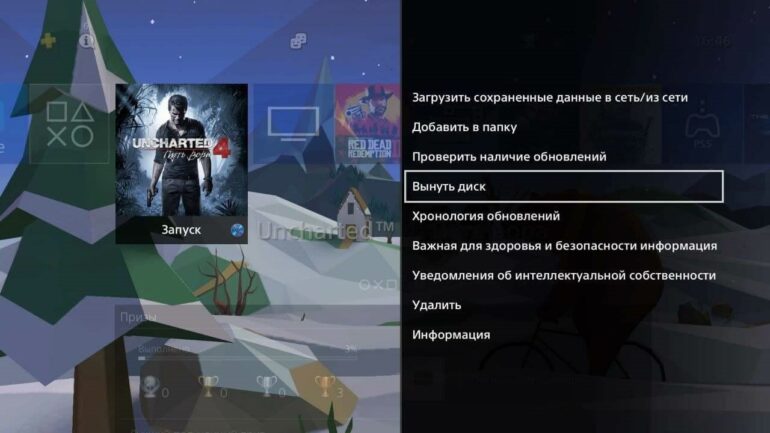
Удалённый способ
Если болванка с игрой внутри, то можно с помощью геймпада ещё вытащить удалённо.
- Для этого просто наводите курсор на обложку игры.
- Кликаете по кнопочке «options» на геймпаде. Появится меню.
- Находите среди них надпись «Вынуть диск», затем жмёте на этом месте «Х».
Что делать, если это не сработало? У нас есть план «Б».

Тащим руками
Приготовьте крестовую отвёртку. Она сейчас пойдёт в дело. Помните, мы с вами разбирали PS4. Забыли? Тогда пройдите по ссылке, чтобы освежить память.
Инструкция для Slim и Pro будет одна сейчас.
- Короче, придётся снова бедную плойку переворачивать вверх ногами. Но для начала отсоедините от неё все воткнутые провода. Сделали?
- Вам нужно найти болт, который тут замаскирован.
Видите логотип приставки? Так вот от него сверху расположилась символика геймпада.
После этого устройство выплюнет диск. Снова соберите консоль и вставьте все нужные провода. Проблема решена.

Что делать, если у вас Fat
Для нашей толстой подружки инструкция немного отличается. У неё винтик дисковода спрятан в другом месте.
- Для этого достаточно придвинуть консоль к себе, чтобы логотип смотрел прямо на вас, а глянцевая крышка была слева. Все провода на PS Fat должны быть отключены во избежание неприятностей.
- Аккуратно пальцами придавите блестящую крышку приставки. Должен появиться щелчок. Потяните крышку в сторону. Вуа-ля! Вы открыли доступ к приводу.
- Перед вами откроется решетка с отверстиями. Так вот ближе к вам будет щель, которая решила от всех отрешиться. Рядом с ней, если посветите фонарём или просто приглядитесь, будет заветный винтик.
- Всё! Осталось проделать с ним точно такую же манипуляцию. Крутите против часовой, пока приставочка не выплюнет заветную болванку.
Закончив плясать от радости, не забудьте достать диск. Потом закройте крышку и верните приставку в исходное положение.
Вы купили уже пятую приставку, но столкнулись с теми же проблемами? У меня есть ответы и на эти вопросы.

Как вставить BD в PS5 и как его извлечь
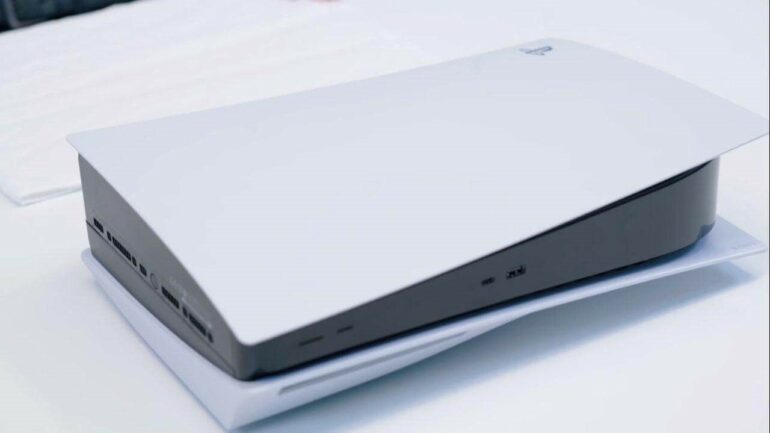
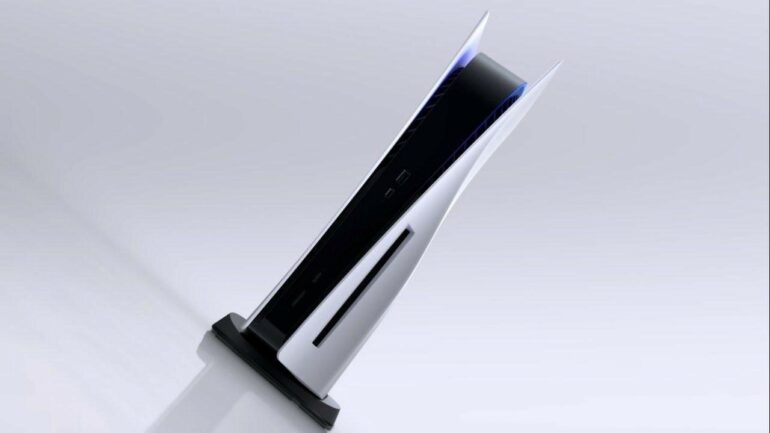
Хитрые японцы! Замаскировали blu-ray привод, что не найти.
Ради подсказки просто посмотрите на картинку выше. Он там подписан.
Вставляются дисочки туда всё по тому же принципу, что был в PS4. Достать наружу можно двумя способами.
Рядом же располагается кнопка для вывода диска наружу. Это та, что рядом с «выкл». Нажмите на неё и радуйтесь чуду!
Можно также открывать дисковод прямо с дивана. Здесь необходимо проделать всё то же самое, что написано к инструкции для ПС4.
Что делать, если в пятой плойке застрянет диск
Что ж! С такой проблемой, видимо, разработчики и игроки пока не сталкивались.
Возможно, привод усовершенствован или слишком маленький прошёл срок эксплуатации. Но, я думаю, в ход пойдёт всё та же отвёрточка.
Кстати, если всё же столкнулись с похожей проблемой, советую посмотреть следующий материал. Возможно это поможет вам найти тот самый пресловутый болтик. А дальше вы уже знаете, что делать.

В PS4 застрял диск от PS5
Часто встречается и такая проблема. Некоторые экспериментаторы пытаются запустить игру, что идёт только на некстген, у себя на старушке.
Не надо так делать! Не пытайтесь это повторять! Скажу сразу, вы зря потратили деньги на болванку ради таких экспериментов. Он там застрянет 100%!
Сам не пробовал, но были любители. Разработчики не зря орали во всех своих презентациях и форумах. Игры для PS5 не подходят для PS4!
Если вы всё же не сдержали свой научный потенциал, то отвёртку вам в руки и инструкцию на шею.
Выводы
Надеемся, что подробный инструктаж спас вам жизнь.
Помните! Диск не стоит оставлять в дисководе просто так. Он там портится. Сохранения останутся внутри плейстейшен.
Желаем, чтобы у вас больше никогда не возникали такие вопросы. А именно как вставить диск в PS4, и как вытащить диск из PS4.
Будем очень признательны, если сделаете репост и подпишитесь на обновления. До скорых встреч на канале!
Как вставить диск в плейстейшен 4
Чаще всего, игры будут записаны на Blu-Ray диски.
В качестве примера мы будем рассматривать PS4 Fat. Эта консоль до сих пор пользуется популярностью среди геймеров. Сразу отметим, что разницы в вопросе, куда вставить диск в PS4, как его извлечь и т.д., в использовании Fat, Slim и Pro версий — нет.
Ремонт и обслуживание PS4 в Москве
Профессиональная профилактика и ремонт приставок PlayStation 4. Подробнее >
Привод PS4
Сначала разберем, где находится привод и как с ним взаимодействовать.
Привод PS4 находится на горизонтальном разделении между верхней и нижней частями корпуса. Кнопка извлечения диска расположена снизу на передней части между глянцевой и матовой половинами.
Сама кнопка сенсорная, поэтому, если вы решите поправить консоль или переместить ее, старайтесь не прикасаться к передней панели, так как вы можете случайно выключить консоль или запросить вывод диска.
Лоток привода не выдвигается. Консоль зама «забирает» и «отдает» диски.
Как вставить диск в PS4?
BR-диск нужно просто приставить к приводу и без каких-либо усилий придвинуть вглубь. Как уже говорилось, консоль заберет диск сама. Сразу после установки игровых файлов (если диск вставлен впервые) или проверки лицензии (если игра уже загружена в память консоли) можно будет играть на плейстейшен 4.

Диск в приводе PS4
Как достать диск из PS4?
Чтобы диск вернулся наружу, просто прикоснитесь к кнопке извлечения диска и заберите его. Вытащив диск из PS4, остается только поместить его в коробку.
Вопросы по эксплуатации
Те, кто только знакомится с приставкой, интересуются, можно ли оставлять диск в PS4 на длительный срок.
Как только вы включите приставку, диск начнет вращаться, так как система начнет считывать с него данные. Привод поработает примерно одну-две минуты и, если вы не запустите игру, которая записана на диске, он не будет его «гонять».
Время от времени система будет считывать данные с диска, но это будет не слишком часто. Соответственно, пусть и не долго, но привод будет работать, пока вы не играете на PS4 с диска. Чтобы диск и сам дисковод не износились раньше положенного срока, лучше извлекать BR-диск пока вы играете в другие игры.
Если оставить диск в приводе на ночь, ничего не случится. Пока он будет там, а сама приставка будет выключена, ничего страшного точно не произойдет.
Как установить игру на PS4 с диска
После того, как диск попадет в привод, в меню появится иконка игры. Нажав X, вы можете приступить к установке.
В зависимости от объема игры, будет изменяться время, которое уйдет на перенос всех файлов на жесткий диск.
Важное условие — чтобы играть с диска, он всегда должен быть в приводе, так как на нем записана информация о лицензии. Если компакт-диска не будет, вы увидите «замок», соответственно, вы не сможете запустить игру на PS4, а с диском блок пропадет.
Как установить жесткий диск в PlayStation 4 Pro
Резервное копирование вашего диска
- Возьмите USB носитель большого объема (Внешний HDD или флешку).
- Подключите его к консоли.
- В системе консоли зайдите в Настройки > Система > Резервное копирование и восстановление
- Выберите «Резервное копирование PS4»
Удаление старого диска из консоли
- Когда резервное копирование закончено, выключите консоль зажав кнопку питания на 7 секунд, пока не услышите звуковой сигнал.
- Отключите кабель питания и провод HDMI
- Используйте отвертку или нож, чтобы отсоединить панель сзади в нижней правой части (На видео 0:20).
- Используйте маленькую отвертку, чтобы выкрутить болт крепления жесткого диска.
- Потяните и вытащите наружу каретку с ЖД.
- Выкрутите 4 болта удерживающие диск на «площадке».
- При установке SSD используйте те болты, что идут с ним в комплекте.
- Вставьте обратно в отсек площадку с новым ЖД.
- Закрутите фиксирующий площадку болт обратно.
- Установите обратно крышку.
Реинициализация консоли
- Новый диск должен быть полностью чистым. Следовательно на нем нет нужной для запуска прошивки.
- Подключите ваш USB носитель к ПК и скачайте последнюю прошивку с официального сайта здесь.
- Создайте папку с именем «PS4» в корне.
- В этой папке, создайте еще одну папку с именем «UPDATE», и уже в эту папку устанавливайте прошивку.
- Подключите носитель с файлами к полностью выключенной консоли.
- Зажмите кнопку питания на 7 секунд, если индикатор загорится синим или оранжевым, то просто выключите приставку и попробуйте снова.
- Если все сделали правильно, то вы услышите звуковой сигнал и пойдет загрузка в безопасном режиме. Система попросит вас подключить USB устройство с файлами обновления.
- Нажмите «ОК» и следуйте инструкциям.
Восстановление PS 4 Pro с USB
- Чтобы восстановить данные с диска в системе зайдите Настройки > Система > Резервное копирование и восстановление.
- Выберите «Восстановление PS4″.
- Следуйте инструкциям на экране.
Восстановление PS 4 Pro с обычной ПС4
- Убедитесь, что PS4 обновлена. Подключение к телевизору потребуется только для Про версии.
- Соедините обе приставки сетевым кабелем RJ-45 (Вам в любом случае придется их соединять этим кабелем на одном из этапов) или одной точкой по Wi-Fi (Сами консоли по вайфай друг к другу не подключаются).
- Зайдите на обеих в PSN.
- На Про зайдите Настройки > Система > Перенос данных с другой PS4
- Следуйте подсказкам, чтобы консоли могли проверить установлено ли соединение между ними.
- Затем нужно будет на ПС4 удерживать кнопку питания в течении 1 секунды, до звукового сигнала.
- Затем Про попросит вас соединить консоли непосредственно кабелем. Если это уже сделано, кликайте «далее». Начнется процесс передачи данных.
- Когда все данные будут перенесены, ПС 4 выключится, а Про версия перезагрузится.
Работа на восстановленной консоли
Если все прошло удачно, то система должна работать как и раньше. После включения консоли, войдите в свою уч. запись как делали это раньше. Все должно выглядеть так, как было до смены диска. Для пущей уверенности запустите какую-нибудь игру, она должна работать без проблем.
Зачем это нужно?
Причин на самом деле несколько. Из заявленных 500 ГБ после форматирования и установки операционной системы пользователю PlayStation 4 доступно всего 408 ГБ, что с текущим размером игр в 30-50 ГБ, крайне-крайне мало.
Так что сменив жесткий диск, вы, во-первых, получите больше свободного места и не придется освобождать место для установки новых игр. Во-вторых, повысится скорость работы консоли, загрузки игр, уровней и текстур. В-третьих, в качестве приятного бонуса в вашем распоряжении останется жесткий диск объемом 500 ГБ, который можно будет свободно пользоваться как внешним, или же поставив его в ноутбук.
Если вы относите себя к заядлым геймерам и любите играть в самые разные игры, мы рекомендуем вам сделать эту замену. Итак, приступим, но сначала выберем жесткий диск.
Какой диск выбрать
Консоль Sony PlayStation 4 использует жесткие диски типоразмера 2.5», т.н. «ноутбучный формат», на магнитных пластинах. Вы можете купить обычный дешевый HDD ему на замену аналогичного типоразмера 2.5», но большей емкости. В обязательном порядке новый HDD должен иметь не менее 16 МБ кэша, а скорость вращения шпинделя должна составлять 7 200 оборотов в минуту.
Если вы являетесь состоятельным геймером, то можете присмотреться к более производительным и скоростным SSD-дискам, работающим на твердотельной памяти. Они заметно дороже, а вот прироста производительности и скорости, аналогичного играм для РС, ждать не стоит. Также недостатком подобного диска будет небольшой объем — те же самые 500 ГБ или 750 ГБ. Впрочем, в будущем все может измениться, если Sony оптимизирует свою операционную систему для SSD.
Есть также гибридный вариант: SSHD-диски, которые совмещают стандартные магнитные пластины и твердотельную память. Цена их несколько выше, чем у HDD, а объем им равен. На РС преимущество заключается в том, что небольшой 8ГБ SSD-диск содержит в себе самые часто используемые данные. Поскольку PS4 на аппаратно-программном уровне не оптимизирована для SSD, то особых преимуществ у таких видов дисков не будет.
Экономным геймерам мы бы порекомендовали обратить внимание на старые модели внешние жесткие диски и поискать такие модели, которые будут стоить немного дешевле своих новых внутренних аналогов. Поскольку это разные направления деятельности у большинства производителей, есть вероятность, что «старая» модель внешнего жесткого диска при прочих равных будет стоить дешевле своего внутреннего аналога, продаваемого как «новый».
Техническая информация
Эта статья будет неполной без тестирования, позволяющего сравнить между собой разные варианты и сопутствующую техническую информацию. Вот какие модели были протестированы:
- Стандартный HDD от Hitachi-HGST объемом 500 ГБ, 5 400 об./мин.;
- Внутренний SSHD от Seagate ST1000LM014 объемом 1 ТБ, 7 200 об./мин., SATA 6 ГБ/с, 64 МБ кэш;
- Внутренний HDD от Hitachi-HGST Travelstar 0S03563 объемом 1 ТБ, 7 200 об./мин., SATA 6 ГБ/с, 32 МБ кэш;
- Внутренний SSD от Crucial M500 объемом 240 ГБ;
- Внешний Seagate STBX2000401 объемом 2 ТБ, USB 3.0.
Как видно из таблицы, в большинстве случаев SSD от Crucial оказывается лидером, однако нужно учитывать, что у него всего 240 ГБ и стоит он дороже всех представленных «обычных вариантов». Преимущество SSHD по сравнению с обычным HDD также незначительно.
Герой нашей сегодняшней статьи, 2 ТБ Seagate несколько отстает от своего конкурента 1 ТБ Hitachi, что связано с его объемом и конструкцией. В целом, за удвоение объема жесткого диска плата небольшая — около 1-1,5 секунд, хотя игры могут загружаться в память консоли на 2-5 секунд дольше. Поменяв стоковый HDD на 2 ТБ модификацию, вы замените положительную динамику в загрузке, жаль только, что она будет небольшой.
Конечно, наше скромное тестирование не выявит фаворитов или «лучший выбор», и ни в коем случае не является рекламой. Если вы надумаете поменять HDD на своей PlayStation 4, то мы рекомендуем вам посмотреть более развернутые и подробные тестирования в интернете. Консоль очень популярна и вы без труда найдете десятки, если не сотни тестов. Только проверьте, что все они проведены именно для PlayStation 4, а не для РС.
Как сменить жесткий диск PlayStation 4
Внимание! Вы действуете на свой страх и риск, принимая на себя всю полноту ответственности за изменения в PS4. Автор статьи и портал VGTimes.Ru не несут ответственности за ваши действия, выполненные в рамках советов данной статьи и любой ущерб от них.
В целом, процедура замены жесткого диска PlayStation 4 очень проста и стандартна, все риски по замене инженеры Sony свели к минимуму. Вам потребуется отвертка и прямые руки. Посмотреть эту операцию можно в следующем видео:
Прежде чем приступать к каким-либо действиям, необходимо подготовить флэшку размером не менее 2 ГБ, отформатировав ее в FAT 32, создав папку «PS4», подпапку «update» (без кавычек), и поместив по адресу PS4/Update/ данные со специальной страницы PlayStation Network. Сделать это необходимо обязательно.
Теперь переходим к замене.
Положите PlayStation 4 перед собой, глянцевой стороной вверх, к себе, при этом логотип PS должен смотреть от вас. Необходимо аккуратно «стянуть» глянцевую крышку, нажав пальцами руки на край, где она соединяется со второй половиной передней панели корпуса. Большие пальцы надо упереть за нижнюю часть корпуса.
Непосредственно перед снятием вы услышите характерный щелчок, а когда будете одевать крышку обратно — он будет свидетельствовать о том, что крыша установлена верно.
Необходимо выкрутить 2.5 мм крестовой отверткой большой болт, удерживающий постель с жестким диском. Он будет один, вы сразу его увидите и второго такого нет. Выкрутив, положите болт в надежное место — он нам еще понадобится.
Аккуратно вытаскиваем жесткий диск за специальную прорезь для пальца. Запомните расположение жесткого диска в постели. Теперь нужно выкрутить четыре черных болта, расположенных по периметру постели и поставить в правильной позиции новый жесткий диск — вы еще не забыли, в какой? Если забыли, напомним, — портами питания и SATA назад, наклейкой вверх.
Устанавливаем диск обратно, закручиваем большой болт и ставим крышку обратно. Запускаем консоль.
Вы увидите сообщение «не удалось запустить систему PS4». Необходимо подключить контроллер DualShock 4 к ней через кабель, а потом уже установить первый дистрибутив из флэшки, которую вы должны были приготовить, прежде чем начать менять диск. Следуйте подсказкам на экране, нажимайте везде «Да». Главное, чтобы во время всего этого процесса свет не отключили и был интернет.
Цифровая версия игры
Основные плюсы покупки игр в режиме онлайн — это удобство. Нет необходимости покидать жилища — все видеоигры уже есть в каталоге, а значит, вы не столкнётесь с проблемой отсутствия игры на складе магазина. Особенно актуально это будет для жителей сельской местности, которым до ближайшего центра добираться несколько часов.
Ещё одним приятным бонусом станут скидки. Раз в неделю в магазине проводятся акции на различные игры. Однако не стоит обольщаться — по-настоящему популярных представителей игровой индустрии вы там не найдёте. Однако для тех, кто не гонится за новинками, это будет отличной возможностью пополнить свою коллекцию игр.

Совместная покупка — ещё один плюс в копилку онлайн-метода. Если у вас есть доверенное лицо, то можно разделить стоимость игры напополам и приобрести её для общего пользования. Аккаунтом с игрой можно пользоваться поочерёдно и при этом сэкономить приличную сумму. Будьте внимательны и не доверяйтесь первому встречному!
Фиксированная цена — наверное, самое весомое преимущество онлайн-магазина. Не стоит забывать, что локальные магазины платят за аренду помещения, как следствие, цены на товары повышаются. Цена же в онлайн-магазине всегда будет фиксированной, за исключением дней, когда проводятся акции и на продукт есть скидка.
Коробочная версия игры
Первый плюс, особенно важный для экономных пользователей — это возможность перепродажи компакт-диска. Как только игра будет пройдена, её можно будет выложить, например, на сервис «Авито», и, таким образом, отбить часть потраченных денег. А также вы можете приобрести б/у игру и если диск в хорошем состоянии, то это будет очень выгодное приобретение.
Коллекционирование коробочных версий игр тоже приносит своеобразное удовольствие.

Самый очевидный минус — это большая вероятность повредить диск при эксплуатации. Мелкие царапины и грязь рано или поздно приведут диск в негодность. Надо быть очень осторожным при его перемещении, иначе, при небрежном обращении, это будут просто деньги на ветер. Каждый решает для себя сам, каким способом ему покупать и хранить игры. Плюсы и минусы есть и у цифровой и у коробочной версии лицензии, в остальном же опирайтесь на собственные предпочтения.
На этом наша статья подходит к концу. Надеемся, она была информативной и помогла вам разобраться с установкой игры с диска на PS4.
Цифровая версия игры
Основные плюсы покупки игр в режиме онлайн — это удобство. Нет необходимости покидать жилища — все видеоигры уже есть в каталоге, а значит, вы не столкнётесь с проблемой отсутствия игры на складе магазина. Особенно актуально это будет для жителей сельской местности, которым до ближайшего центра добираться несколько часов.
Ещё одним приятным бонусом станут скидки. Раз в неделю в магазине проводятся акции на различные игры. Однако не стоит обольщаться — по-настоящему популярных представителей игровой индустрии вы там не найдёте. Однако для тех, кто не гонится за новинками, это будет отличной возможностью пополнить свою коллекцию игр.

Совместная покупка — ещё один плюс в копилку онлайн-метода. Если у вас есть доверенное лицо, то можно разделить стоимость игры напополам и приобрести её для общего пользования. Аккаунтом с игрой можно пользоваться поочерёдно и при этом сэкономить приличную сумму. Будьте внимательны и не доверяйтесь первому встречному!
Фиксированная цена — наверное, самое весомое преимущество онлайн-магазина. Не стоит забывать, что локальные магазины платят за аренду помещения, как следствие, цены на товары повышаются. Цена же в онлайн-магазине всегда будет фиксированной, за исключением дней, когда проводятся акции и на продукт есть скидка.
Коробочная версия игры
Первый плюс, особенно важный для экономных пользователей — это возможность перепродажи компакт-диска. Как только игра будет пройдена, её можно будет выложить, например, на сервис «Авито», и, таким образом, отбить часть потраченных денег. А также вы можете приобрести б/у игру и если диск в хорошем состоянии, то это будет очень выгодное приобретение.
Коллекционирование коробочных версий игр тоже приносит своеобразное удовольствие.

Самый очевидный минус — это большая вероятность повредить диск при эксплуатации. Мелкие царапины и грязь рано или поздно приведут диск в негодность. Надо быть очень осторожным при его перемещении, иначе, при небрежном обращении, это будут просто деньги на ветер. Каждый решает для себя сам, каким способом ему покупать и хранить игры. Плюсы и минусы есть и у цифровой и у коробочной версии лицензии, в остальном же опирайтесь на собственные предпочтения.
На этом наша статья подходит к концу. Надеемся, она была информативной и помогла вам разобраться с установкой игры с диска на PS4.
Как открыть привод ps4
Как вставить диск в Playstation и что делать, если он застрял в дисководе
Привет всем! Сегодня мы разберём два технических вопроса. Как вставить диск в PS4, и как вытащить диск из PS4. Если с первым вопросом у многих проблем нет, то во втором появляются некоторые технические сложности.
Как вставить диск
Возможно, есть такие люди, которые впервые открыли для себя Playstation. Те, кто действительно не знает, куда вставляется DVD или BD.
Блюрей привод на чёрной коробке плойки можно сразу не заметить.
Если нажать на кнопку вытаскивания диска, что находится рядом с клавишей выключения PS4, подложка привода, как на ПК не выкатится. Потому что её там нет.
Вспоминаем старые CD-магнитолы на авто. Диск в приставку вставляется также. А кто ни разу не видел таких магнитол, я поясню. Протащите диск в отверстие картинкой кверху. Всё! Остальное за вас сделает приставка.
Но часто пользователи сталкивались с другой проблемой. Когда DVD застревала в приводе. Что делать тогда?
Как вытащить диск из PS4 Slim и Pro
Что делать, если при нажатии на нужную кнопку на панели, dvd всё же остаётся внутри?
Не помогает и опция на иконке с игрой? Стоп! Что за опция?
Удалённый способ
Если болванка с игрой внутри, то можно с помощью геймпада ещё вытащить удалённо.
- Для этого просто наводите курсор на обложку игры.
- Кликаете по кнопочке «options» на геймпаде. Появится меню.
- Находите среди них надпись «Вынуть диск», затем жмёте на этом месте «Х».
Что делать, если это не сработало? У нас есть план «Б».
Тащим руками
Приготовьте крестовую отвёртку. Она сейчас пойдёт в дело. Помните, мы с вами разбирали PS4. Забыли? Тогда пройдите по ссылке, чтобы освежить память.
Инструкция для Slim и Pro будет одна сейчас.
- Короче, придётся снова бедную плойку переворачивать вверх ногами. Но для начала отсоедините от неё все воткнутые провода. Сделали?
- Вам нужно найти болт, который тут замаскирован.
Видите логотип приставки? Так вот от него сверху расположилась символика геймпада.
После этого устройство выплюнет диск. Снова соберите консоль и вставьте все нужные провода. Проблема решена.
Что делать, если у вас Fat
Для нашей толстой подружки инструкция немного отличается. У неё винтик дисковода спрятан в другом месте.
- Для этого достаточно придвинуть консоль к себе, чтобы логотип смотрел прямо на вас, а глянцевая крышка была слева. Все провода на PS Fat должны быть отключены во избежание неприятностей.
- Аккуратно пальцами придавите блестящую крышку приставки. Должен появиться щелчок. Потяните крышку в сторону. Вуа-ля! Вы открыли доступ к приводу.
- Перед вами откроется решетка с отверстиями. Так вот ближе к вам будет щель, которая решила от всех отрешиться. Рядом с ней, если посветите фонарём или просто приглядитесь, будет заветный винтик.
- Всё! Осталось проделать с ним точно такую же манипуляцию. Крутите против часовой, пока приставочка не выплюнет заветную болванку.
Закончив плясать от радости, не забудьте достать диск. Потом закройте крышку и верните приставку в исходное положение.
Вы купили уже пятую приставку, но столкнулись с теми же проблемами? У меня есть ответы и на эти вопросы.
Как вставить BD в PS5 и как его извлечь
Хитрые японцы! Замаскировали blu-ray привод, что не найти.
Ради подсказки просто посмотрите на картинку выше. Он там подписан.
Вставляются дисочки туда всё по тому же принципу, что был в PS4. Достать наружу можно двумя способами.
Рядом же располагается кнопка для вывода диска наружу. Это та, что рядом с «выкл». Нажмите на неё и радуйтесь чуду!
Можно также открывать дисковод прямо с дивана. Здесь необходимо проделать всё то же самое, что написано к инструкции для ПС4.
Что делать, если в пятой плойке застрянет диск
Что ж! С такой проблемой, видимо, разработчики и игроки пока не сталкивались.
Возможно, привод усовершенствован или слишком маленький прошёл срок эксплуатации. Но, я думаю, в ход пойдёт всё та же отвёрточка.
Кстати, если всё же столкнулись с похожей проблемой, советую посмотреть следующий материал. Возможно это поможет вам найти тот самый пресловутый болтик. А дальше вы уже знаете, что делать.
В PS4 застрял диск от PS5
Часто встречается и такая проблема. Некоторые экспериментаторы пытаются запустить игру, что идёт только на некстген, у себя на старушке.
Не надо так делать! Не пытайтесь это повторять! Скажу сразу, вы зря потратили деньги на болванку ради таких экспериментов. Он там застрянет 100%!
Сам не пробовал, но были любители. Разработчики не зря орали во всех своих презентациях и форумах. Игры для PS5 не подходят для PS4!
Если вы всё же не сдержали свой научный потенциал, то отвёртку вам в руки и инструкцию на шею.
Выводы
Надеемся, что подробный инструктаж спас вам жизнь.
Помните! Диск не стоит оставлять в дисководе просто так. Он там портится. Сохранения останутся внутри плейстейшен.
Желаем, чтобы у вас больше никогда не возникали такие вопросы. А именно как вставить диск в PS4, и как вытащить диск из PS4.
Будем очень признательны, если сделаете репост и подпишитесь на обновления. До скорых встреч на канале!
Вставляем диски в PS4 правильно
Если вы только недавно стали владельцами приставки Playstation 4, то у вас могут возникнуть вопросы по эксплуатации устройства, например, как в PS4 вставить диск. Наша небольшая инструкция покажет вам весь процесс наглядно, здесь нет ничего сложного.

Многие неопытные геймеры думают, что способы вставлять диски с играми в разные версии приставки (Pro, Slim, Fat) отличаются, но это не так. На всех версиях консоли носители вставляются примерно одинаково.
Кстати, «ПС4» поддерживает чтение не только Blu-Ray носителей, но и DVD-дисков.
Вставляем / изымаем
Для начала, давайте выясним, где расположен привод приставки, он очень незаметный, поэтому неопытные игроки часто испытывают затруднения.
Если посмотреть на приставку с фронтальной стороны (в левую часть), то можно заметить (между двумя половинами) узкое отверстие, это и есть дисковод. Откройте коробку, возьмите диск (рисунком к верху) и вставьте в отверстие. Консоль сама его «поглотит». Чтобы его вытащить, проведите пальцем по сенсорной кнопке в нижней части фронтальной панели. Этот способ актуален для версии Fat.

Если у вас Slim версия, то дисковод здесь также расположен на передней панели, под ним есть две кнопки, одна (меньшего размера и круглая) отвечает за изымание дисков, другая (побольше) это кнопка включения/выключения.

На PS4 Pro кнопка для дисков находится также на передней панели, но в правой стороне (противоположно от кнопки включения/выключения).

Как нетрудно догадаться, чтобы вытащить носитель с игрой, просто нажмите на соответствующую кнопку и он автоматически выдвинется из дисковода, забираете его и аккуратно возвращаете в коробку.
Кстати, извлечь носитель можно и при помощи джойстика:
- находите игру в главном меню, для которой установлен диск;
- жмете на кнопку Options;
- появляется меню, где выбираете «Вернуть диск».
Полезный совет
Многих геймеров волнует вопрос, можно ли надолго оставлять носители в дисководе, как это повлияет на срок эксплуатации? При запуске ПС4 привод немного «погоняет» носитель, считав с него данные. Это означает то, что даже не запуская игру, диск все равно будет использоваться приставкой, пускай и недолго. Чтобы привод прослужил как можно дольше, лучше изымать диск, если не играете в игру.
Итоги
Надеемся, наша небольшая инструкция вам помогла и теперь вы знаете, где расположен привод на приставке PS4, а также, как правильно вставлять/изымать диски. Успехов вам, приятной и увлекательной игры!
Как извлечь диск из PlayStation 4

Вы можете быть удивлены, узнав, что существует множество способов извлечь диск из PlayStation 4. Если вы просто ищете невероятно маленькую кнопку на передней панели или вам нужно затянуть ее винт ручного извлечения, если ваша игра застрял, у вас есть несколько вариантов на выбор.
Продукты, используемые в этом руководстве
Как затянуть винт ручного извлечения
Примечание. Для этого необходимо отсоединить каждый кабель от PS4.
Неважно, на какой модели консоли вы играете, будь то оригинальная PS4, PS4 Slim или PS4 Pro, у каждого есть винт ручного извлечения, связанный с дисководом, в случае возникновения проблем и застревания вашего диска. К счастью, у Sony есть схемы, показывающие, как именно затягивать этот винт, что также помогает решить проблему с тем, что PS4 не принимает диск с самого начала.
Оригинальная Модель PS4 CUH-1000
Если вы приобрели PS4 в период с 2013 года по середину 2015 года, скорее всего, у вас есть модель CUH-1000 или CUH-1110.
Аккуратно сдвиньте левую крышку отсека для жесткого диска, как показано ниже.

Источник: Sony Interactive Entertainment
Теперь вы увидите два набора вентиляционных отверстий . Спереди следуйте этим отверстиям, пока не наткнетесь на слот, который не сгруппирован с другими слотами . Это где винт будет. (Используйте фонарик при необходимости).

Источник: Sony Interactive Entertainment
Модель PS4 CUH-1200
С середины 2015 года по сентябрь 2016 года любой, кто покупал PS4, наверняка приобрел PS4 CUH-1200 Series.
-
Как описано выше, начните со снятия отсека для жесткого диска . Используя пальцы в качестве рычага, приложите равномерное давление к шву, чтобы сдвинуть верхнюю панель. (Панель должна сдвинуться примерно на 7 мм, и будет слышен щелчок).
Теперь вам нужно частично удалить сам жесткий диск. Вы увидите винт с символами PlayStation . Просто открутите это против часовой стрелки, чтобы убрать жесткий диск с дороги.

Источник: Sony Interactive Entertainment
Затем вы должны увидеть винт ручного извлечения, как показано на рисунке ниже.

Источник: Sony Interactive Entertainment
PS4 Slim и PS4 Pro
Если вы купили PS4 с конца 2016 года до сегодняшнего дня, у вас, вероятно, будет либо PS4 Slim, либо PS4 Pro, которые довольно легко отличить друг от друга. Это самый простой из партии, чтобы затянуть.
Переверните консоль и найдите круглое отверстие прямо над логотипом PlayStation.

Источник: Sony Interactive Entertainment
Вставьте здесь свою отвертку и поверните .

Источник: Sony Interactive Entertainment
Это все, что нужно сделать!
Физические кнопки для извлечения диска
Первое, что вы замечаете, когда открываете свой новый блестящий PlayStation 4, это то, как маленькие кнопки на передней панели . Даже не начинайте рассказывать о том, как они сливаются с машиной, пока они на ней. Что ж, если вы запутались в том, какая кнопка используется для питания, а какая — для выталкивателя диска, не смотрите дальше.
Каждая консоль PlayStation имеет различные настройки, в которых кнопка питания сравнивается с кнопкой извлечения диска. Вот примеры того, где кнопки для каждого! Обязательно наденьте очки для чтения, они довольно маленькие.
PlayStation 4 Pro
Кнопка питания находится слева, а кнопка извлечения диска — справа . Кнопки находятся на той же панели на передней панели машины. Эта панель расположена в нижней части передней центральной части консоли.
PlayStation 4 Slim
Кнопка питания находится слева, а кнопка извлечения диска — справа . Они невероятно близки друг к другу, что создает трудности при работе, поэтому имейте в виду, что кнопка питания длинная и квадратная, а кнопка извлечения маленькая и круглая.
Стандартная модель PlayStation 4
Кнопка питания находится вверху, а кнопка извлечения — внизу передней панели.
Извлечение диска из выбора в меню
- Когда диск вставлен в PlayStation, наведите курсор на параметр для воспроизведения и нажмите кнопку « Параметры» .
- Выберите Eject из всплывающего меню.
Наш выбор
Отвертка Philips из нержавеющей стали
Как бы нам ни хотелось, чтобы технологии работали всегда, это просто не тот случай. Когда ваша любимая игра застревает на PS4, вам может понадобиться взять отвертку с головкой Philips и использовать винт ручного извлечения консоли.

Мы можем заработать комиссию за покупки, используя наши ссылки. Узнайте больше
Использование PlayStation 4: запуск и установка игр с диска. Как вставлять диск в ps4.
При загрузке игры из Интернета, почему CD-привод продолжает работать, как будто он захватывает диск, даже если его там нет, каждые 30 секунд, пока игра не будет установлена?
Как загружать игры на ps4
Предупреждение. В настоящее время взлом консоли доступен только для версии прошивки 5.05. Если у вас установлена прошивка ниже этой версии, вам необходимо обновить ее. Если он выше, то вы не сможете взломать, а будете вынуждены ждать нового взлома.
Инструкции по установке игр:
1) Скачайте игру через любую торрент-программу.
2) Найдите любую флешку или жесткий диск и отформатируйте его в exFAT (желательно не менее 32 Гб).
3) Поместите игру в формате PKG в корневой каталог USB-накопителя.
3) Включите консоль PS4 и активируйте эксплойт.
4) Перейдите к настройкам консоли, и в самом низу вы должны увидеть «Настройки отладки».
P.S.: Если элемент не появляется, значит, вы что-то сделали не так.
5) Затем перейдите в меню «Игра» и найдите «Установщик пакетов».
6) Теперь вы должны увидеть список игр, установленных на USB-накопителе.
7) Выберите нужную игру и дождитесь завершения установки.
8) Если установка прошла успешно, извлеките USB-накопитель (чтобы стабильность была выше) и запустите установленную игру из главного меню.
Написано редактором VP, 16.04.2018. Опубликовано в Статьи и новости
Существует два способа покупки игр на PS4: на CD или в PlayStation Network.
В первом случае приходится постоянно вставлять диск в привод, что не всегда удобно. Если вы купите цифровую версию на PSN, вы сможете немного сэкономить, и вам не придется резервировать место под коробки для хранения дисков.
В этой статье мы расскажем обо всех возможностях Diskless Gaming и раскроем тайну, как устанавливать взломанные игры на PS4.
Наши ремонтные мастерские выполняют ремонт PlayStation 4, и вы можете довериться многолетнему опыту наших специалистов. Позвоните и запишитесь на прием!
Как играть на PS4 без диска
Покупайте в PSN, чтобы иметь возможность играть, не выходя из дома. Все, что вам нужно сделать, — это оплатить контент любым удобным способом безналичной оплаты.
Официальный цифровой магазин часто проводит различные мероприятия, на которых пользователи могут приобрести игры по сниженной цене.
После оформления подписки PlayStation Plus вы сможете установить игру на свою PlayStation 4 бесплатно или по сниженной цене. Конечно, речь идет не обо всех играх, а только о тех, которые попадают под такое предложение.
Все файлы игры загружаются из Интернета и устанавливаются на ваш жесткий диск. Информация о покупке присваивается счету, с которого она была оплачена. Итак, чтобы играть на PS4 без диска, достаточно войти в свою учетную запись.
Если вы играете с диска, вы должны вставить его в консоль, поскольку лицензия зарегистрирована на нее. Вы не можете играть без диска, что не всегда практично, если вы играете в большое количество игр.
Покупка и установка игр на PS4
Чтобы купить игру, необходимо зайти в личный кабинет и авторизоваться на PSN.
Убедитесь, что ваша кредитная карта привязана к вашему счету. Как это сделать:
- Перейдите в Настройки — Управление учетной записью — Сведения об учетной записи ,
- Выберите «Кошелек» и подзаголовок «Информация о платеже»,
- В приложении вам будет предложено выбрать PayPal Wallet или Credit Card и указать соответствующий метод,
- Введите всю необходимую информацию,
- Проверьте правильность заполнения всех полей и нажмите кнопку «Сохранить», а затем кнопку «OK». Убедитесь, что все поля заполнены правильно, затем нажмите «Сохранить» и подтвердите нажатием «OK».
Теперь вы можете приступить к покупке игрушек:
- Поиск нужной игрушки в каталоге,
- выберите нужный вам товар, выберите нужную вам игрушку, найдите нужный вам товар, выберите нужный вам товар, добавьте его в корзину,
- Если вы хотите купить сразу несколько игр, нажмите «Продолжить покупки», а если хотите купить одну, нажмите «Приступить к оплате»,
- Если на вашем счету достаточно средств, нажмите «Подтвердить покупку», если нет — «Добавить средства». Если нет — «Добавить средства» .
Слева вы увидите надпись «Added to Network Downloads», что означает, что покупка прошла успешно. Скорость установки игры на жесткий диск PS4 зависит от скорости вашего интернет-соединения и объема данных.
Чтобы извлечь диск вместе с игрой, просто нажмите соответствующую кнопку, и диск автоматически выскочит из привода, возьмите его и аккуратно положите обратно в коробку.
Как вставить диск в PS4
Если вы новичок, вы можете не знать, куда вставлять диск на вашей PS4.
Привод Blue-Ray расположен рядом с портами USB на передней панели консоли. В планке между верхней и нижней частями шкафа.
Когда консоль включена, вставьте диск в отверстие, и консоль сама задвинет его внутрь.
Как достать диск из PS4
Устройство принимает диск, но как его извлечь?
Кнопка извлечения лотка является декоративной. Он расположен под приводом в перегородке между глянцевой и матовой частями корпуса.
Когда вы нажмете кнопку извлечения, лоток выскочит. Теперь вам остается только извлечь диск из PS4 и положить его обратно в коробку.
Как установить игру с диска на PS4
Сразу же отметим, что даже после установки игры вы не сможете играть без диска. Диск необходим для лицензионного контроля.
Если бы каждый мог установить игру один раз и играть все остальное время без CD, разработчики и Sony потеряли бы много денег, и не было бы больше причин предлагать цифровые копии. Каждый покупал диск, скачивал игру для себя и дарил ее своим друзьям.
Установка будет происходить автоматически. Сразу после вставки диска в консоль в меню появляется иконка с обложкой и названием игры. Выберите игру и нажмите X .
Непосредственно под ним появляется окно подготовки файла игры. Это позволит установить его на жесткий диск и проверить наличие обновлений (если ваша консоль подключена к Интернету). Теперь вы можете играть на своей Playstation 4.
- Короче говоря, вам придется перевернуть несчастный столовый прибор заново. Однако сначала отключите все подключенные кабели. Вы получили его?
- Вам нужно найти болт, который тут замаскирован.
Вставляем диски в PS4 правильно
Если вы впервые стали обладателем консоли Playstation 4, у вас могут возникнуть вопросы о том, как ею пользоваться, например, как вставить диск в PS4. Наше краткое руководство наглядно покажет вам весь процесс, в нем нет ничего сложного.
Многие неопытные геймеры считают, что разные версии консоли (Pro, Slim, Fat) могут вставляться по-разному, но это не так. Во всех версиях консоли носитель вставляется примерно одинаково.
Кстати, PS4 поддерживает чтение не только носителей Blu-ray, но и DVD-дисков.
Вставляем / изымаем
Сначала нужно выяснить, где находится диск консоли; это очень запутанно, поэтому у неопытных игроков часто возникают трудности.
Если вы посмотрите на консоль спереди (с левой стороны), то увидите (между двумя половинками) узкое отверстие — это дисковод. Откройте коробку, возьмите диск (лицевой стороной вверх) и положите его в отверстие. Консоль сама «засосет» его внутрь. Чтобы снять его, нажмите на сенсорную кнопку в нижней части передней панели. Этот метод применим к жировой версии.
В тонкой версии накопитель также расположен спереди. Под ним расположены две кнопки, одна из которых (меньшая и круглая) предназначена для извлечения дисков, а другая (большая) — кнопка питания.
На PS4 Pro кнопка диска также находится спереди, но с правой стороны (напротив кнопки включения/выключения).
Чтобы извлечь диск вместе с игрой, просто нажмите соответствующую кнопку, и диск автоматически выскочит из привода, возьмите его и аккуратно положите обратно в коробку.
Кстати, вы также можете удалить носитель с помощью джойстика:
- найти в главном меню игру, для которой установлен диск,
- нажмите кнопку Опции,
- Появится меню, в котором выберите «Возврат диска».
Полезный совет
Многих геймеров волнует вопрос, можно ли оставлять накопитель внутри на длительное время и как это повлияет на срок его службы. Когда PS4 загружается, привод некоторое время «преследует» диск и считывает с него данные. Это означает, что диск используется консолью, даже если вы не запускаете игру, даже если это происходит лишь на короткое время. Чтобы диск прослужил как можно дольше, его следует извлекать, когда вы не играете.
Итоги
Мы надеемся, что наше небольшое руководство помогло вам и теперь вы знаете, где находится дисковод в вашей консоли PS4 и как правильно устанавливать и извлекать дисководы. Удачи, веселья и приятной игры!
В первом случае приходится постоянно вставлять диск в привод, что не всегда удобно. Если вы покупаете цифровую версию в PSN, вы также можете немного сэкономить — вам не придется резервировать место под коробки для хранения дисков.
Как вставить BD в PS5 и как его извлечь
Японцы с искусством! Спрячьте диск Blu-ray так, чтобы вы не смогли его найти.
Просто посмотрите на картинку выше, чтобы получить представление. Подписано там.
Диски помещаются туда по тому же принципу, что и в PS4. Есть два способа его извлечения.
Также имеется кнопка для экспорта диска. Это поле рядом с «Выкл.». Нажмите на нее и наслаждайтесь чудом!
Вы также можете открыть привод с дивана. Вы должны сделать то же самое, что и в инструкции для PS4.
Что делать, если в пятой плойке застрянет диск
Похоже, это проблема, которую разработчики и игроки еще не решили.
Может быть, движение улучшилось, а может быть, оно слишком медленное. Но я думаю, что одна и та же отвертка справится с этой задачей.
Кстати, если у вас возникла подобная проблема, рекомендую ознакомиться со следующим материалом. Это может помочь вам найти пресловутый винтик. И тогда вы будете знать, что делать.
В PS4 застрял диск от PS5
Вы часто будете сталкиваться с такой проблемой. Некоторые экспериментаторы пытаются запустить игру, которая идет только на некстген для своей старушки.
Не делайте этого! Не пытайтесь повторить это! Скажу вам откровенно, вы зря потратили свои деньги на донгл для проведения подобных экспериментов. Он 100% останется там!
Сам я не пробовал, но были любители. Разработчики не зря кричат на всех своих презентациях и форумах. Игры для PS5 не подходят для PS4!
Если вы еще не укротили свой научный потенциал, отвертка в ваших руках и руководство на шее.
Выводы
Мы надеемся, что подробное руководство спасло вам жизнь.
Помните! Не следует просто оставлять дискету в дисководе. Там он будет демонтирован. Память останется в PlayStation.
Мы надеемся, что у вас больше никогда не возникнет подобных вопросов. Точнее, как вставить диск в PS4 и как извлечь диск из PS4.
Мы будем рады, если вы сделаете репост и подпишитесь на обновления. До скорой встречи на канале!