Сетки, метки и границы: как настроить идеальную сетку в FL Studio 20
FL Studio 20 — это мощная программа для создания музыки, которая может быть сложной для новичков. Одной из особенностей, которую необходимо изучить, является настройка сеток. Сетки, метки и границы могут помочь в создании идеальных ритмов и упрощении процесса работы. В этой статье мы рассмотрим, как настроить идеальную сетку в FL Studio 20.
Шаг 1: Отображение сетки
Первый шаг в настройке идеальной сетки — это ее отображение. В FL Studio 20 это можно сделать, нажав на кнопку "Grid" на панели инструментов. Для удобства также можно изменить цвет и яркость сетки в меню "Options".
Шаг 2: Изменение параметров сетки
В меню "Options" можно изменить различные параметры сетки, включая ее размер, шаг и подразделение. Это можно сделать, выбрав "Grid options". Во время процесса настройки сетки, рекомендуется установить размер сетки в соответствии с темпом проекта. Например, если проект имеет темп в 120 ударов в минуту, размер сетки должен быть не менее 1/4 (или 1/8, или 1/16) ноты.
Шаг 3: Метки и границы
Метки и границы могут значительно упростить процесс создания музыки. Метки можно использовать для пометки важных моментов трека, таких как вступление или припев. Для их создания можно щёлкнуть правой кнопкой мыши в главном окне и выбрать "Add marker".
Границы позволяют задавать рабочую область, что очень полезно при работе над конкретным фрагментом трека. Для добавления границ нужно перетащить белые линии вверх и вниз на временной шкале. Границы также можно задать с помощью комбинации клавиш "Ctrl+B".
Шаг 4: Рисуем ритмы
После настройки сетки и добавления меток и границ можно начинать рисовать ритмы. FL Studio 20 предоставляет множество инструментов для создания ритмов, таких как "Step Sequencer" и "Piano Roll". В "Step Sequencer" ритмы можно создавать, перетаскивая элементы на сетку. В "Piano Roll" рекомендуется задавать точное время и длину ноты.
Шаг 5: Записываем ритмы
Если вы играете на MIDI-клавиатуре или имеете запись еще невыпущенной музыки, то можете записать ритмы, используя метки и границы в качестве ориентира. Для записи можно использовать встроенный рекордер, выбрав "Record" врастущем меню. Рекомендуется записывать каждый инструмент отдельно.
Вывод
Настройка идеальной сетки в FL Studio 20 может занять некоторое время, но это обязательный шаг при создании музыки. Сетки, метки и границы помогут вам создать идеальный ритм, упростят работу и ускорят процесс создания музыки. Следуйте этим простым шагам, и вы станете более производительным в использовании FL Studio 20.
Fl Studio Меню пианоролла
Меню пианоролла обеспечивает ряд важных функций для работы с пианороллом, такие как копирование и вставка нот, преобразование цветных групп и так далее.
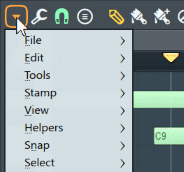
 Меню инструментов (гаечный ключ), содержит элементы Главное меню > раздел инструментов.
Опции [ править ]
- File (файл) — опции загрузки/сохранения/копирования файлов.
- Open score (открыть партитуру) — позволяет загрузить в пианоролл ноты из файла с расширением *.fsc.
- Browse score (браузер партитур) — открывает в браузере FL Studio папку с партитурами по умолчанию.
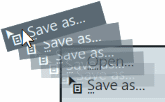
- Save score as (сохранить партитуру как) — позволяет cохранить все ноты текущего пианоролла в виде *.fsc файла. Перетащите — щёлкните левой кнопкой мыши и перетащить этот пункт меню, так партитура может быть сохранена в браузере или скопирована в другой пианоролл.
- Cut (вырезание Ctrl+X) — вырезает все выделенные ноты/скольжения в буфер обмена.
- Copy (копирование Ctrl+C) — копирует все выделенные ноты/скольжения в буфер обмена.
- Paste (вставка Ctrl+V) — вставляет ноты из буфера обмена. Ноты вставляются, начиная с крайне левого такта, который полностью отображаются в окне пианоролла или начиная с левого края выделения временной шкалы.
- Duplicate (дублирование Ctrl+B) — дублирует выделение в право от текущего местоположения. Если ничего не выделено дублируются все ноты.
- Delete (удаление Del) — удаляет все выделенные выделенные ноты/скольжения. Примечание: Значок
 в панели инструментов. Если ничего не выделено — в пианоролле удаляются все ноты, слайды и события.
 - Shift left (сдвинуть влево Shift+стрелка влево) — сдвигает ноты на одну единицу сетки влево.
- Shift right (сдвинуть вправо Shift+стрелка вправо) — сдвигает ноты на одну единицу сетки вправо.
- Rotate left (повернуть влево Shift+Ctrl+стрелка влево) — ноты перемещены с переносом, на одну сетку/привязку осталось в такте/тактах.
- Rotate right (повернуть вправо Shift+Ctrl+стрелка вправо) — перемещает ноты с обтеканием на одну единицу сетки/привязки вправо в такте/тактах.
- Transpose up (транспонировать вверх Shift+стрелка вверх) — транспонирует ноты на пол тона вверх.
- Transpose down (транспонировать вниз Shift+стрелка вниз) — транспонирует ноты на пол тона вниз.
- Transpose one octave up (транспонировать на одну октаву вверх Ctrl+стрелка вверх) — транспонирует ноты на октаву вверх.
- Transpose one octave down (транспонировать на одну октаву вниз Ctrl+стрелка вниз) — транспонирует ноты на октаву вниз.
- Discard lengths (сбросить длительность Shift+D) — снижает длительности всех выделенных нот до минимального размера, допустимого настройкой привязки.
- Allow resizing from left (позволить изменять размер слева Ctrl+Alt+Home) — начальную позицию ноты можно перемещать независимо от конца. Удерживайте Alt , чтобы переопределить настройки привязки.
- Change color (изменение цвета Alt+C) — изменяет цвет выделенных нот/скольжений на ткущий цвет ноты (если ничего не выделено, применяется ко всем нотам).
- Mute/Unmute (отключение/включение)- отключение/включение выбранных ноты. Примечание: Значок
 в панели инструментов.
 - Insert space (вставка пространства Ctrl+Ins) — создаёт пустое пространство, которое соответствует началу и длине текущего выделения, сдвигая все последующие ноты и события вперёд.
- Slice & insert space (разрезать и вставить пространство Ctrl+Alt+Ins) — разрезает ноты в начале выделенного времени и добавляет пустое пространство, соответствующее выделенному.
- Delete space (удаление пространства Ctrl+Del) — удаляет все ноты и события в текущем выделении и сдвигает назад оставшиеся ноты и события так, чтобы закрыть пустоту.
- Trim selection (обрезать выделенное) — удаляет из пианоролла все ноты и события кроме текущего выделенного отрезка времени и сдвигает в начало.
- Insert current controller value (вставка текущего значения параметра Ctrl+I) — запускает встроенный редактор событий с текущим значением соответствующего автоматизируемого параметра. Если в графике выделен отрезок времени, текущие значения вставляется в начале выделения.
- Turn into automation clip (превратить в клип автоматизации) — превращает данные событий в клип автоматизации.
- Riff machine (риф машина Alt+E) — открывает риф машину, генератор «автоматически-хитовых-песен», но шшш никому не говорите, что вы использовали её!
- Quick legato (быстрое легато Ctrl+L) — выполняет быстрое «легато» последовательности в пианоролле (применяется только к выделению, если таковое имеется). Этот инструмент это быстрый пресет инструмента Articulate (см. ниже).
- Articulate (артикулятор Alt+L) — открывает диалоговое окно инструмента артикуляции, который позволяет применять к последовательности пианоролла стаккато, портато, легато и аналогичные эффекты (применяется только к выделению, если таковое имеется).
- Quick quantize (быстрое квантование Ctrl+Q) — применяет ко всем выделенным нотам/скольжениям основное квантование, в соответствии с настройкой глобальной привязки в панели привязки (если ничего не выделено, применяется ко всему). Квантование автоматически выравнивает ноты по сетке пианоролла.
- Quick quantize start times (быстрое квантование начала нот Shift+Q) — применяет к началам всех выделенных нот/скольжений основное квантование, в соответствии с настройкой глобальной привязки в панели привязки (если ничего не выделено, применяется ко всему). Квантование автоматически выравнивает ноты по сетке пианоролла.
- Quantize (квантование Alt+Q) — более продвинутая версия функции квантования. Открывает диалоговое окно настроек квантования. Квантование автоматически выравнивает ноты по сетке пианоролла.
- Quick chop (быстрая нарезка Ctrl+U) — нарезает длинные ноты на множество коротких, на основе настройки глобальной привязки в панели записи (если ничего не выделено, применяется ко всему).
- Chop (нож Alt+U) — более продвинутая версия функции нарезки. Открывает диалоговое окно настроек нарезки.
- Glue (клей Ctrl+G) — склеивание рядом стоящих (касающихся) нот вместе. Если у вас включена функция F10 > General > Click-and-hold & special gesture functions. Поместите курсор между 2 соседними нотами, чтобы появился курсор изменения размера, а затем нажмите и удерживайте, чтобы склеить их.
- Arpeggiate (арпеджио Alt+A) — мощный арпеджиатор на базе специализированных пресетов партитуры. Для получения дополнительной информации см. арпеджиатор.
- Strum (бренчание Alt+S) — сдвигает в аккордах синхронизацию и велосити отдельных нот для имитации бренчания (как при игре на гитаре и некоторых других струнных инструментах). См. диалоговое окно настроек бренчания.
- Flam (форшлаг Alt+F) — это техника игры двойными удара в непосредственной близости, чтобы немного размыть атаку. Применяет к партитуре эффект «форшлага» (применяется только к выделению, если таковое имеется). Для получения дополнительной информации см. форшлаг.
- Claw machine (дробительная машина Alt+W) — нарезает и изменяет время нот последовательностей (применяется только к выделению, если таковое имеется). Для получения дополнительной информации см. дробительная машина.
- Limit (лимитирование Alt+K) — позволяет транспонировать партитуру и ограничивать её в диапазоне клавиш определённом пользователем. Для получения дополнительной информации см. инструмент лимитирования клавиш.
- Flip (перевернуть Alt+Y) — этот инструмент может перевернуть партитуру как вертикально, так и горизонтально. Для получения дополнительной информации см. инструмент переворачивания.
- Randomize (рандомизировать Alt+R) — открывает диалоговое окно рандомизации, где можно генерировать случайные последовательности нот на основе определённого масштаба и/или случайные уровни нот (в том числе существующие ноты).
- Scale levels (масштабирование уровней Alt+X) — позволяет умножать/смещать/инвертировать события встроенного редактора событий, а также также назначать событиям логарифмическую или экспоненциальную шкалу. Для получения дополнительной информации см. масштабирование уровней.
- LFO ( Alt+O) — открывает окно инструмента LFO, которое позволяет во встроенном редакторе событий, рисовать событиям формы LFO. Примечание: Эта функция включена только тогда, когда в переключателе выбраны события, а не свойство ноты.
- Выбор — аккордов, шкал, шаблонов ударных из меню.
- Only one (только один) — после использования инструмента штампа, он возвращается в стандартный режим ввода нот.
- Grid (сетка)
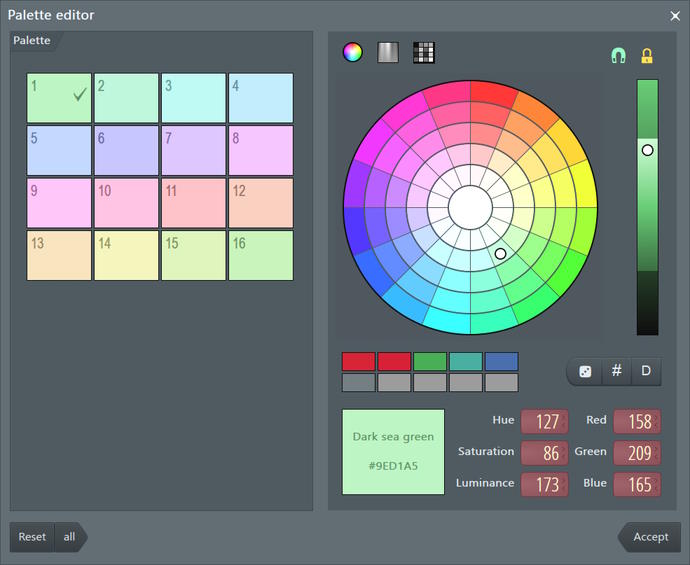
- Grid color (цвет сетки Ctrl+Alt+G) — открывает стандартное диалоговое окно выбора цвета, где можно назначить цвет сетки пианоролла. Пожалуйста, имейте вкус, Gol приложили много усилий, чтобы сделать FL Studio выглядящим круто, и теперь вы думаете, что вы можете сделать лучше?
- Grid contrast (контрастность сетки) — выберите High (высокая), Medium (средняя) или Low (низкая) контрастность для сетки.
- Invert grid (обратить сетку) — изменяет линии тактовой сетки пианоролла, от светлого до темного.
- Time segments (временные сегменты) — изменяет затемнение вертикального фона пианоролла светлый/тёмный в соответствии с выбранной опцией. По умолчанию 4 такта.
- Incremental scrolling (инкрементальная прокрутка) — положение скролла будет прокручиваться постепенно, а не прыгать в точное место, когда вы нажимаете по полосе прокрутки.
- Precise time indicator (точное обозначение времени) — используется вертикальная линия чтобы показать позицию воспроизведения.
- Mini piano roll preview (мини предпросмотр пианоролла) — показывает обзор нот в пианоролл в полосе горизонтального скролла.
- Note grid highlights (световой эффект нотной сетки Alt+B) — расширяет клавиши клавиатуры пианоролла, добавляет в область редактирования эффект контраста.
- Scale highlighting (масштабирование выделения) — выберите корень масштабирования (от C до B) и тип (Major, Minor и т.д.), чтобы отобразить его на фоне пианоролла. Примечание: Выбирайте параметры с помощью правой кнопки мыши , это удержит меню открытым.
- Default (по умолчанию) — без затенения.
- Black notes (чёрные ноты) — на фоне пианоролла чёрные ноты темнее.
- Automatic (автоматически) — определение партитуры. Пианоролл заштрихован так, чтобы отразить обнаруженную гамму на основе нот, которые вы используете. Название гаммы отображается в панели подсказок. Алгоритм обнаружения гаммы выполняет «усреднённое» обнаружение либо на основе всей партитуры (если ничего не выбрано), либо на основе выбора. Прежде чем будет начато автоматическое обнаружение, необходимо добавить несколько нот. См. также инструмент «Stamp» (выше).Создание пользовательского масштабирования — масштабирования основаны на *.fsc, файлах расположенных в папке установки FL Studio в ..\Data\Patches\Scores\Reference scales. Вы можете перетащить любой файл *.fsc в пианоролл и отредактировать ноты между C5 и B5 (включительно), чтобы создать новое масштабирование на основе корневой ноты C. Сохраните эту партитуру из меню пианоролл File > Save score as вернитесь в папку Reference scales, используйте новое название, которое описывает ваше собственное масштабирование. Наконец, перезапустите FL Studio, чтобы использовать новое масштабирование.
- Keyboard style (стиль клавиатуры) — клавиатура предпрослушки отображается в левой пианоролл. Выберите визуальный стиль:
- Classic (классическая) — реалистичная клавиатура. Ну, вроде реалистично. Хорошо, это «реалистично» по сравнению с другими вариантами.
- Modern (современная) — минималистские клавиши для «дзен».
- Flat (плоские) — чёрные клавиши удлиняются до сетки пианоролл (совместимы с маркировкой чёрного цвета).
- Dark (тёмные) — тоже самое что и Flat но темного цвета. И имеет такие же обозначения на нотах как и List.
- List (список) — используется с плагинами для маркировки клавиш, такими как Fruity Slicer, Slicex и т.д.
- None (нет) — нет маркировки, вы виртуоз на клавиатуре!
- All notes (все ноты) — отмечены все клавиши. Примечание: Также есть переключатель White notes only, который сделает эту опцию работающей только для былых клавиш.
- Root notes (корневые ноты) — отмечены только корневые ноты установленного масштаба.
- Highlighted notes (выделенные ноты) — черные ноты в шкале. Данный вид обозначения не доступен для стилей клавиатуры Classic и Modern.
- White notes only (только белые ноты) — ограничивает маркировку только белыми нотами.
- Main (основная) — привязка устанавливаться в значение глобальной привязки.
- Line (линейная) — ноты привязываются к ближайшей линий сетки, обратите внимание, что масштабирование изменяет разрешение сетки, когда пианоролл масштабируется горизонтально.
- Cell (клетка) — ноты привязываются к началу клеток сетки.
- (none) (нет) — нет привязки. Перемещение ограничено только настройкой временной развертки проекта (PPQ) ( F11 ). Примечание: Привязку можно временно отключить, удерживая клавишу Alt при перетаскивании нот.
- Steps 1/6 to 1 (step) (шаги от 1/6 до 1 (шаг)) — абсолютные значений сетки, равные названиям.
- Beats 1/6 to 1 (beat) (удары от 1/6 до 1 (удар)) — абсолютные значений сетки, равные названиям.
- Bar (такт) — 1 такт.
- Events (события) — привязка по отношению к существующим событиям (в том числе нотам призракам). Полезно, чтобы при нарезке событий отображались границы, когда они находятся впритык друг к другу, события окружающие выбранное событие изменяют цвет.
- Markers (маркеры) — привязка к временным маркерам. Для квантования входящих MIDI, может быть использована настройка глобальной привязки. То есть, ноты воспроизводимые на MIDI клавиатуре во время записи MIDI будут привязаны к выбранному значению. Опции (none), Line и Cell не квантуют входящие данные.
- Deselect (снять выделение Ctrl+D) — отмена любого выделения.
- Select all (выделить всё Ctrl+A) — выделяет все ноты пианоролла.
- Select one at random (одно случайное выделение Shift+M) — выделяет несколько случайных нот.
- Select more at random (дополнительное случайное выделение Shift+R) — выделяет дополнительную случайную ноту.
- Select by color (выделить пл цвету Shift+C) — выделяет все ноты и скольжения, которые имеют тот же цвет который выбран в переключателе групп цветов.
- Select odd (выделить нечётные Shift+O) — выделяет свинговые ноты. Это ноты вне основной сетки шагов.
- Select muted (выделить выключенные) — выделяет все ноты, которые были выключены. Примечание: Вы можете использовать сочетания клавиш ( Alt+M ) и ( Alt+Shift+M ) для отключения и включения звука.
- Select possible conflicts (выделить возможные конфликты) — выбирает, возможно, непреднамеренно дублированные ноты, которые наложены друг на друга. Примечание: Опция в настройках F10 > General > Click-and-hold & special gesture functions будет дублировать ноты, если вы нажмёте по ним и будете удерживать, и это может привести к такой ситуации.
- Invert selection (инвертировать выделение Shift+I) — инвертирует выделение (с нот которые были выделены в настоящее время, снимается выделение, а ноты которые небыли выделены, выделяются).
- Selection time around selection (выделить время вокруг выделения Ctrl+Enter) — выделяет диапазон временной шкалы занимаемый выделенными в пианоролле нотами.
- Select previous time (выделить предыдущее время Ctrl+стрелка влево) — сдвигает выделение (сделайте Ctrl+левая кнопка мыши и сдвиньте время) на собственную ширину влево.
- Select next time (выделить следующее время Ctrl+стрелка вправо) — сдвигает выделение (сделайте Ctrl+левая кнопка мыши и сдвиньте время) на собственную ширину вправо.
- Magic lasso (магическое лассо) — выделяет ноты простым перемещением указателя мыши в цикле, который охватывает ноты, которые вы хотите выделить (не требуется никаких щелчков, это «волшебство» помните). Прежде чем выполнять лассо, убедитесь что у вас нет выделенных нот (чтобы снять все выделения и сделать другое выделение, щёлкните правой кнопкой мыши по пустому месту сетки пианоролла).
- Group (группировать Shift+G) — группирует выделенные ноты. Группировка функционирует как выделение, перемещение или удаление любой из нот группы, сделает так, что все остальные ноты группы выделятся, переместятся или удалятся и т.д. Может быть создано любое количество групп. Чтобы сгруппировать ноты: сделайте выделение
 , затем сгруппируйте ноты с помощью данной функции. Включение/выключение группировки: Используйте переключатель группировки нот/паттернов в панели иконок. Выключение переключателя группировки нот/паттернов отключает групповое поведение нот, пока переключатель не будет включен снова.
 - Ungroup (разгруппировать Alt+G) — разгруппировывает любые ноты, которые являются частью выбранной группы.
- Zoom in/ Zoom out (приблизить/отдалить Page Up/Page Down) — масштабировать центр на позиции курсора.
- Quick-zoom 1, 2 и 3 (быстрое масштабирование Shift+1,2,3) — три удобных уровня масштабирования.
- Zoom out far (сильно отдалить Shift+4) — минимизирует горизонтальное масштабирование.
- On Selection (к выделенному Shift+5) — масштабировать к выделению. Если ничего не выделено будет произведено масштабирование как будто выделено всё.
- Add one (добавить один Alt+T) — добавить временной маркер выше временной шкалы. Введите название маркера и нажмите клавишу Enter. После ввода названия маркер можно перетаскивать в нужное место. Если в проекте уже имеются маркеры, щёлкните правой кнопкой мыши по маркеру и выберите Add marker (добавить маркер) из всплывающего меню.
- Add auto (добавить автоматически Ctrl+T) — добавляет временной маркер в пианоролл с названием Auto. Готовый для щелчка правой кнопкой мыши и редактирования.
- Add two (добавить два) — сделайте выделение временной шкалы и используйте эту опцию. Маркеры будут добавлены в начале и в конце выделения.
- Add one every (добавить один на каждый) — выберите из Bar, 2 bars, 4 bars или 8 bars. В первую очередь вы должны сделать выделение временной шкалы.
- Add time signature change (добавить изменение временной сигнатуры) — добавляет временной маркер в пианоролл с возможностью изменения временной сигнатуры. Для создания участка с изменённой временной сигнатурой перед выбором этого пункта меню выделите в пианоролл участок времени в котором вы хотите изменить временную сигнатуру.
- Delete (удалить) — удаление маркеров из временной шкалы. Если ничего не выделено, то будут удалены все маркеры.
- Auto locate (автоматическое нахождение) — когда включено, при переключении между паттернами, пианоролл будет автоматически отображать первый непустой инструмент. Это меню дублируется на панели инструментов пианоролла.
Как выровнять по сетке fl studio

Как преподаватель по созданию музыки, я ежедневно сталкиваюсь с тем, как вы неэффективно используете FL Studio.
Чтобы облегчить вам жизнь и в разы ускорить работу в FL Studio, я пишу для вас эту статью.
В статье используются сокращения: ПКМ, ЛКМ, СКМ — это правая, левая и средняя кнопки мыши соответственно.
Средняя кнопка мыши — колёсико. Его можно не только крутить, но и нажимать.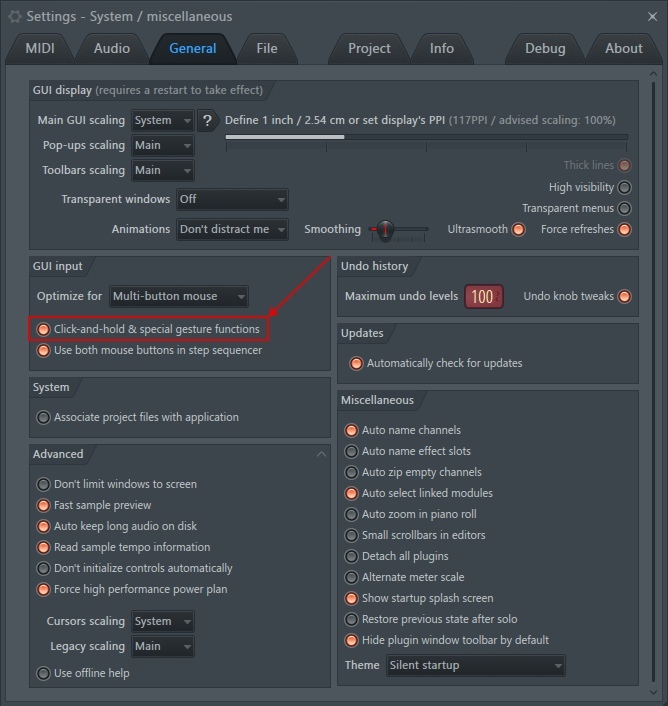
Открой Playlist (F5) или Piano Roll (F7), нарисуй клип или ноту, щёлкнув ЛКМ. Представь, что её нужно разрезать пополам.
Раньше для этого нужно было найти глазами панель инструментов в верхнем левом углу, перевести туда курсор, выбрать инструмент нарезки Slicer, вернуть мышь обратно и разрезать. А потом — снова все те же операции, чтобы поменять Slicer обратно на Кисточку.
А теперь можно прямо на месте, рядом с нотой или клипом нажать ПКМ по пустому месту и удерживать её нажатой, пока кисточка не превратится в Slicer. А дальше, не отпуская ПКМ, провести по клипу или ноте в том месте, где нужно разрезать. Отпускаешь ПКМ — Slicer снова становится Кисточкой.
Это очень ускоряет процесс нарезки сэмплов / паттернов / нот.
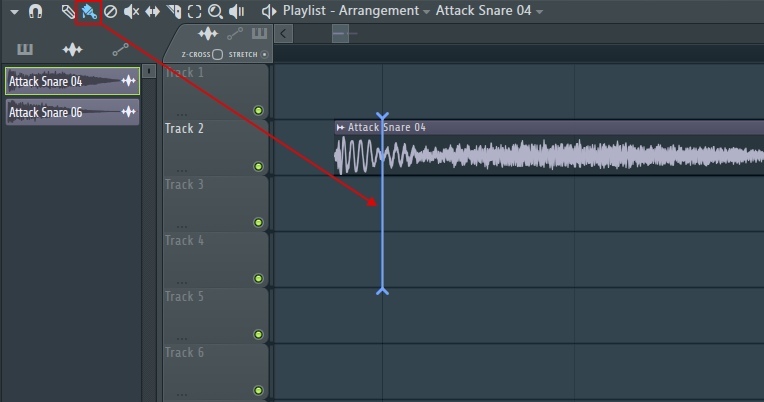
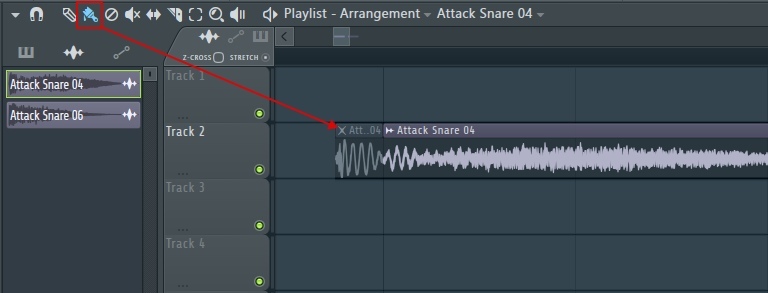
Двойной щелчок ПКМ по пустому месту в плейлисте / пиано ролл активирует инструмент Mute. Он позволяет заглушать отдельные клипы / ноты, если вы не хотите их удалять насовсем.
При этом, как и в предыдущем пункте, не обязательно выбирать инструмент Mute в панели инструментов. Всё делается прямо на месте. Удобно.
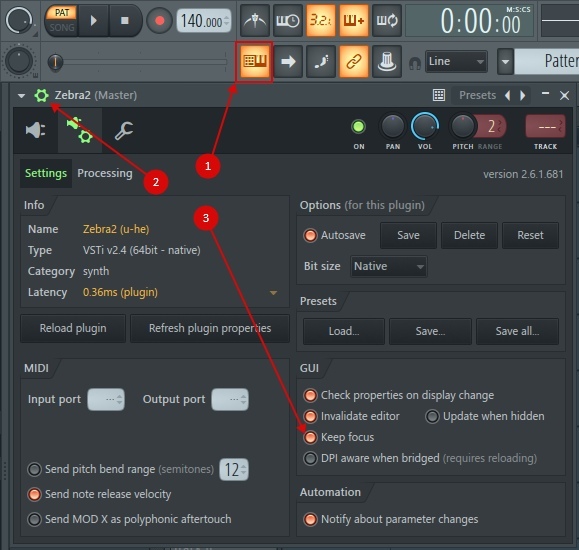
Если у вас нет MIDI-клавиатуры или она не подключена, можно использовать обычную печатную клавиатуру для игры на синтезаторах / сэмплерах (Ctrl+T или кнопка 1 на рисунке).
Но в FL Studio есть такая особенность: если ваш синтезатор — не встроенный, а сторонний VST-плагин, стоит покрутить в нём ручки и компьютерная клавиатура перестаёт играть. Как это исправить?
Нажимаешь шестерёнку в левом верхнем углу плагина и ставишь галочку Keep focus в разделе настроек:
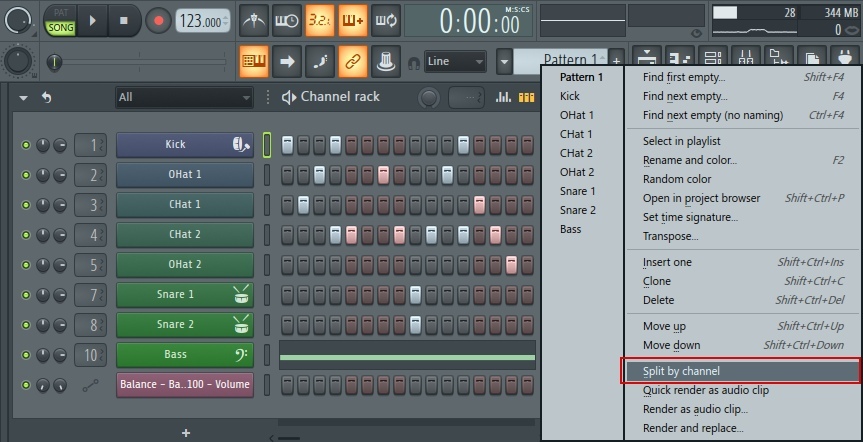
Обычно мы записываем первоначальную идею в одном паттерне.
Чтобы разбить партии инструментов по отдельным паттернам, есть одна хитрая команда: Split by channel из контекстного меню списка паттернов.
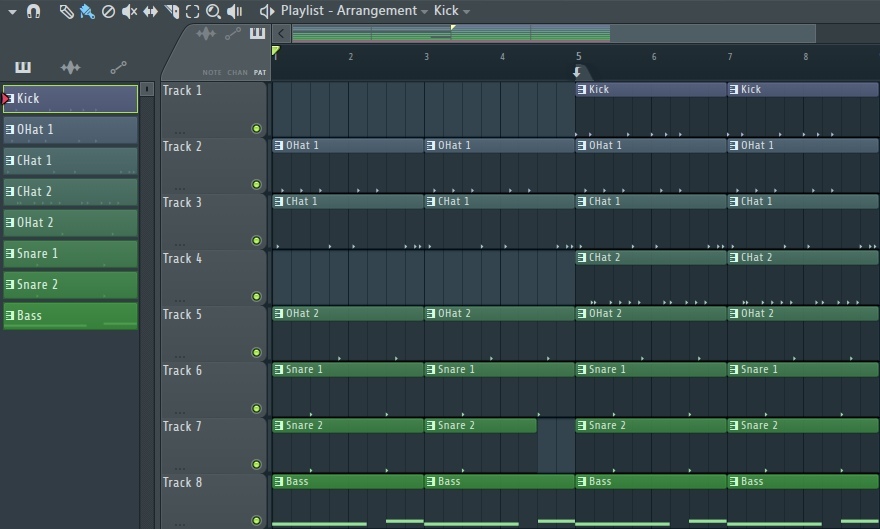
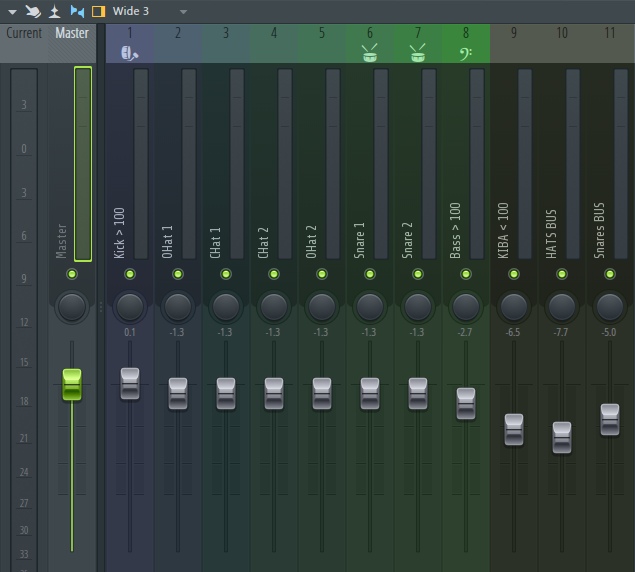
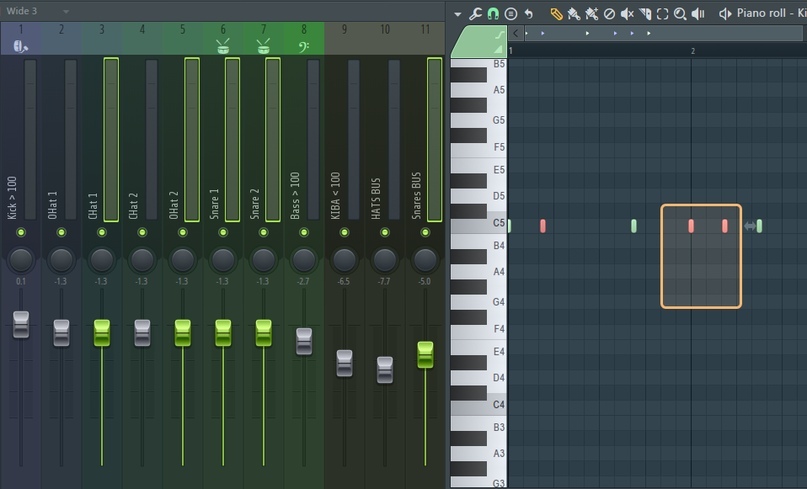
Удерживая Ctrl, можно обвести несколько нот/паттернов, чтобы их выделить. Не нужно менять инструмент «кисточка» на инструмент «выделение», просто удерживайте Ctrl и обводите.
Точно так же, нет нужды включать инструмент «лупа». Прокручивая колёсико мыши с зажатой клавишей Ctrl, можно уменьшить/увеличить масштаб там, где стоит курсор. В плейлисте можно ещё и вертикальный масштаб менять, удерживая Alt при прокрутке.
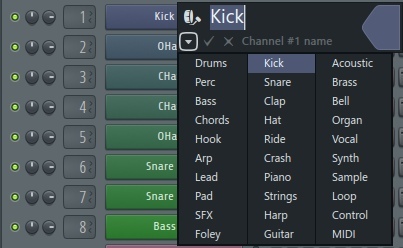
Когда хочешь назвать семпл по-другому, раскрасить канал микшера, переименовать паттерн или добавить картинку к названию инструмента, проще всего — щёлкнуть СКМ по названию.
Это работает где угодно в FL Studio. Позволяет переименовать, задать цвет и картинку любому инструменту / семплу / паттерну / плагину / каналу и т. п.
Для популярных инструментов — есть заготовки названий в левом нижнем углу текстового поля переименования.
Если сразу назвать и расставить инструменты, то потом можно двумя командами из пунктов 5 и 6, распределить их по каналам микшера и паттернам с теми же названиями.
Представьте: вы играли на MIDI- или компьютерной клавиатуре и получалось круто. Жаль, только, не записывалось. А повторить уже вряд ли получится. Знакомая ситуация?
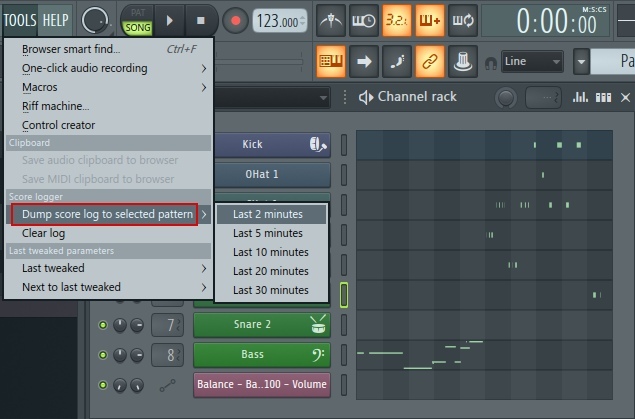
Тогда загляни в меню Tools. Там имеются весьма полезные функции.Функция Dump Score Log To Selected Pattern возвращает в текущий паттерн запись всех MIDI-событий, которые происходили на протяжении от 2 минут до получаса назад. Круто?!
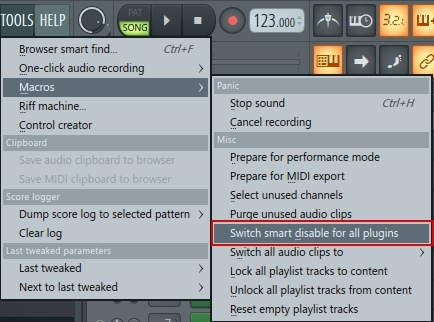
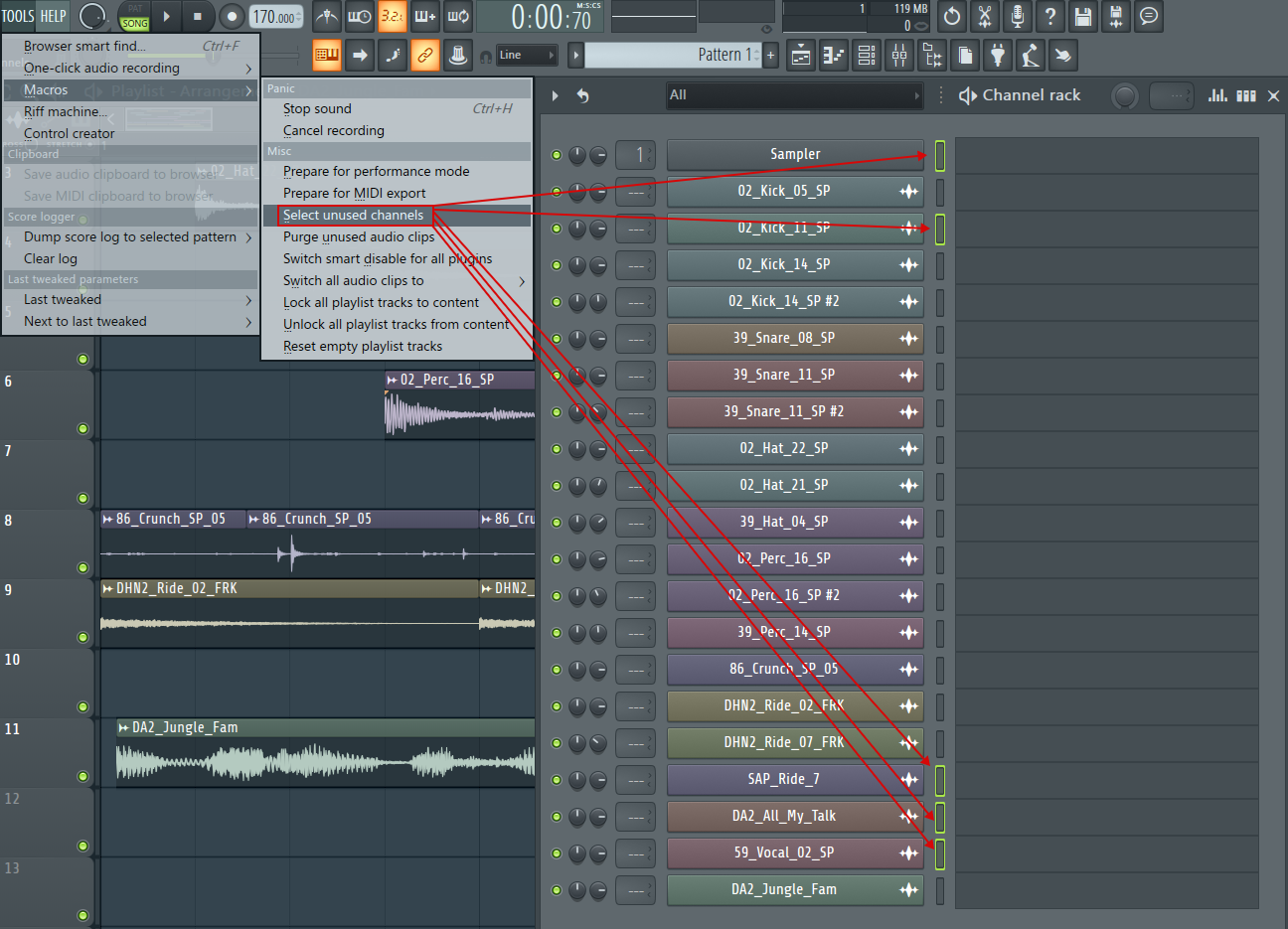
Хватаешься за голову от хаоса в проекте? Руки опускаются при попытках всё это упорядочить? Давай удалим семплы, которые не участвуют в аранжировке.
Функция Tools —> Macros —>Select Unused Channels выделит всё, что отсутствует в плейлисте, но занимает место в стойке инструментов. Теперь можно удалить выделенные инструменты из стойки с помощью Alt+Delete.
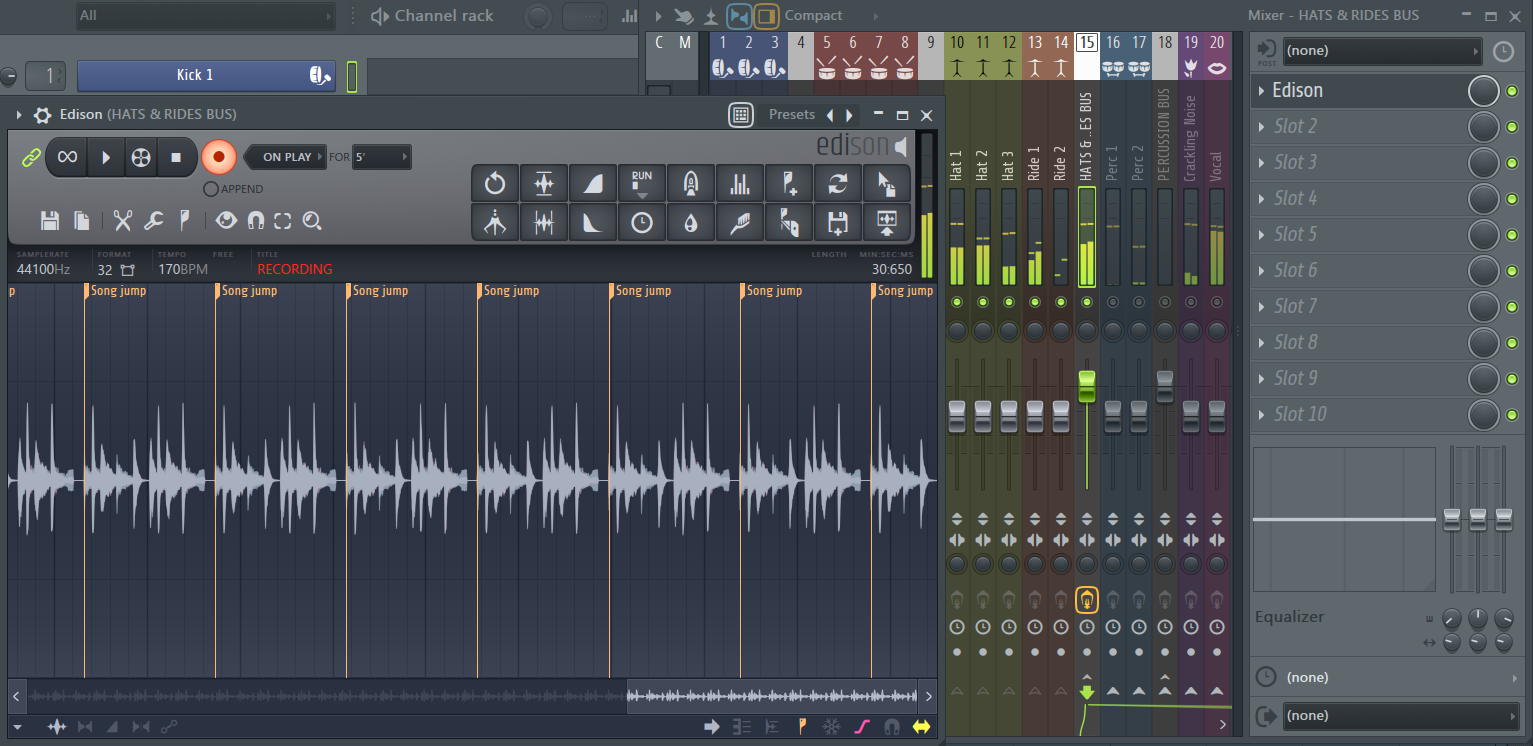
Edison записывает звук с канала микшера. Можно записывать голос с микрофона или семплировать игру на синтезаторе.
Чтобы быстро добавить Edison, уже готовый к записи, открой микшер (F9), выдели канал микшера и нажми Shift+E. Теперь осталось лишь нажать Play в транспортной панели сверху (общей, а не в эдиссоне), а после записи — отключить красную кнопку Record в Edison.
Тут же, в Edison’е, можно отредактировать запись. А затем — отправить в плейлист. Для этого нажмите в Edison’е правую нижнюю кнопку.
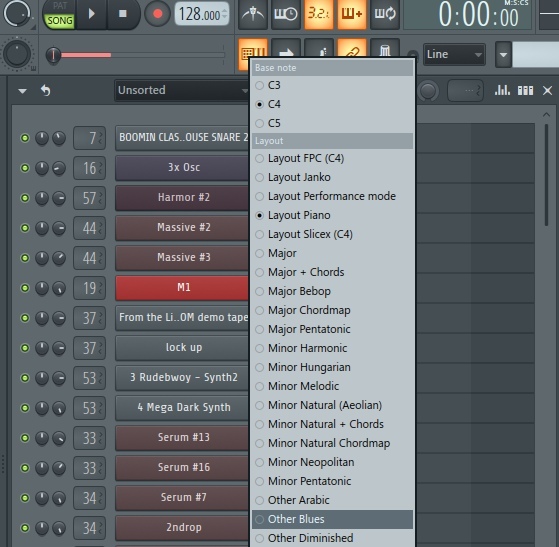
Помните кнопку, которая превращает печатную клавиатуру в MIDI-клавиатуру? Нажмите по ней ПКМ и откроется меню выбора ладов/аккордов. Выберите, к примеру, блюзовый лад или арабский.
Нажимайте всё подряд, любые клавиши на компьютерной клавиатуре. Все ноты будут попадать именно в выбранный лад. Удивительно, но вы не сможете ошибиться! Это очень облегчает создание мелодий и живые выступления.
В режиме major chordmap или minor chordmap вы нажимаете одну клавишу, а играет — аккорд, даже если вы не учили сольфеджио и не умеете строить аккорды. Полезно, когда сочиняешь последовательность аккордов.
Найдите всего 4 клавиши, которые красиво следуют друг за другом, причём так, чтобы за последним снова хотелось услышать первый. И получите красивую гармонию.
Несколько раз повторите эту последовательность. А записать нотами сыгранную живьём последовательность поможет пункт 10 этой статьи!
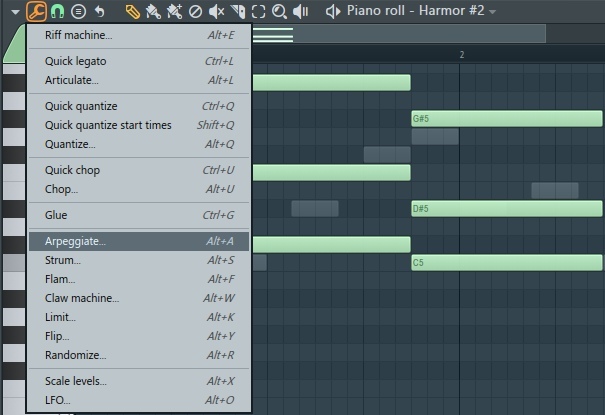
Используйте функции Piano Roll для автоматического создания арпеджио, быстрой нарезки ритмических рисунков, выравнивания и т. д. Меню с этими функциями открывается кнопкой гаечным ключом.
К примеру, вы записали 4 аккорда. Теперь их можно быстро нарезать в произвольном ритме с помощью комбинации Alt+U или превратить с помощью Alt+A в арпеджио. После чего ноты окажутся сгруппированными, но это не беда — комбинация Alt+G поможет разгруппировать их.
Автоматическое выравнивание нот по сетке (квантизация) включается тоже из этого меню (Alt+Q). Кстати, горячие клавиши можно всегда подсмотреть в этом меню и старайтесь использовать именно их. Эта привычка ускоряет рабочий процесс.
Если требуется быстро дотянуть все ноты друг до друга, воспользуйтесь функцией Legato из этого же меню (Ctrl+L). Удерживайте Shift для того, чтобы быстро двигать границу между двумя (и более) нотами. Вместо 4 действий (выделить, сократить, выделить, переместить), вы делаете всего одно движение.
Чтобы изменить общую громкость нескольких нот, не меняя соотношения громкостей между нотами внутри этой группы, нажмите Alt+X.
Это далеко не полный перечень фишек и хитростей, применяемых в FL Studio для быстрого воплощения самых смелых музыкальных идей.
В следующей статье я раскрою ещё 15 секретных фишек и приёмов работы, которыми обычно делюсь только со своими учениками.
Кстати! Если хочешь действительно совершить прорыв в написании музыки, прокачать и вывести на новый уровень своё звучание, изучить саунддизайн, сведение, мастеринг и даже научиться монетизировать творчество и сделать работу со звуком своей профессией, я с радостью научу всему, что знаю и умею сам. Вне зависимости от жанра музыки, возраста и опыта.
Просто запишись на пробный индивидуальный урок со мной в студии (если вы из СПб) или по Skype / Zoom, если вы из другого города.
Подписывайся на этот блог, чтобы не пропустить следующую часть этой статьи
Как выравнивать по сетке в FL Studio 20
- Опубликовано: 6 окт 2021 veröffentlicht
- Покажу как выравнивать поехавший по сетке проект на плейлисте в FL Studio 20.
 Видеоклипы
Комментарии • 0
Название параметра: Квантизация/Quantize start time
почему у меня не выходит?
Что-то не так делаешь, видимо.
@SUBMINDERZ я выделяю нужное и нажимаю шифт Q что может быть не так? Может надо фл покупать?