Как установить и настроить Wine Ubuntu
Операционные системы Linux обладают большим выбором программного обеспечения: всё необходимое ПО можно установить через Терминал. Однако может возникнуть потребность в специализированной программе, которая создана исключительно для ОС Windows. Но как запустить такую программу на другой операционной системе и работать с ней? В этом поможет Wine.
О том, что такое Wine и как установить его на Ubuntu, расскажем в статье.
Что такое Wine
Wine (Wine Is Not Emulator) — это приложение, которое относится к категории свободно распространяемого программного обеспечения. Оно позволяет устанавливать программы, предназначенные для ОС Windows, на UNIX-подобные системы.
Приложение Wine подходит для большинства Windows-программ: например, редакторов для работы с файлами, систем управления базами данных и компьютерных игр. Примерный список ПО, которое можно запустить с помощью Wine:
- Adobe Animate
- Adobe Photoshop
- Microsoft Office
- Total Commander
- Lingvo
- 1C:Предприятие
- Гарант
- КонсультантПлюс
- Final Fantasy XI Online
- StarCraft
- Warcraft III
- World of Warcraft
- Counter-Strike: Source
- EVE Online
- Half-Life 2
- Magic: The Gathering Online
- The Sims 3 и др.
Создатели Wine регулярно обновляют приложение. Например, в последнем обновлении (версия 8.0) был добавлен следующий функционал:
- поддержка модулей формата PE;
- возможность создавать смешанные библиотеки Windows и Unix в формате ELF;
- поддержка вспомогательных библиотек Direct3D;
- встроенный фильтр чтения ASF;
- актуализация библиотек Faudio, LCMS2, LibJPEG, LibMPG123, LibPng, LibTiff, LibXml2, LibXslt, Zlib и др.;
- шифрование RSA и алгоритм подписи RSA-PSS;
- начальная версия API для автоматизации пользовательского интерфейса;
- поддержка C++11 для имен функций и др.
Как работает Wine на Linux: когда вы запускаете приложение для Windows, оно направляет API-вызовы к этой операционной системе. Если программа запускается на Linux, Wine преобразовывает API-вызовы к Windows в системные вызовы ядра Linux. Благодаря этому приложение работает стабильно.
Какие особенности Wine стоит учесть при установке на Ubuntu
Приложение Wine обладает рядом преимуществ, таких как:
- официально бесплатное ПО,
- нет необходимости в покупке лицензии Windows,
- высокий уровень интеграции программ для Windows в Ubuntu,
- создание виртуальной машины не требуется,
- экономия времени, так как вы минуете этап загрузки виртуальной машины.
Однако Wine имеет и несколько недочетов, например:
- подходит только для запуска Windows-приложений;
- не все программы будут работать одинаково стабильно. Список программ, которые полностью адаптированы под Wine, можно посмотреть на официальном сайте;
- отсутствует поддержка ActiveX;
- вид приложения может отличаться от оригинального.
Wine совместим с большинством операционных систем семейства Linux. Мы расскажем о том, как установить его на Ubuntu.
Как установить Wine в Ubuntu
Для установки Wine:
- Откройте Терминал с помощью сочетания клавиш Ctrl + Alt + T.
- Обновите репозитории Ubuntu, поочередно выполнив команды:
sudo apt update
sudo apt upgrade - Если вы планируете работать с приложениями для ранних версий Windows, добавьте поддержку 32-битной архитектуры:
sudo dpkg —add-architecture i386 - Выполните команду, чтобы установилась последняя версия Wine:
sudo apt -y install wine
Как настроить Wine в Ubuntu (Linux)
Для настройки Wine используется функционал Winecfg. Чтобы открыть его:
- Откройте Терминал с помощью сочетания клавиш Ctrl + Alt + T.
- Запустите Wine, выполнив команду:
winecfg - В открывшемся окне выберите необходимую версию Windows. Затем нажмите OK:
Как запустить Wine
Для запуска Wine используется скрипт Winetricks. Чтобы открыть программу:
- Откройте Терминал с помощью сочетания клавиш Ctrl + Alt + T.
- Запустите Wine, выполнив команду:
winetricks - В открывшемся окне выберите действие, которое необходимо выполнить. Затем нажмите OK.
Как узнать версию Wine
- Откройте Терминал с помощью сочетания клавиш Ctrl + Alt + T.
- Выполните команду:
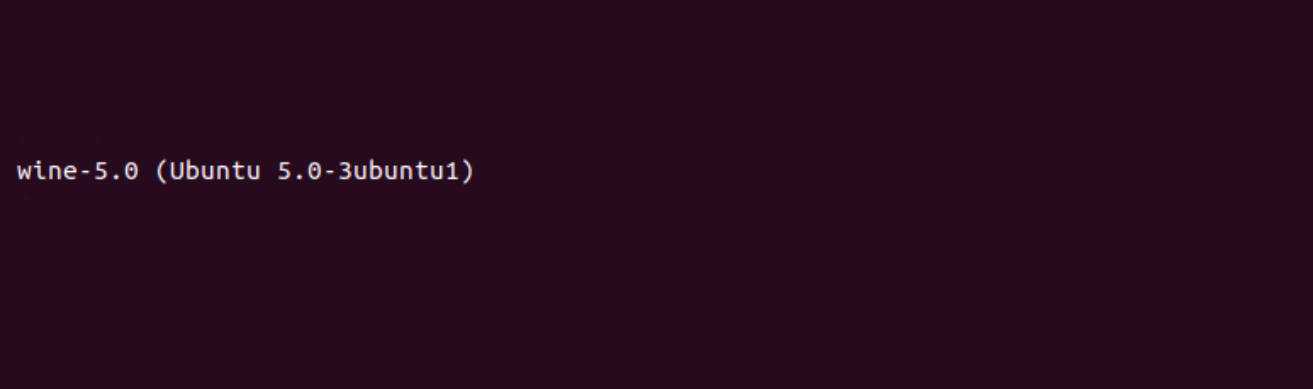
wine —version
В выводе отобразится версия Wine:
Как удалить Wine в Ubuntu
- Откройте Терминал с помощью сочетания клавиш Ctrl + Alt + T.
- Запустите удаление Wine:
sudo apt purge wine - Удалите оставшиеся файлы. Для этого поочередно выполните команды:
rm -r
/.config/menus/applications-merged/wine*
rm -r
/.local/share/applications/wine
rm -r
/.local/share/desktop-directories/wine*
rm -r
Готово. Теперь вы знаете, как пользоваться приложением Wine и адаптировать большую часть Windows-приложений под Linux.
Последние версии популярных операционных систем Linux доступны на виртуальных выделенных серверах (VPS/VDS) от SpaceWeb.
Установка Wine
Wine – приложение, являющееся слоем совместимости с Windows API , использующее библиотеки Windows для обеспечения работоспособности приложений, разработанных для ОС семейства Microsoft Windows в иной среде, например, в Ubuntu. Используя Wine, вы можете устанавливать и запускать различные программы так, как будто вы используете Windows.
Wine активно развивается. Ещё не все приложения достаточно стабильно работают в Wine, однако Wine уже используется несколькими миллионами пользователей по всему миру.
Название программы Wine (waɪn — между «уа́йн» и «ва́йн», рус. Вино) — рекурсивный акроним фразы «Wine Is Not an Emulator» — рус. «Wine — не эмулятор».
Установка Wine
Установка из PPA
В связи с тем, что Wine активно развивается, в репозиториях Ubuntu обычно содержится очень старая версия. Поэтому рекомендуется ставить последнюю версию из официального репозитория Wine.
Для последних версий wine и ubuntu 64 бита
И вообще не рекомендуется заполнять и настраивать wine самому. Работать с wine не совсем удобно. Чтобы установить ту или иную программу придется облазить кучу форумов и блогов, чтобы понять какие пакеты нужно установить и какие библиотеки добавить. Затем следует длинный процесс решения проблем, установки пакетов через winetricks и ручной настройки реестра и так далее. Это все очень сложно даже для опытных пользователей, не говоря уже про новичков. Поэтому рекомендуется скачать настроенный префикс wine отсюда : http://forum.ubuntu.ru/index.php?topic=199897.0
Настройка
Перед использованием Wine для запуска приложений нужно запустить программу настройки, которая создаст в вашей домашней директории каталог
/.wine с необходимыми для работы файлами. Для этого либо выберите пункт главного меню Приложения→Wine→Configure Wine, либо выполните в терминале команду:
Ассоциирование файлов с программами wine
Чтобы прозрачно запускать файлы с помощью wine-программ, напишем небольшой скрипт. Допустим, нам надо открывать CAD-файлы Компасом и zwcad'ом.
Не забудем сделать наш скрипт исполняемым
и ассоциируем в файловом менеджере чертежи со скриптом.
Запуск Windows приложений
Для того, что бы запустить приложение вам нужно открыть терминал и прописать в нем:
Если у вас не запускается приложение или работает неправильно На сайте wine есть список приложений с описанием, для начала рекомендую свериться с ним. http://appdb.winehq.org/ — На сайте есть поле поиска. Если у вас плохо с английским, то используйте переводчик http://translate.google.com/.
Также можно открыть папку с приложением, которое вам необходимо запустить при помощи файлового менеджера, затем щелкнуть правой кнопкой мыши по приложению и выбрать программу для запуска — Wine.
Gecko – это свободный движок вывода веб-страниц для браузера при работе в интернете wine. Если wine не работает с интернетом и вы не запускаете windows exe браузер, то вам Gecko не нужен .Обычно при запуске приложения для работы с веб-страницами Wine автоматически ищет Gecko сперва в /usr/share/wine/gecko. Если Wine не находит архив с Gecko там, то оно автоматически загружает его из интернета, но некоторые приложения не любят ждать, пока загрузиться Gecko и зависают или вылетают. Gecko можно установить выполнив команду:
где <версия> надо заменить на версию установленного Wine.
Запуск через дискретную видеокарту
Для запуска через дискретную видеокарту надо прописать в терминале на свободных драйверах( или написать скрипт)
Сохранить. Поместить в папку с игрой. Сделать исполняемым в свойствах. Поместить ссылку на скрипт на рабочий стол. Запускать ссылку вместо файла игры. Для ещё большей производительности необходимо поставить закрытый поприетарный драйвер.
Winetricks
Winetricks – это скрипт для установки различных компонентов от Microsoft®, и некоторых других. Для получения Winetricks в терминале введите:
. Winetricks содержит несколько десятков пакетов различных библиотек для wine. Например, чтобы установить DirectX™, введите:
Установка Wine и запуск программ Windows на Ubuntu

Операционные системы семейства Linux имеют один существенный недостаток перед более популярной платформой от компании Microsoft — под них написано гораздо меньшее число программ. Однако это не повод отказаться от очень качественной и сбалансированной среды, поскольку существует несколько простых способов расширить поддержку Линуксом стороннего софта. Одним из таких способов является использование программного обеспечения Wine.
Что такое Wine?
Wine — это приложение, которое использует библиотеки Windows для запуска Windows-ориентированного софта в других операционных системах. Вопреки заблуждению, данная программа не является эмулятором, а представляет собой прослойку между интерфейсами Windows и системными вызовами UNIX-систем. Несмотря на то, что Wine не способна обеспечить стопроцентную совместимость сред для запуска большого ряда программ, данное ПО получило широкое распространение среди маководов и линуксоидов.
Установка Wine
В UNIX-подобных операционных системах Wine устанавливается из репозиториев. Поскольку программа активно развивается и постоянно получает обновления, репозитории Ubuntu обычно содержат устаревшую версию, поэтому лучше всего производить установку из официального репозитория Wine.
Чтобы получить свежую версию программы, необходимо ввести в терминале команду:
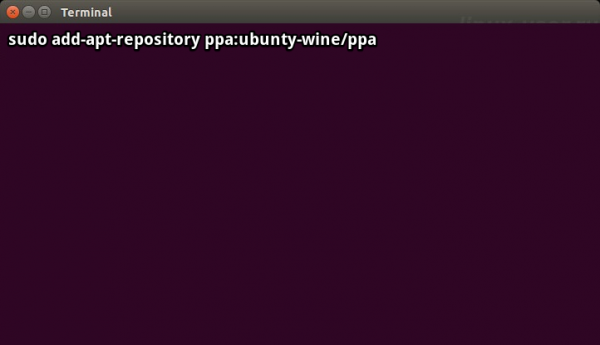
Далее следует обновить персональный архив пакетов (PPA):
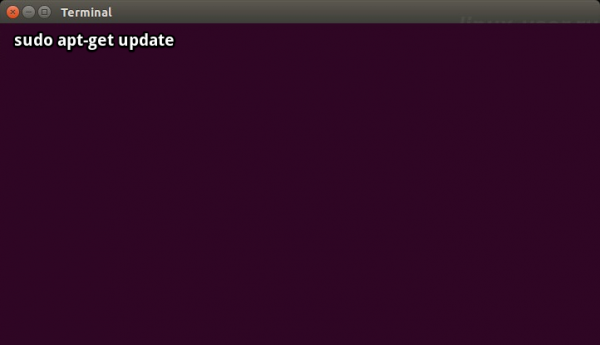
Команда установки Wine:
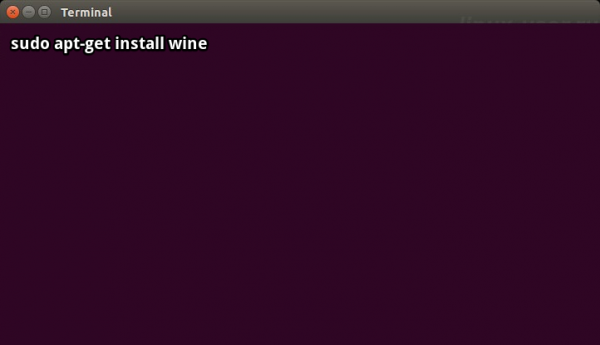
Внизу представлен список команд, которые позволяют установить самую последнюю версию Wine для 64-битной Ubuntu:
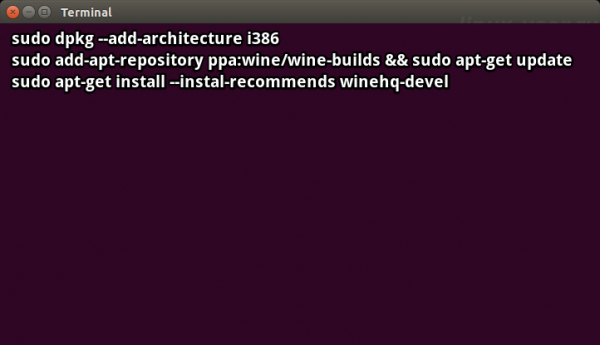
Запуск Windows-ориентированного софта с помощью Wine
Запуск приложений в Wine осуществляется также через терминал Ubuntu посредством следующей команды:
wine путь/к приложению/program.exe
Как уже говорилось выше, различные программы, написанные для ОС Windows, работают под Wine с разным успехом. В официальной библиотеке Wine каждому из приложений в зависимости от качества его работы присвоен определенный статус — от Garbage («Мусор») до Platinum (наивысший).
Самую худшую продуктивность показывают современные «тяжелые» игры. По этой причине Wine покажется не самым хорошим средством для геймеров. Благо сегодня игровая индустрия заботится не только о пользователях Windows, но и о владельцах альтернативных ОС и старается адаптировать свои продукты для широких масс. Зато есть приятная новость для любителей азартных развлечений, в частности, онлайн-покера. Данный сегмент почему-то обошел стороной интересы линуксоидов, и в настоящее время удобоваримых и качественных приложений для Linux просто нет. Вот здесь то Wine и придется очень кстати.
Еще один простой способ запустить Windows-программы в Wine состоит в использовании файлового менеджера Nautilus. Необходимо отыскать в нем файл с расширением *exe, открыть контекстное меню и выбрать способ запуска — Wine.
Также Wine позволят установить специальные компоненты Microsoft — офисные программы, интерфейсы программирования и т.п. — через скрипт Winetricks. Данный скрипт содержит библиотеки Wine, чтобы их получить, необходимо ввести следующую команду:
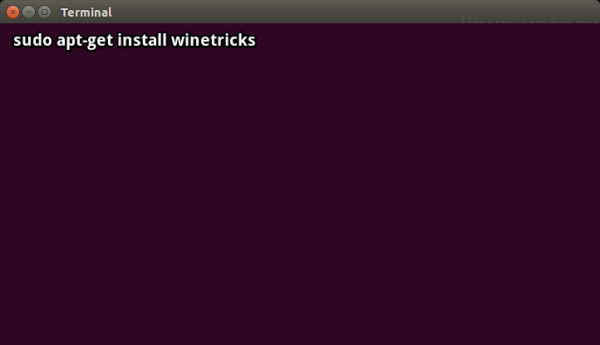
Установка программ осуществляется посредством команды «winetricks — название компонента». Например, для установки DirectX нужно прописать:
Install Wine and Run Windows Applications on Linux

Wine stands for Wine Is Not an Emulator. It is a compatibility layer that will allow us to run computer programs developed for Microsoft Windows in Unix like operating systems. Wine converts the internal windows command to Linux commands.
Here I am using Ubuntu as the Linux distro.
Installing Wine Using Terminal
Open Your Terminal by pressing ctr + alt + t and type the below-given commands.
If your system is 64 bit, enable 32-bit architecture. The above command will add 32bit architecture support on your distro which will benefit you in installing specific software.
Download and add the repository key by copy-pasting the below command to the Terminal. This command will show OK on the terminal.
Please Select the command based on your ubuntu version.
Ubuntu 20.04
Ubuntu 18.04
Ubuntu 16.04
After the execution of the above command update the packages list using the below command.
Install one of the following packages
Stable Branch
The stable branch is intended to be a safe source of fixes for high impact bugs and security issues that have been on master since a given release. Try to select this branch as it is more stable than other branches.
Development Branch
This branch may have bugs and can crash the app.
Check the installation by typing the below command in the terminal.
that’s it ��, Successfully installed wine.
There are a large number of Windows applications that are fully supported by Wine. However, everyday new Windows Applications are developed, many of them may not function as we want. There is a dedicated database just for that. Wine Application Database has applications rated with status depending on how well the application can run in wine.
Windows applications need a C: drive. Wine uses a virtual C: drive for this purpose. It is called Wineprefix. It is like a small windows system that runs through Wine. A clean wineprefix does not have any programs installed in it or settings changed. It is stored in .wine folder (This is a hidden file) in your home directory.
Open the Terminal and enter the given command.
This will create a wineprefix and will open the configuration window for Wine.
You can change the configuration as you want but for now, accept the default settings. Now you can locate virtual C: drive by typing the below command in the Terminal.
Install an Application in Wine
Installing a wine supported application is easy but I will describe the step by step procedure to install an application ��. Here we are going to install VLC Media Player on Wine. Check for VLC Player rating on Wine Application Database. It has a silver rating, which means it has some minor issues but in this tutorial, we are good to go.
Navigate to the folder where you have downloaded the installation file of the VLC Media Player. Right-click on the installation file and select Open with wine windows program loader.
Complete the installation just like windows.
Make sure the path is correct. It should be within the c: drive. After finishing the installation and go to the installation directory (The path which you gave during the installation) using the file manager in my case it is C:\Program Files(x86)\VideosLAN\VLC.
Right-click on vlc.exe and click on properties and select the option Open With from that Select Open With Wine Windows Program Loader as the default program to launch the application.
There you go! �� We have successfully installed wine and a windows Application. Hope it was easy��.