Как удалять с флешки в корзину в Windows 10 и Windows 11
При удалении файлов и папок с флешки они удаляются не в корзину, а «полностью», что для некоторых пользователей может быть не самым подходящим вариантом. Однако, при желании, это поведение Windows 10 и Windows 11 можно изменить.
В этой инструкции о том, как включить корзину на флешке с помощью редактора реестра, а также о том, как удалить корзину при необходимости.
Включение корзины на флешке в редакторе реестра
Для того, чтобы корзина была включена для всех дисков, включая съёмные USB накопители, потребуется создать параметр реестра, который отвечает за список дисков, файлы с которых удаляются в корзину:

- Нажмите клавиши Win+R на клавиатуре (Win — клавиша с эмблемой Windows), введите regedit в окно «Выполнить» и нажмите Enter.
- В редакторе реестра перейдите к разделу (при его отсутствии, создайте его: используйте меню по правому клику на «папки» в левой панели редактора):
- В правой панели редактора реестра нажмите правой кнопкой мыши, выберите пункт «Создать» — «Параметр DWORD 32 бита» и задайте имя RecycleBinDrives для него.
- Дважды нажмите по параметру и измените его значение на ffffffff (в шестнадцатеричной системе счисления) и примените настройки.
- Перезагрузите компьютер.
Теперь на подключаемых к компьютеру или ноутбуку флешках будет создаваться скрытая системная папка $RECYCLE.BIN или «Корзина», а файлы с флешки будут удаляться именно в неё, при условии, что их размер не выходит за рамки общего размера корзины. Восстановить файлы из корзины на флешке можно используя корзину на рабочем столе Windows 10 и Windows 11.
Если открыть свойства корзины через значок на рабочем столе, вы сможете задать её максимальный размер не только для локальных дисков, но и для подключенных флешек.
Как восстановить файлы, удаленные с флешки или из корзины
Вопрос о том как восстановить файлы, удаленные с флешки или из корзины на вашем компьютере обычно возникает в следующих ситуациях:
- Вы случайно выполнили очистку корзины или удалили из нее часть файлов (папок).
- При удалении файлов с диска кнопкой Del случайно нажали также клавишу Shift. Эта комбинация приводит к удалению выделенных файлов «мимо» корзины, т.е. они сразу удаляются без возможности восстановления (как думают начинающие пользователи).
- Отформатировали флешку или жесткий диск (да, все что описано ниже, применимо также и к дискам).
- Потеряли файлы в результате атаки зверских вирусов или действий безответственных программ.
- Сделали что-то неведомое, что обычно выражается фразой начинающего пользователя: «Я ничего не сделал, они сами удалились!» (о, сколько раз я ее слышал).
Эта проблема входит в ТОП-5 неприятных ситуаций, которые случаются с компьютерными новичками. Об этом говорят письма с вопросами, которые мне часто присылают. Возьмем хотя бы последнее:
Константин, добрый день!
С интересом читаю вашу рассылку. Однако, к сожалению, на деле успеваю применять немногое из ваших “полезностей” 🙁
А сегодня случилась авария: удалила безвозвратно папку с детскими фотографиями, в том числе те, что сегодня нужно отправить на конкурс :(((((
Просто в шоке. К знакомому программисту попаду только вечером, будет уже поздно…
Очень прошу, Костя, подскажите программу для восстановления файлов и если возможно, краткую инструкцию: как установить её и восстановить файлы.
по-жа-луй-ста.С уважением, Екатерина
Варианты решения проблемы
Самый очевидный и самый дорогой – обратиться к специалистам по восстановлению файлов. На этом поприще подвизаются не только многочисленные частники, но и целые конторы, оснащенные спецоборудованием и специально обученными людьми. Они предложат вам восстановить файлы даже с диска, по которому от души прошлись обухом топора, и выставят за это конский ценник. Как минимум.
Нетрудно догадаться, что услуги этих фирм предназначены, в основном, для бизнеса, которому бывает так нужно восстановить пропавшие файлы с серой бухгалтерией , что прям ой. К обычной Мариванне, потерявшей сон от пропажи 500 фоток с урожаем кабачков, эти конторы отношения не имеют.
Но именно эта Мариванна может попробовать восстановить удаленные или потерянные файлы своими силами, т.е. бесплатно и без лишних свидетелей (кабачки кабачками, а вдруг там еще что нароется, мало ли).
Как же она это сделает? Да просто, скачает и установит специальную программу для восстановления удаленных файлов. Для бытовых нужд таких программ существует аки голубей на чердаке типичной пятиэтажки.
Почему возможно восстановление удаленных файлов?
Говоря бытовым языком, любой объект (файл) на диске или флешке состоит из двух логических частей: самого объекта и информации о нем в специальной «картотеке объектов».
Когда вы удаляете файл из корзины, сам файл не удаляется сразу, его «тело» остается на диске нетронутым, а удаляется только информация о файле из «картотеки». Т.е. он официально перестает существовать, операционная система его больше не видит, но фактически файл остается на неопределенное время на диске.
Почему на неопределенное время? Потому что занятое файлом место с момента удаления числится свободным и на него в любой момент может быть записана новая информация. Вот тогда файл уже и перестанет существовать де факто.
Аналогичная ситуация происходит при форматировании диска или флешки. При обычном форматировании файлы не стираются, удаляются только записи о них из «картотеки». Т.е. диск становится вроде как пустой, но все еще хранит на себе все, что было на нем перед форматированием.
Это значит, что чем быстрее после удаления/потери файлов или форматирования диска вы попробуете их восстановить, тем больше шансов на успех. Ведь даже если вы сами не записываете на диск/флешку никаких новых данных, это может делать операционная система, сохраняя на носитель свою служебную информацию.
Какой программой можно восстановить файлы
Как я уже сказал, таких программ много. Наиболее продвинутые из них – платные, но нас интересует «бытовая» ситуация, для которой достаточно и бесплатной. Какой именно? Я перепробовал 5 разных и программ для восстановления файлов и больше всего мне понравилась R.Saver.
На ее примере мы и рассмотрим восстановление удаленных файлов с флешки. Но это не значит, что вы должны пользоваться только ей. Напротив, если не получается восстановить файлы одной программой, можно попробовать задействовать другие. Освоив сам принцип, вам будет легко это сделать.
Скачиваем и запускаем программу
Переходим на официальную страницу программы на сайте разработчика и нажимаем там на ссылку «Скачать».
Извлекаем из полученного zip-архива папку с программой. Зайдя в нее запускаем файл «r.saver.exe», который сразу запустит программу на вашем компьютере, ее не требуется устанавливать.
Важный момент: программа должна запускаться НЕ с того диска, с которого вы собираетесь восстанавливать файлы. Т.е. если восстанавливать будем с флешки (в моем примере это диск P), то запускаем программу с другого диска (у меня диск D).
Сканируем флешку и восстанавливаем удаленные файлы
При запуске программа определяет список дисков, с которых возможно произвести восстановление файлов, и выводит их в левой части своего окна:
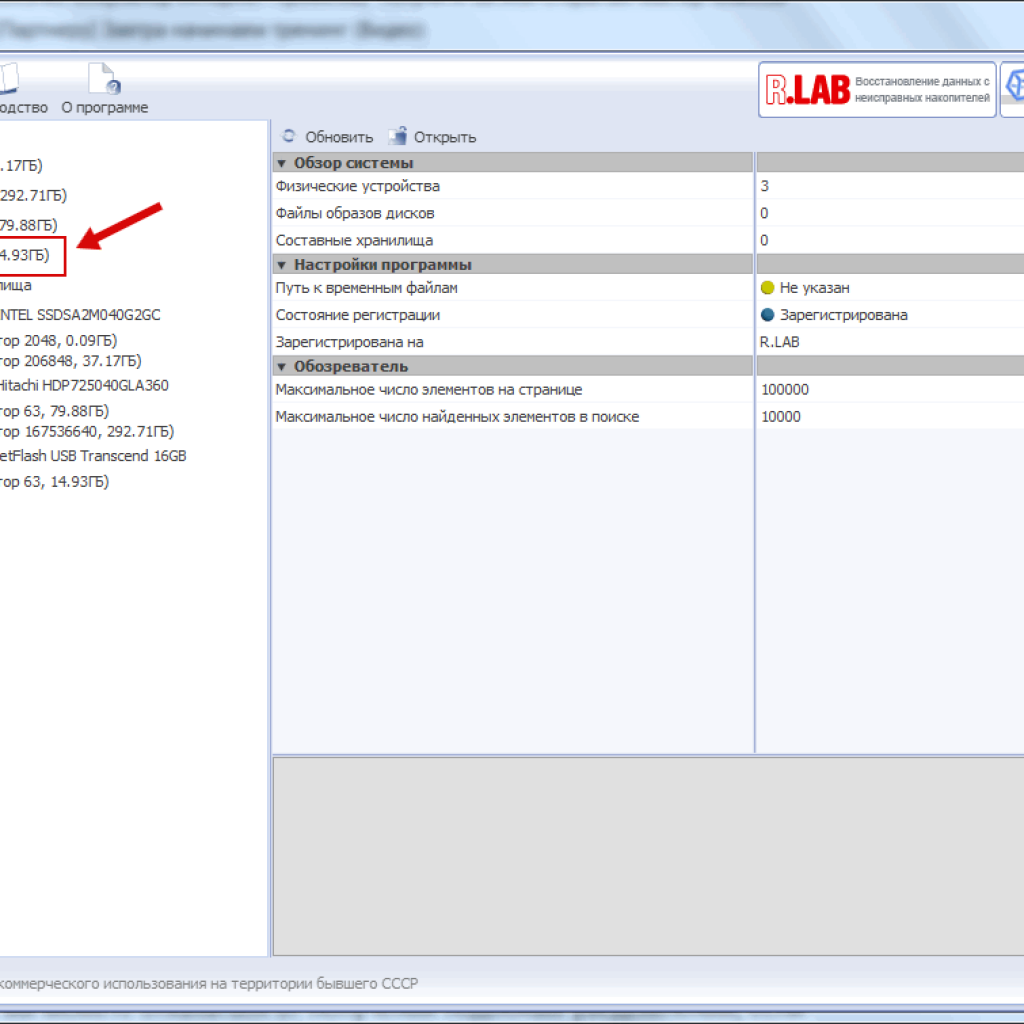
Окно программы R.Saver. Выбор диска
Выбираем нужный нам диск (флешку) и нажимаем на кнопку «Сканировать» в верхней части окна:
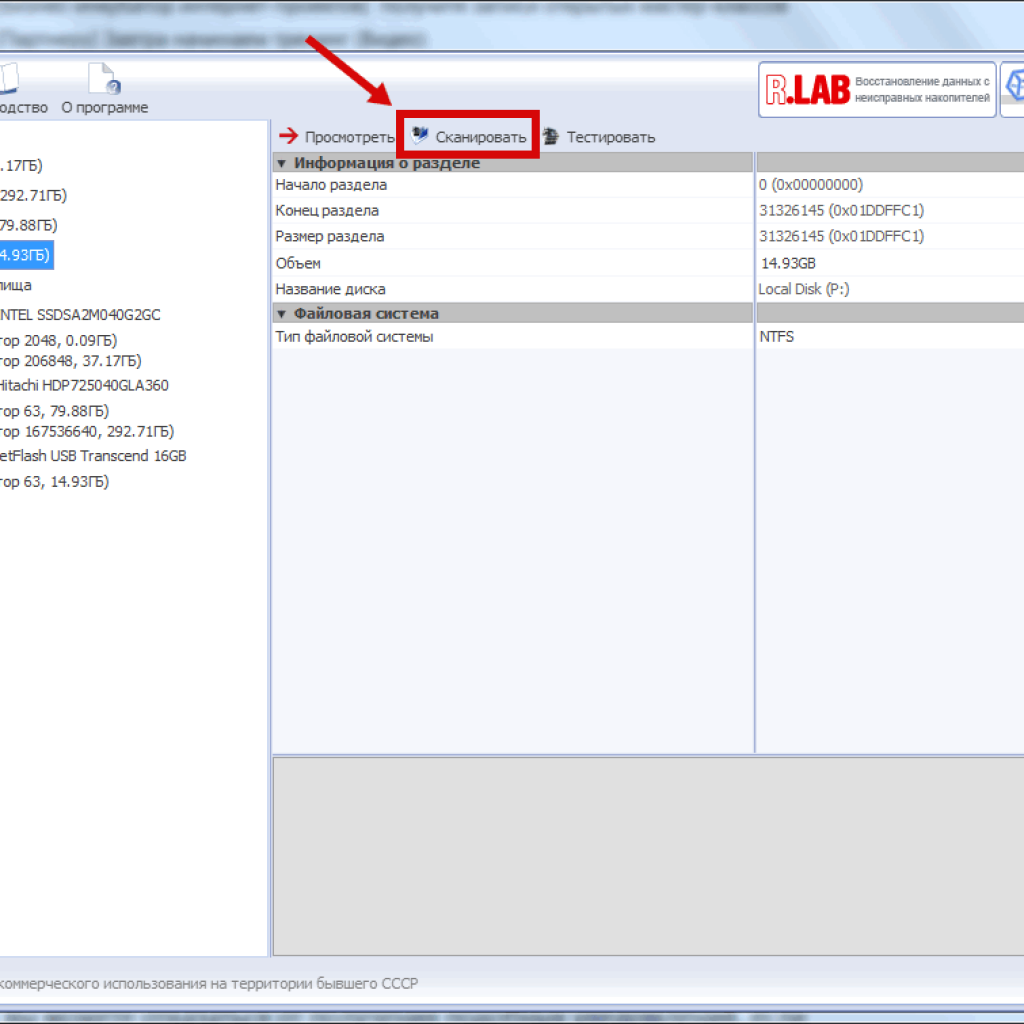
Запуск сканирования флешки
После этого программа задаст вам такой вопрос: «Выполнить полное (посекторное) сканирование файловой системы?». Ответьте на этот вопрос «Да», если вы восстанавливаете файлы с флешки, которая была отформатирована. И «Нет», если хотите восстановить файлы, которые просто были с нее удалены.
Во втором случае времени на анализ уйдет меньше.
По завершении анализа программы выдаст список файлов и папок на флешке, которые можно восстановить:
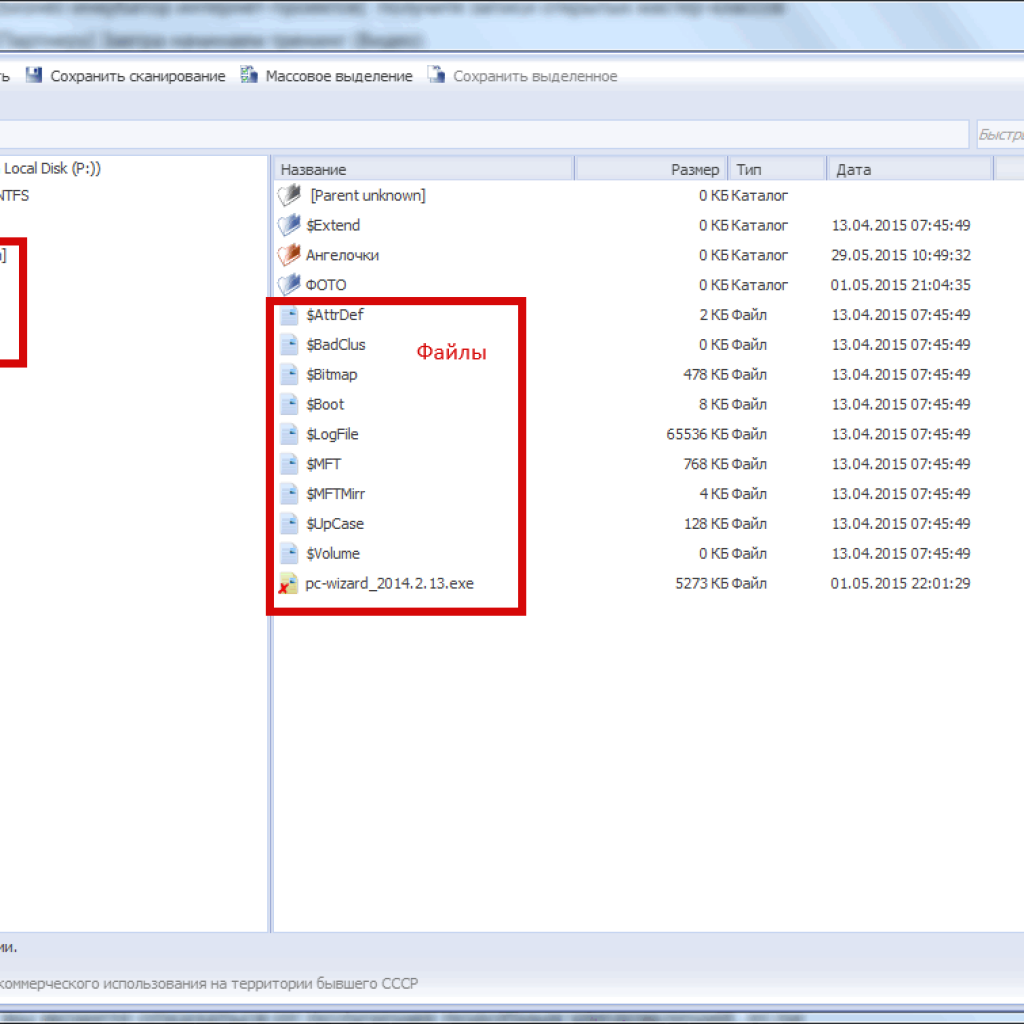
Список файлов для восстановления
Теперь выделите мышкой те файлы и папки, которые хотите восстановить. Пусть в нашем примере это будет файл «pc-wizard_2014.2.13.exe» и папка «Фото» (чтобы выделить несколько строк, удерживайте Ctrl при клике мышкой).
После выделения нужных строк нажмите на кнопку «Сохранить выделенное»:
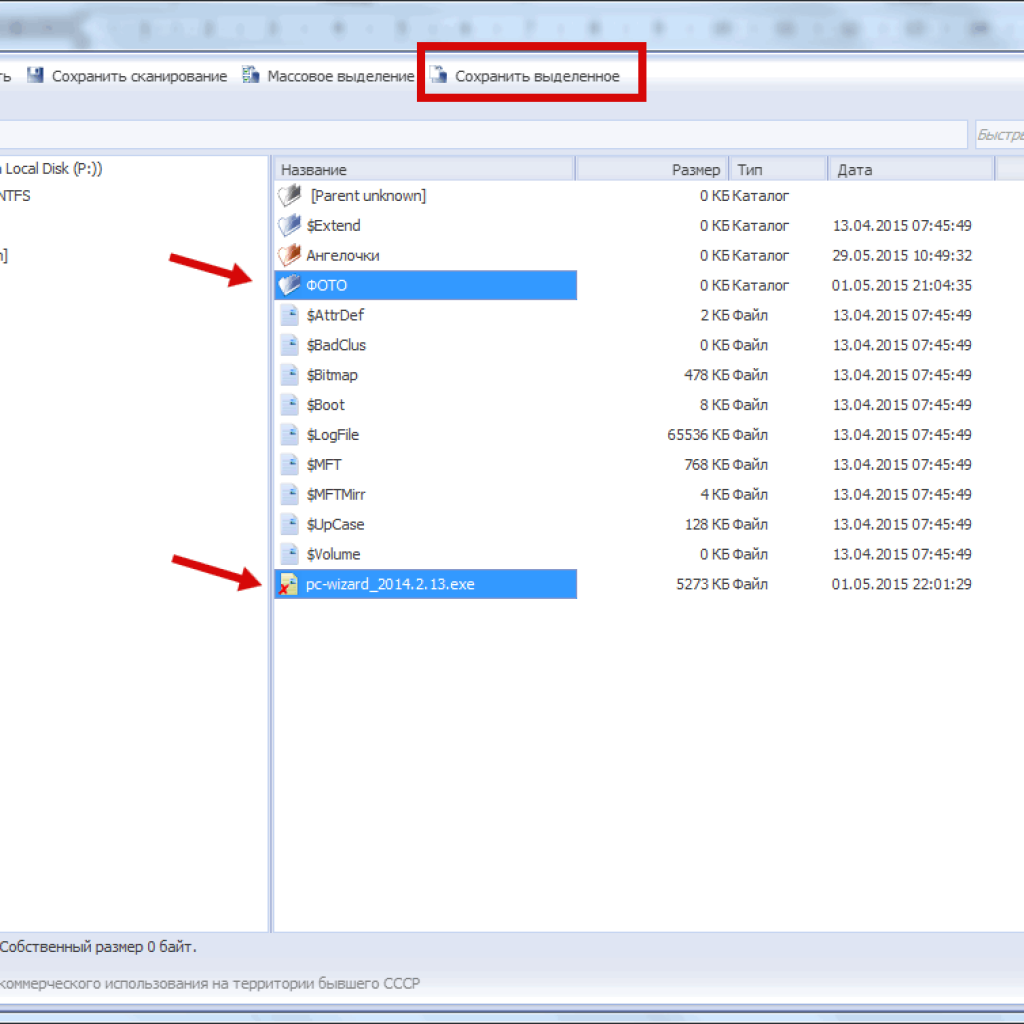
Выбор файлов для восстановления
Откроется новое окно, в котором вам нужно выбрать тот диск и ту папку в своем компьютере, куда будут сохранены восстанавливаемые данные:
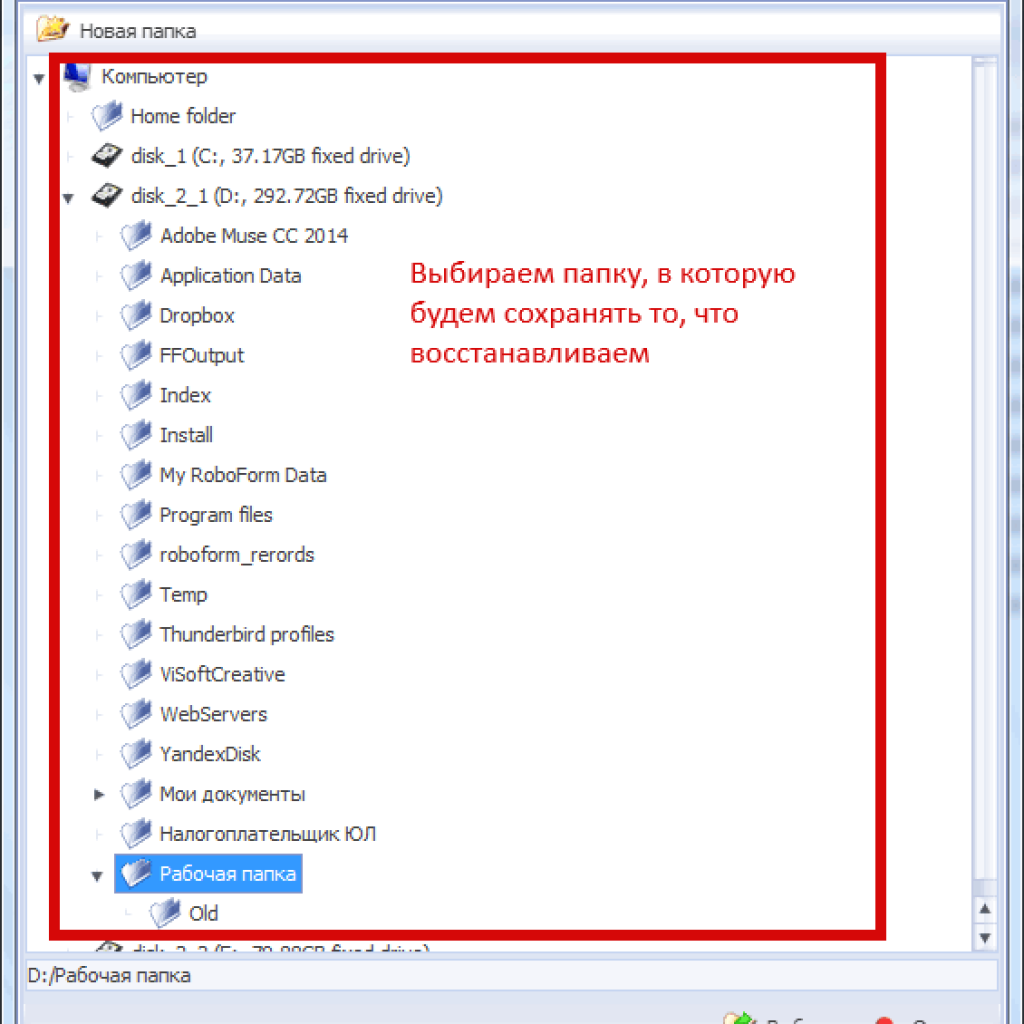
Выбор папки, куда будем сохранять
Только не выбирайте тот же носитель информации, с которого восстанавливаете, вдруг понадобится с него восстановить какие-то еще файлы и папки! Надеюсь, вы помните, что чем меньше мы будем записывать новой информации на эту флешку, тем выше вероятность, что с нее удастся восстановить удаленные или испорченные файлы.
Для сохранения не забудьте нажать кнопку «Выбрать».
В зависимости от объема выбранных данных сохранение может занять некоторое время, после чего вы найдете восстановленные файлы и папки в том месте, которое указали раньше.
Ура, можно вас поздравить!
Другие подобные программы работают похожим образом. Если вам не удастся восстановить файлы с помощью нескольких программ, то увы, скорее всего, «народная компьютерная медицина» тут уже не поможет и воскресить свои файлы в домашних условиях не получится.
А чтобы вам не пришлось вникать в то, как восстановить файлы и папки, удаленные из корзины или с флешки, настройте и используйте в своем компьютере автоматическое резервное копирование.
Выводы
- Удаление файлов «мимо» корзины, их порча, ошибочное форматирование флешки – распространенная проблема, которая хоть раз возникала у большинства пользователей.
- Восстановить файлы, потерянные вследствие этого – можно. Хотя бы попытаться.
- Даже после удаления или форматирования «тело» файлов продолжает оставаться на диске, хотя операционная система считает их больше не существующими.
- Восстанавливать удаленные файлы нужно как можно быстрее, пока их «тело» не удалено новой информацией.
- Для восстановления нужно использовать специальные бесплатные программы, например, R.Saver.
Если вы больше предпочитаете изучать компьютер по видеоурокам, то предлагаю вам посмотреть свой урок о том как восстановить удаленные файлы с помощью программы R.Saver. Этот урок входит в мой полный обучающий курс по компьютерам и интернету под названием “Античайник“. Если вам понравился урок и вы хотите освоить компьютер под моим руководством, перейдите по ссылке, чтобы ознакомиться с полным содержанием курса и заказать его.
Здравствуйте уважаемый Константин! Всегда с удовольствием читаю Ваш блог- статьи всегда интересные и полезные! Спасибо!
Но у меня есть к Вам огромная просьба – появилась у меня проблема с компом и вот уже вторые сутки пытаюсь найти ответ,как её устранить. Может Вы сможете мне помочь советом?!
Столкнулся с проблемой: не открываются ни кнопка Мой комп., ни проводник,ни корзина. Причем при их открытии они появляются в трее и диспетчер задач пишет,что работают нормально.Но на Раб.столе чисто.Тогда как другие проги и браузеры работают нормально. При запуске в безопасном режиме все работает отлично
Помогите – в чем причина? как исправить? Кстати думал Google глючит – снес его, переустановил с оф.сайта, также удалил несколько неиспользумых программ, почистил CCleaner, Др.Веб Курейт, своим антивирусом – никаких изменений.Фалы приходится открывать ТоталКоммандера (он работает)
Заранее благодарю. Олег
Олег, спасибо.
Т.е. Вы выбираете “Пуск – Все программы – Стандартные – Проводник” и после клика ничего не происходит?
Пробовал по всякому и чере Стандартные и через ярлыки, и через Панель управления. Кстати в Панели управления такая же история практически со всеми панелями и элементами
Такие ситуации не имеют универсального решения, это почти наверняка нарушения в реестре, которые требуют ручного разбора и внесения изменений (и гарантии, что вообще можно восстановить нет). Единственный известный мне действенный способ – обратиться на virusinfo.info. Дело это долгое (обычно неделя минимум), но часто помогает.
Спасибо, буду пробовать
Очень нужный и полезный материал. Ситуация с удалением нужного файла известна. Теперь буду знать,как восстановить. СПАСИБО!
Спасибо. Информация необходимая. Все случается- и почему то- чаще всего… с фотками. А ведь речь идет не только о USB флэшках, но как я понимаю и о флэшках фотоаппаратов? Они с блютуз соединением. И вот с них то частенько что-то пропадает при неумелом или небрежном копировании.
Насчет блютуз не знаю, у меня таких нет. Если такая флешка видна как съемный диск, тогда все аналогично. Если доступ к ней происходит через специальную программу, тогда скорее всего не получится.
Здравствуйте,Константин! Прежде всего, огромное Вам спасибо за Вашу работу. Может, я сейчас не совсем по данной теме, данные не утрачены, но вот воспользоваться ими я никак не могу. Делал я резервное копирование с помощью антивируса Касперского на отдельный жёсткий диск Seagate Backup Plus portable drive 500GB/GO USB3.0(это с упаковки, на всякий случай), так вот, делал я это аж года с 12-го, а теперь понадобились некоторые данные, но открыть никак не могу. Понимаю, что прблема несложная, но как заклинило! Да, похоже, этот накопитель для Mac, а у меня XP. Если можно, посоветуйте, что делать. Спасибо.
Хм… а раньше, когда сохраняли резервную копию, Вы его использовали на маке или на Windows-компьютере? Насколько я понимаю, диск как железяка не отличается для Мака и PC, а вот файловая система наверно разная. А Вы как определили, что он для мака?
Здравствуйте,Константин! Вы правы, этот диск и для мака и для Windows, файловая система NTFS. Я вчера долго провозился, пытался загрузить ПО для Windows, но не загружаются некоторые элементы, так что всё дело, видимо в моём компьютере, с ним надо разбираться.
NTFS должна без проблем читаться в Windows. А какую конкретно ошибку пишет, когда Вы пытаетесь скопировать файлы с этого диска?
Не загружается уже давно netframenwork, но Вы употребили слово “скопировать”, это случайно? Что, файлы с этого HDD надо предварительно куда-то копировать? Я-то пытаюсь воспользоваться им как обычным DVD! В этом вся загвоздка?
Как я понял, Вы хотите вытащить с этого диска резервные копии, созданные раньше. Вот про них я и написал “скопировать”.
Как включить Корзину для флешек и съемных дисков
Вы можете включить корзину для флешек в Windows, чтобы иметь дополнительную защиту от случайного удаления файлов. По умолчанию операционная система не создаёт папку Корзины для USB-накопителей и других съемных носителей, но это можно легко изменить.
Когда вы открываете папку «Корзина» через значок на рабочем столе, она отображает все, что вы удалили, одним списком. Вы можете переупорядочить этот список по дате, имени, исходному местоположению и т. д. Но основная цель Корзины — предоставить вам возможность быстро восстанавливать удаленные файлы. Её можно оценить по достоинству, если вы случайно удалили какой-то важный документ или папку, и эти данные нужно срочно вернуть.
Чтобы сделать корзину доступной для всех дисков, включая съемные USB-накопители, вам необходимо внести небольшое изменение в реестр Windows. Есть ключ, отвечающий за список дисков, на которых система создаёт скрытую системную папку «Корзина».
Включаем Корзину для флешек и съемных дисков
Чтобы включить Корзину для флешки, выполните следующие действия.
- Нажмите сочетание клавиш Win + R и введите regedit в диалоговом окне «Выполнить».
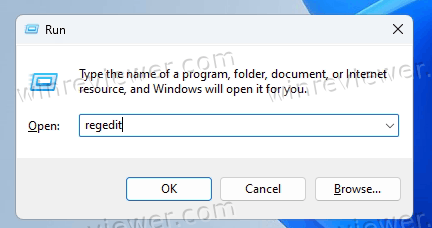
- Откройте следующий раздел реестра: HKEY_CURRENT_USER\SOFTWARE\Microsoft\Windows\CurrentVersion\Policies\Explorer .
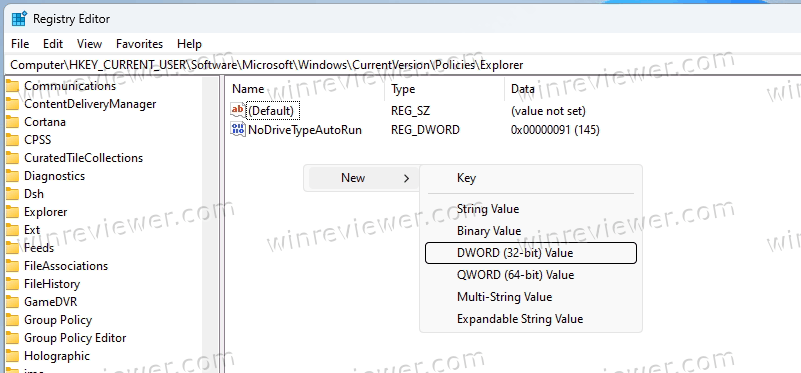
- На правой панели щелкните правой кнопкой мыши пустое место и выберите «Создать» > «Значение DWORD (32-разрядное)» и назовите новый параметр RecycleBinDrives.
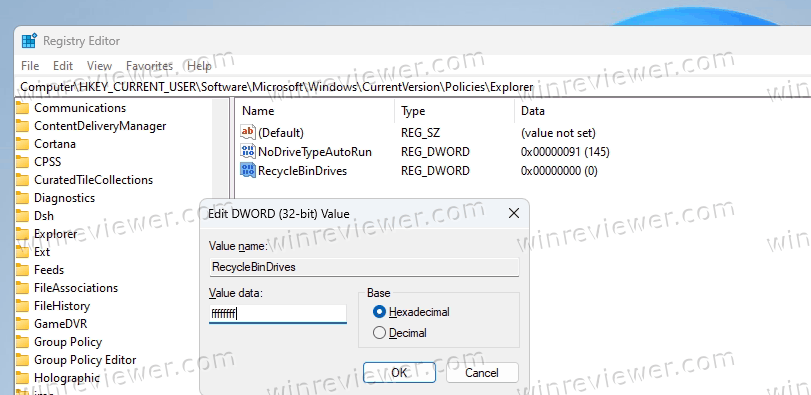
- Теперь дважды щелкните RecycleBinDrives и измените его значение на ffffffff в шестнадцатеричном формате.
- Перезагрузите Windows 11, чтобы применить изменения.
Готово! С этого момента Windows будет создавать скрытую системную папку $RECYCLE.BIN на флешках, которые вы подключаете к своему устройству. В ней будут храниться файлы, которые вы удалили с флешки.
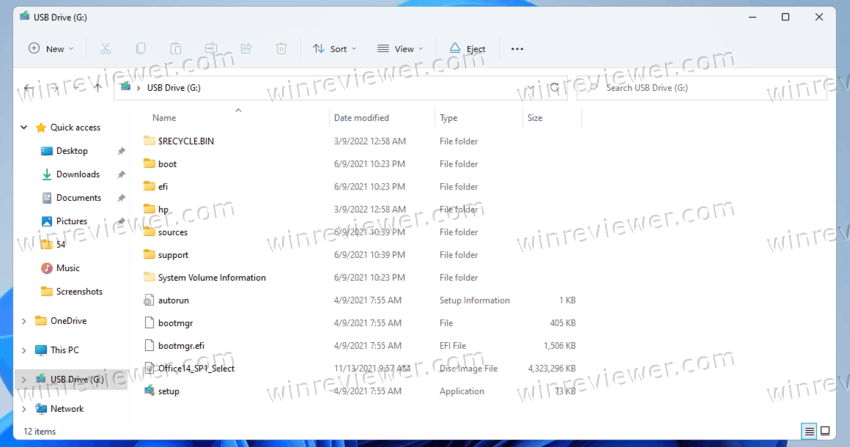
Возможности Корзины не будут отличаться от той, что находится на обычном жестком диске. Она будет следовать настройкам, которые вы установили для Корзины, включая общий размер, занимаемый на диске. Вы можете восстановить удалённые файлы с на флэшки с помощью приложения «Проводник» — привычным способом.
Если открыть свойства корзины через иконку на рабочем столе, то можно задать ее максимальный размер не только для дисков, но и для подключаемых флешек.
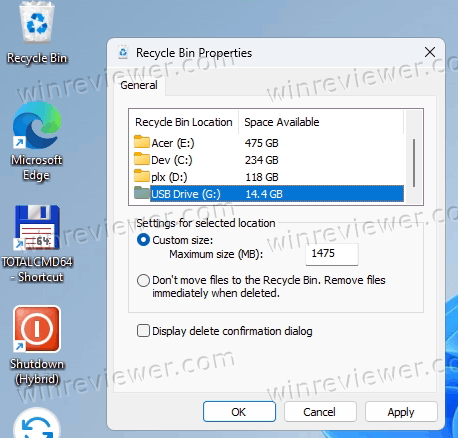
Свойства корзины. В списке дисков есть съёмные накопители
Для пользователей, которым неудобно редактировать реестр, я подготовил пару готовых файлов реестра.
Скачать файлы реестра
Нажмите здесь, чтобы загрузить ZIP-архив с двумя REG-файлами и извлечь их в любую папку по вашему выбору.
Дважды щелкните файл «Enable Recycle Bin for Removable Drives.reg», чтобы включить функцию для флэш-диска.
Соответственно, файл «Disable Recycle Bin for Removable Drives.reg» восстановит значения по умолчанию и отключит корзину для флэшек.
��Узнавайте о новых статьях быстрее. Подпишитесь на наши каналы в Telegram и Twitter.
Судя по тому, что вы читаете этот текст, вы дочитали эту статью до конца. Если она вам понравилась, поделитесь, пожалуйста, с помощью кнопок ниже. Спасибо за вашу поддержку!
Вы здесь: Главная страница » Windows » Windows 11 » Как включить Корзину для флешек и съемных дисков
Публикации по теме
Автор: Сергей Ткаченко
Сергей Ткаченко создал этот сайт в далёком 2009 году, и с тех пор продолжает над ним работать, публикуя новые материалы о Windows и её приложениях практически каждый день. Посмотреть все записи автора Сергей Ткаченко
Как восстановить удаленные файлы с флешки? [Обновление 2023]
 Александр Кокин
Updated on 2023-08-25 14:35:28 to USB
Флэш-накопитель USB — это небольшое устройство, используемое для хранения информации, то есть U-диск. Многим пользователям нравится хранить и передавать данные, но иногда они могут случайно удалять файлы. Далее, в статье объясню вам конкретные шаги как восстановить удаленные файлы с флешки.
Часть 1. Почему теряются файлы на флешке?
Существует несколько причин потери данных по USB, но есть несколько причин:
- Другая программа удалила файл
- Удалите файлы с флешки USB по ошибке или намеренно
- USB-накопитель, который не вставлен во время передачи
- Из-за вирусной атаки
- Фрагментарная структура разделов на флешке
Между тем, в отличие от файлов, удаленных с локальных дисков/дисков, удаленные файлы на флешке нельзя восстановить непосредственно из корзины.
Часть 2. Как восстановить удаленные файлы с флешки?
Способ 1: Восстановление из корзины
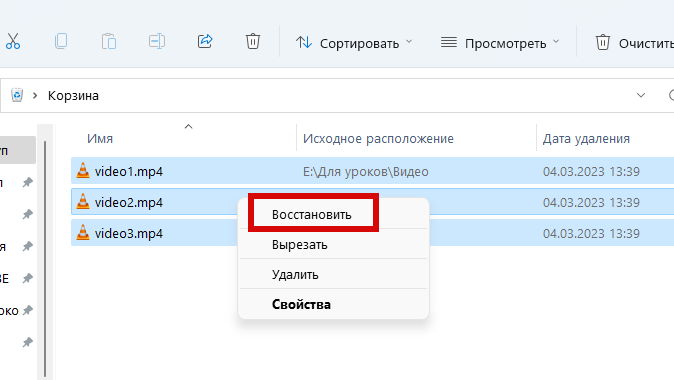
Если файлы были удалены с флешки или другого устройства с использованием функции «Удалить», они могут быть перемещены в корзину, если на устройстве установлена операционная система Windows. Для восстановления удаленных файлов из корзины на флешке нужно перейти в корзину, щелкнуть правой кнопкой мыши на файле, который нужно восстановить, а затем выбрать опцию «Восстановить». Если файлы удалены с помощью комбинации клавиш Shift + Delete, то они не переносятся в корзину, и восстановить их вручную будет невозможно. В этом случае можно попытаться восстановить файлы, используя специальные программы для восстановления данных, которые позволяют сканировать флешку, чтобы найти удаленные файлы.
Способ 2: Использование программных средств восстановить удаленные файлы с флешки
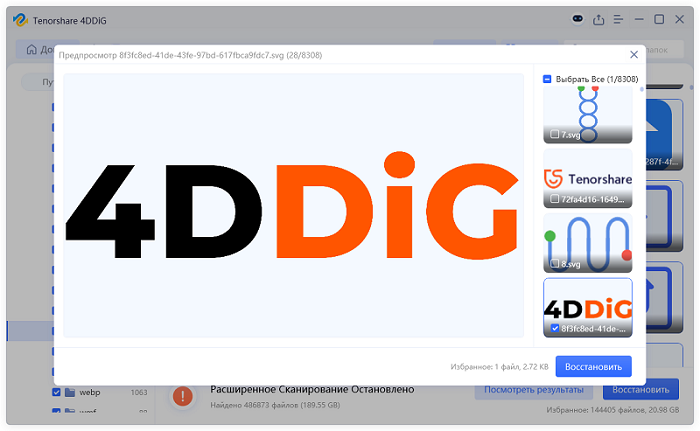
Tenorshare 4DDiG Data Recovery упрощает восстановление любых потерянных или существующих данных с нечитаемых или нераспознанных внешних устройств. Он также может восстановить ваши потерянные данные из обычных мест, таких как рабочий стол, Корзина, Выберите папку, а также устройства и диски в различных ситуациях, таких как случайное удаление, пустая корзина, взорванная система, вредоносное ПО и многое другое. Чтобы узнать, как восстановить данные с флешки нечитаемого перед форматированием, выполните следующие действия:
- Восстановить файлы с Windows / Mac / флэш-накопителя USB / SD-карты / внешнего жесткого диска / цифровой камеры.
- Восстановить более 1000 типов данных, таких как фотографии / видео / auidos / документы и многое другое.
- Поддерживает Windows 11/10/8.1/8/7.
- Простые шаги с быстрым результатом сканирования.
- Загрузите 4DDiG и вставьте USB
Чтобы начать процесс, вам необходимо сначала установить программное обеспечение в вашей системе, а затем открыть его. Подключите USB-флэш, 4DDiG должен мгновенно обнаружить ваш USB-флэш, что позволит вам выбрать USB для сканирования.
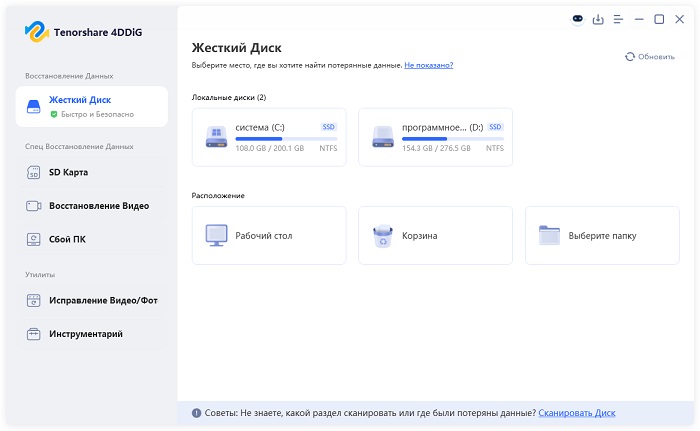
После нажатия кнопки “Сканировать” Tenorshare 4DDiG потребуется некоторое время, чтобы отсканировать все файлы из выбранного местоположения. После получения результата вы можете нажать на любой тип документа, чтобы просмотреть более подробную информацию.
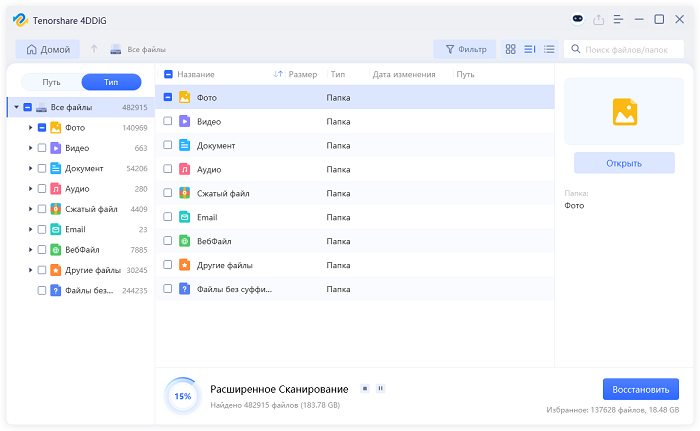
Выберите нужные файлы и нажмите кнопку «Восстановить«, а затем выберите область для сохранения файлов. Не предписано сохранять извлеченные файлы в том месте, где они были раньше.
Способ 3: Используйте командную строку chkdsk
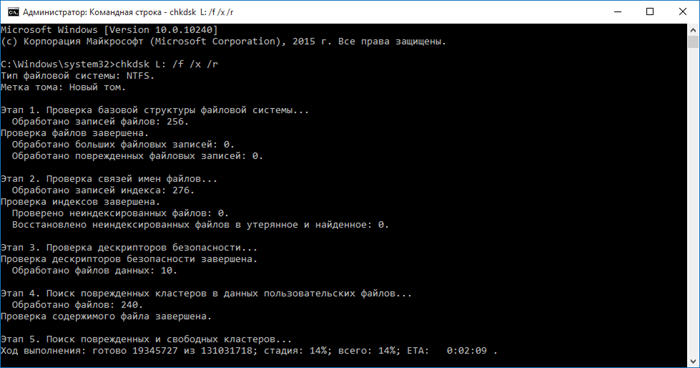
Самый простой способ восстановить удаленные файлы с флешки — использовать командную строку. Командная строка — это приложение Windows, доступное во всех операционных системах Windows. Выполните следующие действия, чтобы восстановить удаленные файлы на флешке:
- Вставьте флеш USB (файл с него был удален), затем нажмите клавиши Windows и “R”, чтобы запустить программу.
- Введите «cmd“ и нажмите ”Enter“, чтобы открыть окно ”Командная строка».
- В окне командной строки введите chkdsk H:/f и нажмите клавишу «Enter» (замените H буквой диска USB).
- Теперь введите Y и нажмите «Enter», чтобы продолжить.
- Введите H (замените H буквой USB-накопителя) и снова нажмите клавишу “Enter”.
- Наконец, введите H:> attrib -h -r -s / s / d *. *И нажмите Enter (замените H буквой диска USB).
- Дождитесь завершения процесса.
После завершения этого процесса вы найдете все удаленные файлы во вновь созданной папке на USB-накопителе. Вы можете изменить расширение файла обратно на обычный формат, чтобы эти найденные файлы снова работали. Однако обязательно замените букву “H” на букву диска USB в шагах 3 и 6 выше. Вы также можете попробовать эту программу восстановления на SD, HD или других внешних устройствах хранения данных.
Способ 4: Восстановление с помощью временных файлов
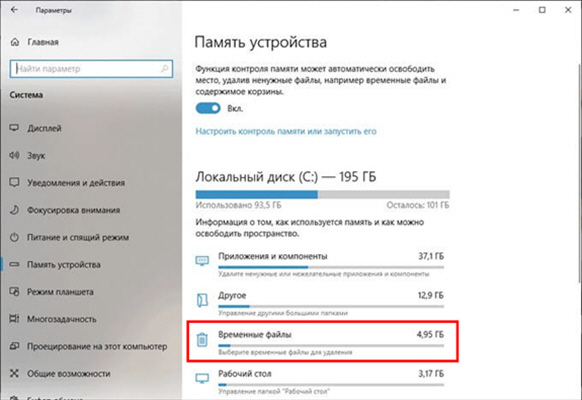
Восстановление файлов с помощью временных файлов может быть возможным только если файл был сохранен и хранился во временных файлах или кэше операционной системы. В общем случае, временные файлы хранятся во временных директориях и удаляются автоматически, когда данные уже не нужны.
Чтобы попытаться восстановить файл через временные файлы, можно использовать следующие шаги:
- В директории временных файлов поищите возможно сохранившиеся копии файлов. Если вы не нашли нужный файл, попробуйте поискать в других директориях временных файлов, например, вне директории %temp%.
- Найдите временную копию удаленного файла (имена файлов могут быть изменены).
- Скопируйте файл на флешку или в нужную директорию на компьютере.
- Проверьте файл на целостность и правильность работы.
Способ 5: Использование функций предыдущих версий Windows
Восстановление с помощью предыдущей версии файла возможно только если была настроена функция резервного копирования данных на флешке или если файл сохранялся в облаке или на другом устройстве.
- Подключите флешку к компьютеру.
- Нажмите правой кнопкой мыши на файле или папке, которые нужно восстановить.
- Выберите свойства и перейдите на вкладку «Предыдущие версии».
- Выберите нужную версию файла или папки и нажмите «восстановить».
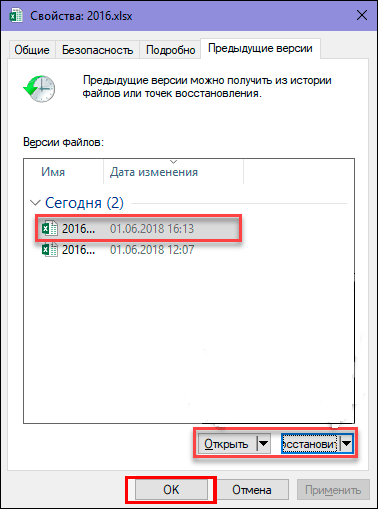
Однако, эта функция работает только если была создана резервная копия файла или если автоматическое резервное копирование было включено для данного носителя.
Способ 6: Восстановление из облачного хранилища
- Откройте облачное хранилище, где хранились удаленные файлы (например, Google Drive, Dropbox, OneDrive и т.д.)
- Найдите нужные файлы и скачайте их на компьютер или на флешку.
- Если файлы не были хранены в облачном хранилище, то этот метод не подходит для их восстановления.
Часто задаваемые вопросы о флешке
1.Можно ли восстановить удаленные файлы с флешки?
Да, восстановление удаленных файлов с флешки возможно, но зависит от нескольких факторов, таких как операционная система, тип файловой системы и способ удаления файла. Если файл был удален не с помощью безопасного удаления или был перезаписан, то восстановление может быть затруднительным или невозможным. Для восстановления удаленных файлов с флешки можно использовать специальные программы для восстановления данных, как Tenorshare 4DDiG Data Recovery.
2.Куда деваются удаленные файлы с флешки?
Удаленные файлы с флешки не действительно удаляются на физическом уровне. Скорее, операционная система удаляет ссылку на файл из таблицы FAT или MFT, что делает файл невидимым для обычного пользователя. Фактически, когда файл удаляется, пространство, занимаемое им на флешке, помечается как свободное, и другие данные могут записываться на это место. Таким образом, удаленные файлы фактически остаются на флешке до тех пор, пока какая-то другая информация не запишется на их место. Если файл не был перезаписан, то может быть восстановлен с помощью специальных программ для восстановления данных. Однако, если файл был перезаписан, то восстановление будет затруднительным или невозможным.
3.Можно ли восстановить удаленные файлы с флешки после форматирования?
Да, восстановление удаленных файлов с флешки после форматирования возможно, но зависит от нескольких факторов, таких как время с момента форматирования, тип файловой системы и использование флешки после форматирования.
Если вы только что отформатировали флешку и не использовали ее после этого, то есть возможность восстановления данных, так как они могут быть еще не перезаписаны. Для восстановления данных с отформатированной флешки можно использовать специальные программы для восстановления данных.
Однако, если вы использовали флешку после форматирования и записали новые данные на нее, то восстановление данных может быть затруднительным или невозможным. Поэтому, для повышения шансов на восстановление данных, не рекомендуется использовать флешку после форматирования до начала восстановления данных.
Заключение:
Tenorshare 4DDiG может хорошо помочь вам восстановить удаленные файлы с флешки. Кроме того, мы рекомендуем вам создавать резервные копии ваших файлов в облачном хранилище для дополнительных возможностей извлечения файлов. Выше приведены подробные шаги по восстановлению удаленных файлов с флешки. Пользователи, нуждающиеся в этом, могут использовать описанный выше метод для работы.

Tenorshare 4DDiG Data Recovery
4DDiG — это ваш непревзойденный выбор для восстановления всех потерянных данных на компьютере Windows / Mac после различных сценариев потери, таких как удаление, форматирование, RAW и т.д. с более высокой вероятностью успеха.