Вылетает Garry’s Mod.
Garry’s Mod — это популярная компьютерная игра, разработанная Гарри Ньюманом в 2006 году. Она предоставляет игрокам неограниченные возможности для создания различных объектов и сценариев в виртуальном мире. Однако, у многих пользователей возникают проблемы, связанные с вылетами игры.
Возможные причины вылетов
Существует несколько причин, почему Garry’s Mod может вылетать:
Несовместимость с аппаратным обеспечением: Игра может быть слишком требовательной к компьютеру, что приводит к вылетам. Отсутствие обновленных драйверов для графической карты или проблемы со слишком старым оборудованием могут быть основными факторами.
Неправильно установленные моды или дополнения: Garry’s Mod широко известен своей поддержкой модификаций. Однако, некоторые моды или дополнения могут быть несовместимыми с текущей версией игры, что приводит к возникновению ошибок и вылетов.
Проблемы с программным обеспечением: Наличие вредоносных программ или конфликтующих программных компонентов может повлиять на стабильную работу Garry’s Mod, вызывая вылеты.
Решения проблемы
Если у вас возникают вылеты Garry’s Mod, вы можете попробовать следующие решения:
Обновите драйверы графической карты: Посетите официальный сайт производителя вашей графической карты и скачайте последние доступные драйверы. Возможно, это поможет устранить проблемы совместимости.
Отключите моды и дополнения: Попробуйте отключить все моды и дополнения, а затем постепенно включать их один за другим. Таким образом, вы можете определить, какие моды вызывают вылеты. Если вы найдете проблемный мод, обратитесь к автору или разработчику для получения обновленной версии или решения.
Проверьте наличие вредоносных программ: Сканируйте свой компьютер с помощью антивирусного программного обеспечения для обнаружения и удаления вредоносных программ, которые могут вызывать проблемы с Garry’s Mod.
Обновите игру: Проверьте наличие обновлений для Garry’s Mod. Разработчики регулярно выпускают патчи, которые исправляют ошибки и улучшают стабильность игры.
Переустановите игру: Если никакое из вышеперечисленных решений не помогло, попробуйте переустановить игру с нуля. Убедитесь, что вы сохраняете свои сохранения или другие важные файлы, чтобы не потерять их.
Заключение
Вылеты Garry’s Mod могут быть причиной разочарования, но с помощью вышеуказанных решений вы можете найти способ устранить эти проблемы. Важно помнить, что каждый компьютер уникален, и что работает для одного пользователя, не обязательно сработает для другого. Экспериментируйте с разными решениями и, возможно, вы сможете наслаждаться безграничным творчеством в Garry’s Mod без вылетов.
(Решено) Garry’s Mod продолжает вылетать | Советы 2020
Garry’s Mod (GMod) продолжает вылетать посреди игры? Ты не одинок. Об этом сообщают многие игроки. Но не паникуйте! Вы можете это исправить.
Проблемы со сбоями игры могут возникать по разным причинам, например, из-за неисправного графического драйвера, конфликтов программного обеспечения, неправильных настроек игры, нехватки оперативной памяти и т. Д. Garry’s Mod (GMod) вылетает проблема на вашем ПК, прежде чем связываться с разработчиком игры, попробуйте следующие решения.
Исправления, которые стоит попробовать:
Возможно, вам не придется пробовать их все. Просто двигайтесь вниз по списку, пока не найдете тот, который работает.
- Проверьте характеристики вашего ПК
- Перезагрузите компьютер
- Обновите свой графический драйвер
- Проверьте целостность ваших игровых файлов
- Изменить вариант запуска
- Отключить автоматические загрузки с сервера
- Переустановите Steam
Исправление 1: проверьте характеристики вашего ПК
Если ваша игра часто вылетает или зависает, первым делом убедитесь, что ваш компьютер превышает минимальные системные требования для запуска Garry’s Mod. Если ваши характеристики ниже рекомендованных, попробуйте снизить разрешение и настройки графики и видео в игре .
Вот минимум Требования для игры в GMod:
| THE: | Windows XP / Vista |
| Процессор: | Процессор с тактовой частотой 2 ГГц или лучше |
| Объем памяти: | 4 ГБ RAM |
| Графика: | 512 МБ выделенной видеопамяти или лучше |
| DirectX: | Версия 9.0c |
| Место хранения: | 5 ГБ свободного места |
Вот рекомендуемые спецификации для игры в GMod:
| THE: | Windows® 7/8 / 8.1 / 10 |
| Процессор: | Процессор 2,5 ГГц или лучше |
| Объем памяти: | 8 ГБ RAM |
| Графика: | 1 ГБ выделенной видеопамяти или лучше |
| DirectX: | Версия 9.0c |
| Место хранения: | 20 ГБ свободного места |
Следуйте инструкциям ниже, чтобы просмотреть информацию об аппаратном обеспечении вашего компьютера:
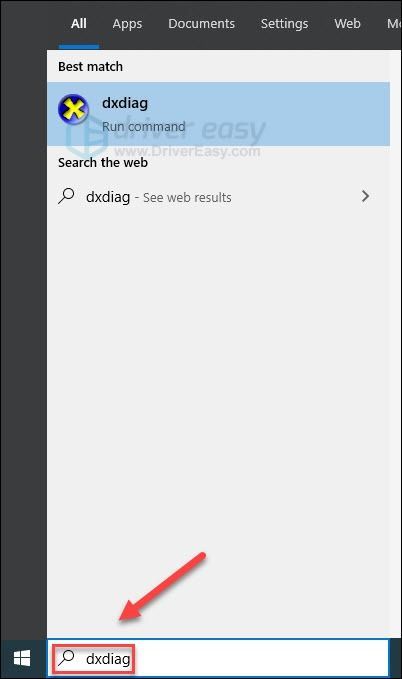
1) На клавиатуре нажмите Логотип Windows ключ и тип dxdiag . Затем нажмите кнопку Войти ключ.
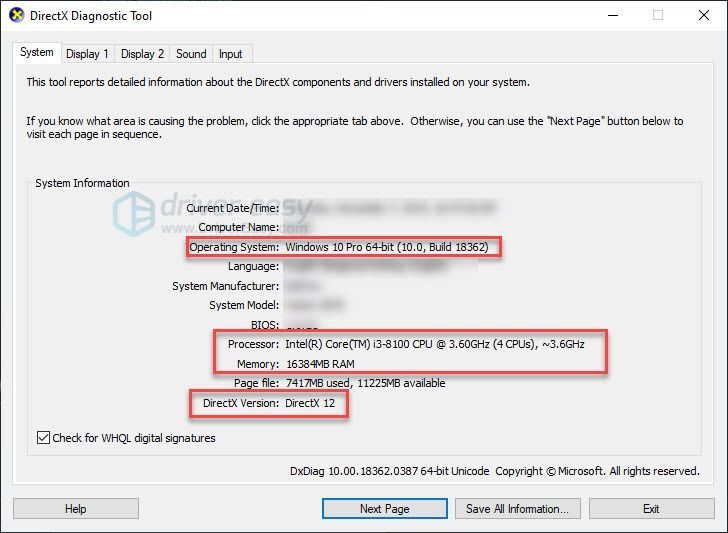
2) Проверьте свои операционная система, процессор, память и версия DirectX .
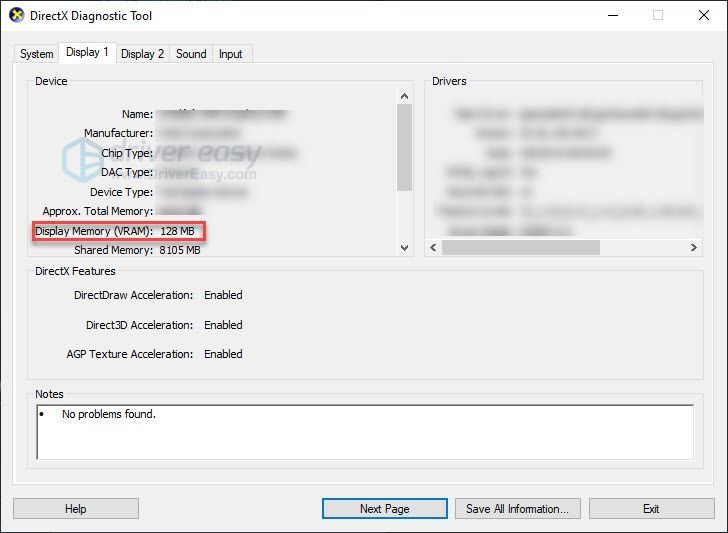
3) Проверьте свои Дисплей Память Вот.
Убедитесь, что ваш компьютер соответствует требованиям, затем прочтите и попробуйте исправить, как показано ниже.
Исправление 2: перезагрузите компьютер
Если вы запускаете несколько программ одновременно, перегружая ресурсы системы, это может привести к сбою игры. В этом случае попробуйте перезагрузить компьютер, чтобы полностью закрыть нежелательные программы, а затем перезапустите игру.
Если проблема не исчезла после перезагрузки, проверьте Исправление 3 ниже.
Исправление 3: обновите графический драйвер
Проблемы с игрой обычно возникают, когда ваш графический драйвер поврежден или устарел. Чтобы узнать, не в этом ли проблема, попробуйте обновить драйвер видеокарты. Это можно сделать двумя способами:
Вариант 1 — Вручную — Вам потребуются навыки работы с компьютером и терпение, чтобы обновить драйверы таким образом, потому что вам нужно найти именно тот драйвер в Интернете, загрузить его и установить шаг за шагом.
Вариант 2 — автоматически (рекомендуется) — Это самый быстрый и простой вариант. Все это делается парой щелчков мышью — легко, даже если вы компьютерный новичок.
Вариант 1 — Загрузите и установите драйвер вручную
Производитель вашей видеокарты постоянно обновляет драйверы. Чтобы получить их, вам нужно перейти на веб-сайт поддержки производителя, найти драйвер, соответствующий вашей конкретной версии Windows (например, 32-разрядной версии Windows), и загрузить драйвер вручную.
После того, как вы загрузили правильные драйверы для своей системы, дважды щелкните загруженный файл и следуйте инструкциям на экране, чтобы установить драйвер.
Вариант 2. Автоматическое обновление графического драйвера.
Если у вас нет времени, терпения или компьютерных навыков для обновления графического драйвера вручную, вы можете сделать это автоматически с помощью Водитель Easy .
Driver Easy автоматически распознает вашу систему и найдет для нее подходящие драйверы. Вам не нужно точно знать, в какой системе работает ваш компьютер, вам не нужно рисковать, загружая и устанавливая неправильный драйвер, и вам не нужно беспокоиться о том, что вы ошиблись при установке.
Вы можете автоматически обновлять драйверы с помощью БЕСПЛАТНОЙ или Pro версии Driver Easy. Но с версией Pro это займет всего 2 клика:
1) Скачать и установите Driver Easy.
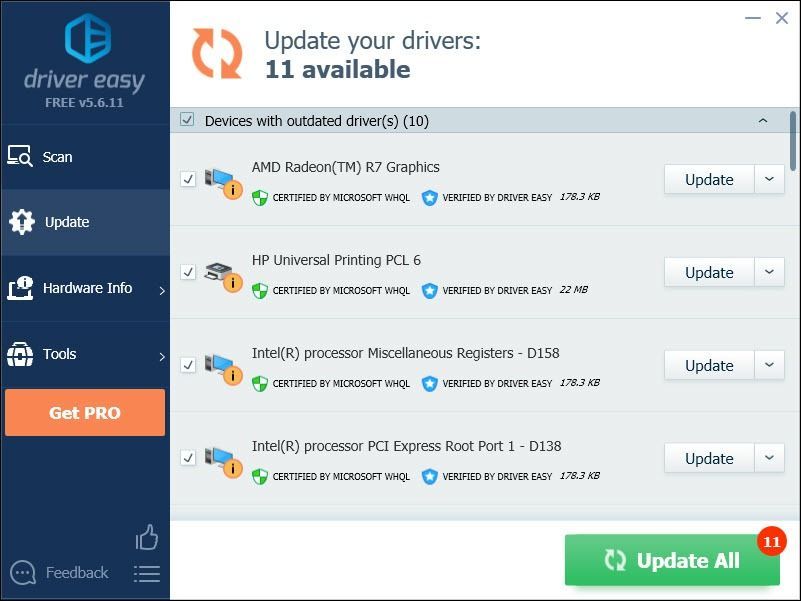
2) Запустите Driver Easy и щелкните Сканировать сейчас кнопка. Затем Driver Easy просканирует ваш компьютер и обнаружит проблемы с драйверами.

3) Нажмите Обновить все для автоматической загрузки и установки правильной версии все драйверы, которые отсутствуют или устарели в вашей системе (для этого требуется Pro версия — вам будет предложено выполнить обновление, когда вы нажмете «Обновить все»).
 Вы можете сделать это бесплатно, если хотите, но отчасти это делается вручную. Если вам нужна помощь, обратитесь в службу поддержки Driver Easy по адресу support@drivereasy.com .
Исправление 4: проверьте целостность файлов игры.
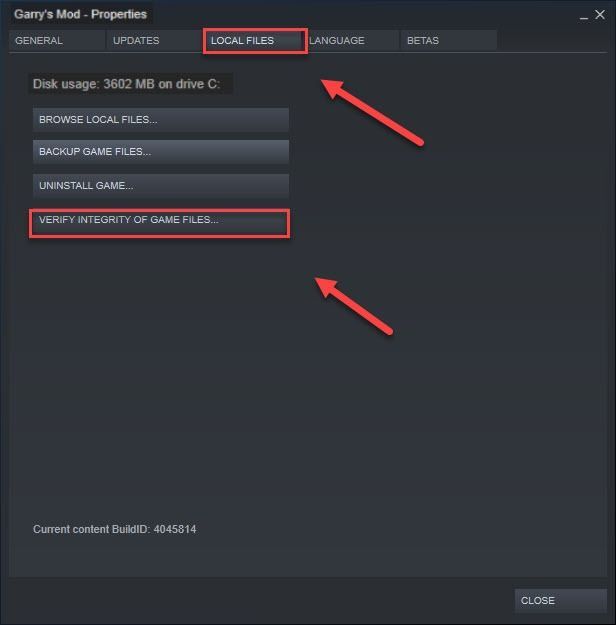
Поврежденные или отсутствующие файлы игры также могут привести к сбою игры. Если вы запускаете игру в Steam, попробуйте проверить целостность файлов игры. Вот как это сделать:
1) Запустите Steam.
2) Нажмите БИБЛИОТЕКА.

3) Щелкните правой кнопкой мыши Garry’s Mod и выберите Свойства .
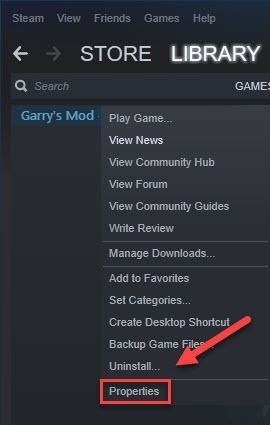
4) Щелкните значок ЛОКАЛЬНЫЕ ФАЙЛЫ вкладку, затем щелкните ПРОВЕРЬТЕ ЦЕЛОСТНОСТЬ ИГРОВЫХ ФАЙЛОВ .
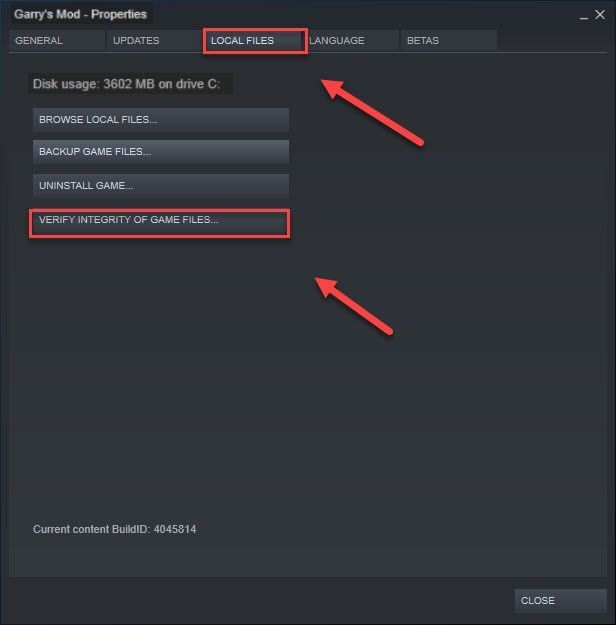
5) Перезапустите GMod.
Если сбой продолжает возникать, воспользуйтесь указанным ниже исправлением.
Исправление 5: измените параметр запуска
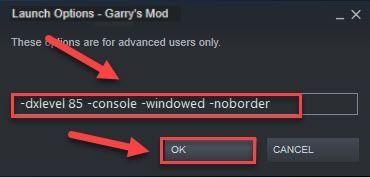
Многие игроки сообщают, что запуск игры с -dxlevel 85 -console -windowed -noborder опция запуска исправила проблему сбоя. Следуйте инструкциям ниже, чтобы узнать, как это сделать:
1) Запустите Steam.
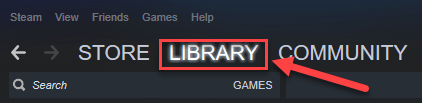
2) Нажмите БИБЛИОТЕКА .
3) Щелкните правой кнопкой мыши Garry’s Mod и выберите Свойства .
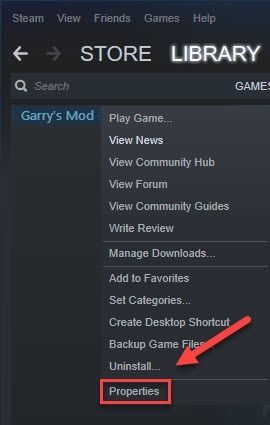
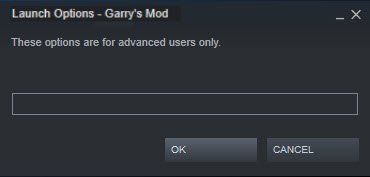
4) Нажмите УСТАНОВИТЕ ОПЦИИ ЗАПУСКА.
5) Удалите все показанные в данный момент параметры запуска.
6) Тип -dxlevel 85 -console -windowed -noborder , затем щелкните Хорошо .
Перезапустите игру, чтобы узнать, сработало ли это для вас. Если это не помогло, перейдите к исправлению ниже.
Исправление 6. Отключите автоматическую загрузку с сервера.
Если вы включите автоматическую загрузку пользовательского контента с игровых серверов, вы, скорее всего, столкнетесь с этой проблемой при плохом подключении к Интернету. (Это потому, что процесс загрузки может снизить скорость вашего интернета, что приведет к сбою вашей игры.)
Следуйте инструкциям ниже, чтобы остановить автоматическую загрузку:
1) Запустите GMod.
2) Перейдите к Вариант щелкните значок Мультиплеер таб.
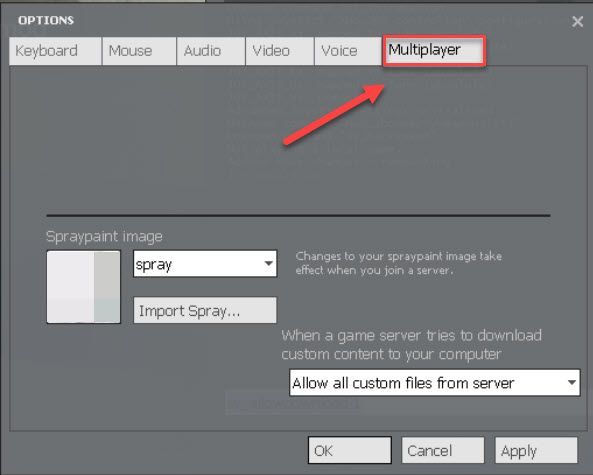
3) Щелкните поле списка под заголовком Когда игровой сервер пытается загрузить пользовательский контент на ваш компьютер и выберите Не скачивайте никаких пользовательских файлов . Затем нажмите Хорошо .
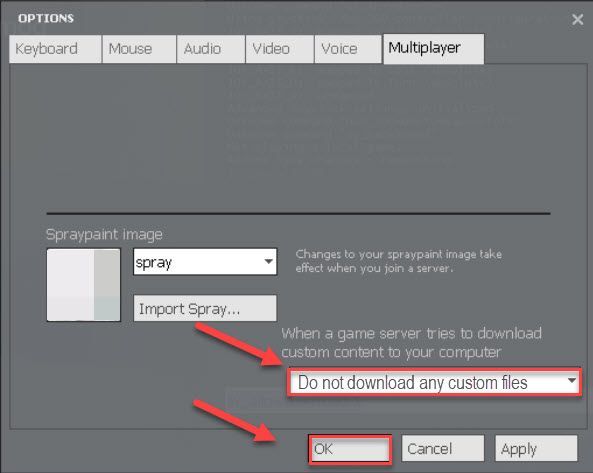
Перезапустите игру, чтобы убедиться, что проблема решена. Если нет, попробуйте исправить, как показано ниже.
Исправление 7: переустановите Steam
Если ни одно из перечисленных выше исправлений не помогло вам, переустановка Steam, скорее всего, решит вашу проблему. Следуйте инструкциям ниже:
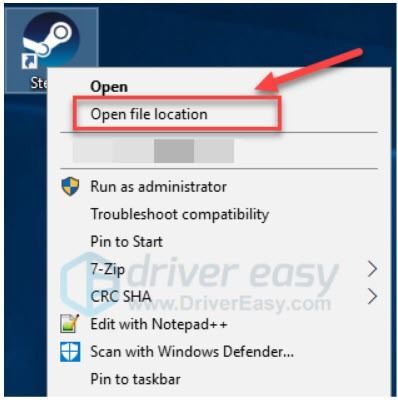
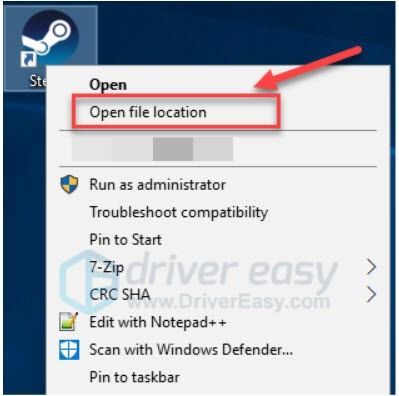
1) Щелкните правой кнопкой мыши значок Steam на рабочем столе и выберите Откройте расположение файла .
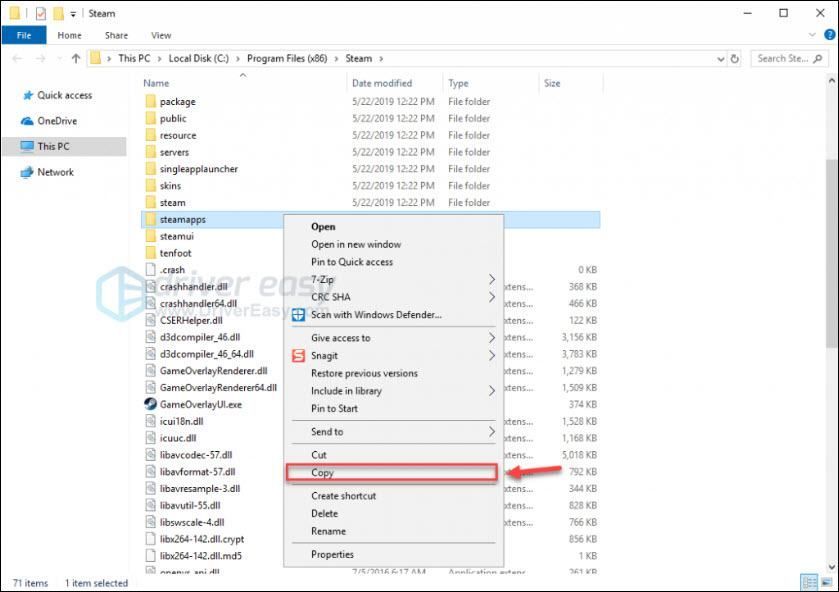
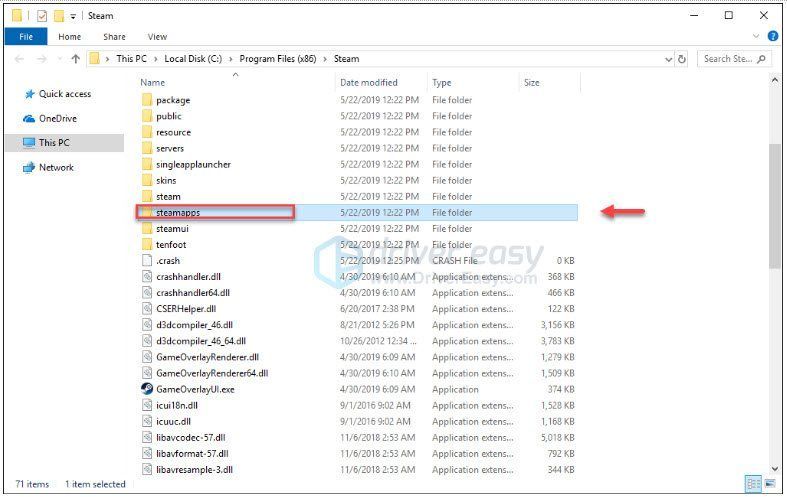
2) Щелкните правой кнопкой мыши папка steamapps и выберите Копировать. Затем поместите копию в другое место, чтобы создать резервную копию.
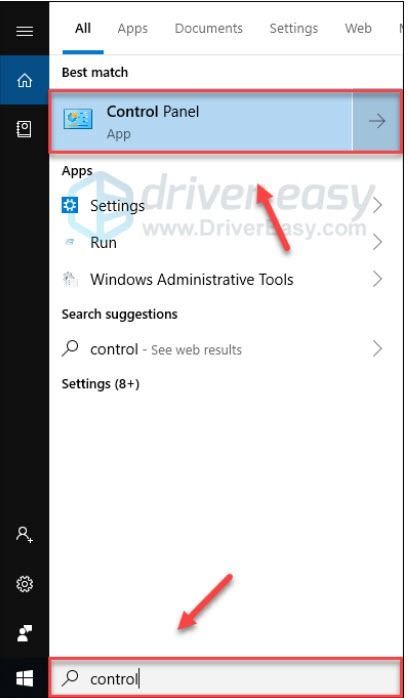
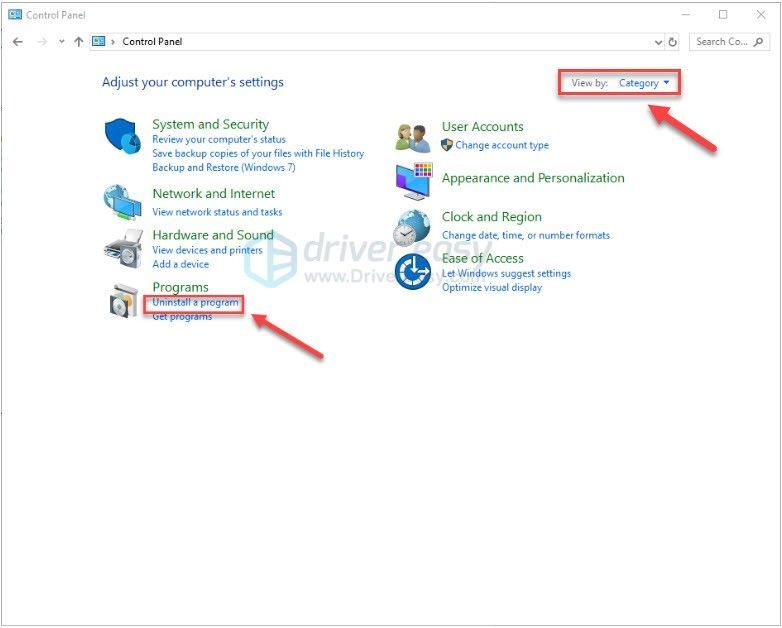
3) На клавиатуре нажмите Логотип Windows ключ и тип контроль . Затем щелкните Панель управления .
4) Под Просмотр по , Выбрать Категория , затем выберите Удалить программу .
5) Щелкните правой кнопкой мыши Пар , а затем щелкните Удалить .
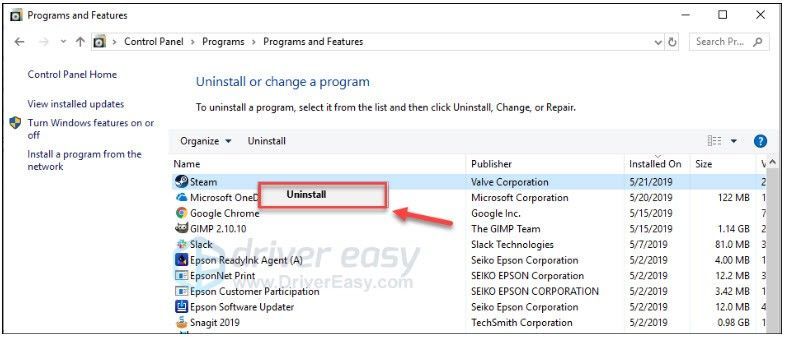
6) Следуйте инструкциям на экране, чтобы удалить Steam.
7) Скачать и установите Steam.
8) Щелкните правой кнопкой мыши Значок Steam и выберите Откройте расположение файла .
9) Переместите резервную копию папка steamapps вы создали ранее в текущее местоположение каталога.
10) Перезапустите Steam и свою игру.
Надеюсь, теперь вы можете играть в Garry’s Mod. Если у вас есть вопросы или предложения, не стесняйтесь оставлять комментарии ниже.
Что делать, если Гаррис Мод вылетает без сообщения об ошибке
Если вы играете в Гаррис Мод и игра внезапно вылетает без каких-либо сообщений об ошибках, это может быть проблемой совместимости, недостаточной оперативной памятью или проблемой с установленными модификациями. В этой статье мы рассмотрим несколько способов решения этой проблемы.
Шаг 1: Попробуйте перезапустить компьютер и игру
Перезапуск компьютера может помочь решить многие проблемы, связанные с играми. Попробуйте перезапустить компьютер и запустить Гаррис Мод снова. Если игра все еще вылетает, попробуйте перезапустить игру.
Шаг 2: Проверьте совместимость игры
Убедитесь, что ваша система соответствует минимальным требованиям для запуска игры. Если ваша система не соответствует требованиям, игра может вылетать без сообщения об ошибке. Вы также можете проверить, необходимы ли дополнительные файлы для запуска игры, и убедиться, что они установлены на вашем компьютере.
Шаг 3: Попробуйте убрать модификации
Некоторые модификации могут вызывать проблемы при запуске игры. Если вы установили какие-либо модификации, попробуйте их удалить и запустить игру снова. Если игра работает нормально без модификаций, возможно, проблема была именно в них.
Шаг 4: Увеличьте объем оперативной памяти
Недостаточный объем оперативной памяти может вызывать проблемы при запуске игр. Попробуйте увеличить объем оперативной памяти на вашем компьютере. Если возможности физически установить больше памяти нет, попробуйте закрыть другие программы и процессы на вашем компьютере перед запуском игры.
Шаг 5: Переустановите игру
Если ни один из вышеуказанных методов не помог, попробуйте переустановить игру. Это может помочь исправить любые поврежденные или неправильно установленные файлы, которые могут вызывать проблемы при запуске игры.
Надеемся, что эти шаги помогут вам решить проблему с вылетом Гаррис Мод без сообщения об ошибке. Если проблема все еще не решена, попробуйте связаться с разработчиками игры или сообществом пользователей для получения более подробной помощи.
Что делать если Garry s mod вылетает
Как и любая другая игра, Гаррис Мод может вылетать. В таком случае, используется сразу же несколько методов устранения проблемы:
- Проверить целостность кэша. Это возможности при помощи Steam . Следует нажать на «Свойства» файла и перейти в «Проверить целостность»;
- Правильная установка адоннов. Игра может вылетать или работать некорректно, если было установлено слишком большое количество дополнительного контента. Неверная установка также влияет на возможность запуска ;
- Сменить название папки. Иногда игры не могут запускаться, если название их расположения начинается не с латинских символов;
- Обновление. С лицензионными версиями могут возникнуть небольшие проблемы – если приложение не было обновлено, но игровой процесс не начнется.
Интересные страницы:
Помимо указанных, также существует проблема с минимальными требованиями. На компьютерах, которые не подходят по требованиям – игра просто не запустится. Если решение все же не было найдено – нужно обратиться в техническую поддержку. На пиратских версиях такой возможности нет, что и делает покупку Гаррис Моде преимущественее.