Не приходит письмо (email). Что делать?
Письма не приходят на электронную почту. В чем причина? Как решить проблему?
Проверь все по списку
- Проверь в почте папку «Спам», «Нежелательные» — письмо могло попасть туда.
- Некоторые почтовые службы автоматически распределяют письма по папкам, например: «Входящие», «Рассылки», «Социальные сети» — если у тебя тоже так, проверь все папки.
- Проверь, какая сейчас настроена сортировка писем. Может быть, новые письма появляются в самом конце списка, а не в самом начале. А может быть, письма отсортированы по размеру, а не по дате.
- Подожди. Письмо может прийти не сразу. Нет гарантированного срока доставки электронной почты, хотя обычно она приходит быстро.
- На компьютере, в браузере — обнови страницу (комбинация клавиш Ctrl-F5).
- Проверь, не переполнен ли твой почтовый ящик, достаточно ли свободного места. Письма во входящих можно отсортировать по размеру, просмотреть самые большие и удалить те, которые больше не нужны.
- Проверь, нет ли адреса отправителя в черном списке в твоей почте. Иногда кого-нибудь добавляют туда случайно или забывают удалить оттуда.
- Вспомни, не настраивал ли ты фильтры в почте, которые могут автоматически удалять письма, пересылать, перемещать в другую папку и т.п.
- Если ты пользуешься почтовой программой (почтовым клиентом) — например, Outlook — проверь, не включен ли автономный режим, в котором не загружаются новые письма. Если это так, то выключи этот режим и нажми кнопку получения/отправки почты.
- На какой адрес тебе отправили письмо? Ты уверен, что его записали правильно? Если ты диктовал адрес, то в нем легко могли сделать ошибку. Одна неправильная буква — и письмо не отправится. Тогда отправителю придет сообщение об ошибке, что такого адреса нет. Причиной ошибки могут также быть кавычки, точка в конце адреса, лишние пробелы.
- Ты уверен, что тебе отправили письмо? Довольно часто люди лгут или забывают, что должны были отправить письмо.
- Попробуй сам отправить письмо человеку, а когда он получит его, пусть нажмет Ответить.
- Если тебе должно прийти письмо с сайта или от какого-то сервиса, зайди туда и убедись, что адрес указан абсолютно правильно.
- Если письмо не приходит на Яндекс.Почту, нужно убедиться, что твой почтовый ящик не заблокирован. Для этого зайди в Яндекс.Паспорт и привяжи свой действующий номер мобильного телефона. Убедись, что в персональной информации указаны реальные имя и фамилия. Если блокировка была, то в течение двух часов ее должны снять.
- Уточни у отправителя, пришло ли ему сообщение, что письмо не доставлено (возможно, по-английски; например, Message not delivered). Если да, то в этом же сообщении есть описание ошибки и, возможно, ее код (смотри ниже).
Ошибки при отправке электронной почты
Если отправителю приходит ошибка, значит, письмо не доставлено. Причины могут быть разные, проблема может быть как у отправителя, так и получателя. Чтобы понять причину и устранить ее, отправитель должен внимательно посмотреть сообщение об ошибке и найти описание (обычно на английском языке; иногда также указывается цифровой код ошибки). Ниже основные ошибки при отправке email и их причины:
| 550 relay not permitted | У отправителя неправильно настроен почтовый клиент (не включена аутентификация при отправке) или у получателя неправильно настроен почтовый сервер, и ему нужно обратиться к своему системному администратору. |
| User not found, No such user | Такого пользователя нет. Человек отправляет письмо на неправильный адрес. |
| Mailbox Full, User quota exceeded | У получателя переполнен почтовый ящик, нужно удалить письма с большими прикрепленными файлами. |
| 550 Access from ip address blocked | С IP-адреса отправителя рассылался спам, поэтому письма от него не принимаются сервером получателя. Отправитель должен решить эту проблему со своим системным администратором или провайдером интернета. |
| We do not accept mail from dynamic IPs | У отправителя подозрительная PTR (обратная запись для IP-адреса), ему нужно обратиться к своему провайдеру для ее правильной настройки. |
| 550 message sending for this account is disabled | Отправка писем временно ограничена. Отправителю нужно сменить пароль от почтового ящика в настройках. |
| 550 spam message discarded/rejected | Письмо заблокировано системой защиты от спама. Далее может идти ссылка на форму, которую должен заполнить отправитель, чтобы его письма больше не отклонялись. Если почта получателя на собственном домене (например, домене организации типа @kontora.ru), то получатель может попросить системного администратора добавить адрес отправителя в список разрешенных. |
| SMTP error code 451 Ratelimit exceeded for mailbox <имя ящика>. Try again later. | Сработало ограничение на количество отправленных писем (например, за последний час). Отправитель должен подождать и повторить отправку позже. Если он не отправлял много писем, возможно, его взломали; он должен менять пароль от почты и лечиться от вирусов. |
| 452 Space shortage, please try later: retry timeout exceeded | На сервере получателя закончилось свободное место, отправитель должен повторить отправку письма позже. |
| Synthatically invalid HELO argument(s) | В имени компьютера отправителя есть запрещенные символы, он должен обратиться к своему системному администратору. |
Что делать, когда решил проблему со своей почтой, а письмо не пришло?
Скорее всего, отправителю письма уже пришла ошибка и до тебя письмо не дойдет. Поэтому нужно запросить его заново (например, повторно заказать с сайта или попросить человека отправить еще раз).
Что делать, если ничего не помогло?
Если у тебя почта на Mail.ru, ты все проверил, отправитель точно отправил письмо и оно не пришло, обратись в службу технической поддержки, заполнив эту форму (запасись терпением в ожидании ответа).
Если тебе хотят отправить большой файл, то есть смысл обойтись без пересылки по почте и попросить отправителя выложить его куда-нибудь в облачное хранилище, а затем отправить тебе ссылку для скачивания (обычно ее получают через функцию Поделиться или подобную).
Почему не приходят письма на электронную почту
Убедитесь, что правильно написали почтовый адрес. Используйте только латинские буквы и цифры, без пробелов.
Адрес электронной почты может выглядеть так: example_username@example.com. Где example.com — доменное имя, то есть тот сервис, на котором вы регистрировали почту: yandex.ru, mail.ru, rambler.ru, gmail.com и т.д.
Письмо в спаме
Письмо по ошибке попало в папку «Спам», то есть папку с нежелательными письмами, рассылками, рекламой, подозрительными письмами от мошенников. Это самая частая причина.
Когда вы получаете письмо с незнакомого адреса в первый раз, почтовый клиент (мэйл.ру, яндекс, гугл, рамблер и т. д.) может ошибочно определить письмо рекламой и переместить в спам. Откройте эту папку, обычно она находится в левой боковой части экрана в вашей почтовой программе. Если вы найдете нужное письмо, переместите его в основную папку «Входящие» своего почтового ящика. Поставьте галочку возле письма и выберите «переместить в папку “Входящие”» или «Не спам».
Сбой на стороне отправляющего письма или у самой почты
Обычно письма приходят в течение 5-10 минут, но иногда из-за технического сбоя могут прийти через час или несколько. Попробуйте подождать немного.
Ошибка в фильтрах
Проверьте настройки фильтров почты. Фильтры — это инструкции, которые говорят почте, что делать с новыми письмами. Например, вы можете настроить фильтр, чтобы автоматически перемещать письма от начальника в специальную папку. Иногда фильтры могут быть настроены неправильно, тогда они переместят новое письмо в другую папку или корзину — удаленные письма. Откройте настройки почты и поищите вкладки «Фильтры» или «Правила». Если вы обнаружите фильтр, который перемещает ваши письма, выключите его или измените настройки, чтобы письма попадали во «Входящие».
Редкая проверка новых входящих
Проверьте настройки получения новых писем электронной почты. Возможно, у вас медленный или дорогой интернет и для экономии письма загружаются только раз в час, а не сразу. Зайдите в общие настройки, в раздел “Настройки учетной записи”, найдите “Предпочтения” или “Другое”. Убедитесь, что ваша почтовая программа или сайт настроен на мгновенное получение писем.
Кончилось место
Редкий случай, но в некоторых сервисах ограничивают количество писем, которые можно получить бесплатно. Если в вашей почтовой программе сохранено много писем, возможно, у вас закончилось место. В таком случае, новые письма не придут, пока вы не удалите некоторые из старых. Обычно пишут внизу экрана, сколько осталось места.
Переадресация
Переадресация электронной почты – это функция, которая позволяет вам пересылать электронные письма с одной электронной почты на другую. Если вы настроили переадресацию,то письма уже там и не дублируются. Проверьте настройки своей учетной записи электронной почты, чтобы узнать, настроена ли переадресация электронной почты.
Тот, кто отправляет письмо — в черном списке
Почтовый клиент (яндекс, мэйл, гугл) сам может добавить в черный список адреса, на которые много жалоб из-за рассылки спама. Электронные письма могут не доходить до вас. Чтобы проверить, внесен ли почтовый сервер в черный список, вы можете воспользоваться онлайн-инструментами, такими как MX Toolbox или Spamhaus.
Антивирус
Антивирусы — это программы для защиты вашего компьютера от вредоносных программ и вирусов. Иногда антивирус блокирует не только подозрительные сайты, но и письма. Проверьте настройки вашего антивирусного программного обеспечения, чтобы узнать, блокируют ли они входящий трафик электронной почты. Возможно, вам потребуется добавить свой почтовый клиент в список разрешенных.
Прикрепленные к письму файлы
Некоторые файлы, прикрепленные к электронному письму электронной почты могут быть заблокированы вашим почтовым клиентом по подозрению на вирусы. Тогда письмо не доставится.
Что делать, если не приходят письма на почту Mail.ru
Наверное, все когда-либо сталкивались с проблемами при работе с почтой Mail.ru. Одна из наиболее распространенных ошибок — невозможность получить письмо. Причин данной ошибки может быть несколько и, чаще всего, сами пользователи своими действиями привели к ее возникновению. Давайте рассмотрим, что могло пойти не так и как это исправить.
Почему не приходят сообщения на ящик Маил.ру
Причин, почему вы не можете получать письма на электронную почту, может быть несколько. Если на сайте Mail.ru произошла какая-либо ошибка, то вы получите сообщение. Если же сообщения нет, то проблема на вашей стороне.
Ситуация 1: Вы получили уведомление, но сообщения нет
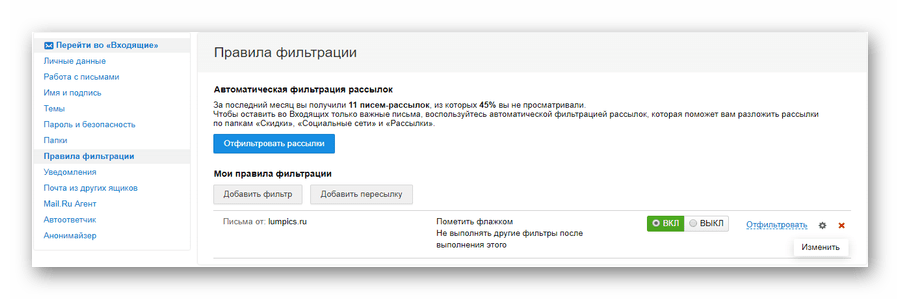
Возможно, у вас настроен фильтр, который автоматически перемещает все сообщения, подходящие под его настройки, в «Спам» или же удаляет их и перемещает в «Корзину». Проверьте эти папки, и если письма действительно там — проверьте настройки фильтрации.
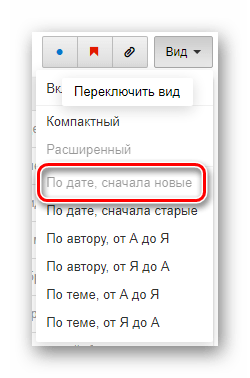
Если же писем нет в указанных выше папках, то, возможно, у вас выбраны иные параметры сортировки и почта сортируется не по дате от новых к старым, а по каким-либо другим признакам. Установите стандартную сортировку.
В противном случае, если проблема осталась, рекомендуем обратиться в техподдержку.
Ситуация 2: При открытии письма автоматически переводит на страницу авторизации
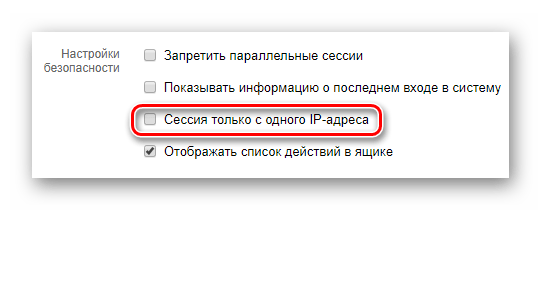
Если с подобной проблемой вы столкнулись впервые, то просто очистите кэш в настройках вашего браузера. В другом случае перейдите в настройках электронного ящика в раздел «Пароль и безопасность» и уберите галочку с пункта «Сессия только с одного IP-адреса».
Ситуация 3: Отправитель получил сообщение о невозможности отправить письмо
Попросите своего друга написать вам что-нибудь на почту и уведомить, если он получит сообщение об ошибке. В зависимости от того, что он увидит, есть несколько способов решения проблемы.

Сообщение «550 message sending for this account is disabled»
Данную ошибку можно исправить просто сменив пароль от ящика-отправителя сообщения.
Ошибка связана с «Mailbox Full» или «User quota exceeded»
Такая ошибка появляется, если электронная почта получателя письма переполнена. Очистите свой почтовый ящик и попытайтесь снова отправить сообщение.
Текст сообщения содержит «User not found» или «No such user»
Если вы видите данное сообщение, то это значит, что указанный адрес получателя не зарегистрирован в базе данных Mail.ru. Проверьте правильность ввода логина.
Ошибка «Access to this account is disabled»
Такое уведомление говорит о том, что учетная запись с указанным адресом удалена или же временно заблокирована. Снова проверьте правильность всех введенных данных.
Решение проблем с поступлением писем на электронную почту
Электронный почтовый ящик есть у каждого интернет-пользователя. Это удобный инструмент для общения, ведения деловых переписок, регистрации в соцсетях и так далее. Вне зависимости от цели, на e-mail вы получаете разные письма. Но случается так, что в один момент они перестают приходить. Эта проблема актуальна для разных сервисов, но не стоит отчаиваться. Решения есть.
Популярные сервисы
Несмотря на то, что ниже разобраны методы для разных почтовых систем, общие алгоритмы одинаковыми. Вы сможете использовать инструкции для сервисов, которые не были упомянуты.
Mail.ru
Сервис Mail.ru начал работать еще в 1998-м году. Он пользуется популярностью не только в России, но и странах бывшего СНГ. Разработчик изначально сделал ставку на стабильность работы и безопасность пользовательских данных. Несмотря на это, пользователи почтовых ящиков Mail.ru иногда сталкиваются с рядом проблем.
Яндекс.Почта
Представленный сервис начал работать чуть позже Mail.ru — в 2000-м году. Тем не менее, Яндекс.Почта является не менее популярным ресурсом. Ящик автоматически фильтрует письма в спам, а также проверяет их содержимое с помощью Dr.Web. Несмотря на массу плюсов, не обошлось и без минусов, связанных со стабильностью прихода писем получателю.
Gmail
Почта от Google считается одной из самых стабильных в техническом плане. Большинство проблем с ее работоспособностью возникает из-за неверных действий пользователей. Самая распространенная ошибка — попадание писем в спам. Исправить ситуацию можно по аналогии с Яндекс.Почтой.

Если проблема не в этом, проверьте список заблокированных адресов и настройки фильтров. Делается это так:
Войдите в аккаунт и активируйте «Настройки».

Включите раздел «Фильтры и заблокированные адреса».

Удалите фильтры. Разблокируйте адреса.

Помните, что Google выделяет по 15 Гб памяти на каждый пользовательский ящик. При превышении данного объема письма придется почистить либо оплатить дополнительное место на Google.Диске.

Почта Рамблер
Этот сервис, в свою очередь, становится причиной массы обсуждений. Помимо отсутствия писем пользователи замечают их самостоятельное удаление. И это лишь малая часть проблем. Чтобы обезопасить аккаунт от сбоев и неполадок, сделайте ряд настроек.
Войдите в аккаунт. Если не получается, проверьте активацию клавиши Caps Lock и язык ввода.

Рамблер требователен к браузеру. Избежать «придирок» сервиса поможет обновление веб-обозревателя до последней версии.

Для уверенности можно почистить кэш.


Совместимость
Проблема до сих пор актуальна? Кликните ПКМ по ярлыку браузера и выберите «Свойства».

В разделе «Совместимость» запустите программу в режиме совместимости.

Нажмите «Применить» и «ОК».

Если и эта настройка не помогла, переустановите браузер.
Блокировщик рекламы
Назойливые баннеры заставляют пользоваться софтом по типу AdBlock. Несмотря на очевидную пользу, такие расширения могут вызвать проблемы с получением писем на ящик Рамблер. Чтобы отключить блокировщик на конкретном сайте, нажмите на ярлык ЛКМ.

Выберите пункт «Приостановить на этом сайте».

Обновите страницу и попросите друга прислать письмо для проверки.
Сертификат безопасности
Эта проблема связана с правильностью времени на часах компьютера. Активируйте часы на панели задач.

Сверьте установленное время с данными из Google. Обязательно выберите свой город.

Если результаты не совпадают, перейдите в раздел «Настройка даты и времени».


Введите правильное время и снова нажмите «Изменить».

Блокировка
Ящики, которыми не пользуются длительное время, автоматически блокируются. Чтобы снять блок, войдите в аккаунт.

В новом окне повторно введите данные для входа, нажмите на клавишу «Разблокировать» и кнопку «Войти».
Как бы странно это не звучало, но именно технические неполадки самого Рамблера в большинстве случаев приводят к проблеме получения писем. Пользователям об этом не сообщают. Что делать? Остается только ждать. Обычно сбои устраняются в течение 2-3 дней. Попытки обращения в саппорт редко приводят к какому-либо результату.

Алексей Марков
Автор статей по настройкам приложений и программ, оптимизация работы смартфонов под управлением ОС Андроид и IOS. Решние проблеем в мире онлайна и техники