СТОиПИ, практические, лабараторные и итоговый проект / pz 5 / 5.1.3.6 Lab — Viewing Network Device MAC Addresses
• Настройте оборудование в соответствии с топологией сети.
• При необходимости выполните инициализацию и перезапуск маршрутизатора и коммутатора.
Часть 2. Настройка параметров устройств и проверка надёжности подключения
• Присвойте статический IP-адрес сетевому адаптеру ПК-А.
• Настройте основные параметры на маршрутизаторе R1.
• Присвойте статический IP-адрес маршрутизатору R1.
• Проверьте подключение к сети.
Часть 3. Отображение, описание и анализ МАС-адресов Ethernet
• Проанализируйте MAC-адрес для ПК-А.
• Проанализируйте МАС-адреса для маршрутизатора R1.
• Отобразите таблицу МАС-адресов на коммутаторе S1.
Каждое устройство в локальной сети Ethernet определяется МАС-адресом 2-го уровня. Этот адрес заложен в сетевой адаптер. В ходе лабораторной работы вам предстоит изучить и проанализировать компоненты MAC-адреса, а также процедуры поиска такой информации на различных сетевых устройствах, например на маршрутизаторе, коммутаторе и ПК.
Вы создадите сеть, как показано в топологии. Затем вы настроите маршрутизатор и ПК в соответствии
с таблицей адресации и протестируете настроенные конфигурации, проверив подключение к сети.
© Корпорация Cisco и/или её дочерние компании, 2014. Все права защищены.
В данном документе содержится общедоступная информация корпорации Cisco.
Лабораторная работа: просмотр МАС-адресов сетевых устройств
После завершения настройки и проверки подключения к сети вы должны будете ответить на вопросы о сетевом оборудовании, используя различные команды для получения данных от устройств.
Примечание . Маршрутизаторы, используемые на практических занятиях CCNA: маршрутизаторы с интеграцией сервисов серии Cisco 1941 (ISR) установленной версии Cisco IOS 15.2(4) M3 (образ
universalk9). Используемые коммутаторы: семейство коммутаторов Cisco Catalyst 2960 версии CISCO IOS 15.0(2) (образ lanbasek9). Можно использовать другие маршрутизаторы, коммутаторы и версии CISCO IOS. В зависимости от модели и версии Cisco IOS выполняемые доступные команды и выводы могут отличаться от данных, полученных в ходе лабораторных работ. Точные идентификаторы интерфейса см. в таблице сводной информации об интерфейсах маршрутизаторов в конце данной лабораторной работы.
Примечание . Убедитесь, что информация, имеющаяся на маршрутизаторе и коммутаторе, удалена и они не содержат файлов загрузочной конфигурации. Если вы не уверены, что сможете это сделать, обратитесь к инструктору.
• 1 маршрутизатор (Cisco 1941 с универсальным образом M3 версии CISCO IOS 15.2(4) или аналогичным)
• 1 коммутатор (серия Cisco 2960, с программным обеспечением Cisco IOS версии 15.0(2), образ lanbasek9 или аналогичный)
• 1 ПК (Windows 7, Vista или XP с программой эмулятора терминала, например Tera Term)
• Консольные кабели для настройки устройств CISCO IOS через консольные порты
• Кабели Ethernet в соответствии с топологией
Часть 1: Настройка топологии и инициализация устройств
В части 1 вам нужно настроить топологию сети, при необходимости очистить конфигурации и задать основные параметры, такие как IP-адреса на маршрутизаторе и ПК.
Шаг 1: Создайте сеть в соответствии с изображенной на схеме топологией.
a. Подключайте отображаемые в топологии устройства, а также кабель по мере необходимости.
b. Подключите все устройства в топологии.
Шаг 2: Выполните инициализацию и перезагрузку маршрутизатора и коммутатора.
Часть 2: Настройка устройств и проверка подключения
В части 2 вы должны настроить топологию сети и основные параметры, такие как IP-адреса интерфейсов и доступ к устройствам. Данные об именах и адресах устройств см. в таблицах топологии и адресации.
Шаг 1: Настройте IPv4-адрес на ПК.
a. Настройте IPv4-адрес, маску подсети и адрес шлюза по умолчанию для ПК-А.
b. Отправьте эхо-запрос с помощью команды ping на адрес шлюза маршрутизатора R1 по умолчанию из командной строки ПК-А.
Успешно ли выполнен эхо-запрос с помощью команды ping? Поясните свой ответ.
© Корпорация Cisco и/или её дочерние компании, 2014. Все права защищены.
В данном документе содержится общедоступная информация корпорации Cisco.
Лабораторная работа: просмотр МАС-адресов сетевых устройств
Шаг 2: Настройте маршрутизатор.
a. Подключите консоль к маршрутизатору и перейдите в режим глобальной настройки.
b. Назначьте маршрутизатору имя узла в соответствии с таблицей адресации.
c. Отключите поиск DNS.
d. Настройте и включите на маршрутизаторе интерфейс G0/1.
Шаг 3: Проверьте подключение к сети.
a. Отправьте эхо-запрос с помощью команды ping на адрес шлюза по умолчанию маршрутизатора R1 из ПК-А.
Успешно ли выполнен эхо-запрос с помощью команды ping?
Часть 3: Отображение, описание и анализ МАС-адресов Ethernet
У каждого устройства в локальной сети Ethernet есть MAC-адрес, предустановленный в сетевом адаптере. MAC-адреса Ethernet имеют длину 48 битов и отображаются в виде шести наборов шестнадцатеричных цифр, которые обычно отделяются друг от друга с помощью тире, двоеточия или точки. В следующем примере один и тот же MAC-адрес представлен тремя различными способами:
00-05-9A-3C-78-00 00:05:9A:3C:78:00 0005.9A3C.7800
Примечание . MAC-адреса называют также физическими адресами, адресами аппаратного обеспечения или адресами Ethernet-оборудования.
В части 3 вам необходимо выполнить команды для отображения МАС-адресов на ПК, маршрутизаторе
и коммутаторе, а затем проанализировать свойства каждого адреса.
Шаг 1: Проанализируйте MAC-адрес сетевого адаптера ПК-А.
Прежде чем анализировать MAC-адрес ПК-А, посмотрите пример сетевого адаптера другого ПК. Для просмотра МАС-адресов сетевых адаптеров введите команду ipconfig /all . Пример результата выполнения данной команды показан ниже. При использовании команды ipconfig /all помните, что МАС-адреса называются физическими адресами. При чтении MAC-адреса слева направо первые шесть шестнадцатеричных цифр обозначают поставщика (производителя) данного устройства. Первые шесть шестнадцатеричных цифр (3 байта) называют также уникальным идентификатором организации (OUI). Этот трехбайтный код назначается поставщику организацией IEEE. Чтобы определить производителя, можно воспользоваться инструментом www.macvendorlookup.com или просмотреть зарегистрированные идентификаторы производителей оборудования на веб-сайте IEEE. Информация по OUI расположена на сайте IEEE по следующему адресу: http://standards.ieee.org/develop/regauth/oui/public.html . Последние шесть цифр — это серийный номер сетевой интерфейсной платы, присвоенный производителем.
a. Пользуясь результатами выполнения команды ipconfig /all , ответьте на указанные ниже вопросы.
forum.lissyara.su
Пропал у меня инет, звоню провайдеру, он говорит что у меня 2 MACа на интерфейсе, ну а фильтрация у них по одному, поэтому меня автоматом обрубило. Я перегрузил сервак, всё прошло. Такая фигня у меня случается уже 2й раз за 4 года. Как такое может быть?Как это лечится?Какие привентивные меры можно принять? Сетевуха 3COM(xl0)
ifcinfig после ребута(когда работа восстановилась):

Услуги хостинговой компании Host-Food.ru
Re: 2 MAC адреса на одном интерфейсе
- Пожаловаться на это сообщение
- Цитата
Re: 2 MAC адреса на одном интерфейсе
- Пожаловаться на это сообщение
- Цитата
Re: 2 MAC адреса на одном интерфейсе
- Пожаловаться на это сообщение
- Цитата
я такой яростный шо аж пизде Ц 
Re: 2 MAC адреса на одном интерфейсе
- Пожаловаться на это сообщение
- Цитата
Re: 2 MAC адреса на одном интерфейсе
- Пожаловаться на это сообщение
- Цитата
Re: 2 MAC адреса на одном интерфейсе
- Пожаловаться на это сообщение
- Цитата
Re: 2 MAC адреса на одном интерфейсе
- Пожаловаться на это сообщение
- Цитата
Re: 2 MAC адреса на одном интерфейсе
- Пожаловаться на это сообщение
- Цитата
Re: 2 MAC адреса на одном интерфейсе
- Пожаловаться на это сообщение
- Цитата
Re: 2 MAC адреса на одном интерфейсе
- Пожаловаться на это сообщение
- Цитата
Re: 2 MAC адреса на одном интерфейсе
- Пожаловаться на это сообщение
- Цитата
Re: 2 MAC адреса на одном интерфейсе
- Пожаловаться на это сообщение
- Цитата
Re: 2 MAC адреса на одном интерфейсе
- Пожаловаться на это сообщение
- Цитата
Re: 2 MAC адреса на одном интерфейсе
- Пожаловаться на это сообщение
- Цитата
Re: 2 MAC адреса на одном интерфейсе
- Пожаловаться на это сообщение
- Цитата
Re: 2 MAC адреса на одном интерфейсе
- Пожаловаться на это сообщение
- Цитата
Re: 2 MAC адреса на одном интерфейсе
- Пожаловаться на это сообщение
- Цитата
ну у меня то не только transmission там крутится. у меня там ВСЁ что можно только представить. Всё на одном компе.
вот случайно заметил особенность. в кроне стоит выполнение каждую минуту 2х скриптов — мониторинг температуры и состояния сетевых интерфейсов, RAM загрузки CPU. при какждо срабатывании скрипта приходит мне на почту доклад от root о выполненном скрипте (подскажите как отключить).Так вот. если я снимаю эти задания в кроне, по моему машина периодически виснуть перестаёт (пока не уверен в зависимости, проверяю) — такое реально?
Да, а с SIS хочу слезть ещё и по причине того что ACPI должным образом не работает — не могу ребутнуть машину ни удалённо ни локально. Только shutdown -p now или кнопка POWER
Почему в результатах выполнения команды дважды указан один и тот же mac адрес
в этом деле я новичек так что прошу сильно не ругать , а помочь и направить на путь истинный, за ранее благодарю за помощ.
P.S.
Отредактировал сообщение, выделил конфиг тегами.
Vlad-2
Конфиг средне-нормальный, и делал его кто-то Вам, ибо и
DHCP сервер настроен, и DNS’ы указаны. Даже статик запись сделана.
(я уже не говорю что там маркировка на порт 9999 применяется. ).
А если так, и если отталкиваться что Вы новичок = значит конфиг Вам дали,
или кто Вам настраивал, подсунул в Ваш роутер этот конфиг, и возможно когда
они это делали = допустили ошибку. а именно, если переносили конфиг
бэкапом полным, то они перенесли видимо и чужие (свои) МАК-адресацию.
СРАЗУ ГОВОРЮ:
я лишь предполагаю, ибо конфиг у Вас рабочий (нету пре-заводских данных),
внешний (eth1) интерфейс описан правильно.
ЧТО советую сделать прям сразу (и лишним это не будет):
1) Надо на всякий случай устранить клонирование МАК адресации,
или попросту вернуть Ваши МАКи настоящие.
Поэтому щёлкните дважды по eth1-wan интерфейсу, откроется окна настройки
данного порта, справа будет много кнопок, нам нужна кнопка RESET MAC ADDRESS
Нажмите её.
2) Я бы сделал так для каждого порта.
2.1) Имейте ввиду, что при сбросе Мака на порту через который Вы подключаетесь
к роутеру, Ваше соединение с роутером может разорваться, не волнуйтесь,
через 3-5 сек повторите соединение с роутером
2.2) Работать с роутером надо только по/через WinBox-утилиту.
3) Ну и этого мало, на всякий случай, надо дважды щёлкнуть по Вашему бриджу br1-lan,
на вкладке General там будет писаться текущий адрес бриджа, советую его скопировать,
внизу на этой же вкладке будет поле ADMIN MAC Address — советую туда вставить
скопированный МАК-адрес, но концовку МАК-адреса исправить, сделав скажем 00 или 11.
Применить.
4) Лучше перезагрузить роутер, и после перезагрузки, когда точно будут работать
уже настоящие родные МАКи, заново пройти процедуру подключения у провайдера.
То есть заново с новым действующим маком привязаться у провайдера.
Во всяком случаи всё должно работать.
P.S.
Почему подробно так описал:
2) Такая ситуация у меня была со знакомым, он настроил роутер(второй) путём переноса
копии бэкапа, и тоже у него были проблемы, пришлось аналитику делать (что, как, почему).
3) Поэтому полный бэкап = он только подходит для того роутера, где он был сделан,
это Вам на будущее, а сами данные и/или конфигурацию лучше экспортировать.
Увы, но слегка во всё это не вериться .
а) Или провайдер Вас мучает или у него система защиты глючит,
б) Или всё же у Вас есть промежуточное оборудование между роутером и провайдером. (о котором Вы мож и не знаете?)
в ) Или глючит роутер, хотя и не похоже на это и я такова не встречал.
МАК адрес который Вы привели в первом своём сообщении — посмотрел я, относиться к
фирме производителю Novell, давно я это название не встречал.
Я бы обнулил роутер (то есть сбросил настройку все), подключил роутер только к провайдеру,
ничего не настраивал,лишь первый порт на получение адрес и проверил ещё раз.
Предварительно всё записав и посмотрев логи в роутере. вдруг чё там всплывёт.
Ну или уже инженерно решительно подходить: ставить вместо Микротика другой роутер,
и тоже проверять и смотреть. каковы будут в итоге результаты
ну только NetInstall‘ом = единственный вариант, при работе с этой утилитой,
полностью пере-форматируется флешка, заново создаётся/устанавливается система.
Наверно 95-98% всех проблем с микротиком = эта утилита решает.
Как сразу полно и правильно с ней (с утилитой) работать — читать тут:
viewtopic.php?f=15&t=7515
Ещё пару идей/предположений/извращений:
1) после прошивки, попробуйте ещё раз. И именно чтобы они взяли текущий настоящий МАК порта и его прописали его у себя.
То есть не подставляйте ничего, не химичте с портом, пусть будет как есть, и сделайте как надо и правильно.
2) Также ещё одну хитрость хочу предложить (только не спрашивайте почему так, сложно..), итак,
создайте бридж, скажем bridge-WAN и туда поместите порт eth1, и уже этот bridge-WAN пропишите
в DHCP Client’е, чтобы провайдер ему (бриджу) выдавал адрес.
В правиле НАТ (если там используется интерфейс, надо тогда будет поправить, но это уже частное).
Задача проверить, как порт и провайдер будет вести себя при такой конфигурации.
3) Если в тех-поддержке провайдера Вы общаетесь с девушками, или с первой обороной, просите
старшего/ведущего инженера, зная как они прописывают, бывают ничего не делают, пока нагоняй
не сделаешь. Или пока носом в факт проблемы не ткнешь, начинают суетиться.
Также, попросите сделать для Вас исключение, то есть чтобы на Вашем порту пока не делали
привязку/защиту. хотя бы на 2-4 дня.
Напугайте их, скажите что специалисты Вам настроили микротик и проверили, ошибок нету.
(по телефону не говорите МАК при тестировании, а пусть они скажут какой он, чтобы можно
было понять. зашёл админ на свитч, точно открыл таблицу МАКов, и точно занимается проблемой).
4) Ещё как вариант, взять другой порт на микротике, скажем порт 4 или 5, и его сделать «внешним», и поработать
в такой вариации, может 1-й порт не может/не хочет согласовываться с портом на свитче провайдера?
4.1) Попросите сменить Вам порт на их свитче, бывают порты на свитчах глючат/подгорают.
4.2) Пусть они на порту отключать автонегатейшен (согласование)/у себя на микротике тоже можете с этим по-экспериментировать.
4.3) Также советую сделать, как делают любые мальчики от Ростелекома — приходят домой, не проверив ничего,
сразу режут фишку, и обжимают RJ-45 снова.
Почему в результатах выполнения команды дважды указан один и тот же mac адрес
Я действительно видел один и тот же MAC-адрес в списке дважды. Когда я спросил нетехнического человека (технология была недовольна), мне сказали, что сеть «испорчена» и ждет несколько часов.
MAC, который был указан дважды, был для устройства «Motorola Mobility LLC», и это были 10.100.100.1 и 10.100.100.130. В прошлом 10.100.100.1 был устройством Cisco.
Я попытался сделать пинг и получил что-то очень странное:
Мой первый вопрос: устройство .130 в сети каким-то волшебным образом передает весь трафик через него? Второй вопрос: в чем смысл действия «Перенаправить хост» во время пинга? Третий вопрос: как один MAC может появиться дважды в таблице ARP?
Эта сеть, как я думал, была простым маршрутизатором Wi-Fi, подключенным к кабельному соединению какого-либо типа.
1 ответ 1
Наличие одного и того же MAC-адреса несколько раз не является проблемой. Сопоставление является односторонним: с IP-адреса на MAC-адрес. Таблица ARP — это способ, с помощью которого ОС знает MAC-адрес, который следует использовать для отправки пакета на компьютер с заданным IP-адресом. Если конкретный компьютер принимает несколько IP-адресов одновременно (или в близкой последовательности), все с одним и тем же аппаратным интерфейсом, то вы получите несколько записей с одним и тем же MAC. Хотя это поддерживается и само по себе не является проблемой, это может указывать на что-то подозрительное в вашем случае.
Сообщения «хост перенаправления» являются следами пакетов ICMP Redirect . А именно, машина, утверждающая, что имеет IP-адрес 10.100.100.130, реагирует на ваш запрос «ping» и сообщает вашей машине «эй, 10.100.100.125, когда вы хотите поговорить с 173.246.99.7, вы должны отправить пакет на маршрутизатор 10.100.100.1 «. Предположительно, ваша машина отправила запрос на другой адрес шлюза, который работал (так как целевой хост ответил). Используйте netstat -rn для отображения вашей текущей таблицы маршрутизации.
Эти сообщения, кажется, указывают, что у вас есть два маршрутизатора в локальной сети. Это необычно. Опять же, это не смертельная проблема (Интернет был спроектирован как избыточный с несколькими путями из любых двух точек), но может указывать на некоторую проблему конфигурации или, возможно, продолжающуюся (и неопытную) попытку атаки (одна из других систем пытается перенаправить трафик других хостов на себя).
Почему у разных IP-адресов одинаковые MAC адреса?

Если это обычный дамп с локальной машины, то для пакетов, предназначенных в другую сеть, отличную от сети локальной машины, все dst мак-адреса будут адресом шлюза. Соответственно для пакетов из другой сети к вашей машине src мак-адрес будет всегда адресом шлюза. Если же одинаковые мак-адреса для IP в сети локальной машины в голову приходят следующие пример:
- на удаленной машине созданы куча виртуальных сетевых интерфейсов с разными IP-адресами. В данном случае, например juniper, будет использовать один и тот же mac-адрес по умолчанию базового интерфейса.
- используется хитрая реализация резервирования, когда реально вам отвечает виртуальный MAC-адрес с любых (реальных или виртуальных) IP-адресов.
- возможно вы смотрите дамп устройств, подключенных по wifi и видете на самом деле три MAC-адреса, один из которых принадлежит wifi-точке.
- вы смотрите мак-адреса какого-нибудь тоннеля или прокси, просто wireshark сразу предоставляет в более развернутом виде картинку.
- маки заданы в ручную для каких-то специфичных целей.
- если вы имеете в виду именно исходящие пакеты с одинаковым dst mac адресом, может быть задан статическая arp-запись.
Могут быть и другие варианты.
Если вы не поняли, что я имею в виду, просто примите как факт, что так надо.
Как изменить MAC-адрес компьютера – средствами Windows и через ПО
Каждая машина имеет уникальный MAC-адрес, который обеспечивает ей постоянную и уникальную идентификацию в сети. Другими словами, ваше устройство распознается или идентифицируется в сети через уникальный адрес управления доступом к среде передачи, который мы называем MAC-адресом .
Более того, MAC-адрес не ограничен компьютерами с Windows. Каждое устройство, подключенное к сети, имеет свой Mac-адрес. Это означает, что будь то ваш телефон, телевизор, iPhone, ноутбук или маршрутизатор, почти всё имеет MAC-адрес.
Если MAC-адрес уникален и заранее назначен устройству, то зачем его менять. Можно ли изменить MAC-адрес? Будьте уверены, что на все эти вопросы будет дан ответ; единственное, что вам нужно сделать, как читателю, – это продолжить чтение до конца.
Зачем менять MAC-адрес в Windows
Если у вас есть причина изменить MAC-адрес, вы можете пропустить этот абзац и сразу перейти к разделу, как изменить mac-адрес в Windows. Но если вы читаете эту статью из любопытства и узнаёте что-то новое, то продолжайте.
Как и в случае IP-адреса, каждое устройство, которое пытается подключиться или зарегистрироваться в сети, должно предоставить свой MAC-адрес. Но, в отличие от IP-адресов, которые динамически назначаются маршрутизатором, MAC-адреса уникальны и выделяются на аппаратном уровне.
Более того, сменить IP-адрес легко, достаточно изменить настройки сетевого прокси-сервера вашего компьютера или просто использовать VPN; однако, MAC-адрес уникален и остаётся неизменным в течение всего срока службы устройства (если вы его не измените).
Теперь верёемся к вопросу, почему вы хотите изменить MAC-адрес?
Откровенно говоря, изменение MAC-адреса или подмена его на другой считается вредоносной деятельностью, направленной на то, чтобы обойти ограничения сети. Но не всегда, так как для этого есть законные причины или желание проверить настройки фильтрации MAC, которые вы применили к сети.
Другая причина заключается в том, что если вам нужно заменить свой старый компьютер с Windows на новый компьютер с Windows, а доступ к сети ограничен в зависимости от вашего MAC-адреса, тогда можно изменить MAC-адрес нового компьютера на старый и продолжить работу в сети, не меняя сложных правил MAC-фильтрации.
Итак, какая бы у вас ни была причина для изменения MAC-адреса, вот как это сделать.
Как изменить MAC-адрес в Windows
Так что если у вас есть причина, то вперёд. Если вы тестируете это из любопытства, мы рекомендуем сохранить (записать) исходный / фактический MAC-адрес вашего компьютера с Windows. Это также пригодится, если у вас возникнут какие-либо проблемы с вашим новым MAC-адресом, и вам нужно вернуться к старому.
Примечание. Если вы подключите компьютер с Windows одновременно к Wi-Fi и Ethernet, он будет иметь два MAC-адреса: один для Wi-Fi, а другой для Ethernet. Более того, если в вашей сети используется MAC-фильтрация, обязательно внесите новый адрес в белый список.
Теперь, чтобы начать работу, давайте определим исходный MAC-адрес машины, выполнив следующие действия:
- Нажмите кнопку «Пуск» в Windows, а затем в меню щелкните значок шестерёнки, чтобы открыть параметры Windows.
- В настройках Windows щелкните Сеть и Интернет.
- Теперь выберите свою сеть на левой панели; это может быть Wi-Fi или Ethernet. После выбора щелкните имя сети на правой панели.
- На следующем открывшемся экране в разделе «Свойства» будет показан MAC-адрес вашего компьютера.
Теперь, после получения MAC-адреса вашего компьютера с Windows, следующим шагом будет его изменение.
Чтобы изменить MAC-адрес на вашем компьютере с Windows, следуйте инструкциям, приведенным ниже:
- Щелкните правой кнопкой мыши кнопку «Пуск» в Windows и выберите в списке параметров Диспетчер устройств.
- На экране диспетчера устройств найдите Сетевые адаптеры и дважды щелкните его, чтобы развернуть.
- Теперь щелкните правой кнопкой мыши ваш сетевой адаптер и в раскрывающемся меню выберите «Свойства».
- В окне свойств сетевого адаптера перейдите на вкладку Дополнительно. В свойствах выберите Locally Administered Address и введите новый MAC-адрес в поле значения.
После ввода нажмите кнопку ОК , чтобы сохранить измененный адрес вашего компьютера.
Теперь мы узнаем, как проверить изменение MAC-адреса на компьютере с Windows.
Как подтвердить, что MAC-адрес изменён
После изменения MAC-адреса вашей системы выполните действия, указанные ниже, чтобы убедиться, что новый MAC-адрес назначен и работает:
-
от имени администратора.
- Теперь в окне командной строки введите ipconfig /all и нажмите клавишу Enter .
- После выполнения команды вы увидите новый MAC-адрес, указанный под заголовком «Физический адрес» в разделе «Адаптер Ethernet или беспроводной адаптер».
Обратите внимание, что в сети нельзя одновременно использовать два устройства с одним и тем же MAC-адресом.
Изменить MAC-адреса с помощью приложения
Хотя вышеперечисленные шаги не так уж и сложны, если вам всё ещё трудно выполнить их, вы можете использовать стороннее программное обеспечение, чтобы изменить MAC-адрес.
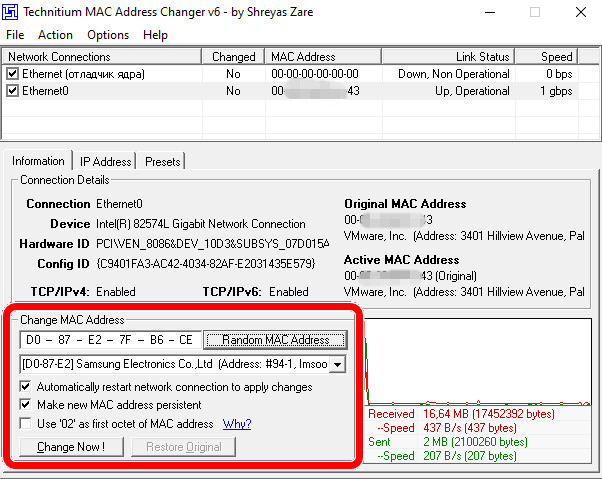
Technitium MAC Address Changer – одна из таких утилит, которая позволяет эффективно менять MAC-адрес. И что самое приятное, это бесплатная утилита.
Этот инструмент может предоставить новый MAC-адрес вашей сетевой интерфейсной карте, минуя исходный MAC-адрес, жестко заданный производителем.
- Как только вы запустите сменщик MAC-адресов, сначала он перечислит все доступные сетевые адаптеры.
- Из списка доступных сетевых адаптеров выберите тот, для которого вы хотите изменить MAC-адрес.
- Теперь выберите вкладку Iformation. Здесь вы найдёте поле «Изменить MAC-адрес». Введите новый MAC-адрес или нажмите кнопку Random MAC Address , чтобы использовать случайный адрес, и нажмите кнопку Change Now! в нижнем левом углу.
Примечание. Вы не можете изменить MAC-адрес Microsoft Network Bridge с помощью Technitium MAC Address Changer.
Заключение – как менять MAC-адрес компьютера
Да, так просто вы можете менять MAC-адрес на своём компьютере с Windows 10 или Windows 11. Более того, теперь вы можете без проблем использовать измененный MAC-адрес, если только вы не использовали MAC-фильтрацию на своём маршрутизаторе. В любом случае, если вы включили фильтрацию, вам просто нужно добавить этот новый MAC-адрес в белый список на своём маршрутизаторе, и всё готово.
Мы надеемся, что вам понравится эта статья. Укажите в разделе комментариев ниже причину изменения MAC-адреса.