Что такое AHCI-режим SATA
Активация режима AHCI интерфейса SATA позволяет компьютеру использовать расширенные возможности работы с внутренними запоминающими устройствами (жесткими дисками, SSD) и таким образом повысить их быстродействие.
Подробнее о режиме AHCI, а также о том, что необходимо для его активации, речь пойдет в этой статье.
Содержание статьи
Что такое режим AHCI
Современные внутренние запоминающие устройства (жесткие диски, SSD) подсоединяются к материнской плате компьютера через интерфейс (разъем) SATA, который пришел на смену интерфейсу PATA (см. изображения ниже: слева — PATA, справа — SATA).
Интерфейс SATA может работать в двух режимах:
• IDE (Integrated Development Environment) – это режим совместимости со старым оборудованием и программным обеспечением. По сути, возможности SATA в этом режиме не отличаются от возможностей PATA;
• AHCI (Advanced Host Controller Interface) – новый режим работы с запоминающими устройствами. Только в этом режиме компьютер использует все преимущества SATA, главными среди которых являются:
1. Возможность «горячей» замены жестких дисков (диски можно отключать и подключать к материнской плате, не выключая компьютер, что особенно удобно при обслуживании серверов);
2. NCQ (Native Command Queuing) — технология, сокращающая количество перемещений считывающих головок жесткого диска, повышающая скорость одновременного использования запоминающего устройства несколькими программами и др.

Активация режима AHCI содействует ускорению доступа к файлам, хранящимся на запоминающих устройствах, и позитивно влияет на общее быстродействие компьютера. Хотя на практике на домашних компьютерах прирост производительности, как правило, оказывается не значительным. Но если аппаратное и программное обеспечение компьютера поддерживает этот режим, его все-таки лучше включить. Тем более, что в большинстве случаев в этом нет ничего сложного (см. ниже).
Как проверить, используется ли на компьютере режим AHCI
Вполне вероятно, что на вашем компьютере режим AHCI уже активирован. Проверить это можно несколькими способами:
Способ 1 : Зайти в «Диспетчер устройств Windows» и открыть раздел «IDE ATA/ATAPI контроллеры». Если в этом разделе есть устройство со словом «AHCI» в названии, значит режим AHCI на компьютере уже используется (см. изображение ниже).
Неопытным пользователям напомню, что для запуска Диспетчера устройств необходимо нажать кнопку Win (находится в левом ближнем углу клавиатуры между кнопками Ctrl и Alt , отмечена эмблемою Windows) и, не отпуская ее, один раз нажать клавишу R (в русской раскладке К). Откроется окно, в котором нужно напечатать или скопировать с этой страницы фразу
mmc devmgmt.msc и нажать Enter. Подробнее о Диспетчере устройств Windows можно узнать на этой странице.

Способ 2 : зайти в настройки BIOS компьютера и найти там пункт «SATA Mode» или с другим очень похожим названием. Если значение этого пункта «AHCI», значит, режим AHCI уже используется.
Важно. Если в указанном пункте стоит значение «IDE», не спешите тут же изменять его на «AHCI». Придерживаетесь рекомендаций, изложенных ниже.
Напомню, что для входа в настройки BIOS во время загрузки компьютера необходимо периодически нажимать кнопку Del или F2 (с частотой 1 раз в 1-2 сек.). Подробнее о том, что такое BIOS, читайте здесь.
Особенности активации режима AHCI в разных версиях Windows
Активировать AHCI обычно можно в настройках BIOS материнской платы компьютера. В BIOS некоторых компьютеров такая возможность отсутствует, даже если на материнской плате есть разъемы SATA. Иногда проблему удается решить обновлением (перепрошивкой) версии BIOS.
Кроме изменения настроек BIOS, потребуется также наличие на компьютере специального драйвера AHCI для Windows. Этот драйвер встроен в Windows Vista, 7, 8. Активация AHCI в этих версиях Windows обычно не вызывает никаких проблем даже у пользователей с минимальным уровнем знаний. Вот ссылки на подробное описание порядка действий:
В Windows XP драйвер AHCI отсутствует, поскольку на момент разработки этой операционной системы интерфейс SATA в компьютерах еще не использовался. Тем не менее, нужный драйвер можно скачать с Интернета и самостоятельно интегрировать его в Windows XP. В Интернете есть огромное количество инструкций по этому поводу. Но неопытным пользователям мы не рекомендуем пытаться самостоятельно включить режим AHCI в Windows XP.
Почему? Для каждого компьютера с Windows XP драйвер AHCI отличается. Чтобы найти подходящий, необходимо знать модель материнской платы компьютера или, по крайней мере, название южного моста ее чипсета. Интеграция драйвера AHCI в Windows XP производится пользователем в «принудительном» режиме. В связи с этим, существует большая вероятность возникновения проблем (установка неподходящего драйвера, ошибки при его установке и т.д.), что во многих случаях влечет за собой полную неработоспособность Windows, потерю данных и т.д.

НАПИСАТЬ АВТОРУ
Как включить режим AHCI в Windows 10

Режим AHCI работы жестких дисков SATA позволяет задействовать технологию NCQ (Native Command Queing), DIPM (Device Initiated Power Management) и другие возможности, такие как горячая замена SATA-накопителей. В общих чертах включение режима AHCI позволяет повысить скорость работы жестких дисков и SSD в системе, в основном, за счет преимуществ NCQ.
В этой инструкции — о том, как включить режим AHCI в Windows 10 уже после установки системы, если по какой-то причине переустановка с предварительно включенным в БИОС или UEFI режимом AHCI не представляется возможной, а система была установлена в режиме IDE. Также может быть полезным: Как узнать, включен ли TRIM на SSD и включить функцию.
Нужно ли включать AHCI и как узнать режим работы дисков
Отмечу, что практически для всех современных компьютеров с предустановленной ОС данный режим уже включен, а само изменение особенно актуально для SSD накопителей и ноутбуков, так как режим AHCI позволяет повысить производительность SSD и, одновременно (хоть и незначительно) понизить энергопотребление.
И еще одна деталь: описываемые действия в теории могут привести и к нежелательным последствиям, таким как невозможность запуска ОС. А потому беритесь за них лишь в том случае, если знаете, для чего это делаете, умеете попасть в БИОС или UEFI и готовы в случае чего к исправлению непредвиденных последствий (например, путем переустановки Windows 10 с самого начала в режиме AHCI). Также может иметь смысл предварительно создать точку восстановления системы.
Узнать, включен ли режим AHCI в текущий момент, можно заглянув в настройки UEFI или БИОС (в параметрах SATA устройств) или прямо в ОС:

Также можно открыть свойства диска в диспетчере устройств и на вкладке Сведения посмотреть путь к экземпляру оборудования.

Если он начинается с SCSI — диск работает в режиме AHCI.
Включение AHCI с помощью редактора реестра Windows 10
Для того, чтобы задействовать работу жестких дисков или SSD нам потребуются права администратора Windows 10 и редактор реестра. Для запуска реестра нажмите клавиши Win+R на клавиатуре и введите regedit.
- Перейдите к разделу реестра, дважды кликните по параметру Start и установите его значение равным 0 (ноль).

- При наличии раздела реестрадля параметра с именем 0 установите значение 0 (ноль).

- Если в реестре присутствует разделпроделайте в нём то же самое — измените значение параметра с именем 0 на 0.

- В разделедля параметра Start установите значение 0 (ноль).
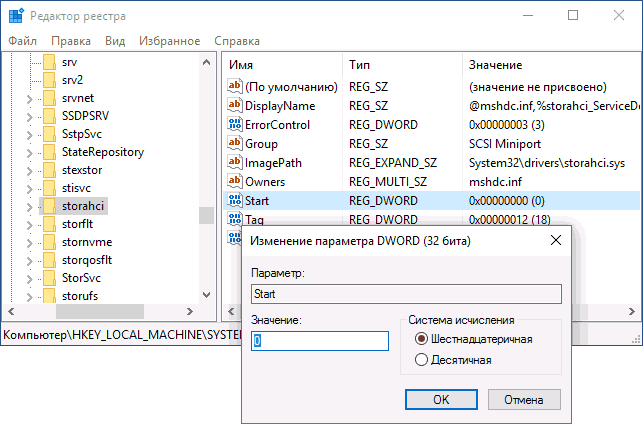
- В подразделедля параметра с именем 0 установите значение ноль.

- Закройте редактор реестра.
Следующий шаг — перезагрузить компьютер и войти в UEFI или БИОС. При этом первый после перезагрузки запуск Windows 10 лучше провести в безопасном режиме, а потому рекомендую заранее включить безопасный режим с помощью Win+R — msconfig на вкладке «Загрузка» (Как зайти в безопасный режим Windows 10).
Если у вас UEFI, рекомендую в данном случае сделать это через «Параметры» (Win+I) — «Обновление и безопасность» — «Восстановление» — «Особые варианты загрузки». Затем зайдите в «Устранение неполадок» — «Дополнительные параметры» — «Настройки ПО UEFI». Для систем с БИОС — используйте клавишу F2 (обычно на ноутбуках) или Delete (на ПК), чтобы зайти в настройки БИОС (Как зайти в БИОС и UEFI в Windows 10).
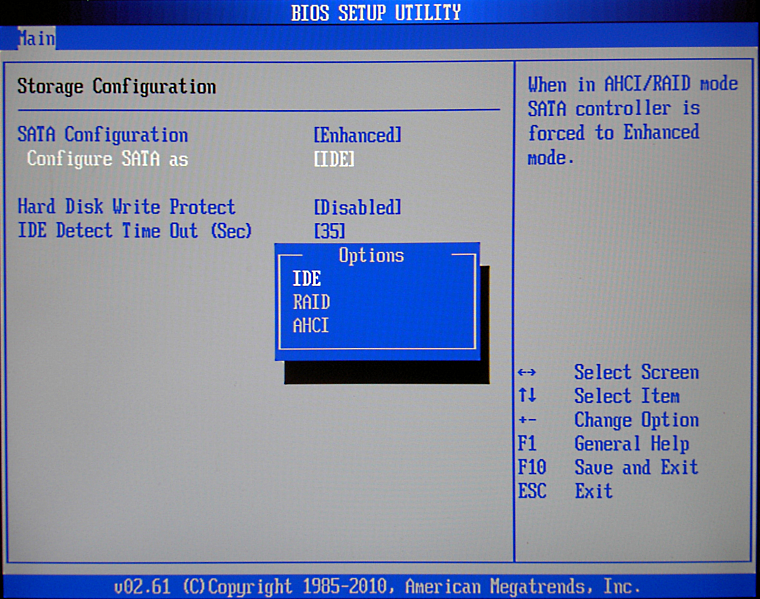
В UEFI или БИОС найдите в параметрах SATA выбор режима работы накопителей. Установите его в AHCI, после чего сохраните настройки и перезагрузите компьютер.
Сразу после перезагрузки ОС начнет устанавливать драйвера SATA, а по завершении вам будет предложено перезагрузить компьютер. Сделайте это: режим AHCI в Windows 10 включен. Если по какой-то причине способ не сработал, обратите внимание также на первый вариант, описанный в статье Как включить AHCI в Windows 8 (8.1) и Windows 7.
Режимы IDE или AHCI. Что это? Чем отличаются? КАК ВКЛЮЧИТЬ?
Какой тип подключения лучше? Для твердотельного накопителя, единственно возможный режим работы — AHCI. Если же вы используете винчестер с интерфейсом SATA, перевести его в этот режим работы можно через BIOS.
Что такое IDE Mode
Такой регламент работы оборудования почти всегда активен по умолчанию. Он обеспечивает совместимость любого железа — как ультрасовременного, так и устаревшего хлама.
Это один из наиболее старых способов коммуникации комплектующих между собой и с материнской платой. «Чистый» интерфейс IDE — 80-жильный кабель, которым подключать девайсы можно в том числе и параллельно к одному порту: например, раздвоенный шлейф одним концом вставляется в системную плату, а двумя другими в хард и в оптический привод.
Для подачи энергии в этом случае используется 4‑пиновый коннектор molex. И хотя SATA отличается по типу коннекторов, устройства с таким интерфейсом могут работать и в режиме IDE-совместимости, хотя и теряя в скорости передачи данных.
Что такое ACHI
Название технологии — аббревиатура от Advanced Host Controller Interface. Это технология, которая применяется для подключения накопителей формата SATA. Накопители такого типа могут работать и в режиме IDE, который совместим со старыми приложениями и оборудованием.
Накопители при работе в таком режиме ничем не отличаются от старых винчестеров формата PATA. Для использования всех преимуществ САТА контроллер должен работать в режиме ACHI. Главными особенностями можно считать:
- Технология NCQ (Native Command Queuing), благодаря которой сокращается количество перемещений считывающей головки винчестера, что повышает скорость работы накопителя.
- Горячая замена жестких дисков. Подключить новый накопитель формата SATA пользователь может, не выключая компьютер.
В целом, активация ACHI положительно сказывается на работе винчестера, так как повышается скорость доступа к хранимым данным. Режим спроектирован специально для винчестеров, а при использовании твердотельных накопителей явного ускорения в скорости доступа к данным не будет.
Еще одна фишка этого регламента — возможность горячей замены подключенного накопителя без необходимости выключения компьютера. Винчестер или SSD распознается системой моментально и уже готов к работе, как только на него подать питание.

В чем разница между IDE и AHCI
IDE — устаревший интерфейс, с помощью которого раньше подключались жесткие диски и оптические приводы к материнке. Это широкая 40-пиновая шина, которая может работать параллельно, то есть к одному слоту с помощью раздвоенного шлейфа можно подключить оба типа носителей (или, как вариант, сразу 2 винчестера).
Больше никаких явных преимуществ перед SATA, более новым интерфейсом, у этого протокола нет: скорость передачи данных ниже и отсутствуют некоторые полезные фичи.
Так как традиционно в компьютерной технике соблюдается принцип наследования, то есть новые усовершенствованные стандарты (неважно чего) должны соответствовать старым и поддерживать заявленные функции. Так, любой САТА винчестер может работать по IDE совместимому регламенту.
AHCI — «естественная среда» для жестких дисков SATA и единственно приемлемый вариант для твердотельных накопителей. SSD в режиме IDE не работают и не поддерживают этот протокол: на момент их появления ИДЕ уже почти не использовался.
Плюс ко всему подключать скоростное хранилище данных через медленную шину — то еще извращение. Это приблизительно как поставить на башню танка большой парус и ловить попутный ветер, чтобы поехать быстрее.
Включаем AHCI режим в Windows 10
Делать все будем через реестр. Командная строка в этом случае не используется. Способ подходит и для 32, и для 64 разрядной версии операционной системы.
Как изменить режим с IDE в БИОС
Протокол AHCI создан специально для устройств, которые подключаются через интерфейс SATA.
У винчестеров реализована и поддержка более старого протокола IDE, однако работать HDD в таком режиме будет хуже и не сможет использовать некоторые фичи.
Для SSD накопителей это единственный возможный режим работы — IDE или ATA они вообще не поддерживают. Итак, инструкция по активации необходимого протокола через BIOS, по-шагово.
Для того, чтобы попасть в БИОС, перезагрузите компьютер и до загрузки Винды нажмите кнопку F2, Del или Escape. Необходимая опция находится в категории Advanced и называется SATA mode. Выберите AHCI и сохраните изменения, нажав клавишу F10.
Однако может быть такое, что необходимая опция попросту недоступна, так как нет нужных драйверов. В таком случае нужно внести изменения в реестр.
Активация AHCI с помощью реестра
- Нажмите комбинацию Win + R, введите команду regedit и нажмите Enter;
- Пройдите по пути HKEY_LOCAL_MACHINE\ SYSTEM\ CurrentControlSet\ Services\ iaStorV и найдите там параметр Start;
- Дважды кликните по нему, чтобы открылись его свойства;
- Присвойте значение 0;
- Перей дите по пути HKEY_LOCAL_MACHINE\ SYSTEM\ CurrentControlSet\ Services\ iaStorAV\ и то же самое сделайте с параметром StartOverride;
- Аналогично по пути HKEY_LOCAL_MACHINE\ SYSTEM\ CurrentControlSet\ Services\ storahci с файлом Start;
- В подразделе HKEY_LOCAL_MACHINE\ SYSTEM\ CurrentControlSet\ Services\ storahci\ StartOverride файлу, который называется 0, присвойте значение 0.
Может быть, что в некоторых ветках это значение уже установлено по умолчанию. Чтобы изменения вступили в силу, вам потребуется перезагрузить компьютер или ноутбук. После этого выбор нужного режима появится в БИОСе.
Включаем режим AHCI в Windows 7
Как включить данный режим через реестр
В «семерке», неважно какой рязрядности, 32 или 64 bit, жесткий диск не всегда переводится в необходимый режим. Поддержка AHCI реализована немного кривенько, и необходимый драйвер не всегда активируется. Что нужно сделать:
- Нажать кнопку «Пуск» и в строке поиска ввести regedit;
- Запустить найденный EXE-файл;
- В редакторе реестра перейти по пути HKEY_LOCAL_MACHINE\SYSTEM\CurrentControlSet\services\msahci;
- Дважды кликнуть по параметру Start;
- В открывшемся окне значению 3, которое установлено по умолчанию, присвоить 0.
Изменения вступят в силу после перезагрузки компьютера. Командная строка для этих манипуляций не потребуется.
Чтобы проверить, активировался ли AHCI на вашем компьютере, нажмите кнопку «Пуск», выберите Панель управления и откройте Диспетчер устройств.
В нем откройте раздел «IDE контроллеры». Если контроллер AHCI используется и активен, он будет в этом списке.
AHCI — что это такое и способы включения
Это протокол взаимодействия накопителей с другими компонентами ПК на программном уровне. Его поддерживают абсолютно все актуальные операционные системы, жесткие диски и материнские платы. Благодаря AHCI можно использовать все возрастающую скорость обмена данных в современных дисках.
Для работы механизма не нужно устанавливать утилит. Поэтому, когда спрашивают — SATA AHCI Driver что это за драйвер, то всегда стоит уверенно утверждать, что это встроенный в ОС компонент, отвечающий за нормальное функционирование HDD и SSD.
Проблемы использования
Касательно этого существуют такие нюансы:
- режим автоматически не меняется — его нужно настраивать и делать определенные, но несложные шаги;
- если использовалась Windows и AHCI был выключен, но потом его включили через BIOS, то при включении ПК будет отображаться синий экран смерти;
- Windows XP не поддерживает эту технологию, поэтому для активации скачивайте и устанавливайте драйвер — в сети все есть, а ориентироваться нужно на модель материнской платы.
Важно также ответить на вопрос: «Режим AHCI — что это?». В самом широком значении — это тот параметр в BIOS/UEFI, который позволяет подключать к ПК современные накопители.
Режимы SATA
Самый частый вопрос, возникающий касательно этой технологии: «AHCI Mode Control — что это в БИОСе?». Для ответа следует немного описать SATA. Это интерфейс для подключения жестких дисков, пришедший на замену устаревшего PATA. Кроме плюса в значительном уменьшении соединительного кабеля, новинка была быстрее и поддерживала современные технологии. Для практического использования нового функционала требовался усовершенствованный контроллер — им и стал AHCI. Упрощенно можно сказать, что SATA=AHCI, а PATA=IDE.
Старый проверенный интерфейс. Ранее, через него подключались жесткие диски и оптические дисководы. Сегодня, с программной точки зрения, материнские платы только эмулируют поддержку устаревшего интерфейса — нет смысла устанавливать столь большой разъем для оборудования, которое не выпускается лет 10. С AHCI в БИОСе ситуация более очевидная — есть релевантный разъем SATA на материнской плате, есть полная программная поддержка. Для IDE осталась только программная поддержка, да и то, ее, чаще всего, нужно включать отдельно.
В отношении интерфейса важны такие нюансы:
- новый накопитель может работать в IDE режиме, но при этом нивелируется большинство его скоростных возможностей — они станут как в старом жестком диске;
- старый PATA накопитель, с помощью переходника, можно подключить к современному ПК — для таких случаев программную поддержку IDE и не убирают;
- IDE-шлейфы весьма широкие и легко повреждаются — при подключении старых накопителей убедитесь хотя бы в визуальной целостности шлейфа.
Что такого особенного в AHCI? Разберем по пунктам:
- Поддерживает горячую замену накопителя. Раньше, для IDE, при подключении любого жесткого диска обязательно нужно было выключать ПК, а связка IDE+SATA позволяет это делать без выключения.Важно: выполняется для внешних дисков, на которых не установлена ОС. Нельзя просто так взять и выдернуть работающий диск с установленной ОС с материнской платы — чревато повреждениями данных.
- Поддерживается NCQ. Это для рационального движения считывающей головки по поверхности магнитных пластин внутри жесткого диска. До NCQ головка использовала пошаговый алгоритм — поступил запрос X на чтение данных в секторе A, мгновенно двигаемся туда и выполняем его. Не учитывалось, что через 3 миллисекунды после запроса X поступал запрос Y, требующий записать данные в секторе B, который находился как раз по пути движения головки к сектору А. NCQ «учит» накопитель действовать рационально — выполнять операции в «умной» последовательности.
- Увеличенная скорость передачи данных. Хотя сам режим прямо на это не влияет, но он косвенно способствует этому за счет полной поддержки интерфейса SATA. Разница с PATA в любом случае значительная.
Относительно того AHCI или IDE что лучше — новая технология при любых обстоятельствах предпочтительней. IDE оставляют исключительно для совместимости, но его дни явно сочтены.
Как проверить включен ли режим AHCI?
Чтобы узнать, действуйте по алгоритму:
- Откройте «Диспетчер задач». Для этого зажмите комбинацию клавиш «Win+R», введите в новом окне запрос «mmc devmgmt.msc», запустите нажатием на «Enter».
- Раскройте строку «Контроллеры IDE ATA/ATAPI». Если там присутствует устройство, в названии которого содержится AHCI, значит все включено.
Также можно перезагрузить ПК и войти в БИОС. Отыщите там строчку, которая называется «SATA Mode», «SATA Configuration» или что-то в этом роде. Если в ней указан критерий AHCi — значит все включено.
Особенности активации режима
Для этой процедуры характерны такие нюансы:
- он задается и в материнской плате (через BIOS или UEFI), и в самой ОС;
- при установке ОС в ней задается такой режим, который был задан на материнке;
- настройки режима должны совпадать и в ОС, и в BIOS.
При выборе в БИОС между «SATA Controller Mode AHCI» или «Compatible» исходить стоит из того, запускается ли ОС при включенном режиме AHCI. Если да, то все хорошо. Если нет, то можно выбрать «Compatible», что включит эмуляцию IDE. Windows, скорее всего, запустится, но жесткий диск будет работать не с полным использованием своего потенциала.
Активация режима AHCI без переустановки Windows:
AHCI включить совсем несложно. Переустановка операционной системы не потребуется. Все выполняется стандартными средствами. Сама процедура нужна, если ранее использовался IDE режим на SATA накопителе, а теперь его хочется ускорить путем перехода на более современный протокол. Разберем разные способы, но все они работают независимо от типа используемой операционной системы.
Windows Vista/7
Рассмотрим пример с использованием реестра:
- жмем комбинацию «Win+R», в окне вводим «regedit», подтверждаем запуск нажатием на «Enter»;
- в Редакторе реестра в левой панели следуем по пути: «HKEY_LOCAL_MACHINE => SYSTEM => CurrentControlSet => Services => iaStorV»;
- в правой панели двойной клик на «Start» и задаем параметру значение 0;
- переводим взгляд на левую панель и находим рядом строку «iaStorAV», раскрываем ее и переходим в ветку «StartOverride»;
- в правой панели двойной клик на «0» и задаем параметру значение 0;
- возвращаемся на левую панель и следуем по пути: «HKEY_LOCAL_MACHINE => SYSTEM => CurrentControlSet => Services => storahci»;
- в правой панели двойной клик на «Start» и задаем параметру значение 0;
- на левой панели в строке «storahci» переходим в подраздел «StartOverride»;
- в правой панели двойной клик на «0» и задаем параметру значение 0;
- сохраните все изменения в реестре.
После этого нужно перегрузить ПК и проверить, что в БИОС режим AHCI включен.
Windows 8
Рассмотрим пример от Intel (только для ПК с подходящим процессором!):
- скачивайте драйвер «f6flpy» и утилиту «SetupRST.exe» с сайта Интел;
- откройте «Диспетчер задач», перейдите в свойства накопителя, на котором установлена ОС;
- жмите на «Обновить драйвера» => «Поиск и установка драйверов вручную» и выбираете папку, где размещен драйвер «f6flpy»;
- перегружаете систему, включаете в БИОС AHCI;
- при последующем запуске ОС устанавливаете утилиту «SetupRST.exe».
Windows 10
Как включить AHCI в Windows 10 покажем на примере с использованием командной строки:
- убедитесь, что в BIOS активен режим «Compatible» или «IDE»;
- запустите командную строку — «Win+R» => команда «cmd» => «Enter»;
- в черное окно введите «bcdedit /set
safeboot minimal» => «Enter»; - перегрузите систему, в BIOS активируйте AHCI;
- ОС запустится в безопасном режиме;
- в командной строке запустите команду «bcdedit /deletevalue
safeboot» .
После всего снова перегрузка и Windows будет работать с полностью работающим режимом.