Как уменьшить шум кулеров в компьютере

Система охлаждения компьютера представляет собой комплекс из радиаторов, которые забирают тепло от микропроцессоров и кулеров, пригоняющих воздушные массы на металлические решётки для обеспечения теплообмена и дальнейшего вывода нагретого воздуха из корпуса. Мощные вентиляторы хорошо справляются со своими функциями, но производят слишком много шума, что может стать раздражающим фактором как для самого пользователя, так и для остальных домочадцев. К счастью, уровень гула можно эффективно снизить.
Способ 1: Очистка от пыли
Одна из наиболее частых причин излишней шумности – это пыль, налипшая на лопасти вентиляторов. Поэтому иногда гул появляется не сразу, а только спустя несколько лет эксплуатации стационарного компьютера или ноутбука. Причём грязевые наслоения не только плохо влияют на центробежность, что и является основной причиной появлению посторонних звуков, но и препятствуют поддержания нормального воздушного давления.
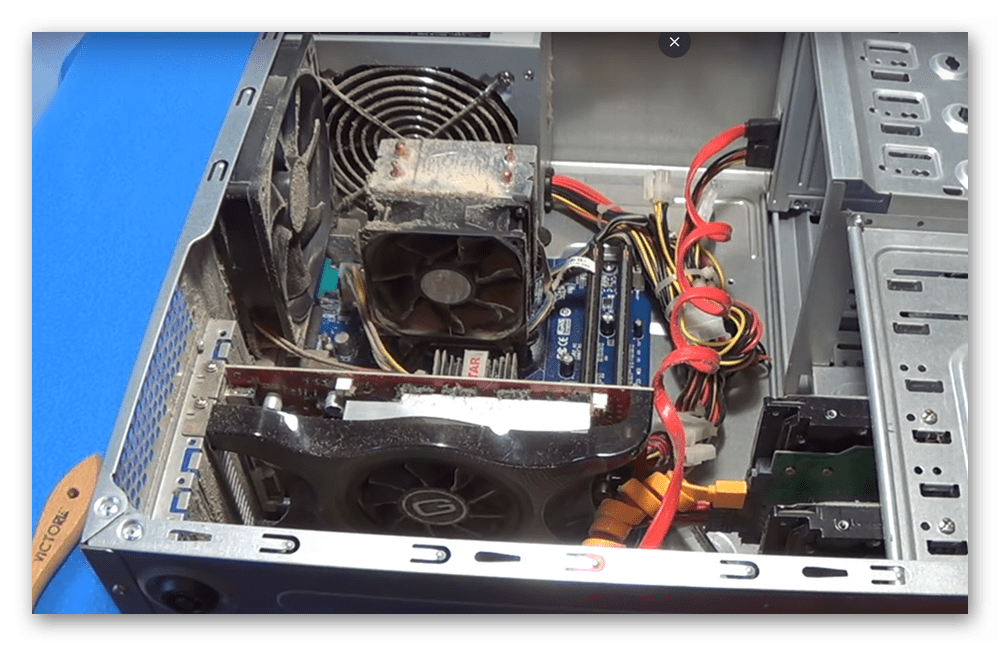
- Достаём отвёртку, кисточку и баллон со сжатым воздухом, также пригодится вата и спирт. Отключаем компьютер от электросети.
- Откручиваем болты на задней стенке и снимаем крышку системного блока.
- Вынимаем видеокарту и прочищаем плату кисточкой.

Способ 2: Смазывание
Другой распространённой причиной шума является недостаточная смазка вращающихся деталей. Устранить эту проблему помогут шприц, отвёртка и пинцет. В качестве смазывающего средства подходят:
- синтетическое автомобильное масло;
- масло для смазки швейных машинок;
- силиконовая смазка;
- антикоррозийный препарат WD-40.
Чтобы смазать кулеры, понадобится обеспечить к ним удобный доступ, для чего придётся частично разобрать системный блок. О том, как это сделать, коротко написано в предыдущем способе.
- Снимаем кулер с радиатора, стараясь не повредить крепление.
- Аккуратно отделяем наклейку на тыльной стороне вентилятора.
Способ 3: Снижение скорости вращения
Нередко в настройках по умолчанию скорость вращения кулеров бывает установлена на максимум. Современные процессоры и видеоадаптеры выделяют меньше тепла, чем их предшественники, поэтому можно снизить количество оборотов с целью уменьшения шумности. Добиться этого проще всего, изменив настройки BIOS или скачав из интернета специальный софт.
При использовании данного способа мы рекомендуем проверить изменение температуры компонентов ПК при помощи тех же программ. Если температура процессора после сеанса игры будет превышать 80º, верните исходные настройки кулера.
Способ 4: Замена
Дорогие и более качественные вентиляторы работают тише, чем бюджетные модели, которые обычно ставятся в недорогих сборках, в особенности это касается такого компонента, как блок питания. Выходом в этом случае будет простая замена детали, о чём мы уже писали в одной из предыдущих статей.
Регулярная чистка системного блока и смазка кулеров позволит дольше поддерживать ПК в работоспособном состоянии и с большим комфортом, благодаря тихой работе и небольшому повышению общей производительности.
Ваш компьютер начал шуметь? Вот несколько возможных причин и способов их устранения

Шум, который издает системный блок ПК, является серьезным поводом обеспокоиться его состоянием. Сразу обнаружить неисправность не так просто, а программные методы диагностики в этих случаях не всегда приносят результат. К сожалению, придется порыться в железе.
К очевидным причинам шума можно отнести вентиляторы (70% случаев), жесткие диски (15%), оптический привод (10%) или расшатанные элементы системного блока, которые плохо прикручены к корпусу (3%). Остальные 2% – очень индивидуальные причины.
Кулеры системы охлаждения
Кулеры (вентиляторы) используют для охлаждения комплектующих, а именно:
- Процессора.
- Видеокарты.
- Чипсета северного моста (North Bridge) – он выступает связующим звеном при обмене данными между ЦБ, GPU и оперативной памятью.
- Блока питания.
- Радиатора на материнской плате.
- Стенок корпуса.
Причины повышенных оборотов работы кулеров и постороннего шума таковы:
Износ подшипников. Свидетельствует, что кулер в прямом смысле «отжил» свое и нуждается в замене. В некоторых случаях сделать это можно даже самостоятельно, поскольку они свободно продаются, а в других вентилятор может быть припаян к плате и без навыков работы с паяльником не обойтись. Еще одна проблема – видеокарта с фирменной системой охлаждения. Придется либо искать аналог с рабочей СО, либо просить помощи специалиста.
Поломка крыла вентилятора. Проблема, которую решают аналогично предыдущей. Вариант «отломить вторую лопасть, чтобы стабилизировать центр тяжести» не подойдет. Нужна замена.
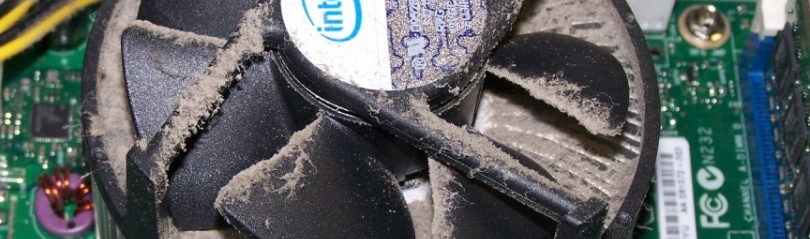
Большое количество пыли. Частая причина повышения шума. Мелкий мусор забивает ребра радиатора и блокирует доступ к воздуху. В результате кулеру приходится повышать обороты, чтобы впитывать хоть что-то для охлаждения комплектующих. Параллельно при перегреве видеокарты и процессора наблюдается сильное падение производительности. Не забывайте очищать компьютер.
Скорее всего, вам придется разобрать ваш компьютер / Фото Freepik
Регулярное попадание на крылья вентилятора плохо закрепленного кабеля. Это проблема небрежности при составлении ПК. Найдите кабель, который касается лопастей, уберите его, скрепив стяжкой с другими кабелями.
Недостаточно смазки. Плохое смазывание ведет к повышению шума из-за износа подшипника. Чтобы смазать вентилятор, его придется открутить, а затем отклеить стикер на задней части. Проблема в том, что некоторые модели не поддаются такому ремонту, потому что под наклейкой находится не резиновая вставка, а корпус. Такие приходится менять на новые. Если кулер подлежит обслуживанию, снимите резиновый вкладыш и залейте 1-2 капли силиконовой смазки (продается в магазине радиотехники).
Жесткие диски
Вторая по популярности причина шума в ПК – HDD. Его механические компоненты могут быть очень громкими на оборотах 7200 и выше. Если в системе стоит 2 и более диска, они могли войти в резонанс, передавая вибрации на стенки корпуса. Дешевые системные блоки с металлом 0.5-0.6 миллиметра, отсутствием резиновых проставок и шумоизоляции очень хорошо передают колебания в пол или другую поверхность, на которой стоит ПК.
Бороться с посторонними звуками необходимо следующими способами:
Закрепите HDD на все 4 винта. Это уменьшит колебания устройства во время работы.
Используйте резиновые или силиконовые проставки-шайбы. Для локального гашения вибрации нередко применяется этот нехитрый прием. Купить их можно в любом магазине компьютерной электроники.
Попытайтесь подвесить «провисший» диск с помощью кабеля или «подручных» средств. Не самый надежный вариант, но поможет, пока вы не купите новый корпус.
Приобретите более надежный корпус с толстыми стенками, шумоизоляцией и специальным лотком для HDD, уже оборудованным резиновыми или поролоновыми уплотнителями. Ищите модель с пылевыми фильтрами, чтобы дополнительно снизить его количество внутри.
Программно снизьте скорость HDD, изменив интенсивность вращения блока с головками (Automatic Acoustic Management, AAM). Для этого используйте утилиту типа quietHDD. Следует отметить, что при этом вы снизите скорость чтения/записи данных.
Жесткий диск – еще одна распространенная причина шума ПК / Фото Freepik
Если жесткий диск начал чаще потрескивать во время работы, придется с ним, вероятно, прощаться. Заранее скопируйте все необходимые данные на новый накопитель или облако, после чего проведите глубокую низкоуровневую проверку на «битые» сектора (Smart-сканирование) утилитами MHDD или Victoria. При большом количестве медленных и BAD-секторов диску уже ничего не поможет.
Оптический повод
Современные ПК в большинстве своем выпускаются без CD/DVD-приводов, поскольку в эпоху интернета, флешек и облачных технологий потеряли свою актуальность. Поэтому здесь можно порекомендовать вообще его отключить, вынув кабель питания.
Если этот вариант вам не подходит, проверьте, не забыли ли вы внутри диск, который компьютер пытается считать. В противном случае замените модель на более тихую. Стоят они сегодня недорого.
Небрежность уборки
Одна из не очень распространенных причин шума. Большинство проданных компьютеров – готовые решения, собранные магазином или изготовителем. Причиной неприятного гула ПК может стать банальная экономия на креплениях, всевозможных подложках, плохое расположение деталей, кабелей и прочего. Иногда попадаются случаи посторонних предметов внутри корпуса.
Программные причины
Причиной также может быть софт, который вы установили – сознательно или случайно. Вентиляторы ПК запускаются тем сильнее, чем больше нагрузки. К примеру, когда вы запускаете игру, в работу активно включается видеокарта и ее вентиляторы.
Одной из самых распространенных проблем в этом пункте являются вирусы. В период расцвета майнинга криптовалют киберпреступники придумали множество способов добычи Bitcoin на ПК обычных пользователей. Они доставляют скрытые программы через пиратские игры и приложения, а потом воруют мощности вашего компьютера. В результате процессор и видеокарта загружены под 100%, что чревато высоким тепловыделением и, соответственно, уровнем шума. В этом случае помогает либо проверка компьютера с помощью антивируса, либо полная переустановка Windows, если другие средства не помогли.
Также поднять скорость оборотов вентиляторов до 100% могут некоторые программы – например Speed Fun или MSI Afterburner.
Шумит кулер на процессоре
Какой уровень шума должен быть у кулера? Вентилятор в полностью исправном компьютере работает с шумом в пределах 35-50 дБа. Если показатели выше, возможно, в работе техники возникли проблемы.
Сильный шум кулера не возникает просто так. Усиленную работу вентилятора что-то провоцирует, например, ресурсоемкие игры, заражение вирусами или большое скопление пыли в системе охлаждения. Чтобы помочь компьютеру, нужно разобраться, почему кулер так шумит, а затем устранить причину.
Большинство пользователей ошибочно полагают, что в повышенном шуме всегда виновато сильное загрязнение системного блока. Конечно, чистить компоненты техники нужно обязательно и с определенной периодичностью. Но точно утверждать, что пыль – это явный виновник проблемы, нельзя. Что делать, если кулер сильно шумит, расскажем далее.
Почему кулер так шумит
Рассмотрим основные причины проблемы и разберемся, как их устранить.
Максимальная нагрузка на процессор
Если шумит кулер на процессоре – это часто связано с перегрузкой CPU. Чтобы проверить, насколько загружен процессор, воспользуйтесь инструкцией, описанной ниже.
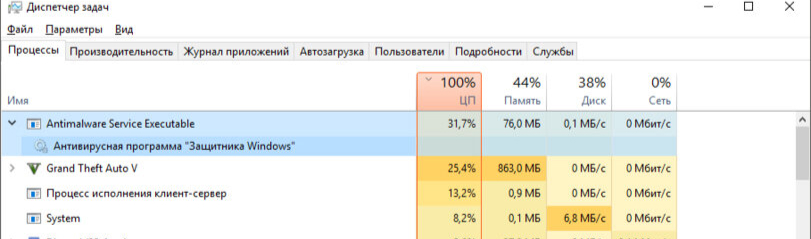
Зажмите одновременно кнопки Alt+Ctrl+Delete. Внизу окна появится информация о загрузке CPU в процентах.
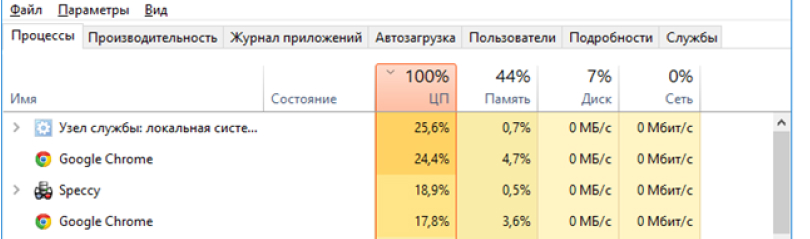
Если показатель выше 100%, при этом большого количества программ не запущено, найдите процесс, который максимально нагружает CPU.
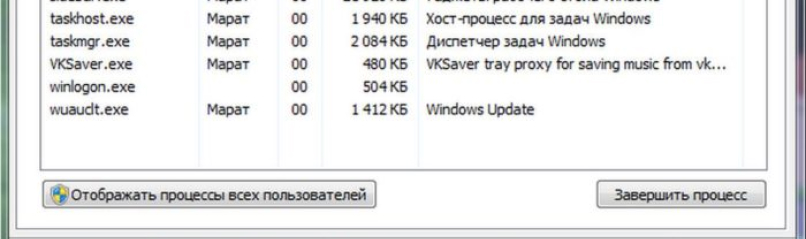
Наведите на него курсор, нажмите правой кнопкой мыши, чтобы открыть дополнительное меню. Далее нажмите «Открыть место хранения файлов». В появившемся окне вы увидите исполняющие файлы процесса. Если это папка Temp – завершайте процесс. Затем перезагрузите ПК и послушайте, как он будет работать.
Настройка BIOS
Часто причиной того, что шумит вентилятор в компьютере, являются некорректные настройки БИОС. Чтобы проверить и установить правильные параметры, воспользуйтесь описанными ниже рекомендациями.
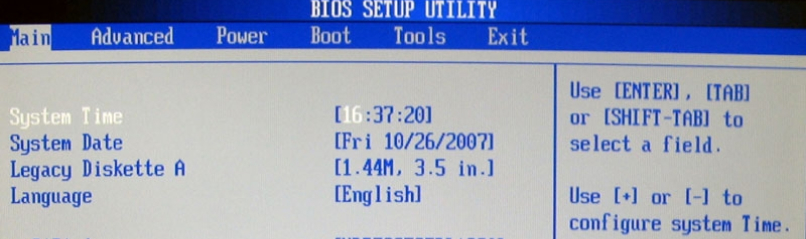
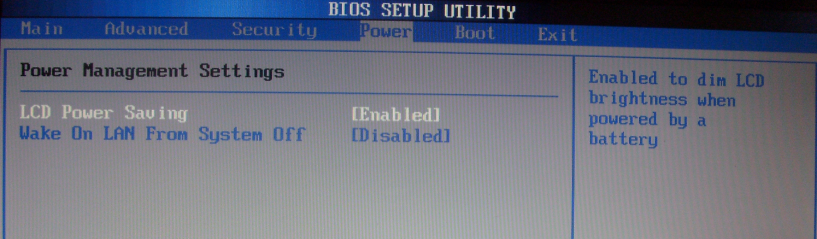
При повторном запуске системы нажмите F2 и перейдите во вкладку Power. Она находится в верхней части на панели, расположенной горизонтально.
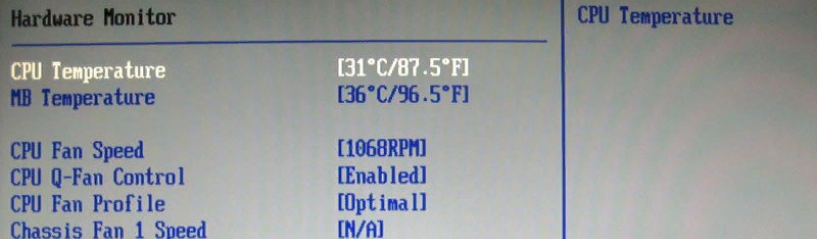
Спуститесь с помощью стрелок на клавиатуре до пункта HardWare Monitor. Если возле Q-Fan Function стоит Disabled – эти настройки отключены. Нажмите Enabled. Далее перейдите к CPU Target Temperature. Это параметр, регулирующий температуру процессора. Если там установлен минимальный показатель, выберите температуру около 50 градусов.
Очистка Temp
Не знаете, как избавиться от шума кулера – попробуйте очистить папку Temp. В ней собран ненужный мусор. Часто среди таких файлов скрыты вирусы. Из-за них компьютер работает со сбоями. Поэтому очищать папку нужно своевременно – так вы разгрузите систему, избежите перегрева компонентов и избавитесь от шума вентилятора.
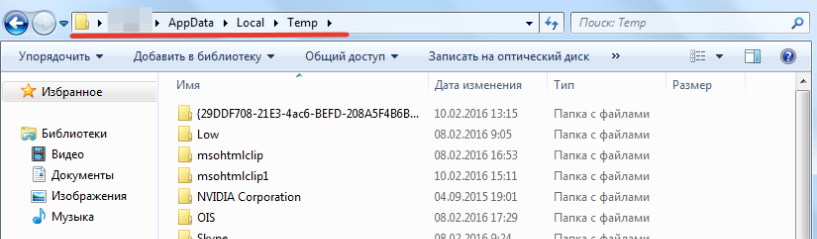
Откройте диск С, затем последовательно открывайте папки Users. Найдите папку пользователя с названием, присвоенным компьютеру при установке ОС. Откройте AppData, Local – папка Temp будет находиться здесь.
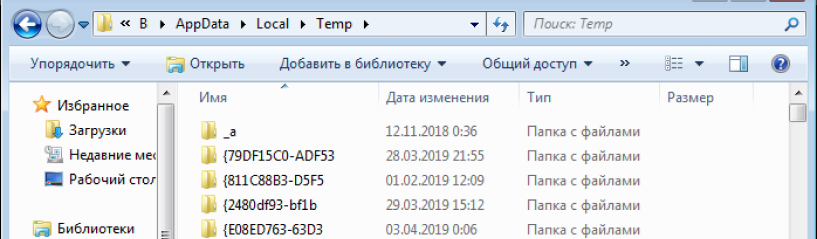
Удалите все файлы, которые здесь находятся.
Очистка от пыли
Профилактическая чистка проводится раз в 3-4 месяца. Полную чистку лучше доверить профессионалам. Мастера сервисного центра быстро удалят скопившуюся пыль, заменят термопасту. Самостоятельно почистить компьютер можно тоже, следуя описанной ниже инструкции.

Убедитесь, что техника не находится в спящем режиме. Отключите ее через меню «Пуск», затем отсоедините от электропитания.
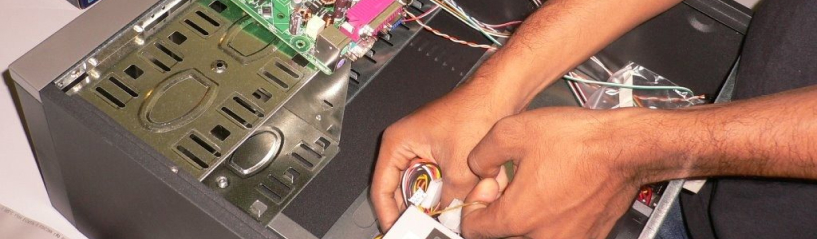
Разберите системный блок, аккуратно без давления демонтируйте компоненты.
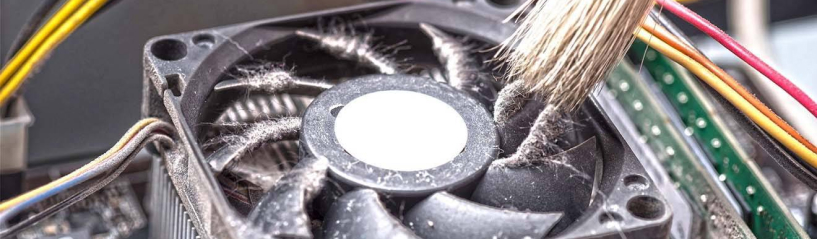
С помощью ватных палочек уберите сильные загрязнения. Пыль из труднодоступных мест выдуйте с помощью баллончика с воздухом.
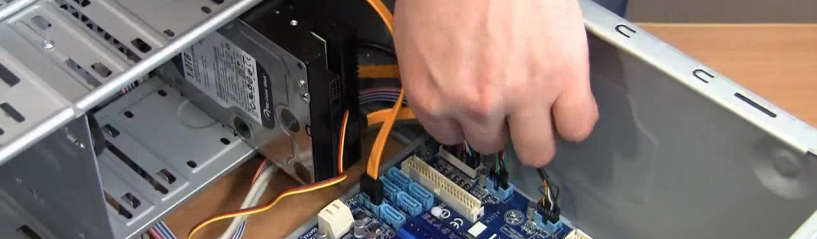
Установите на место все компоненты, закрутите винты. Подключите компьютер и послушайте, как работают вентиляторы.
Как избавиться от шума кулера
Итак, чтобы избавиться от шума кулера, можно сделать следующее:
- Почистить систему охлаждения и компоненты системного блока от пыли. Если нужна замена термопасты – лучше обратиться к специалистам.
- Проверить настройки в БИОС и установить правильные параметры. Можно установить регулировку работы кулеров на автоматический режим. Тогда скорость вращения будет зависеть от температуры процессора.
- Очистить папку Temp, в которой копятся ненужные файлы, в том числе с вирусами.
- Снизить максимальную нагрузку на процессор, удалив программы и игры, которые сильно нагружают компонент.
- Поменять вентиляторы в системе охлаждения. Дорогие модели работают тише и служат дольше. Чем больше кулер, тем меньше он шумит при работе. Дополнительно на процессор можно установить радиатор с охлаждающими трубками. Он будет снижать уровень нагрева и, соответственно, скорость вращения вентиляторов уменьшится.
Если избавиться от проблемы не получилось, лучше обратиться к специалистам. Сотрудники сервисного центра RABIT проведут полную диагностику ПК, определят, почему шумят вентиляторы, и устранят причину в сжатые сроки.
Еще по теме:

Стоимости услуг, которые вероятно необходимо будет оказать мастеру для устранения проблемы
Сильно шумит вентилятор процессора, блока питания или видеокарты
Источником шума в компьютере или ноутбуке является кулер или вентилятор. Этот элемент системы охлаждения обеспечивает отвод тепла от основных нагревающихся элементов: процессора, графического процессора видеокарты, а также конденсаторов блока питания. При стандартной работе ПК кулер шумит в пределах установленной в настройках нормы (в BIOSе могут быть заданы температурные показатели, при которых кулер будет вращаться быстрее или вовсе стартует). Если же пользователь запускает несколько приложений, тяжелую игру, то процессор нагружается или видеокарта, вентилятор начинает сильно шуметь.
Причины, почему шумит и трещит кулер в компьютере или ноутбуке
Если вы обнаружили, что у вас шумит кулер процессора или видеокарты, блока питания, то причин тому может быть несколько:
- Вентилятор забит пылью, требуется очистка.
- Не хватает смазки, стерся статор с обмоткой, проблемы с постоянным магнитом в виде кольца.
- Перегрев самого процессора, старая термопаста, которую нужно заменить.
В случае, если не только шумит кулер процессора, но еще и издает треск, то причина такой неполадки может крыться в:
- Слабой фиксации вентилятора на теле радиатора.
- Лопасти соприкасаются со сторонними элементами: проводки системы питания.
- Неровное расположение системного блока на поверхности слота, тумбы, наличие вибрации.
- Износились подшипники вентилятора видеокарты или блока питания.
Кроме этих причин, по которым сильно шумит кулер, могут быть и другие, которые связаны с физической поломкой самого вентилятора.
Что делать, если трещит и шумит кулер в ноутбуке или компьютере?
Если вы определили, почему стал шуметь вентилятор в компьютере при его включении или во время самой работы, то среди способов решения проблемы нужно выбелить следующие:
- Разбираем ноутбук или системный блок. Находим вентилятор, который шумит. Отсоединяем вентилятор от тела радиатора. Для этого нужно снять сам радиатор с процессора. Меняем термопасту и чистим лопасти вентилятора.
- Если у вас ноутбук, то рекомендуем посмотреть видео-разборку, так как иногда добраться до кулера достаточно сложно. К тому же, можете повредить компоненты сборки. Лучше обратиться за помощью к специалисту.
- Также рекомендуем смазать подшипник. Для этого есть специальное масло. Достаточно пары капель на стержень вентилятора.
- Закрепляем назад вентилятор. Подсоединяем его к радиатору. Закрепляем на процессоре.
Если шум все равно остался, то нужно посмотреть настройки в BIOSе. Для этого нужно перезагрузить ПК и на начальном этапе старта ПК начать нажимать F2 или Del (комбинация входа в BIOS указана в инструкции к материнской плате или ноутбуку).
- Нужно найти такие разделы (они везде будут разными) Noise Control, Smart CPU Fan Temperature и CPU Smart Fan Control. Если их включить, то вентилятор будет работать только на старте системы и во время пиковой нагрузки. Однако мы рекомендуем вручную задать температуру для максимального ускорения лопастей. Так вы будете знать, что система защищена от перегрева.
- Также не стоит забывать, что есть специальные утилиты для процессорных кулеров и видеокарт, которые позволяют изменить настройки вращения лопастей вентиляторов.
В крайнем случае, если шум не исчезает, стоит заменить сам вентилятор, подобрав его под размеры радиатора. Кулер – это не самая дорогая часть в системной сборке, а поэтому можно его купить в любом магазине комплектующих ПК. Только перед покупкой нужно обязательно посмотреть на серийный номер, который наклеен на обратной стороне кулера.
Если и замена кулера не решила проблему, то стоит обратить внимание на аппаратную часть ПК и заняться полной диагностикой.