Что такое удаленный диск в mac os
Использование дисковода CD или DVD другого компьютера на своем компьютере Mac
Функция «Удаленный диск» на компьютере Mac позволяет использовать файлы, которые хранятся на диске CD или DVD в другом компьютере.
Общий доступ к дискам
Если в вашем компьютере Mac нет встроенного оптического дисковода и возникает необходимость использовать диск CD или DVD, вы можете подключить внешний дисковод, такой как Apple USB SuperDrive. Также можно открыть для общего доступа оптические дисководы на другом компьютере Mac или Windows, на котором установлено ПО Настройка общих DVD или CD. Функция «Общие DVD или CD» обеспечивает доступ к документам, которые хранятся на оптических дисках, и позволяет устанавливать программное обеспечение с дисков.
Функция «Общие DVD или CD» не поддерживает некоторые типы оптических носителей. Подключите поддерживаемый оптический дисковод непосредственно к компьютеру Mac, если требуется использовать один из следующих дисков:
- аудио-CD;
- фильмы на дисках Blu-ray или DVD;
- диски с защитой от копирования (например, некоторые диски с играми);
- записываемые диски CD или DVD, которые требуется записать или стереть;
- установочные диски Microsoft Windows.
Если у вас есть установочный диск Microsoft Windows, который требуется использовать вместе с Boot Camp, можно создать образ этого диска и скопировать его на USB-накопитель, чтобы выполнить установку.
Настройка компьютера Mac для общего доступа к дискам
Чтобы настроить общий доступ к дискам на компьютере Mac со встроенным или внешним оптическим дисководом, выполните следующие действия.
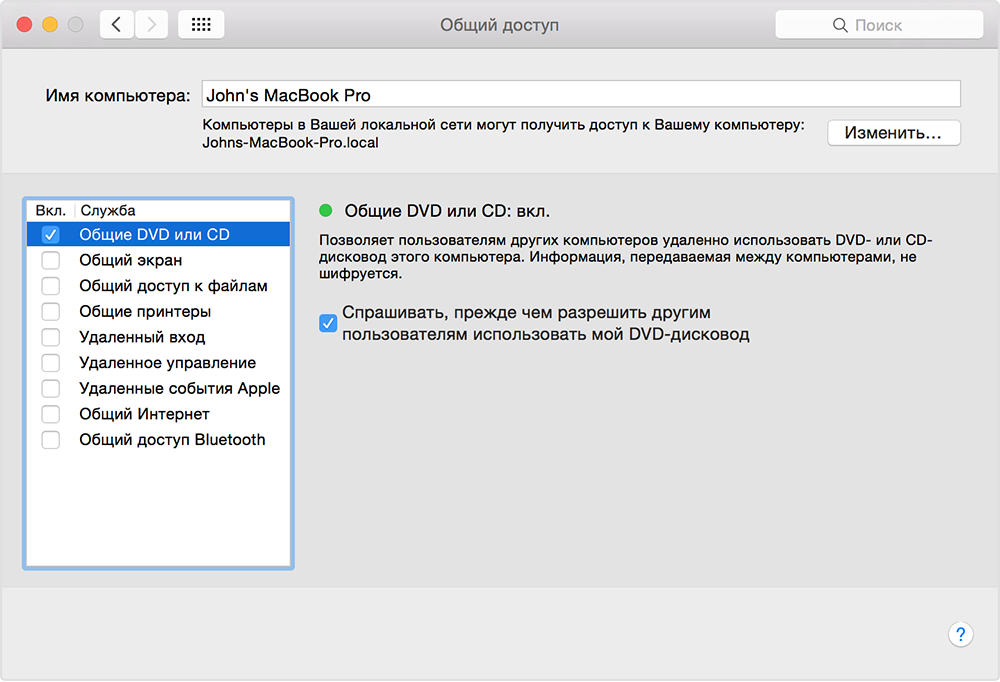
- На компьютере Mac, который имеет оптический дисковод, откройте меню Apple и выберите «Системные настройки».
- В окне программы «Системные настройки» щелкните значок «Общий доступ».
- В поле «Имя компьютера» введите легко узнаваемое имя.
- Установите флажок «Общие DVD или CD».
- Также можно ограничить доступ других пользователей к оптическому дисководу, установив флажок «Спрашивать, прежде чем разрешить другим пользователям использовать мой DVD-накопитель».
Настройка компьютера Windows PC для общего доступа к дискам
Чтобы настроить общий доступ к дискам на компьютере Windows PC со встроенным или внешним оптическим дисководом, выполните следующие действия.
- Загрузите и установите Обновление «Настройка Общих DVD или CD» версии 1.0 для Windows.
- Откройте панель управления и выберите «Оборудование и звук».
- Выберите параметры «Общие DVD или CD».
- Установите флажок «Общие DVD или CD».
- Также можно ограничить доступ других пользователей к оптическому дисководу, установив флажок «Спрашивать, прежде чем разрешить другим пользователям использовать мой DVD-накопитель».
Если требуется общий доступ к дискам с компьютера Windows, а на вашем компьютере включен брандмауэр, обязательно разрешите в брандмауэре доступ следующим программам:
Использование общего доступа к диску DVD или CD
После включения функции «Общие DVD или CD» вы сможете в любое время использовать оптический дисковод этого компьютера. Вставьте диск в оптический дисковод компьютера, на котором открыт общий доступ. После этого диск будет доступен на всех компьютерах Mac, подключенных к той же сети.
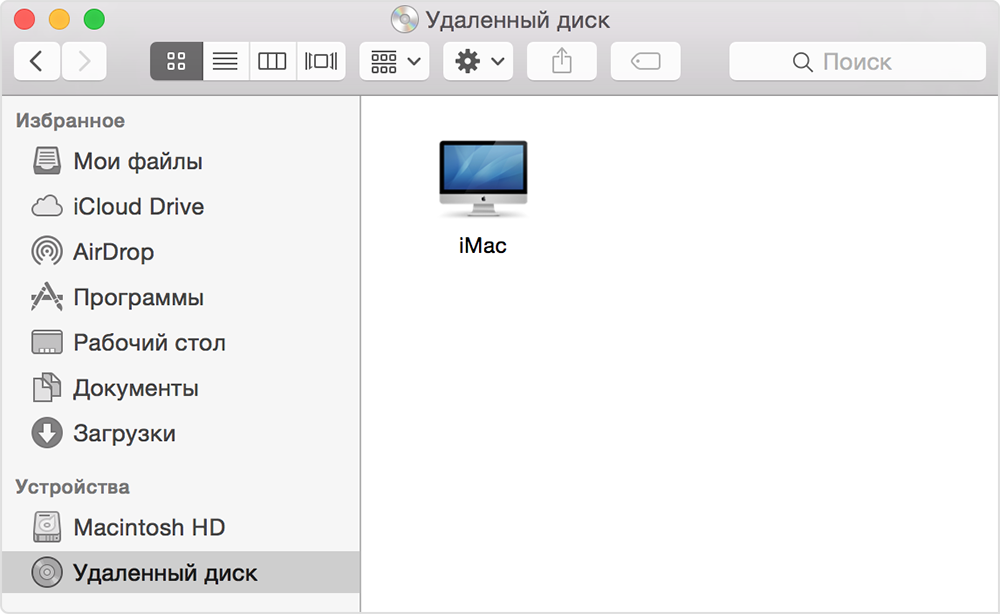
- На компьютере Mac, на котором нет оптического дисковода, откройте окно Finder.
- На боковой панели в разделе «Устройства» выберите «Удаленный диск». Вы должны увидеть компьютер, на котором включена функция «Общие DVD или CD».
- Дважды щелкните значок компьютера, затем нажмите кнопку «Подключить», чтобы просмотреть содержимое диска CD или DVD в дисководе этого компьютера.
Если не удается получить доступ к общему диску
Если на компьютере Mac уже имеется встроенный оптический дисковод или к нему подключен внешний оптический дисковод, в Finder и других программах не будет отображаться функция «Удаленный диск».
Если используется совместимый диск, но он не отображается в окне «Удаленный диск», убедитесь, что компьютер, на котором установлен общий оптический дисковод, включен, подключен к той же сети, что и ваш компьютер Mac, и что в дисковод вставлен совместимый диск CD или DVD. Если установлен флажок «Спрашивать, прежде чем разрешить другим пользователям использовать мой DVD-накопитель», нажмите «Принять» на компьютере с общим оптическим дисководом.
Информация о продуктах, произведенных не компанией Apple, или о независимых веб-сайтах, неподконтрольных и не тестируемых компанией Apple, не носит рекомендательного или одобрительного характера. Компания Apple не несет никакой ответственности за выбор, функциональность и использование веб-сайтов или продукции сторонних производителей. Компания Apple также не несет ответственности за точность или достоверность данных, размещенных на веб-сайтах сторонних производителей. Обратитесь к поставщику за дополнительной информацией.
Что за Удаленный диск у меня на маке?
Вот на макбуке Файндер показывает что-то, чего я не понимаю.
Что за удаленный диск? Он удален на расстояние? ИЛи он был удален-стерт? :-))

Причем, ничего сделать с этим диском не могу — содержимое его пустое, извлечь тоже не получается (пункт об извлечении есть, но при нажатии ничего не происходит) — что это такое?
И второй вопрос — а у всех даты файлов адекватно отображаются на маках?
А то у меня постоянно какие-то странные даты вылезают — старые папки, которые давно никто не трогал, вдруг имеют свежие даты.
И файлы тоже, бывает странные даты получают — то сегодня, то завтра, то 2023 год :-))
Вот — содержимое сетевого диска. Все папки не изменялись очень давно там. А написано, что вчера в каждой я что-то делал :-))
Компом пользуюсь только я (это макбук), но и на макмини тоже не всегда понимаю, что обозначает дата папки-файла.
Освобождение места в хранилище на компьютере Mac
Для экономии места на диске храните содержимое в iCloud или используйте встроенные инструменты для поиска и удаления больших или ненужных файлов.
Функция оптимизации хранения в macOS Sierra и более поздних версий* экономит место на диске, храня содержимое в iCloud и делая его доступным по требованию. Когда требуется освободить место в хранилище, файлы, фотографии, фильмы, вложения электронной почты и другие редко используемые файлы автоматически отправляются в iCloud. Каждый файл остается в состоянии на момент последнего сохранения и загружается, когда вы его открываете. На компьютере Mac остаются файлы, которые недавно использовались, а также оптимизированные версии фотографий.
* Если вы еще не обновили свою операционную систему до macOS Sierra или более поздней версии, узнайте о других способах освобождения места в хранилище.
Определение доступного объема хранилища на компьютере Mac
Перейдите в меню Apple > «Об этом Mac», затем щелкните «Хранилище». Каждый сегмент гистограммы представляет собой оценку того, сколько места в хранилище занимают файлы той или иной категории. Для получения дополнительных сведений наведите указатель на каждый сегмент.
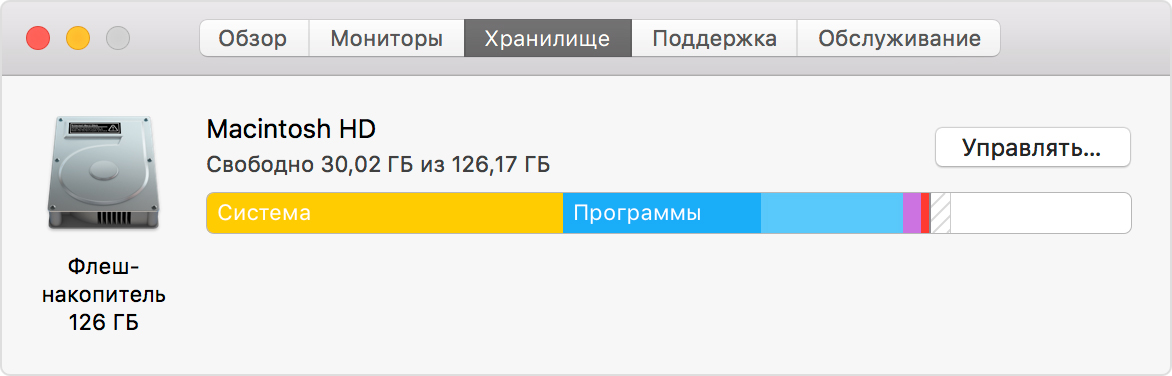
Нажмите кнопку «Управлять», чтобы открыть окно «Управление хранилищем», показанное ниже. Эта кнопка доступна только в macOS Sierra и более поздних версий.
Управление хранилищем на компьютере Mac
В окне «Управление хранилищем» предлагаются рекомендации по оптимизации хранилища. Если какие-либо из рекомендуемых параметров уже включены, рекомендаций будет меньше.
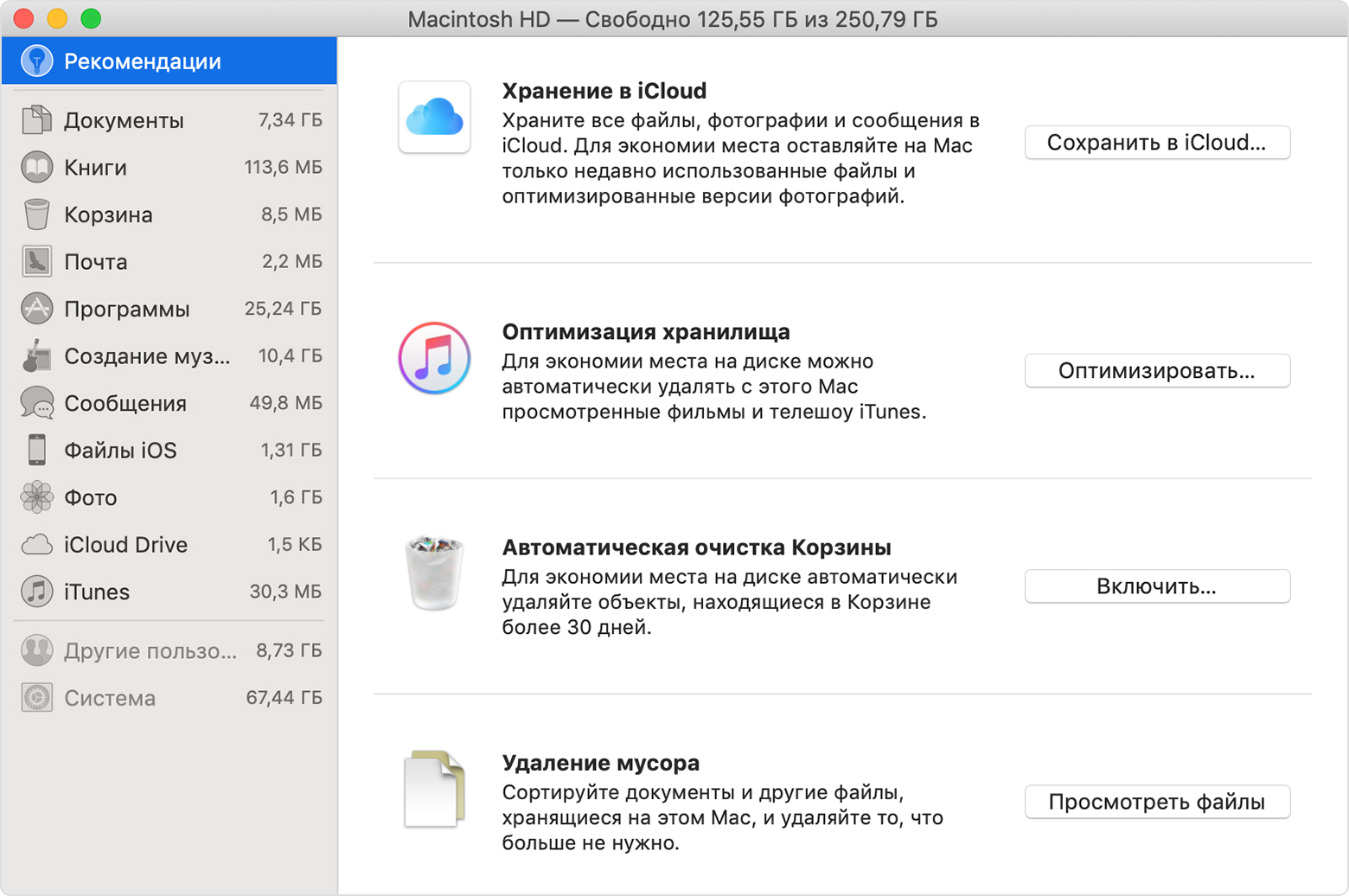
Хранение в iCloud
Нажмите кнопку «Сохранить в iCloud», затем выберите один из этих вариантов:
- Папки «Рабочий стол» и «Документы». Хранить все файлы из этих двух папок в iCloud Drive. Когда требуется освободить место, на компьютере Mac остаются только недавно использованные файлы, так что вы сможете без проблем работать без подключения к Интернету. Рядом с файлами, которые хранятся только в iCloud, отображается значок загрузки , дважды щелкнув который можно загрузить исходный файл. Дополнительные сведения об этой функции см. в этой статье.
- Фото. Хранить оригиналы всех фотографий и видеозаписей с полным разрешением с помощью функции Фото iCloud. Когда требуется освободить место в хранилище, на компьютере Mac остаются только оптимизированные версии фотографий, занимающие мало места. Чтобы загрузить оригинал фотографии, просто откройте ее.
- Сообщения. Хранить все сообщения и вложения в iCloud. Когда требуется освободить место в хранилище, на компьютере Mac остаются только недавно использованные сообщения и файлы. Дополнительные сведения о программе «Сообщения» в iCloud.
Для хранения файлов в iCloud используется емкость хранилища в текущей подписке iCloud. При достижении или превышении предельного объема хранилища iCloud просто купите дополнительное место в хранилище iCloud или освободите место в хранилище iCloud. Тарифные планы для хранилища iCloud начинаются от 50 ГБ за 0,99 долл. США в месяц, и купить дополнительное место в хранилище можно непосредственно с устройства Apple. Подробные сведения о тарифах для вашего региона.
Оптимизация хранилища
Нажмите кнопку «Оптимизировать», затем выберите один из следующих вариантов.
- Автоматически удалять просмотренные фильмы и телешоу. Когда требуется освободить место в хранилище, фильмы или телешоу, купленные в магазине iTunes Store и уже просмотренные, удаляются с компьютера Mac. Щелкните значок загрузки рядом с фильмом или телешоу, чтобы загрузить его повторно.
- Загружать только недавние вложения. Приложение «Почта» автоматически загружает только недавно просмотренные вложения. Можно вручную загрузить нужные вложения в любое время, открыв сообщение электронной почты или вложение, либо сохранив вложение на компьютере Mac.
- Не загружать вложения автоматически. Приложение «Почта» загружает вложение, только когда пользователь открывает сообщение электронной почты или вложение, либо сохраняет вложение на компьютере Mac.
При оптимизации хранения фильмов, телешоу и вложений электронной почты не используется хранилище iCloud.
Автоматическая очистка Корзины
Параметр «Очищать Корзину автоматически» удаляет без возможности восстановления файлы, которые находятся в Корзине более 30 дней.
Удаление мусора
Параметр «Удалить мусор» помогает находить большие файлы и файлы, которые, возможно, больше не нужны. Нажмите кнопку «Просмотреть файлы» и выберите на боковой панели любые категории файлов, например «Программы», «Документы», «Создание музыки» или «Корзина».
Файлы в некоторых категориях можно удалять прямо из этого окна. Для других категорий отображается общее место, занимаемое файлами в каждом приложении. Можно открыть приложение и решить, следует ли удалить из него файлы.
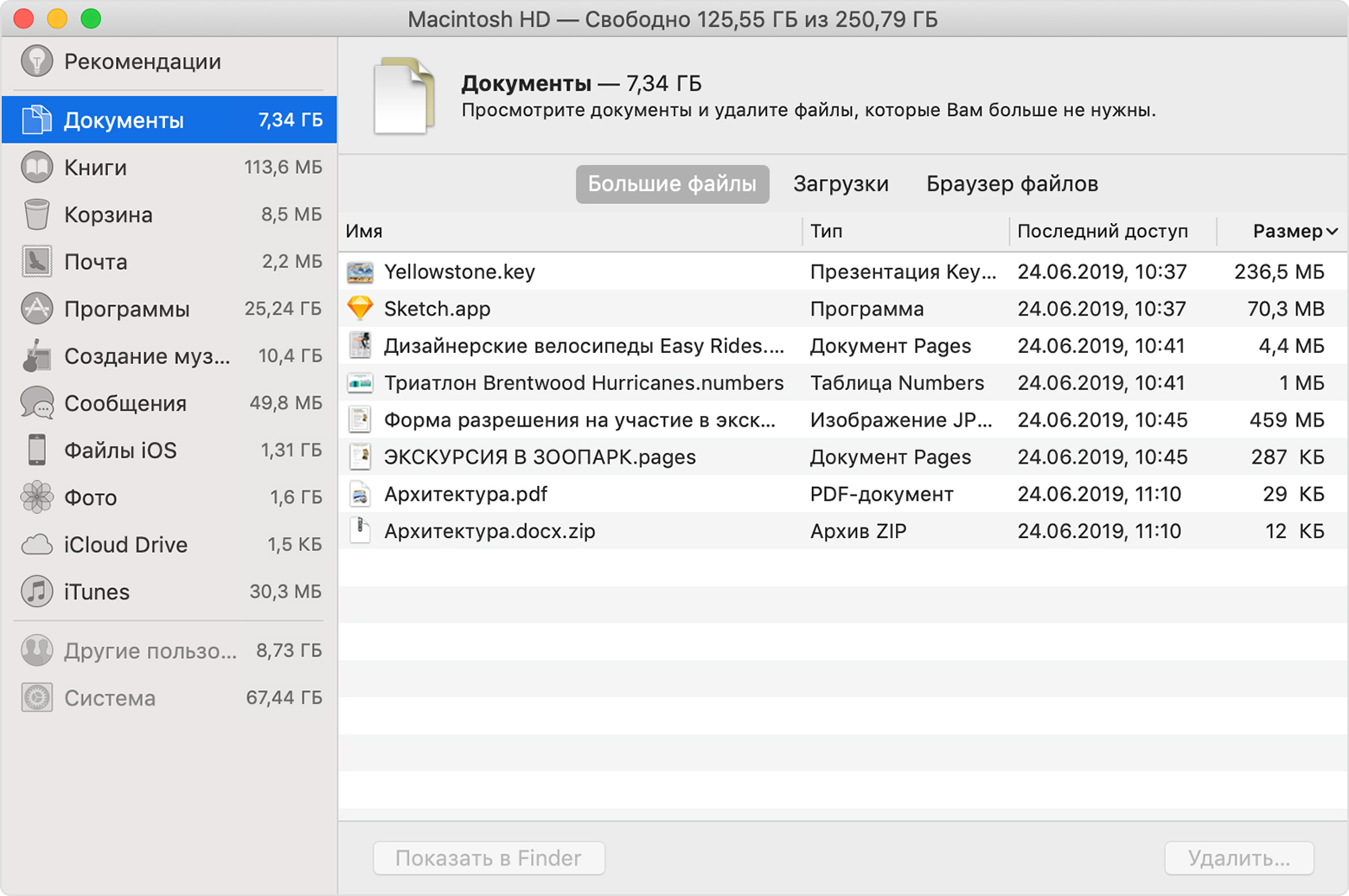
Где находятся настройки для каждой функции
Кнопка для каждой рекомендации в окне «Управление хранилищем» влияет на одну или несколько настроек в других приложениях. Этими настройками также можно управлять непосредственно в каждом из приложений.
- Если используется macOS Catalina, перейдите в меню Apple > «Системные настройки», щелкните «Apple ID» и на боковой панели выберите «iCloud»: функция «Хранение в iCloud» активирует параметр «Оптимизировать хранилище Mac» справа. Затем щелкните «Параметры» рядом с iCloud Drive: функция «Хранение в iCloud» активирует параметр «Папки «Рабочий стол» и «Документы»». Чтобы полностью отключить iCloud Drive, снимите флажок iCloud Drive.
В macOS Mojave или более ранних версий перейдите в меню Apple > «Системные настройки», щелкните iCloud, а затем — «Параметры» рядом с пунктом iCloud Drive. Функция «Хранение в iCloud» активирует параметры «Папки «Рабочий стол» и «Документы»» и «Оптимизировать хранилище Mac». - В приложении «Фото» выберите «Фото» > «Настройки» и щелкните iCloud. Функция «Хранение в iCloud» активирует параметры «Фото iCloud» и «Оптимизировать хранилище Mac».
- В приложении «Сообщения» выберите «Сообщения» > «Настройки» и щелкните iMessage. Функция «Хранение в iCloud» активирует параметр «Использовать сообщения в iCloud».
- Если используется macOS Catalina, откройте приложение Apple TV, выберите TV > «Настройки» в строке меню, затем щелкните «Файлы». Функция «Оптимизировать хранилище» активирует параметр «Автоматически удалять просмотренные фильмы и телешоу».
В macOS Mojave или более ранней версии откройте iTunes, выберите iTunes > «Настройки» в строке меню, затем щелкните «Дополнительно». Функция «Оптимизировать хранилище» активирует параметр «Автоматически удалять просмотренные фильмы и телешоу». - В приложении «Почта» выберите «Почта» > «Настройки» в строке меню, затем щелкните «Учетные записи». В разделе «Информация учетной записи» справа функция «Оптимизировать хранилище» выбирает в меню «Загрузить вложения» значение «Недавние» или «Нет».
Очищать Корзину автоматически: в Finder выберите Finder > «Настройки», затем щелкните «Дополнительно». Функция «Очищать Корзину автоматически» активирует параметр «Удалять объекты из Корзины по истечении 30 дней».
Другие способы автоматической экономии пространства в ОС macOS
При использовании macOS Sierra или более поздней версии компьютер Mac для экономии места на диске автоматически выполняет следующие дополнительные действия:
- обнаруживает продублированные загрузки в Safari и оставляет только последнюю версию загрузки;
- напоминает о необходимости удалить использованные установщики приложений;
- удаляет старые шрифты, языки и словари, которые больше не используются;
- очищает кэш, журналы и другие ненужные данные, когда требуется освободить место.
Освобождение места в хранилище вручную
Даже без использования функций оптимизации хранения в ОС macOS Sierra или более поздней версии вы можете выполнить ряд действий для освобождения места в хранилище.
что такое удаленный диск в mac os
Недавно перешедшие на Mac пользователи Windows могут знать не всё о тонкостях работы с Finder — местного аналога Проводника из «форточной» ОС. В этом материале мы расскажем о том, как идеально настроить Finder под свои потребности и сделать работу с ним более производительной.

Настройка бокового меню
По умолчанию в «сайдбаре» (боковом меню) Finder отображается море полезных и не очень вкладок. К примеру, автору этих строк каждый день нужны Мои файлы, Загрузки, Рабочий стол, иногда Документы и Изображения, редко — iCloud Drive. А вот AirDrop и Недавние теги только занимают место — этими возможностями Mac я не пользуюсь практически никогда. У каждого набор нужных и не нужных вкладок Finder будет свой, но факт остается фактом — из того, что в нём отображается, нужно далеко не всё. Как убрать лишнее?
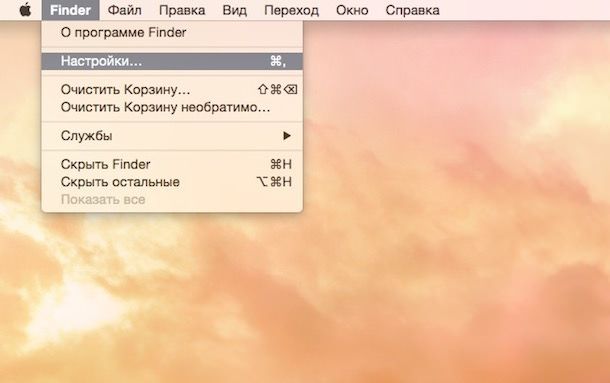 Очень просто! Откройте Finder, затем выберите Настройки (можно ознакомиться с этой статьей и открывать Настройки в программах Вы будете еще быстрее).
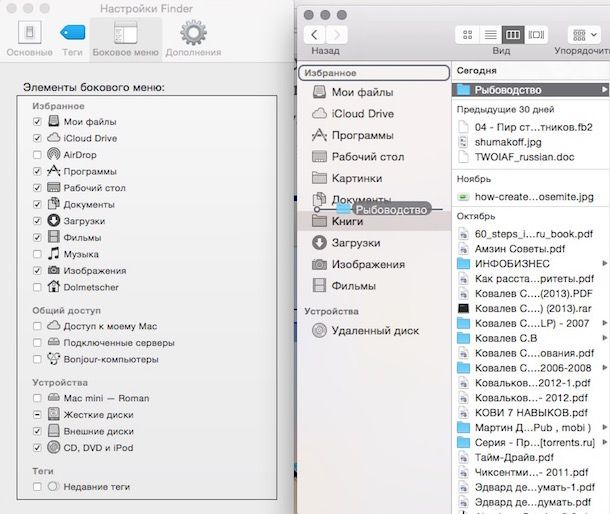
В разделе настроек Боковое меню уберите «галочку» напротив тех папок Finder, которые вам в сайдбаре не нужны. Маленький лайфхак: можно держать окно Finder открытым, а в висящем рядом окне настроек убирать «галочки» и смотреть на получившийся результат в режиме Live.
Пример Finder до и после настройки:
Добавление папок
Чтобы добавить в Избранное Finder любую папку по вашему желанию (например, популярный облачный сервис Dropbox) просто перетяните её в сайдбар Finder с уже имеющимися там папками. Всё тем же перетаскиванием новый «фолдер» можно поставить в любое удобное место — хоть на первое, хоть на последнее.
 Если папка «не прижилась» в Избранном, удалить её оттуда тоже не составит никакого труда. Просто кликните по папке правой кнопкой мышки и выберите Удалить из бокового меню. Удаления самой папки не произойдет — вы сможете найти её в том же месте, что и раньше, её ярлык исчезнет только из Finder.
Изменение и скрытие секций
Скрывать, менять местами можно не только отдельные папки, но и целые секции. В нашем примере их (секций) две — Избранное и Устройства. Их можно поменять местами при помощи простого перетаскивания. Ещё одна возможность — скрытие. Для этого нужно просто подвести курсор мышки к названию секции и нажать Скрыть. В результате нашего вмешательства папка Удаленный диск в разделе Устройства исчезла из виду. Для возвращения достаточно кликнуть мышкой по новой надписи — Показать.
Ещё несколько советов по Finder в OS X вы найдете ниже.
Общий доступ к DVD и CD на Mac
Если к Mac подключен внешний оптический дисковод, можно использовать этот дисковод совместно с другим Mac, который подключен к той же сети и работает под управлением macOS 10.14 или более ранней версии.
Примечание. Совместно используемый оптический дисковод недоступен на компьютере с macOS Catalina 10.15 или новее.
Настройка Mac для открытия общего доступа к оптическому дисководу
На Mac, к которому подключен оптический дисковод, выберите меню Apple
> «Системные настройки», затем нажмите «Общий доступ»  .
.
Установите флажок «Общие DVD или CD».
Чтобы получать уведомление, когда к Вашему накопителю пытается обратиться другой компьютер, выберите «Спрашивать, прежде чем разрешить другим пользователям использовать мой DVD-дисковод».
Использование оптического дисковода другого компьютера
На Mac с macOS 10.14 или более ранней версии можно пользоваться оптическим дисководом совместно с компьютером Mac или ПК с Windows, находящимся в той же сети.
Убедитесь, что на компьютере, который оснащен оптическим дисководом, настроено общее использование DVD- или CD-дисковода и вставьте диск в дисковод.
На компьютере Mac без оптического дисковода нажмите значок Finder  в Dock, чтобы открыть окно Finder.
Выберите «Удаленный диск» в разделе «Места» бокового меню, затем дважды нажмите компьютер с общим оптическим дисководом, который Вы хотите использовать.
Если Вы не видите кнопку «Подключить», нажмите «Запрос доступа» и дождитесь ответа от другого компьютера.
Для получения дополнительной информации о видах оптических носителей, которые можно сделать общими, и о настройке компьютера Windows на предоставление доступа к его оптическому дисководу, см. статью службы поддержки Apple Использование дисковода CD или DVD другого компьютера на своем компьютере Mac.
Удаленный диск в mac os что это
При использовании OS X Mavericks общий доступ к файлам должен быть активирован на Mac, где общие файлы / папки; он не должен быть активирован на Mac, который обращается к файлам / папкам. Когда общий доступ к файлам отключен, вы все равно можете использовать этот Mac для доступа к удаленной общей папке на другом компьютере, пока его владелец предоставил вам достаточно разрешений и включил общий доступ к файлам.
Если общий доступ к файлам отключен на вашем Mac, другие не смогут получить доступ к вашим папкам, даже если вы ранее назначили им права доступа.
Если вы собираетесь делиться файлами, и вы оставите свой Mac в автономном режиме в течение длительного времени, выйдите из него, прежде чем покинуть его, это очень хорошая идея. Это препятствует тому, кто просто подходит к вашему Mac, видя ваши файлы, электронную почту, приложения или что-то еще, что у вас, – если вы не дали этому человеку учетную запись пользователя, которая имеет разрешения для ваших файлов.
Если вы не хотите выходить из системы, по крайней мере, считайте, что ваш пароль вводится при пробуждении от сна или увольнении экранной заставки (вкладка «Общие» в разделе «Настройки системы безопасности и конфиденциальности»).
О том, как получить доступ к вашей домашней папке с удаленного Mac – функция суперкулочка, которая будет только более популярна, поскольку Интернет продолжает зрелый.
Следующие шаги предполагают, что у вас есть учетная запись на удаленном Mac, что означает, что у вас есть собственная папка Home на этом Mac.
Чтобы подключиться к общей папке на Mac, отличной от той, в которой вы сейчас находитесь, выполните следующие действия:
Убедитесь, что вы уже настроены как пользователь на компьютере, для которого вы хотите войти в систему к (Lisa & Jacob’s Eye Mac, в этом примере).
На компьютере, с которого вы входите в систему (мой MacBook Pro в этом примере), нажмите кнопку «Показать», чтобы показать раздел «Общие» на боковой панели, если он еще не отображается.
Появятся все доступные серверы. (В этом примере три варианта: «Большой Mac Mac Pro», «Капсула времени Боба» и «Лиза и глаза Якова» Mac OS.)
В этот момент вы подключаетесь к удаленному Mac в качестве гостя.
Нажмите кнопку «Подключить как».
Появится диалог Connect. Имя пользователя, зарегистрированного на MacBook Pro Bob L, автоматически появляется в поле Name (имя моей учетной записи, bobl).
Если это не ваше имя пользователя на Mac, к которому вы пытаетесь получить доступ, введите это имя пользователя в поле «Имя».
Если вы установите флажок «Запомнить этот пароль в моей брелка» в диалоговом окне «Подключить», OS X запоминает ваш пароль для вас при следующем подключении к этому серверу.Милая!
Выберите гостевой радиокнопку, если у вас нет учетной записи на удаленном компьютере, а затем нажмите «Подключить»; если вы вошли в систему как пользователь, перейдите к шагу 6.
Нажатие команды + G совпадает с выбором гостевой радиокнопки, а нажатие Command + R совпадает с выбором переключателя зарегистрированного пользователя.
В качестве гостевого пользователя вы видите Public Folders для пользователей, у которых есть учетные записи на Lisa & Jacob’s Eye Mac (Лиза Левитус, Боб Левитус и Джейкоб), но больше ничего.
Введите свой пароль и нажмите кнопку «Подключить».
После того, как вы подключились как зарегистрированный пользователь, вы увидите папку «Домашняя папка» (bobl) и все остальные общедоступные папки.
Совместное использование файлов должно быть активным в Lisa & Jacob’s Eye. Если общий доступ к файлам не был активен в Lisa & Jacob’s Eye Mac, его имя не будет отображаться в разделе «Общие» боковой панели, и вы не сможете подключиться к нему.
При доступе к домашней папке на удаленном Mac вы увидите значок с коротким именем вашей домашней папки на этом Mac (bobl) на рабочем столе Mac, который вы используете (если вы не выбрали подключенные серверы в области общих настроек Finder, в разделе «Показать эти элементы на рабочем столе»).
Когда вы закончите использовать удаленный Mac, отключите его одним из следующих способов:
Перетащите значок общего объема (bobl) на значок извлечения в док-станции.
Когда выбран диск или громкость (выделено), значок корзины превращается в маленькую стрелку, представляющую извлечения. Приятное прикосновение, а?
Щелкните правой кнопкой мыши или выберите Control-щелкните значок общего тома и выберите «Извлечь» в появившемся контекстном меню.
Выберите значок общего тома и выберите «Файл» → «Извлечь».
Выберите значок общего объема и нажмите Command + E.
В окне боковой панели Finder нажмите маленький символ Eject справа от имени удаленного компьютера (Lisa & Jacob’s Eye Mac).
Если вы закончили работу в течение дня, и вы не оставите свой Mac на 24/7 (как это делают большинство людей), выберите приложение → Завершить работу или выйти из системы. Выключение или выключение автоматически отключает вас от общих дисков или папок. (Shut Down также отключает ваш Mac.)
Недавно перешедшие на Mac пользователи Windows могут знать не всё о тонкостях работы с Finder — местного аналога Проводника из «форточной» ОС. В этом материале мы расскажем о том, как идеально настроить Finder под свои потребности и сделать работу с ним более производительной.
Настройка бокового меню
По умолчанию в «сайдбаре» (боковом меню) Finder отображается море полезных и не очень вкладок. К примеру, автору этих строк каждый день нужны Мои файлы, Загрузки, Рабочий стол, иногда Документы и Изображения, редко — iCloud Drive. А вот AirDrop и Недавние теги только занимают место — этими возможностями Mac я не пользуюсь практически никогда. У каждого набор нужных и не нужных вкладок Finder будет свой, но факт остается фактом — из того, что в нём отображается, нужно далеко не всё. Как убрать лишнее?
 Очень просто! Откройте Finder, затем выберите Настройки (можно ознакомиться с этой статьей и открывать Настройки в программах Вы будете еще быстрее).
В разделе настроек Боковое меню уберите «галочку» напротив тех папок Finder, которые вам в сайдбаре не нужны. Маленький лайфхак: можно держать окно Finder открытым, а в висящем рядом окне настроек убирать «галочки» и смотреть на получившийся результат в режиме Live.
Пример Finder до и после настройки:
Добавление папок
Чтобы добавить в Избранное Finder любую папку по вашему желанию (например, популярный облачный сервис Dropbox) просто перетяните её в сайдбар Finder с уже имеющимися там папками. Всё тем же перетаскиванием новый «фолдер» можно поставить в любое удобное место — хоть на первое, хоть на последнее.
 Если папка «не прижилась» в Избранном, удалить её оттуда тоже не составит никакого труда. Просто кликните по папке правой кнопкой мышки и выберите Удалить из бокового меню. Удаления самой папки не произойдет — вы сможете найти её в том же месте, что и раньше, её ярлык исчезнет только из Finder.
Изменение и скрытие секций
Скрывать, менять местами можно не только отдельные папки, но и целые секции. В нашем примере их (секций) две — Избранное и Устройства. Их можно поменять местами при помощи простого перетаскивания. Ещё одна возможность — скрытие. Для этого нужно просто подвести курсор мышки к названию секции и нажать Скрыть. В результате нашего вмешательства папка Удаленный диск в разделе Устройства исчезла из виду. Для возвращения достаточно кликнуть мышкой по новой надписи — Показать.
 Вот и всё! Теперь вы сможете настроить боковое меню Finder так, как вам удобнее больше всего. Убирайте ненужное, добавляйте ценные папки, делайте своё боковое меню практичным и минималистичным! :).
Ещё несколько советов по Finder в OS X вы найдете ниже.
Функция «Удаленный диск» на компьютере Mac позволяет использовать файлы, которые хранятся на диске CD или DVD в другом компьютере.
Общий доступ к дискам
Если в вашем компьютере Mac нет встроенного оптического дисковода и возникает необходимость использовать диск CD или DVD, вы можете подключить внешний дисковод, такой как Apple USB SuperDrive. Также можно открыть для общего доступа оптические дисководы на другом компьютере Mac или Windows, на котором установлено ПО Настройка общих DVD или CD. Функция «Общие DVD или CD» обеспечивает доступ к документам, которые хранятся на оптических дисках, и позволяет устанавливать программное обеспечение с дисков.
Функция «Общие DVD или CD» не поддерживает некоторые типы оптических носителей. Подключите поддерживаемый оптический дисковод непосредственно к компьютеру Mac, если требуется использовать один из следующих дисков:
Если у вас есть установочный диск Microsoft Windows, который требуется использовать вместе с Boot Camp, можно создать образ этого диска и скопировать его на USB-накопитель, чтобы выполнить установку.
Настройка компьютера Mac для общего доступа к дискам
Чтобы настроить общий доступ к дискам на компьютере Mac со встроенным или внешним оптическим дисководом, выполните следующие действия.
Настройка компьютера Windows PC для общего доступа к дискам
Чтобы настроить общий доступ к дискам на компьютере Windows PC со встроенным или внешним оптическим дисководом, выполните следующие действия.
Если требуется общий доступ к дискам с компьютера Windows, а на вашем компьютере включен брандмауэр, обязательно разрешите в брандмауэре доступ следующим программам:
Использование общего доступа к диску DVD или CD
После включения функции «Общие DVD или CD» вы сможете в любое время использовать оптический дисковод этого компьютера. Вставьте диск в оптический дисковод компьютера, на котором открыт общий доступ. После этого диск будет доступен на всех компьютерах Mac, подключенных к той же сети.
Если не удается получить доступ к общему диску
Если на компьютере Mac уже имеется встроенный оптический дисковод или к нему подключен внешний оптический дисковод, в Finder и других программах не будет отображаться функция «Удаленный диск».
Если используется совместимый диск, но он не отображается в окне «Удаленный диск», убедитесь, что компьютер, на котором установлен общий оптический дисковод, включен, подключен к той же сети, что и ваш компьютер Mac, и что в дисковод вставлен совместимый диск CD или DVD. Если установлен флажок «Спрашивать, прежде чем разрешить другим пользователям использовать мой DVD-накопитель», нажмите «Принять» на компьютере с общим оптическим дисководом.
Информация о продуктах, произведенных не компанией Apple, или о независимых веб-сайтах, неподконтрольных и не тестируемых компанией Apple, не носит рекомендательного характера и не рекламируются компанией. Компания Apple не несет никакой ответственности за выбор, функциональность и использование веб-сайтов или продукции сторонних производителей. Компания Apple также не несет ответственности за точность или достоверность данных, размещенных на веб-сайтах сторонних производителей. Помните, что использование любых сведений или продуктов, размещенных в Интернете, сопровождается риском. За дополнительной информацией обращайтесь к поставщику. Другие названия компаний или продуктов могут быть товарными знаками соответствующих владельцев.
Как очистить «Другое» на Mac OS X
Папка с таким названием есть и в iOS, и в Mac OS X. Значимый плюс настольной ОС Apple — в том, что в ней гораздо проще понять, из чего состоит это Другое. Узнайте, что находится в соответствующей папке на вашем Мас, удалите ненужное — и освободите без преувеличения гигабайты свободного места!
Как узнать размер папки «Другое»?
1. Нажмите на меню Apple (значок ).
2. Выберите пункт Об этом Мас, затем — Хранилище.
В новых версиях Mac OS X папка Другое отмечена синим цветом, в старых — желтым.
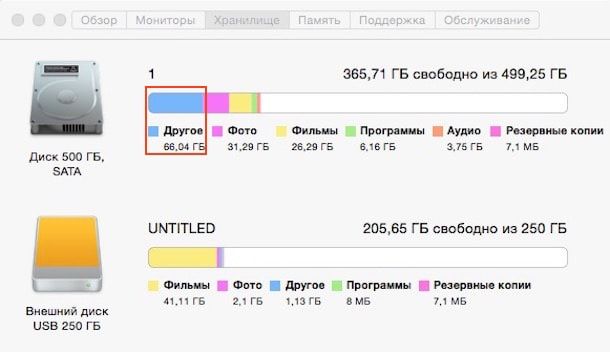 Сразу же обращает на себя внимание приличный размер папки. 66 гигабайт — больше, чем любой другой раздел!
Что такое папка Другое в OS X?
Apple трактует понятие «другое» очень широко. В Купертино считают, что сюда попадает всё, что не относится к числу определенных типов файлов (приложения, резервные копии, песни, фильмы, фотографии). Так что в Другое совершенно спокойно попадают:
Как можно видеть, содержимое папки Другое в OS X — далеко не всегда «мусор». В принципе, можно сказать так: любой файл, не являющийся фотографией, фильмом, программой, песней или хотя бы резервной копией, система отправит в Другое. Вот такой своеобразный «яблочный» юмор. Всё, что не медиа и не «бэкап» — «другое»…
Если нам нужно свободное место на диске нашего Мас, стоит задуматься об удалении содержимого из папки Другое. Как это сделать?
Как очистить папку Другое на OS X
К сожалению, одной кнопки или функции для этого Apple не предусмотрела. Ручная очистка предполагает, что вы удалите всё ненужное из следующих разделов:
— Загрузки;
— Документы (оба — через боковое меню Finder);
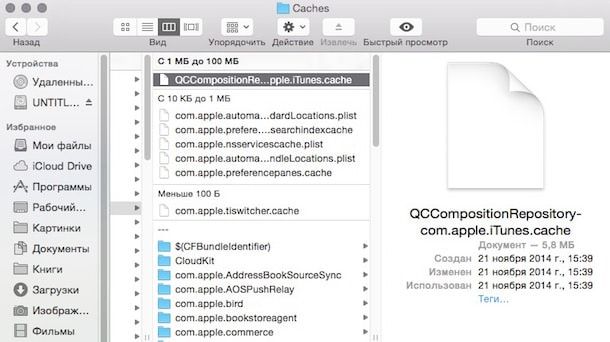
— Кэш. Чтобы добраться до него, выйдите на рабочий стол Мас, нажмите ⌘Cmd + ⇧Shift + G (это команда «Перейти к папке»). В появившейся строке введите путь
/Library/Caches/. Удалять всё в папке Кэш не рекомендуется — лучше стереть только ненужные файлы. Нажмите ⌘Cmd + J, отсортируйте файлы по размеру и удалите ненужное (и понятное �� ). Для этих целей можно воспользоваться и бесплатной утилитой OmniDiskSweeper.
 — Файлы-вложения из переписок с друзьями в Сообщениях (путь
Удаление через смарт-папку Finder
Ещё одна возможность «поудалять» ненужные файлы — поиск через Finder. Выйдите на рабочий стол. Нажмите ⌘Cmd + F для открытия Поиска через смарт-папку. Убедитесь, что поиск пойдет по разделу Этот Мас. В поле Тип выберите Другое, в появившемся списке — Размер файла. Во втором поле выберите Больше чем, в третьем введите число (например, 100). Скриншоты:
Ознакомьтесь со списком и удалите ненужное.
Также не забудьте о простых способах — удалении приложений и очистка Корзины.
Удаление системного кэша, временных файлов, файлов виртуальной памяти
Перезагрузите или выключите свой Мас. Все перечисленные в подзаголовке вещи едва ли навредят вам. Пытаться удалить что-то в системной папке себе дороже, этим может (но совсем не обязан) занимать только опытный «маковод». Если «очень хочется», можно воспользоваться сторонним приложением OnyX.
Как очистить память на Mac, удалив раздел «Другое»
Современные модели Mac оснащаются быстрыми, но довольно скромными по объему SSD-накопителями. 128 или 256 Гб быстро забиваются полезными данными, играми, документами и контентом.
Со временем появляется нехватка свободного места, быстрая очистка не дает результатов, а анализ загруженности системы указывает главного пожирателя пространства – раздел «Другое».
Что попадает в категорию «Другое»
В данную категорию система относит:
Как видите, перечень довольно обширный, прочитав его, в памяти сразу возникает несколько ассоциаций.
Возможно, где-то сохранили пару установочных архивов для программ или игр, сделали резервную копию документов либо устанавливали вторую ОС через виртуальную машину, а потом банально забыли об этом.
Почему не стоит доверять автоматическим «клинерам» и «оптимайзерам»
Утилиты-клинеры, самой популярной из которых является CleanMyMac, не позволяют в полной мере удалять весь системный кэш и мусор.
Я лично не имею ничего против утилиты от MacPaw, но сам давно отказался от её использования.
Разработчики подобных программ закладывают в алгоритмы очистки все места и закоулки macOS, которые следует проверять при поиске мусора и кэша. Если предоставить программе слишком большое пространство, велика вероятность удаления нужных данных. Так программисты указывают пути и папки, в которые по умолчанию сохраняют свои данные и документы большинство программ.
После очередного обновления сторонние приложения могут начать использовать другую папку или местоположение временной директории, а утилита для очистки уже не будет знать, где искать этот мусор.
Разработчики клинеров стараются держать руку на пульсе и регулярно обновлять подобные данные, но уследить за всеми приложениями просто невозможно.
Иногда у разработчиков просыпается жадность и новые правила очистки они называют ключевым обновлением, требуя оплату лицензии даже у текущих пользователей программы.
Для максимально эффективной очистки системы без ручной чистки и удаления не обойтись.
Как искать «Другое» на Mac
Вместо автоматического «клинера» лучше обзавестись толковым «информером». Давно пользуюсь утилитой DaisyDisk, которая наглядно отображает структуру файлов и папок в системе. С её помощью в пару кликов можно оказаться в самой «прожорливой» директории и вручную очистить её.
Разработчикам подобных приложений нет смысла обманывать и наживаться на платных обновлениях. По сути утилита лишь выводит диаграмму занятого места, а что именно удалять – решает сам пользователь.
1. Для начала просмотрите паку Загрузки и Документы на предмет больших файлов, архивов документов или недокачанных данных.
2. Посмотрите папку с кэшем по пути
/Library/Caches/. Там часто хранятся данные даже давно удаленных программ и игр.
3. При помощи Смарт-папки можете отыскать самые больший файлы в системе (создайте умную папку с фильтром на размер файла больше 150-200 Мб).
4. Попробуйте утилиту DaisyDisk (есть бесплатная пробная версия) для поиска мусора в системе.
Есть еще одна причина «исчезновения» памяти на Mac
Иногда определенный объем дискового пространства не занят никакими данными, а система просто не воспринимает его.
Такое происходит, если на Mac давно не производили чистую установку macOS, а лишь обновлялись поверх установленной системы.
Нужно произвести проверку диска на ошибки штатными средствами.
1. Отключите систему шифрования FileVault на время проверки и устранения ошибок.
Перейдите в Системные настройки – Защита и безопасность и перейдите на вкладку FileVault. Нажмите на значок замка и введите пароль администратора. Отключите FileVault.
2. Загрузите Mac в Безопасном режиме. Для этого в самом начале загрузки компьютера зажмите клавишу Shift.
Компьютер загрузится из специальной области на диске. Так можно быстро протестировать системный раздел на предмет ошибок.
3. Воспользуйтесь Дисковой утилитой. Запустите приложение из меню безопасного режима, выберите системный диск и перейдите в раздел Первая помощь.
Запустите проверку диска и дождитесь её завершения. Если в процессе появятся ошибки, воспользуйтесь кнопкой Исправить диск.
4. После окончания процедуры проверки перезагрузите Mac и не забудьте заново включить шифрование FileVault (Системные настройки – Защита и безопасность).
После всех проделанных манипуляций раздел «Другое» просто обязан серьезно сбросить вес.
Использование удаленного диска для обмена CD / DVD-приводом между компьютерами Mac
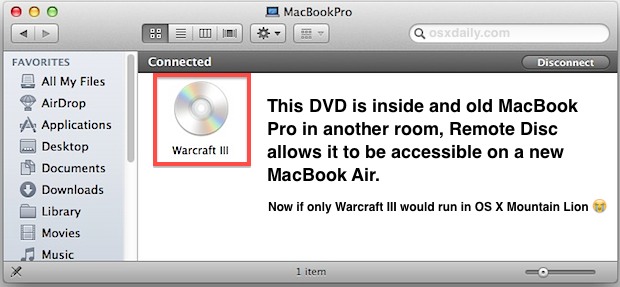
Теперь, когда Mac Mini, iMac, MacBook Air и Retina MacBook Pro отказались от использования внутренних SuperDrive, владельцы этих новых компьютеров Mac, возможно, получат больше возможностей использовать функцию удаленного диска, чем когда-либо прежде. Для тех, кто не знаком, Remote Disc делает примерно то, на что похоже, позволяя одному Mac совместно использовать и получать доступ к другому DVD / CD-приводу Mac, как если бы он был их собственным. Фактически, Remote Disc позволяет компьютерам Mac без дисководов использовать другой дисководустанавливать программное обеспечение с DVD-дисков, импортировать компакт-диски в iTunes, копировать DVD-диски и даже записывать компакт-диски и DVD-диски. Это отличная особенность.
Remote Disc прост и удобен и работает с широким спектром версий Mac OS X. Например, новый MacBook Air или Retina MacBook Pro с последней версией macOS High Sierra, Sierra, OS X El Capitan, Yosemite, Mavericks, Mountain Lion может получить доступ к SuperDrive гораздо более старого Mac с Snow Leopard, как мы это сделаем. продемонстрировать в пошаговом руководстве, описанном ниже.
Как включить удаленный диск на Mac с помощью CD / DVD SuperDrive
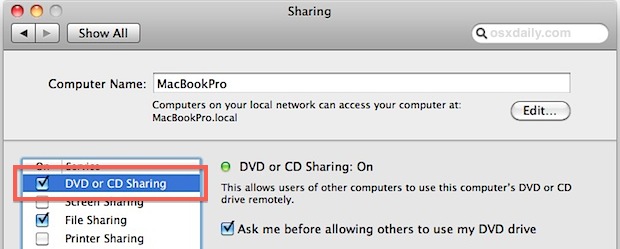
- Откройте Системные настройки и выберите «Поделиться».
- Установите флажок рядом с «Удаленный диск», чтобы включить службу (обратите внимание, что Mac OS X 10.6 пометит его как «Общий доступ к DVD или CD»)
- Вставьте CD или DVD в привод, который должен быть доступен с другого Mac.
Программы для Windows, мобильные приложения, игры — ВСЁ БЕСПЛАТНО, в нашем закрытом телеграмм канале — Подписывайтесь:)
Теперь, когда разрешено совместное использование удаленного диска, к удаленному DVD или компакт-диску можно обращаться, как если бы это был внутренний супердиск. Если в настройках Mac разрешено отображение дисков на рабочем столе, DVD будет сразу виден там.
Как получить доступ к удаленному приводу CD / DVD на Mac без Superdrive
- Если компакт-диски и DVD-диски настроены на отображение на рабочем столе, посмотрите там, чтобы сразу найти общий диск … в противном случае …
- В Mac OS X Finder откройте любое окно и перейдите в корневой каталог, чтобы найти «Удаленный диск» или само имя DVD / CD.
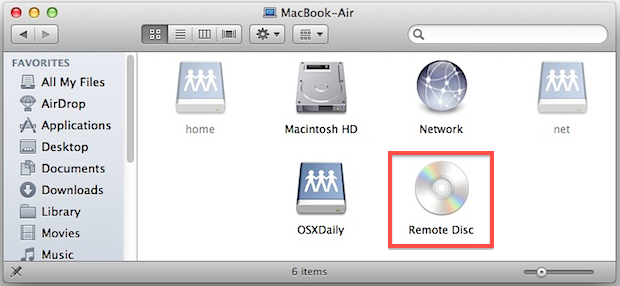
Когда запрашивается удаленный диск, доступ должен быть предоставлен удаленным компьютером по умолчанию, хотя этот параметр может быть отключен на Mac с супердиском. После этого диск монтируется и становится доступным, как если бы у Mac был собственный DVD-привод.
Это фантастическая функция, и она лучше, чем платить за внешний SuperDrive, если у вас все равно есть старый Mac с DVD / CD-приводом. Это также отличный способ решить проблемы с Mac, которые вышли из строя или неисправны DVD-приводы.
Впечатляет, что Remote Disc также позволяет Mac заимствовать DVD-привод с ПК с Windows почти так же, как Mac для обмена файлами с Windows, хотя это будет темой для другой статьи.
Это, вероятно, самый простой способ поделиться CD или DVD с одного Mac на другой, но если вы знаете другой подход, поделитесь им с нами в комментариях ниже!
Программы для Windows, мобильные приложения, игры — ВСЁ БЕСПЛАТНО, в нашем закрытом телеграмм канале — Подписывайтесь:)
Удаленный Диск в Mac os: что это и как использовать
Удаленный Диск в операционной системе Mac OS – это прекрасная возможность обмениваться данными между несколькими устройствами и хранить их в облачном пространстве. Для тех, кто использует несколько гаджетов на разных платформах, удаленный диск станет незаменимым спутником в повседневной работе.
С использованием удаленного диска в Mac OS вы сможете сохранять файлы и документы на серверах Apple и иметь доступ к ним с любого устройства, подключенного к интернету. Все изменения, сделанные на одном устройстве автоматически применяются на других. Это особенно удобно, если у вас есть как iMac, так и MacBook, а также устройства на других платформах.
Следует отметить, что для использования удаленного диска не требуется устанавливать дополнительное программное обеспечение или настраивать сложные сетевые соединения. Все настраивается в несколько кликов и доступ к удаленному диску можно получить сразу после входа в свой Apple ID.
Еще одним преимуществом удаленного диска в Mac OS является возможность организации общего доступа к файлам и документам. Вы можете создать папку, в которой будут храниться необходимые документы, и поделиться ей с другими пользователями. Вместе с этим вы сможете настраивать различные уровни доступа к файлам – чтение, запись или редактирование.
Удаленный Диск в Mac OS: что это и как использовать [помощь pc-help]

Удаленный диск в Mac OS — это функция операционной системы, которая позволяет подключиться к удаленному компьютеру или серверу и работать с его файловой системой, как если бы она была локальной. Это удобно, когда требуется получить доступ к файлам или програмным образам, которые расположены на удаленном компьютере.
Для использования функции удаленного диска в Mac OS нужно выполнить следующие шаги:
- Откройте «Finder».
- Выберите пункт меню «Перейти» и далее «Подключиться к серверу» (или нажмите сочетание клавиш Command + K).
- В поле «Адрес сервера» введите сетевой адрес удаленного компьютера в формате afp://hostname или smb://hostname.
- Нажмите кнопку «Подключиться».
- Если требуется, введите имя пользователя и пароль для подключения к удаленному компьютеру.
После успешного подключения к удаленному диску, он будет отображаться на рабочем столе или в боковой панели «Finder» под разделом «Сеть». Вы сможете открывать, копировать, перемещать и удалять файлы на удаленном компьютере, а также запускать программы и обрабатывать данные.
Важно учитывать, что доступ к удаленному диску может быть ограничен настройками безопасности или требовать аутентификации для подключения. Работать с удаленным диском также требует стабильного интернет-соединения.

Что такое удаленный диск в Mac OS
Удаленный диск в Mac OS — это функция операционной системы, которая позволяет подключиться к удаленным компьютерам или серверам и получить доступ к их файловой системе. Данная функция особенно полезна в случаях, когда требуется работать с файлами, находящимися на удаленном компьютере, без необходимости физического присутствия рядом с ним.
Для использования удаленного диска в Mac OS необходимо наличие интернет-соединения и правильной конфигурации на обоих компьютерах — откуда будет осуществляться подключение и куда будет осуществляться подключение.
Как правило, удаленный диск в Mac OS настраивается с использованием протокола FTP (File Transfer Protocol) или протокола SSH (Secure Shell). FTP позволяет осуществлять передачу файлов между компьютерами, а SSH обеспечивает безопасное удаленное подключение к компьютеру.
Для использования удаленного диска в Mac OS необходимо выполнить следующие шаги:
- Сначала нужно настроить удаленный компьютер (сервер), на который вы планируете подключиться, для доступа по FTP или SSH протоколу. Для этого вы должны установить и настроить соответствующее ПО на удаленном компьютере.
- Затем нужно настроить удаленный диск в Mac OS. Для этого вам потребуется знать IP-адрес или доменное имя удаленного компьютера (сервера), а также логин и пароль для подключения.
- После настройки удаленного диска в Mac OS вы сможете подключиться к удаленному компьютеру (серверу) и получить доступ к его файловой системе, как если бы она была подключена к вашему локальному компьютеру.
Использование удаленного диска в Mac OS позволяет удобно работать с файлами на удаленном компьютере, особенно в случаях, когда требуется передавать большие объемы данных или обмениваться файлами с удаленными коллегами или партнерами в режиме реального времени.

Как использовать удаленный диск в Mac OS
Удаленный диск — это функция в Mac OS, которая позволяет подключиться к другому компьютеру или серверу для использования его дискового пространства. Это полезно, когда вам нужно получить доступ к файлам или ресурсам, которые находятся на удаленном компьютере.
- Откройте Finder и выберите пункт «Перейти» в верхнем меню.
- Выберите «Подключиться к серверу» или используйте комбинацию клавиш Command + K.
- Введите адрес удаленного компьютера или сервера, к которому вы хотите подключиться. Например, smb://servername или afp://ip_address.
- Нажмите на кнопку «Подключиться».
- Введите имя пользователя и пароль для доступа к удаленному компьютеру или серверу.
- Выберите диск или папку, к которым вы хотите получить доступ, и нажмите на кнопку «Подключить».
После успешного подключения к удаленному диску он будет отображаться в Finder под разделом «Сеть». Вы сможете открывать файлы и папки на удаленном диске, а также копировать и перемещать их на свой компьютер.
Примечание: При использовании удаленного диска могут возникнуть проблемы с быстродействием или соединением, особенно если сеть имеет низкую пропускную способность или вы находитесь на большом расстоянии от удаленного компьютера или сервера.
В случае проблем:
- Проверьте подключение к сети и убедитесь, что вы вводите правильный адрес сервера.
- Убедитесь, что у вас есть права доступа к удаленному диску, и правильно введены имя пользователя и пароль.
- Перезагрузите компьютер и повторите попытку подключения.
- Свяжитесь с администратором сервера для получения помощи.
Используя удаленный диск в Mac OS, вы можете легко получить доступ к файлам на удаленном компьютере или сервере без необходимости копировать их на свой компьютер. Это удобная функция для совместной работы или удаленного доступа к ресурсам.
Преимущества использования удаленного диска в Mac OS
Удаленный диск в Mac OS – это функция, позволяющая пользователям подключаться к удаленному серверу и работать с файлами, хранящимися на нем. Использование удаленного диска предоставляет ряд преимуществ, которые могут быть очень полезными для пользователей Mac OS.
1. Доступность данных в любой точке мира
Одним из главных преимуществ удаленного диска в Mac OS является возможность получения доступа к своим файлам из любой точки мира. Нет необходимости таскать с собой физический носитель или хранить копии файлов на нескольких устройствах. Просто подключитесь к удаленному диску и получите доступ к своим данным с любого устройства.
2. Безопасность и надежность хранения данных
Удаленный диск в Mac OS обеспечивает безопасное и надежное хранение данных. Файлы, сохраненные на удаленном сервере, защищены от потери и повреждений. Кроме того, данные могут быть шифрованы и защищены паролем, обеспечивая дополнительный уровень безопасности.
3. Возможность совместной работы над проектами
Использование удаленного диска в Mac OS позволяет не только получать доступ к своим данным, но и делиться файлами с другими пользователями. Это особенно полезно для командной работы над проектами, когда необходимо совместно редактировать или обмениваться файлами.
4. Экономия места на жестком диске
Загрузка и хранение файлов на удаленный диск позволяет освободить место на жестком диске вашего устройства. Таким образом, удаленный диск помогает сэкономить пространство для других файлов или программ.
5. Резервное копирование и восстановление данных
Удаленный диск в Mac OS предоставляет возможность создавать резервные копии важных файлов и производить их восстановление в случае необходимости. Это позволяет избежать потери данных в случае сбоя системы или повреждения файлов.
Вывод
Использование удаленного диска в Mac OS – это удобный и безопасный способ хранения и доступа к своим данным. Он позволяет получить доступ к файлам из любой точки мира, обеспечивает безопасность данных, упрощает работу в команде и экономит место на жестком диске. Удаленный диск в Mac OS предлагает надежное резервное копирование и восстановление данных, что помогает избежать потери важных файлов. Все эти преимущества делают его незаменимым инструментом для пользователей Mac OS.
Помощь pc-help в настройке удаленного диска в Mac OS
Удаленный диск в Mac OS позволяет подключаться к другому компьютеру или сетевому устройству и работать с файлами, находящимися на удаленном диске. Это очень удобно, особенно если у вас нет физического доступа к нужному компьютеру или если вы хотите обмениваться файлами с коллегами на расстоянии.
Обращаясь за помощью к pc-help, вы можете получить подробную информацию о настройке удаленного диска в Mac OS и использовать его по своим потребностям.
Вот несколько шагов, которые могут помочь вам настроить удаленный диск:
- Подключение к удаленному компьютеру. Определите, к какому удаленному компьютеру вы хотите подключиться. У вас должны быть необходимые права доступа и учетные данные для этого компьютера.
- Включение удаленного диска. В настройках Mac OS выберите «Службы» и затем «Удаленный диск». Установите переключатель в положение «Включено».
- Настройка параметров подключения. В поле «Адрес» введите адрес удаленного компьютера или IP-адрес. Выберите соответствующий протокол подключения, например, SMB или AFP. Введите имя пользователя и пароль для удаленного компьютера, если это требуется.
- Подключение и доступ к файлам. После настройки удаленного диска вы должны увидеть его в разделе «Устройства» в Finder. Щелкните на удаленном диске, чтобы подключиться к нему. После подключения вы сможете работать с файлами на удаленном диске так же, как с файлами на локальном диске.
Удаленный диск в Mac OS очень удобен для работы с файлами на удаленных компьютерах или сетевых устройствах. Поэтому, если вы столкнулись с проблемой настройки удаленного диска или имеете затруднения при его использовании, обратитесь за помощью к pc-help. Компетентные специалисты помогут вам настроить удаленный диск и ответят на ваши вопросы.
Сотовые телефоны — популярные поломки и неисправности
Подключение жесткого диска
- Возможно, значок не отобразится на рабочем столе, даже если диск правильно отформатирован и подключен. В этом случае откройте окно Finder и найдите подключенный диск на левой панели в разделе «Устройства».
- Чтобы настроить отображение дисков на рабочем столе, откройте меню Finder, нажмите «Настройки» и поставьте флажок у опции «Внешние диски». [1] X Источник информации
- Если диск не отображается ни в Finder, ни на рабочем столе, перейдите в следующий раздел.
Откройте диск, чтобы просмотреть его содержимое. Для этого дважды щелкните по значку диска на рабочем столе или на левой панели окна Finder. Теперь можно перетащить файлы на внешний жесткий диск, или скопировать с него информацию на внутренний жесткий диск.
Настройка на устройстве с Mac OS
По окончании установки запустите клиент RDP и подключитесь к вашему VPS. То, как это сделать, описано в соответствующей статье нашего справочника.
После того, как вы подключились к виртуальному серверу, наведите курсор на соответствующий VDS и в нижнем левом углу нажмите на кнопку редактирования подключения.
В окне редактирования перейдите во вкладку Folders . Затем активируйте пункт Redirect folders и нажмите значок + в нижнем левом углу.
Теперь в правой части окна найдите необходимое USB-устройство и нажмите Open .
Устройство должно появиться в списке Redirect folders , что говорит о том, что оно будет доступно при подключении к виртуальному серверу. Для сохранения внесённых изменений нажмите Save .
Теперь, когда вы подключитесь к своему VPS и запустите на нём проводник, вы найдёте там диск, соответствующий USB-накопителю в вашем Mac.
Как форматировать внешний или внутренний жёсткий диск и твердотельный накопитель на Mac OS
Процесс форматирования диска на Mac OS последних версий простой и интуитивно-понятный. Однако мы уточним несколько нюансов, которые могут выпасть из области вашего внимания. Инструкция актуальна для любых носителей: внутренний или внешний HDD/SSD, либо даже USB-флешка.
- Подключите диск к компьютеру Мак.
- Запустите приложение «Дисковая утилита» (Disk Utility) через панель «Dock» -> «Launchpad» -> раздел «Приложения» -> «Others».
- Выберите диск в левой части экрана.
- Перейдите на вкладку «Стереть» в верхней части окна.
- Выберите «Формат»: ExFAT (про каждый из вариантов ExFAT, APFS, MS-DOS FAT и журналируемый Mac OS Extended читайте ниже).
- Нажмите кнопку «Стереть».
Время форматирования (стирания данных) зависит от наполненности носителя. После завершения вы должны увидеть новый тип файловой системы диска (обратите внимание, что перед форматированием он был NTFS).
Узнайте, что такое «Параметры безопасности» при форматировании диска на Mac OS, и почему они важны, если вы продаёте свой Мак.
Выполните следующие действия, чтобы остановить запуск приложений с помощью “Монитор активности:”
Причины, по которым вы не можете извлечь внешний жесткий диск
Если вы получаете следующее сообщение об ошибке “Диск не был извлечен…” или аналогичный с использованием одного из вышеперечисленных методов выброса, это означает, что выброс не удался. Вот несколько возможных причин, по которым извлечение не сработало:
- В настоящее время используется внешний жесткий диск или файлы на диске.
- Привод задействован программой обработки.
- Некоторые драйверы или приложения используют диск в фоновом режиме.
- Возможно, механизм защиты данных препятствует извлечению.
- Возможное заражение вредоносным ПО или вирусом и т. д.
Если внешний жесткий диск не извлекается, не извлекайте его физически, чтобы не повредить диск и файлы. Прежде чем следовать приведенным ниже советам, закройте все программы или приложения, использующие диск.
Профессионалы с большой буквы. Сначала обращался в другую контору, где в ремонте ноута мне отказали, сказали что реанимировать его не удастся. Потом пришел сюда уже почти без надежды. Ребята взялись и порадовали тем, что пусть и с вложениями, но ноут мне восстановили. Работает пока безупречно
Настройка на Android-устройстве
Подключиться к VPS можно также из устройства, работающего под управлением Android. С этой целью также, как и в случае с Mac OS, проще всего использовать приложение Microsoft Remote Desktop. Процесс подключения более подробно описан в посвящённой этому статье.
Настройка данного RDP-клиента схожа с тем, как это осуществляется на устройствах с Mac OS.
Чтобы пробросить на сервер USB-накопитель, перейдите к созданному подключению и нажмите Изменить .
Далее перейдите в раздел Перенаправление устройств и звука и включите ползунок на строке Хранилище . После чего нажмите Сохранить .
Теперь подключитесь к вашему VDS, перейдите в проводник и среди дисков вашего виртуального сервера вы найдёте ярлык, соответствующий устройству, подключённому к локальной Android-системе.
Существуют различные форматы файлов, которые вы можете использовать, в том числе:
Подключение к шлюзу удаленных рабочих столов для доступа к внутренним ресурсам
Шлюз удаленных рабочих столов (шлюз RD) позволяет подключаться к удаленному компьютеру в корпоративной сети из любой точки Интернета. Можно создать шлюзы и управлять ими с помощью настроек приложения или при настройке нового подключения к рабочему столу.
При подключении к рабочему столу или удаленным ресурсам можно сохранить учетные записи пользователей, чтобы их можно было выбрать снова. Вы можете управлять своими учетными записями с помощью клиента удаленного рабочего стола.
- В Центре подключений выберите Параметры>Учетные записи.
- Выберите Добавление учетной записи пользователя.
- Введите следующие сведения:
- Имя пользователя — имя пользователя, которое нужно сохранить для использования при удаленном подключении. Вы можете ввести имя пользователя в любом из следующих форматов: «имя_пользователя», «доменимя_пользователя» или user_name@domain.com.
- Пароль — пароль для указанного пользователя. Каждая учетная запись пользователя, которую вы хотите сохранить, чтобы использовать для удаленных подключений, должна иметь пароль.
- Понятное имя — если вы используете одну учетную запись пользователя с разными паролями, задайте понятное имя, чтобы различать эти учетные записи.
- Выберите Сохранить, затем выберите Параметры.
При неисправности жесткого диска могут происходить следующие неполадки:
Форматирование диска
- На рабочем столе откройте Go и нажмите «Утилиты» – «Дисковая утилита».
- Форматирование диска приведет к удалению всех данных, которые хранятся на нем. Это приемлемо в случае нового или пустого диска, но если на диске хранятся данные, скопируйте их на другой носитель информации.
- Форматирование диска приведет к удалению всех данных, поэтому дважды проверьте, что скопировали важные файлы на другой носитель информации. Даже если диск отформатирован в файловой системе NTFS (для работы с Windows), файлы можно скопировать на внутренний жесткий диск Мас-компьютера.
Нажмите «Стереть», чтобы отформатировать диск в выбранной файловой системе. Форматирование диска приведет к удалению всех данных, которые хранятся на нем. Этот процесс займет некоторое время, которое зависит от емкости диска.
По завершении процесса форматирования подключите диск к компьютеру. Значок диска должен отобразиться на рабочем столе. Дважды щелкните по значку, чтобы открыть диск; теперь файлы можно копировать как с диска, так и на диск.