В какой вкладке находятся элементы для изменения типа диаграммы например с круговой на гистограмму
Вы можете изменить стиль существующей диаграммы.
Вы можете быстро изменить тип большинства плоских диаграмм, чтобы они выглядели по-другому, или выбрать другой тип диаграммы для любого ряда данных, чтобы преобразовать диаграмму в смешанную.
Для пузырьковых и трехмерных диаграмм можно изменять только тип самой диаграммы.
Примечание: Для выполнения этих действий необходимо использовать существующую диаграмму. О том, как создать диаграмму, см. в статье Создание диаграммы от начала до конца.
Выполните одно из указанных ниже действий.
Чтобы изменить тип диаграммы, щелкните область диаграммы или область построения. Появятся инструменты для работы с диаграммами.
Совет: Вы также можете щелкнуть область диаграммы или область построения правой кнопкой мыши, выбрать Изменить тип диаграммы, а затем перейти к действию 3.
Чтобы изменить тип диаграммы для ряда данных, щелкните его.
Примечание: Одновременно можно изменить тип диаграммы только для одного ряда данных. Чтобы изменить тип диаграммы для нескольких рядов, повторите эти действия для каждого из них.
Откроется панель Работа с диаграммами с дополнительными вкладками Конструктор, Макет и Формат.
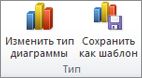
На вкладке Конструктор в группе Тип нажмите кнопку Изменить тип диаграммы.
В диалоговом окне Изменение типа диаграммы выберите тип.
В первом поле показан список категорий, а во втором — доступные типы диаграмм для каждой категории. Дополнительные сведения о поддерживаемых типах диаграмм см. в статье Типы диаграмм.
Совет: Чтобы использовать тип диаграммы, ранее сохраненный как шаблон, щелкните Шаблоны и выберите необходимый шаблон.
Дальнейшие действия
Если размер диаграммы больше не выглядит правильно, вы можете ее размер (вкладка Средства работы с диаграммами > Вкладка Формат > Размер).
Сведения об изменении макета или стиля диаграммы см. в этой статье.
Предположим, что у вас есть гетограмма с кластерной диаграммой, но для презентации вы хотели бы показать круговую диаграмму. Вы можете в любой момент изменить тип диаграммы, выбрав тот, который, по вашему мнению, лучше подходит для представления имеющихся данных.
Чтобы заменить гистограмму с группировкой круговой диаграммой, выделите имеющуюся диаграмму.
На вкладке Конструктор диаграмм выберите Изменить тип диаграммы > Круговая > Круговая.
Форматирование диаграмм
Изменение размеров диаграммы, ее перемещение, удаление
Необходимо щелкнуть мышью в любом месте диаграммы. В результате чего появятся маркеры размера в углах и сторонах рамки диаграммы.
Для изменения размеров диаграммы достаточно ухватить мышью за любой из этих маркеров, а для перемещения — за любое место внутри поля диаграммы, для удаления диаграммы нажать клавишу Delete.
Измените самостоятельно размер диаграммы и место ее расположения на листе.
Изменение типа диаграммы
Существует 2 способа:
Для выполнения любой операции с диаграммой щелкните мышью на ней. Во вкладке Конструктор в группе Тип выберите кнопку Изменить тип диаграммы  , а в окне Изменение типа диаграммы выберите нужный тип и вид диаграммы.
Щелкните на диаграмме правой клавишей мыши и в контекстном меню выберите команду Изменить тип диаграммы.
Измените тип диаграммы, выбрав Гистограмму с группировкой.
Расположите диаграмму на отдельном листе с именем Гистограмма.
Форматирование элементов диаграммы
Вы можете изменить любой из элементов диаграммы: названия диаграммы и ее осей, легенды и т. д..
Щелкните мышью в любом месте диаграммы. Во вкладке Формат инструмента Работа с диаграммами выберите группу Текущий фрагмент (рис.10), нажмите кнопку Элементы диаграммы.

Рис.10 Кнопка Элементы диаграммы в группе Текущий фрагмент
Вы увидите список всех уже имеющихся элементов созданной диаграммы:

Рис.11 Перечень элементов созданной диаграммы
Выберите нужный вам элемент, который автоматически выделится в виде прямоугольника на вашей диаграмме.
Щелкните правой кнопкой мыши на этом прямоугольнике. В появившемся меню выберите нужные пункты, которые позволят форматировать указанный элемент диаграммы.
Например, если необходимо изменить шрифт, размер, начертание и т. д., в контекстном меню выберите пункт Шрифт (рис.12). В открывшемся окне можно задать гарнитуру шрифта, его начертание, кегль, подчеркивание, цвет и фон.
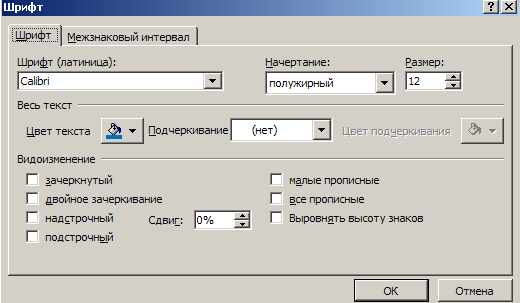
Рис.12 Диалоговое окно Шрифт
СОВЕТ: Для ускорения осуществления изменений элементов диаграммы можно сразу щелкнуть на нужном элементе, предварительно активизировав диаграмму.
Измените текст заголовка диаграммы на КУРС АКЦИЙ НА 2008 год.
Легенду расположите внизу диаграммы.
Удалите таблицу данных.
Для заголовка диаграммы назначьте следующие параметры форматирования:
Начертание — полужирный,
Размер — 12 пт,
Цвет — синий.
Для рамки области заголовка выбрать:
Тип линии — пунктирный,
Цвет — красный,
Толщина — максимальная,
Заливка — розовая,
Текстура – букет,
Выравнивание — по центру.
Для названия осей выбрать параметры форматирования самостоятельно.
Изменение заливки, контура и эффектов
Щелкните на одном из столбиков данных.
Во вкладке Формат инструмента Работа с диаграммами в группе Стили фигур нажмите поочередно кнопки: Заливка фигуры, Контур фигуры и Эффекты для фигур.
Выберите для столбиков данных диаграммы необходимые параметры для каждой группы.
Измените по своему усмотрению цвета и способы заливки столбиков рядов данных, толщину линий для их границ, примените возможные эффекты.
Диаграммы в Excel
Для облегчения чтения отчетности, особенно ее анализа, данные лучше визуализировать. Согласитесь, что проще оценить динамику какого-либо процесса по графику, чем просматривать числа в таблице.
В данной статье будет рассказано о применении диаграмм в приложении Excel, рассмотрены некоторые их особенности и ситуации для лучшего их применения.
- Вставка и построение;
- Элементы диаграммы;
- Стили;
- Типы диаграмм:
- График;
- Гистограмма;
- Круговая;
- Диаграмма с областями;
- Точечная;
- Поверхность;
- Биржевая;
- Лепестковая.
Вставка и построение
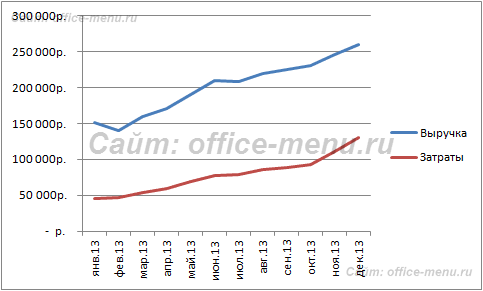
Для примера используем таблицу выручки и затрат за год, на основании которой построим простой график:
янв.13 фев.13 мар.13 апр.13 май.13 июн.13 июл.13 авг.13 сен.13 окт.13 ноя.13 дек.13 Выручка 150 598р. 140 232р. 158 983р. 170 339р. 190 168р. 210 203р. 208 902р. 219 266р. 225 474р. 230 926р. 245 388р. 260 350р. Затраты 45 179р. 46 276р. 54 054р. 59 618р. 68 460р. 77 775р. 79 382р. 85 513р. 89 062р. 92 370р. 110 424р. 130 175р. Вне зависимости от используемого типа, будь это гистограмма, поверхность и т.п., принцип создания в основе не меняется. На вкладке «Вставка» в приложении Excel необходимо выбрать раздел «Диаграммы» и кликнуть по требуемой пиктограмме.
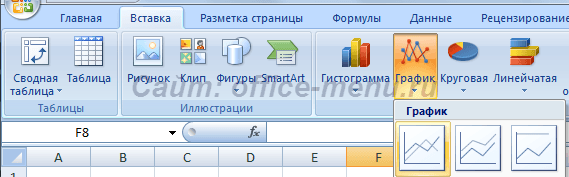
Выделите созданную пустую область, чтобы появились дополнительные вкладки лент. Одна из них называется «Конструктор» и содержит область «Данные», на которой расположен пункт «Выбрать данные». Клик по нему вызовет окно выбора источника:

Обратите внимание на самое первое поле «Диапазон данных для диаграммы:». С его помощью можно быстро создать график, но приложение не всегда может понять, как именно хочет видеть это пользователь. Поэтому рассмотрим простой способ добавления рядов и осей.
На упомянутом выше окне нажмите кнопку «Добавить» в поле «Элементы легенды». Появится форма «Изменение ряда», где нужно задать ссылку на имя ряда (не является обязательным) и значения. Можно указать все показатели вручную.

После занесения требуемой информации и нажатия кнопки «OK», новый ряд отобразиться на диаграмме. Таким же образом добавим еще один элемент легенды из нашей таблицы.
Теперь заменим автоматически добавленные подписи по горизонтальной оси. В окне выбора данных имеется область категорий, а в ней кнопка «Изменить». Кликните по ней и в форме добавьте ссылку на диапазон этих подписей:
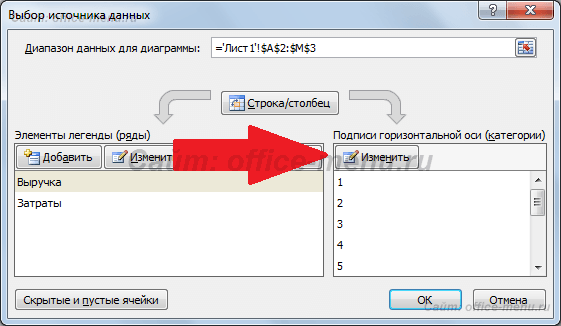
Посмотрите, что должно получиться:
Элементы диаграммы
По умолчанию диаграмма состоит из следующих элементов:
- Ряды данных – представляют главную ценность, т.к. визуализируют данные;
- Легенда – содержит названия рядов и пример их оформления;
- Оси – шкала с определенной ценой промежуточных делений;
- Область построения – является фоном для рядов данных;
- Линии сетки.
Помимо упомянутых выше объектов, могут быть добавлены такие как:
- Названия диаграммы;
- Линий проекции – нисходящие от рядов данных на горизонтальную ось линии;
- Линия тренда;
- Подписи данных – числовое значение для точки данных ряда;
- И другие нечасто используемые элементы.

Изменение стиля
Для изменения внешнего вида диаграммы можно воспользоваться предоставленными по умолчанию стилями. Для этого выделите ее и выберите появившуюся вкладку «Конструктор», на которой расположена область «Стили диаграмм».
Часто имеющихся шаблонов достаточно, но если Вы хотите большего, то придется задать собственный стиль. Сделать это можно кликнув по изменяемому объекту диаграммы правой кнопкой мыши, в меню выбрать пункт «формат Имя_Элемента» и через диалоговое окно изменить его параметры.
Обращаем внимание на то, что смена стиля не меняет самой структуры, т.е. элементы диаграммы остаются прежними.
Приложение позволяет быстро перестроить структуру через экспресс макеты, которые располагаются в той же вкладке.

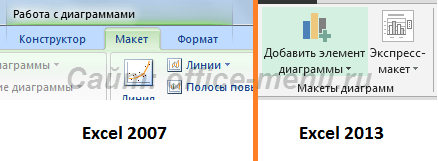
Как и со стилями, каждый элемент можно добавить либо удалить по-отдельности. В версии Excel 2007 для этого предусмотрена дополнительная вкладка «Макет», а в версии Excel 2013 данный функционал перенесен на ленту вкладки «Конструктор», в область «Макеты диаграмм».
Типы диаграмм
График
Идеально подходить для отображения изменения объекта во времени и определения тенденций.
Пример отображения динамики затрат и общей выручки компании за год:
Гистограмма
Хорошо подходит для сравнения нескольких объектов и изменения их отношения со временем.
Пример сравнения показателя эффективности двух отделов поквартально:
Круговая
Предназначения для сравнения пропорций объектов. Не может отображать динамику.
Пример доли продаж каждой категории товаров от общей реализации: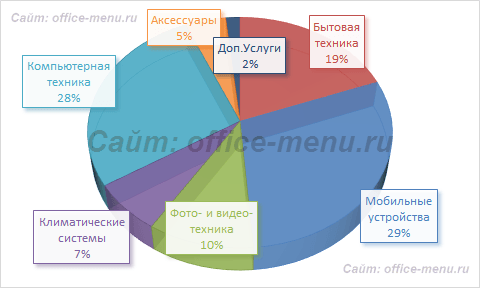
Диаграмма с областями
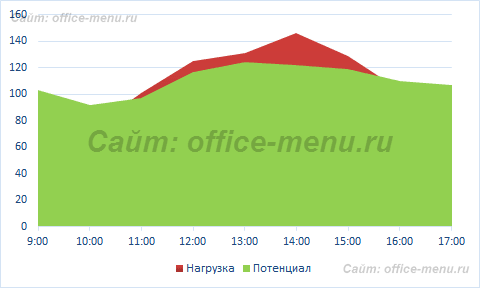
Подходит для отображения динамики различий между объектами во времени. При использовании данного типа важно соблюдать порядок рядов, т.к. они перекрывают друг друга.
Допустим, существует необходимость отобразить загрузку отдела продаж и ее покрытие персоналом. Для этого показатели потенциала сотрудников и загрузки были приведены к общей шкале.
Так как для нас первостепенно видеть именно потенциал, то данный ряд отображается первым. Из ниже приведенной диаграммы видно, что с 11 часов до 16 часов отдел не справляет с потоком клиентов.
Точечная
Представляет собой систему координат, где положение каждой точки задается значениями по горизонтальной (X) и вертикальной (Y) осям. Хорошо подходить, когда значение (Y) объекта зависит от определенного параметра (X).
Пример отображения тригонометрических функций:

Поверхность
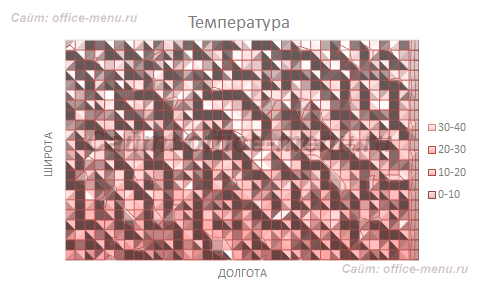
Данный тип диаграмм представляет собой трехмерные данные. Ее можно было бы заменить несколькими рядами гистограммы либо графика, если бы ни одна особенность – она не подходит для сравнения значений рядов, она предоставляет возможность сравнения между собой значений в определенном состоянии. Весь диапазон значений разделен на поддиапазоны, каждый из которых имеет свой оттенок.
Биржевая
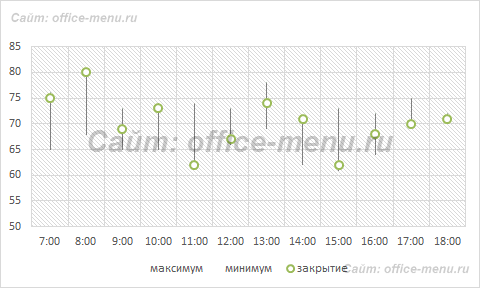
Из названия понятно, что подобный тип диаграмм идеально подходит для отображения динамики торгов на биржах, но может быть также использован для других целей.
Обычно подобные диаграммы отображают коридор колебания (максимальное и минимальное значение) и конечное значение в определенных период.
Лепестковая
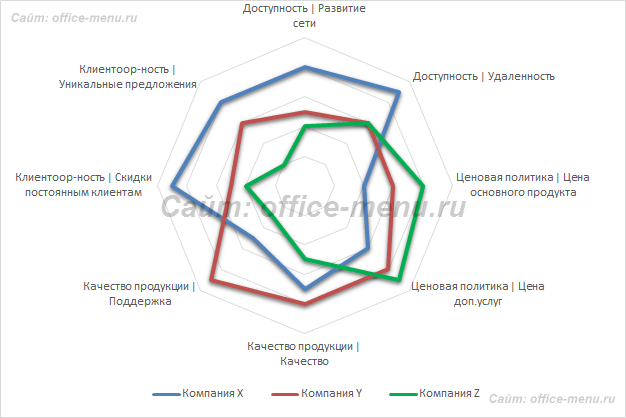
Особенность этого типа диаграмм заключается в том, что горизонтальная ось значений расположена по кругу. Таким образом, она позволяет более наглядно отобразить различия между объектами по нескольких категория.
На ниже приведенной диаграмме представлено сравнение 3-х организаций по 4-ем направлениям: Доступность; Ценовая политика; Качество продукции; Клиентоориентированность. Видно, что компания X лидирует по первому и последнему направлению, компания Y по качеству продукции, а компания Z предоставляет лучшие цены.
Также можно сказать, что компания Х является лидером, т.к. площадь ее фигуры на диаграмме является самой большой.
Смешанный тип диаграмм
Приложение Excel позволяет совмещать в одной диаграмме несколько типов. В качестве примера совместим тип графика и гистограммы.
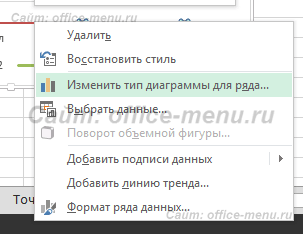
Для начала все ряды строятся с применением одного вида, затем он меняется для каждого ряда отдельно. Кликнув по требуемому ряду правой кнопкой мыши, из списка выберите пункт «Изменить тип диаграммы для ряда…», затем «Гистограмма».
Иногда, из-за сильных различий значений рядов диаграммы, использование единой шкалы невозможно. Но можно добавить альтернативную шкалу. Перейдите в меню «Формат ряда данных…» и в разделе «Параметры ряда» переместите флажок на пункт «По вспомогательной оси».
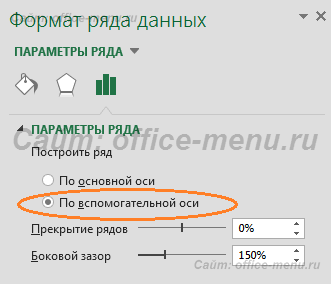
Теперь диаграмма приобрела такой вид:

Тренд Excel
Каждому ряду диаграммы можно установить свой тренд. Они необходимы для определения основной направленности (тенденции). Но для каждого отдельного случая необходимо применять свою модель.
Выделите ряд данных, для которого хотите построить тренд, и кликнете по нему правой кнопкой мыши. В появившемся меню выберите пункт «Добавить линию тренда…».
Для определения подходящей модели используют различные математические методы. Мы вкратце рассмотрим ситуации, когда лучше применять определенный тип тренда:
- Экспоненциальный тренд. Если значения по вертикальной оси (Y) возрастают с каждым изменением по горизонтальной оси (X).
- Линейный тренд используется, если значения по Y имеют приблизительно одинаковые изменения для каждого значения по X.
- Логарифмический. Если изменение по оси Y замедляется с каждым изменениям по оси X.
- Полиномиальный тренд применяется, если изменения по Y происходят как в сторону увеличения, так в уменьшения. Т.е. данные описывают цикл. Хорошо подходит для анализа большого набора данных. Степень тренда выбирается в зависимости от количества пиков циклов:
- Степень 2 – один пик, т.е. половина цикла;
- Степень 3 – один полный цикл;
- Степень 4 – полтора цикла;
- и т.д.
Линейная фильтрация. Не применим для прогноза. Используется для сглаживания изменений Y. Усредняет изменение между точками. Если в настройках тренда параметру точки задать 2, то усреднение производится между соседними значениями оси X, если 3, то через одну, 4 через – две и т.д.
Сводная диаграмма
Обладает всеми преимуществами обычных диаграмм и сводных таблиц, при этом не обязательно создавать последнюю.
Принцип построения сводных диаграмм мало чем отличается от создания сводных таблиц. Поэтому здесь не будет описываться данный процесс, просто прочтите статью про сводные таблицы на нашем сайте. К тоже же построить диаграмму от уже построенной таблицы можно в 3 клика:
- Выделите сводную таблицу;
- Пройдите на вкладку «Анализ» (в Excel 2007 вкладка «Параметры»);
- В группе «Сервис» щелкните по пиктограмме «Сводная диаграмма».

Для построения сводной диаграммы с нуля необходимо на вкладке «Вставка» выбрать соответствующий значок. Для приложения 2013 года он находиться в группе «Диаграммы», для приложения 2007 года в группе таблицы, пункт раскрывающегося списка «Сводная таблица».
Как сделать диаграмму в Excel и сохранить ее как шаблон
В статье объясняются основы работы с диаграммами Excel и даются подробные рекомендации о том, как построить диаграмму в Excel. Вы также узнаете, как комбинировать два типа диаграмм, сохранять диаграмму в качестве шаблона, изменять используемый по умолчанию тип диаграммы, менять размер и перемещать ее.
Часто бывает необходимо сделать график в Excel для визуализации данных или проверки тенденций изменения каких-то показателей. Microsoft Excel предоставляет множество мощных функций для работы с диаграммами, но может быть сложно подобрать подходящие их параметры. Если вы хорошо не разбираетесь в различных типах диаграмм и типах данных, для которых они подходят, то вы можете часами возиться с различными элементами диаграмм. И все же в конечном итоге создадите то, что имеет лишь отдаленное сходство с тем, что вы хотели бы получить.
Серию статей мы начнем с основ и шаг за шагом пройдём через весь процесс построения диаграммы в Excel. И даже если вы новичок и у вас практически нет опыта, вы сможете сделать свой первый график в Excel за считанные минуты и заставить его выглядеть именно так, как вы хотите.
Основы работы с диаграммами Excel
Диаграмма, также часто называемая — график, это графическое представление числовых данных, где эти данные представлены в виде столбиков, окружностей, линий и т. д. В Excel принято создавать графики, чтобы лучше иллюстрировать большие объемы информации или взаимосвязь между различными показателями.
Microsoft Excel позволяет создавать множество различных типов диаграмм, таких как столбчатая диаграмма, график, линейчатая, круговая, диаграмма с областями, пузырьковая, биржевая, поверхностная, лепестковая, сводная и многие другие.
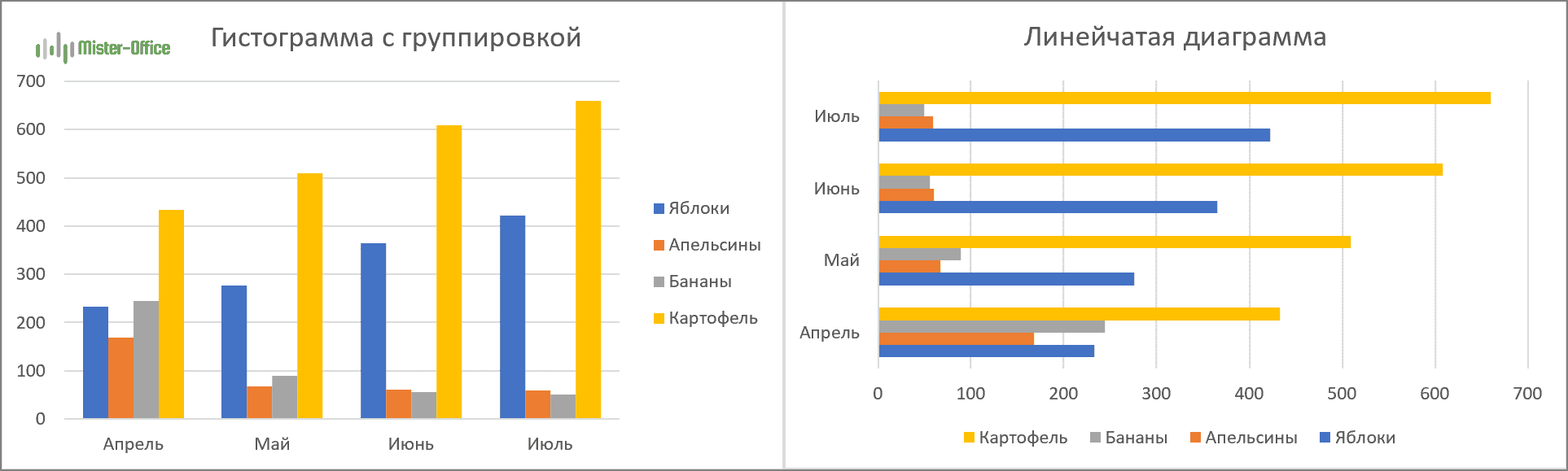
Диаграммы Excel состоят из отдельных элементов. Некоторые из этих элементов отображаются по умолчанию, другие можно добавлять и изменять вручную по мере необходимости.
1. Область диаграммы
2. Название диаграммы
3. Область графика
4. Горизонтальная ось (категория)
5. Вертикальная ось (значение)6. Название оси
7. Точки данных ряда данных
8. Легенда диаграммы
9. Метка данных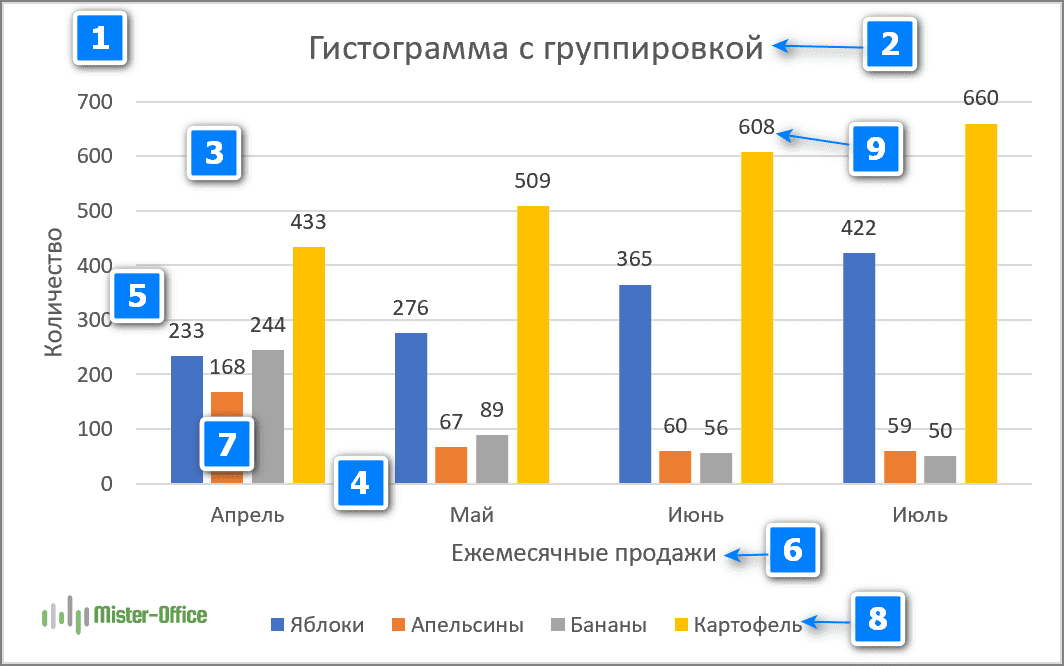
Последовательность создания диаграммы в Excel
При создании графиков в Excel вы можете выбирать из множества доступных типов диаграмм, чтобы представить данные в наиболее удобном и понятном для пользователей виде. Вы также можете создать комбинированный график, используя сразу несколько типов.
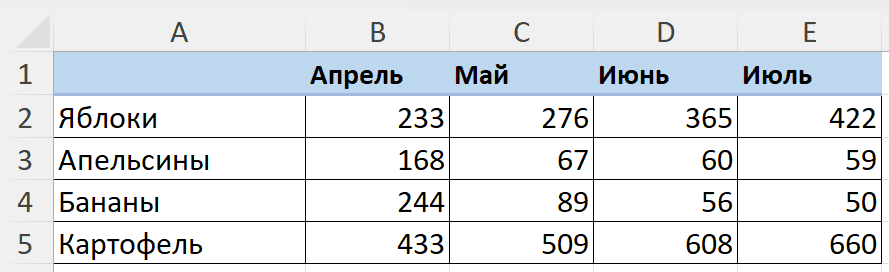
2. Выберите данные для включения в диаграмму
Выделите все данные, которые вы хотите включить в график Excel. Обязательно выберите заголовки столбцов, если вы хотите, чтобы они отображались либо в легенде диаграммы, либо в метках осей.
- Если вы хотите создать диаграмму на основе соседних ячеек, вы можете выбрать только одну ячейку, и Excel автоматически включит все смежные ячейки, содержащие данные.
- Чтобы построить график на основе данных в несмежных ячейках, выберите первую ячейку или диапазон ячеек, нажмите и удерживайте клавишу CTRL и выберите другие ячейки или диапазоны. Обратите внимание, что отображать несмежные ячейки или диапазоны на диаграмме можно только в том случае, если выделенная область образует прямоугольник. Иначе говоря, вы можете выбрать, к примеру, несмежные диапазоны A1:A5, C1:C5, E1:E5.
Совет. Чтобы выбрать все используемые ячейки на листе, поместите курсор в первую ячейку используемого диапазона (нажмите Ctrl+Home чтобы перейти к A1), а затем нажмите Ctrl + Shift + End , чтобы расширить выделение до последней использованной ячейки (нижний правый угол диапазона).
3. Вставьте диаграмму на лист Excel.
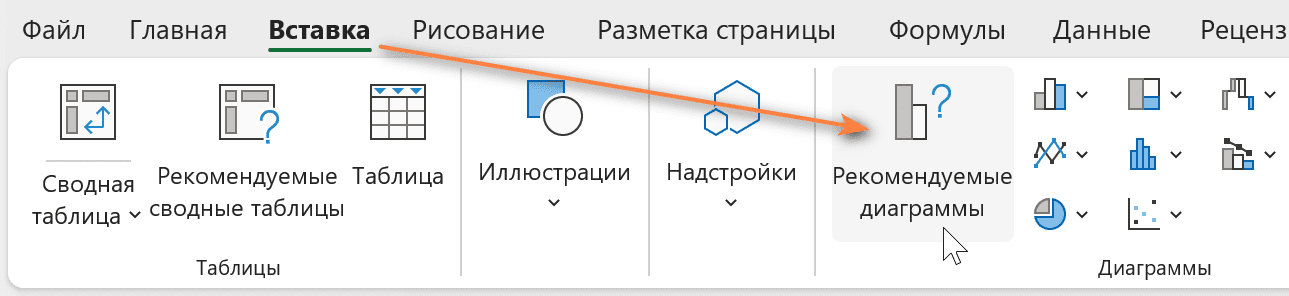
В этом примере мы создаем объемную гистограмму. Для этого щелкните стрелку рядом со значком Гистограмма и выберите один из видов в разделе Объемная гистограмма.
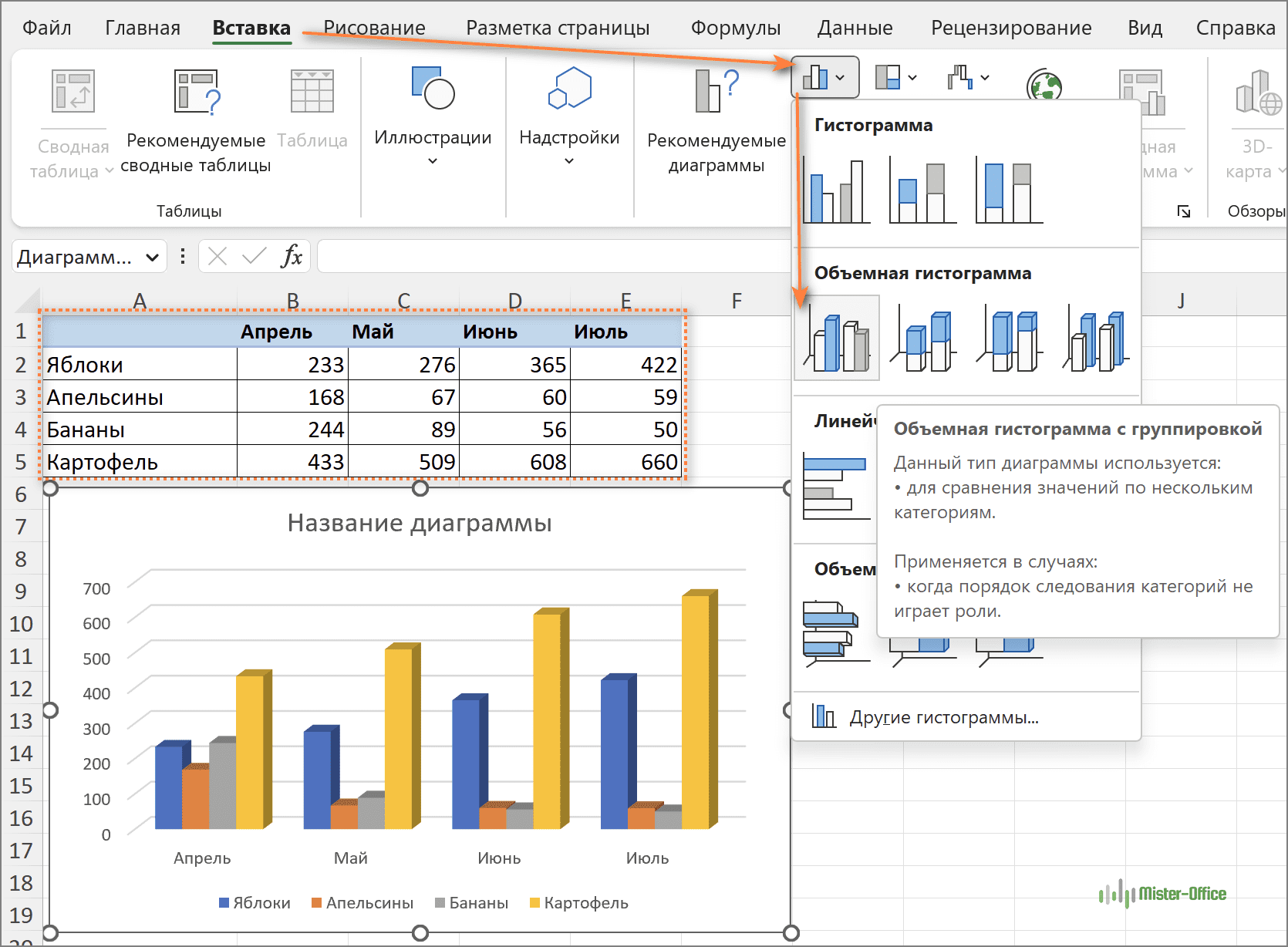
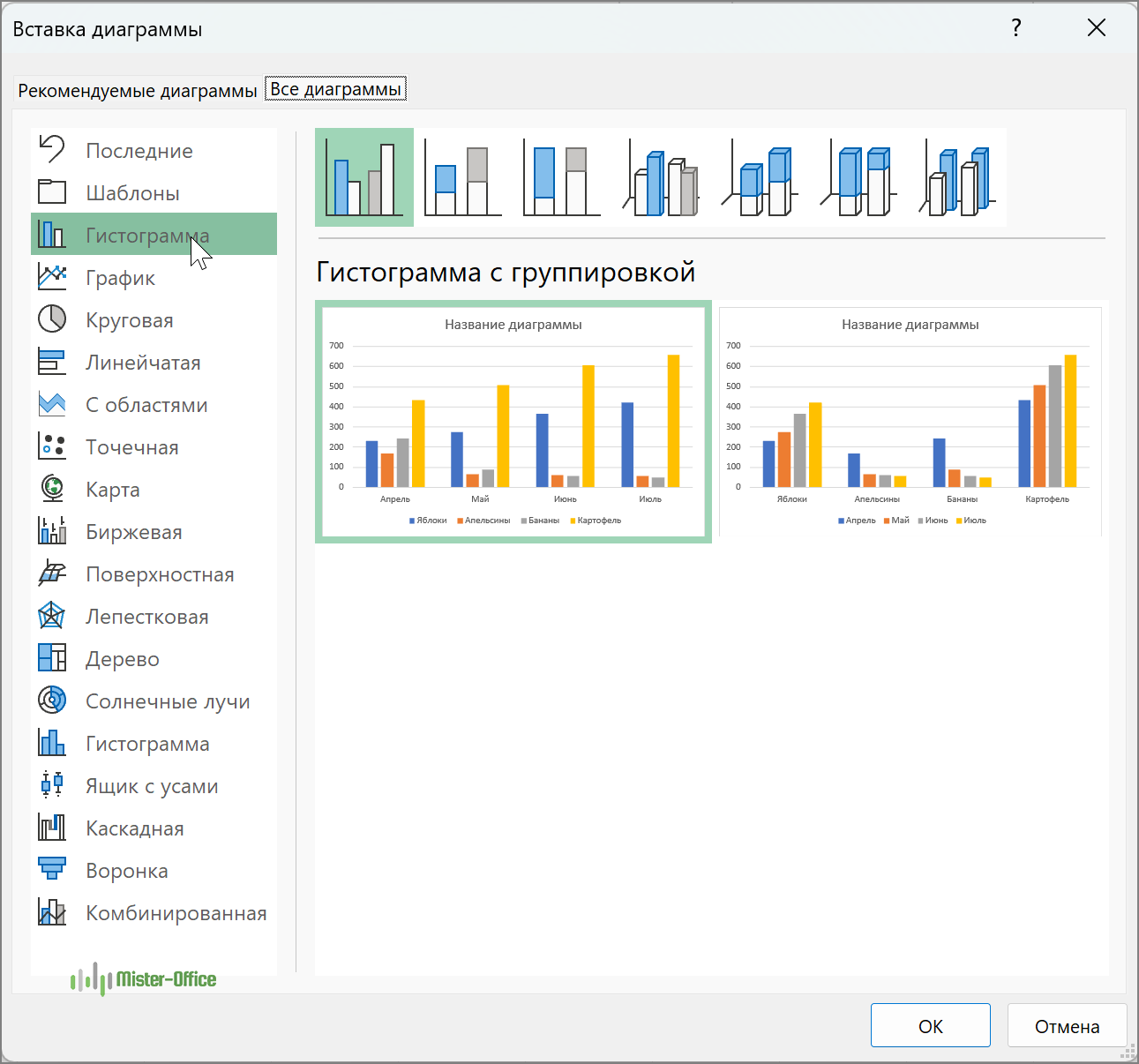
Чтобы просмотреть дополнительные типы диаграмм, нажмите ссылку «Другие гистограммы…» внизу. Откроется диалоговое окно «Вставка диаграммы», и вверху вы увидите список доступных дополнительных видов. Вы также можете выбрать другие типы графиков в левой части диалогового окна.
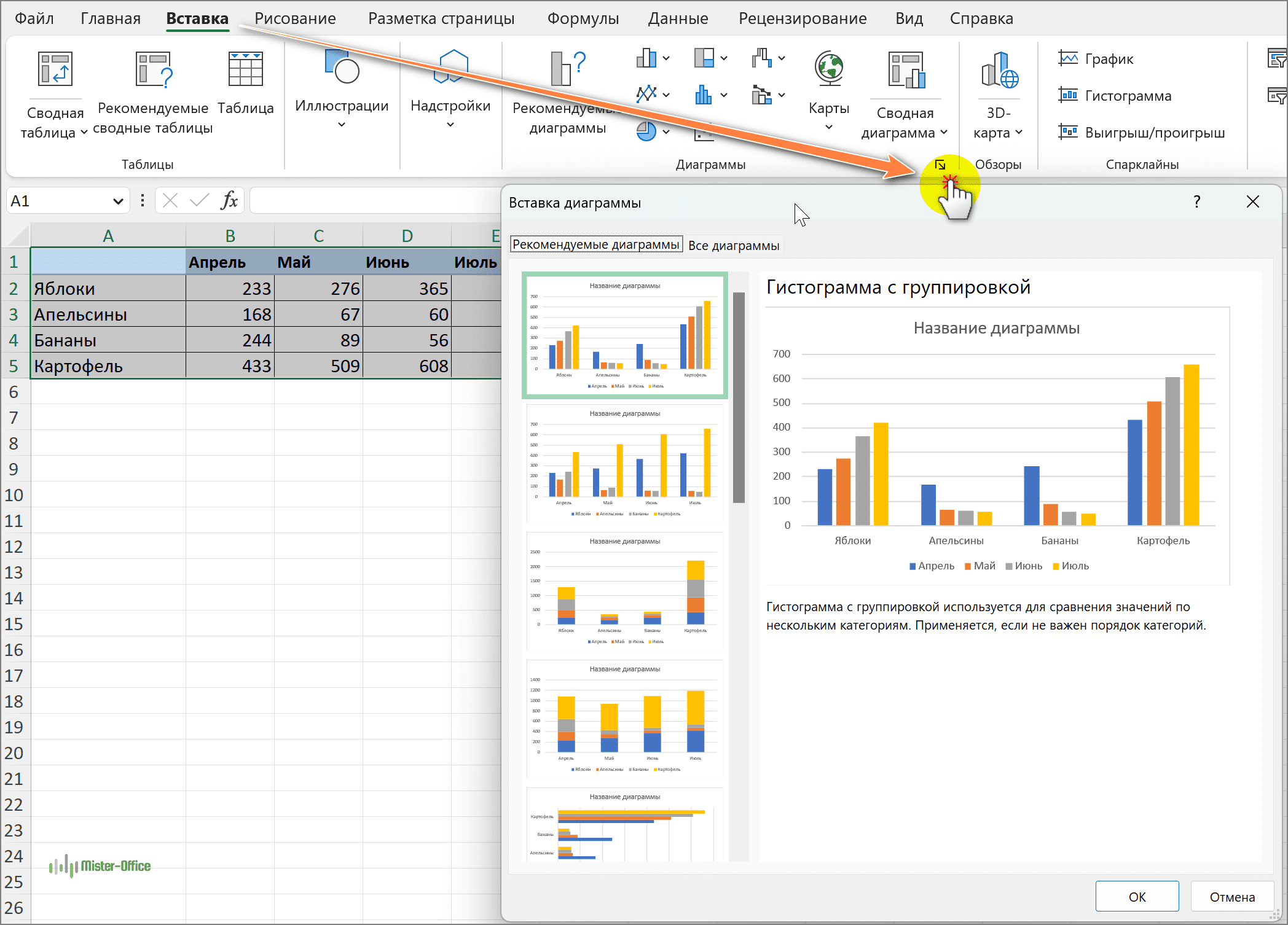
Совет. Чтобы сразу увидеть все доступные типы диаграмм, щелкните кнопку запуска диалогового окна как показано на скриншоте ниже.
Ну, в принципе, вы закончили. График помещен на текущий рабочий лист в виде встроенной диаграммы. Вот трехмерная гистограмма, созданная Excel для наших данных:
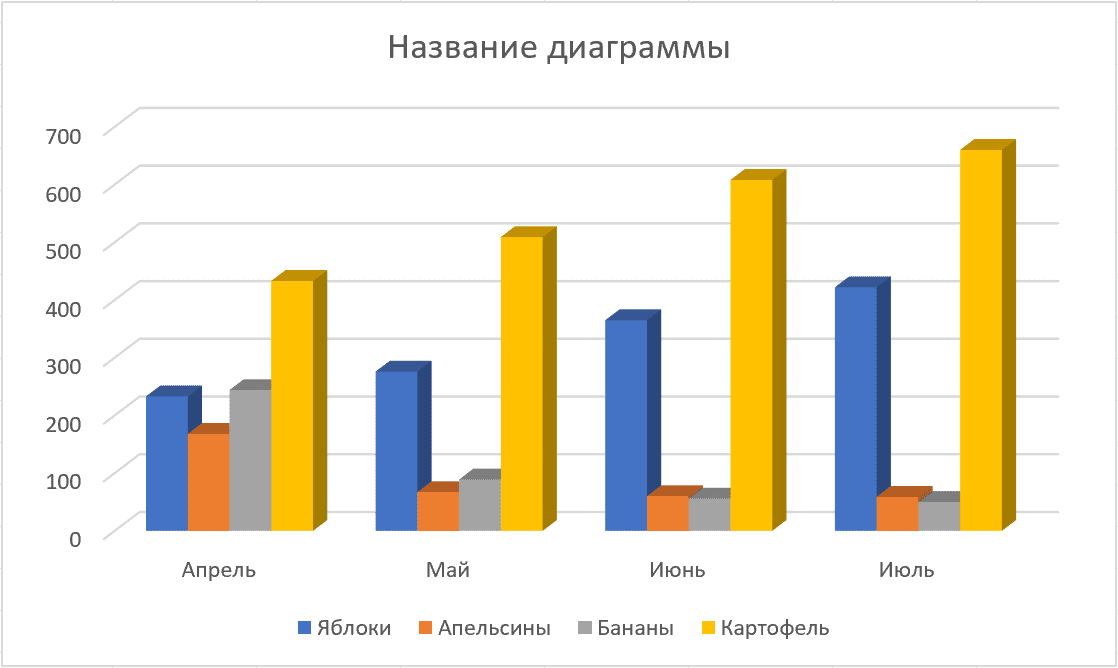
Диаграмма уже выглядит неплохо, и все же вы можете внести некоторые изменения и улучшения, как описано в разделе «Настройка диаграмм Excel».
Создайте комбинированную диаграмму, чтобы объединить два типа диаграмм.
Если вы хотите сравнить различные типы данных на диаграмме Excel, создание комбинированной диаграммы — правильный путь. Например, вы можете объединить гистограмму или диаграмму с областями с линейной диаграммой для представления разнородных данных, например общего дохода и количества проданных товаров.
В Microsoft Excel 2010 и более ранних версиях создание комбинированной диаграммы было трудоемкой задачей. Все решалось добавлением второй оси на график. В Excel 2013 — Excel 365 эти сложныерекомендации превращаются в четыре быстрых шага.
- Выберите данные, которые вы хотите отобразить на диаграмме. В этом примере мы возьмем для примера таблицу продаж, в которой указаны количество проданного товара и его средняя цена в течение года.
- На вкладке «Вставка» щелкните кнопку запуска диалогового окна рядом с «Диаграммы», чтобы открыть диалоговое окно «Вставить диаграмму».
- В диалоговом окне «Вставить диаграмму» перейдите на вкладку «Все диаграммы» и выберите категорию «Комбо».
В верхней части диалогового окна вы увидите несколько заранее созданных комбинированных диаграмм, которые помогут вам быстро приступить к работе. Вы можете щелкнуть по каждой из них, чтобы увидеть предварительный просмотр. И есть большая вероятность, что вы найдете среди них диаграмму по своему вкусу. Да, второй график — гистограмма с группировкой и график на вспомогательной оси — отлично подойдет для наших данных.
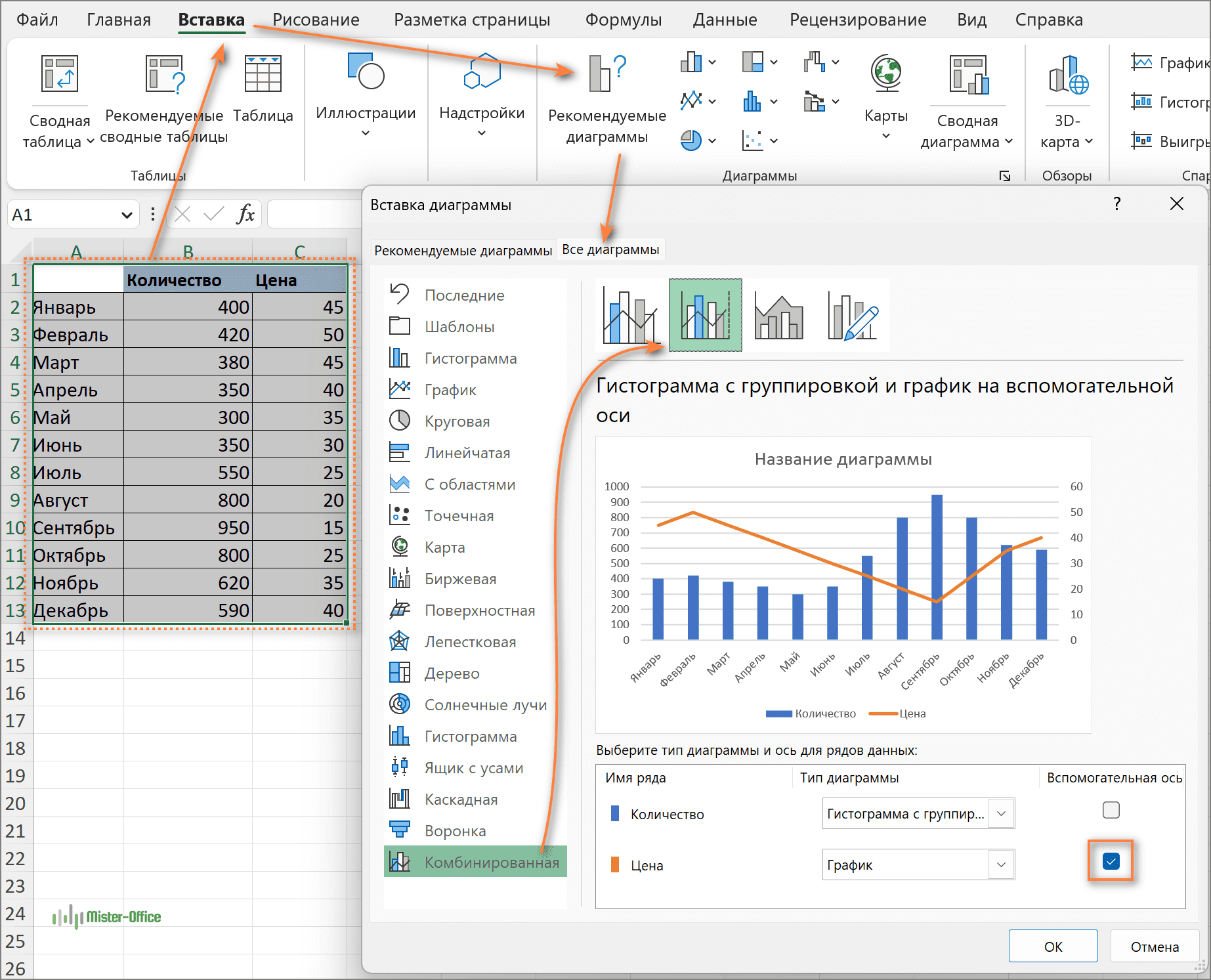
Учитывая, что наши ряды данных (Сумма и Цена) имеют разные масштабы измерения, нам нужна дополнительная ось для одного из них, чтобы наглядно видеть значения для обоих рядов на графике. Если вдруг ни одна из предложенных вам комбинированных диаграмм не имеет вспомогательной оси, просто выберите ту, которая вам больше всего нравится, и установите флажок «Вспомогательная ось» для одного из рядов данных.
Если вас не устраивает какой-либо из предварительно подготовленных комбинированных графиков, выберите тип Пользовательская комбинация (последняя иконка со значком пера) и подберите подходящий тип диаграммы отдельно для каждого ряда данных.
- Нажмите кнопку «ОК», чтобы вставить комбинированную диаграмму на лист Excel.
Наконец, вы можете добавить некоторые завершающие штрихи, например ввести заголовок диаграммы и добавить заголовки осей. Оформленная комбинированная диаграмма может выглядеть примерно так:
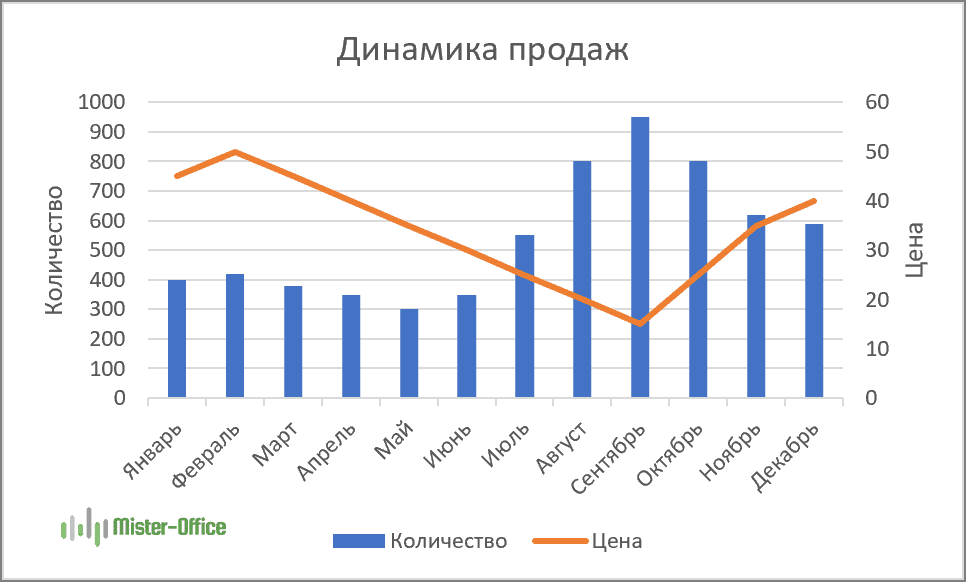
Настройка диаграмм Excel
Как вы только что убедились, сделать диаграмму в Excel несложно. Но после того, как вы добавили диаграмму, вы можете изменить некоторые ее элементы по умолчанию, чтобы создать наглядный и привлекательный график.
В самых последних версиях Microsoft Excel представлено множество улучшений функций диаграмм и добавлен новый способ доступа к параметрам форматирования диаграмм.
Всего существует 3 способа тонкой настройки диаграмм в Excel 365 — 2013.
- Выберите диаграмму (кликнув на ней мышкой) и затем найдите на ленте раздел Конструктор диаграмм. Там вы можете изменить сразу множество параметров и сам внешний вид вашей диаграммы.
- Щелкните левой кнопкой мыши любой элемент на графике, и в правой части окна Excel появится панель форматирования для него.
Также вы можете кликнуть правой кнопкой мыши элемент на графике и затем выбрать соответствующий пункт контекстного меню. Например, вот контекстное меню для настройки заголовка диаграммы:
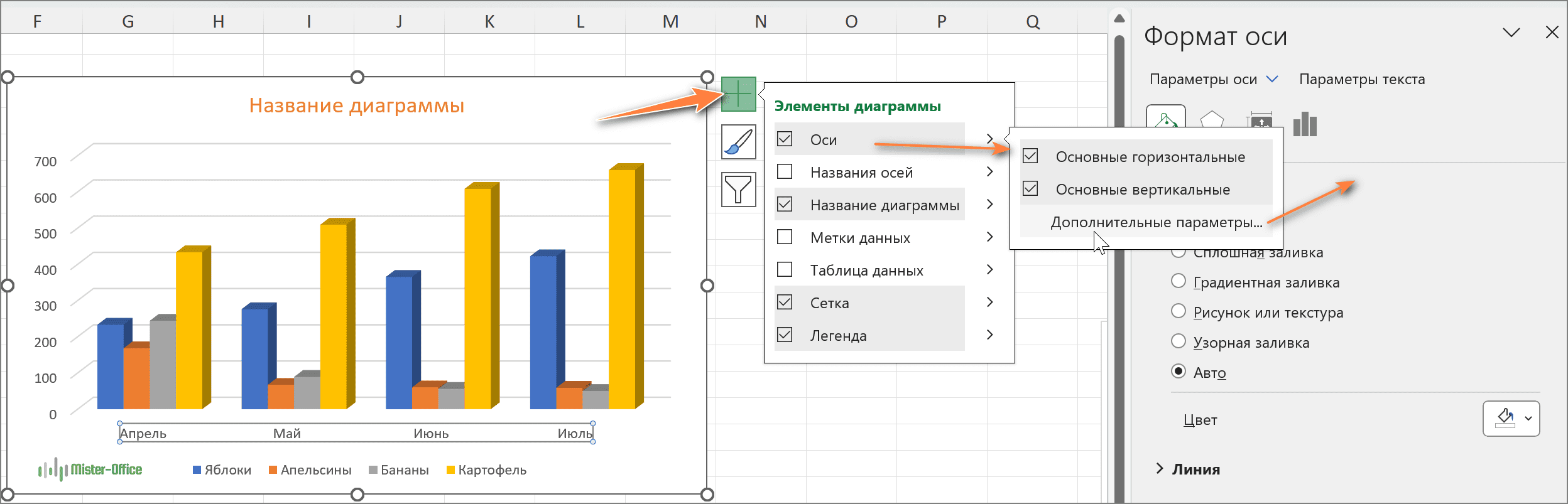
- Используйте кнопки настройки диаграммы. Эти кнопки появляются в правом верхнем углу диаграммы, как только вы нажимаете на нее.
 Кнопка «Элементы диаграммы». Она открывает список всех элементов, которые вы можете изменить или добавить к диаграмме. Причем, показывает она только те элементы, которые применимы к выбранному типу диаграммы. Кнопка «Элементы диаграммы» поддерживает предварительный просмотр в реальном времени. Поэтому, если вы не уверены, что представляет собой определенный элемент, наведите на него указатель мыши, и вы увидите, как будет выглядеть ваш график, если вы выберете эту опцию.
 Кнопка «Стили диаграммы». Он позволяет быстро менять стили и цвета диаграммы.
 Кнопка «Фильтры диаграммы». Он позволяет отображать или скрывать данные, отображаемые на диаграмме.
Чтобы получить дополнительные параметры, нажмите кнопку «Элементы диаграммы», найдите в списке элемент, который вы хотите добавить или настроить, и щелкните стрелку рядом с ним. Панель «Формат диаграммы», где вы можете выбрать нужные параметры, появится справа от вашего рабочего листа:
Надеемся, что этот краткий обзор функций настройки диаграмм помог вам получить общее представление о том, как можно изменять графики в Excel.
В следующих статьях мы подробно рассмотрим, как настраивать различные элементы диаграммы, в частности:
- Добавить название диаграммы
- Изменение способа отображения осей диаграммы
- Добавить метки данных
- Перемещение, форматирование или скрытие легенды диаграммы
- Показать или скрыть линии сетки
- Изменение типа и стилей диаграммы
- Изменить цвета диаграммы по умолчанию
Как сохранить ваш график в качестве шаблона диаграммы Excel
Если вы действительно довольны только что созданной диаграммой, вы можете сохранить ее как шаблон диаграммы (файл .crtx), а затем применить этот шаблон к другим диаграммам, созданным в Excel.
Итак, как создать шаблон диаграммы?
Чтобы сохранить диаграмму в качестве шаблона, щелкните правой кнопкой мыши диаграмму и выберите «Сохранить как шаблон» во всплывающем меню:
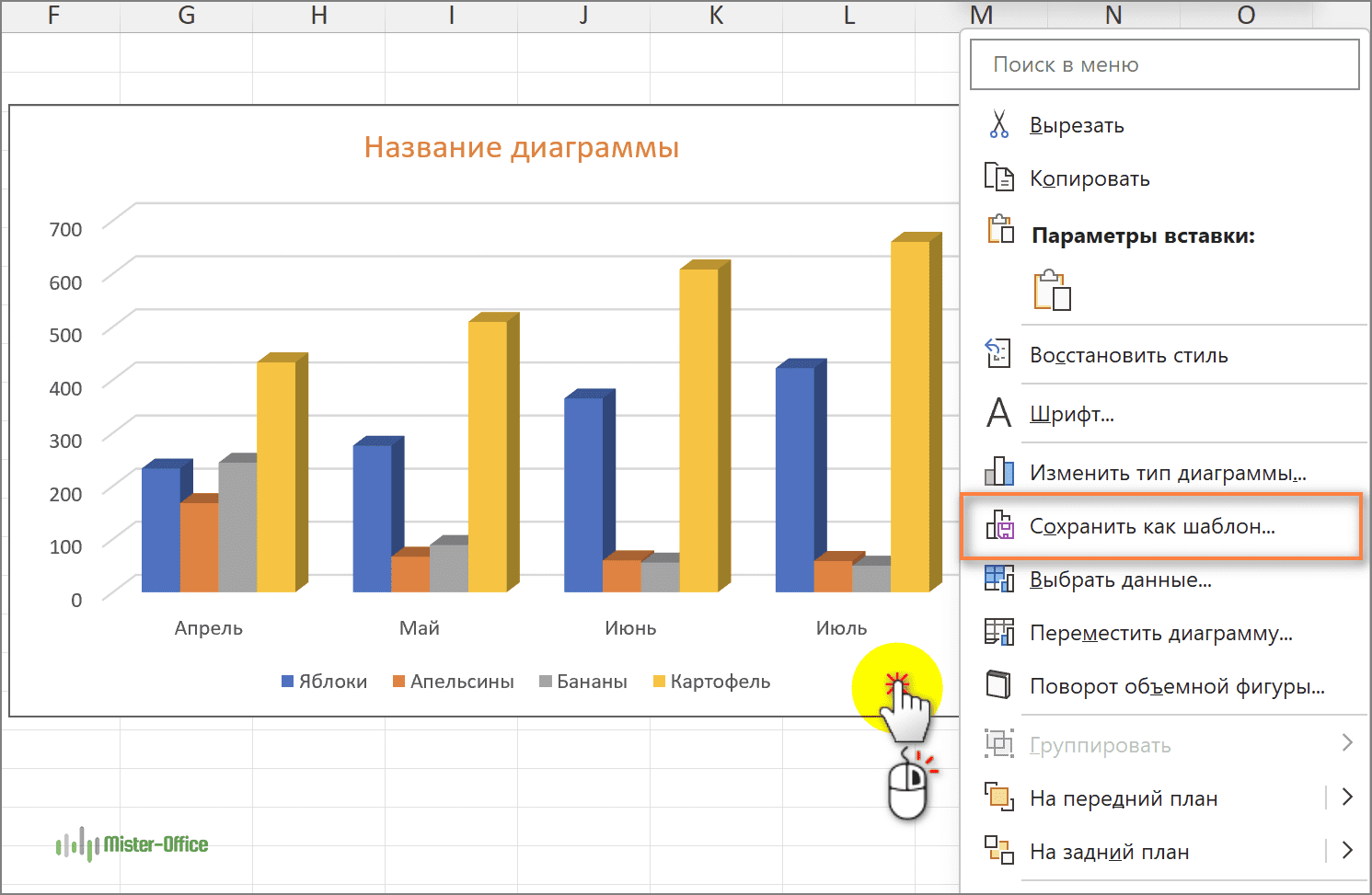
В Excel 2010 и более ранних версиях функция «Сохранить как шаблон» находится на ленте, на вкладке «Дизайн».
При выборе параметра «Сохранить как шаблон» открывается диалоговое окно «Сохранить шаблон диаграммы», в котором вы вводите имя шаблона и нажимаете кнопку «Сохранить».
По умолчанию вновь созданный шаблон диаграммы сохраняется в специальной папке Charts . Все шаблоны диаграмм, хранящиеся в этой папке, автоматически добавляются в закладку «Шаблоны», которая появляется в диалоговых окнах «Вставить диаграмму» и «Изменить тип диаграммы» при создании нового или изменении существующего графика в Excel.
Имейте в виду, что только те шаблоны, которые были сохранены в папке «Charts», отображаются при создании или редактировании диаграммы в закладке «Шаблоны». Поэтому убедитесь, что вы не меняете папку назначения по умолчанию при сохранении шаблона.
Совет: Если вы загрузили несколько шаблонов диаграмм из Интернета и хотите, чтобы они отображались в Excel при построении графика, сохраните загруженный шаблон в виде файла .crtx в папку шаблонов диаграмм:
C:\Users\User_name\AppData\Roaming\Microsoft\Templates\ChartsКак применить шаблон диаграммы
Чтобы создать диаграмму в Excel на основе ранее созданного шаблона диаграммы, откройте диалоговое окно «Вставить диаграмму», щелкнув средство запуска диалогового окна в группе «Диаграммы» на ленте. На вкладке «Все диаграммы» перейдите в папку «Шаблоны» и щелкните шаблон, который хотите применить.
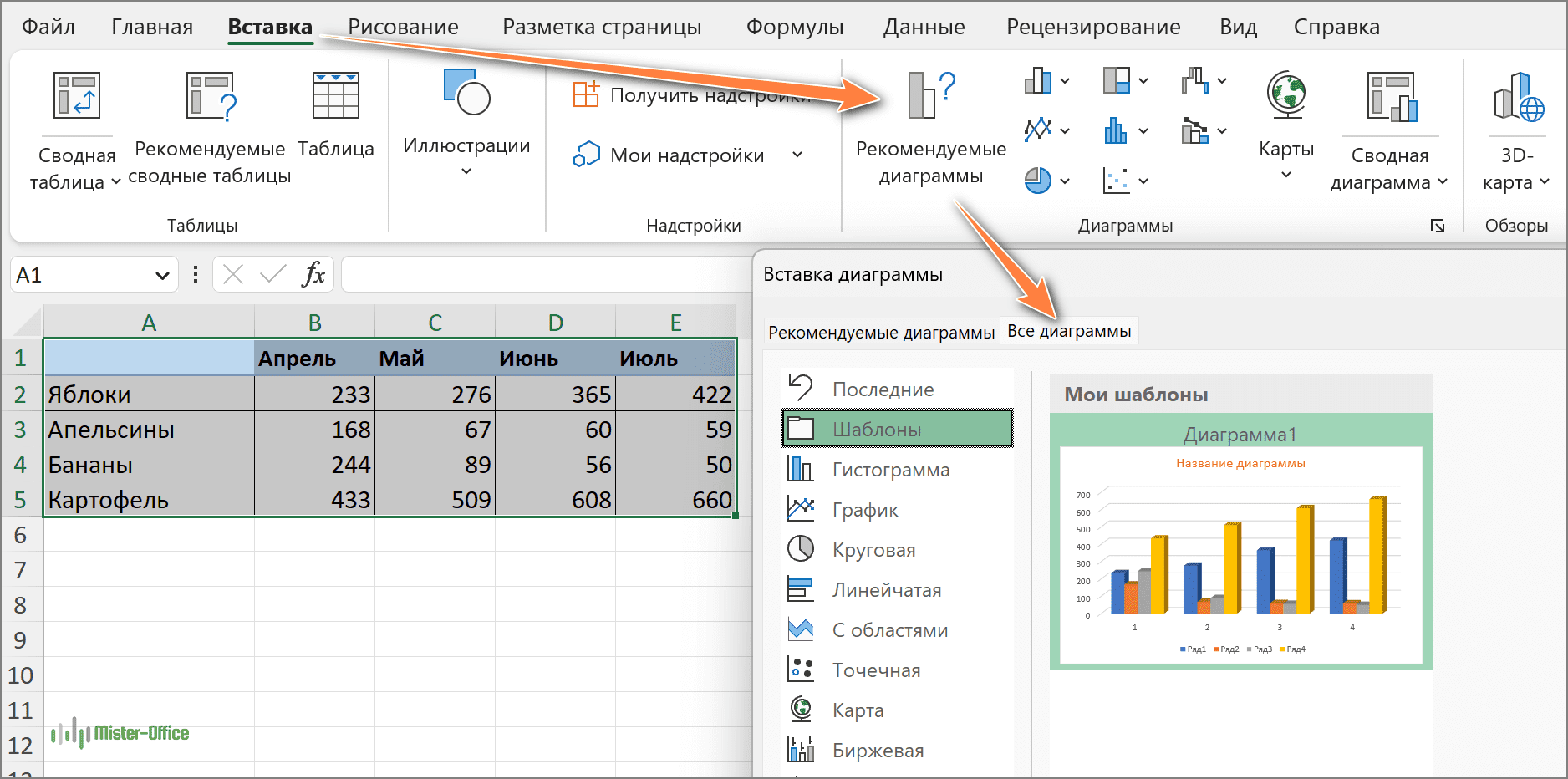
Чтобы применить шаблон диаграммы к существующему графику, щелкните правой кнопкой мыши этот график и выберите «Изменить тип диаграммы» в контекстном меню. Или перейдите на вкладку «Вставка» и нажмите кнопку «Рекомендуемые диаграммы».
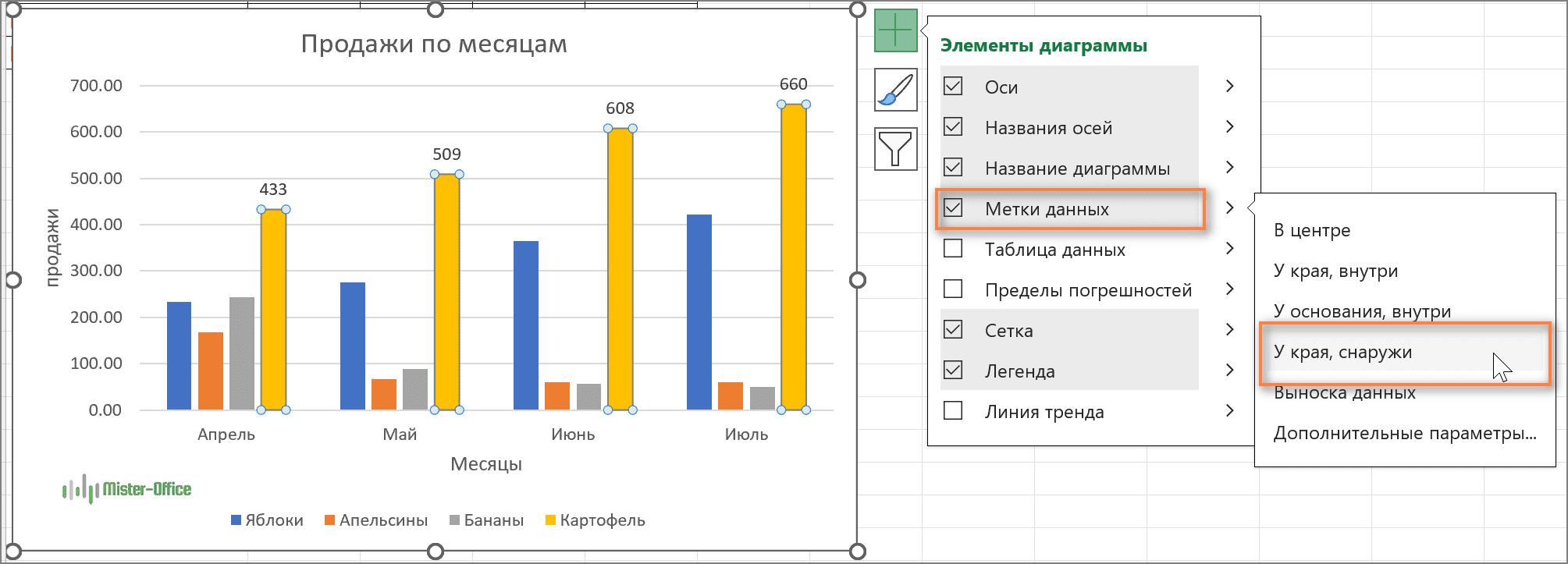
В любом случае откроется диалоговое окно «Изменить тип диаграммы», где в разделе «Шаблоны» вы находите нужный шаблон и нажимаете на него.
Как удалить шаблон диаграммы
Чтобы удалить шаблон графика, откройте диалоговое окно «Вставить диаграмму», перейдите в папку «Шаблоны» и нажмите кнопку «Управление шаблонами» в левом нижнем углу.
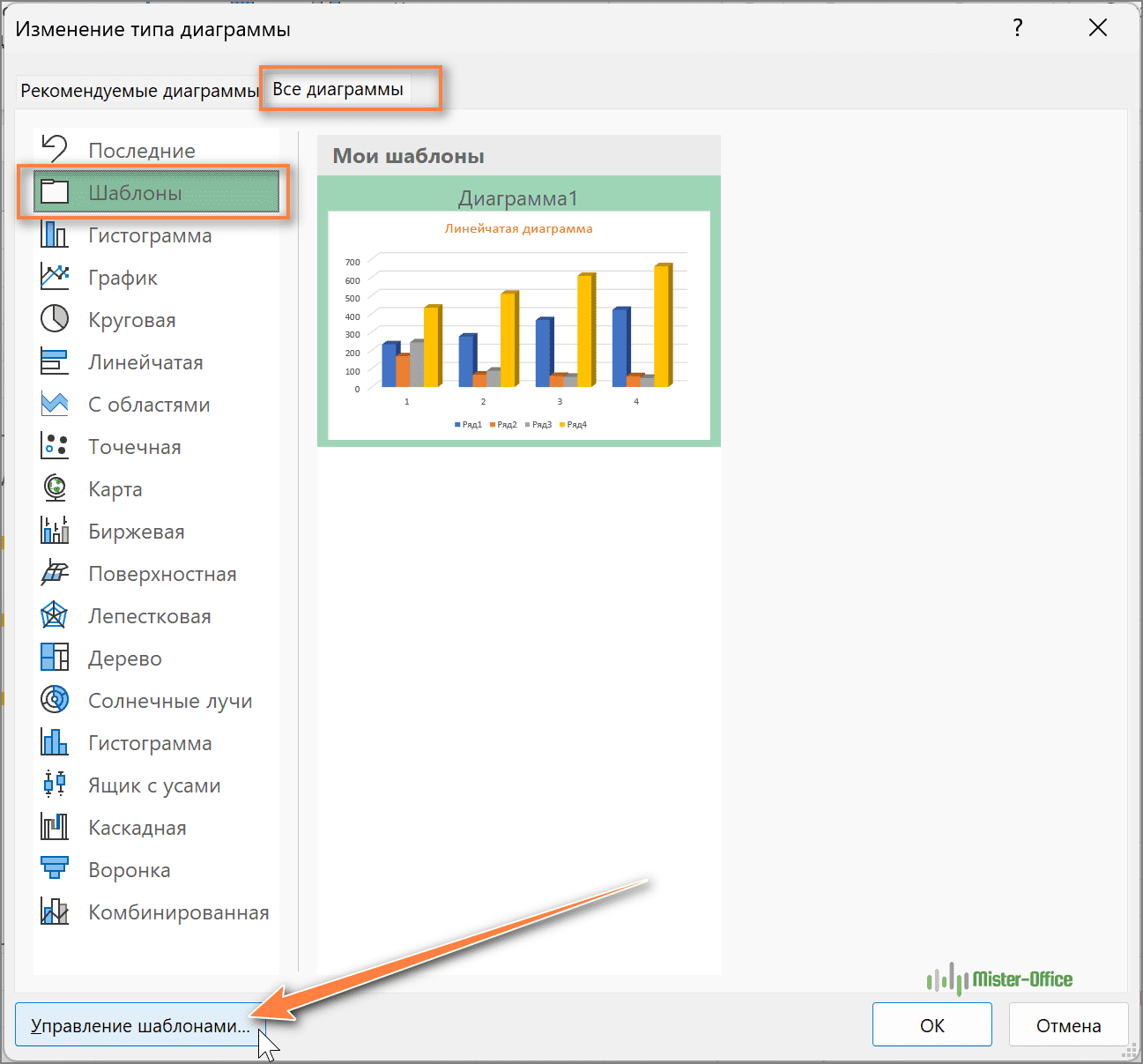
При нажатии кнопки «Управление шаблонами» откроется папка «Charts» со всеми существующими шаблонами. Щелкните правой кнопкой мыши тот из них, который хотите удалить, и выберите «Удалить» в контекстном меню.
Использование диаграммы по умолчанию
Диаграмма Excel по умолчанию реально экономит время. Всякий раз, когда вам срочно нужен график или вы просто хотите быстро просмотреть определенные тенденции в ваших данных, вы можете создать диаграмму в Excel одним нажатием клавиши! Просто выберите данные для включения в график и нажмите одну из следующих клавиш:
- ALT + F1 чтобы вставить диаграмму по умолчанию в текущий рабочий лист.
- F11 чтобы создать диаграмму по умолчанию на новом листе.
Как изменить тип диаграммы по умолчанию
Когда вы создаете диаграмму в Excel, формат диаграммы по умолчанию — двумерная столбчатая диаграмма.
Чтобы изменить формат графика по умолчанию, выполните следующие действия:
- Нажмите кнопку запуска диалогового окна рядом с Диаграммы.
- В диалоговом окне «Вставить диаграмму» щелкните правой кнопкой мыши диаграмму (или шаблон диаграммы в папке «Шаблоны») и выберите параметр «Сделать стандартной» в контекстном меню.
- Нажмите OK, чтобы сохранить изменения и закрыть диалоговое окно.
Изменение размера диаграммы в Excel
Чтобы изменить размер графика Excel, щелкните его, а затем перетащите маркеры изменения размера до нужного размера.
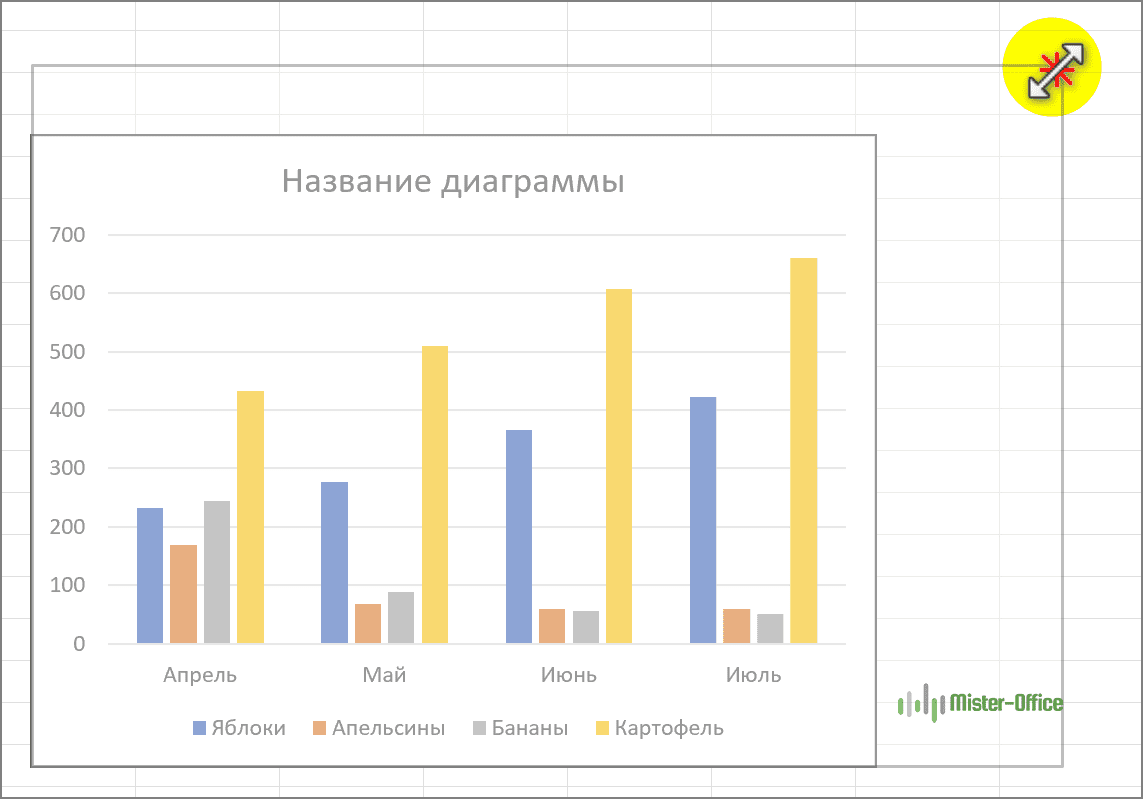
Кроме того, вы можете ввести желаемую высоту и ширину диаграммы в поля «Высота» и «Ширина» на вкладке «Формат» :
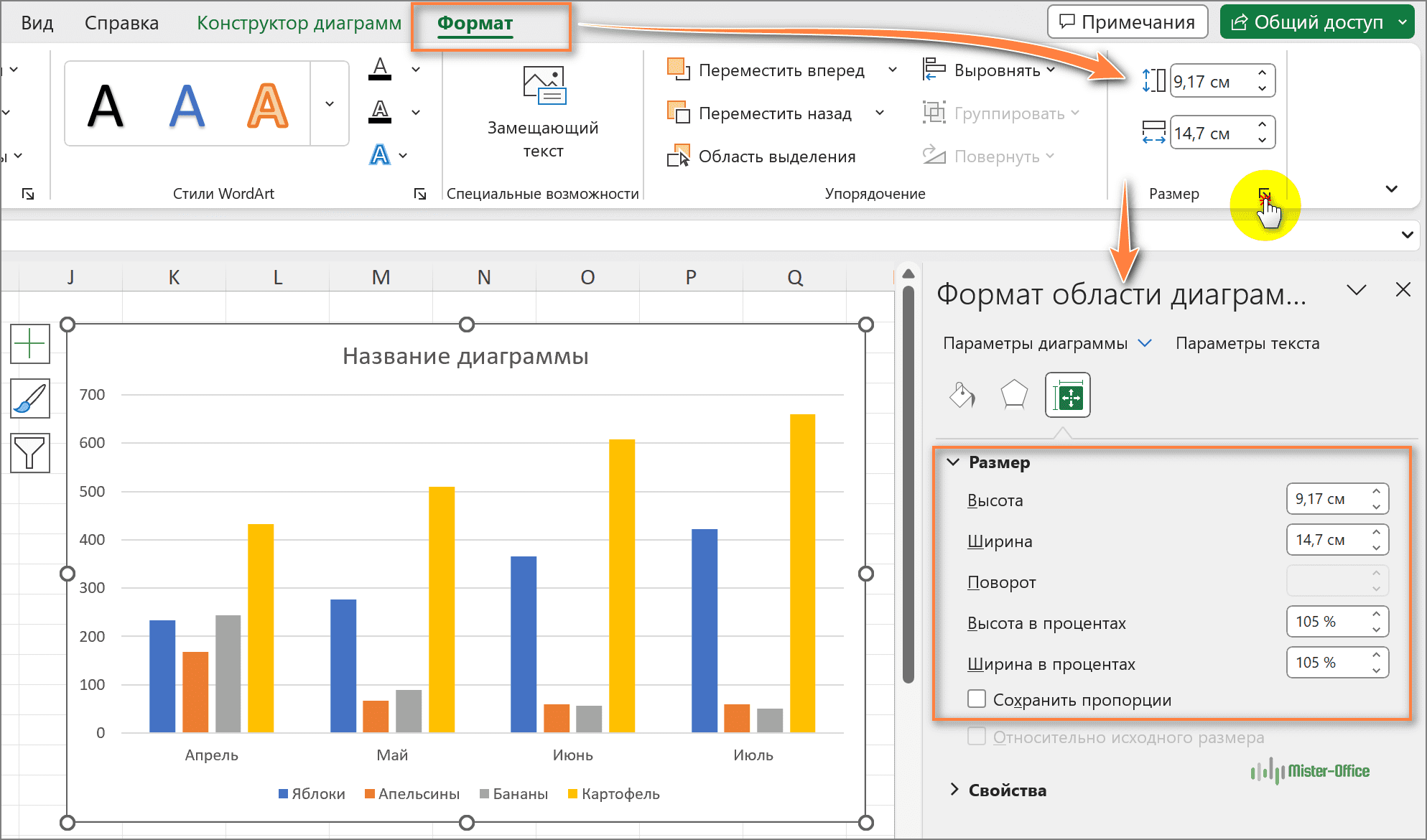
Рекомендую активировать чекбокс «Сохранить пропорции», чтобы не нарушить наиболее оптимальное соотношение высоты и ширины.
Для получения дополнительных параметров щелкните стрелочку запуска диалогового окна и настройте необходимые параметры на появившейся справа панели, как это сделано на скриншоте выше.
Перемещение диаграммы в Excel
Когда вы создаете график в Excel, он автоматически появляется на том же рабочем листе, что и исходные данные. Вы можете переместить диаграмму в любое место на листе, перетащив ее мышью.
Если вам удобнее работать с графиком на отдельном листе, вы можете переместить его туда следующим образом.
- Выберите диаграмму, перейдите на вкладку «Конструктор диаграмм» на ленте и нажмите кнопку «Переместить диаграмму».
- В диалоговом окне «Переместитьдиаграмму» выберите «На отдельном листе». Если вы планируете вставить в рабочую книгу несколько листов диаграмм, дайте какое-то описательное имя этому новому листу (вместо, Диаграмма2) и нажмите «ОК».
Если вы хотите переместить диаграмму на существующий лист, установите флажок «На имеющемся листе», а затем выберите нужный рабочий лист в раскрывающемся списке, как на скриншоте выше.
Примечание. Другой способ вызвать окно перемещения диаграммы – нажать соответствующий пункт в выпадающем меню, которое можно получить по правому клику мышкой по диаграмме, как это мы уже делали ранее.
Чтобы экспортировать диаграмму за пределы Excel, щелкните правой кнопкой мыши границу диаграммы и в появившемся раскрывающемся меню выберите «Копировать». Затем откройте другую программу или приложение и вставьте туда скопированный в буфер обмена график.
Вот самые базовые рекомендации как сделать диаграмму в Excel. Надеюсь, этот обзор основных действий помог вам сделать первые шаги. В следующих статьях мы предоставим подробное руководство по настройке различных элементов диаграммы, таких как заголовок диаграммы, оси, метки данных и т. д. Также вы можете ознакомиться с другими учебными пособиями по диаграммам, которые у нас есть (ссылки находятся в конце этой статьи).

Как построить гистограмму в Excel — В этой статье мы рассмотрим, как создать гистограмму в Excel и использовать ее для анализа данных. Вы узнаете, как построить гистограмму в Excel и автоматически отсортировать значения по убыванию или…
 Круговая диаграмма в Excel — как сделать быстро и красиво — В этой статье вы узнаете, как сделать круговую диаграмму в Excel, добавить или удалить легенду, пометить круговую диаграмму, показать проценты, развернуть или повернуть круговую диаграмму и многое другое. Круговые диаграммы…
 Заголовок диаграммы, легенда, оси, метки данных и другие настройки — После того, как вы создали диаграмму в Excel, что вы обычно хотите сделать с ней в первую очередь? Нужно сделать так, чтобы график выглядел именно так, как вы его себе представляли!…
 Как сделать диаграмму Ганта — Думаю, каждый пользователь Excel знает, что такое диаграмма и как ее создать. Однако один вид графиков остается достаточно сложным для многих — это диаграмма Ганта. В этом кратком руководстве я постараюсь показать…