Куда сохраняются файлы при загрузке через форму?

За это отвечает сам браузер, и хранит он это в памяти (кеше), либо в temp директории. Такую технологию дала нам: File API появившиеся в HTML5 . Возможность просмотра данных о файле ещё до отправки его на сервер.
Вот хорошая документация об этом. Большое количество примеров о том как выбирать файлы, как реализовать функцию drag & drop , и многое другое.

Дизайн сайта / логотип © 2023 Stack Exchange Inc; пользовательские материалы лицензированы в соответствии с CC BY-SA . rev 2023.9.7.43618
Нажимая «Принять все файлы cookie» вы соглашаетесь, что Stack Exchange может хранить файлы cookie на вашем устройстве и раскрывать информацию в соответствии с нашей Политикой в отношении файлов cookie.
Форум
Заголовок: Папка по умолчанию для загрузки файлов.
Идентификатор: upload_dir
Описание: Любой подкаталог каталога DocumentRoot в котором будут храниться все файлы загружаемые на сервер и сохраняемые функцией CFile::SaveFile. Данный параметр широко используется в функциях класса CFile. Под термином «загруженные файлы» понимаются как правило все файлы загружаемые через HTML формы, за исключением файлов которые могут быть загружены в любой каталог через меню «Структура сайта» -> «Управление» -> «Загрузить файл».
По умолчанию: upload
Путь /upload/tmp/ определяеться php переменной upload_tmp_dir. Вроде как это то, куда попадают файлы которые заливаются/импортируются на сайт.
Лично на практике там фото товаров огромного каталога, я папку tmp опустошил(забэкапив перед этим) всё нормально.
Битриксу написать бы в планировщик чтобы чистил подобные папки ведь не нормально что интернет магазин занимает от 32 гб, плюс всякие скапливаемые кэши и времянки которые достигают ещё 5 гб. В итоге приходиться раз в пол года всё подчищать. Кроме того при удалении базовых и демо битриксмодулей они удаляются не полностью.
В какую папку будут загружены файлы из формы загрузить файл
Вы можете загрузить на сайт любой файл с локального компьютера. Файл будет загружен в каталог, который открыт в текущий момент в менеджере файлов.
Поля формы
| Поле | Описание |
|---|---|
| Имя файла | Имя, которое будет присвоено файлу после загрузки на сайт. По умолчанию указывается оригинальное имя загружаемого файла. |
| Файл для загрузки | С помощью кнопки Обзор в данном поле указывается имя и путь к загружаемому файлу. |
Пример загрузки изображений на сайт
- Откройте Менеджер файлов и перейдите в папку /images/ (все изображения рекомендуется загружать в эту папку).
- Нажмите на кнопку Загрузить файл, расположенную на контекстной панели.
- Нажмите кнопку Добавить файл и выберите файлы на локальном диске. После этого в полях Имя файла и Файл для загрузки появится название выбранного файла. При необходимости измените имя, которое будет присвоено файлу после загрузки.
- Нажмите кнопку Сохранить.
Смотрите также
Пользовательские комментарии
Мы будем рады, если разработчики добавят свои комментарии по практическому использованию методов системы.
Для этого нужно всего лишь авторизоваться на сайте
Но помните, что Пользовательские комментарии, несмотря на модерацию, не являются официальной документацией. Ответственность за их использование несет сам пользователь.
Также Пользовательские комментарии не являются местом для обсуждения функционала. По подобным вопросам обращайтесь на форумы.
PHP загрузка файлов через форму
Получение данных из формы на PHP — одна из типовых задач. И если большинство полей не вызывает каких то сложностей с обработкой на входе, то поле для загрузки файлов — может оказаться крепким орешком для начинающего разработчика.
Все проблемы возникают из за того, что файлы по средством загрузки данных через поле формы
передаются на сервер только строго при определенных настройках самой формы.
Подготовка формы к отправке файлов
Чтобы сделать процесс отправки файлов возможным, требуется указать протокол POST и способ кодирования данных multipart/form-data при отправке на сервер.
Чтение информации о загруженном файле
Тогда на стороне сервера в коде PHP вы сможете получить набор данных, описывающий загруженный файл, например:
Этот набор данных хранится в массиве $_FILES, где каждый элемент представляет собой описание загруженного файла. Ключи массива соответствуют именам полей, которые вы задали в форме.
Если PHP удалось загрузить файл на сервер, то error равен 0, а tpm_name — содержит путь до временно созданного файла. Оригинальное название хранится в переменной name, также есть дополнительная информация о типе и размере файла.
Не стоит здесь доверять информации о типе файла, т.к. это просто расшифровка расширения.
Дальнейшая обработка файла
Вы знаете где находится загруженный файл. Как можно работать с ним далее? Для этого PHP имеет богатый арсенал команд и расширений.
Если вы не переместите файл из временной папки, то сервер (в зависимости от настроек) рано или поздно удалит временный файл. Он гарантированно будет находится во временной папке лишь до окончания работы PHP скрипта.
По этой причине необходимо произвести обработку файла до выхода из программы.
Сохранить файл на сервере
В зависимости от архитектуры и целей вашей программы, одной из задач может быть сохранение файла на сервере. Для этого его нужно переместить из временной папки в какое то другое место.
bool copy ( string $source , string $dest [, resource $context ] )
bool rename ( string $oldname , string $newname [, resource $context ] )
В обоих случаях вы должны указать путь, куда скопировать файл. При этом каталог должен быть создан заранее, а права, выданные на папку, позволять вам записать файл в неё.
Загрузка файлов на сайт с помощью PHP-скрипта
Сегодня я хочу рассказать вам о разнообразных ситуациях, в которых требуется загрузка файлов на сайт с помощью PHP-скриптов . Постараюсь привести примеры, как самой простой загрузки файла, так и мультизагрузки с применением move uploaded file PHP .

Простая загрузка файлов на сайт при помощи PHP
Вам не составит труда написать собственный PHP-скрипт для загрузки файлов на сервер. Прежде всего, нужно создать HTML-форму с полем file input . Затем привязать к ней PHP-скрипт , который переместит файл в указанную директорию. Чтобы закачать файл на сервер с помощью PHP-скрипта , выполните следующие действия:
Создайте простую HTML-форму : потребуется простая форма с возможностью указания файла. Она размещается в файле basic.php :
Приведенный выше код необходим для создания формы. Как только пользователь выбирает файл и нажимает кнопку Upload , форма передаст данные с помощью метода POST на этой же странице, так как в качестве обработчика указан файл basic.php :
Важно: не забудьте добавить enctype=”multipart/form-data” в тег <form> .

Создаем PHP-скрипт для обработки формы загрузки. В PHP вся информация о загруженных файлах содержится в глобальной переменной $_FILES . То есть, используя $_FILES , можно проверить, был ли загружен файл. Если файл был загружен, то можно переместить его в нужную директорию при помощи функции move_uploaded_file PHP :
Приведенный выше код проверяет, загрузил ли пользователь файл. Если файл загружен, то мы перемещаем файл в указанную директорию. В приведенном выше скрипте мы перемещаем файл в ту же папку, где находится файл basic.php .
Ниже приведена полная версия PHP move uploaded file примера :
Пожалуйста, не тестируйте этот PHP move uploaded file пример на сервере. Он не отвечает требованиям безопасности, и был создан специально для того, чтобы наглядно показать, как загружать файлы с помощью PHP .
Вопрос: Почему приведенный выше скрипт небезопасен?
Ответ: С помощью скрипта, приведенного выше, можно загрузить файл любого типа на сервер. То есть, если вы используете скрипт в таком виде на “ живом ” сервере, то любой хакер сможет загрузить собственные PHP-скрипты , и взломать ваш сайт и сервер.
Чуть позже мы подробнее поговорим о защите скрипта для загрузки файлов на сервер.
Что такое $_FILES?
$_FILES – это глобальная переменная в PHP наподобие $_POST или $_GET . Она представляет собой ассоциативный массив, в котором находится информация о загруженном файле с помощью метода HTTP POST .
То есть, если выполнить print_r($_FILES) для приведенного выше скрипта, то мы получим следующую информацию:
То есть, для каждого поля <input type=”file” name=”inputfile“/> в массиве создается элемент. Если вы создадите <input type=”file” name=”test”>, то название элемента также будет изменено на test . Например:
Теперь для каждого input file , перемещаемого с помощью move uploaded file PHP , создается пять элементов ( name , type , tmp_name , error , size ). Давайте познакомимся с этими элементами поближе:
- name: содержит название загруженного пользователем файла. Если вы загрузите файл abc.txt в браузер, то элемент name получит название abc.txt ;
- type: тип загруженного файла или mime-type , если точнее. Для файла JPG этот элемент будет иметь значение image/jpeg . Если загрузить текст, то элемент получит значение text/plain . Для разных типов файлов разным будет и mime-type . Ниже приведены самые распространенные mime-типы :
- JPEG: image/jpeg ;
- PNG: image/png ;
- Текст: text/plain ;
- Word: application/msword .
- tmp_name: временное расположение для загруженного файла. Этот путь можно изменить в переменной upload_tmp_dir , указанной в файле php.ini .
- error: информация об ошибке. Включает в себя тип ошибки, возникшей в процессе загрузки. Например, когда размер файла превышает максимальный или когда не был указан файл для загрузки. Для любой возникшей ошибки имеется числовое значение и константа. Ниже приведен полный список ошибок, которые могут возникнуть в PHP move uploaded file примере :
- UPLOAD_ERR_OK (значение 0) . Означает, что файл был успешно загружен без ошибок;
- UPLOAD_ERR_INI_SIZE (значение 1) . Размер файла превышает указанный в переменной upload_max_filesize в файле php.ini ;
- UPLOAD_ERR_FORM_SIZE (значение 2) . Размер файла превышает установленное в переменной формы MAX_FILE_SIZE значение;
- UPLOAD_ERR_PARTIAL (значение 3) . Файл загружен не полностью;
- UPLOAD_ERR_NO_FILE (значение 4) . Отсутствует файл для загрузки;
- UPLOAD_ERR_NO_TMP_DIR (значение 6) . Указанной директории для временного хранения не существует;
- UPLOAD_ERR_CANT_WRITE (значение 7) . Невозможно записать файл на диск.
- size: размер загруженного файла в байтах.
Что такое move_uploaded_file?
move_uploaded_file представляет собой функцию, которая перемещает загруженный файл из временной директории в папку назначения. Перед перемещением move_uploaded_file PHP проверяет, был ли загружен файл, указанный в HTTP-методе post .
Если файл был успешно перемещен, то вы получите ответ true или false . В первом примере мы использовали следующую строку кода:
А теперь давайте сделаем красиво, и выведем информацию:
Изменяем лимит размера загружаемого файла
У каждой формы для загрузки файлов должен быть установлен лимит размера, иначе пользователи станут загружать увесистые файлы. Выставить ограничение на move uploaded file PHP можно двумя способами:
- В файле PHP.ini есть специальная переменная upload_max_filesize , которая отвечает за максимальный размер загружаемых файлов. Далее приведена строчка из php.ini , которая ограничивает размер загружаемых файлов до 20 Мб: upload_max_filesize = 20M .
- Если загружаемый файл будет иметь больший размер, то пользователь получит ошибку UPLOAD_ERR_INI_SIZE или значение «2» в переменной $_FILES . Важно учесть, что значение переменной upload_max_filesize не должно превышать значение переменной post_max_size , указанной в php.ini ;
- Ограничить размер загружаемого файла можно, поместив скрытый элемент ввода с названием UPLOAD_ERR_INI_SIZE в форму загрузки. Сделать это можно так: <input type=»hidden» name=»MAX_FILE_SIZE» value=»50000″ />.
Если нужно сильно увеличить filesize , то не забудьте изменить время исполнения php-скриптов .
Как обезопасить PHP-скрипт загрузки файлов
Теперь вы умеете ограничивать размер загружаемых файлов и знаете, как определить типы файлов, которые загружают пользователи. Пришло время позаботиться о безопасности нашего PHP move uploaded file примера.
В качестве примера сделаем так, чтобы пользователи не могли загружать jpeg-файлы размером свыше 1 Мб. Установите соответствующее ограничение в переменной upload_max_filesize файла php.ini . Ниже приведена улучшенная версия скрипта:
Мультизагрузка файлов при помощи PHP-скрипта
Можно загружать сразу несколько файлов при помощи $_FILES и move_uploaded_file PHP . Ниже я расскажу вам о двух способах мультизагрузки файлов с помощью PHP-скрипта
- Используя разные имена Input .
- Используя одно и то же имя input, но с привлечением массива.
1. Используя разные имена Input:
Можно загружать сразу несколько файлов, используя несколько элементов ввода. Как уже говорилось ранее, если мы создаем несколько элементов input, то в $_FILES будет создано несколько основных элементов. Например, для приведенной ниже формы:
$_FILES представит массив следующего содержания:
Приведенный ниже PHP move uploaded file пример нужно писать с учетом того, что один элемент предназначен для аватарки ( изображение ), а другой – для загрузки резюме ( файла в формате .doc ):
2. Используем одно поле input, но с применением массива:
Как и в случае с другими типами input , для move uploaded file PHP мы можем использовать массив с input type , указанным в php . То есть:
То есть, для приведенного выше HTML , $_FILES предоставит данные со следующей структурой:
Скачать код, использованный в статье
Дайте знать, что вы думаете по этой теме статьи в комментариях. Мы очень благодарим вас за ваши комментарии, дизлайки, подписки, лайки, отклики!
Пожалуйста, оставьте свои отзывы по текущей теме материала. Мы крайне благодарны вам за ваши комментарии, дизлайки, отклики, подписки, лайки!
В какую папку будут загружены файлы из формы загрузить файл
Вы хотите отправлять файлы из контактной формы WordPress на Google Диск? Обычно плагины ваших форм загружают любые файлы прямо на ваш сайт. Однако вы можете автоматически загружать их на Google Диск для безопасного хранения и упрощения обмена. В этой статье мы покажем вам, как легко загружать файлы из формы WordPress на Google Диск.
Зачем загружать файлы из вашей формы WordPress на Google Диск
Обычно вы можете использовать свой плагин для создания форм WordPress, чтобы добавить поле для загрузки файлов и сохранить загруженные файлы на своем веб-сайте. Но что, если вы хотите поделиться загруженными файлами с кем-то, у кого нет доступа к админке WordPress? Здесь на помощь приходит Google Диск. Google Диск позволяет хранить файлы в облаке и легко делиться ими с кем угодно. Это также позволяет вам легко получать доступ к файлам с любого устройства без входа на свой сайт.
Например, если вы создаете форму заявления о приеме на работу и запрашиваете резюме, вы можете автоматически загружать эти файлы прямо на Google Диск и делиться ими с другими членами вашей команды. Другой случай – это когда вы запускаете конкурс, когда пользователи загружают фотографии или отправляют статьи для участия.
Отправка этих материалов прямо на Google Диск экономит место на вашем веб-сайте. В то же время он хранит эти файлы в безопасности в удаленном облачном хранилище. Так давайте посмотрим, как легко отправлять загруженные формы WordPress на Google Диск.
Создание и подготовка формы WordPress в WPForms
В этом руководстве мы будем использовать WPForms. Это самый популярный плагин контактной формы для WordPress с более чем 4 миллионами активных установок. Он поставляется с простым интерфейсом перетаскивания, который позволяет легко создавать любые формы.
Затем мы собираемся использовать инструмент под названием Zapier для подключения WPForms к Google Диску. Zapier действует как мост для передачи данных между двумя разными приложениями без использования кода. Он легко интегрируется с более чем 2000 приложений. Для доступа к надстройке Zapier для WPForms вам потребуется версия Pro или выше.
Создание формы загрузки файла в WPForms
Во-первых, вам необходимо установить и активировать плагин WPForms на своем сайте. Затем вам понадобится форма, которую посетители вашего сайта могут использовать для отправки вам файлов.
Важно: этот метод работает только с одним файлом. Он не будет работать с несколькими файлами из одной отправки.
После того, как вы настроили форму, вам нужно добавить ее на свой веб-сайт. Для этого просто отредактируйте запись или страницу, на которой вы хотите создать форму. На экране редактирования сообщения нажмите кнопку +, чтобы добавить новый блок. После этого найдите блок WPForms и добавьте его в область содержимого.

Затем опубликуйте свою страницу или запись, чтобы опубликовать форму. Как только вы это сделаете, создайте тестовую запись. Это будет использоваться для настройки и тестирования соединения между WPForms и Google Диском. Вот наша тестовая запись.

Подготовка к подключению WPForms к Zapier
Мы собираемся использовать Zapier в качестве моста между WPForms и Google Диском. Для этого вам необходимо установить и активировать надстройку WPForms Zapier. В админке WordPress перейдите на страницу WPForms » Дополнения и найдите дополнение Zapier. Идите вперед и нажмите ссылку «Установить дополнение», чтобы установить и активировать его.

Затем вам нужно посетить страницу WPForms » Настройки » Интеграции. Просто щелкните логотип Zapier, чтобы получить ключ API Zapier. Это понадобится вам для подключения Zapier к WPForms.

Скопируйте ключ API в безопасное место или оставьте эту вкладку открытой. Ключ API понадобится вам на более позднем этапе.
Создание запа для отправки файлов из формы вашего веб-сайта на Google Диск
Когда у вас будет готовая форма, перейдите на сайт Zapier. Вам необходимо создать бесплатную учетную запись или войти в существующую. На панели инструментов Zapier просто нажмите кнопку «Сделать зап», чтобы начать. Откроется мастер настройки.
Примечание. Zapier использует слово «зап» для обозначения процесса с триггером и действием. Нашим триггером будет посетитель, заполняющий форму, а нашим действием будет отправка прикрепленных к форме файлов на Google Диск.
Вверху экрана вам нужно выбрать имя для вашего запа. Как только вы это сделаете, пора настроить триггер. Во-первых, вам нужно выбрать WPForms в поле «Выбрать приложение и событие». Просто введите «WPForms» в строку поиска, чтобы найти его:

Теперь вам будет предложено выбрать триггерное событие. По умолчанию будет выбрано «New Form Entry», поэтому все, что вам нужно сделать здесь, это нажать кнопку «Continue».

Теперь Zapier попросит вас войти в WPForms. Просто нажмите кнопку «Войти в WPForms».

После этого вы должны увидеть всплывающее окно. Здесь вам нужно ввести ключ API, который вы нашли ранее. Вам также необходимо добавить URL вашего сайта (доменное имя).
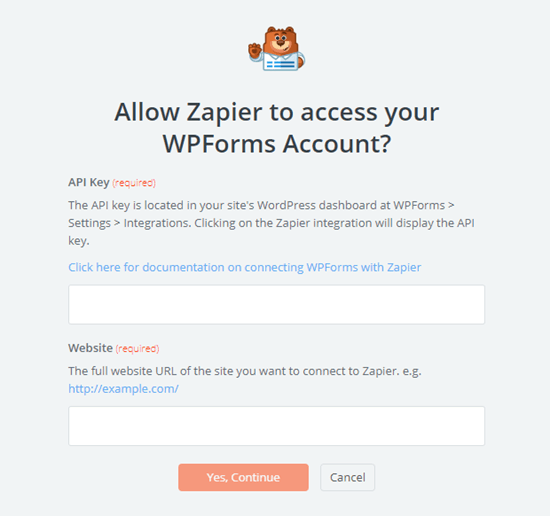
После того, как вы ввели эти данные, просто нажмите кнопку «Да, продолжить». Затем Zapier попросит вас выбрать форму загрузки файла из раскрывающегося списка. Просто нажмите на название вашей формы.

После того, как вы выбрали правильную форму, вам нужно нажать кнопку «Проверить триггер», чтобы убедиться, что Zapier правильно подключился к вашей форме.

После нажатия этой кнопки вы должны увидеть сообщение о том, что Zapier нашел тестовую запись. Вы увидите данные на экране.

Нажмите кнопку «Продолжить», чтобы перейти к пункту «Действие» в запе. Здесь вам нужно выбрать второе приложение, то есть Google Диск.

Затем вы увидите раскрывающийся список для выбора события действия. Здесь вам нужно выбрать опцию «Загрузить файл» и нажать её, чтобы продолжить.
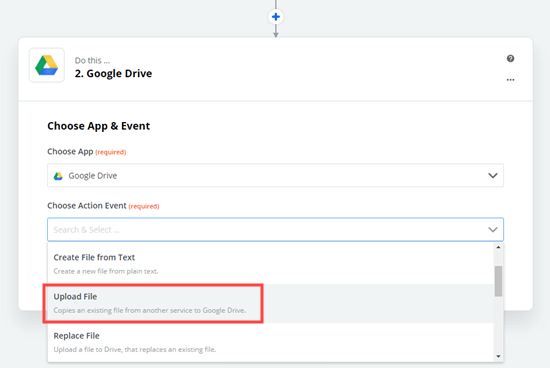
Zapier предложит вам войти в свою учетную запись Google Диска.

Когда вы это сделаете, нажмите кнопку «Продолжить».

Пришло время указать, куда вы хотите поместить файлы на Google Диске. Просто щелкните раскрывающийся список «Диск», чтобы выбрать, хотите ли вы использовать свой личный диск или общий диск. Затем щелкните раскрывающееся меню «Папка», чтобы выбрать папку, которую вы хотите использовать.

Затем вам нужно указать Zapier, какие файлы нужно загрузить. В раскрывающемся списке “Файл” выберите поле загрузки в форме.

После этого вы можете оставить другие настройки пустыми и нажать кнопку «Продолжить». Zapier предложит вам протестировать Zap, отправив файл загрузки на Google Диск. Для этого просто нажмите кнопку «Проверить и продолжить».

На Google Диск будут отправлены файлы, которые вы загрузили в тестовой форме. Далее проверьте папку Google Диска на наличие файлов.

Убедившись, что зап работает должным образом, просто нажмите кнопку «Включить зап».
Теперь все файлы, отправленные через вашу форму загрузки файлов, будут автоматически загружены в выбранную вами папку Google Диска. WPForms всегда будет хранить резервную копию всех файлов в вашей учетной записи хостинга WordPress на случай, если Zapier API перестанет работать.
Имейте в виду, что если вы получаете много форм с большими файлами, это займет больше места на вашем Google Диске. В нашем бизнесе мы используем план G Suite Business, чтобы получить неограниченное пространство для хранения. Мы надеемся, что эта статья помогла вам научиться загружать файлы из формы WordPress на Google Диск.