Программы для оптимизации игр
Современные компьютерные игры требуют от геймера молниеносной реакции на происходящее. Малейшее промедление может стоить в итоге победы. Чтобы свести к минимуму притормаживание (лаги/подвисания) компьютера, созданы специальные программы, основная задача которых — оптимизация системных параметров и компьютерных ресурсов под запуск игр.
Как работают программы для оптимизации игр?
Программы этого типа, как правило, никак не вмешиваются в игровой процесс и не затрагивают никаких файлов или настроек самой игры, потому их использование не является читерством. Вместо этого такие приложения оптимизируют параметры операционной системы, а также высвобождают ресурсы компьютера путем перераспределения процессов между отдельными ядрами многоядерных процессоров, завершения работы некоторых служб Windows, фоновых пользовательских программ и т.д. (предпринимаемые с целью оптимизации системы/ПК меры зависят от функциональных возможностей конкретной утилиты). Все это делается для того, чтобы несколько увеличить производительность компьютера и/или операционной системы при воспроизведении ресурсоемких игр.
При использовании программ для оптимизации следует понимать, что некоторые функции самой операционной системы перестанут работать. К примеру, это может быть печать. Стандартная «Служба печати» Windows никак не связана с играми, она лишь занимает место в оперативной памяти и потребляет, хоть мизерный процент, мощность процессора. То же самое относится, например, к графическому оформлению Windows — все эти «фишки» с прозрачными окнами «Проводника» не только «съедают» свою долю ОЗУ, но и память видеокарты, от объема которой существенно зависит гладкость воспроизведения игр.
Также рекомендуем статью Программы для ускорения игр
Game Fire
- Условно-бесплатная программа
- Системные требования Game Fire: ОС Windows Vista, 7, 8/8.1/10 (32/64 бит), также требуется наличие установленной на компьютер платформы Microsoft .NET Framework версии 4.5.2 или выше
Game Fire — утилита, созданная специально для оптимизации системы под воспроизведения игр, но, к сожалению, не поддерживающая русского языка. Game Fire работает несколько иначе, чем все рассмотренные предыдущие программы. Здесь пользователь может тонко настроить параметры оптимизации (включая/выключая те или иные функции), которые будут применяться при включении игрового режима, а затем отменяться — при его отключении. В программе Game Fire также присутствует функции увеличения производительности компьютера (системы) в целом.
Из доступных функций по оптимизации игр/системы отметим:
- «Process Optimizer» (оптимизация процессов). Выбранные пользователем процессы добавляются в параметры игрового режима (Game Mode) — они будут завершены при активации последнего и вновь запущены — при его деактивации.

- «Live Optimization». Оптимизация в режиме реального времени, срабатывающая при запуске игр и/или во время их работы. Функция позволяет максимально освободить ресурсы компьютера под запуск игр, завершает работу необязательных служб и приложений, перераспределяет между ядрами обрабатываемые процессором задачи. Пользователь может сам включать/отключать требуемые опции оптимизации в режиме реального времени.

- «System Optimizer» (оптимизация системы). Изменение различных системных параметров, некоторые из которых влияют на производительность воспроизведения игр.

- «Internet Optimizer» (оптимизация сетевых подключений). Изменение различных сетевых параметров с целью увеличение пропускной способности интернет-подключения при снижении потребления им ресурсов компьютера. Функция, в т.ч., позволяет уменьшить лаги в онлайн-играх.

- «Optimize Game Files» (оптимизация файлов игры). Функция не вносит никаких изменений в файлы игры, а только дефрагментирует тот участок жесткого диска, на котором они хранятся. Дефрагментация применяется по отдельности к каждой игре, добавленной в библиотеку «My Games».

Прочие функции оптимизации не имеют прямого отношения к производительности игр.
Advanced System Optimizer
- Условно-бесплатная программа
- Системные требования Advanced System Optimizer: операционная система Windows XP, Vista, 7, 8/8.1 или 10 (32 или 64 бит)
Утилита Advanced System Optimizer первоначально создавалась как средство для обслуживания компьютера, а затем обзавелась отдельно функцией по оптимизации системы для игр.

Работает данная функция следующим образом:
- Создается отдельный виртуальный рабочий стол, программно изолированный от стандартного рабочего стола.
- Выполняется высвобождение оперативной памяти от программ, служб и сгенерированных ими данных, временно размещенных в ОЗУ.
- Потоки процессов равномерно распределяются между всеми ядрами процессора так, чтобы ни одно из ядер не оказалось в какой-то момент перегруженным, что приведет, хоть и кратковременному, притормаживанию компьютера.
Еще один важный момент — программа Advanced System Optimizer запускает функцию оптимизации только при запуске игры, которую пользователь указывает самостоятельно. По завершению игры, стоит полагать, все ранее остановленные службы/процессы запускаются вновь.

Кроме того, в Advanced System Optimizer имеются и другие функции, позволяющие увеличить общую производительность компьютера и, как следствие, сгладить воспроизведение системой игр. Из таких функций отметим:
- Очистка и оптимизация реестра.

- Очистка системы от мусора, оптимизация жестких дисков (дефрагментация) и исправление ошибок в файловой системе.

И в качестве бонуса в Advanced System Optimizer предусмотрена функция обновления драйверов, т.к. их сильное устаревание также может сказаться на общей производительности системы и игр, в частности (если устарели драйверы на видеокарту).
Razer Cortex: Game Booster
- Бесплатная программа
- Системные требования Razer Cortex: Game Booster: операционная система Windows 7, 8/8.1 или 10 (32 или 64 бит)
Компания Razer — в первую очередь, производитель игрового оборудования: компьютерных мышек, клавиатур, геймпадов, наушников и т.д. С некоторых пор в Razer также стали заниматься разработкой программного обеспечения для геймеров, в т.ч. и средств для оптимизации системы Windows и ускорения запускаемых в ней игр.
Программа Razer Cortex: Game Booster состоит из двух взаимосвязанных модулей (или функций). Один из них отвечает за оптимизацию системы под игры, другой — за общую оптимизацию компьютера.

Наиболее интересная нам функция — увеличение производительности игр — вносит следующие изменения в работу системы:
- Выделение всей доступной мощности процесса под обработку игр.
- Отключение любых обновлений (системы и программ) в фоновом режиме во время работы игры.
- Завершение работы «Проводника» Windows на то время, пока запущена игра.
- Перенастройка параметров электропитания на максимальную производительность компьютера.
- Очистка оперативной памяти от данных, не связанных с запускаемыми играми.
- Создание изолированного виртуального рабочего стола для игры.

Кроме того, Razer Cortex: Game Booster также предлагает завершение работы процессов и служб на выбор пользователя (хотя некоторые службы/процессы, работу которых следует приостановить, программа отмечает самостоятельно):

Не будет лишним перед запуском игры запустить функцию увеличения производительности системы:

В этом плане Razer Cortex: Game Booster предлагает:
- Очистить системный диск (на который установлена система) от различного рода мусорных данных вроде интернет-кэша, журналов, временных файлов приложений и т.д.

- Оптимизировать кэш локальных дисков, меню рабочего стола, файловой системы, сетевых соединений и служб Windows (стоит полагать, что программа перенастраивает параметры перечисленных системных объектов на максимальную производительность).

- А также — дефрагментировать жесткие диски, но не целиком, а только те их области, на которых хранятся файлы игр.

В дополнение к последнему пункту — Razer Cortex: Game Booster самостоятельно определяет местоположение игр. Если этого не произошло, их следует добавить вручную, перейдя во вкладку «Моя библиотека» в меню «Ускоритель игр».
Wise Game Booster
- Бесплатная программа
- Системные требования Wise Game Booster: операционная система Windows XP, Vista, 7, 8/8.1, 10 (32 и 64 бит)
В отличие от двух предыдущих программ, Wise Game Booster самая «легковесная» (после установки занимает всего 10 Мб на жестком диске). Тем не менее, утилита отлично справляется с основной возложенной на нее задачей — оптимизация системных параметров и компьютерных ресурсов под запуск ресурсоемких игр.
Вообще, программа Wise Game Booster тем и хороша, что в ней отсутствуют всякого рода функции по очистке системы от мусора, дефрагментации жестких дисков и т.д. и т.п., чем и объясняется столь небольшой размер утилиты.
Всего при помощи Wise Game Booster производится оптимизация компьютера по трем ключевым критериям:
- Производительность системы
Wise Game Booster вносит изменения в параметры работы различных системных служб/компонентов, включает/отключает те или иные функции системы, настраивает драйверы устройств под максимальную производительность и т.д.

- Процессы
Завершение пользовательских и некоторых системных процессов, потребляющих значительное количество оперативной памяти. При этом пользователь может самостоятельно выбрать, какие из процессов не следует прерывать.

- Службы
Программа Wise Game Booster не только завершает работу наиболее «бесполезных» (по «мнению» утилиты) служб, но и предлагает запустить некоторые из числа отключенных в данный момент. Как и в предыдущем случае, пользователь может сам выбрать, какие службы следует отключить, а какие — включить или оставить в рабочем состоянии.

В качестве бонуса для геймеров в программе Wise Game Booster предусмотрен менеджер игр. Он позволяет собрать имеющиеся игры на компьютере в одну библиотеку для последующего запуска.
GameBoost
- Условно-бесплатная программа
- Системные требования GameBoost: 64-х или 32-разряндная операционная система Windows XP, Vista, 7, 8/8.1, 10
GameBoost — еще одна англоязычная программа для увеличения производительности компьютера при воспроизведении им ресурсоемких игр. Отличительная особенность этой утилиты — отсутствие каких-либо настроек, вообще. Программа GameBoost — это одно единственное окно, в котором пользователю предстроит:
- Выбрать в соответствующих выпадающих меню версию установленной операционной системы Windows, тип/производителя процессора (Intel, AMD или VIA) и тип интернет-соединения (Cable/DSL/Wi-Fi, T1/T2/OC3 и др.). Все эти параметры, как правило, выбираются программой автоматически.
- При помощи ползунка установить степень (эффективность) оптимизации — минимум/максимум.
- И нажать кнопку запуска процесса оптимизации.

По информации, взятой с официального сайта, приложение GameBoost вносит изменения в системные параметры, влияющие на работу компьютерного оборудования — видеокарты, оперативной памяти, процессора и жесткого диска — с целью увеличения производительности системы при воспроизведении игр. О серьезности вносимых GameBoost изменений можно судить по тому факту, что после процесса оптимизации программа требует перезагрузки компьютера (а это, как известно, необходимо только в случае затрагивания критических системных параметров).

Отличие GameBoost от других упомянутых программ в том, что ее могут использовать пользователи, абсолютно не знакомые с тонкостями оптимизации ПК. Еще одна хорошая новость для новичков — все внесенные утилитой изменения можно моментально отменить, нажав соответствующую кнопку в том же самом окне (становится активной после применения изменений).
Advanced SystemCare
- Условно-бесплатная программа
- Системные требования Advanced SystemCare: 32/64 бит Windows XP, Vista, 7, 8/8.1, 10
Хотя программа Advanced SystemCare предназначена, в первую очередь, для обслуживания компьютера (чистка от мусора, исправление ошибок в реестре и т.п.), в ней присутствует функционал по оптимизации системы под воспроизведение игр. Также присутствуют и инструментарий по увеличению общей производительности компьютера/системы, который может быть совмещен с функциями оптимизации.
Наиболее быстрый способ оптимизировать системные параметры под воспроизведение игр — воспользоваться функцией «Турбо Ускорение»:

При этом Advanced SystemCare предлагает 3 режима оптимизации компьютера — «Работа», «Игры» и «Эконом». А отличаются все эти режимы лишь количеством останавливаемых служб и фоновых приложений. Какие именно программные объекты будут остановлены — выбирает пользователь в настройках выбранного режима.

Что касается увеличения производительности операционной системы. Здесь Advanced SystemCare предлагает пользователю выполнить следующее:
- Удалить мусор с выбранных разделов жесткого диска для увеличения производительности последнего (чем выше скорость доступа к диску, тем быстрее загружаются и игры).
- Выполнить дефрагментацию жесткого диска, но не ту, что выполняется стандартными средствами Windows, а «особую» — в соответствии с запатентованной технологией разработчиков Advanced SystemCare. Цель функции та же, что и в предыдущем случае.
- Ускорить интернет-соединение путем перенастройки его параметров (поможет избавиться от лагов в онлайн-играх).

- Оптимизировать конфигурацию системы в соответствии с выбранным пользователем пресетом (базовая, сервер, лучшая производительность и др.).

- Выполнить «Глубокую оптимизацию» системы, заключающуюся во включении/выключении различных системных функций, остановке/запуске служб, перенастройке параметров драйверов и т.д.
Smart Game Booster
- Бесплатная программа
- Системные требования Smart Game Booster: Windows XP/Vista/7/8/8.1/10 (32 и 64 бит)
Еще одна бесплатная утилита , позволяющая в пару кликов мышью освобождать компьютерные мощности под запуск ресурсоемких игр, а также перенастраивать параметры работы разнообразных компонентов и функций системы.

Первое, что бросается в глаза при запуске утилиты (это видно на скриншоте выше) — наличие встроенной библиотеки с играми. Выделив одну из игр, можно сразу кликнуть по кнопке «BOOST», что приведет к ее запуску с предварительным переводом компьютера в игровой режим. Сразу после закрытия игры — все проделанные программой манипуляции автоматически отменятся (если соответствующая опция не выключена в настройках приложения).

Как и большинство подобных утилит, Smart Game Booster освобождает компьютерные ресурсы путем закрытия запущенных программ и системных/несистемных служб. Какие именно программные объекты завершат свою работу, пользователь может определить в конфигурации игрового режима.

Во вкладке «Utilities» представлен дополнительный инструментарий программы.

Особенно интересна нам функция «System Tweaks», позволяющая не просто включать/выключать те или иные системные параметры/функции, но и вручную вбивать их значения. И это главное преимущество Smart Game Booster перед остальными программами со схожим функционалом. Но ради справедливости отметим, что для неопытных пользователей эта функция программы, в общем-то, бесполезна.

И приятный бонус для любителей разгона процессора и/или видеокарты — программа Smart Game Booster способна накладывать на игровой экран показания с датчиков температуры ЦПУ, графического адаптера, жестких дисков и материнской платы, а также показания с тахометра основного охлаждающего кулера. Благодаря этим сведениям, выводящимся на экран прямо во время игры, геймер сможет отслеживать температуру оборудования и своевременно закрыть игру в случае приближения температуры к критической отметке.
Как включить игровой режим Windows 10
Windows 10 впервые представила игровой режим в 2017 году. Это простое решение для пользователей Windows, позволяющее увеличить скорость своих компьютерных игр. Вы только включаете или отключаете игровой режим; нет сложных настроек или вариантов. Windows делает несколько настроек фона при активации игрового режима. Когда игра определяется как работающая, она предоставляет приоритетный доступ к системным ресурсам. Кроме того, игровой режим отключает все фоновые сообщения и службы, такие как Центр обновления Windows.
Как включить игровой режим Windows 10
Шаг 1: при выборе значка шестеренки или нажатии клавиши Windows + I отобразится основное приложение настроек Windows.
Шаг 2: Перейдите на страницу «Настройки», затем выберите «Игры».

Шаг 3: выберите игровой режим на левой панели.
Шаг 4: Если игровой режим был выключен, с помощью ползункового переключателя снова включите его.

Как включить игровой режим для любого приложения Windows
Шаг 1: Откройте приложение, которое вы хотите использовать для игрового режима. Если у вас открыто несколько приложений, убедитесь, что оно выбрано.
Шаг 2: Доступ к игровой панели Windows теперь можно получить из главного меню приложения или с помощью сочетания клавиш Windows + G.
Шаг 3: Должно быть открыто несколько виджетов Game Bar. На верхней панели инструментов нажмите кнопку «Настройки».

Шаг 4: Найдите вариант «Помните, что это игра” во вкладке “Общие настройки”, нажав на нее.
Шаг 5: Поставьте галочку напротив этого выбора. Убедитесь, что приложение, для которого вы хотите применить игровой режим, отображается под ним.

Шаг 6: С этого момента Windows будет идентифицировать это приложение как игру при каждом запуске.
Шаг 7: Последует применение увеличения ресурсов для игрового режима, что, по-видимому, повысит производительность приложения.
Дополнительный совет: режим Advanced System Optimizer Game Mode
Advanced System Optimizer — это программа для Windows с несколькими функциями и модулями обслуживания компьютера. Advanced System Optimizer — фантастический инструмент оптимизации, разработанный специально для этого. Он имеет несколько модулей, которые могут обновлять драйверы, находить и удалять дубликаты файлов, исправлять мелкие проблемы с реестром, а также находить и удалять ненужные файлы. Вот шаги, чтобы включить расширенный игровой режим в Advanced System Optimizer, чтобы насладиться отличным игровым процессом.
Шаг 1: Загрузите Advanced System Optimizer с официальной веб-страницы или нажмите на ссылку «Загрузить» ниже.
Шаг 2: После загрузки установочного файла запустите его, чтобы начать процесс установки.
Шаг 3: следуйте инструкциям на экране для завершения установки.
Шаг 4: Запустите приложение и щелкните вкладку «Оптимизаторы Windows» на левой панели интерфейса приложения.
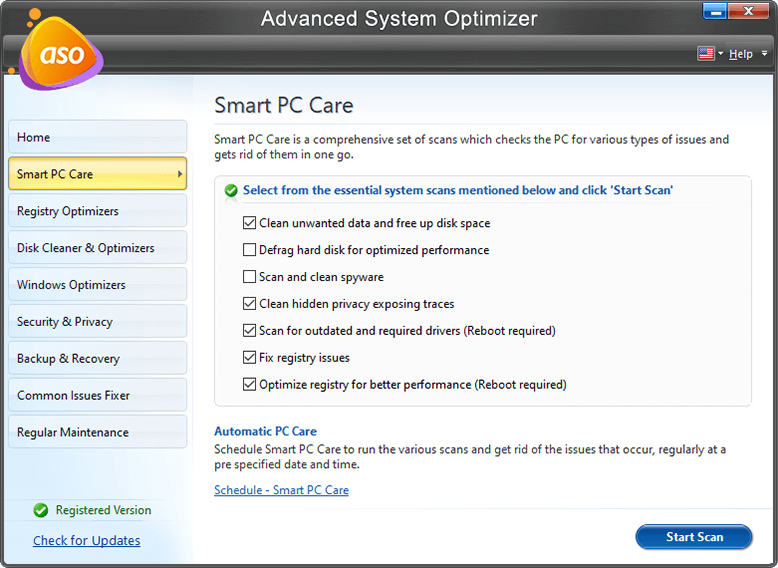
Шаг 5: Затем нажмите Game Optimizer на правой панели, и откроется новое окно приложения.

Шаг 6: нажмите кнопку «Выбрать местоположение сейчас» в центре окна приложения.
Шаг 7: Введите название игры или приложения, которое вы хотите запустить в среде без помех.
Шаг 8: Затем щелкните значок папки под текстовым полем «Расположение игры» и перейдите в окно проводника Windows, чтобы найти исполняемый файл вашей игры.

Шаг 9: Нажмите «Добавить игру», которая будет добавлена в список игр, в которые вы хотите играть или запускать в среде виртуального рабочего стола.
Шаг 10: Нажмите на любую игру или приложение из списка, а затем нажмите кнопку «Начать оптимизацию» в правом нижнем углу.
Примечание: вы можете нажать F11, чтобы выйти из среды виртуального рабочего стола, или F12, чтобы переключиться на обычный рабочий стол Windows.
Последнее слово о том, как включить игровой режим Windows 10
Эффективность игрового режима как средства повышения производительности сомнительна. Однако это не означает, что он не может помочь в расширении функциональности других приложений и программ Windows. Вы можете попробовать это во всех приложениях в вашей системе. Если вам неудобно использовать игровой режим Windows 10, вы можете выбрать приложение Advanced System Optimizer. Это многоцелевое приложение для оптимизации предоставляет игровой режим и другие инструменты управления ПК.
Сообщите нам о любых вопросах или предложениях. Мы хотели бы вернуться к вам с решением. Мы регулярно публикуем советы, рекомендации и ответы на распространенные технические вопросы.
Как ускорить игры в Windows 7, 8, 10: подборка лучших программ для ускорения ПК

Часто бывает так, что какая-либо игра тормозит без видимой на то причины, хотя при этом железо ПК соответствует системным требованиям игры, на компьютере не запущено посторонних ресурсоемких процессов, а центральный процессор и видеокарта работают в штатном режиме, без каких-либо признаков перегрева. В большинстве случаев владельцы ПК начинают подозревать Windows. И для исправления ситуации с лагами и фризами в играх переустанавливают операционную систему, а иногда и устанавливают новую ОС параллельно с уже установленной на компьютере, в надежде, что чистая операционка решит проблему с тормозами в играх. Так же часто геймеры пытаются найти более оптимизированную версию самой игры.
В большинстве случаев основной причиной тормозов в играх является слишком большая загрузка оперативной памяти и процессора. Нужно учитывать, что ОС требует для своей работы определенное количество оперативной памяти. Например, Windows 10 требует как минимум 2Гб ОЗУ только для своих процессов. При этом если самой игре требуется для нормальной работы 4ГБ ОЗУ, то на ПК должно быть не менее 6Гб оперативной памяти. Неплохой способ ускорения игр в Windows — использование специального софта, этот вариант избавления от фризов и лагов работает в всех популярных версиях Windows: 7, 8, 10. Эти программы созданы специально для оптимизации настроек операционных систем Windows для максимальной производительности в игровых приложениях. Как бонус, эти программы помогут очистить Windows от ненужных файлов и ошибок в системном реестре ОС.
Существенного ускорения в играх так же можно добиться при правильной настройке видеокарты Вашего компьютера.
1. Advanced System Optimizer
Официальный сайт: http://www.systweak.com/aso/download/
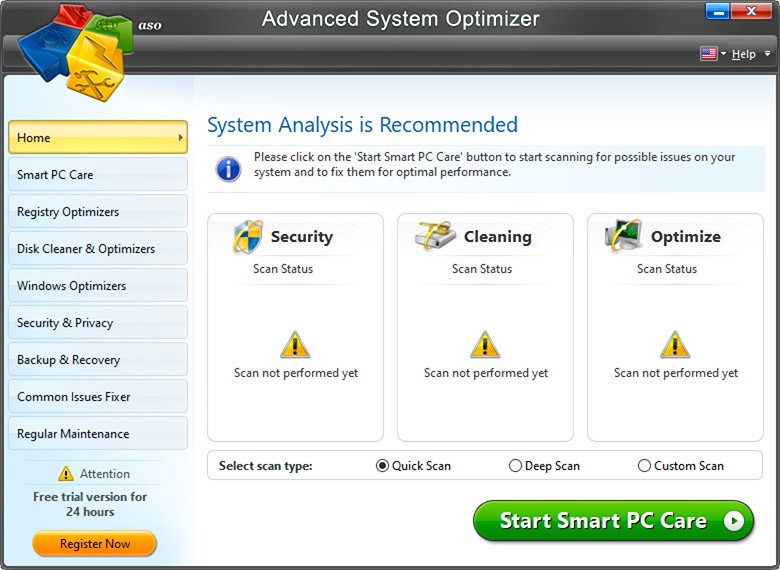
Advanced System Optimizer — главное окно.
Хотя утилита Advanced System Optimizer платная — эта программа одна из самых универсальных для полной настройки операционной системы. Она позволяет не только увеличить производительность Windows для игр, но и очистить систему от различного рода «мусора»: временных файлов, ошибок в системном реестре, неиспользуемых или старых программ и их записей в реестре Windows, убрать из автозагрузки ненужные приложения, обновить драйвера на более актуальные версии и многое другое. Конечно, это все можно сделать и вручную, но представленная утилита может Вам помочь сэкономить массу времени. Стоит отметить, что влиять на производительность компьютера в играх могут не только лишние файлы в оперативной памяти или файле подкачки, которые остаются там после работы программ, но и компьютерные вирусы или шпионские трояны. Поэтому так же необходимо убедиться, что на компьютере установлен и работает антивирус, который предотвратит возможное влияние вирусов на производительность ПК в играх.
После завершения процесса очистки Windows, в Advanced System Optimizer можно настроить на максимальную производительность в играх. Для этого достаточно перейти в соответствующий раздел программы «Оптимизация Windows», затем открыть вкладку «Оптимизация для игр», после чего просто следовать указаниям мастера настройки.
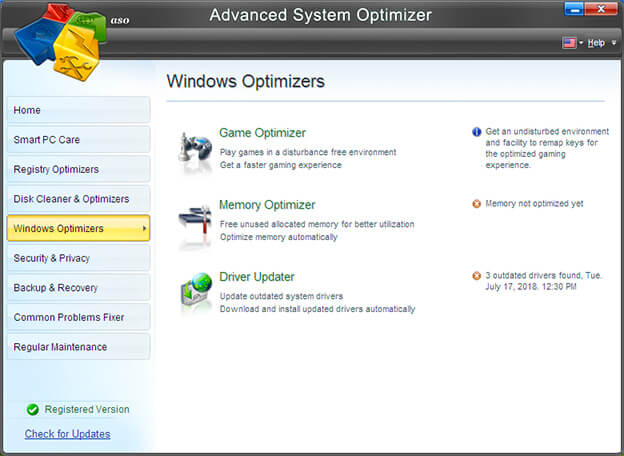
Advanced System Optimizer -«Оптимизация для игр»
2. Razer Cortex
Официальный сайт: https://www.razer.ru/product/software/cortex
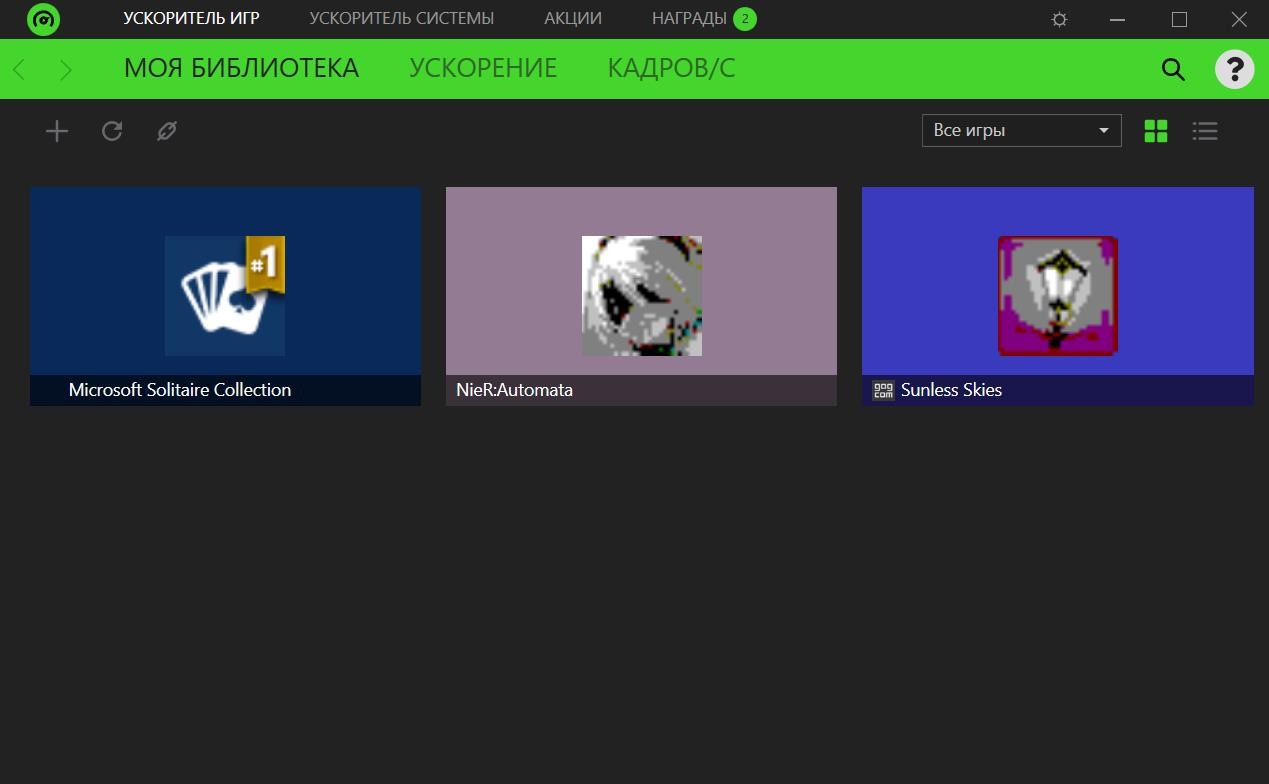
Окно программы для ускорения игр в Windows Razer Cortex
Одна из лучших утилит для ускорения большинства игр! Во многих независимых тестах занимает лидирующие позиции, не случайно эту программу рекомендуют многие авторы подобных статей. В чем ее основные преимущества?
Razer Cortex — одна из лучших программ для увеличения производительности ПК в играх. Она по праву занимает первые места во многих тестах подобных утилит. Многие эксперты рекомендуют эту именно эту программу для настройки компьютера с ОС Windows на максимальную производительность в играх.
Основные преимущества Razer Cortex:
- Позволяет настроить Windows 7, 8, 10 и даже XP и Vista таким образом, чтобы игры работали на максимально возможной производительности. Вся настройка при этом происходит в автоматическом режиме;
- Присутствует функция дефрагментации папок и файлов игр, что помогает избавиться от фризов и лагов в играх;
- Предусмотрена функция создания скриншотов и записи видео во время игры;
- Встроенное средство диагностики операционной системы и поиска уязвимостей.
По сути, это не просто программа, а целый набор отличных утилит для настройки, оптимизации и ускорения компьютера в играх. Рекомендуем обязательно попробовать эту программу.
Также обратите внимание на дефрагментацию жесткого диска, если файлы игры хранятся не на SSD. Файлы на жестком диске обычно расположены в строго определенном порядке, но при переносе или удалении этот порядок может быть нарушен. ОС может оставлять следы стертых или перенесенных файлов в кластерах на диске, что мешает записать в них другие данные. Это приводит к образованию разрывов между частями одного файла, что становиться причиной длительного поиска и считывания в оперативную память всех фрагментов файла на диске. Дефрагментация же позволяет оптимизировать положение файлов на носителе, что ускоряет как работу операционной самой операционной системы, так и производительность ПК в играх. Скачать программу можно здесь: http://rzr.to/cortex-download
3. SpeedUpMyPC

Окно программы SpeedUpMyPC
Эта программа условно-бесплатная и весь ее функционал доступен только после регистрации. Но утилита по-настоящему полезная, она находит многоженство мусорных файлов и ошибок даже после использования стандартных средств очистки Windows или популярного CCleaner. Особенно полезна эта утилита может быть пользователям давно не проводившим оптимизацию операционной системы и чистку Windows от ненужных файлов и различного рода ошибок. Утилита поддерживает русский язык и всю оптимизацию Windows производит в полу-автоматическом режиме. Для запуска процесса оптимизации от пользователя требуется только нажать на кнопку старта процесса очистки системы.
4. Game Fire
Официальный сайт: http://www.smartpcutilities.com/gamefire.html
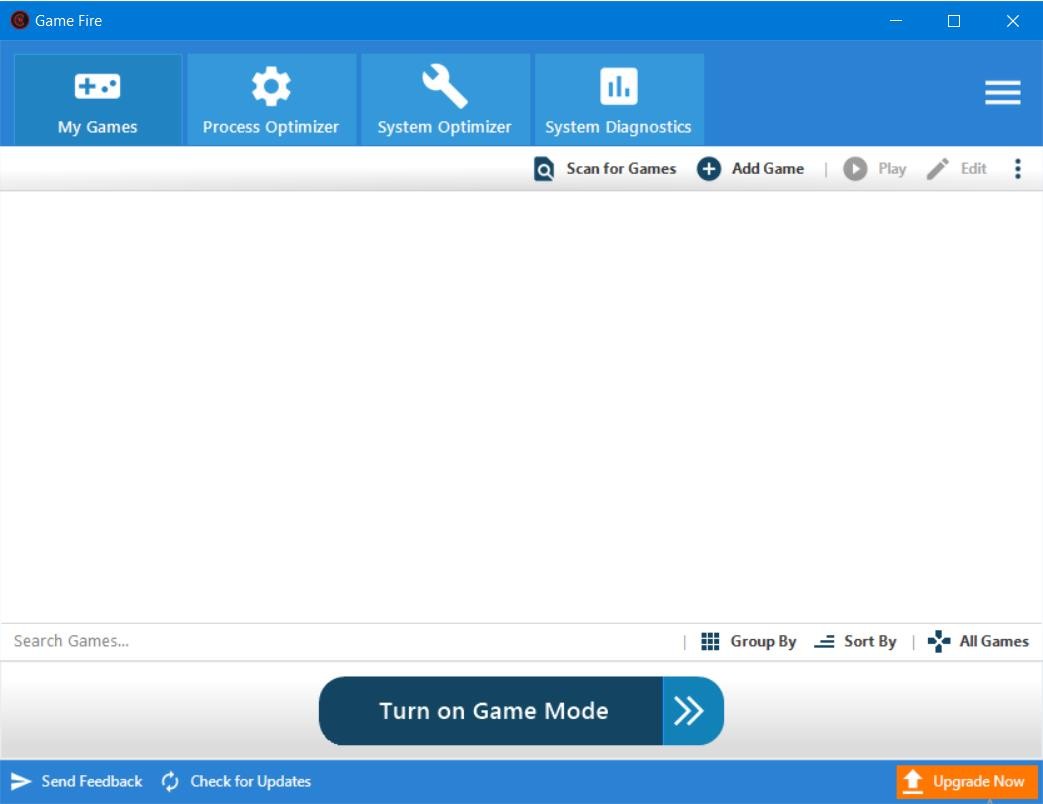
Окно программы для ускорения игр в Windows 7, 8 ,10 Game Fire
Утилита Game Fire может значительно улучшить производительность игр на Вашем ПК, она поможет устранить лаги, сбои и увеличить фреймрейт игр. Эта программа благодаря своим, достаточно уникальным возможностям оптимизирует производительность вашего компьютера, отключая ненужные системные функции, применяя различные системные настройки и сосредотачивая вычислительные мощности компьютера на играх, в которые вы играете. Результатом будет отличный игровой опыт с всего лишь после оного щелчка мыши.
Основные возможности программы Game Fire:
- Уменьшите нагрузку на системные ресурсы после переключения компьютера в супер-режим производительности в играх;
- Позволяет добиться более высоких FPS в игре, благодаря оптимизации настроек Windows, о которых не знают многие подобные утилиты;
- Оптимизация производительности в режиме реального времени для исключения тормозов в играх;
- Встроенный дефрагментатор папок с играми.
5. Game Gain
Официальный сайт:: http://www.pgware.com/products/gamegain/
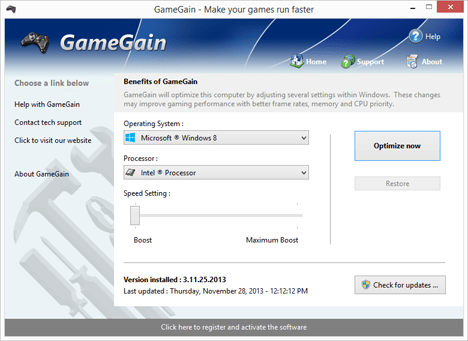
Окно программы Game Gaine
Game Gain представляет из себя небольшую условно-бесплатную утилиту предназначенную для оптимизации настроек компьютера. Поскольку в программе нет средств очистки Windows от ненужных файлов, чистки системного реестра и дефрагментации дисков рекомендуется устанавливать эту программу в дополнение к другим утилитам для достижения максимальной производительности компьютера в играх. Для запуска процесса оптимизации достаточно указать всего пару параметров: процессор (обычно программа определяет его сама) и версию ОС Windows, после чего просто нажать на кнопку «Optimize now». После завершения работы мастера оптимизации можно переходить к запуску игр. Для использования всего функционала программы для ускорения игр потребуется ее регистрация.
6. Speed Gear
Сайт разработчика: http://www.softcows.com
Главная фишка этой утилиты — прямое изменение скорости работы компьютерных игр. Для этого в программе предусмотрены горячие клавиши, которые работают непосредственно в игре. Например, с помощью этой программы вы можете замедлить действие игры, чтобы вы легко победить сложного босса. Стоит заметить, что при всем своем уникальном функционале Speed Gear не поможет повысить производительность ПК в играх, скорее даже наоборот — только нагрузит видеокарту и центральный процессор, так как для изменения скорости игры требуются дополнительные вычислительные мощности. Работает данная программа только на 32-x битных версиях Windows.
7. Game Prelauncher
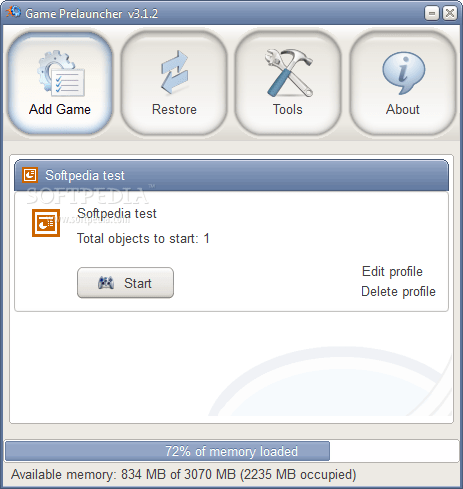
Окно программы для ускорения игр в Windows Game Prelauncher
От программ со схожим функционалом Game Prelauncher отличается тем, что практически превращает ПК в игровой центр, максимально оптимизируя Windows для запуска игр. Эта утилита отключает практически все запущенные программы, процессы и службы Windows. Тем самым высвобождая вычислительные мощности компьютера и его оперативную память исключительно для работы игры и других критически важных для работы операционной системы процессов. Именно за счет этого достигается повышение FPS и производительности игр в целом. Однако не все процессы восстанавливаются после выхода из игры, и для возобновления работы Windows в нормальном режиме, скорее всего, понадобиться перезагрузка операционной системы.
8. GameOS
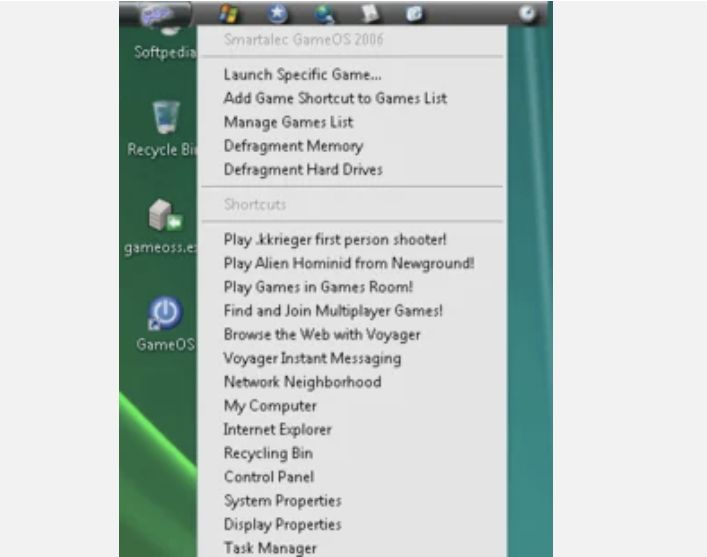
Окно программы для ускорения игр GameOS
Стандартный Windows Explorer потребляет довольно много ресурсов оперативной памяти и процессора, поэтому разработчики GameOS создали свою оболочку предназначенную специально для геймеров. GameOS потребляет только необходимый минимум вычислительных мощностей ПК, что позволяет ускорить игры. Вернуть стандартный Explorer можно за пару кликов мышкой, после чего перезагрузить компьютер. В общем, довольно неплохая программа и рекомендуется к ознакомлению всем геймерам.
Это может быть интересно

Как полностью перенести папку users windows 11
- Редакция 2dsl.ru
- 10 мая, 2023
- 0
Перенос папки пользователей на Windows 11 может быть необходимым из-за различных причин. Например, вы можете […]
Как включить XMP профиль памяти в БИОС
- Редакция 2dsl.ru
- 9 мая, 2023
- 0
В современном мире компьютеров, где скорость и производительность играют важную роль, каждый пользователь стремится получить […]

Flame — фреймворк для создания 2D игр
- Редакция 2dsl.ru
- 6 мая, 2023
- 0
Flame — это мощный фреймворк, разработанный на языке программирования Dart, который предназначен для создания 2D […]
Новые материалы на сайте

Необходимость тестирования программного обеспечения: основы и важность
- Редакция 2dsl.ru
- 15 августа, 2023
- 0
Необходимость тестирования программного обеспечения: основы и важность В мире современных технологий, где веб-сайты и приложения стали неотъемлемой частью бизнеса и повседневной жизни, вопрос качества программного обеспечения (ПО) стоит на переднем…
Секреты успешного ремонта компьютера: как избежать распространенных ошибок
- Редакция 2dsl.ru
- 10 августа, 2023
- 0
Ремонт компьютеров и ноутбуков — это важнейшая и неотъемлемая часть нашей современной технологической жизни. Когда наша техника выходит из строя, мы часто сталкиваемся с решением: попытаться самостоятельно провести ремонт или…

Как выгодно продать ноутбук?!
- Редакция 2dsl.ru
- 27 июля, 2023
- 0
Со временем любой ноутбук устаревает, поэтому его продажа — отличный способ избавиться от старого устройства и выручить за него некую сумму денег. Самое главное — это заинтересовать покупателя, чтобы провести…

Основные принципы объектно-ориентированного программирования
- Редакция 2dsl.ru
- 24 мая, 2023
- 0
Основные принципы объектно-ориентированного (ООП) программирования основаны на использовании объектов, которые представляют собой экземпляры классов, и на применении объектно-ориентированных методов и концепций. Эти основные принципы — это инструменты для создания более…
Программа для ускорения игр
Компьютерные игры увлекают с головой. И как же раздражает, когда банальное зависание бесцеремонно вырывает из другой реальности! Тормозят кат-сцены, персонаж не может выполнить действие, а загрузка тянется так долго, что желание играть тает на глазах. Знакомые проблемы? Тогда не откладывайте их решение! Оформлять кредит на ультрасовременный игровой системник не нужно – вы сможете решить задачу в два счёта с помощью программы для ускорения игр на компьютере. Читайте статью и узнайте, с каким софтом производительность вашей системы взлетит в несколько раз.

Постоянные зависания системы мешают наслаждаться любимой игрой в полной мере
Почему зависла игра?
Компьютер может тормозить во время игры по разным причинам. Условно их можно разделить на 2 типа – проблемы с «техническими» аспектами и проблемы с работой самой системы.
К первым относятся:
★ несовместимость «начинки» компьютера с минимальными требованиями современных игр;
★ загрязнения внутри системного блока;
★ неправильная настройка видеоадаптеров.
Проблемы такого характера новички смогут решить только заручившись консультацией специалистов в сервисном центре. Если вы хорошо подкованы в сфере компьютерной техники, вам не составит труда самостоятельно почистить ПК от пыли, переподключить адаптер и подобрать более мощную «начинку» для системного блока.
Проверяйте минимальные требования к системе перед приобретением или скачиванием игры.
Сравните указанные параметры, а именно тип процессора, видеоадаптера и объём ОЗУ со своими.
При желании можете провести апгрейд, установив дополнительные Гб операционки или новую видеокарту.

Не спешите принимать радикальные меры – начните с оптимизации системы
К другой категории причин подвисания игр относятся:
★ работа ресурсоёмких программ в «фоновом» режиме;
★ скопление «лишних» файлов (неочищенная корзина, «пустые» ярлыки, дубликаты).
Обзор программ для разгона игр
Чтобы решить перечисленные выше проблемы, обращаться к профессионалам не потребуется. С программой для ускорения игр вы быстро устраните неполадки и улучшите производительность системы. Ниже вы найдёте 3 софта для Windows 7, 8 и 10.
№1. Ускоритель Компьютера
Этот софт – универсальный инструмент для оптимизации системы. В нём вы найдёте все необходимые функции, чтобы в пару кликов мыши в разы увеличить производительность компьютера и значительно ускорить игровой процесс.
☛ Диагностика. Прежде чем взяться за чистку и удаление, вы сможете получить информацию о состоянии системы на текущий момент. Кликнув по кнопке «Системный монитор», вы узнаете температуру процессора на текущий момент, а также объём оперативной и встроенной памяти на каждом из дисков.
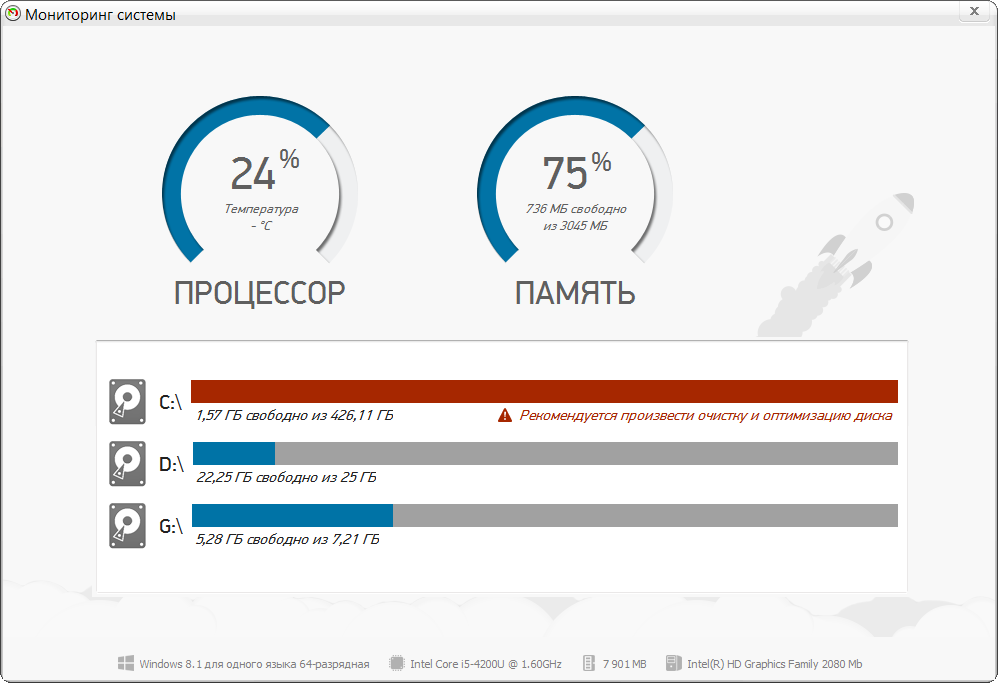
Проведите диагностику системы
Нажав на строку «Информация о системе», вы получите сводку данных о процессоре, видеокарте, драйверах и прочей конфигурации системы. Так вам будет проще сравнивать и оценивать, подойдёт ПК для установки той или иной игры или нет.
☛ Очистка от мусора. Софт производит сканирование компьютера на наличие ненужных файлов. После анализа вы сможете отсортировать список найденных объектов и удалить временные или слишком тяжёлые файлы, ненужные дистрибутивы, очистить историю загрузок и дампы памяти. Для этого в разделе «Очистка» нужно настроить параметры поиска и кликнуть по команде «Сканировать». Софт проанализирует указанные системные разделы и предложит настроить параметры удаления.
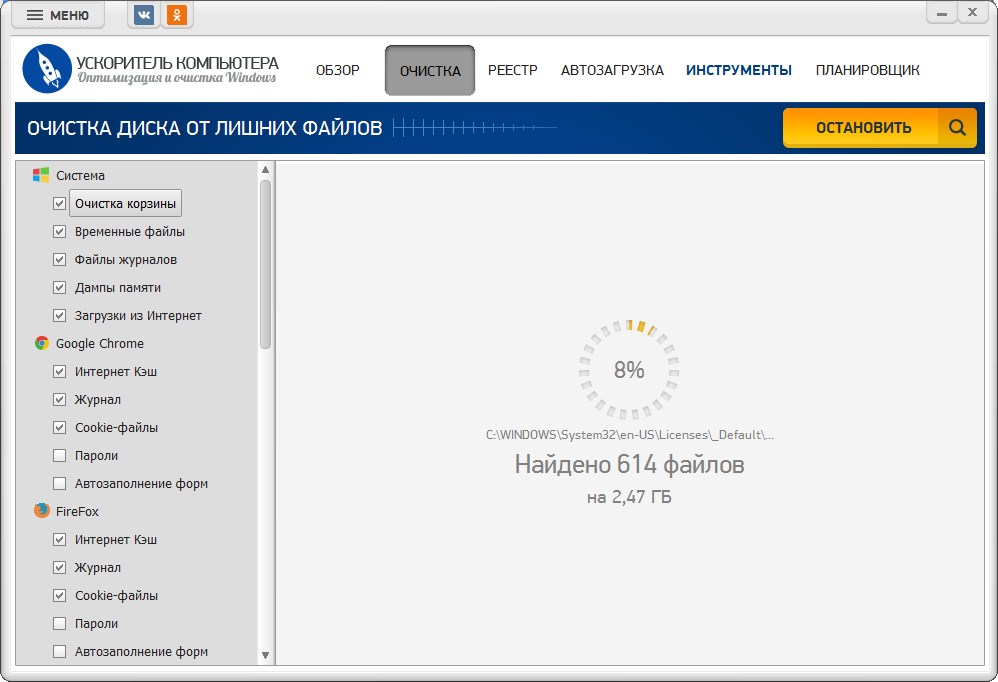
«Ускоритель Компьютера» найдет и удалит системный мусор
☛ Исправление ошибок. Реестр хранит все данные об изменениях в ОС. Помимо значимой информации, в нём содержатся неверные расширения, недействительные ключи, ошибки приложений, установщиков и других программных компонентов. Они никак не помогают работе и только замедляют производительность. «Ускоритель» отлично выступает в качестве программы для чистки реестра. Софт в считанные минуты проанализирует базу данных на наличие ошибок и автоматически исправит их.
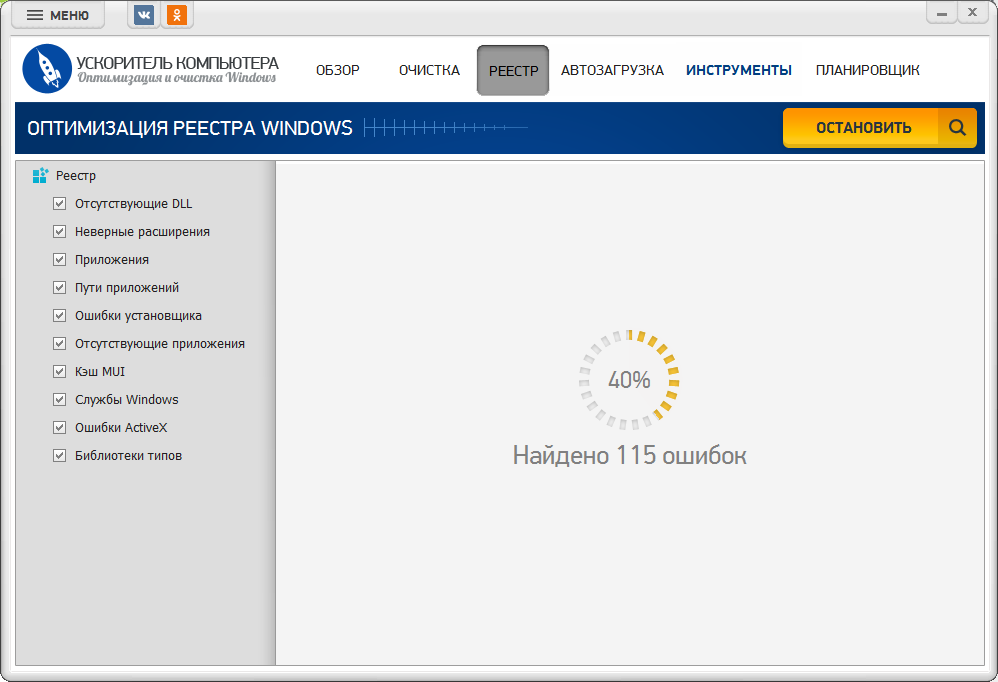
Программа оперативно исправит ошибки реестра
☛ Настройка автозапуска. Многие ресурсоёмкие программы автоматически запускаются сразу после включения компьютера. Вы можете ими не пользоваться и даже не знать, что они работают. А ваша любимая игра тем временем не получает достаточного «разгона» и тормозит. Во вкладке «Автозагрузка» вы увидите список ПО, которое запускаются по умолчанию. «Ускоритель» позволит настроить отложенный запуск или вовсе отключить автозагрузку программ.
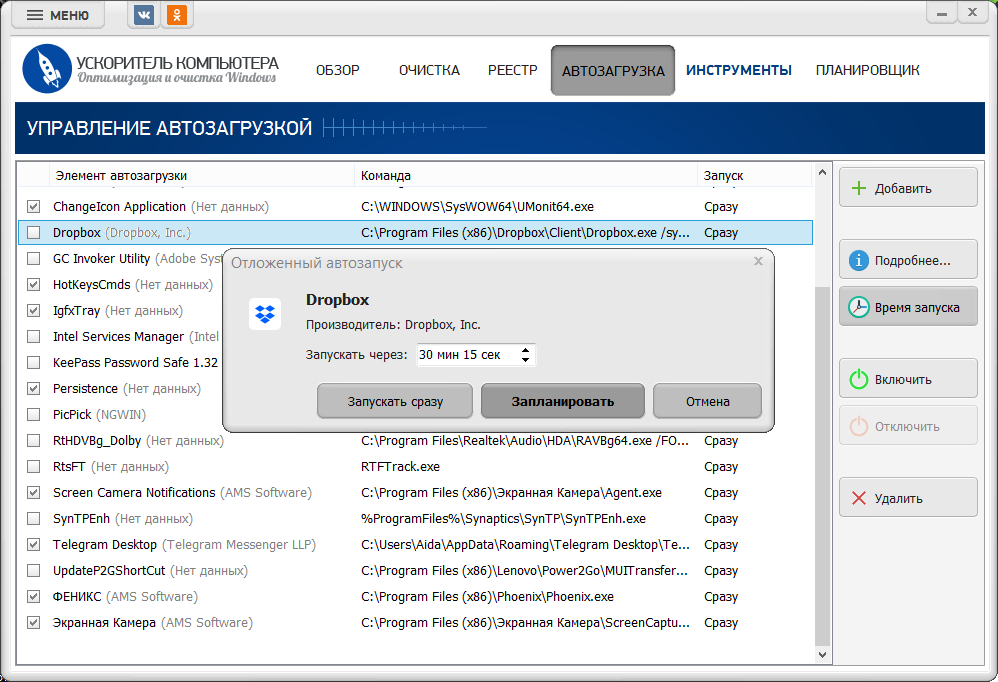
Удалите ресурсоёмкие программы из списка автозагрузки
Выполнив все эти действия, вы значительно «разгрузите» систему и поможете компьютеру бросить все ресурсы на игровой процесс. Скачать программу для ускорения игр и бесплатно потестировать её возможности вы можете тут.
№2. Advanced System Optimizer
Данная программа для оптимизации игр на ПК также осуществляет ускорение за счёт оптимизации системы. Софт позволит выполнить дефрагментацию дисков, почистить компьютер от «мусора», освободить оперативную память и обновить драйверы.
«Advanced System Optimizer» предлагает пользователям специальный режим для оптимизации игрового процесса в один клик. В этом режиме софт самостоятельно перераспределяет системную память и автоматически отключает потенциально ненужное ПО (проигрыватели, браузеры, мессенджеры и т.д.).
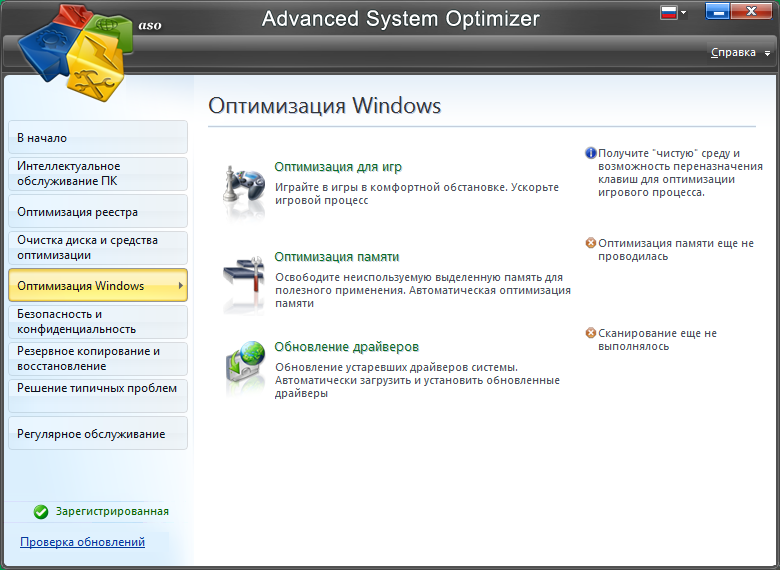
«Advanced System Optimizer» включает специальный режим оптимизации под игры
Программа обладает логичным интерфейсом и в целом удобна для использования. Однако, цена лицензии кусается – ключ обойдётся более чем в 4000 рублей. К тому же разработчики активно «проталкивают» в комплекте другой свой софт, который не всегда требуется и от того получается парадокс – программа для очистки «засоряет» систему лишним ПО.
№3. Wise Game Booster
Эта программа для ускорения игр на ПК тестирует его производительность и на основе анализа советует оптимальные настройки для улучшения работы. Вы сможете отключить процессы во встроенном диспетчере задач, очистить память от «мусора», оптимизировать подсистемы ввода и вывода диска, настроить скорость реакции на отдельные приложения т.д. Все эти действия позволят получить максимальную отдачу от системы и запустить любую совместимую игру.
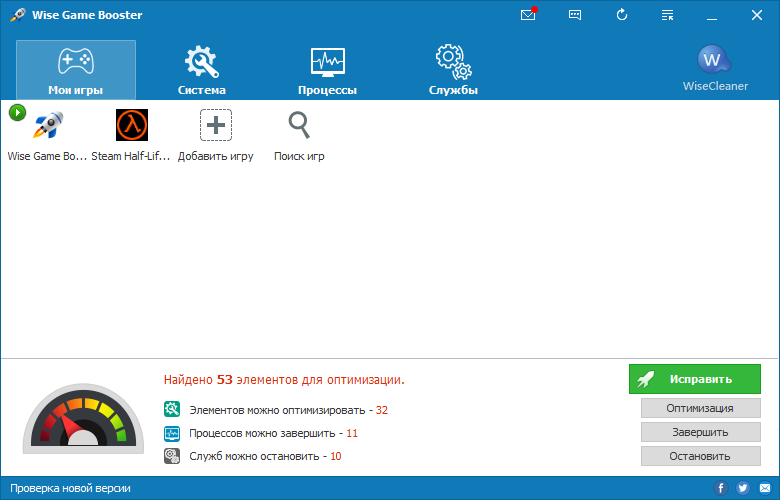
«Wise Game Booster» сразу после запуска начнёт искать ошибки в работе системы
Вы получите возможность организовать удобную для себя игровую среду непосредственно в интерфейсе программы. «Wise Game Booster» позволяет добавлять установленные на ПК игры в список и запускать их сразу после оптимизации. Это подойдёт пользователям, у которых рабочий стол заполнен ярлыками, ведь так не придётся тратить время на поиск нужного. Однако, у этой функции есть и минус. Хоть софт и весит всего ничего, тем не менее, если вы запускаете игру через него, Бустер так или иначе будет красть драгоценные мегабайты оперативки.
Если компьютер слабый, можете «подстраховаться» и пожертвовать визуалом игры. Даже немного
понизив качество графики, вы значительно облегчите задачу ПК. Зайдите в игру,
и в настройках отключите высокую детализацию, убавьте качество эффектов, уменьшите разрешение.
Лучший ускоритель игр
Теперь сравним программы ускоряющие игры. Наиболее удачным вариантом на фоне прочих выглядит «Ускоритель Компьютера». Это легко увидеть, если собрать вместе его преимущества:
- Удобный интерфейс. Пользоваться «Ускорителем Компьютера» очень легко. Даже начинающий пользователь не испытает сложностей в работе. Вам не придётся переживать, что при использовании оптимизатора игр вы случайно удалите лишнее или нарушите работу важных процессов.
- Комплексная работа. Программа не только ускорит игровой процесс, она позаботится о всей системе в целом, сделает работу за ПК более быстрой и комфортной.
- Безопасность. Поиск и устранение ошибок с «Ускорителем Компьютера» абсолютно безопасны для операционки.
- Ничего лишнего. В отличие от некоторых других утилит, «Ускоритель Компьютера» весит совсем немного. Поэтому его можно быстро скачать и на компьютере он займёт совсем немного места. Кроме того, при установке программа не тащит за собой шлейф из дополнительных ненужных приложений.
- Быстрый результат. Ускоритель игр очисткит ПК и исправит ошибки в кратчайший срок.
- Подходит для всех версий ОС. Программа «Ускоритель Компьютера» одинаково сильна в разгоне как современной операционки Windows 10, так и более старых версий системы.
С помощью этой программы для ускорения игр на ноутбуке и ПК, вы быстро избавитесь от проблем, мешающих наслаждаться любимым хобби! Попробуйте усовершенствовать работу системы прямо сейчас!