При поиске обновлений с помощью Центра обновления Windows не удается скачать пакет обновления 1 (SP1) для Windows 7
При использовании Центра обновления Windows для поиска обновлений вам может быть не предложен вариант скачивания пакета обновления 1 (SP1) для Windows 7.
Причина
Существуют ситуации, при которых успешная установка пакета обновления 1 для Windows 7 невозможна. Во избежание подобных ситуаций, вам не будет предложено загрузить пакет обновления 1 для Windows 7 в Центре обновления Windows, если на вашем компьютере обнаружены следующие проблемы:
Пакет обновления 1 (SP1) для Windows 7 уже установлен, либо его предварительная версия не удалена.
Чтобы скачать пакет обновления 1 (SP1) для Windows 7, необходимо установить другое обновление.
Определенное приложение на компьютере препятствуют установке пакета обновления 1 (SP1) для Windows 7.
На компьютере нет системных файлов, которые необходимы для установки пакета обновления 1 (SP1) для Windows 7.
Решение
Чтобы устранить эту проблему, выполните действия, которые приведены ниже, начиная с метода 1, если не решает проблему методом 1, перейдите к способу 2.
Способ 1. Убедитесь, что пакет обновления 1 (SP1) для Windows 7 еще не установлен и что вы запускаете не предварительную версию этого пакета обновления
Для этого выполните указанные ниже действия.
Нажмите кнопку »  «, щелкните правойкнопкой мыши «Компьютер» и выберите «Свойства».
Обратите внимание на раздел Издание Windows.
Если там указан Service Pack 1, значит, пакет обновления 1 для Windows 7 уже установлен на компьютере.
Если после Пакет обновления 1указан номер версии (например, v.153 или 720),на вашем компьютере по-прежнему будет установлена предварительная версия Windows 7 с sp1. Вам нужно удалить его, прежде чем Обновление Windows предложит вам версию выпуска с sp1. Дополнительные сведения см. в том, как удалить
Способ 2. Проверьте, есть ли незавершенные обновления
Перед тем как вы сможете загрузить пакет обновления 1 для Windows 7 в Центре обновления Windows, вам может потребоваться установить обновления 2454826, 2534366 и 2533552.
Чтобы установить эти обновления с помощью Обновления Windows, выполните следующие действия:
Нажмите кнопку » «, выберите «Все программы»и нажмите кнопку «Обновить Windows».
В области навигации выберите команду Поиск обновлений и дождитесь, пока будут найдены последние обновления для компьютера.
Если будут найдены важные обновления, нажмите на кнопку Установить обновления.
 если вам будет предложено ввести пароль администратора или подтвердить его, введите его или подскакийте.
После установки обновлений может потребоваться перезагрузка компьютера.
Откройте Центр обновления Windows и проверьте, стал ли доступен пакет обновления 1 (SP1) для Windows 7.
Обновления 2454826, 2534366 и 2533552 также можно скачать из Центра загрузки Майкрософт. Для получения дополнительных сведений об этих обновлениях и их установке, нажмите на номер следующей статьи, чтобы ознакомиться со статьями в Базе знаний Майкрософт:
2534366Сбой установки пакета обновления 1 для Windows 7 на компьютере с установленными всеми языковыми пакетами (Ошибка 0xC0000009A)
2533552 Обновление, которое предотвращает сообщение об ошибке 0xC0000034 при попытке установить Windows 7 с sp1 или Windows Server 2008 R2 с sp1, доступно
в версии 2454826, доступное обновление производительности и функциональности для Windows 7 и Windows Server 2008 R2
Способ 3. Убедитесь, что на компьютере не установлена несовместимая версия SafeCentral
Пакет обновления 1 (SP1) может быть недоступен в Центре обновления Windows, если на компьютере установлены определенные версии приложения SafeCentral. SafeCentral — это программа безопасности, выпускаемая компанией SafeCentral, Inc.
Если на вашем компьютере работает SafeCentral версии 2.9.0.0 или более ранней версии, перед установкой Windows 7SP1 необходимо обновить SafeCentral.
Чтобы определить, установлено ли приложение SafeCentral, выполните следующие действия:
Нажмите кнопку » «, выберите «Панель управления»,щелкните «Программы» и выберите «Программы и компонентов».
Проверьте, есть ли SafeCentral в списке установленных программ. Если приложение SafeCentral версии 2.9.0.0 или более ранней версии установлено, посетите веб-сайт SafeCentral, чтобы получить дополнительные
сведения.
Способ 4. Проверьте, установлен ли драйвер Igdkmd32.sys или Igdkmd64.sys для встроенной видеокарты Intel и обновлен ли он
Пакет обновления 1 (SP1) для Windows 7 может быть недоступен в Центре обновления Windows, если на компьютере установлен один из указанных ниже файлов.
Igdkmd32.sys (для 32-разрядных систем), версии 8.15.10.2104—8.15.10.2141
Igdkmd64.sys (для 64-разрядных систем), версии 8.15.10.2104—8.15.10.2141
Известно, что эти драйверы вызывают проблемы с некоторыми приложениями, использующими интерфейс D2D (Direct2D). Например, в ряде обстоятельств они могут приводить к сбоям Почты Windows Live.
Чтобы проверить версию интегрированного графического драйвера и драйвера Intel, выполните следующие действия:
Запустите средство диагностики DirectX. Для этого нажмите кнопку » «, введите «dxdiag» в поле «Найти программы и файлы» и нажмите ввод.
Откройте вкладку Экран.
Запишите имя драйвера и его версию.
Если у вас есть интегрированный графический драйвер Intel и драйвер версии 8.15.10.2104–8.15.10.2141, посетите веб-сайт изготовителя компьютера, чтобы узнать, доступен ли новый драйвер.
Обновление 2454826 также можно скачать из Центра загрузки Майкрософт. Это обновление может решить эту проблему. Дополнительные сведения об этом обновлении и его установке см. в указанной ниже статье базы знаний Майкрософт.
2454826 Доступно обновление для повышения производительности и расширения функциональности Windows 7 и Windows Server 2008 R2
Способ 5. Убедитесь, что вы не использовали vLite для настройки установки Windows 7
vLite — это сторонние программы, которые используются для настройки установки Windows 7. Известно, что vLite удаляет некоторые компоненты системы Windows. Если вы знаете, что для настройки установки Windows 7 вы уже использовали vLite, вам не следует ожидать, что Обновление Windows предложит вам установить Windows 7 с sp1.
Дополнительные сведения о известных проблемах, которые возникают при установке Windows 7 с sp1 при использовании vLite, см. в разделе «Почему при установке Windows 7 с sp1» отсутствует сообщение о том, что системные компоненты отсутствуют при установке раздела Windows 7 с
sp1.
Дополнительные сведения о том, как получить автономные версии Windows 7 с sp1, см. в Пакет обновления 1 (SP1).
Метод обхода проблемы с приложением vLite
Если вы попробовали все действия, описанные в этой статье, и Центр обновления Windows по-прежнему не предлагает вам возможность установки Windows 7 с SP1, вы можете обойти эту проблему vLite, установив Windows 7 с SP1 из Центра загрузки
Майкрософт.
Важно, чтобы установить Windows 7 с sp1, рекомендуется использовать Обновление Windows. Сведения об установке Windows 7 с sp1 с помощью Windows Update см. в разделе «Установка
Windows 7 с sp1″. Если вы решили обойти эту проблему, установив пакет обновления из Центра загрузки Майкрософт, перед установкой Windows 7 Пакет обновления 1 из Центра загрузки Майкрософт следует предпринять ряд действий. Дополнительные сведения см. в следующей статье базы знаний Майкрософт:
2505743 Действия, которые необходимо предпринять перед установкой Windows 7 Пакет обновления 1 из Центра загрузки Майкрософт
Важно то, что если не следовать шагам в статье базы знаний 2505743, при установке пакета обновления из Центра загрузки Майкрософт могут получиться не все возможности.
Продукты сторонних разработчиков, рассмотренные в этой статье, выпускаются компаниями, независимыми от корпорации Майкрософт. Корпорация Майкрософт не дает никаких гарантий, подразумеваемых и прочих, относительно производительности и надежности этих продуктов.
Корпорация Майкрософт предоставляет контактные данные сторонних служб для поиска технической поддержки. Эти данные могут быть изменены без предварительного уведомления. Корпорация Майкрософт не дает гарантий относительно верности приведенных контактных данных независимых производителей.
Способ 6. Скачайте пакет обновления 1 (SP1) из Центра загрузки Майкрософт
Если все перечисленные выше способы не привели к тому, что пакет обновления 1 (SP1) для Windows 7 стал доступен в Центре обновления Windows, скачайте его из Центра загрузки Майкрософт.
Как исправить ошибки Центра обновлений Windows 11, Windows 10, 8.1 и Windows 7

В этой инструкции о том, как исправить большинство типичных ошибок обновления Windows 11 или Windows 10, 8.1 и Windows 7 несколькими способами: путем использования утилиты с сайта Майкрософт, вручную в командной строке или с помощью простого скрипта, который полностью сбрасывает и очищает настройки Центра обновлений и другими методами.
С помощью описанных ниже методов можно исправить большинство ошибок, когда обновления в Центре обновлений не скачиваются или сообщается, что произошли ошибки при установке обновления. Дополнительную информацию по возможным решениям можно найти в конце руководства.
Использование средства устранения неполадок обновлений в Windows 11 и Windows 10
В Windows предусмотрено встроенное средство устранения неполадок при установке обновлений, это же средство можно скачать и с официального сайта Майкрософт.
При возникновении проблем с обновлениями рекомендую начать именно с этого варианта: он не самый результативный, но самый простой и безопасный:

- В Windows 11 зайдите в Параметры — Система — Устранение неполадок — Другие средства устранения неполадок — Центр обновления Windows и нажмите кнопку «Запуск».
- В Windows 10 средство устранения неполадок находится в Параметры — Обновление и безопасность — Устранение неполадок — Дополнительные средства устранения неполадок — Центр обновления Windows.
- Если доступа к Параметрам нет, вы можете скачать средство устранения неполадок обновлений Windows с официального сайта https://aka.ms/wudiag и запустить файл.
При использовании инструмента «Диагностики и предотвращения неполадок на компьютере» будет автоматически выполнен поиск возможных проблем со службами, отвечающих за установку обновлений и сброс некоторых параметров Центра обновлений.

После выполнения проверки и устранения неполадок можно попробовать установить обновления снова.
Очистка кэша обновлений Windows вручную
Этот способ срабатывает для большого количества ошибок при скачивании и установке обновлений в Windows 11, Windows 10 и Windows 8.1. Порядок действий следующий:
- Запустите командную строку от имени администратора. Для этого можно использовать поиск на панели задач: начните вводить «Командная строка», нажмите правой кнопкой мыши по результату и выберите пункт «Запуск от имени администратора».
- По порядку введите следующие команды, нажимая Enter после каждой:
- Закройте командную строку и попробуйте повторить поиск, скачивание и установку обновлений через Центр обновлений. Если проблема была решена, удалите папки catroot2.old в C:\Windows\System32 и SoftwareDistribution.old в C:\Windows.
Утилита Reset Windows Update Tool
- Скачайте Reset Windows Update Tool в нужной разрядности с сайта https://wureset.com/downloads
- После установки, запустите Reset Windows Update Tool от имени администратора (правый клик — запуск от имени администратора) и выберите нужный язык, русский в наличии, но в моем случае отображается в неправильной кодировке, поэтому далее показаны действия на английском языке.

- Вам будет предложено согласиться с тем, что гарантий исправной работы утилиты не дается и ввести «Y», если вы согласны.
- Вы увидите меню, в котором можно выбрать, какие действия следует выполнить для исправления работы центра обновлений. Рекомендую следующий порядок: 2, 3, 6, 11, 12, 13 с последующей перезагрузкой компьютера.

- Открыть параметры защиты системы.
- Сброс компонентов Центра обновлений Windows.
- Удаление временных файлов.
- Открыть параметры Internet Explorer.
- Запуск chkdsk на системном разделе (проверка диска на ошибки).
- Запуск проверки целостности системных файлов.
- Проверка целостности хранилища компонентов.
- Проверка образа на наличие отметки «поврежденный».
- Автоматическое восстановление хранилища компонентов с помощью dism.exe
- Очистка устаревших компонентов.
- Удаление записей реестра с ошибками.
- Сброс и исправление параметров Winsock.
- Принудительное обновление локальных групповых политик.
- Запуск поиска обновлений Windows.
- Поиск ключа продукта Windows.
- Поиск других локальных исправлений (открывает устранение неполадок Windows).
- Поиск дополнительных способов исправления онлайн (открывает справку на сайте Майкрософт в браузере).
- Перезапуск ПК.
Сброс центра обновлений Windows для исправления ошибок с помощью bat-файла
Для того, чтобы исправить многие ошибки при установке и загрузке обновлений Windows 10, 8.1 и Windows 7, бывает достаточно полностью сбросить параметры центра обновлений. Я покажу, как сделать это автоматически. В дополнение к сбросу, предложенный скрипт запустит необходимую службу, если вы получаете сообщение о том, что Центр обновления не запущен.
Кратко о том, что происходит при выполнении нижеследующих команд:
- Останавливаются службы: Центр обновления Windows, Фоновая интеллектуальная служба передачи BITS, Службы криптографии.
- Служебные папки центра обновления catroot2, SoftwareDistribution, downloader переименовываются в catroot2.old и т.д. (которые, если что-то пошло не так, можно использовать как резервные копии).
- Все ранее остановленные службы снова запускаются.
Для того, чтобы использовать скрипт, откройте блокнот Windows и скопируйте в него команды, представленные ниже. После этого сохраните файл с расширением .bat — это и будет сценарий для остановки, сброса и перезапуска Центра обновлений Windows (подробнее: Как создать BAT-файл).
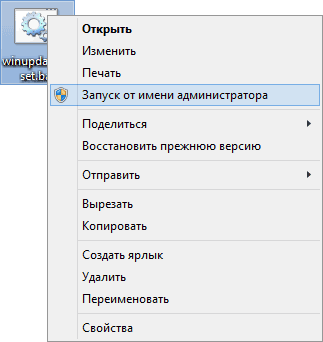
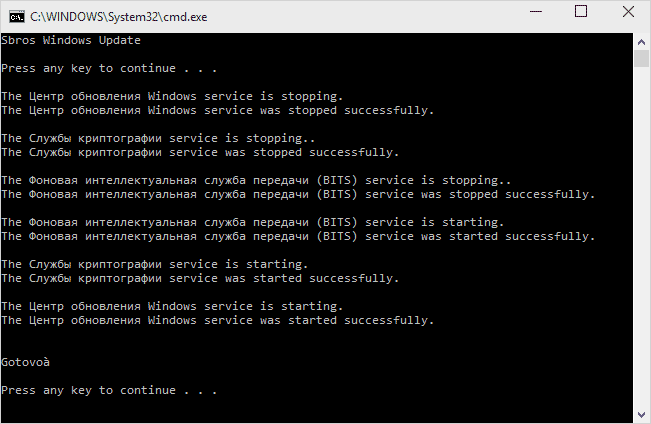
После того, как файл создан, кликните по нему правой кнопкой мыши и выберите пункт «Запуск от имени администратора», вам будет предложено нажать любую клавишу для начала, после чего по порядку будут выполнены все необходимые действия (еще раз нажимаем любую клавишу и закрываем командную строку).
И, наконец, обязательно перезагрузите компьютер. Сразу после перезагрузки снова зайдите в Центр обновления и посмотрите, исчезли ли ошибки при поиске, скачивании и установке обновлений Windows.
На сайте Майкрософт также приводятся шаги для выполнения всех необходимых действий по сбросу вручную: Сброс центра обновлений Windows вручную.
Скачивание и установка обновлений вручную
Если ошибки возникают при установке какого-то одного обновления, вы можете попробовать вручную скачать его из каталога центра обновления Майкрософт:

- Перейдите на страницу https://www.catalog.update.microsoft.com/Home.aspx
- В поле поиска на странице введите номер обновления, отображаемый в центре обновлений в формате: KB1234567
- Посмотрите, есть ли в результатах поиска доступное для загрузки обновление с этим номером для вашей версии операционной системы. При наличии — скачайте и установите его.
Быстрая переустановка системы с исправлением системных файлов и параметров, но без удаления программ и данных
Если простые способы не помогают, вы можете выполнить быструю переустановку системы с исправлением всех системных файлов и параметров, при этом все ваши программы и данные останутся на месте. Способ подходит для Windows 11 и Windows 10:

- Если у вас имеется ISO-файл с образом текущей ОС, просто смонтируйте его в системе и запустите файл setup.exe, а затем пройдите все этапы установки.
- Если файла образа нет, то для Windows 11 — скачайте оригинальный ISO Windows 11, смонтируйте в системе и запустите файл setup.exe с него. Для Windows 10 — зайдите на страницу https://www.microsoft.com/ru-ru/software-download/windows10 и нажмите кнопку «Скачать средство сейчас». Запустите скачанную программу и на экране «Что вы хотите сделать?» нажмите «Обновить этот компьютер сейчас», далее пройдите все необходимые шаги для установки системы.
Другие возможные причины ошибок при обновлении и способы исправления
К сожалению, не все возможные ошибки обновления Windows можно решить вышеописанным способом (хотя и многие). Если способ вам не помог, то обратите внимание на следующие возможные варианты:
- Попробуйте использовать сторонние программы управления обновлениями Windows для их загрузки и установки.
- Если ранее для отключения обновлений вы использовали какую-то стороннюю программу, попробуйте с помощью неё же вновь включить их.
- Если вы использовали какие-то утилиты для отключения слежки Windows 10, они могли заблокировать доступ к серверам Майкрософт, например, в файле hosts и брандмауэре.
- При наличии сторонних антивирусов на компьютере, попробуйте отключить антивирус и проверить, решило ли это проблему.
- Попробуйте установить DNS 8.8.8.8 и 8.8.4.4 в параметры Интернет-соединения. О том как это сделать: Как изменить адрес DNS-сервера в Windows.
- Отсутствие свободного места (или малое его количество) на системном разделе жесткого диска или SSD также может приводить к ошибкам при скачивании и установке обновлений. Здесь может быть полезным: Как очистить диск C от ненужных файлов.
- Проверьте, запущены ли все необходимые службы (их список приводился ранее).
- Выполните поиск в Интернете по сообщаемому коду ошибки, чтобы узнать о возможных причинах появления ошибки.
- Выполните проверку и восстановление целостности системных файлов Windows. Подробные инструкции: для Windows 11 и для Windows 10.
- Использование VPN или прокси также может влиять на возможность скачивания и установки обновлений.
- Попробуйте выполнить чистую загрузку Windows. Если при чистой загрузке ошибки пропадают, можно сделать вывод, что ошибки вызваны каким-либо сторонним ПО на компьютере.
На самом деле, разных причин, по которым не ищутся, не загружаются и не устанавливаются обновления, может быть множество, но, по моему опыту, представленная информация сможет помочь в большинстве случаев.
Решение проблем с установкой обновления Windows 7
Обновление системы до актуального состояния является очень важным фактором её корректной работы и безопасности. Рассмотрим причины, по которым возможны проблемы с установкой обновлений, а также способы их решения.
Способы устранения проблем
Причинами того, что на ПК не загружаются обновления, могут служить, как системные сбои, так и просто выставление настроек самим пользователем, которые мешают обновляться системе. Рассмотрим всевозможные варианты этой проблемы и её решений, начиная с самых простых случаев и заканчивая сложными сбоями.
Причина 1: отключение функции в «Центре обновления Windows»
Самой простой причиной, почему не загружаются и не устанавливаются новые компоненты в Виндовс 7, является отключение такой возможности в «Центре обновления Windows». Естественно, если пользователь желает, чтобы ОС находилась всегда в актуальном состоянии, то эту функцию необходимо включить.
-
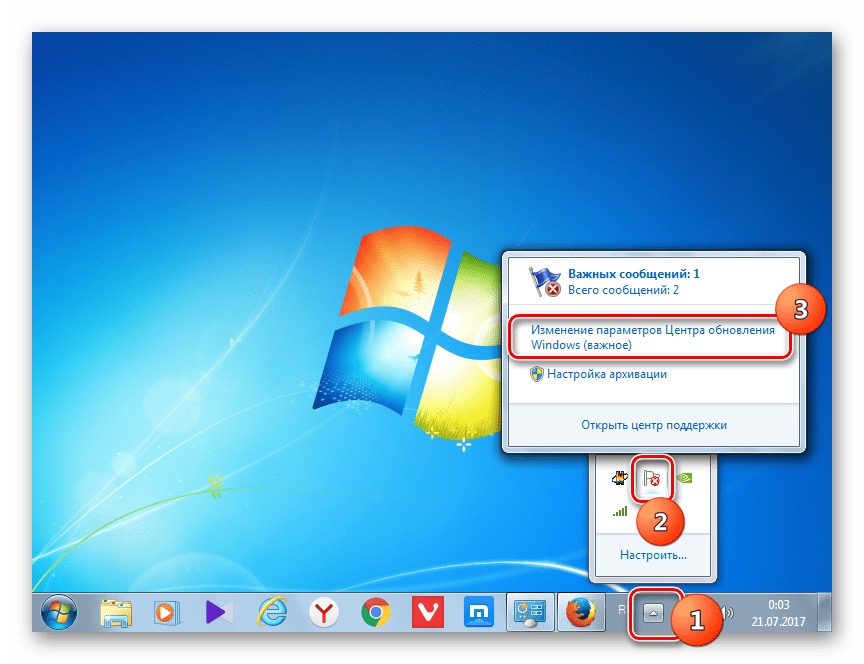
Если возможность обновляться была отключена именно таким способом, то в системном трее обязательно отобразится иконка «Центра поддержки» в форме флажка, около которого будет находиться белый крест, вписанный в красный круг. Щелкните по данному значку. Появится небольшое окошко. В нем кликайте по надписи «Изменение параметров Центра обновления Windows».
Но по каким-либо причинам даже при выключенной функции указанный выше значок может отсутствовать в системном трее. Тогда существует другая возможность решения проблемы.
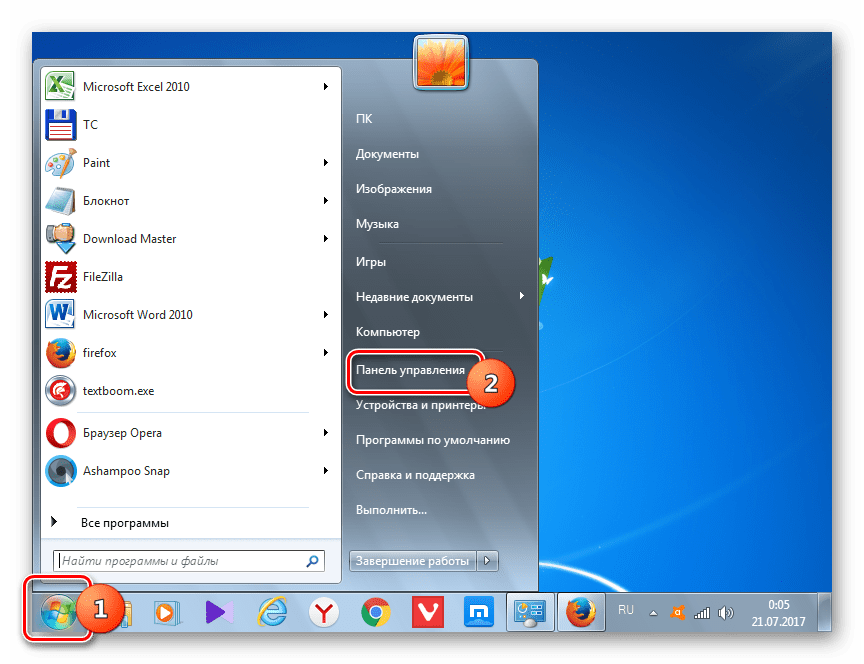
- Нажимайте «Пуск». Переместитесь в «Панель управления».
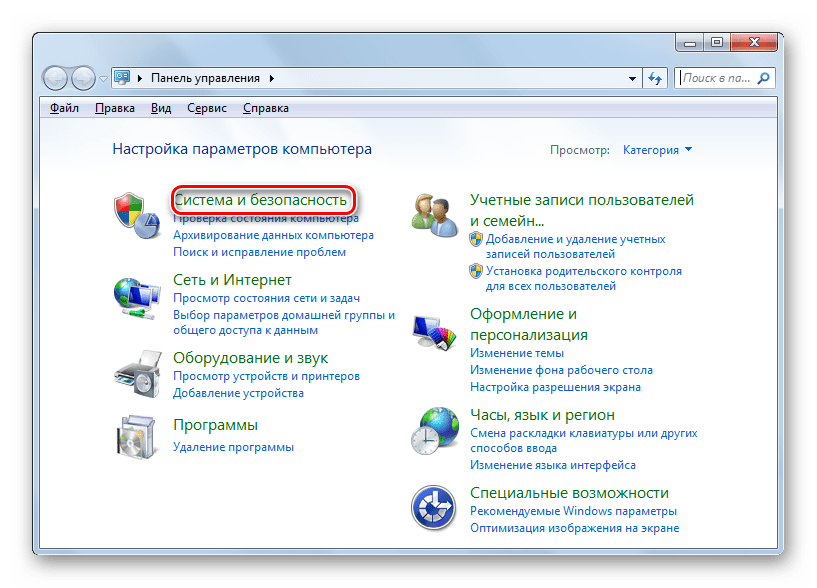
- Жмите «Система и безопасность».
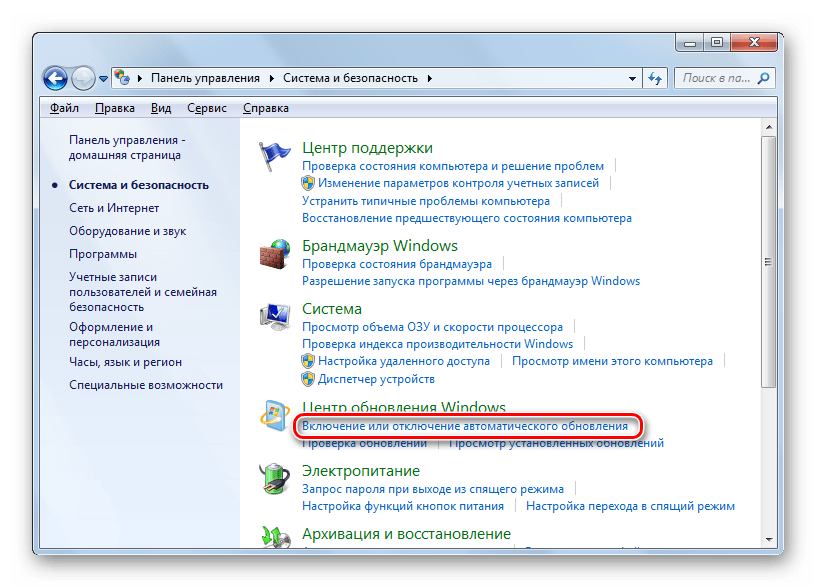
- В появившемся окне нажимайте «Включение или отключение автоматических обновлений».
Туда можно также попасть путем введения команды в окошко «Выполнить». Для многих данный путь кажется быстрее и удобнее. Наберите Win+R. Появится «Выполнить». Введите:
Причина 2: остановка службы
Причиной изучаемой проблемы, может являться и отключение соответствующей службы. Это может быть вызвано, как ручным её отключением кем-то из пользователей, так и системным сбоем. Необходимо её включить.
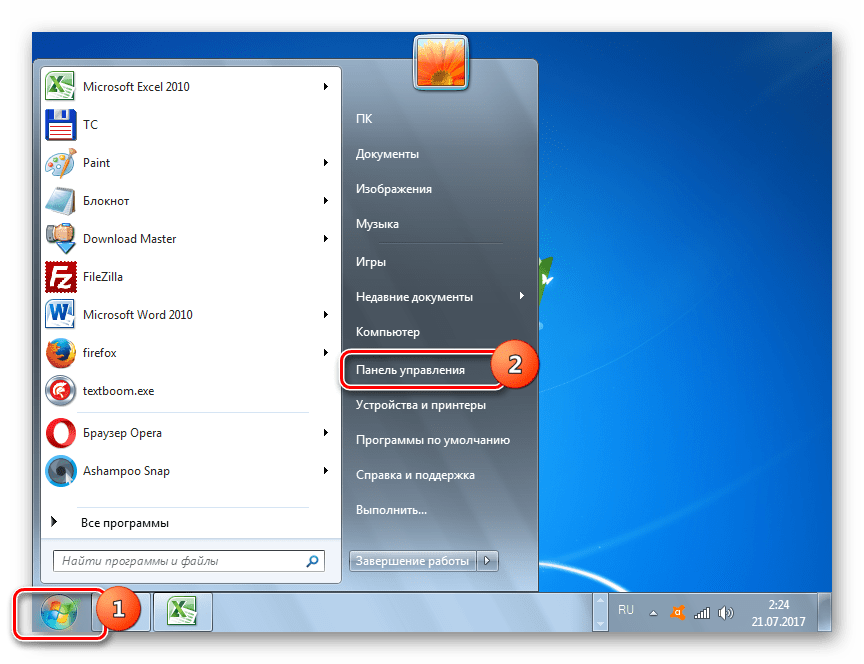
- Нажимайте «Пуск». Кликайте «Панель управления».
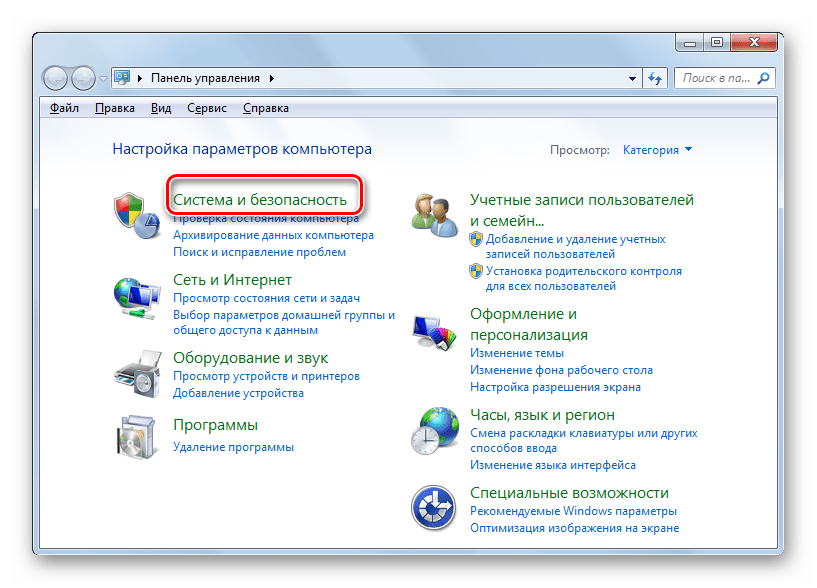
- Жмите «Система и безопасность».
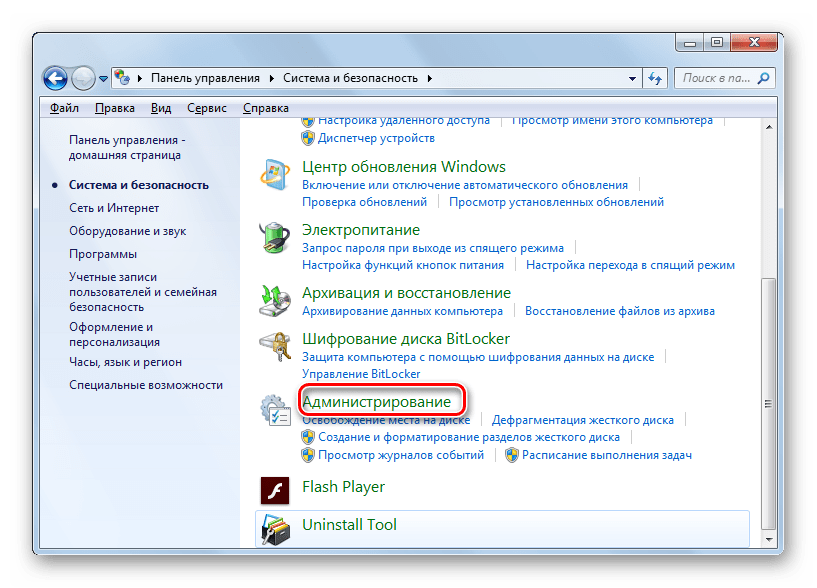
- Войдите в «Администрирование».
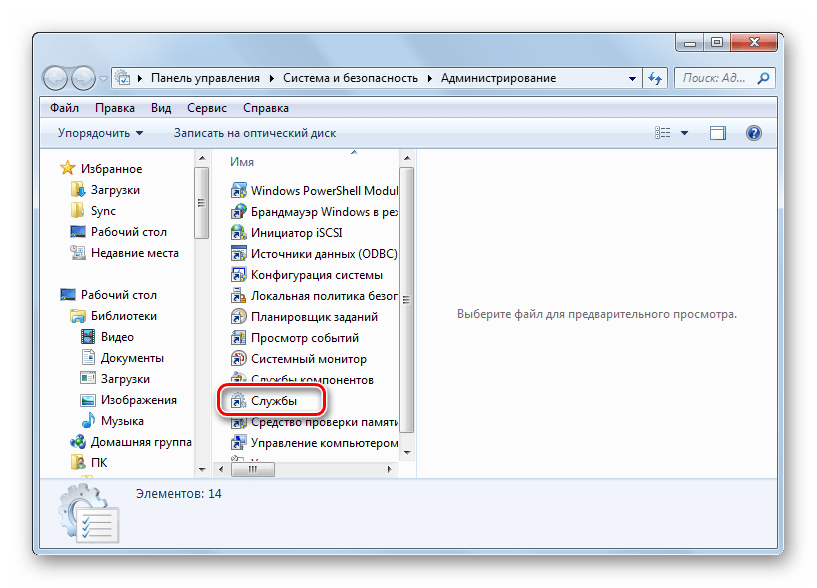
- Тут представлен широкий перечень системных утилит. Щелкайте «Службы».
В «Диспетчер служб» можете попасть и иным путем. Для этого вызовите «Выполнить» (Win+R) и введите:
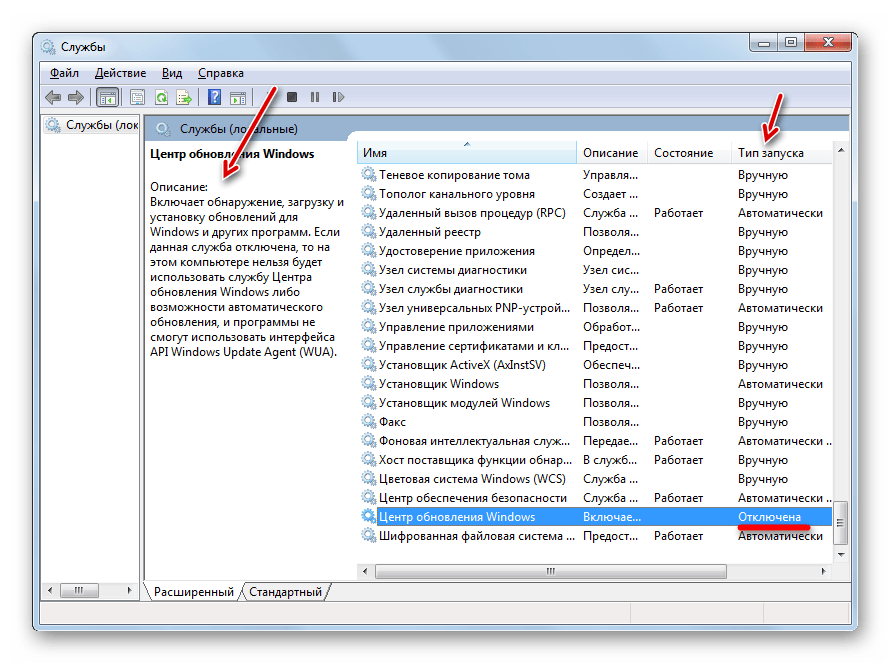
Если же в поле «Тип запуска» стоит параметр «Отключена», то вышеуказанным способом запустить службу не получится, так как надпись «Запустить» попросту будет отсутствовать в положенном месте.
Причина 3: проблемы с работой службы
Но бывает ситуация, когда служба вроде бы запущена, но, тем не менее, работает неправильно. Конечно, проверить так ли это на самом деле не удастся, но если стандартные способы включения функции не помогли, то проделываем следующие манипуляции.
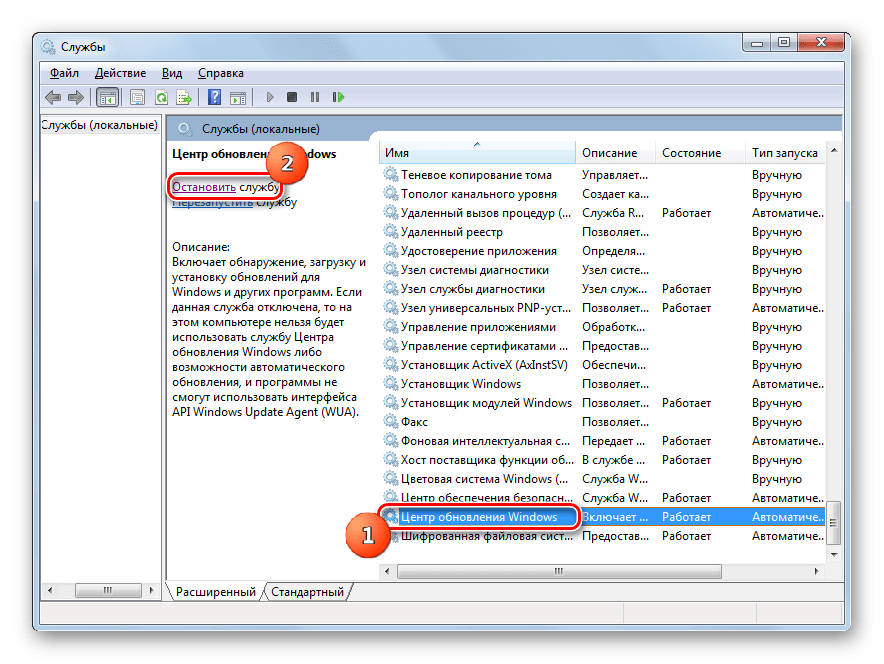
- Зайдите в «Диспетчер служб». Выделите «Центр обновления Windows». Нажмите «Остановить службу».
- Теперь необходимо перейти в директорию «SoftwareDistribution», чтобы удалить все находящиеся там данные. Это можно сделать при помощи окна «Выполнить». Вызовите его, нажав Win+R. Введите:
Если же данная рекомендация вам не помогла, это значит, что причина проблемы в другом. В этом случае следует использовать те рекомендации, которые приведены ниже.
Причина 4: отсутствие свободного пространства на диске
Причиной невозможности обновить систему может быть попросту тот факт, что на диске, на котором размещается Windows недостаточно свободного места. Тогда диск необходимо очистить от ненужной информации.
Конечно, легче всего просто удалить определенные файлы или переместить их на другой диск. После удаления не забывайте почистить «Корзину». В обратном случае, даже если файлы и пропадут, то они могут продолжать занимать место на диске. Но бывают и такие ситуации, когда вроде бы и удалять нечего или на диске C присутствует только важный контент, а переместить его на другие диски некуда, так как они тоже все «забиты» под завязку. В этом случае используйте следующий алгоритм действий.
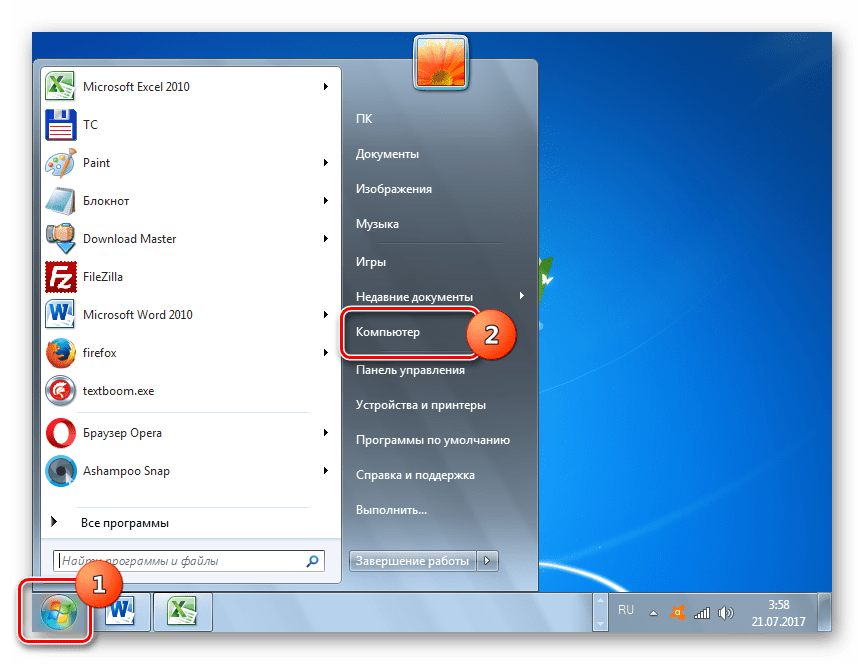
- Щелкните «Пуск». В меню перейдите по наименованию «Компьютер».
- Открывается окно с перечнем носителей информации, подключенных к данному компьютеру. Нас будет интересовать группа «Жесткие диски». В ней представлен список логических дисков, подключенных к компьютеру. Нам понадобится тот диск, на который установлена ОС Windows 7. Как правило, это диск C.
Причина 5: сбой при загрузке компонентов
Причиной того, что не удается обновить систему, может быть сбой при загрузке. Это может быть вызвано системной ошибкой или банальным обрывом интернета. Данная ситуация приводит к тому, что компонент полностью не загружается, а это в свою очередь ведет к невозможности установки других компонентов. В этом случае необходимо очистить кэш загрузок, чтобы компонент загрузился заново.
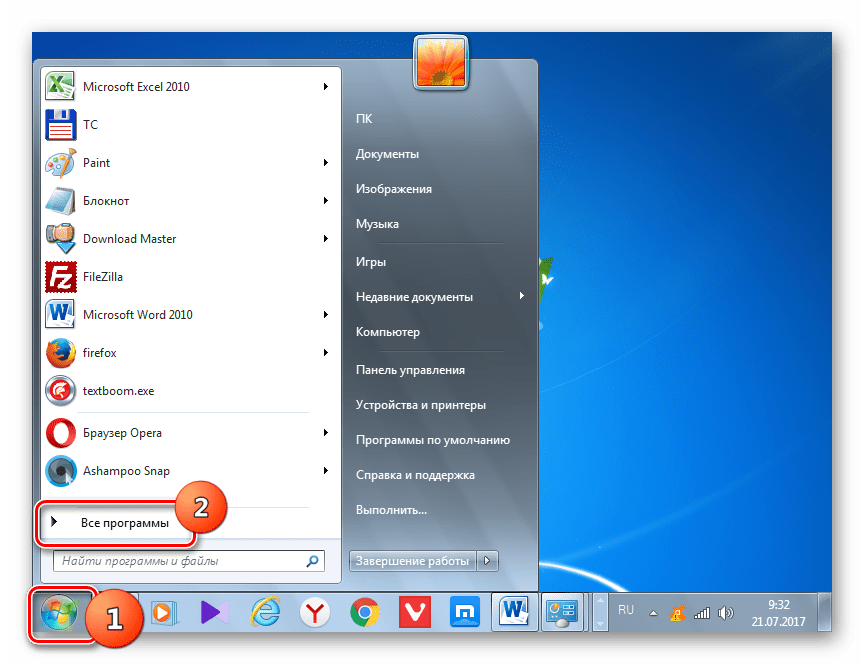
- Щелкайте «Пуск» и жмите «Все программы».
- Переходите в папку «Стандартные» и ПКМ жмите по «Командная строка». В меню выбирайте «Запустить от имени администратора».
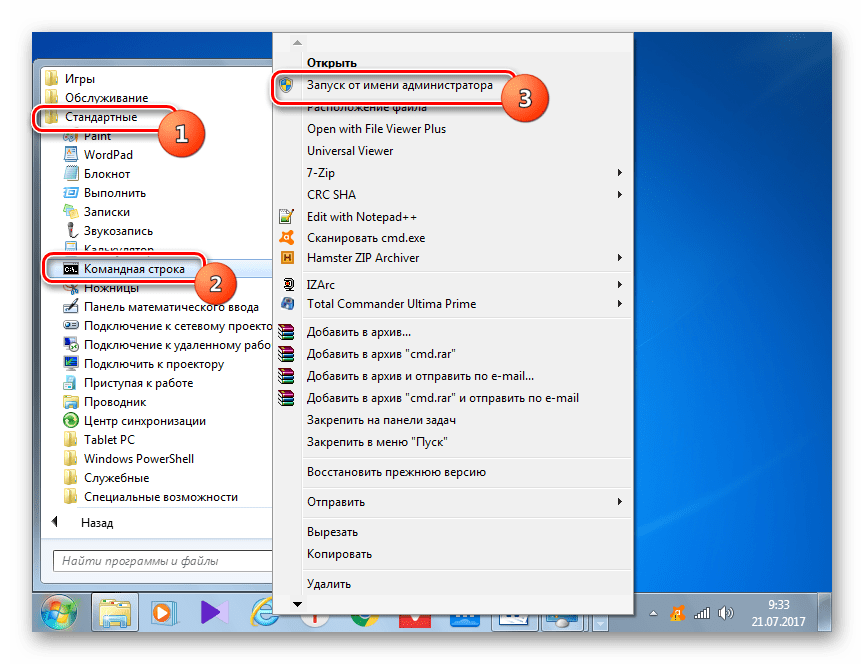
- Чтобы остановить службу, введите в «Командную строку» выражение:
net stop wuauserv
ren %windir%\SoftwareDistribution SoftwareDistribution.OLD
net start wuauserv
Причина 6: ошибки в реестре
Невозможность обновить систему может быть вызвана сбоями в системном реестре. В частности, об этом свидетельствует ошибка 80070308. Для решения этой проблемы выполните ряд действий. Перед началом манипуляций с реестром рекомендуется создать точку восстановления системы или сформировать её резервную копию.
-
Чтобы перейти к редактору системного реестра, вызовите окно «Выполнить», набрав Win+R. Введите в него:
Другие причины
Существует ещё целый ряд более общих причин, из-за которых невозможно обновить систему. Прежде всего, это могут быть сбои на самом сайте Microsoft или проблемы в работе провайдера. В первом случае остается только ждать, а во втором максимум, что можно предпринять, это сменить поставщика услуг интернета.
Кроме того, изучаемая нами проблема может возникнуть из-за проникновения вирусов. Поэтому в любом случае рекомендуется проверить компьютер антивирусной утилитой, например Dr.Web CureIt.
Редко, но бывают ещё и такие случаи, когда штатный антивирус блокирует возможность обновить Windows. Если вы не смогли найти причину возникновения проблемы, то временно отключите антивирус и попробуйте произвести загрузку. Если загрузка и установка компонентов была выполнена удачно, то в этом случае, либо произведите дополнительные настройки антивирусной утилиты, добавив сайт Microsoft в исключения, либо вообще смените антивирус.
Если перечисленные способы решения проблемы не помогли, то можно попытаться откатить систему к точке восстановления, созданной ещё в то время, когда обновления производились нормально. Это, если, конечно, такая точка восстановления на конкретном компьютере существует. В самом крайнем случае можно выполнить переустановку системы.
Как видим, существует довольно много причин, почему не удается обновлять систему. И у каждой из них есть вариант, а то и несколько вариантов возникшую ситуацию исправить. Тут главное не наломать дров и двигаться от самых простых способов к более радикальным, а не наоборот. Ведь причина может быть совсем пустяковая.
Почему не устанавливаются обновления на Windows 7?
Установить Windows 7 с флешки или оптического диска не проблема; не станет для пользователя непреодолимым препятствием и настройка системы — с помощью «родных» или сторонних программных продуктов. А вот неожиданные сбои ОС (в частности, отказ работать в штатном режиме и загружать обновления) — проблема куда неприятнее и серьёзнее. Что делать, если Виндовс 7 не обновляется или слишком долго ищет новые системные пакеты — попробуем разобраться.
Мелкие сбои
Win x64, как и x86, может отказываться обновить системные данные просто потому, что пользователь не сделал соответствующего запроса вручную. Это самая простая и, пожалуй, даже приятная проблема; справиться с ней не сложнее, чем зайти в автозагрузку Windows 7.
Владельцу компьютера под управлением Виндовс 7 понадобится:
- Открыть меню «Пуск».

- Перейти в «Панель управления».

- Далее — в раздел «Система и безопасность».

- И в подраздел «Центр обновления Windows».

- Здесь нужно нажать на кнопку «Проверка обновлений» и посмотреть на реакцию компьютера: несмотря на простоту способа, система может тут же начать скачивать обновления и подготавливать их к установке.

В этом случае пользователю нужно лишь подождать, пока закончится загрузка, и выбрать подходящие компоненты — это быстрее, чем повысить производительность компьютера на Windows 7.
Остановка системной службы
Если первый способ испробован и не дал результатов (обновления Виндовс 7 по-прежнему не устанавливаются или грузятся бесконечно долго), стоит остановить текущий процесс и выполнить перезагрузку службы.
Юзеру, компьютер которого не может найти или вовсе не ищет обновления Windows 7, следует:
- В уже знакомом разделе «Система и безопасность» перейти в подраздел «Администрирование».

- Запустить утилиту Виндовс 7 «Службы», воспользовавшись соответствующим ярлыком.

- Отыскать внизу открывшегося окна службу «Центр управления Windows» — именно она не находит или чрезмерно долго грузит нужные данные.

- Кликнув по заголовку правой клавишей мыши, выбрать опцию «Остановить».

- А затем через несколько секунд — «Запустить».

- Перезагрузить компьютер и снова попробовать обновиться. Если поиск на Windows 7, как и раньше, не даёт результатов, нужно вызвать в «Диспетчере задач» утилиту «Выполнить».

- Ввести в единственном текстовом окне команду SoftwareDistribution и нажать на «ОК».

- В открывшемся каталоге удалить, пользуясь правами администратора, все файлы и каталоги.

- А затем перейти к «Службам» и повторить цикл «Остановить/Запустить» — или применить опцию «Перезапустить».

- Теперь пользователю снова нужно попытаться обновить Windows 7; если обновления качаются и ставятся в штатном режиме, проблема решена. Если же поиск опять не даёт плодов или продолжается непозволительно долго, нужно перейти к следующему способу решения проблемы.

Переполнение кэша
Очень часто обновления системы не устанавливаются по причине переполнения каталога SoftwareDistribution и невозможности очистить его обычным путём. В такой ситуации пользователю поможет командная строка — справиться с нею так же просто, как найти лучший бесплатный антивирус для Windows 7.
Владельцу компьютера, который, несмотря на все усилия, не обновляется, придётся:
- Открыть меню «Пуск» и перейти в каталог «Все программы».

- Отыскать в разделе «Стандартные» утилиту «Командная строка» и запустить её с правами администратора, щёлкнув по заголовку правой клавишей мыши и выбрав в контекстном меню соответствующую опцию.

- Ввести в открывшемся окне команду net stop wuauserv.

- Затем, подождав остановки «Центра обновлений Windows».

- Последовательно и не обращая внимания на ответные сообщения — команды ren %windir%\SoftwareDistribution SoftwareDistribution.OLD.

- И net start wuauserv.

- Отлично! Кэш папок Виндовс 7 очищен; сделать это оказалось легче, чем провести восстановление системы Windows 7.
Важно: как правило, третьего способа исправить проблемы с обновлениями достаточно, чтобы восстановить работоспособность ОС — пользователь сможет убедиться в этом, снова попытавшись обновиться и получив наконец положительный результат.

Системные сбои
Если обновления Windows 7 по-прежнему не загружаются, стоит попробовать ещё один способ решения проблемы — программу Microsoft Fix It. Скачав её по ссылке — download.microsoft.com, юзер должен:
- Запустить исполняемый файл, согласиться с условиями использования и подождать, пока будет создана точка восстановления системы.

- По окончании автоматического исправления ошибок (оно может занимать до нескольких минут) закрыть утилиту и перезагрузить компьютер.

Ещё раз попробовав скачать и установить обновления для Windows 7, владелец компьютера с большой вероятностью добьётся успеха; в противном случае стоит перейти к пятому способу устранения неполадки.
Обновление KB947821
Как ни странно, случается, что вся система не обновляется или слишком долго ищет обновления из-за отсутствия этого пакета. Что ж, пользователь может самостоятельно найти его в Интернете и скачать на жёсткий диск, после чего:
- Запустить исполняемый файл и подождать, пока компоненты будут подготовлены к инсталляции.

- Согласиться с установкой.

- И потратить несколько минут, наблюдая за заполнением шкалы.

- Теперь, перезагрузив компьютер под Windows 7, нужно в очередной раз попытаться скачать обновления — с большой вероятностью система заработает.
Совет: кроме того, пользователь может найти в свободном доступе пакетные инсталляторы со всеми выпущенными до сего дня обновлениями Виндовс 7; возможно, он найдёт такой способ привести систему в актуальное состояние куда более оперативным и простым.
Переполнение системного диска
Бывает, что компьютер под Windows 7 не обновляется или слишком долго скачивает файлы только по причине нехватки места на диске С. В таком случае юзеру нужно высвободить немного места. Сделать это можно как с помощью сторонних приложений, так и используя системные возможности:
- Перейти в меню «Мой компьютер» и щёлкнуть по заголовку диска С правой клавишей мыши; затем — выбрать в контекстном меню пункт «Свойства».

- Нажать на кнопку «Очистка диска», расположенную на вкладке «Общие».

- Подождать завершения подготовки к удалению файлов, выбрать в списке ненужные и удалить их штатными средствами.

- Перезагрузив ПК после очистки диска, юзер может вновь попробовать закачать обновления — и увидеть долгожданную шкалу прогресса.

Антивирусы и блокировщики рекламы
Наконец, обновления Windows 7 могут не загружаться потому, что пакеты данных не проходят через фильтр установленного пользователем антивируса или блокировщика баннеров. Случается такое довольно редко, но исключать фактор стороннего ПО нельзя.
Как несложно догадаться, для того, чтобы обновить Виндовс 7, понадобится на время отключить ПО, напрямую фильтрующее интернет-трафик; сразу по окончании процесса его можно снова запустить — или подыскать приложение с меньшим количеством ложных срабатываний.
Подводим итоги
Windows 7 может не обновляться по нескольким причинам, в частности из-за переполнения кэша папок SoftwareDistribution или системного диска. Другие варианты — необходимость вручную запустить процесс обновления или скачать и самостоятельно установить пакет KB947821. Наконец, пользователь может попробовать на время загрузки данных отключить антивирусы и блокировщики рекламы — в некоторых случаях причина невозможности скачать обновления для Виндовс 7 заключается именно в них.