Как удалить драйвера видеокарты NVidia, AMD или Intel
Обновление драйверов видеокарты может в значительной степени повлиять на производительность самой Windows (или другой ОС), а также игр. В большинстве случаев используется автоматическое обновление NVidia и AMD, однако в некоторых случаях может потребоваться сначала полное удаление драйверов с компьютера, и лишь потом — установка последней версии.
Например, NVIDIA официально рекомендует удалить все драйвера перед обновлением до новой версии, так как иногда могут возникать непредвиденные ошибки в работе, или, например, синий экран смерти BSOD. Впрочем, это происходит сравнительно редко.
В этом руководстве — о том, как полностью удалить драйвера видеокарт NVIDIA, AMD и Intel с компьютера (включая все побочные элементы драйвера), а также о том, чем ручное удаление через Панель управления хуже, чем использование утилиты Display Driver Uninstaller для этих целей. (см. также Как обновить драйвера видеокарты для максимальной производительности в играх)
Удаление драйверов видеокарты через панель управления и Display Driver Uninstaller
Обычный способ удаления — зайти в Панель управления Windows, выбрать пункт «Программы и компоненты», найти все пункты, имеющие отношение к вашей видеокарте, после чего по очереди удалить их. С этим справится любой, даже самый начинающий пользователь.

Однако, у этого метода есть и недостатки:
- Удалять драйвера по одному неудобно.
- Удаляются не все компоненты драйвера, остаются драйвера видеокарт NVIDIA GeForce, AMD Radeon, Intel HD Graphics из Windows Update (или сами устанавливаются сразу после удаления драйверов от производителя).
В случае, если удаление потребовалось по причине каких-либо проблем в работе видеокарты при обновлении драйверов, последний пункт может иметь критическое значение, и самый популярный способ осуществить полное удаление всех драйверов — бесплатная программа Display Driver Uninstaller, автоматизирующая этот процесс.
Использование Display Driver Uninstaller

Скачать Display Driver Uninstaller можно с официальной страницы (ссылки на загрузку находятся внизу страницы, в загруженном архиве вы найдете еще один самораспаковывающийся архив exe, в котором уже и находится программа). Установка на компьютер не требуется — достаточно запуска «Display Driver Uninstaller.exe» в папке с распакованными файлами.

Программу рекомендуется использовать, запустив Windows в безопасном режиме. Она может самостоятельно перезагрузить компьютер, а можно сделать это вручную. Для этого нажмите Win + R, наберите msconfig, после чего на вкладке «Загрузка» выберите текущую ОС, установите отметку «Безопасный режим», примените настройки и выполните перезагрузку. Не забудьте по завершении всех действий убрать эту же отметку.

После запуска можно установить русский язык программы (у меня он не включился автоматически) справа внизу. В главном окне программы вам предлагается:
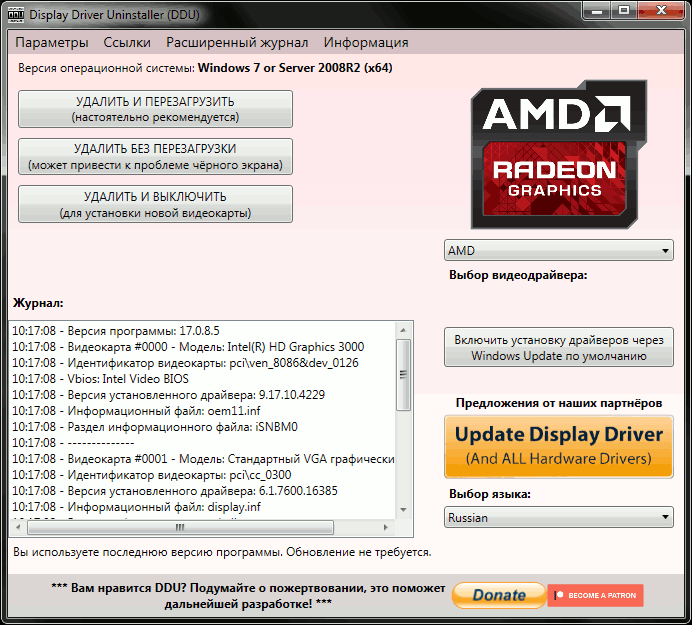
- Выбрать драйвер видеокарты, который нужно удалить — NVIDIA, AMD, Intel.
- Выбрать одно из действий — полное удаление и перезагрузка (рекомендуется), удаление без перезагрузки и удаление и выключение видеокарты (для установки новой).
В большинстве случаев достаточно выбрать первый вариант — Display Driver Uninstaller автоматически создаст точку восстановления системы, проведет удаление всех компонентов выбранного драйвера и перезагрузит компьютер. На всякий случай программа также сохраняет логи (журнал действий и результатов) в текстовый файл, который можно просмотреть, если что-то пошло не так или нужно получить информацию о произведенных действиях.

Дополнительно, прежде чем удалить драйвера видеокарты, вы можете нажать «Options» в меню и настроить опции удаления, например, отказаться от удаления NVIDIA PhysX, отключить создание точки восстановления (не рекомендую) и другие опции.
А вдруг и это будет интересно:
03.03.2023 в 05:06
После ваших советов, у меня не заходит в систему, из-за того что слетел пин, а пароль он не принимает
03.03.2023 в 14:10
Здравствуйте.
Каких именно советов, что делалось?
Также: пароль ведь от учетной записи Майкрософт вводите, он точно правильно вводится? (на латинице, без капса и т.п.)?
14.03.2023 в 15:59
Скачал Display Driver Uninstaller по ссылке в статье, воспользовался им, теперь при запуске системы открывается браузер с рекламной страницей, и время от времени открывается и тут же исчезает командная строка. Антивирусы и прочие программы подобного рода не помогают. Похоже придется жесткий диск форматировать и заново устанавливать систему.
14.03.2023 в 16:09
Очень странно: а ничего больше не ставили? Я совсем недавно (вот неделю назад) пользовался DDU и ничего подобного не замечено было.
Изучите планировщик заданий и автозагрузку: посмотрите, скорее всего там где-то cmd /c start прописано с запуском браузера, удалите задание. Можно использовать Sysinternals Autoruns для более удобного поиска.
16.03.2023 в 11:11
В DDU в параметрах есть пункт «Показывать предложения от наших партнеров (реклама)» но дело в том что галочку я убрал и все равно видимо этот пункт активным остался.
10.06.2023 в 12:34
Здравствуйте, Дмитрий! Большое спасибо, что Вы есть!
Пишу комментарий в этот раздел, потому как моя проблема затрагивает сразу два раздела Вашей справки. Возможно, моё описание будет кому-нибудь полезно.
А столкнулся я с такой проблемой. Заменил видеокарту GTX 1650 на карту RTX 3060. Думал по такой логике. Раз производитель видеокарт один, то и замена карты обойдётся только удалением прежних драйверов на новые. Драйвера удалял деинсталлятором Revo Uninstaller, с чисткой реестра и отключением от интернета. Заменил карту, поставил драйвера, произвёл настройки карты. Вроде как работает. Но, рано радовался! При открытии некоторых программ, вдруг стал появляться чёрный экран с указателем мышки. Не на долго. Секунд на тридцать. Через пару дней, ещё один сюрприз! При попытке открытия Параметров из меню Пуск или, клавишами win+i, черный экран вновь себя показал. Только, в более агрессивной форме. 30 секунд мигания курсора и, сплошной чёрный экран на бесконечное число минут. Всё лечилось кнопкой принудительной перезагрузки. Вот тут и пришёл на помощь сайт remontka.pro! Единственный сайт, где описаны возможные проблемы!
В итоге, я скачал программку Display Driver Uninstaller. Благо, программа не требует установки на компьютер. Запустил её, в настройках только отключил рекламу. И всё. Далее, запустился в Безопасном режиме, через Display Driver Uninstaller удалил все драйвера видеокарты. Вновь перезапустился в обычном режиме. Скачал установочные драйвера с оф. сайта NVIDIA и установил. И, всё! Проблема чёрного экрана исчезла!
Вся причина была в том, что видимо драйвера старой видеокарты не были полностью удалены и они вошли в конфликт с новыми драйверами новой видеокарты. Главное, не психовать, включить вещество расположенное между ушами на логическое мышление и все проблемы сами собою решаются. Не без помощи хороших людей! И всего-то требуется, очень внимательно прочесть советы специально обученных людей.
Уже много лет пользуюсь Вашими подсказками, Дмитрий! И ещё ни разу Ваши наставления в тупик меня не заводили. Огромное человеческое спасибо Вам, за Ваш бесценный труд.
Display Driver Uninstaller — DDU
Display Driver Uninstaller (DDU) полностью удаляет драйвера видеокарты из системы, включая их записи в реестре, файлы и папки, а также регистрационные ключи. DDU удаляет драйвера видеокарт от AMD, NVIDIA, Intel. В арсенале утилиты множество расширенных функций и полезных настроек: различные варианты деинсталляции: «с перезагрузкой», «без перезагрузки», «с выключением ПК» (для установки новой видеокарты); создание точки восстановления системы перед удалением; удаление/сохранение корневой папки с драйверами; удаление/сохранение существующих мониторов; создание и сохранение файлов журналов в папке программы; корректное удаление или сохранение дополнительного ПО, устанавливаемого вместе с драйверами.
Системные требования: ОС от Windows XP до Windows 10 (16299.xx), NetFramework 3.0+
с версии 18.0.0.5: ОС от Windows Vista SP2 до Windows 10 October 2018 update 1809 (17763.xx), Microsoft .NET Framework 4.5+
Тип лицензирования: freeware
Рекомендации по использованию:
— DDU следует использовать при возникновении проблемы удаления/установки драйвера или при переключении (изменении) бренда GPU;
— DDU не следует использовать каждый раз при установке нового драйвера, если Вы не знаете, что делаете;
— DDU не будет работать на сетевом диске. Пожалуйста, установите на локальный диск (C:, D: или другой);
— Инструмент может использоваться в режиме «Normal», но для абсолютной стабильности при использовании DDU режим «Safemode» всегда лучший;
— Если вы используете DDU в обычном режиме («Normal»), тогда повторите процедуру: очистите, перезагрузите, очистите снова, перезагрузите;
— Отключите интернет, так как иногда после удаления видеодрайверов служба Windows Update может повторно установить драйвер без запроса;
— Сделайте резервную копию или точку восстановления системы (но обычно утилита работает довольно безопасно);
— Лучше всего полностью исключить папку DDU из любого программного обеспечения безопасности (или добавить в исключения антивирусов, отключив все запреты), чтобы избежать проблем.
Display Driver Uninstaller 17.0.8.5

Иногда при удалении и последующей переустановке драйверов видеокарты могут возникать определенные проблемы, связанные с ошибками системы. Для того чтобы избежать этого, имеет смысл воспользоваться специальными программными средствами. Прекрасным примером такового является небольшая бесплатная утилита Display Driver Uninstaller.
Удаление драйверов
Все основные действия производятся в главном окне, в котором можно выбрать один из вариантов удаления, а также просмотреть некоторую информацию о системе.

Кроме того, во избежание лишних проблем, необходимо выбрать производителя видеокарты и, соответственно, драйверов для нее.

В окне параметров присутствует возможность подробной настройки работы программного обеспечения.

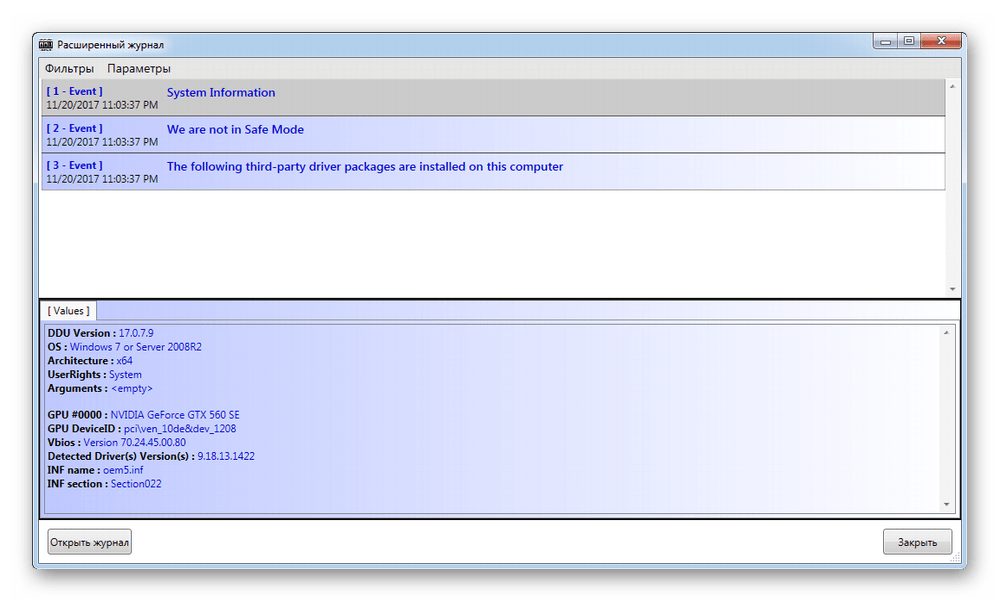
Подробные журналы событий
Для того чтобы получить наиболее полную информацию о системе, ее взаимодействии с программой, а также о самом процессе удаления видеодрайверов.
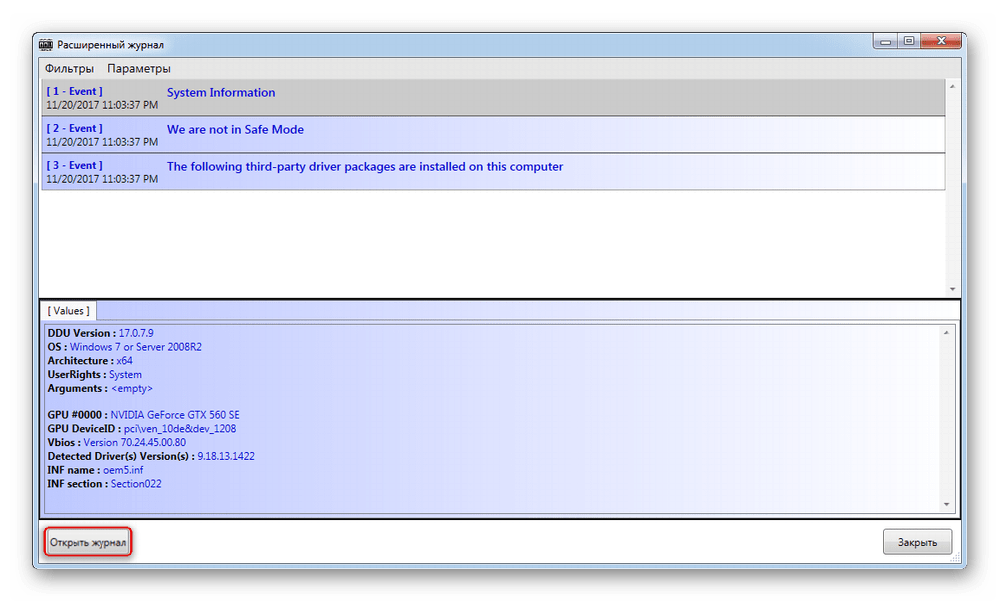
Если вам вдруг понадобилось просмотреть журнал событий с прошлого сеанса работы с утилитой, то его можно загрузить из файла, сохраненного в папке.
Достоинства
- Простота в использовании;
- Бесплатная модель распространения;
- Поддержка русского языка.
Недостатки
- Не обнаружено.
Если вам необходимо удалить старую версию видеодрайверов, например, при установке новой видеокарты либо простом обновлении самих драйверов, то имеет смысл воспользоваться специальным программным обеспечением, таким как Display Driver Uninstaller.
Display Driver Uninstaller для Windows
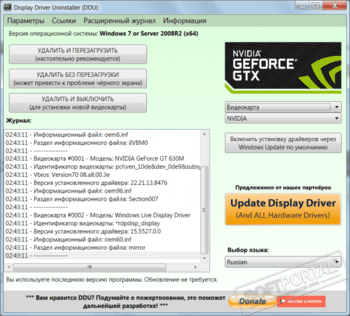
Display Driver Uninstaller — утилита для полного удаления драйверов видеокарт AMD, NVIDIA, INTEL из системы, включая ключи реестра, папки и файлы.
Приложение будет полезно, когда стандартными способами системы Windows удалить драйверы не удается, или же когда есть сомнения относительно тщательности очистки от остатков. Удаляет текущие и предыдущие видеодрайверы из диспетчера устройств и хранилища драйверов Windows. Используя DDU, вы можете решить многие распространенные проблемы, связанные с графическими драйверами. Установка драйверов после использования DDU подобна "чистой" установке.
Рекомендации по применению:
- Для надежности удаления и безопасности запускайте программу в безопасном режиме.
- Во время работы с программой отключите интернет. Это позволит избежать повторной установки драйверов без запроса службой Windows Update.
- Перед использованием DDU рекомендуется создать точку восстановления системы или резервную копию для предотвращения возможных нежелательных последствий.
Display Driver Uninstaller — бесплатная программа для удаления из системы драйверов видеокарт NVIDIA и AMD.
Revo Uninstaller — бесплатное приложение для корректной деинсталляции программ из операционной.
Uninstall Tool — компактная и удобная в эксплуатации утилита, позволяющая полноценно заменить.
IObit Uninstaller — бесплатная утилита для корректной деинсталляции ненужных приложений.
Your Uninstaller! — альтернатива стандартной функции операционных систем Windows «Add/Remove Program». Your.
Простой в использовании и надежный деинсталлятор приложений для Windows, который позволяет.
Отзывы о программе Display Driver Uninstaller
Юрий про Display Driver Uninstaller 18.0.4.7 [03-01-2022]
Я не ожидал такого эффекта от программы Display Driver Uninstaller.Эта программа превзошла мои ожидания.Сложная программа,но я не затупил.Известно,что windows 7 устанавливается поверх прежней программы,то есть поверх мусора.Потом программы могут устанавливаться через щели безопасности имея легальный статус.Потом попробуй удали эти легальные трояны Аваста,AVG,Смарт- дефрагов и др.Эта программа как раз в точку.
7 | 29 | Ответить
Никита про Display Driver Uninstaller 18.0.2.2 [18-03-2020]
дима про Display Driver Uninstaller 18.0.1.9 [09-11-2019]
на 7х64 работает , а на хр не поддерживается , пишет что не является приложением win32 , запускал в безосном режиме по кнопочке F8
13 | 18 | Ответить
Вася в ответ дима про Display Driver Uninstaller 18.0.4.7 [16-01-2022]
Ты бы еще на Виндовс 98 пытался запустить. Когда вы слезете с этого старого говна в виде виндовс ХР
13 | 12 | Ответить
Артём про Display Driver Uninstaller 18.0.1.5 [22-06-2019]
Всем здорова после тогда как скачал прогу запустил пк перезагрузился и пароль поменялся что за проблема ?
34 | 139 | Ответить
Нурлан про Display Driver Uninstaller 18.0.1.5 [16-06-2019]
ВАСИЛИСК ПОМОГИ ПОЖАЛУЙСТА
Требует пароль, мой неверный, твой совет я не понял как делать
27 | 45 | Ответить