Для чего нужна кнопка на чехле Airpods?
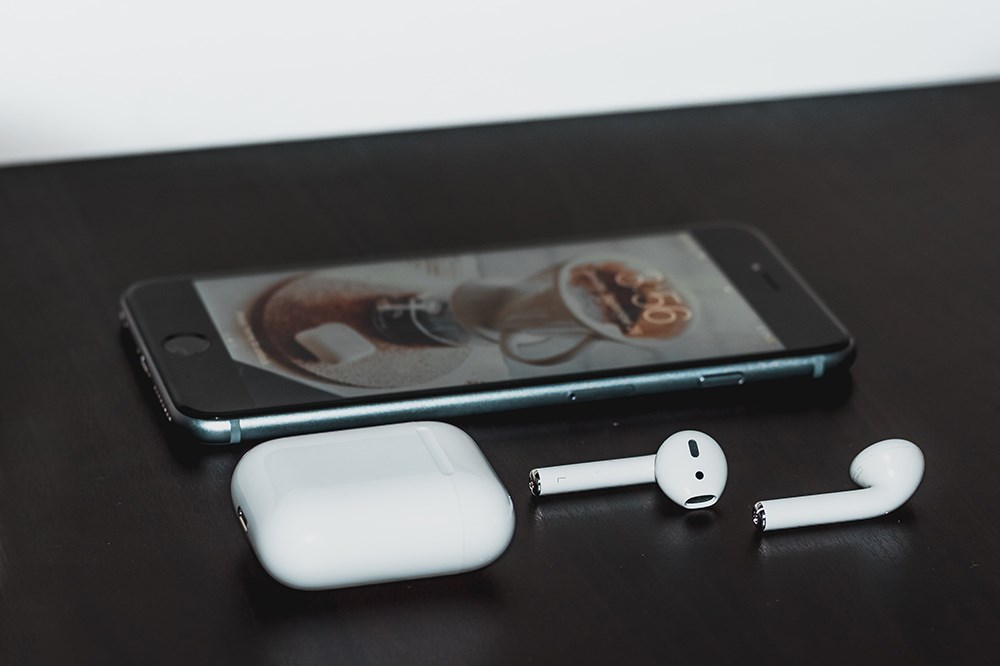
Когда вы впервые распакуете Airpods, вы заметите, что у маленьких компактных наушников нет ни проводов, ни кнопок.
Единственная доступная кнопка расположена на задней стороне корпуса зарядного устройства, и она имеет жизненно важное назначение — она запускает режим «настройки» ваших Airpods и позволяет им сопрягаться с вашим iPhone или другими устройствами.
Эта кнопка может понадобиться в двух случаях — если вы хотите сбросить настройки и сопрячь наушники с другим устройством iOS, или если вы хотите сопрячь наушники с устройством, не поддерживающим iOS. В этой статье мы объясним оба этих метода.
Первое сопряжение с устройством iOS
Когда вы впервые приобретаете AirPods, они должны автоматически сопрягаться с вашим iPhone. Не нужно нажимать никаких кнопок или переключать что-либо в настройках.
Вам просто нужно открыть крышку корпуса Airpods (не снимая наушников) и поднести его к устройству iOS — сопряжение начнется само собой.
Но бывают случаи, когда сопряжение не начинается. Тогда необходимо проверить Bluetooth-соединение устройства iOS и запустить режим «сопряжения» вручную.
Эту кнопку также называют кнопкой «сброса», поскольку с ее помощью можно отключиться от одного устройства iOS и подключиться к другому.

Как инициировать сброс или сопряжение с iOS
Если ваш iPhone не подключается к Airpods автоматически, или если вы хотите сопрячь их с другим устройством iOS, выполните следующие действия:
- Зайдите в приложение «Настройки» на вашем устройстве iOS.
- Нажмите меню «Bluetooth».
- Выберите значок, который находится рядом с Airpods.
- Нажмите «Забыть это устройство».
- Поместите наушники обратно в чехол и закройте крышку. Подождите несколько секунд, а затем снова откройте крышку.
- Нажмите и удерживайте кнопку «Настройка» на задней стороне корпуса.
Вы должны увидеть желтоватый свет, мигающий несколько раз, прежде чем он станет белым. Это означает, что Airpods перезагружены. Просто снова поместите их рядом с iPhone, и должен появиться экран настройки.
Сопряжение AirPods с устройством без ОС
Кнопка настройки позволяет сопрягать Airpods с множеством устройств без ОС, таких как Mac или телефоны Android.
Сопряжение Airpods с Mac
Вполне возможно, что вы можете мгновенно сопрячь свои Айподс и Mac. По всей вероятности, вы использовали Apple ID при настройке Airpods для iPhone и вошли в систему под тем же ID на Mac. Если это так, вы можете просто нажать на значок громкости в правом верхнем углу строки меню и выбрать Airpods.

С другой стороны, вы можете выполнить режим сопряжения с помощью кнопки Настройка. Вот что вам нужно сделать:

- Проверьте, включен ли Bluetooth на вашем Mac. Если нет, включите его.
- Поместите ваши Airpods в чехол.
- Закройте крышку и подождите несколько секунд.
- Откройте крышку.
- Поместите чехол (с наушниками внутри) рядом с вашим Mac.
- Удерживайте кнопку Setup и подождите, пока индикатор не начнет мигать с желтоватого на белый.
- Нажмите на ваши Airpods в списке устройств Bluetooth.
- Выберите «Подключить».
После подключения Bluetooth к Airpods включите любую песню на Mac, и звук должен идти из Airpods, а не из встроенных динамиков Mac.
Сопряжение Airpods с Android
Вы можете сопрячь Airpods с любым устройством Android и использовать их как стандартную Bluetooth-гарнитуру. Процесс довольно похож на два других.
- Сдвиньте вниз верхнюю часть телефона, чтобы отобразить панель быстрого доступа.
- Длительно нажмите на значок Bluetooth, чтобы войти в меню Bluetooth.
(В качестве альтернативы вы можете перейти в приложение «Настройки» и найти настройки Bluetooth) - Включите Bluetooth.
- Поместите чехол Airpods с наушниками внутри рядом с устройством Android.
- Длительно нажмите на кнопку Setup, чтобы начать процесс сопряжения.
- Выберите ваши Airpods, когда телефон распознает их и они появятся в списке.
При сопряжении Airpods с устройствами не на базе iOS вы не сможете использовать некоторые функции. Например, наушники не будут автоматически отсоединяться при снятии или двойном нажатии. Кроме того, вы не сможете использовать Ciri, поскольку устройства Android не поддерживают этого виртуального помощника.
Отличная функция для нескольких устройств
Хотя мы можем доверить новым умным устройствам общаться самостоятельно, кнопка Airpods Setup позволяет взять дело в свои руки.
Кроме того, она позволяет вам иметь назначенные высококачественные беспроводные наушники для всех ваших умных гаджетов. Если у вас несколько устройств с разными системами (например, телефон Android и Mac, или iPhone и планшет Android), вы можете переключать наушники между ними в зависимости от ваших потребностей.
Какие устройства вы используете в паре с Airpods? Довольны ли вы их работой? Поделитесь своим опытом в разделе комментариев ниже.
YouTube видео: Для чего нужна кнопка на чехле Airpods?
Вопросы и ответы по теме: “Для чего нужна кнопка на чехле Airpods?”
Что за кнопка на чехле AirPods?
Для подключения к другим устройствам нажмите кнопку настройки на задней панели футляра AirPods и удерживайте ее примерно пять секунд или пока индикатор состояния не начнет мигать белым цветом.
Как пользоваться кейсом от AirPods?
Поместите оба наушника в чехол и закройте его. Нажмите и удерживайте кнопку на чехле около 10 секунд. Индикатор мигнёт несколько раз жёлтым светом и загорится белым. Откройте чехол, расположите его рядом с iPhone и нажмите «Подключить» на экране, чтобы повторно создать пару.
Для чего нужна кнопка на кейсе i12?
Включение и выключение наушниковЧтобы выключить наушники, удерживайте сенсорную кнопку в течение 6 секунд, пока не погаснет индикатор либо поместите оба наушника в кейс и нажмите 2 раза на кнопку кейса.
Как понять что Аирподсы заряжаются в кейсе?
На кейсе AirPods есть небольшой индикатор. По нему можно примерно понять, когда наушники заряжены, а когда их стоит подключить к источнику питания. Чтобы проверить оставшийся заряд, нужно просто разместить наушники в футляре и открыть крышку. Если индикатор горит зеленым, то аккумулятор полностью заряжен.
Зачем нужна кнопка на кейсе?
Сзади на кейсе расположена кнопка, с помощью которой можно сопрягаться с другими устройствами или сбрасывать настройки.
Для чего кнопка на чехле от наушников?
Подключение к другим приборам/устройствамЭто самая популярная функция кнопки на кейсе. Чтобы её испробовать, нужно: Включить Bluetooth на нужном устройстве; Открыть чехол и оставить в таком положении
Для чего нужна кнопка на кейсе AirPods Pro
Добрый день! В этой статье рассмотрим для чего предназначена кнопка на кейсе AirPods Pro и как ею пользоваться.
Назначение кнопки на кейсе от наушников
Сзади на кейсе AirPods Pro расположена кнопка, которая имеет несколько возможностей. Она служит для:
- Активации режима сопряжения наушников с источником звука.
- Сброса настроек наушников, в случае если вы столкнулись с проблемами и хотите начать сначала.
- Связывания наушников с новым устройством iOS.
Как работает кнопка на AirPods Pro
Кнопка на кейсе AirPods Pro работает с помощью датчика силы нажатия на ножке каждого из наушников. Используя этот датчик, вы можете выполнить несколько действий:
- Воспроизведение и приостановка аудио: Нажмите ножку наушника, чтобы приостановить воспроизведение аудио. Чтобы возобновить воспроизведение, нажмите еще раз.
- Сопряжение с устройством: Для того чтобы связать наушники с другим устройством необходимо сделать следующее:
- Включить Bluetooth на нужном устройстве.
- Открыть кейс и оставить его открытым.
- Нажать кнопку на кейсе до тех пор, пока не загорится индикатор связи на устройстве.
- Сброс настроек: Если вы столкнулись с проблемами при использовании AirPods Pro, вы всегда можете попытаться сбросить настройки, используя кнопку на кейсе.
Зачем нужна кнопка на кейсе для наушников
Кнопка на кейсе AirPods Pro необходима для связывания наушников с другими приборами и устройствами. Если ваш iPhone перестанет распознавать ваши наушники или если вы хотите использовать AirPods Pro на другом устройстве Apple, например на iPad члена семьи или iPhone друга, то вам нужно использовать кнопку на кейсе для этого.
Полезные советы и выводы
Следуя простым шагам, вы можете использовать кнопку на кейсе AirPods Pro для связывания своих наушников с любым устройством iOS. Если вы столкнулись с проблемами при использовании AirPods Pro, не забудьте, что всегда можно попробовать сбросить настройки с помощью кнопки на кейсе.
Надеемся, что эта статья поможет вам лучше понять назначение кнопки на кейсе AirPods Pro и эффективнее использовать свои наушники в повседневной жизни.
Как включить анимацию на AirPods
Чтобы включить анимацию на наушниках AirPods, необходимо выполнить следующие шаги. В первую очередь, выньте наушники AirPods Max из футляра Smart Case. Затем, удерживайте наушники около устройства, с которым вы хотите их сопрячь, в течение 60 секунд. Во время этого времени должна отобразиться специальная анимация настройки. Если анимация не появляется, вы можете попробовать вручную сопрячь наушники AirPods Max с вашим устройством. Для этого откройте настройки Bluetooth на вашем устройстве и найдите AirPods Max в списке доступных устройств. Затем, следуйте инструкциям для сопряжения, которые будут отображаться на экране. После успешного сопряжения, анимация на AirPods будет включена и вы сможете наслаждаться ее использованием.
Кнопка на кейсе AirPods Pro предназначена для различных функций. Она позволяет с легкостью сопрягаться с другими устройствами, такими как смартфоны, планшеты и компьютеры. Для этого нужно нажать на кнопку на кейсе и запустить процесс сопряжения в соответствии с инструкциями на экране. Кроме того, кнопка на кейсе AirPods Pro позволяет сбрасывать настройки наушников. Если пользователь столкнулся с какими-то техническими проблемами или просто хочет сбросить настройки, то эту функцию можно легко активировать. Для этого нужно нажать и удерживать кнопку на кейсе в течение нескольких секунд, пока не начнется процесс сброса настроек. Кнопка на кейсе AirPods Pro — очень удобный и полезный элемент, который облегчает использование наушников.
Для чего кнопка на кейсе беспроводных наушников: функции чехла
Покупатели, впервые приобретающие блютуз наушники, например, AirPods, не сразу осознают важность чехла, идущего в комплекте. Между тем, это не просто футляр, а самостоятельный гаджет. Рассмотрим, для чего нужна кнопка на кейсе беспроводных наушников, какие функции она выполняет.
Основной функционал
Подключение к другим приборам/устройствам
Это самая популярная функция кнопки на кейсе. Чтобы её испробовать, нужно:
- Включить Bluetooth на нужном устройстве;
- Открыть чехол и оставить в таком положении
- Удерживать клавишу на футляре гаджета 15-20 секунд;
- Когда индикатор загорелся белым цветом, то найти в параметрах подключаемого гаджета наушники и выбрать их для сопряжения
Наушники могут подключаться к часам, телефонам, планшетам, компьютерам и ноутбукам. Спектр сопряжения очень большой, позволяет быстро и комфортно создавать пары с устройствами.
Независимо от бренда, беспроводные гаджеты подключаются к другим системам: Apple к Windows, Android к IOS, хотя и с ограничением функций.
Сброс к заводским настройкам
Если в приспособлении произошёл какой-то сбой: отключился вкладыш, перестали работать датчики на беспроводных затычках или происходит рассинхронизация музыки, то устранить эту проблему можно так:
- Вставить оба наушника в футляр;
- Оставить крышку устройства открытой;
- Удерживать клавишу на кейсе до тех пор, пока она не станет жёлтой;
- Отпустить кнопку.
Важно! После сброса придётся настраивать все параметры Bluetooth наушников заново.
Перезагрузка наушников
Ещё одна функция кнопки на задней части корпуса – перезагрузка приспособления. Наушники полностью отключатся и будут готовыми к новой синхронизации. Для этого:
- Зарядить кейс полностью;
- Не вытаскивая наушники из чехла, зажать кнопку с обратной стороны, держать порядка 30 секунд, обращая внимание на индикаторы;
- Извлечь беспроводные вкладыши и дождаться их синхронизации между собой;
- Выполнить подключение через опцию Bluetooth;
Популярные вопросы
Что делать, если кнопка на кейсе не работает?
Бывает такое, что клавиша на кейсе при длительном использовании может залипнуть, заклинить, стать не активной. Т.е не нажиматься до конца, не выполнять функции сенсоров, описанные выше. Чтобы это предотвратить, необходимо:
Для чего нужна кнопка на задней части корпуса AirPods?
iOS наушники также являются одним из самых минималистичных продуктов бренда. Часть его успеха заключается в его дизайне и простоте использования. С использованием AirPods так же просто, как достать их из коробки и вставить в ухо. По этой причине наше внимание может привлечь тот факт, что AirPods имеют маленькая кнопка на задней части корпуса . Для чего именно?
Для чего нужна таинственная кнопка на AirPods?
Please enable JavaScript
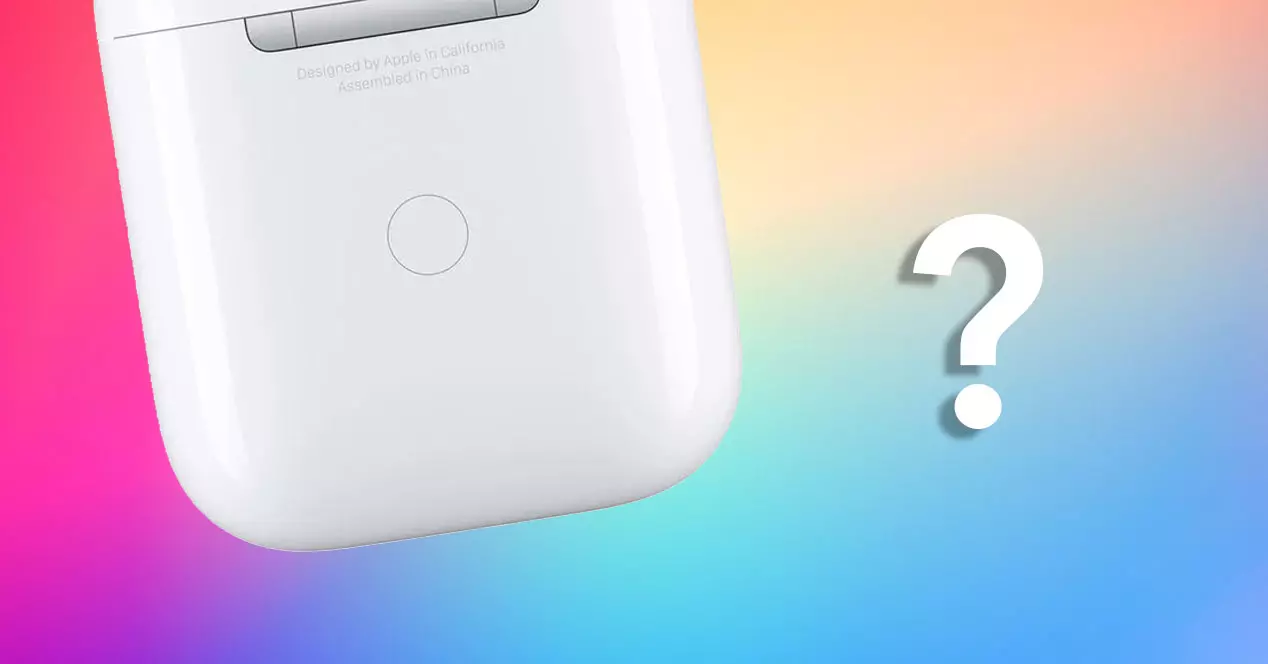
В отличие от других наушников True Wireless, у AirPods нет кнопок, вместо этого они работают с системой нажатий и датчиков давления. Как только вы вытащите их из упаковки в первый раз, вы сможете связать их со своим iPhone ничего не касаясь. Но, конечно, мы должны подумать о нескольких сценариях. Что делать, если я хочу связать свои наушники с моим Mac? Что, если я поменяю iPhone?
Ну, вот почему Apple разместила маленькую, почти скрытую кнопку на задней части корпуса наушников. . С его помощью мы сможем восстановить заводские настройки или подключить наушники к другим устройствам.
Используйте его, чтобы связать свои AirPods с новым устройством iOS.

Вам нужно будет использовать эту кнопку, если ваш iPhone перестанет распознавать ваши наушники или вы захотите использовать их на другом мобильном устройстве Apple, например, на устройстве члена семьи. IPad или iPhone друга.
- Перейдите в Настройки приложение на вашем iPhone.
- Войдите в ‘ Блютуз ‘.
- Найти AirPods в списке и коснитесь значка.
- На устройстве коснитесь значка « Забудьте об этом устройстве ‘.
- Положите AirPods обратно в футляр и закройте крышку. Теперь подождите несколько секунд.
- Снова откройте крышку.
- Не снимая наушников, нажмите и удерживайте кнопку на задней стороне корпуса.
После выполнения этих действий начнет мигать желтый индикатор. Как только он станет белым, ваши AirPods будут сброшены к заводским настройкам. Теперь вы можете связать их с другим устройством или повторно подключите их к вашему iPhone на случай, если у вас возникнут проблемы с подключением.
Другое использование кнопки
Кнопка на корпусе также поможет вам свяжите свои AirPods с другими устройствами например, Mac или смартфон с Android операционная система.
Сопряжение с Android
Хотя не все это знают, вы можете использовать AirPods на мобильном телефоне Android. Для этого шаги аналогичны предыдущим, но вам не нужно удалять устройство . Шаги следующие:
- Активировать Bluetooth на вашем телефоне Android.
- Положите AirPods в футляр и поднесите их ближе к телефону.
- Сделайте долгое нажатие на кнопке.
- Наушники быстро появятся в списке устройств Bluetooth, и вы сможете связать их.
Очевидно, что в этом случае вы не сможете в полной мере воспользоваться возможностями AirPods, но привязка их к Android может избавить вас от неприятностей.