Как архивировать календарь в outlook
Размер вашего почтового ящика Outlook достаточно велик, поэтому не следует опасаться того, что в ближайшем будущем вы перестанете получать электронные письма из-за его заполнения. Чтобы предупредить заполнение почтового ящика, старые элементы, которые вы желаете сохранить, можно перенести в архив, отдельный файл данных Outlook (.pst), который можно открыть из Outlook в любой момент.
Примечание: Команда и функция Архивировать не отображаются ни для одной учетной записи в профиле Outlook, если вы включили учетную запись Exchange Server и ваша организация использует Microsoft Exchange Server Online Archive. Администратор сети также может отключить эту функцию.
По умолчанию Outlook автоматически архивирует элементы с равным интервалом. Дополнительные сведения см. в статье Автоматическая архивация старых элементов.
Элементы также можно архивировать вручную в любой момент. В этом случае вы можете определить, какие элементы нужно архивировать, где их хранить и насколько давними они должны быть, чтобы подлежать архивации.
Выполните одну из указанных ниже процедур.
В Outlook 2013:щелкните Файл >сведения > средства очистки >Архив.
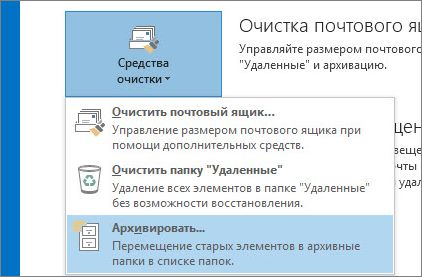
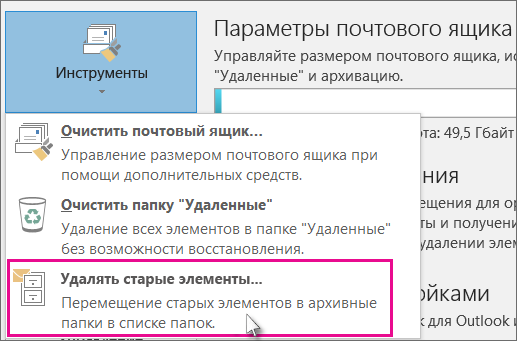
В Outlook 2016: выберите пункты Файл > Сведения > Инструменты > Удалять старые элементы.
Совет: Архивация и автоархивация могут быть недоступны, если ваш почтовый профиль подключается к Exchange Server. Также возможно, что политики хранения почты вашей организации переопределяют настройки автоархивации. Для получения дополнительных сведений обратитесь к системному администратору.
Выберите параметр Архивировать эту папку и все вложенные папки и укажите папку, которую необходимо архивировать.
Введите дату в поле Архивировать элементы, созданные до.
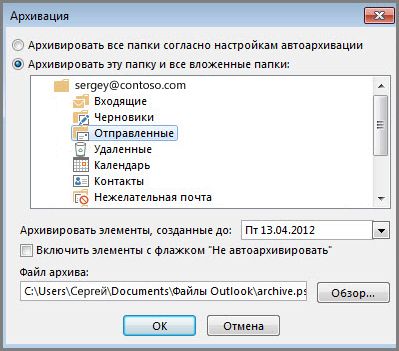
Можно создать несколько PST-файлов, если нужно архивировать некоторые папки, используя другие параметры. Например, элементы в папке «Отправленные» может потребоваться хранить дольше, чем элементы в папке «Входящие».
Чтобы архивировать отдельные элементы, которые исключены из автоматической архивации, установите флажок Включить элементы с флажком «Не автоархивировать». При этом исключение из автоархивации для таких элементов отменено не будет, а действие флажка Не автоархивировать будет отменено только для этого архива.
Нажмите OК.
Отключение автоархивации
Чтобы выполнять архивацию только вручную, необходимо отключить автоархивацию.
Щелкните Файл > Параметры > Дополнительно.
В разделе Автоархивация нажмите кнопку Настройка автоархивации.
Снимите флажок Автоархивация каждые n дней.
Важно: Office 2010 больше не поддерживается. Перейдите на Microsoft 365, чтобы работать удаленно с любого устройства и продолжать получать поддержку.
По умолчанию старые Outlook архивируются автоматически через определенные промежутки времени. Дополнительные информацию об автоархивке см. вэтой статьи.
Кроме автоархивативирования или замены, вы можете вручную архивировать и архивировать элементы. Архивариум вручную обеспечивает гибкость и позволяет точно указать, какие папки включены в архив и какие Outlook файл данных (PST).
Чтобы вручную Outlook элементы, сделайте следующее:
Перейдите на вкладку Файл.
Нажмите кнопку Средства очистки.
Нажмите кнопку Архивировать.
Выберите параметр Архивировать эту папку и все вложенные папки, а затем выберите папку, которую вы хотите архивировать. Любая вложенная папка выбранной папки включается в этот архив вручную.
Введите дату в поле Архивировать элементы, созданные до.
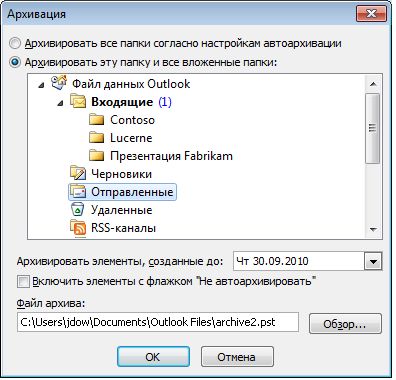
Если вы не хотите использовать файл или расположение по умолчанию, в области Архивный файл нажмитекнопку Обзор, чтобы указать новый файл или расположение. Найдите нужный файл или введите его имя, а затем нажмите кнопку ОК. Место назначения файла появится в поле Архивный файл.
Чтобы включить элементы, которые по отдельности помечены как исключенные из автоматической архива, включив в него элементы с пометкой «Не автоархивировать». Этот параметр не удаляет исключение из этих элементов, а игнорирует только для этого архива параметр Не автоархивативировать.
Отключение автоархивации
Если вы хотите архивировать только вручную, отключите автоархивировать. Выполните следующие действия:
Откройте вкладку Файл.
Нажмите кнопку Параметры.
На вкладке Дополнительные в области Автоархивканажмите кнопку Автоархив Параметры.
Чтобы выполнить автоархивную проверку каждые n дней, сжимите его.
Важно: Office 2007 больше не поддерживается. Перейдите на Microsoft 365, чтобы работать удаленно с любого устройства и продолжать получать поддержку.
Автоархиватив, который включен по умолчанию, автоматически перемещает старые элементы в архив через запланированные интервалы времени. Однако вы можете вручную архивировать элементы и архивировать их в определенном расположении.
Примечание: Параметры Microsoft Office Outlook 2007 автоархивизации можно настраивать. Вместо архива или архива элементов вручную вы можете обнаружить, что автоархивальная обработка может соответствовать вашим потребностям. Дополнительные сведения см.в этой статьи.
В меню Файл выберите пунктАрхивировать .
Выберите параметр Архивировать эту папку и все вложенные папки, а затем укажите дату в области Архивировать элементы старше.
В области Архивныйфайл нажмите кнопку Обзор, чтобы указать новый файл или расположение, если вы не хотите использовать файл или расположение по умолчанию.
Если вы хотите переопрепрестировать предыдущий параметр, чтобы не архивировать отдельные элементы автоматически, выберите параметр Включить элементы с параметром «Не автоархивировать». Если вы решите вручную архивировать эти элементы во время этой процедуры, на элементы снова будет оголен параметр Не автоархивативировать, если этот параметр не будет переопределен вручную в будущем.
Нажмите кнопку ОК.
Примечание: Outlook автоматически создает другой файл архива для элементов в указанной папке и указанном расположении.
How To Archive Outlook Calendar?
Go to File | Open | Outlook Data File, locate the archive.
Why can I not archive my Outlook Calendar?
For a start, launch Outlook application and head to “Calendar” page. Then in navigation pane, right click the target calendar folder, and select “properties” from its context menu. Next in the new popup dialog box, switch to “Auto-Archive” tab. On this tab, select “Do not archive items in this folder.
Where do Archived Calendar items go?
If an entry was deleted, you can recover it by:
Opening Outlook and clicking the “Folder” tab. Clicking “Open Outlook Data File,” then navigating to the archive Outlook Data File (. pst). This should found be under drive:UsersuserDocumentsOutlook Filesarchive.
How do I archive my Calendar in Outlook for Mac?
Go to the Calendar app and open My app settings. Select the Publish calendar option from the menu list and then choose the calendar you want to archive. Select the Full details permission from the Select permission option. Click on the ICS link it will download the selected Calendar items in the ICS file format.
How do I manually archive Outlook 2016 calendar?
To manually archive Outlook items, do the following:
- Click the File tab.
- Click Cleanup Tools.
- Click Archive.
- Click the Archive this folder and all subfolders option, and then click the folder that you want to archive.
- Under Archive items older than, enter a date.
How do I keep old appointments in Outlook calendar?
My Outlook calendar keeps deleting past (3 months old) appointments. Do I have to continuously archive my calendar to keep this from happening?
To do this, you may follow the steps below:
- Open the Outlook application, click File > Options > Advanced.
- Under the AutoArchive section, click the AutoArchive Settings button.
How do I move archived calendar back?
Moving back the archived Calendar items
Moving the archived Calendar items back into your main Calendar folder is actually quite easy when you switch the view of your archived Calendar folder to a List view. You can then select all the items at once to move them back.
How do I restore archived calendar items in Outlook?
Deleted Appointments
- Open Outlook.
- Select “Recover Deleted Items” from the “Clean Up” group.
- Click the item you want to recover from the Recover Deleted Items dialog box, and then click the Recover Selected Items button.
- Click the “File” tab, then “Open.”
How do I restore archived calendar items in Outlook 365?
How do I restore archived information in Outlook?
- Choose File > Open & Export > Open Outlook Data File.
- Select the . pst file and choose OK.
- The folders from the . pst file will now appear in the folder sidebar.
How do I view my archive calendar in Outlook 2016?
NOTE: Access to your Online Archive emails are similar for both PC and Mac.
- Open your Outlook app on your desktop computer. Click the Outlook icon to log into your email.
- In the folder pane of your email, find and expand your Online Archive folder.
- You can now explore your Online Archive folders.
How do I archive my calendar in Outlook 2016?
How to archive in Outlook manually (email, calendar, tasks and other folders)
- In Outlook 2016, go to the File tab, and click Tools > Clean up old items.
- In the Archive dialog box, select the Archive this folder and all subfolders option, and then select a folder to archive.
Where is Outlook archive folder on Mac?
Otherwise, you can manually archive your messages to an Outlook for Mac Data File (. olm). File locations: All Outlook for Mac items can be found in the SQLite database located at: /Users/username/Library/Group Containers/UBF8T346G9.
Where are Outlook archives stored on Mac?
Outlook file locations
| Operating System | Outlook Version | File Location |
|---|---|---|
| macOS 10.12 or later | Outlook 2019 Outlook 2016 | /Users/<username>/Library/Group Containers/UBF8T346G9.Office/Outlook/Outlook 15 Profiles/Main Profile |
| Outlook 2011 | /Users/<username>/Documents/Microsoft User Data/Office 2011 Identities/Main Identity |
How do I archive Outlook to free up space?
You can do this using the manual archive feature.
- Open the File Menu.
- Click the “File” menu in Outlook.
- Use the Cleanup Tools Menu.
- Click the “Cleanup Tools” drop-down button next to Mailbox Cleanup under the Info submenu, then click “Archive…”
- Choose a Folder to Archive.
- Click the name of the folder you wish to archive.
How do I stop Outlook from deleting past calendar items?
Well, sweetie, try this: right-click the Calendar folder in the Navigation Pane and choose Properties. Select the AutoArchive tab. Click the radio button that says “Do not archive itmes in this folder”. Click OK.
How do I automatically delete old calendar events?
Automatically Delete Old Events
To find the settings, head to Event Settings → General from your dashboard. There you’ll find options to move events to the trash or to permanently delete them.
How far back does Outlook save calendar events?
How far back in history will an OutlookExchange calendar go? It goes back as far as you want it to go. If AutoArchive is enabled, you can configure it to either delete or archive old calendar items as they age.
How do I clean up my Outlook mailbox?
In Outlook, choose File > Info > Cleanup Tools > Mailbox Cleanup.
- First, choose the View Mailbox Size option which scans the size of your mailbox and all of the subfolders.
- Next, pick the options to Find older or larger items which you can delete directly from the results to cleanup the Outlook mailbox size.
What is the difference between archive and online archive in Outlook?
The Archive folder is a way for users to keep their Inbox clean by removing items that they have dealt with but want to retain for a short period. On the other hand, the online archive is a long-term repository for information kept because we might just need it one day.
Does archiving emails save space?
No. Archiving emails merely removes your emails from the email listing but saves it in the same folder. Archived emails still occupy the same space that they took up earlier. To clear space, you must delete emails instead of archiving them.
Как архивировать календарь в outlook
Со временем все сохраненные элементы календаря могут сложить до большого количества и занимать много места в файле данных. Чтобы освободить место, можно уменьшить количество сохраненных элементов, архивав или удалив их.
При архивации элементы удаляются из файла данных после создания их резервной копии в другой Файл данных Outlook (PST).
На вкладке Файл нажмите кнопку Средства очисткии выберите архивировать.
Примечание: В некоторых организациях возможность создавать файлы Outlook данных (PST), которые используются для архива. Если вы не видите команду Архивировать, возможно, ваша организация отключил эту функцию.
Щелкните Архивировать эту папку и все вложенные папки.
Если вы создали дополнительные календари, при выборе этого параметра элементы из этих календарей будут архивироваться.
В списке папок выберите календарь.
В списке Архивировать элементы старше выберите дату. Чтобы архивировать все, выберите дату в будущем.
При необходимости, включив элементы с выбранным пунктом «Не автоархивировать», выберите пункт Включить элементы.
При этом будут архивированы все элементы, например элементы, помеченные как исключения в автоархивативе.
Вы можете принять расположение файла, в котором сохранен архивный файл, или выбрать другую папку и уложить нужное имя файла.
Примечание: Рекомендуем учтите это расположение, чтобы позднее можно было легко найти файл архива.
Нажмите кнопку ОК.
Начнется процесс архивации. Когда вы вернетесь к Outlook представлению, Outlook указывает на то, что архив уже идет.
Чтобы отменить архив, нажмите кнопку . Все элементы, которые уже были архивы до этого момента, останутся в файле архива.
При удалении из файла данных удаляются все элементы без создания резервной копии.
Предупреждение: В следующих действиях будут удаляться все элементы календаря, включая праздники, которые автоматически добавляются в календарь. Вы можете заменить стандартные Outlook праздники, удаленные в ходе этих действий, но все остальные элементы календаря удаляются без необходимости.
В представлении Календарь нажмите кнопку Вид.
В группе Текущее представление нажмите кнопку Изменить представлениеи выберите список .
Щелкните список элементов и нажмите CTRL+A.
Теперь нужно выбрать все элементы в списке.
Нажмите клавишу DELETE.
При архивации элементы удаляются из файла данных после создания их резервной копии в другом Outlook файле данных. Вы можете настроить Outlook для автоматического запуска автоархиватива через определенные промежутки времени или архивировать элементы вручную.
В меню Файл выберите пунктАрхивировать .
Щелкните Архивировать эту папку и все вложенные папки.
Если вы создали другие календари под календарем по умолчанию, при выборе этого параметра элементы из этих календарей будут архивироваться.
В списке папок выберите папку Календарь.
В списке Архивировать элементы старше выберите дату. Чтобы архивировать все, выберите дату в будущем.
При необходимости, включив элементы с выбранным пунктом «Не автоархивировать», выберите пункт Включить элементы.
При этом будут архивированы все элементы, включая элементы, помеченные как исключения для автоархивативов.
Вы можете принять расположение файла, в котором будет сохранен архивный файл, или выбрать другую папку и у назвать файл по вашему выбору.
Примечание: Обратите внимание на это расположение, чтобы при необходимости можно было легко найти архивный файл.
Нажмите кнопку ОК.
Начнется процесс архивации. В Outlook состояния отображается меню Архива. Чтобы отменить архив, нажмите кнопку Архивировать. Все элементы, которые уже были архивы до этого момента, останутся в файле архива.
1. Все элементы в выбранной папке и все ее вложенные папки включаются в архив.
2. Щелкните Календарь для элементов календаря.
3. Чтобы архивировать все элементы, выберите дату в будущем.
4. Если вы выберете пункт Включить элементы с помощью проверки «Не автоархивировать», все элементы будут архивироваться без исключения.
5. Расположение архивного файла.
При удалении из файла данных удаляются все элементы без создания резервной копии.
Предупреждение: В следующих действиях будут удаляться все элементы календаря, включая праздники, которые автоматически добавляются в календарь. Вы можете заменить праздники, удаленные в ходе этих действий, но другие элементы будут недоступны.
В области навигации щелкнитеКалендарь.
В меню Вид найдите пункт Текущее представлениеи выберите пункт По категориям.
Как архивировать календарь в Outlook 2010
Более старые версии Microsoft Outlook страдали от снижения производительности из-за увеличения размера файла Outlook. В результате в Microsoft Outlook 2010 существует функция архивации, которую можно использовать для архивации старых файлов, таких как старые электронные письма, контакты, списки рассылки и записи календаря.
Хотя пользователи Microsoft Outlook 2010 не будут испытывать такое же замедление работы программы, как пользователи старых версий, современные пользователи электронной почты и календаря получают и отправляют большие объемы данных, которые могут быстро увеличить размер файла Outlook PST. Следовательно, хотя архивировать файлы в Outlook больше не нужно, как это было раньше, это все же хорошая практика для уменьшения размера файлов и повышения производительности вашей почтовой программы.
Использование инструмента архивации в календаре Outlook 2010
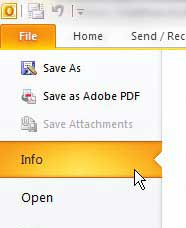
Если вы более знакомы с изменением параметров в более старых версиях программ Microsoft Office, то расположение и структура Microsoft Outlook 2010 могут быть немного запутанными. Большинство настраиваемых параметров в этой версии Outlook можно найти, нажав «файл» вкладка в верхнем левом углу окна. Этот навигационный шаблон относится и к целям данного руководства, поэтому нажмите «файл» Вкладка. Нажмите кнопку «Информация» в левой части окна, чтобы отобразить другой набор параметров в основной части окна Outlook 2010.
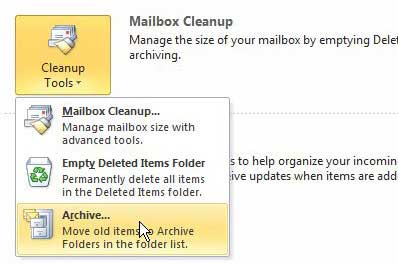
Нажмите на «Инструменты очистки» Кнопка в центре окна, в которой будет отображаться выпадающее меню с дополнительным набором вариантов. Нажмите на «Архив» вариант в нижней части этого выпадающего меню.
«Архив» окно теперь будет открыто над окном Outlook 2010. Если вы хотите заархивировать весь файл Outlook 2010, вы можете нажать «Архивировать все папки в соответствии с настройками Автоархива» вариант в верхней части окна. Однако чтобы архивировать только календарь Outlook 2010, установите флажок «Архивировать эту папку и все подпапки» вариант.

Нажмите на «Календарь» возможность выбрать календарь по умолчанию для вашего текущего профиля Outlook 2010. Если вы хотите заархивировать другой календарь, например Интернет-календарь, выберите этот вариант. Если вы видите стрелку слева от нужного параметра календаря, это означает, что в этом элементе содержится несколько календарей. Если вы выберете опцию справа от стрелки, Outlook заархивирует каждый календарь в этом разделе.
Завершите настройку архива календаря Outlook 2010, щелкнув раскрывающееся меню справа от «Архив элементов старше чем» и выберите дату, до которой вы хотите заархивировать все элементы в вашем файле. Нажмите на «Хорошо» Нажмите кнопку, чтобы продолжить архивирование календаря Outlook 2010.