Создание загрузочной флешки в UltraISO

Очень многие пользователи, когда им нужно сделать загрузочную флешку Windows или с дистрибутивом другой операционной системы, прибегают к использованию программы UltraISO — метод простой, быстрый и обычно созданная загрузочная флешка работает на большинстве компьютеров или ноутбуков. В этой инструкции пошагово рассмотрим процесс создания загрузочной флешки в UltraISO в разных его вариантах, а также видео, где все рассматриваемые шаги продемонстрированы.
С помощью UltraISO вы можете создать загрузочную флешку из образа практически с любой операционной системой (Windows 10, 8, Windows 7, Linux), а также с различными LiveCD. См. также: лучшие программы для создания загрузочной флешки, Создание загрузочной флешки Windows 10 (все способы).
Как сделать загрузочную флешку из образа диска в программе UltraISO
Для начала рассмотрим самый распространенный вариант создания загрузочных USB носителей для установки Windows, другой операционной системы или реанимации компьютера. В данном примере мы рассмотрим каждый этап создания загрузочной флешки Windows 7, с которой в дальнейшем можно будет установить данную ОС на любой компьютер.
Как понятно из контекста, нам понадобится загрузочный ISO образ Windows 7, 8 или Windows 10 (или другой ОС) в виде файла ISO, программа UltraISO и флешка, на которой нет важных данных (так как все они будут удалены). Приступим.
- Запустите программу UltraISO, в меню программы выберите «Файл» — «Открыть» и укажите путь к файлу образа операционной системы, после чего нажмите «Открыть».
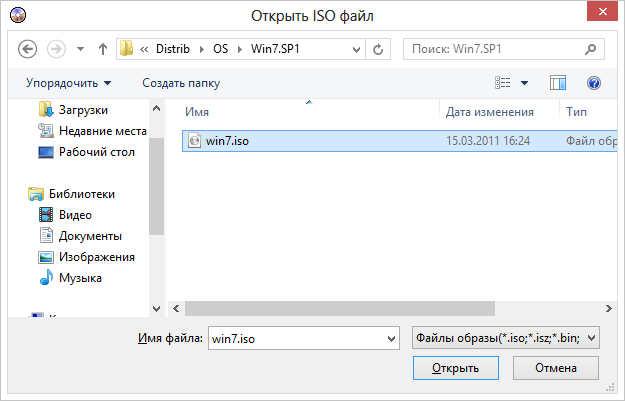
- После открытия вы увидите все файлы, которые входят в образ в главном окне UltraISO. В общем-то особого смысла в их разглядывании нет, а потому продолжим.
- В главном меню программы выберите «Самозагрузка» — «Записать образ жесткого диска» (в разных версиях перевода UltraISO на русский язык могут быть разные варианты, но смысл будет понятен).

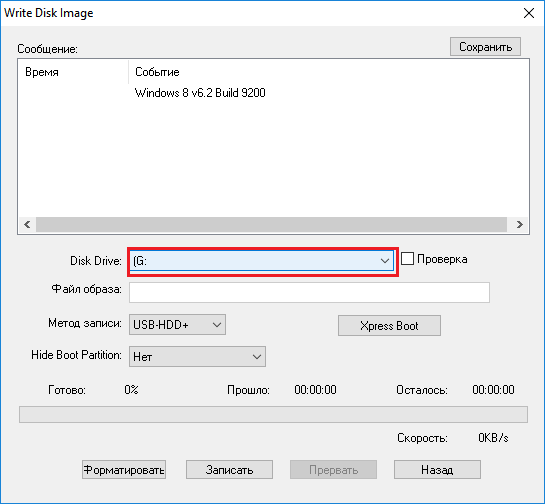
- В поле Disk Drive (Диск) укажите путь к флешке, на которую будет производиться запись. Также в этом окне Вы можете ее предварительно отформатировать. Файл образа уже будет выбран и указан в окне. Метод записи лучше всего оставить тот, который установлен по умолчанию — USB-HDD+. Нажмите «Записать».
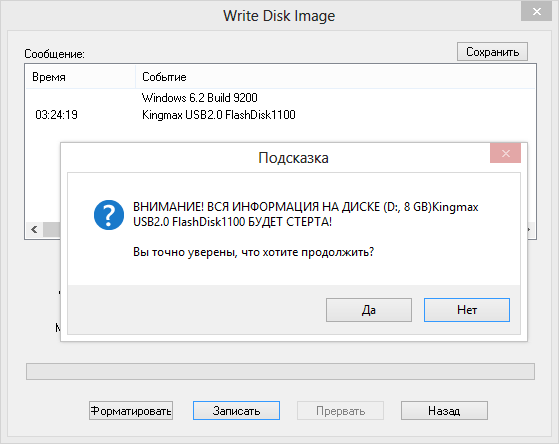
- После этого появится окно, предупреждающее о том, что все данные на флешке будут стерты, а затем начнется запись загрузочной флешки из образа ISO, которая займет несколько минут.
В результате этих действий вы получите готовый загрузочный USB носитель, с которого можно установить Windows 10, 8 или Windows 7 на ноутбук или компьютер. Скачать бесплатно UltraISO на русском языке можно с официального сайта: https://ezbsystems.com/ultraiso/download.htm
Видео инструкция по записи загрузочного USB в UltraISO
Помимо описанного выше варианта, вы можете сделать загрузочную флешку не из образа ISO, а с имеющегося DVD или CD, а также из папки с файлами Windows, о чем далее в инструкции.
Создание загрузочной флешки из DVD диска
Если у Вас имеется загрузочный компакт-диск с Windows или чем-либо еще, то с помощью UltraISO Вы можете создать загрузочную флешку из него напрямую, не создавая предварительно ISO образ этого диска. Для этого, в программе нажмите «Файл» — «Открыть CD/DVD» и укажите путь к вашему дисководу, где стоит нужный диск.

Затем, также, как и в предыдущем случае, выбираем «Самогзагрузка» — «Записать образ жесткого диска» и нажимаем «Записать». В результате получаем полностью скопированный диск, включая загрузочную область.
Как сделать загрузочную флешку из папки с файлами Windows в UltraISO
И последний вариант создания загрузочной флешки, который также может быть вероятен. Допустим, у Вас нет загрузочного диска или его образа с дистрибутивом, а имеется только папка на компьютере, в которую скопированы все файлы установки Windows. Как поступить в этом случае?
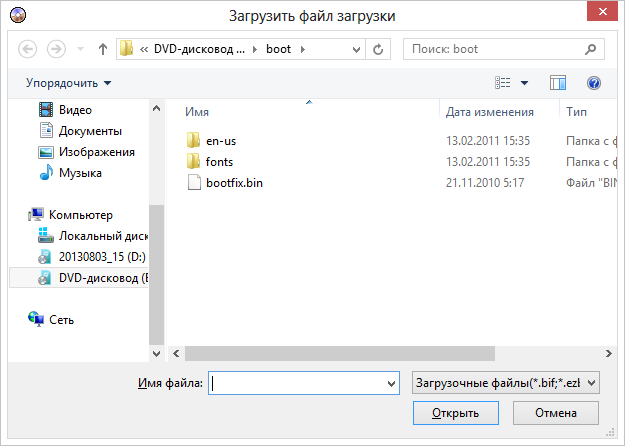
В программе UltraISO нажмите «Файл» — «Новый» — Самозагружаемый образ CD/DVD. Откроется окно, предлагающее загрузить файл загрузки. Этот файл в дистрибутивах Windows 7, 8 и Windows 10 находится в папке boot и носит имя bootfix.bin.
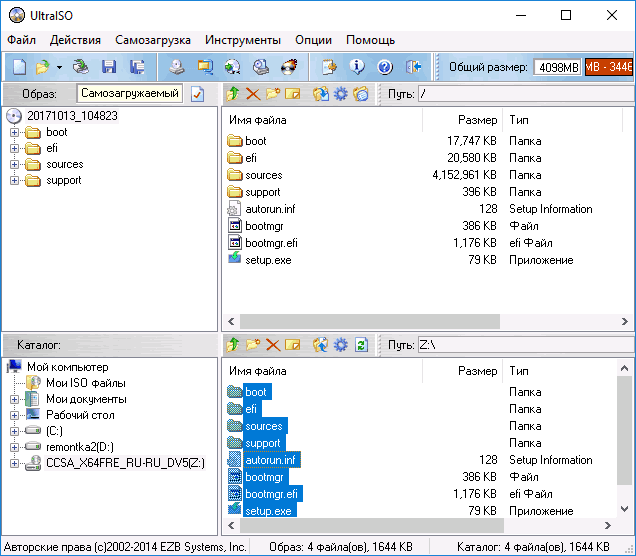
После того, как Вы это сделали, в нижней части рабочей области UltraISO выберите папку, в которой находятся файлы дистрибутива Windows и перенесите ее содержимое (не саму папку) в верхнюю правую часть программы, которая на данный момент пуста.
Если индикатор сверху покраснеет, сообщая о том, что «Новый образ переполнен», просто кликните по нему правой кнопкой мыши и выберите размер 4.7 Гб, соответствующий диску DVD. Следующий шаг — тот же, что и в предыдущих случаях — Самозагрузка — Записать образ жесткого диска, указываете какую флешку следует сделать загрузочной и ничего не указываете в поле «Файл образа», там должно быть пусто, при записи будет использоваться текущий проект. Нажимаете «Записать» и через некоторое время USB флешка для установки Windows готова.
Это не все способы, которыми можно создать загрузочный носитель в UltraISO, но, думаю, для большинства применений информации изложенной выше должно хватить.
Решение проблемы с отображением флешки в UltraISO
Иногда USB-флешка является не только переносным устройством для хранения информации, но и важным инструментом для работы с компьютером. Например, для отладки некоторых проблем или для переустановки операционной системы. Эти функции возможны благодаря программе UltraISO, которая может сделать из флешки подобный инструмент. Однако, не всегда программа отображает флешку. В этой статье мы разберемся, почему это происходит и как это исправить.
UltraISO — это очень полезная утилита для работы с образами, виртуальными приводами и дисками. В ней можно сделать загрузочную флешку для операционной системы, чтобы потом можно было переустанавливать ОС с флешки, а также еще много чего интересного. Однако, программа не является идеальной, и в ней часто бывают ошибки и баги, в которых разработчики не всегда виноваты. Как раз одним из подобных случаев является то, что флешка не отображается в программе. Попробуем это исправить ниже.
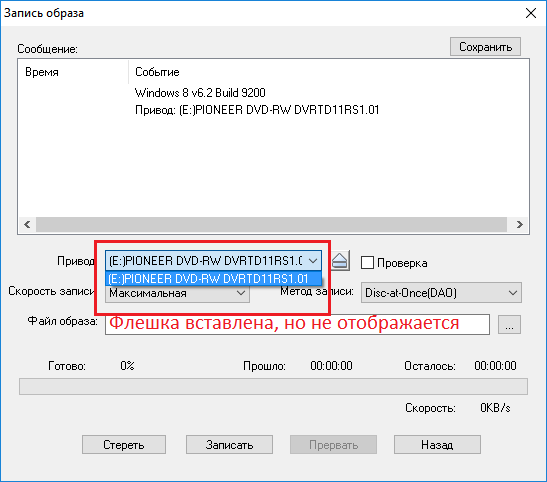
Причины возникновения проблемы
Ниже мы рассмотрим основные причины, которые могут вызывать данную неполадку.
- Причин несколько и наиболее часто встречающейся из них является ошибка самого пользователя. Были случаи, когда пользователь читал где-то, что можно сделать, к примеру, загрузочную флешку в UltraISO и знал, как пользоваться программой, поэтому пропустил статью мимо ушей и решил попробовать это сам. Но, при попытке это осуществить сталкивался как раз с проблемой «невидимости» флешки.
- Другой причиной является ошибка самой флешки. Скорее всего, при работе с флешкой произошел какой-то сбой, и она перестала реагировать на какие-либо действия. В большинстве случаев, флешку не будет видеть и Проводник, но бывает и такое, что в Проводнике флешка будет отображаться нормально, а вот в сторонних программах, таких как UltraISO, ее нельзя будет увидеть.
Способы решения проблемы
Дальнейшие способы решения проблемы могут быть использованы только в том случае, если ваша флешка прекрасно отображается в Проводнике, но при этом UltraISO ее не находит.
Способ 1: выбор нужного раздела для работы с флешкой
Если флешка не отображается в UltraISO по вине пользователя, то, скорее всего, она будет отображаться в Проводнике. Поэтому посмотрите, видит ли вашу флешку операционная система, и если это так, то, вероятнее всего, дело в вашей невнимательности.
В UltraISO имеется несколько отдельных инструментов для работы с разными носителями. Например, есть инструмент для работы с виртуальными приводами, есть инструмент для работы с дисководами, а есть для работы с флешками.
Скорее всего, вы просто пытаетесь «нарезать» образ диска на флешку обычным путем, и выяснится, что ничего у вас не выйдет, потому что программа просто не увидит накопитель.
Для работы со съемными накопителями следует выбирать инструмент для работы с HDD, который находится в подпункте меню «Самозагрузка».
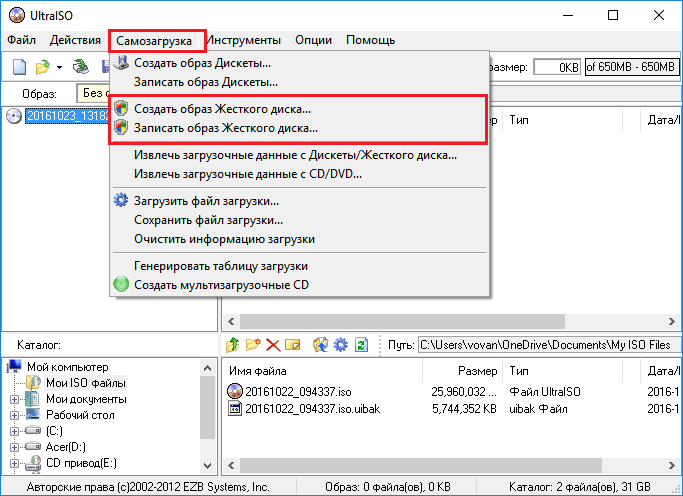
Если вы выберите «Записать образ жесткого диска» вместо «Записать образ CD», то заметите, что флешка отображается нормально.
Способ 2: форматирование в FAT32
Если же первый метод не помог решить проблему, то, скорее всего, дело в запоминающем устройстве. Для того, чтобы исправить эту проблему, необходимо отформатировать накопитель, причем в правильной файловой системе, а именно в FAT32.
Если накопитель отображается в проводнике, и на нем имеются важные файлы, то скопируйте их на ваш HDD во избежание потери данных.
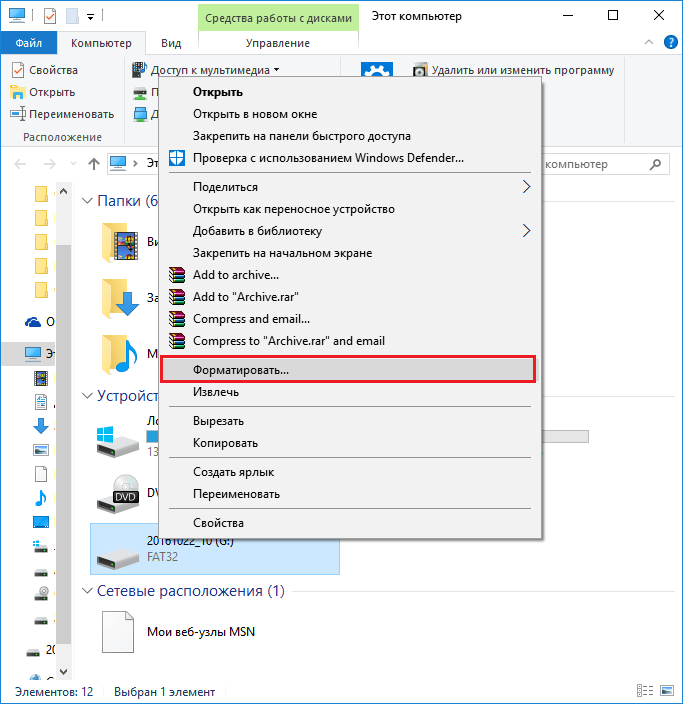
Для того, чтобы отформатировать накопитель, необходимо открыть «Мой компьютер» и нажать по диску правой кнопкой мыши, а после этого выбрать пункт «Форматировать».
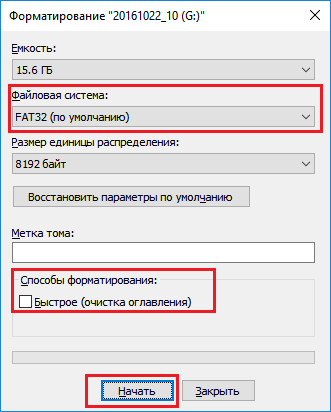
Теперь необходимо указать в появившемся окне файловую систему FAT32, если стоит другая, и убрать галочку с «Быстрое (очистка оглавлений)», чтобы произошло полное форматирование накопителя. После этого нажимаем «Начать».
Теперь остается только ждать, пока завершится форматирование. Продолжительность полного форматирования обычно в разы больше быстрого и зависит от наполненности накопителя и того, когда в последний раз вы проводили полное форматирование.
Способ 3: запуск от имени администратора
Для некоторых задач в UltraISO, выполняемых с USB-накопителем, требуется наличие прав Администратора. Данным методом мы попробуем запустить программу именно с их участием.
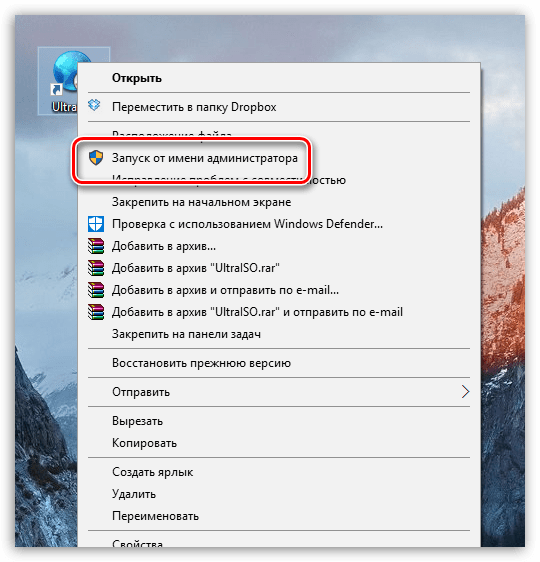
- Для этого кликните по ярлыку UltraISO правой кнопкой мыши и во всплывшем контекстном меню выберите пункт «Запуск от имени администратора».
- Если вы в данный момент используете учетную запись с правами администратора, вам лишь остается ответить «Да». В том случае, если у вас их нет, Windows предложит ввести пароль администратора. Указав его правильно, в следующее мгновение программа будет запущена.
Способ 4: форматирование в NTFS
NTFS – популярная файловая система для хранения больших объемов данных, которая сегодня считается наиболее используемой для устройств накопления. Как вариант – мы попробуем форматировать USB-накопитель в NTFS.
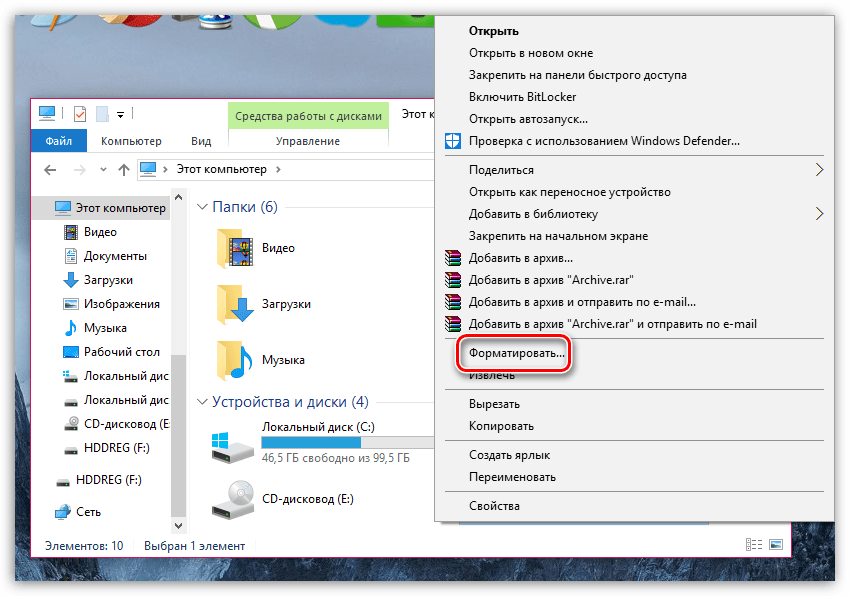
- Для этого откройте проводник Windows в разделе «Этот компьютер», а затем кликните правой кнопкой мыши по своему накопителю и в отобразившемся контекстном меню выберите пункт «Форматировать».
- В блоке «Файловая система» выберите пункт «NTFS» и убедитесь, что у вас убрана галочка около пункта «Быстрое форматирование». Запустите процесс, щелкнув по кнопке «Начать».
Способ 5: переустановка UltraISO
Если вы наблюдаете проблему именно в UltraISO, хотя везде накопитель отображается корректно, можно подумать о том, что возникли неполадки именно в работе программы. Значит, теперь мы попробуем ее переустановить.
Для начала вам потребуется выполнить удаление программы с компьютера, причем сделать это необходимо полностью. В нашей задаче отлично подойдет программа Revo Uninstaller.
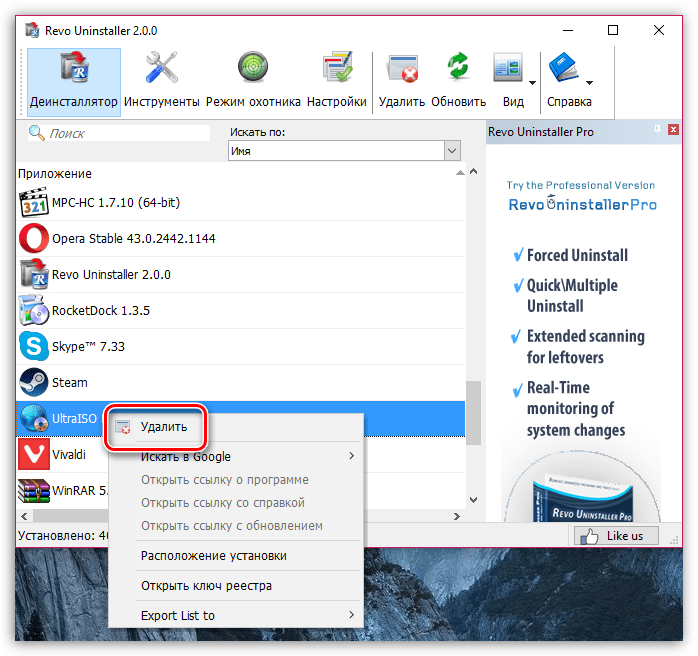
- Запустите программу Revo Uninstaller. Учтите, что для ее запуска требуется наличие прав администратора. На экране загрузится список программ, установленных на ваш компьютер. Найдите среди них UltraISO, щелкните по ней правой кнопкой мыши и выберите пункт «Удалить».
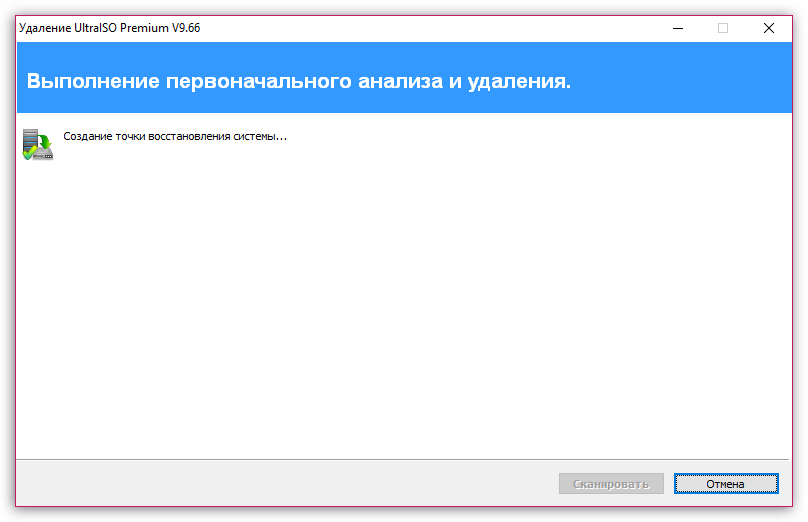
- Первоначально программа приступит к созданию точки восстановления на случай, если в результате деинсталляции у вас возникнут проблемы в работе системы, а следом запустит деинсталлятор, встроенный в программу UltraISO. Завершите удаление ПО привычным вам методом.
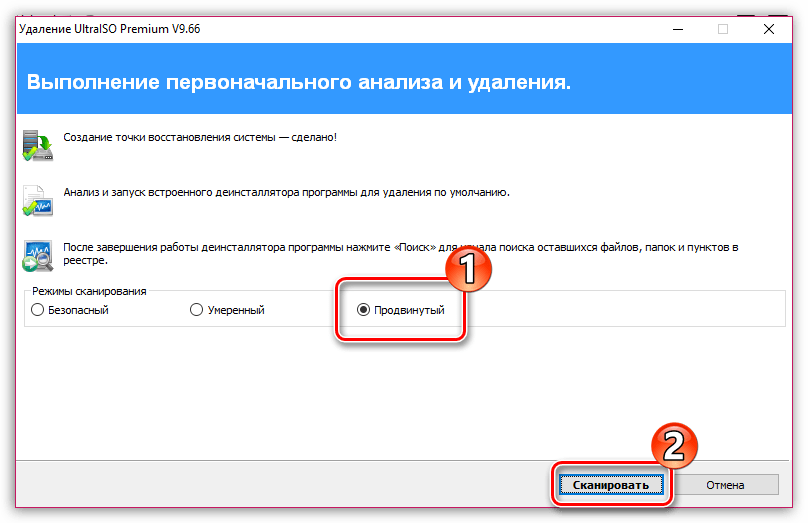
- Как только удаление будет завершено, Revo Uninstaller предложит вам выполнить сканирование, чтобы найти оставшиеся файлы, относящиеся к UltraISO. Отметьте параметр «Продвинутый» (желательно), а затем кликните по кнопке «Сканировать».
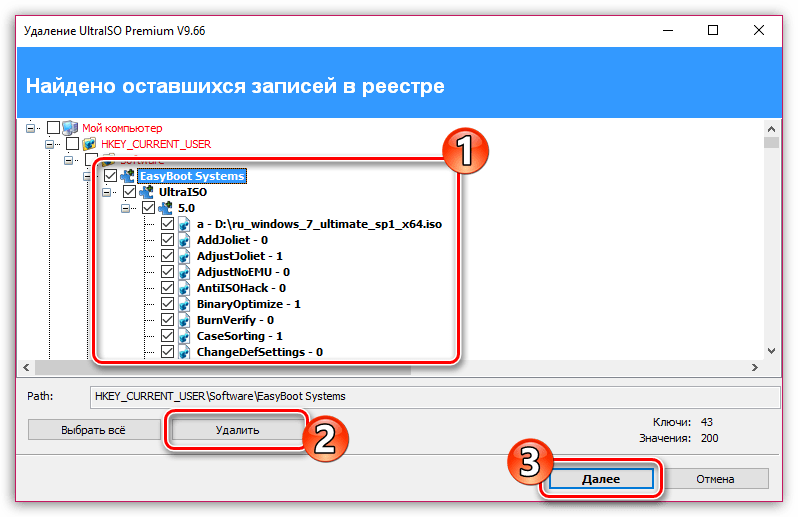
- Как только Revo Uninstaller закончит сканирование, она отобразит результаты. Прежде всего, это будут результаты поиска по отношению к реестру. В данном случае программа жирным подсветит те ключи, которые относятся к UltraISO. Поставьте галочки около ключей, помеченных жирным шрифтом (это важно), а затем щелкните по кнопке «Удалить». Переходите далее.
- Следом Revo Uninstaller отобразит все папки и файлы, оставленные программой. Здесь особенно следить за тем, что вы удаляете, не нужно, поэтому сразу нажмите кнопку «Выбрать все», а затем и «Удалить».
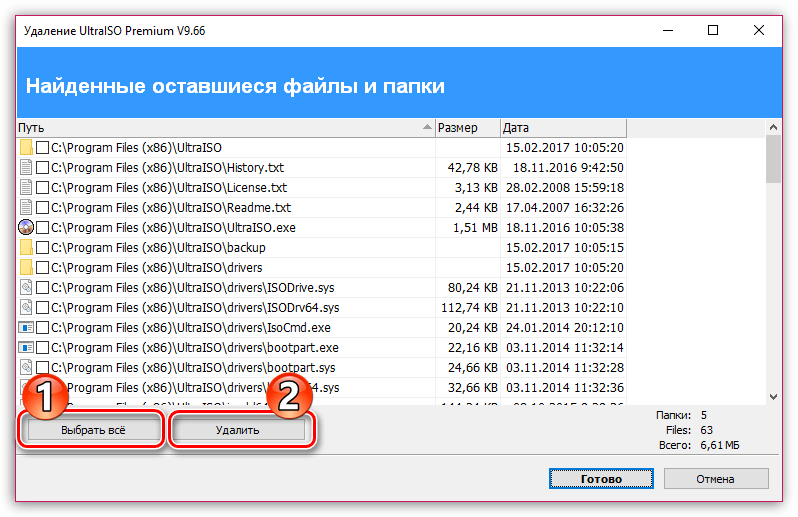
- Закройте Revo Uninstaller. Чтобы система окончательно приняла внесенные изменения, выполните перезагрузку компьютера. После этого можно приступать к загрузке нового дистрибутива UltraISO.
- Скачав установочный файл, установите программу на компьютер, а затем проверьте ее работоспособность с вашим накопителем.
Способ 6: смена буквы
Далеко не факт, что данный метод вам поможет, но все же попытать удачу стоит. Метод заключается в том, что вы смените букву накопителя на любую другую.
- Для этого откройте меню «Панель управления», а затем пройдите к разделу «Администрирование».
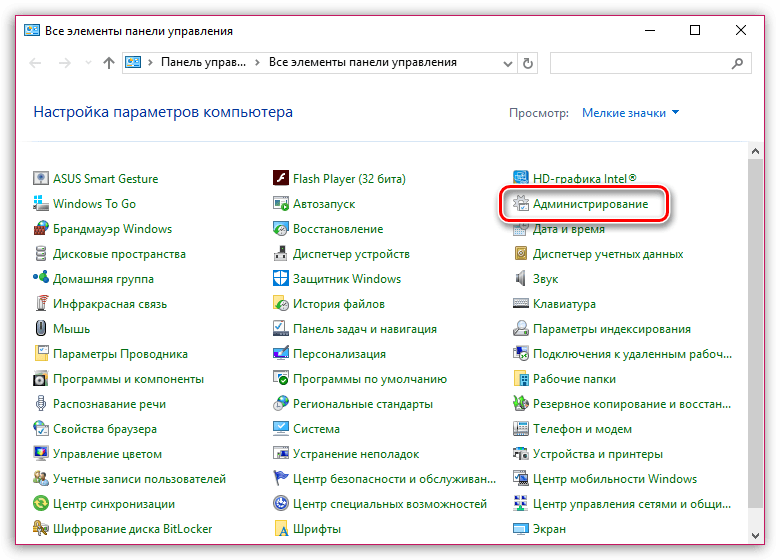
- Дважды кликните по ярлыку «Управление компьютером».
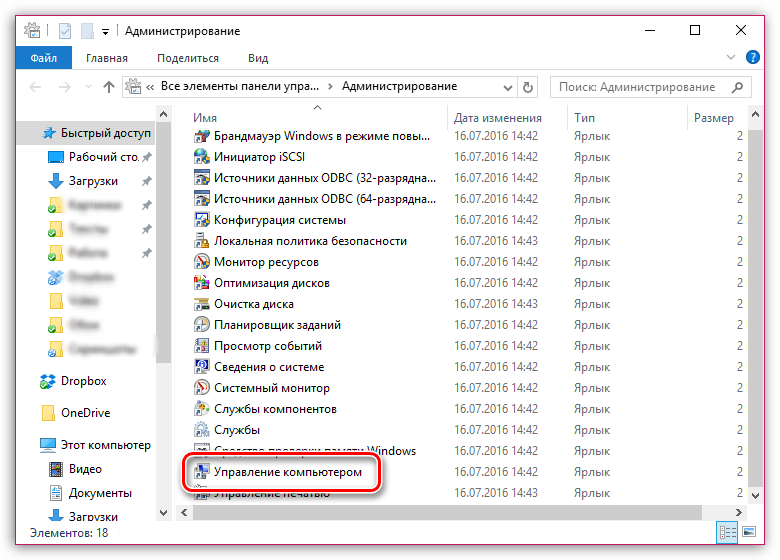
- В левой области окна выберите раздел «Управление дисками». Найдите в нижней части окна свой USB-накопитель, щелкните по нему правой кнопкой мыши и пройдите к пункту «Изменить букву диска или путь к диску».
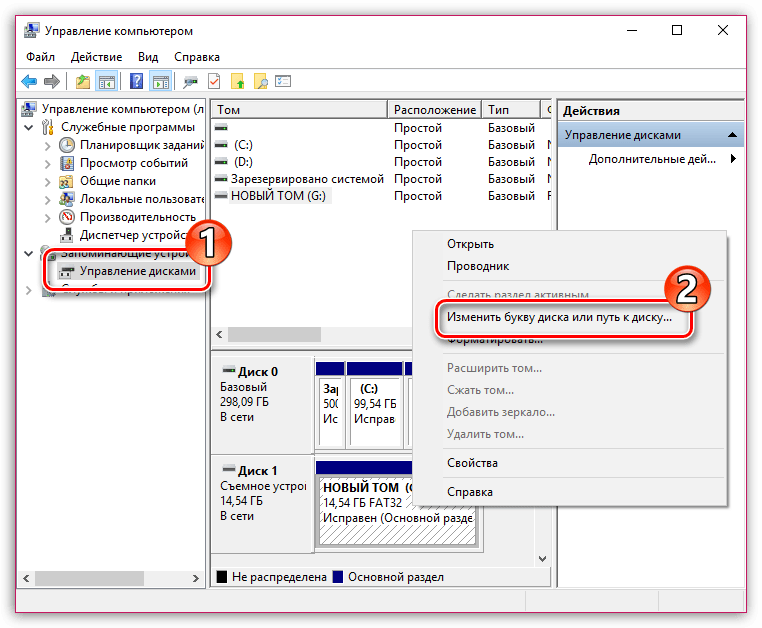
- В новом окошке щелкните по кнопке «Изменить».
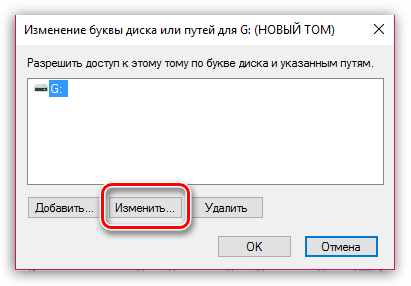
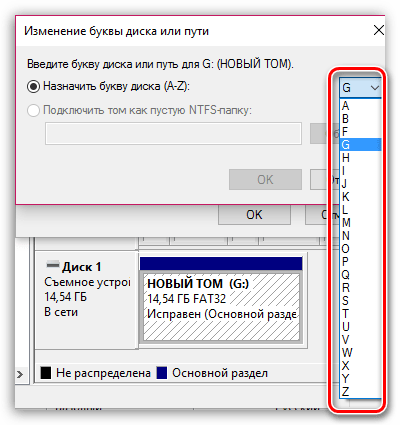
- В правой области окна разверните список и выберите подходящую свободную букву, например, в нашем случае текущая буква диска «G», но мы заменим ее на «K».
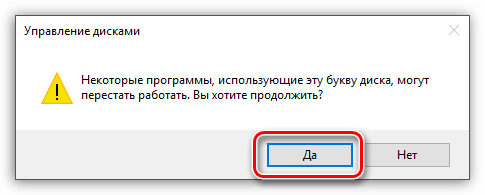
- На экране отобразится предупреждение. Согласитесь с ним.
- Закройте окно управления дисками, а затем запустите UltraISO и проверьте наличие в ней запоминающего устройства.
Способ 7: очистка накопителя
Данным методом мы попробуем очистить накопитель с помощью утилиты DISKPART, а затем форматировать его одним из способов, описанных выше.
-
Вам потребуется запустить командную строку от имени Администратора. Для этого откройте строку поиска и пропишите в нее запрос CMD .
select disk=[номер_диска] , где [номер_диска] – число, указанное около накопителя.
Например, в нашем случае команда будет выглядеть следующим образом:
И напоследок
Это максимальное количество рекомендаций, которые могут помочь устранить рассматриваемую проблему. К сожалению, как отмечают пользователи, проблема может быть вызвана и самой операционной системой, поэтому, если вам ни один метод из статьи не помог, в самом крайнем случае можно попробовать выполнить переустановку Windows.
КАК ФОРМАТИРОВАТЬ ФЛЕШКУ ULTRAISO

Чтобы форматировать флешку через UltraISO, нужно выполнить следующие действия:
1. Подключите флешку к компьютеру.
2. Откройте UltraISO и выберите «Файл» -> «Открыть».
3. Выберите флешку в списке доступных дисков и нажмите «Открыть».
4. Выберите «Файл» -> «Форматировать» и установите нужные параметры форматирования.
5. Нажмите «Форматировать» и подождите, пока процесс завершится.
После этого вы сможете использовать отформатированную флешку для хранения и передачи файлов.
Windows не удается завершить форматирование?
Создаем СУПЕР флешку с Windows, прогами и дровами!
Создание загрузочной флешки в UltraISO
Как записать ISO-образ на флешку или диск. Ultra ISO. Запись образа Windows.
Как записать Образ на флешку с UltraISO. Загрузочная флешка.
Как записать ISO образ на USB флешку с помощью UltraISO
Как создать загрузочную USB флешку с Windows XP, 7, 8. 10 + драйвера + программы
Как сделать загрузочную флешку в UltraISO: 3 способа записи образа операционной системы на USB флеш-накопитель
 Приветствуем. В этой инструкции расскажем, как создать загрузочную флешку в UltraISO. Программа UltraISO позволяет сделать загрузочную флешку, используя ISO образ диска операционной системы, сам DVD или CD диск с ОС, а также умеет просто создавать загрузочную флешку из папки с файлами операционки.
С помощью UltraISO вы сможете делать загрузочную флешку из образа любой ОС. Здесь дело не ограничивается только Windows 11, Windows 10, Windows 8 или Windows 7. Если у вас есть образ Linux, UltraISO также поможет. Также советуем посмотреть другие способы создания загрузочной флешки.
Подготовка к записи образа ОС на флешку в UltraISO
Для загрузочной флешки с Windows 10 или Windows 11, по данным Microsoft, требуется общий объем памяти 8 Гб. Более вместительные флешки тоже подойдут. Если вы убедились в том, что памяти вашего USB-накопителя достаточно – подсоединяйте его к гнезду компа и правым кликом по его корневому каталогу вызывайте контекстное меню, где вы должны выбрать «Форматировать».

Для того, чтобы флеш-накопитель был пригодным для записи, его систему хранения файлов необходимо преобразовать в FAT32. Не забывайте о том, что эта процедура сотрет все на нем.

Чтобы свести к минимуму возможные потенциальные ошибки во время записи образа, делать это рекомендуется от имени администратора. Поэтому перед запуском программы, кликните по исполняемому файлу UltraISO правой кнопкой мыши и выберите пункт «Запускать от имени администратора».
Как сделать загрузочную флешку в UltraISO
Создание загрузочной флешки в UltraISO из образа операционной системы
Прежде всего рассмотрим, как записать Виндовс на флешку через UltraISO самым распространенным методом. Он подойдет и для реанимации компа. Каждый этап будет описан подробно, чтобы даже новичкам был понятен ход действий, и каждый смог в дальнейшем с готовой флешки устанавливать Windows на разные ПК.
Вам нужен ISO-файл с нужной версией Windows, сама флешка нужного объема и программа UltraISO. Действуйте пошагово:
- Зайдите на страницу официального ресурса, чтобы загрузить утилиту и запустите ее установку. Не нужно торопиться с переходом к каждому следующему шагу нажатием «Далее», чтобы не пропустить этап с возможностью отказаться от рекламы в приложении.
- Открывать программу лучше с правами админа.
- Когда окно UltraISO откроется, разверните меню «Файл» и в списке выберите пункт «Открыть». Теперь вы должны указать адрес каталога, по которому расположен образ системы.

- Переходите на вкладку «Самозагрузка» и идите в раздел «Записать образ жесткого диска».

- Теперь нужно выбрать «Disk drive» в открывшемся окне. Это подготовленная флешка.

- Для параметра «Метод записи» указывайте «USB-HDD+».

- Следующий шаг – настройка «Hide Boot Partition». Здесь выбираем «Нет».

- Все, что осталось сделать – это нажать «Записать» и ждать окончания процедуры.
Если вы не готовили свой USB-накопитель силами операционной системы (не форматировали его), то можете это сделать до записи через UltraISO. После этого возможна запись Винды на флешку через UltraISO.
Как сделать загрузочную флешку через UltraISO используя DVD/CD диск
Теперь разберемся, как создать загрузочную флешку с помощью UltraISO, если у вас есть оптический диск с нужной операционкой. В этом случае вам не понадобится иметь отдельный ISO-образ
- Первый шаг – запускаем программу, раскрываем меню «Файл» и выбираем пункт «Открыть CD/DVD». Теперь укажите путь к дисководу, в котором стоит диск с системой.

- Переходите на вкладку «Самозагрузка» и кликайте по разделу «Записать образ жесткого диска».
- В новом окне ставим «Disk drive» – флешку.
- В качестве «Метода записи» выбираем «USB-HDD+».
- Для параметра «Hide Boot Partition» ставим значение «Нет».
- Даем команду «Записать» и ждем завершения.
Вот так легко нам удалось записать Windows на флешку через UltraISO, не имея образа, но имея диск системы.
Как создать загрузочную флешку из папки с файлами Windows в UltraISO
Третий возможный вариант – когда у вас нет ни диска с системой, ни образа ISO. Даже в таком случае можно воспользоваться возможностями UltraISO. Создать загрузочную флешку из ISO вы уже сможете, теперь расскажем, как получитьUSB-загрузчик, имея только папку с файлами системы на ПК.
Для этого открываем программу и нажимаем «Файл». В меню выбираем «Новый», а далее – «Самозагружаемый образ CD/DVD». В результате перед вами откроется окно, в котором вы сможете указать путь к файлу с дистрибутивом. Он, как правило, расположен в каталоге «Boot» и называется «bootfix.bin».

Теперь в нижнем разделе рабочего окна UltraISO войдите в папку, которая содержит файлы системы, и перенесите сами файлы, не захватывая уровень папки, в пустующую правую часть рабочей области программы.

Если после этого вы заметите, что появился красный индикатор, который сообщает о переполнении пространства, просто кликом мышки выберите другой размер – 4.7 Гб. А дальше действуйте так, как было описано выше: переходим в блок «Самозагрузка», нажимаем «Записать образ жесткого диска», прописываем путь к флешке. Поле «Файл образа» оставляйте нетронутым. Теперь даем команду «Записать» и ждем, когда загрузочная флешка будет готова.