Sorry, you have been blocked
This website is using a security service to protect itself from online attacks. The action you just performed triggered the security solution. There are several actions that could trigger this block including submitting a certain word or phrase, a SQL command or malformed data.
What can I do to resolve this?
You can email the site owner to let them know you were blocked. Please include what you were doing when this page came up and the Cloudflare Ray ID found at the bottom of this page.
Cloudflare Ray ID: 803a6b9fdf3e285a • Your IP: Click to reveal 178.175.133.149 • Performance & security by Cloudflare
Как отправлять аудиосообщения из WhatsApp в Telegram
Когда WhatsApp выпустил условия и положения что почти все были против, Telegram испытал огромный рост пользователей. Так что через некоторое время пользователи либо перешли на Telegram, либо начали использовать и то, и другое, поскольку WhatsApp постоянно менял сроки. Таким образом, Telegram стал еще одним приложением для обмена сообщениями, которое появилось на главном экране нашего телефона.
Если вы хотите переслать звуковое сообщение WhatsApp, вы долгое время нажимаете и нажимаете стрелку вперед. Но позволяет ли WhatsApp пересылать звуковое сообщение в другое приложение для обмена сообщениями? Ответ — да, и это простой процесс. Продолжайте читать, чтобы узнать, как пересылать аудиосообщения WhatsApp в Telegram и находить аудиозаписи WhatsApp на определенную дату.
Как отправить аудио сообщение WhatsApp в Telegram
Итак, вы получили звуковое сообщение от друга в WhatsApp, и ваш другой друг, который использует только Telegram, должен это услышать. Чтобы переслать аудио, найдите Telegram и нажмите и удерживайте его. Вместо того, чтобы нажимать стрелку вперед, нажмите значок общего доступа> Проведите пальцем вверх и найдите Telegram.
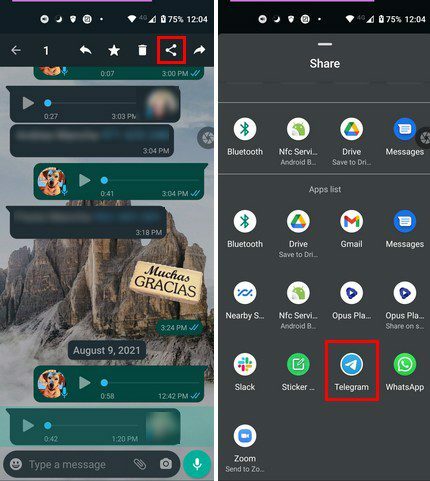
После того, как вы выбрали Telegram, приложение попросит вас выбрать чат для пересылки звука.
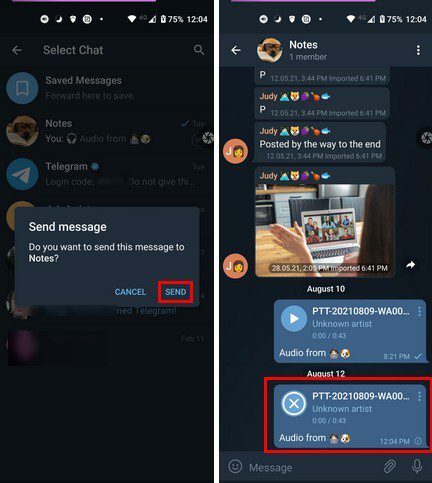
Найдите и коснитесь чата, и звуковое сообщение будет отправлено.
Если вы мало пользуетесь Telegram и пользуетесь им только потому, что им пользуется большинство ваших друзей, вы заметите функцию, которая должна быть в WhatsApp. Когда вы воспроизводите звуковое сообщение в Telegram и покидаете этот чат, чтобы заняться чем-то еще, звуковое сообщение будет продолжать воспроизводиться в фоновом режиме.
Вверху вы увидите элементы управления аудиоплеером, которые позволяют приостановить или закрыть чат. При нажатии на звук внизу появятся дополнительные параметры. Например, вы можете:
- Повторить звук
- Повторить список
- Список в случайном порядке
- Обратный порядок
- Пропустить или перейти к другому аудио
- Переслать аудио другому контакту
- Делиться
- Сохранить в музыку
- Показывать звук в чате
Заключение
Также можно отправлять звуковые сообщения из Telegram в WhatsApp. Как только вы найдете звук, нажмите на точки и нажмите на опцию обмена. Не нажимайте долго, иначе вы не увидите опцию поделиться. Вы думаете, что будете пересылать много звуковых сообщений? Поделитесь своими мыслями в комментариях ниже и не забудьте поделиться статьей с другими в социальных сетях.
Как переносить чаты из WhatsApp в Telegram?
В январе 2021 года WhatsApp оказался втянутым в скандал, связанный с передачей данных пользователей сторонним сервисам. Это побудило многих искать более защищенные альтернативные мессенджеры. Одним из них стал Telegram.

Мессенджер WhatsApp позволяет экспортировать переписку в Telegram за считанные секунды. Переносу подвергаются не только сообщения, но и фотографии и видео, причем как из личных чатов, так и из групповых.
Для реализации этой возможности необходимо установить Telegram версии 7.4 или новее, а также чтобы ваш собеседник присутствовал как в Telegram, так и в WhatsApp. Если же в Telegram его еще нет, то переписку перенести все равно можно будет, но вот доступ к ней вторая сторона потеряет.
Как в Telegram перенести переписку (чат) из WhatsApp?
1. Запустите WhatsApp на устройстве и перейдите к необходимому чату.
2. Проведите по нему свайпом справа налево и нажмите кнопку Еще.

3. В появившемся меню нажмите «Экспорт чата».

Эту же действие можно осуществить нажав на наименование внутри чата.

4. Мессенджер предложит включить в экспорт медиафайлы или сделать копию без них.
5. После того, как операция осуществится, приложение предложит поделиться результатом с другими программами. В этом окне выберите Telegram.
6. В открывшемся окне Telegram выберите тот чат, куда будет помещена переписка из WhatsApp и нажмите кнопку Импорт.


Теперь просто подождите окончание переноса чата.
Процесс переноса идентичен как для личных, так и групповых чатов. Обратите внимание, что импортированный чат не заменяет имеющиеся сообщения в уже существующем чате. Рядом с импортированными сообщениями будет отображаться надпись «импортировано». Эту информацию увидит как создатель канала, так и его участники, в том числе и будущие.
Как перенести чаты и историю переписки из WhatsApp в Telegram
 В закладки
На случай блокировки Instagram и возможного отключения других сервисов компнаии Meta может потребоваться перенос данных из мессенджера WhatsApp.
В Telegram 7.4 появился импорт сообщений из WhatsApp, Line и KakaoTalk. Мы уже протестировали новую функцию и сейчас расскажем, как она работает.
Переносить сообщения будем из WhatsApp, но для начала нужно убедиться, что у нас установлена версия Telegram 7.4 или новее, а собеседник есть в обоих мессенджерах.
Если человека нет в Telegram, то вы все равно сможете перенести переписку, но он не получит к ней доступ, поэтому стоит это учитывать.
Как перенести чат из WhatsApp в Telegram
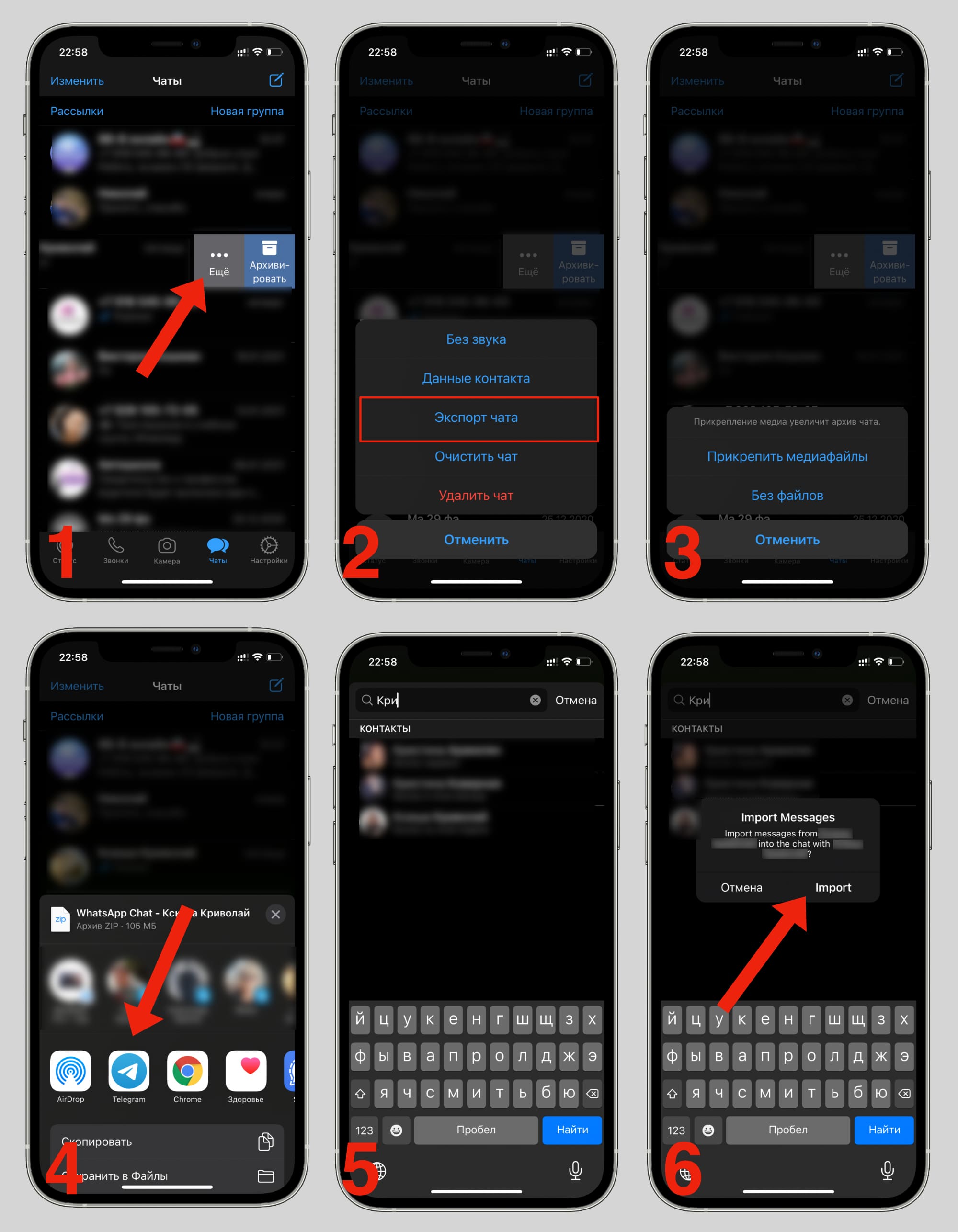
1. Открываем WhatsApp и находим нужный чат
2. Проведите пальцем влево на выбранном чате и нажмите кнопку Ещё
3. Выберите Экспорт чата
4. WhatsApp предложит экспортировать чат с медиафайлами или без них
5. После создания архива с чатом появится окно Поделиться, тут надо выбрать Telegram
6. Выберите чат в Telegram, в который необходимо импортировать переписку
7. Дождитесь окончания процесса импорта сообщений
Теперь в Telegram появились сообщения из WhatsApp. Рядом с ними отображается ярлык Imported и дата импорта.
Как экспортировать групповой чат из WhatsApp в Telegram
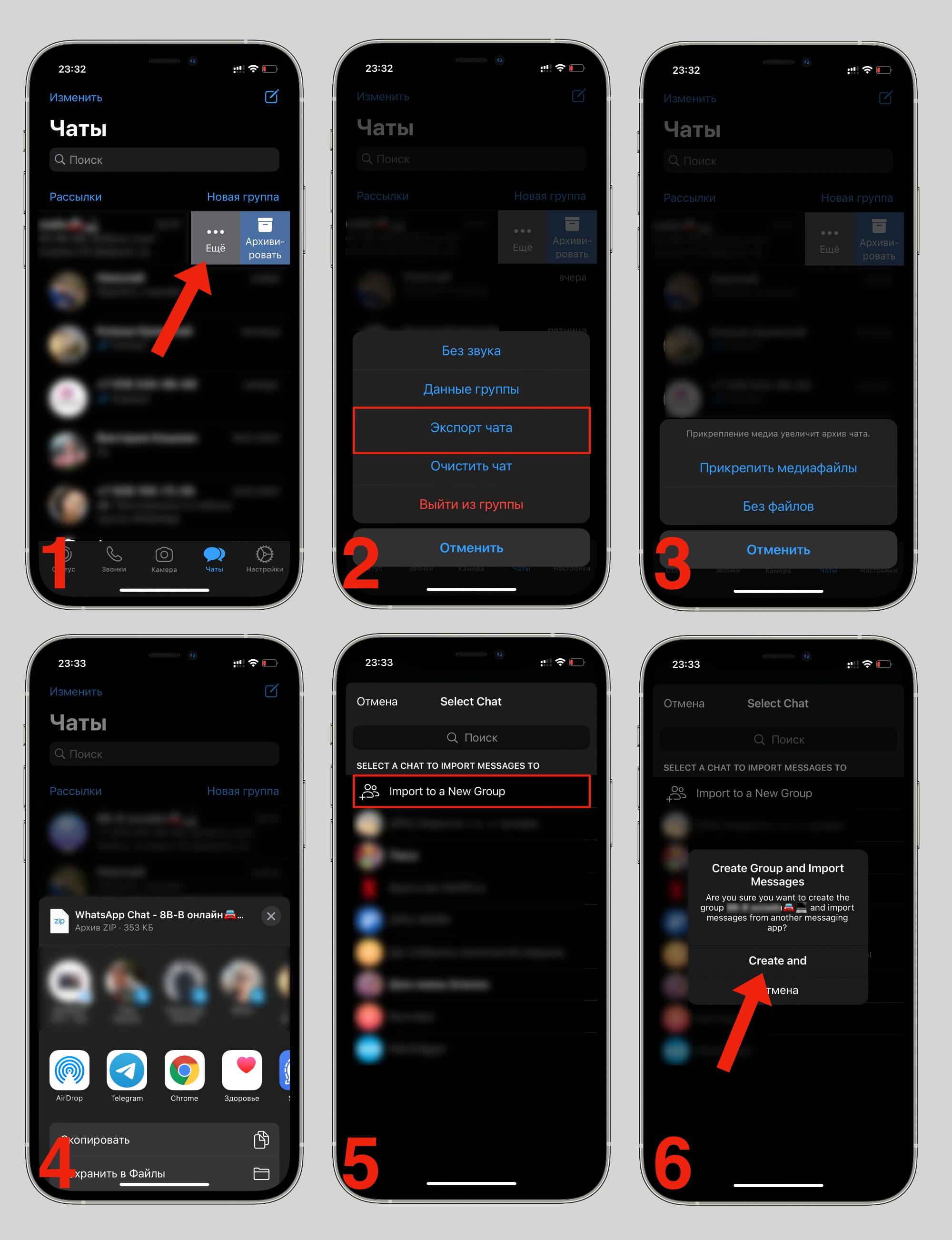
1. Открываем WhatsApp и находим нужный чат
2. Проведите пальцем влево на выбранном чате и нажмите кнопку Ещё
3. Выберите Экспорт чата
4. WhatsApp предложит экспортировать чат с медиафайлами или без них
5. После создания архива с чатом появится окно Поделиться, тут надо выбрать Telegram
6. Выберите групповой чат в Telegram, в который необходимо импортировать переписку или создайте новый
7. Дождитесь окончания процесса импорта сообщений
Если создадите новый групповой чат, то потом сможете добавить других участников.
Кстати, рядом со всеми перенесёнными в Telegram сообщениями отобразится ярлык Imported и дата экспорта. Их будете видеть не только вы, но и будущие участники пересозданного чата.
В закладки