Как писать от лица сообщества в ВК
Если вы являетесь владельцем группы или его администратором, то вам жизненно необходимо знать как писать от имени сообщества в ВК. В этой статье мы детально об этом поговорим, более того, затронем тему комментирования постов в других пабликах от имени вашего сообщества.
Как писать от имени сообщества в ВК в других группах

В 2017-м году социальная сеть ВКонтакте внедрила новую функцию — возможность писать сообщения и создавать публикации от имени сообществ. Поэтому, нет ничего странного в том, если вы вдруг не знаете как это сделать, ведь инструмент относительно новый и может вызвать ряд вопросов, более того, у начинающих пользователей.
Сегодня, новой фишкой данной социальной сети пользуются администраторы сообществ, которые хотят привлечь внимание к своему паблику. Комментируя записи других групп и тех юзеров, которые оставляют комментарии в других сообществах от имени группы для того, чтобы не светить свой аккаунт. Дело в том, что в группе пользователь может скрыть всю контактную информацию и получить своего рода анонимность.
Как писать комментарии
Если вы являетесь создателем или администратором сообщества, то от его имени написать комментарий у вас не составит труда. Первым делом, вам нужно открыть свой паблик. Далее, найдите нужную запись и возле поля для размещения текста, кликните правой кнопкой мыши на свою аватарку. В всплывающем окне тапните на аватарку паблика, от имени которого, вы хотите написать месседж.
Можно ли создать запись на стене другой группы
На данный момент, такой функции в социальной сети ВКонтакте не предусмотрено. Это вполне логично — смысл тогда пользователям создавать группы, вкладывать в них средства на раскрутку, если любой другой юзер сможет разместить в ней свою рекламную запись? Владельцам паблика необходимы живые пользователи, которые общаются в комментариях.
Как написать сообщение от имени группы в ВК
Социальная сеть ВКонтакте, с относительно недавних пор, реализовала возможность написания личных сообщений владельцам пабликов и сообществ. Но с определенными ограничениями:
- От имени паблика пользователь может написать лишь тем юзерам, которые подписались на сообщество.
- Вы не можете начать диалог первым. То есть, юзер вам должен написать первым для начала переписки.
По сути, с группы вы можете отвечать на входящие сообщения. Если вам нужно сделать рассылку сообщений, то вам придется подключить специального чат-бота, который частично может решить данную проблему, чтобы вы смогли отправлять сообщения подписчикам, они должны подписаться на рассылку.
Также, вам понадобится включить сообщения, если они вдруг у вас выключены.
- Для этого, перейдите в раздел «Управление».

- Выбираете вкладку «Разделы» в панели справа.
- Найдите надпись «Сообщения» и присвойте значение «Включены».

Если вы хотите, чтобы сообщения паблика отображались в левом меню вашего профиля (там где находятся разделы «Закладки», «Приложения», «Музыка» и т.д.), то поставьте галочку рядом с надписью «Добавить в левое меню».
Как написать в беседе
Сегодня писать от имени сообщества в беседах нельзя, так как их попросту нельзя туда добавить. Можно воспользоваться аналогом беседы — чатом, который можно подключить к паблику. Особой популярностью пользуются закрытые чаты, в которых может располагаться какая-то информация, которую владелец сообщества может продавать. К примеру, это могут быть курсы и видеоуроки.
Как создавать публикации в своем паблике
Почти всегда вы будете писать на странице своего сообщества от его имени. Но, если вдруг что-то пошло не так, то вам нужно будет нажать на иконку шестеренки, которая будет располагаться слева от кнопки «Отправить» и выбрать параметр «От имени сообщества».
Как писать в обсуждениях

Для того, чтобы добавить новую тему в осуждениях вашей группы от ее имени, вам нужно зайти в раздел «Обсуждения» и нажать на кнопку «Новая тема». Вам будет предоставлена возможность ввести название темы и сам текст. Внизу вам нужно будет отметить галочкой значение «От имени сообщества», ведь по умолчанию, ваш месседж будет отправлен от вашего имени. В комментариях в обсуждениях отвечать от имени паблика нужно по аналогичной с инструкцией по добавлению комментариев, описанной выше.
Можно ли писать от имени закрытого паблика
Внутри сообщества вы можете свободно писать любые сообщения и комментарии. А вот в других пабликах, если у вас будет закрытая группа, вы писать не сможете. Более того, никто не сможет делать репосты ваших постов. Закрывать группу нужно лишь в том случае, если там хранится персональная информация или материалы, которыми вы торгуете.
Сделать пост в группе и оставить комментарий с мобильного приложения
Будучи владельцем или администратором сообщества, вы без особых проблем сможете сделать публикацию в нем.
- Для этого, вам нужно просто перейти на него, нажать на поле ввода текста, где написано «Напишите что-нибудь…».
- Введите текст и разместите пост в паблике.
- Чтобы оставить комментарий от лица группы, вам нужно выбрать необходимую публикацию и нажать на иконку комментариев.
- Когда вы тапните на поле для ввода текста, обратите внимание на надпись сверху «от своего имени». Нажмите на нее и тапните на аватарку соответствующего сообщества.
- Нажмите на иконку бумажного самолетика, чтобы послать месседж.
Почему не получается написать от имени своего паблика
Бывает и так, что социальная сеть ВКонтакте попросту не предлагает вам в настройках выбрать параметр вашего паблика для создания публикаций и комментариев. На данный момент, нам известно две самые распространенные причины, по которым это может происходить:
- Создавать посты в группе может только владелец сообщества, администратор и редактор. Если вам не удается создать пост в группе или оставить комментарий от имени паблика, то, скорее всего, ваш уровень доступа — модератор.
- Если вы являетесь владельцем паблика и вам все равно запрещено писать от его имени, то обратите внимание на число ваших подписчиков — вам нужно достичь отметки 500, чтобы иметь возможность это делать.
Чтобы раскрутить свой паблик, нужно потратить немало времени и средств. Проще всего — воспользоваться накруткой подписчиков. В сети вы сможете найти множество сервисов, позволяющих это сделать.
Заключение
В этой статье мы подробно рассмотрели как комментировать от имени сообщества и создавать публикации с компьютера и мобильного устройства. Надеемся, что данная статья была полезной для вас и вы разобрались во всех тонкостях публикации месседжей от лица группы.
Как включить комментарии от имени сообщества ВК
 ВК
Привет! Сегодня я покажу вам как включить комментарии от имени сообщества ВК. Вы сможете оставлять комментарии на своей и других страницах от имени своей группы или сообщества. Всё очень просто и быстро. Смотрите инструкцию далее и пишите комментарии, если есть вопросы. Поехали!)
Откройте на своём смартфоне приложение ВК. На главной странице, внизу справа нажмите на кнопку Меню.

Далее, на странице меню, вверху справа нажмите на значок Настройки.

В настройках нажмите на вкладку Учётная запись.

Далее, здесь вам нужно внизу нажать на вкладку Комментирование от имени сообщества.

В открывшемся окне вам предложат выбрать, где вы сможете оставлять комментарии от имени своего сообщества:
- Только в ваших сообществах;
- Везде;
- Выберите подходящий вариант и нажмите Сохранить.

Всё готово. Вы можете везде оставлять комментарии от имени своего сообщества.
Как комментировать записи от имени сообщества Вконтакте

4 июля 2017 года разработчики Вконтакте добавили интересную возможность, с помощью которой можно комментировать записи от имени сообщества Вконтакте.
p, blockquote 3,0,0,0,0 —>
Таким образом любой желающий может создать группу Вконтакте и в дальнейшем писать комментарии от имени паблика .
p, blockquote 4,0,0,0,0 —>
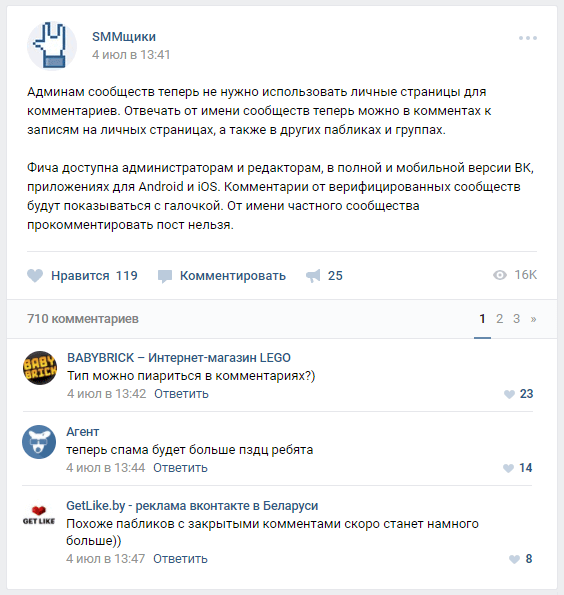
- Новость вызвала ажиотаж среди пользователей соц. сети и многие начали использовать нововведение в качестве пиара группы Вконтакте;
p, blockquote 6,0,1,0,0 —>
Как комментировать записи от имени сообщества Вконтакте
Отвечать в комментариях от имени сообщества элементарно просто. Делать это могут руководители группы: создатель, администратор и редактор (модератор не может).
p, blockquote 7,0,0,0,0 —>
Достаточно в форме для написания комментария нажать на аватарку и выбрать сообщество.
p, blockquote 8,0,0,0,0 —>
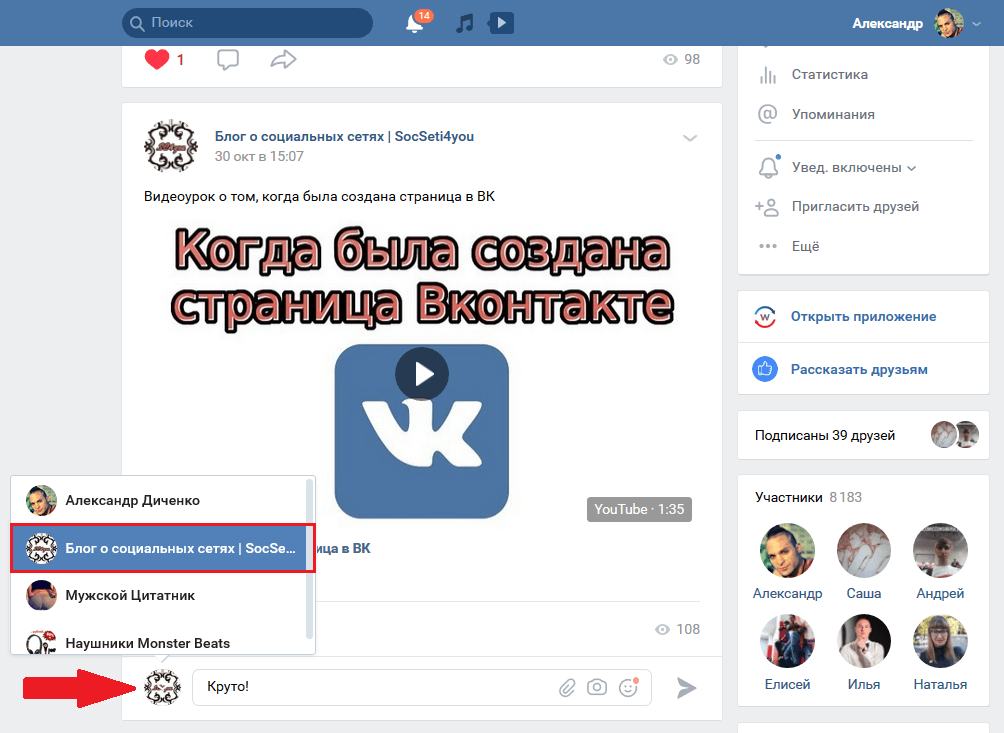
- Комментировать можно любые записи пользователей или сообществ (если, конечно, комменты открытые);
В приложении Вконтакте для телефонов всё так же просто.
p, blockquote 10,0,0,0,0 —>

p, blockquote 11,0,0,0,0 —>
Комментарии от имени группы Вконтакте
Приведу 2 популярных варианта , когда можно использовать данную возможность:
p, blockquote 12,0,0,0,0 —>
1. Для продвижения сообщества.
p, blockquote 13,1,0,0,0 —>
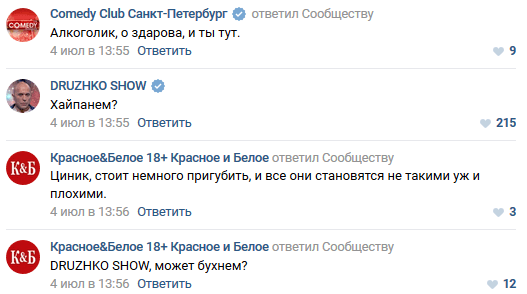
Вы можете комментировать записи тематических групп, чтобы привлечь внимани е потенциальных подписчиков/клиентов.
p, blockquote 14,0,0,0,0 —>
p, blockquote 15,0,0,0,0 —>
Смешные шутки и информативные ответы помогут в этом. При желании можно накрутить лайки на комментарий, что значительно повысит интерес участников сообщества.
p, blockquote 16,0,0,0,0 —>
p, blockquote 17,0,0,0,0 —>
2. Для анонимного общения в комментариях.
p, blockquote 18,0,0,0,0 —>
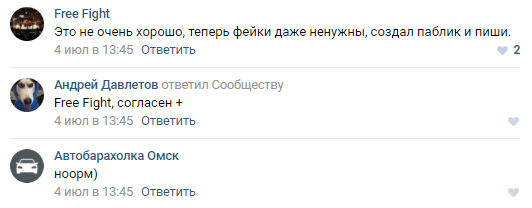
Некоторые пользователи не комментируют записи, потому что не любят выдавать свою личную страницу. Поэтому можно создать группу за пару минут и комментировать посты от имени сообщества.
p, blockquote 19,0,0,0,0 —>
p, blockquote 20,0,0,1,0 —>
Многие спрашивают: почему не могу комментировать от имени сообщества? Ответ прост: модераторам нельзя комментировать посты от имени группы. Попросите владельца сообщества поменять Вам статус.
p, blockquote 21,0,0,0,0 —>
И ещё, с 7 мая 2019 года админ может запретить комментарии от имени сообществ. То есть, никто не сможет комментировать записи от имени группы.
К тому же, доступ к комментированию открыт сообществам, созданным не менее 7 дней назад , в которых состоят не менее 500 подписчиков . Не переживайте, если их меньше, то можно легко накрутить подписчиков в группу Вконтакте.
p, blockquote 23,0,0,0,0 —> adsp-pro-14 —>
И ещё заметил такое: в мобильной версии отображается всего 1 сообщество , а в полной — все. Не знаю, с чем это связано. Так что комментируйте с компьютера.
p, blockquote 24,0,0,0,0 —>
Короче говоря, комментирование постов от имени группы — важное нововведение. Используйте это с умом. Если придумаю ещё варианты, то обязательно поделюсь ими в этой статье.
Если не получилось комментировать записи от имени сообщества Вконтакте — посмотрите видеоурок .
Как писать в ВК от имени сообщества: в других группах, комментарии, записи, в личные сообщения
Если вы администратор, редактор или модератор группы, то для вас вопрос, как писать в ВК от имени сообщества очень даже насущный.
В этой статье мы разберем на примерах, как писать от имени сообщества в других группах, в комментариях, в личные сообщения, делать записи. Расскажу, какие есть ограничения и как их обойти.
В содержании кликабельные ссылки, можете сразу перейти к разделу, который вас интересует.
Содержание
Как писать от имени сообщества в ВК в других группах
Возможность писать сообщения и посты от лица групп появилась относительно недавно — 4 июля 2017 года.
Эту функцию сразу же стали активно использовать две категории пользователей.
Первые — администраторы сообществ для продвижения. Схема простая — зайти в активное обсуждение в другой группе и оставить интересный комментарий от имени своей группы. Заинтересовавшиеся пользователи перейдут на страничку группы, чтобы посмотреть и если содержание их увлечет, то могут подписаться.
Вторые — пользователи, которые хотят комментировать в других сообществах и не светить свой аккаунт. Группа создается довольно быстро, администраторов и контактных лиц можно полностью скрыть, и получится некая анонимность.
Как писать комментарии
Написать комментарий от имени группы просто. Для этого в окне написания комментария щелкаем мышью по своей аватарке и выбираем группу, от имени который вы хотите написать.

Можно ли сделать запись на стене другой группы
Запись на стене другой группы от имени своего сообщества на момент написания статьи сделать невозможно. Ну оно и понятно, кому интересно, чтобы записи оставляла группа конкурентов. Все-таки для сообществ интереснее, когда общаются живые пользователи, а не администраторы от имени своих групп.
Как писать личные сообщения от имени группы в контакте
Здесь есть определенные ограничения.
- От имени группы вы можете написать только подписчику этой группы;
- Вы не можете начать диалог первым. Т.е. подписчик должен сам первым написать вам в сообщения группы, тогда вы сможете ответить от имени сообщества.

Т.е. все что вы можете, это отвечать на входящие сообщения.
По умолчанию сообщения группы выключены. Чтобы их включить нужно зайти в раздел Управление — Разделы — Сообщения и выбрать Включены.
Также поставьте галочку Добавить в левое меню, чтобы раздел Сообщения появился под аватаркой сообщества.

Как писать в беседе
В беседе писать от имени сообщества нельзя, как нельзя и пригласить сообщество в беседу.
Но есть аналог беседы — чат, который можно подключить к группе. Сейчас популярны фишки — закрытые секретные чаты с какой-нибудь полезной информацией для покупателей каких-нибудь курсов.
Как писать посты на стене в своей группе
По умолчанию на стене своей группы вы будете писать от имени группы. Если вдруг что-то пошло не так, то нажмите на значок шестеренки в окне, где пишете сообщение и поставьте галочку «От имени сообщества».

Как писать в обсуждениях
Чтоб создать новую тему в обсуждениях от лица сообщества нужно поставить галочку «От имени сообщества». Иначе запись будет опубликована от имени пользователя, под которым вы авторизованы вконтакте.

Немного иначе выглядят настройки, если нужно ответить в уже существующем обсуждении. Похожи на написание комментариев. По сути это комментарии и есть.
По умолчанию ответ в обсуждении будет предложено написать от имени пользователя, чтобы переключиться на группу нужно нажать на аватарку пользователя, и выбрать в выпадающем списке нужное сообщество.

Как писать от имени закрытой группы
Внутри сообщества: на собственной стене, в комментариях, обсуждениях и личных сообщениях все точно так же как и у открытой группы. Т.е. писать можно, чат делать можно. Возможности и ограничения абсолютно одинаковые, как и у открытых групп.
По поводу закрытой проведу эксперимент обязательно, пока в моей группе 9 человек. Она как раз задумана была для разных экспериментов, чтобы потом рассказывать на этом сайте. Как будет 500 человек в подписчиках, а именно после такого количества можно писать в сторонних группых от имени паблика, я обязательно переведу группу в закрытые и попробую оставить запись на стене какой-нибудь группы.
О том, что получится сразу же сообщу. А пока накручиваю понемногу подписчиков для начала.
Как писать в ВК от имени группы в мобильной версии
В мобильной версии все практически так же, как и в десктопной.
Чтобы написать на стене своей группы от имени сообщества нажимаем на шестеренку рядом с кнопкой Опубликовать и ставим галочку «От имени группы».

Писать в обсуждениях от имени группы так же как и на стене.
А вот такие настройки нужно сделать, чтобы создать новую тему в обсуждениях в мобильной версии.

Почему не получается комментировать от имени сообщества в ВК
Комментировать от имени группы могут только Администраторы и Редакторы. Модераторы нет.
Скорее всего ваш уровень доступа — модератор. Попросите сделать вас редактором, тогда сможете писать сообщения от группы.
И еще момент. Если не получается комментировать в другой группе, то проверьте, есть ли в вашей группе 500 участников. Возможность комментирования в других группах становится доступна только после этого количества.
Если нет столько подписчиков — не беда. Можно их докрутить на [urlspan]ВКТаргет[/urlspan]. Переходите по ссылке, регистрируетесь, переходите в раздел Мои заказы и заказываете нужное количество подписчиков.
1 подписчкик обойдется в 1 рубль, зато быстро и качественно.
Единственное предостережение, если у вас совсем нет подписчиков, то не накручивайте в 1 день сразу все 500 человек. Почти на 100% Вконтакт срежет всех накрученных подписчиков. Поэтому постепенно, не более 100 человек в день.