Как убрать блокировку экрана на Самсунг и решить возможные проблемы
Как убрать блокировку экрана на Самсунг, если необходимость в ней отпала? Как разобраться с возникшим запретом на снятие ключа? Мы знаем ответы и поделимся подробными инструкциями с вами!
Классическая разблокировка
Процесс разблокировки Самсунга максимально прост – вы наверняка видели этот пункт в настройках своего смартфона!
- Кликните на значок шестеренок;
- Перейдите к разделу «Экран блокировки» ;
- Выберите нужный вариант разблокировки или поставьте галочку напротив варианта «Нет».


Как снять блокировку экрана на Самсунге вы знаете – что делать, если вы не нашли нужных пунктов в меню? Нужно устранить неполадку!
Возникли проблемы
Если не получилось отключить блокировку экрана на Андроиде Самсунг привычным способом, необходимо принять соответствующие меры! Выявить причину возникновения проблем бывает сложно – могут влиять определенные настройки смартфона или параметры приложений.
Предлагаем поочередно выполнить описанные ниже действия до достижения успешного результата. У вас обязательно получится убрать и отменить блокировку экрана на Самсунг!
Отключение ВПН
Удалите ВПН – защищенное соединение с интернетом:
- Откройте меню смартфона;
- Перейдите к настройкам;
- Найдите раздел «Подключения» (если этого раздела нет, проигнорируйте этот шаг);
- Найдите строку «Другие настройки/сети» ;
- Кликайте на пункт «ВПН» – появится список сервисов, добавленных на устройство;
- Последовательно попробуйте убрать все пункты списка и попробуйте еще раз.


Отключение прав администратора
Некоторые приложения требуют расширенные права для полноценной работы – эта опция тормозит работу системы, не дает убрать блокировку экрана на Самсунг Галакси.
- Найдите программу «Настройки» на смартфоне;
- Перейдите к разделу «Безопасность и биометрические данные/Экран блокировки и защита/Безопасность» (название меняется в зависимости от модели устройства);
- Найдите блок «Другие параметры безопасности» или пропустите этот шаг, если такого раздела нет;
- Найдите строчку «Администраторы устройства» ;


- В списке найдите программу, для которой нужно выключить права администратора;
- Кликайте на кнопку «Выключить» для каждой программы в отдельности.
Удаление сторонних сертификатов
Иногда убрать пароль блокировки экрана на Самсунге мешают сертификаты безопасности. Они нужны для дополнительной защиты важных данных и используются в некоторых приложениях, для подключения к беспроводной сети или ВПН.
Попробуем удалить сертификаты, тормозящие работу устройства:
- Кликните на шестеренку и откройте настройки девайса Самсунг;
- Перейдите к пункту меню «Биометрические данные и безопасность» (также может называться «Экран блокировки и защита» или «Безопасность»);
- Найдите строчку «Другие параметры безопасности» и выберите иконку «Удалить учетные данные» ;

- Подтвердите действие нажатием соответствующей кнопки.
Загрузка в безопасном режиме
Порой снять блокировку с экрана телефона Samsung мешают загруженные из Плэй Маркета приложения. Чтобы выявить наличие вредоносной программы и убрать ее, нужно запустить устройство в безопасном режиме – работать будут только ПО, установленное разработчиком.
- Полностью выключите телефон Самсунг;
- Включите его привычным способом;
- Дождитесь появления надписи «Самсунг» и нажмите клавишу «Громкость вниз» ;
- Держите ее до момента полного включения смартфона;
- Если все сделано верно, в нижнем левом углу появится иконка «Безопасный режим» .
После этого вы смогли снять блокировку? Виновата загруженная программа – придется по очереди удалять ПО по списку, начиная с последних загрузок:
- Найдите в меню Самсунга иконку «Приложения» или «Диспетчер приложений» ;

- Появится список программ – открывайте их по очереди и кликайте на значок «Память»;

- Щелкайте по строке «Очистить кэш»;


- Затем нажимайте стрелочку назад и кликайте «Удалить» .

Расшифруйте смартфон Самсунг или карту памяти
Шифрование необходимо для защиты информации, хранящейся на карте памяти или устройстве, от взлома. Давайте поговорим о том, как отключить блокировку экрана на Самсунге и убрать ключ в таком случае?
Вам придется убрать шифрование карты памяти или устройства – в зависимости от того, что было зашифровано вами ранее.
- Перейдите к настройкам и найдите строку «Безопасность» ;
- Щелкайте по кнопке «Экран блокировки и защита» или «Безопасность»;
- Ищите раздел «Другие параметры» ;
- Если устройство было зашифровано, появится иконка «Расшифровать» ;
- Если зашифрована карта памяти, вы увидите пункт «Шифрование карты памяти включено» ;
- Чтобы расшифровать устройство или карту памяти, необходимо выбрать соответствующий пункт на экране и кликнуть на него;
- Попробуйте еще раз разблокировать экран привычным способом.
Сброс данных
Если ни один описанный выше метод вам не помог, вы наблюдаете аппаратный программный сбой. С ним можно бороться – убрать рисунок блокировки экрана Samsung поможет сброс данных!
Напомним, перед проведением сброса необходимо сделать следующее:
- Скопировать всю важную информацию, так как она будет подчистую удалена с девайса;
- Удалить аккаунт Гугл – если вы этого не сделаете, после сброса будет запрашиваться несуществующая учетная запись.
Приступаем к сбросу данных – сделайте следующее:
- Войдите в настройки и кликните на кнопку «Общие» ;

- Найдите строчку «Архивация и сброс» или «Конфиденциальность» ;

- Перейдите к пункту «Сброс настроек» ;

- Выберите пункт «Удалить все» или «Сбросить» ;

- Устройство автоматически перезагрузится, все данные будут удалены.
Если ничего не помогло и вы не смогли справиться с задачей самостоятельно – обратитесь в службу поддержки Самсунг. Вы можете позвонить по номеру 8 800 555 55 55 или написать в чат на официальном сайте компании!
Топ 4 способа убрать рисунок блокировки на самсунге
Пароль блокировки экрана является необходимой мерой для защиты данных и личной информации устройства. Графический ключ или же рисунок блокировки – один из видов пароля блокировки экрана, он представляет собой линии, проходящие через точки. Линии, в свою очередь, могут быть в виде различных букв, узоров или цифр. Но иногда вы забыли рисунок или вам необходимо убрать рисунок блокировки на устройстве по тем или иным причинам. Не стоит беспокоиться, если вам необходимо отключить рисунок блокировки на телефоне. В этой статье вы узнаете, как убрать рисунок блокировки на самсунге с помощью нескольких способов. Каждый из описанных нами способов прост и легок в применении.
Способ 1. Выбрать рисунки блокировки в соответствии с распространенными моделями
Зачастую пользователи смартфонов предпочитают устанавливать на телефон легкий и запоминающийся графический рисунок блокировки для того, чтобы его без труда можно было воспроизвести в любой момент. Чтобы узнать, как убрать рисунок блокировки на самсунге, ознакомьтесь с этим способом.
Одни из самых распространенных графических ключей приведены в нижеследующем списке:
-
Численно-буквенные пароли
Многие пользователи устанавливают в качестве графического ключа первую букву своего имени или цифру из даты рождения.
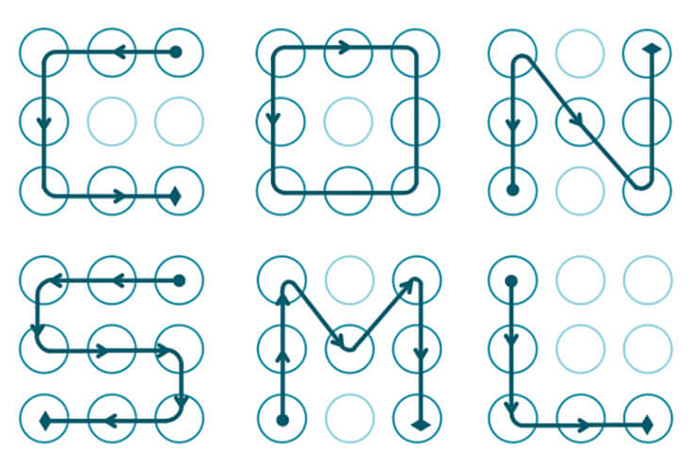
По статистике около 44% пользователей предпочитают пароли, которые берут свое начало с верхнего левого угла.
77 % владельцев смартфонов создают графический пароль экрана блокировки именно такого типа.
При создании графического пароля многие используют пять точек или даже четыре.
Вероятно, что один вышеуказанных видов графического ключа, поможет вам вспомнить забытый пароль, установленный на вашем телефоне Samsung. Поскольку они все очень распространенные среди пользователей смартфонов, то есть высокая возможность, что один из видов все же сможет подойти вам.
Способ 2. Отключить рисунок блокировки на самсунге
С помощью настроек Samsung вы сможете за короткое время отключить рисунок блокировки. Если вы не знаете, как снять блокировку рисунок телефона samsung, то ознакомьтесь с этим способом.
Выполните следующие шаги:
- Войдите в «Настройки» на вашем устройстве Samsung;
- Далее необходимо войти в раздел «Экран блокировки»;
- Теперь вам необходимо нажать «Тип блокировки экрана»;Если вам необходимо установить новый пароль, выбрать необходимый тип блокировки.
Внизу поставьте галочку рядом с «Нет».
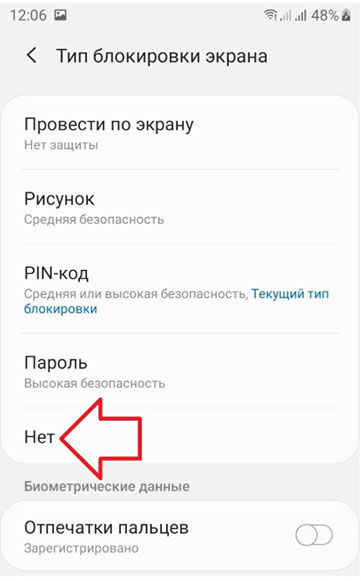
Таким образом, мы быстро отключили рисунок блокировки всего за минуту. В том случае, если по каким-либо причинам этот способ не помог выполнить сброс графического пароля, то попробуйте использовать следующий описанный нами способ.
Способ 3. Убрать рисунок блокировки с помощью сервиса Find My Mobile
Этим способом можно воспользоваться только, если на устройстве включен Интернет и добавлен аккаунт Samsung от которого вы знаете пароль и адрес электронной почты. Сервис Find My Mobile поможет вам справиться с такой проблемой как убрать рисунок блокировки на самсунге если забыл его.
Следуйте нашей инструкции, чтобы убрать рисунок блокировки на самсунге:
- Шаг 1. На своем ПК перейдите на сайт, введя в строку поиска https://findmymobile.samsung.com/?p=ru
- Шаг 2. Далее введите пароль и адрес электронной почты от аккаунта Samsung и нажмите «Войти».
Если вы знаете пароль или адрес эл.почты, нажмите «Узнайте свой идентификатор или пароль» и выполняйте действия согласно предложенной инструкции.
Шаг 3. В появившимся списке с левой стороны выберите ваше устройство.
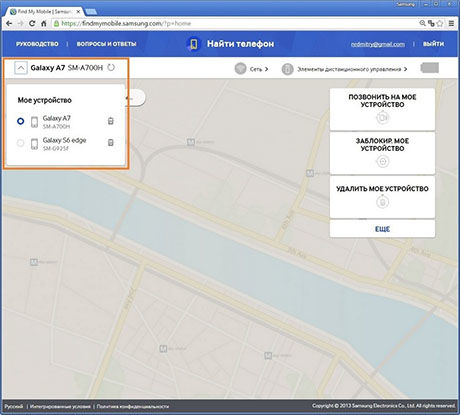
И всё готово. Теперь вы уже убрали рисунок блокировки на самсунге.
Способ 4. Снять блокировку рисунок через Tenorshare 4uKey for Android
Если вы забыли рисунок блокировки и вышеуказанные методы не помогают вам, то можно попробовать эту программу Tenorshare 4uKey for Android. Она может быстро и легко удалять любые виды блокировки экрана, и даже удалить пароль экрана ранних устройств самсунг без потери данных.
-
Скачайте программу Tenorshare 4uKey for Android и установите программу Tenorshare 4uKey for Android на ПК или Mac и запустите ее;
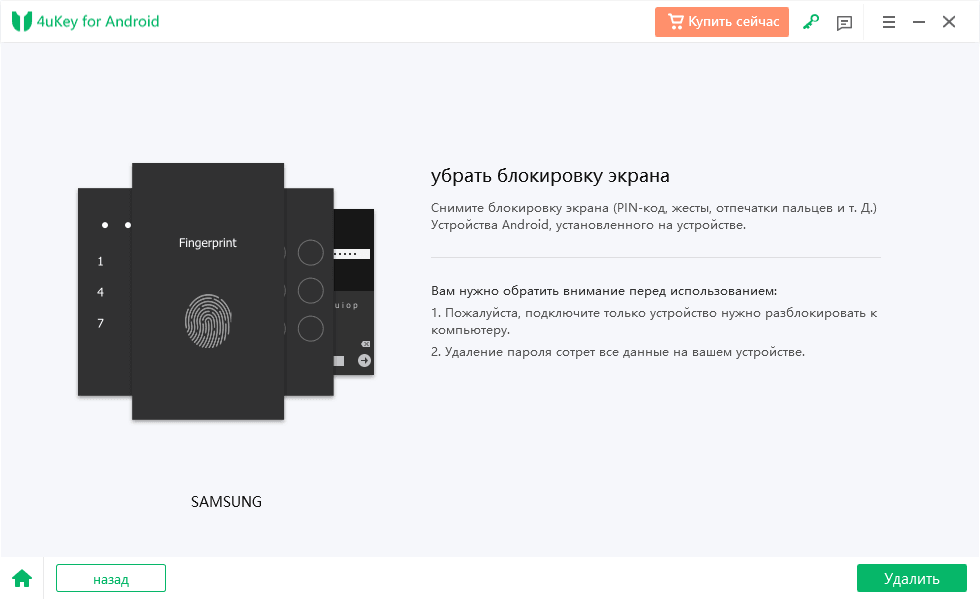
Данная опция позволяет разблокировать пароль экрана Android, включая PIN-код, графический ключ, отпечатки пальца и т.д.
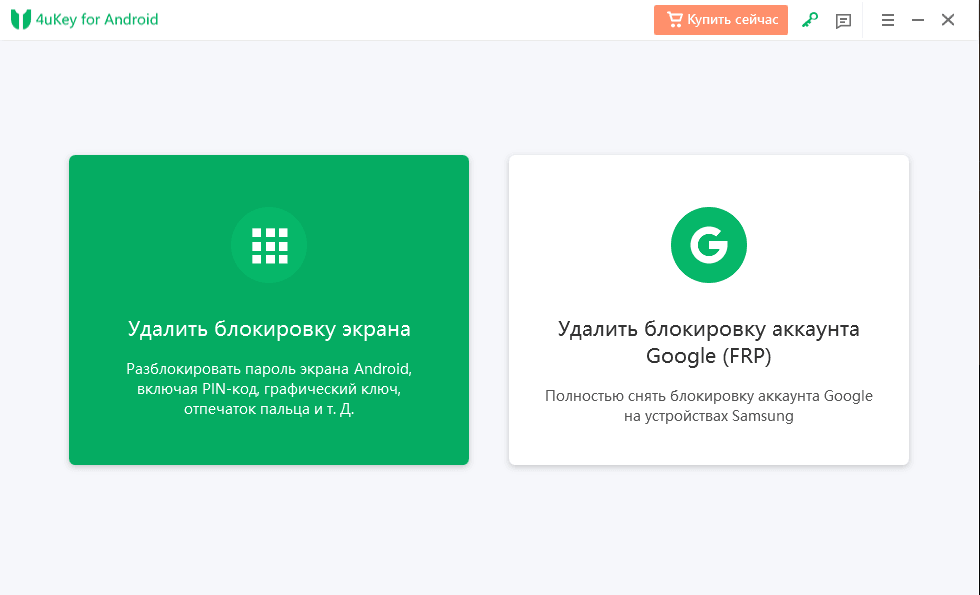
Теперь предстоит удалить блокировку экрана. Если ваше устройство samsung ранние, вам можно выбрать «Удалить блокировку экрана без потери данных». Если нет, то можно выбрать «Удалить блокировку экрана». И мы возьмем второй вариант в качестве примера.
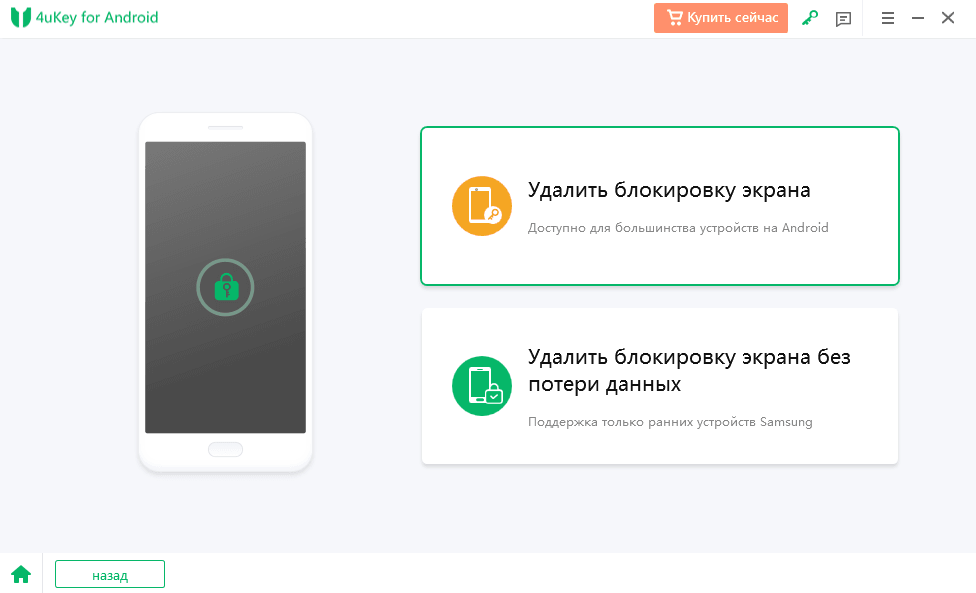
Затем нажмите «Начать», чтобы запустить процесс удаления блокировки экрана Samsung;
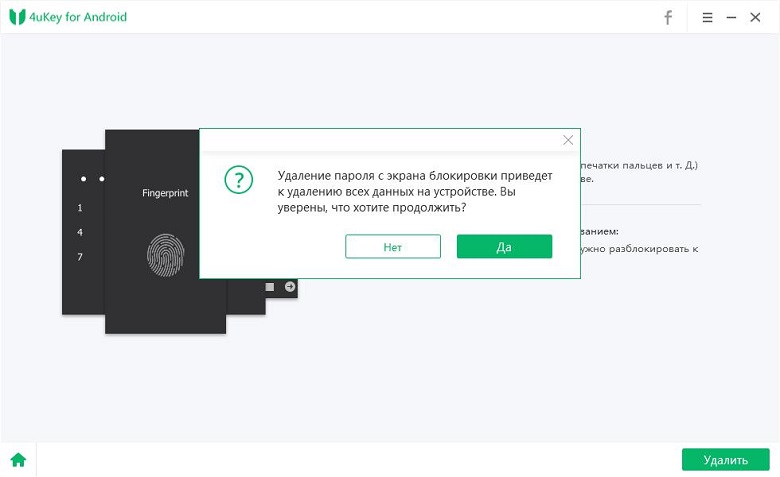
Потом вы должны подтвердить, что удаление пароля экрана блокировки приведет к удалению всех данных на устройстве. Если вы уверены, просто нажмите кнопку «Да», затем Tenorshare 4uKey for Android начнет автоматически удалять экран блокировки.
После завершения процесса удаления вам будет предложено войти в режим восстановления. Выключите устройство и одновременно нажмите и удерживайте кнопки «Увеличение громкости» + «Домой» + «Питание».
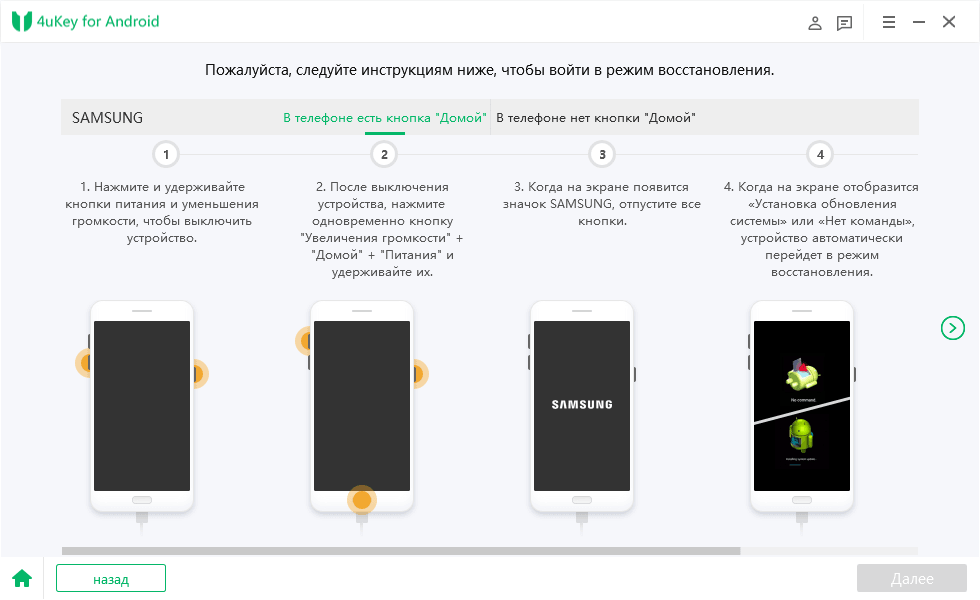
Затем вам нужно будет выбрать опцию с помощью клавиш громкости и использовать клавишу питания, чтобы подтвердить перезагрузку системы: wipe data/factory reset > подтвердить > wipe cache partition > подтвердить > ReBoot system now > подтвердить.

Затем 4uKey for Android автоматически удалит экран блокировки. Через несколько минут вы увидите, что весь процесс выполнен.
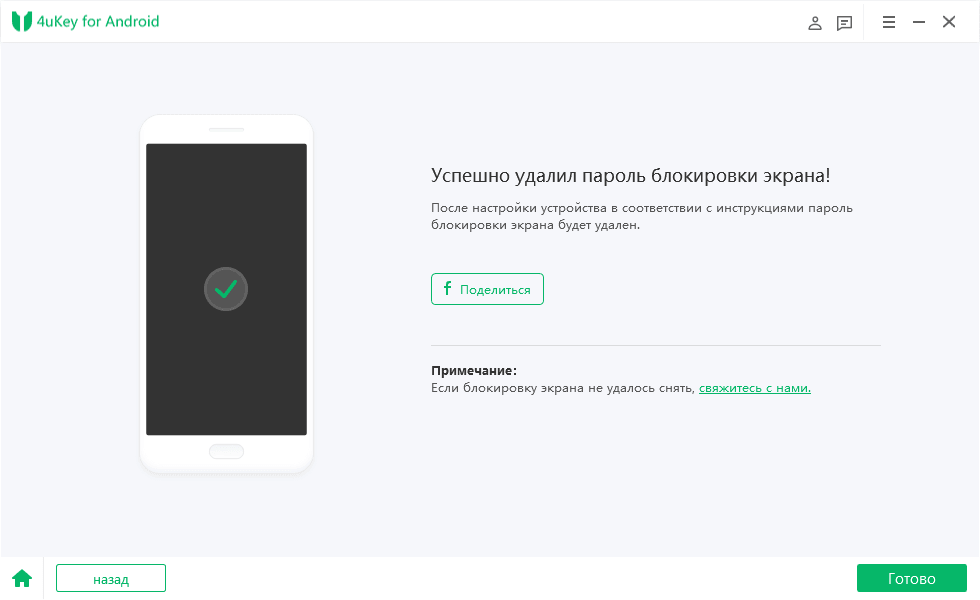
После этого вы успешно сможете использовать телефон без рисунка блокировки на экране.
Заключение
Теперь вы ознакомились со всеми доступными и простыми способами, позволяющими справиться с такой задачей как отключить рисунок блокировки на самсунге. Один из самых эффективных способов – это программа Tenorshare 4uKey for Android, у которой есть ряд преимуществ. Программа автоматические определяет вид блокировки экрана, который установлен на вашем устройстве, и удаляет его за пару кликов. Tenorshare 4uKey for Android за несколько минут удаляет пароль блокировки экрана без потери данных и работает со всеми моделями Samsung .
Как разблокировать графический ключ на Samsung?
Графический ключ является одной из наиболее используемых вариантов блокировки экрана смартфона Samsung. Он дает возможность не путать код разблокировки девайса с другими паролями, к примеру, от учетных записей или каких-либо приложений. Подобные пароли требуют ввода букв и цифр, потому, графический ключ имеет преимущество.
Однако, часто, пользователи забывают рисунок ключа, что делает невозможным использование устройства. В такой ситуации, владельцы аппаратов Samsung начинают искать возможность сбросить графический ключ. Статья расскажет о наиболее эффективных вариантах решения проблемы. Воспользоваться можно как одним из них, так и поочередно пробовать каждый, если выбранный не дает желаемого результата. Каждый из предложенных методик позволит сбросить актуальный графический ключ на конкретной модели. Методики довольно удобны для использования, потому, справиться с заблокированным телефоном сможет даже неопытный человек.
Для сброса текущего графического ключа применяются следующие методики:
Давайте рассмотрим предложенные методы детальнее. Здесь будет приведена инструкция с точностью до шага, что позволит любому максимально быстро решить проблему без помощи специалистов.
1. Подбор рисунка блокировки
Разблокировать графический ключ Samsung с помощью подбора рисунка, который соответствует часто используемым вариантам. Большинство пользователей ставят на смартфон довольно простой ключ блокировки, например, когда ее целью является не защита информации, а исключение случайного нажатия на сенсорный экран. Простой графический ключ проще вводить при частых снятиях блокировки, ведь сложный ключ потребует больше времени. Это позволяет выделить несколько наиболее распространенных моделей графических ключей и попробовать ввести их на аппарате Samsung. Если пользователь предпочитает ставить несложные графические ключи, то подобрать его можно довольно быстро.
Чтобы узнать, как разблокировать графический пароль Samsung без потери важной информации в телефоне, нужно ознакомиться с особенностями наиболее популярных моделей:
- 1. Ключ, берущий начало слева сверху. По статистике почти 44% пользователей ставят графический рисунок, начинающийся в левом верхнем углу.
- 2. 3 угла. Статистические данные говорят, что 77% пользователей предпочитают графические ключи данного типа.
- 3. Пять точек. Большинство обладателей смартфонов ставят на блокировку код из 5 символов. Некоторые из них предпочитают вообще 4.
- 4. Ключ буквенного типа. Так, 10% всех ключей состоят исключительно из букв. Например, некоторые люди используют первую букву имени.

Данные подсказки помогут определиться в конкретной ситуации и вспомнить пароль. Это позволит снять блокировку без потери важной информации на телефоне, без использования более грубых методов. Данная методика исключит необходимость обращаться в специализированные сервисные центры и трату денег на услуги мастеров.
2. Откат устройства Samsung к заводским настройкам
Данный вариант состоит из нескольких шагов и представляет собой более сложный метод снятия блокировки со смартфона. Он подойдет далеко не всем, потому, использовать его нужно на свой страх и риск.
На первом этапе необходимо выполнить выключение устройства Samsung. При следующем включении, нужно войти в меню восстановления аппарата. Данная стадия отличается, ведь все смартфоны разные и имеют различные заводские прошивки и методы выхода в Recovery меню. Для телефонов марки Samsung они следующие:
- 1. Если на изделии имеется кнопка «Home», то для входа в рекавери меню нужно нажать одновременно ее и кнопку питания. Зажав их на несколько секунд, можно попасть в меню восстановления.
- 2. Если имеется кнопка «Bixby», то для входа в рекавери надо зажать ее, питание, повышение громкости.
- 3. Если обеих кнопок нет, то нужно зажать питание, увеличение громкости.
Войдя в режим восстановления, нужно определиться с дальнейшими действиями. В данном меню при помощи кнопок регулировки громкости в качестве навигаторов нужно выбрать пункт «wipe data / factory reset», что по-нашему означает стирание информации, откат к заводским настройкам.
Подтвердить выбор данного пункта меню можно при помощи кнопки питания. Данная опция выполнит удаление всей информации с телефона, о чем появится соответствующий запрос на подтверждение. Здесь нужно кнопкой питания выбрать вариант «Yes – delete all user data», в переводе на русский – да, удалить всю пользовательскую информацию.
Выбрав данный пункт, активируется встроенная подпрограмма, которая выполнит заводской сброс телефона. По завершению процесса восстановления аппарата, появится главное меню, где нужно выбрать пункт перезагрузить систему сейчас. Смартфон перезагрузится и чистая система будет запущена. В ней не сохранится старый графический ключ, потому, доступ к ОС будет открыт пользователю. Это позволит настроить Android под свой вкус, а, также, установить новый графический ключ.
Данный метод не самый лучший, поскольку теряется вся информация пользователя, что критично, если данные вроде фотографий, видео, документов хранились на системном накопителе. Потому, выбирая этот метод, нужно четко понимать важность информации на устройстве.
3. Cброс графического кода Samsung с использованием стороннего ПО 4uKey для ОС Android
Если предыдущие два варианта по каким-то причинам не помогли решить вопрос, то можно использовать программу 4uKey для простого, наиболее оперативного восстановления доступа к системе. Данная программа предназначена специально для удаления любого вида блокировки экрана. Она работает практически на всех смартфонах, в которых установлена операционная система Андроид. ПО разработано для профессионального использования, потому, для разблокировки достаточно одного клика.
- 1. Выполнение разблокировки смартфонов Samsung в один клик.
- 2. Быстрое удаление различных паролей вроде пин-кода, графического ключа, а, также, так полюбившегося всем скана отпечатка пальцев.
- 3. Возможность удаления имеющейся учетки Google без введения пароля.
- 4. Работа на большинстве устройств Samsung, в том числе на наиболее современных.
- 5. Интуитивно понятный интерфейс.
- 6. Быстрая работа, высокая эффективность.
Для разблокировки смартфона этой программой, требуется проделать следующие операции:
- 1. Скачать установочный файл на ресурсе разработчика ПО. Выполнить установку на компьютер, открыть ее двойным щелчком, подключить устройство к ПК посредством USB-кабеля. Когда подключенное устройство не определилось, то надо нажать на вопросительный знак в 4uKey. Это откроет инструкцию по правильному соединению.
- 2. Когда программа увидит телефон, нужно нажать кнопку «Удалить».


- 3. Программа предупредит об удалении всей информации с системного накопителя смартфона. Проследовав рекомендациям на экране, пользователь попадает в меню восстановления.

- 4. В нем нужно нажать «Далее», ознакомиться с предложенными инструкциями для понимания дальнейшей процедуры. В результате, нужно выбрать заводской ресет. По окончанию процесса, устройство будет перезагружено, что приведет к его разблокировке.

Выполнив эти действия, пользователь получает смартфон с чистой системой, которую необходимо настроить и ввести новый графический ключ.
Преимущества программы 4Ukey, работающей на ОС Android:
- 1. Возможность удаления активного пароля блокировки смартфона Samsung в течение нескольких минут.
- 2. Простота использования программы, наличие советов для оптимизации процесса. Обнаружив телефон, пользователю достаточно нажать «Удалить».
- 3. Автоматическое определение типа блокировки.
- 4. Поддержка большинства устройств Samsung.
Программа работает на ОС Windows без каких-либо проблем.
Выводы
Если имеется цель срочно снять блокировку экрана смартфона Samsung, а именно взломать графический код, то данная статья максимально подробно рассказала о всех возможных вариантах. Достаточно выполнить заводскую перезагрузку и доступ снова будет открыт. Тем не менее, обращение к профессиональным ремонтникам мобильной техники позволит оперативно снять блокировку при минимальных затратах времени и денег. К тому же, данный вариант является безопасным. Профессиональные мастера выполнят разблокировку Samsung, по возможности сохранят важные данные, дадут гарантию на свою работу.
Данные типы разблокировки подойдут к любому телефону Samsung A10/A3/A50/A6/A5/J3/j7/C8 итд.
Как убрать пароль рисунок на самсунге. Как разблокировать Android — три способа по удалению пароля
Блокировка экрана у вашего телефона – важная защитная функция, которая помогает обезопасить смартфон не только от случайного нажатия на экран, но и проникновения в него сторонних пользователей. Сообщайте свой пароль только близким людям, которым полностью доверяете. У телефонов на базе операционной системы Андроид высокая степень защиты – забыв свой пароль для разблокирования экрана или специальный рисунок, вы можете лишиться всех данных на своем устройстве. Записывайте пароли в надежном месте, например, блокноте, который доступен только вам, чтобы не забывать эту важную информацию. Если вы хотите снять защиту экрана либо забыли свой пароль, прочитайте данную статью и возьмите основные ее инструкции себе на вооружение.
Как отключить блокировку экрана на Андроиде
Если вы решили убрать защиту экрана паролем, рисунком либо отпечатком пальца, то сначала убедитесь, что никто не возьмет ваш телефон без ведома владельца и не попытается завладеть личной информацией и паролями. Блокировка является самым надежным способом защиты ваших данных. Если вы всё-таки решили убрать эту функцию, повторите алгоритм, изложенный ниже.
- Откройте трей смартфона. Для этого проведите пальцем сверху вниз по экрану устройства, начиная от самого верхнего края, где располагается текущее время и состояние батареи.
- В трее вы увидите некоторые опции, дату и время, а также маленькую иконку шестеренки. Нажмите на этот рисунок.

/>
- Перед вами откроются все настройки смартфона. Листайте этот список вниз, пока не увидите строку “Экран блокировки и защита”. Нажмите по данному пункту.

/>
- В поле “Тип блокировки экрана” вы увидите все защитные блокировки, которые выбраны у вас на данный момент. Нажмите на эту опцию, чтобы отключить их все.

/>
- Для продолжения введите текущий пароль или рисунок, который установлен у вас сейчас.

/>
- Среди всех вариантов установления шифра на экран, вы увидите пункт “Нет” – эта строка убирает все параметры блокировки и убирает их с телефона. Нажмите, чтобы продолжить.

/>
На экране появится предупреждение о том, что блокировка экрана нужна вам для защиты сведений. Её отсутствие может быть чревато.
- Нажмите “Отмена”, чтобы отменить действие и всё-таки оставить блокировку.
- “Оставить отпечатки” – убрать блокировку, но сохранить текущие отпечатки пальцев на будущее.
- “Удалить отпечатки пальцев” – снять блокировку экрана и удалить все сохраненные параметры отпечатков пальцев.
Сделайте свой выбор.

/>
- Далее зайдите в пункт “Параметры защитной блокировки”, чтобы убрать все настройки по автоблокировке вашего телефона.

/>
- Переведите ползунок в состояние “Отключено” возле пункта “Автосброс”.
- Параметр “Блокировать автоматически” теперь будет затемнять и переводить экран в блокировку без пароля – вам достаточно лишь провести пальцем по экрану.
- Также зайдите в меню “Экран блокировки и защита” и выберете пункт “Безопасный запуск”.

/>
- Установите значение “Не запрашивать”.
- Этот параметр отключает запрос ввода пароля или рисунка после включения телефона. Теперь вы отключили абсолютно все виды блокировки экрана на устройстве Andriod.
Как отключить блокировку экрана на Андроиде в антивирусе
Некоторые антивирусы накладывают свою собственную блокировку на приложения и экран телефона. Обычно такая функция есть только в полных версиях антивирусов, которая идет по платной подписке. Если ваш антивирус запрашивает код, то попробуйте отключить его по инструкции ниже.
- Каким бы ни был ваш антивирус, их настройки оформляются примерно одинаково, чтобы новые пользователи могли разобраться в интерфейсе. Войдите в свой антивирус, кликнув по его иконке в меню или на рабочем столе.

/>
- В данном случае нужно войти в поле “Заблокировать приложения” в нижней части экрана.

/>
- Поставьте все ползунки, которые подсвечиваются голубым цветом в положение “Отключено”. Сверху также отключите функцию, потянув за ползунок.
- Теперь антивирус не будет создавать вам преград, блокируя экран телефона своим паролем.

/>
Как убрать блокировку экрана на Андроиде, если забыл пароль
Если вы не можете вспомнить пароль от экрана, то у вас проблема – возможно, придется сбрасывать устройство до заводских настроек.
- В зависимости от ваших настроек, вводить пароль или рисунок можно бесконечно либо только пятнадцать раз. При определенных опциях, через пятнадцать неправильных попыток устройство само сбрасывает все параметры и удаляет содержимое телефона.
- Спустя некоторое время у вас появится интервал в попытках. Сначала это будет 30 секунд, потом – минута и так далее. Если вспомнить пароль так и не вышло, вам нужно сбросить настройки. Все данные, фотографии, документы и другое содержимое вы сможете восстановить позднее, если создавали резервные копии устройства в любом виртуальном хранилище.
- Например, устройства Samsung копируют данные на Samsung Cloud, таким образом, вы не потеряете свои файлы.
Для того чтобы защитить личную информацию, экран любого Андроид-смартфона может быть заблокирован. Причем делается это разными способами. Сие нужно, например, тогда, когда вы потеряли устройство. Но иногда в такой защите нет абсолютно никакой необходимости и она только отнимает время при включении девайса. В данной статье мы расскажем, какими бывают блокировки экранов на Android. Также узнаем, как их убрать или, напротив, установить.
Существует несколько типов защиты экрана на Android. Ниже мы опишем их в виде списка и приведем примерную степень безопасности:
- Отсутствие блокировки. Экран включается кнопкой питания и сразу виден рабочий стол. Защита отсутствует;
- Простой свайп. Экран разблокируется посредством движения пальца по нему. Защищает только от случайных включений;
- Графический ключ. Пользователь рисует узор по специальным направляющим точкам и таким образом разблокирует устройство. Безопасность достигается путем введения паузы между попытками ввода после нескольких неудачных;
- ПИН-код. Набор из нескольких цифр, который нужно ввести для снятия блокировки. Точно так же, как и в случае с графическим ключом, при нескольких неправильных вводах устанавливается пауза на определенное время. Безопасность более высокая;
- Пароль. Наиболее безопасный, но в то же время длительный способ разблокировки экрана. Заключается во вводе комбинации из цифр и букв разного регистра;
- Отпечаток пальца. Относительно новый способ защиты, являющийся самым безопасным на сегодняшний день. Подобрать невозможно;
- Распознавание лица. Еще более современный алгоритм, предусматривающий сканирование множества точек лица владельца и автоматическую разблокировку устройства при его появлении перед сенсорами. Довольно сомнительный вариант, значительно проигрывающий отпечатку;
- Сканер радужной оболочки глаза. Еще один алгоритм защиты, работающий по принципу сканирования уникальной для каждого человека сетчатки. Защита высочайшего уровня.

Также для безопасности могут использоваться сторонние приложения, применяющие для входа в Андроид различные загадки, вопросы и т. д. Возможности операционной системы от Google в данной области безграничны. Так что сильно вникать в подробности мы не будем и сразу перейдем к описанию отключения блокировки на разных версиях Android.
Как убрать
Итак, на сегодняшний день существует несколько самых распространенных версий Андроид. Также присутствуют надстройки над «чистой» операционной системой, которые используют, например, Xiaomi или Samsung. Работу с ними мы также опишем. Но перед тем как приступить, помните: снимая блокировку, вы делаете свой телефон и информацию, находящуюся в нем, уязвимыми для злоумышленников. Начинаем.
Android 2.x
Рассматривать редакции ОС от Гугл мы будем в порядке их появления. Пропустим только совсем уж древнюю Android 1.x и чисто планшетную 3.x.
- Для снятия защиты в Google Android 2.x нужно изначально перейти в меню приложений. Его иконка обозначена на скриншоте ниже.

- Далее нас интересуют настройки. Тапаем по иконке с изображением шестеренки или нечто подобное.

- На следующем этапе жмем по «Местоположение и защита».

- Переходим к пункту с названием «Сменить способ блокировки».

- Так как у нас был активен ПИН-код, то для его отключения нужно будет обязательно ввести шифр. Если у вас стоит другая защита, например, графический ключ или пароль, соответственно, укажите их. О том, что делать если вы не знаете этих данных, написано в самом конце статьи.

- Итак, когда верификация будет проведена, можно отключать защиту. Для этого мы просто жмем по отмеченному на скриншоте пункту.

Также ниже вы видите остальные способы блокировки, поддерживаемые на втором Андроид.

Поднимаемся выше и переходим к рассмотрению 4-й версии OS.
Android 4.x
Настал черед поговорить о когда-то самой популярной операционной системе. Это четвертый Android. Он до сих пор установлен на миллионах смартфонах и планшетах. Итак, для того чтобы отключить блокировку тут, делаем следующее:
- Идем в главное меню, тапнув по его значку на домашнем экране.

- Переходим к настройкам. В нашем случае это «Settings», у вас ярлык может называться по-другому. Все зависит от примененной локализации.

- Теперь нам нужен раздел, связанный с безопасностью. У нас это «Security». Тапаем по нему.

- Переходим непосредственно к блокировке экрана.

- Тут уже другая ситуация. В случае с Андроид 2.x нам пришлось авторизироваться, вводя ПИН-код. Здесь это будет графический ключ. Именно он установлен для защиты домашнего экрана.

- Теперь, когда мы подтвердили право собственности на телефон, можно просто отменить блокировку. Делается это нажатием на соответствующий пункт.

В процессе своего рассказа мы постепенно достигли экватора ОС. Это пятый Андроид. Рассмотрим, как работать с ним.
Android 5.x
Давайте разбираться, как отключить блокировку экрана в Андроид, который еще недавно был очень популярным. Это «пятерка». Делаем следующее:
- Как и в предыдущих случаях переходим к меню приложений. Иконка отмечена на скриншоте ниже.

- Ищем шестеренку настроек и жмем по ней. У нас установленных приложений немного, вам же, возможно, придется пролистать список.

- Настройки тут расположены в 2 столбца. Ищем пункт «Безопасность» и тапаем по нему.

- Переходим к разделу настроек, обозначенному на скриншоте. У нас он называется «Блокировка экрана».

- Смена настроек защищена паролем. Для того чтобы убрать защиту, нужно предварительно ввести его. Делаем это и жмем «ПРОДОЛЖИТЬ».

Готово. Все что нам осталось предпринять – это нажать пункт «Нет», и безопасность устройства окажется сведенной к нулю.

Отличием новой версии Андроид является появившееся тут подтверждение. Еще в 4-й редакции его не было. Жмем «ОК».

Тем временем рассматриваемые ОС становятся все более и более современными.
Android 6.x
В шестой версии Android защитная функция экрана блокировки убирается следующим образом:
- Точно также, как и раньше, жмем иконку меню приложений. Там находятся нужные нам настройки.

- Тапаем по обведенному на скриншоте ниже значку шестеренки.

- И, как и в случае с 5.x, выбираем раздел «Безопасность».

- Как видим, наш экран в данный момент заблокирован при помощи графического ключа. Для того чтобы его отключить, жмем по отмеченному на картинке пункту.

- Нам потребуется ввести графический ключ, в противном случае дело дальше не пойдет.

- Если проверка входа пройдет успешно, у нас возникнет несколько вариантов. Впрочем, как и в предыдущих версиях OS. Так как мы говорим в данном случае об отключении, выбираем первый пункт.

- Так же, как и в предыдущем случае, даем утвердительный ответ на появившееся подтверждение.

После этого защита будет полностью отключена.
Android 7.x
В нашем обзоре нет операционной системы Android 8, так как она еще не успела прочно закрепиться среди пользователей. Но о ее предке мы поговорим прямо сейчас. Итак, работаем с «семеркой».
- Ради разнообразия рассмотрим вход в настройки системы не через меню приложений, а при помощи строки уведомлений. Опускаем ее вниз и тапаем по иконке с изображением шестеренки.

- Далее переходим к разделу «Безопасность».

- Выбираем пункт под названием «Блокировка экрана». Сразу же видим, что в данный момент установлен способ авторизации при помощи PIN-кода.

- Естественно, для того чтобы что-то тут изменить, нам потребуется ввести тот самый код.

- Функционал разблокирован, поэтому выбираем первый пункт и таким образом полностью отключаем блокировку.

Мы полностью рассмотрели все версии «голого» Андроид, например, устанавливаемые на Асус. Каждый из вариантов был описан от начала и до конца. Это делается для того, чтобы человек, зашедший на сайт и кликнувший по пункту содержания, получил полнофункциональную инструкцию для своей редакции ОС от Google.
Xiaomi и MIUI
Также давайте рассмотрим отключение защиты на фирменной оболочке от китайского производителя Xiaomi, а именно MIUI. В нашем случае это ее 9-я версия.
- Опускаем строку уведомлений вниз при помощи свайпа и тапаем по иконке запуска настроек. Выглядит она как шестеренка.

- Так как наш телефон поддерживает работу с отпечатком пальца, выбираем советующий раздел. Мы отметили его на скриншоте.

- Затем переходим непосредственно к самой блокировке.

- Нам потребуется ввести пароль, который был установлен ранее. Если этого не сделать, настройки сменить не удастся. Поэтому прописываем код и жмем кнопку ввода.

- Жмем по строчке с надписью «Отключение блокировки».

- Система уведомит нас о том, что, если мы продолжим, блокировка будет снята и использовать отпечаток пальца мы уже не сможем. Если вас это не пугает, то жмем «ОК».

На этом с Xiaomi все, но не все с блокировкой. Рассмотрим, как ее убрать и в пресловутом TouchWiz от Самсунг.
Samsung и TouchWiz
Данная надстройка или оболочка от корейского производителя визуально отличается от немодифицированного Андроид. Поэтому на работе с нею тоже стоит заострить внимание. Чтобы снять защиту тут, делаем следующее:
- Как и в случае с Xiaomi опускаем «шторку» и жмем кнопку настроек.

- Прокручиваем содержимое окна немного вниз и тапаем по отмеченному на экране пункту.

- Видим пункт «Тип блокировки» и тут же наблюдаем вид установленной защиты. Для того чтобы изменить ее или вовсе убрать, жмем по строчке, обведенной красным цветом.

- Для подтверждения вводим графический ключ.

- Выберем пункт «Провести по экрану» – это и есть отключение проверки безопасности.

- Тут нас предупредят о том, что сохраненные ранее данные будут удалены (имеется ввиду сам графический ключ). Подтверждаем свои намерения тапом по кнопке «СТЕРЕТЬ».

После этого пароль будет сброшен и защита включения телефона отменена.
Пример приведен на базе телефона Самсунг Галакси Гранд Прайм, однако подходит он и для других смартфонов этой марки.
Как обойти, если забыт пароль
Существуют варианты, когда человек попросту забыл пароль и не может разблокировать собственное устройство. Ниже мы приведем способ, который может помочь выйти из ситуации, однако предупредим вас о том, что срабатывает он далеко не всегда и не на всех телефонах.
Для того чтобы убрать блокировку, нужно сбросить смартфон к заводским настройкам. Делать это следует из выключенного состояния при помощи сочетания кнопок и меню рекавери. В разных смартфонах эти сочетания тоже разные. Например, на Samsung – это кнопка питания + кнопка громкости вверх + кнопка домой.
Зажимать клавиши нужно именно на выключенном устройстве. Если вы все сделали правильно, телефон перезагрузится в режим Recovery, в котором нужно будет просто выбрать опцию сброса. Однако следует понимать, что данный способ срабатывает не на всех моделях. В более новых девайсах даже после сброса ключ нужно будет вводить.
Внимание! Данный вариант приведет к потере всех данных, которые есть на вашем телефоне. Прежде чем приступить к выполнению, скопируйте их в надежное место.
Не стоит верить материалам в интернете, которые показывают, как снять блокировку при помощи звонка или низкого заряда батареи. Даже перейдя в меню смартфона, для отключения защиты вас попросят ввести тот же ключ.
Что делать, если запрещено администратором
Иногда человек знает свой ПИН-код, графический ключ или пароль, но убрать его все равно не получается. Для того чтобы решить и эту проблему, делаем так:
- Переходим в меню приложений. В данном случае это Андроид 6, но в других версиях ОС последовательность действий подобна.

- Тапаем по шестеренке настроек.

- Переходим в раздел «Безопасность».

- Далее нам потребуется пункт «Администраторы устройства».

- Смотрим какие приложения есть в этом списке. Например, удаленное выключение и блокировка могут влиять на запрет смены пароля. У вас тут могут быть другие функции, для проверки их тоже можно отключить. Жмем по галочке, обозначенной на скриншоте.

- Ниже обозначен перечень полномочий. Есть тут и блокировка экрана, возможно, именно она и мешает нам. Жмем «ОТКЛЮЧИТЬ».

В каждом конкретном случае набор приложений в пункте администрирования может быть разным. Действуйте согласно сложившейся именно у вас ситуации.
Итоги и комментарии
В итоге мы закончили рассказ о том, как можно отключить блокировку экрана на Андроид. Подробная пошаговая инструкция затронула все версии ОС Android, надеемся мы помогли и вам. Если же вопросы остались, пишите их в комментариях: наш сайт создан для того, чтобы помогать вам.
Видеоинструкция
Для большей наглядности приведенного материала и полноты картины в целом предлагаем вам просмотреть также видеоинструкцию. Конкретно описывается последний пункт нашей статьи про сброс к заводским настройкам.

Наверняка многие из вас являются владельцами смартфонов на операционной системе Android и используют для защиты устройства различные пароли и графические ключи, которые не дают воспользоваться основными возможностями телефона без ввода кода разблокировки. Но что делать, если вы сами забыли установленный пароль и вход в главное меню устройства невозможен? Решению именно этой проблемы будет посвящена наша сегодняшняя статья.
Как снять пароль блокировки с Android-устройства
Рассмотрим несколько способов разблокировки смартфона, которые требуют от пользователя элементарных знаний основных функций телефона, а также наличия подключения к сети и активной учетной записи Google.
Первый способ самый легкий и заключается в следующем:
1. Для начала попробуйте угадать значение графического ключа, введя его 5 раз подряд.
2. После того, как попытки закончатся, экран телефона заблокируется и появиться надпись о возможности повторного ввода символов немного позже.
3. Обратите внимание на нижнюю часть экрана – там должна появиться надпись: «Забыли графический ключ?» Следует нажать по ней.
4. В следующем окне необходимо ввести учетные данные аккаунта Google, который используется на устройстве, и кликнуть по надписи «Вход».
5. После правильного выполнения всех операций вы сможете ввести графический ключ заново и на этот раз обязательно запомнить его комбинацию.
Помните ! Для активации учетных данных требуется Интернет-соединение, а если у вас все сети отключены, вы можете их активировать набором номера экстренного вызова 112, при этом все доступные соединения активируются.
Если при вводе пароля или логина требуется переключение раскладки клавиатуры, можно либо подключить внешнюю клавиатуру через OTG-кабель и сочетаниями клавиш сменить язык ввода, либо удерживать 2-3 секунды иконку клавиатуры до появления списка языков.
Второй способ отключения графического ключа сложнее и требует наличия компьютера и выхода в интернет.
1. При помощи веб-интерфейса ПК входим в интернет-магазин Google Play и устанавливаем на свое устройство небольшую программу Screen Lock Byrass;
2. После этого нужно поставить любое другое приложение — это действие активирует Screen Lock Byrass и запустит его. Тем самым блокировка с экрана телефона будет снята.
3. Поскольку приложение не может удалить пароль совсем, оно будет запускаться при каждой перезагрузке смартфона и блокировать запрос на ввод пароля.
Примечание : на некоторых моделях и версиях Android данная программа может работать не совсем корректно, поэтому учитывайте это при использовании.
Третий, один из самых сложных способов — сброс смартфона до заводских настроек.
1. Сначала проделайте hard-reset на вашем устройстве. Для этого выключите телефон (планшет), зажмите клавишу громкости (вниз или вверх, зависит от модели девайса) и кнопку включения, не отпуская первую. После небольшой загрузки появится меню с возможностью выбора дальнейших действий.
2. Выбираете пункт Wipe data, используя все те же кнопки громкости, и подтверждаете выбор кнопкой включения. После предупредительного сообщения устройство перезагрузиться. Пароль сброшен.
Серьезным недостатком данного способа является удаление всех пользовательских данных. Если у вас нет резервной копии, хорошенько подумайте перед началом данной операции.

Иногда пользователи сталкиваются с различными проблемами при эксплуатации microSD и USB-накопителей. К наиболее распространенному сбою относится невозможность прочитать с них данные.Однако существуют приложения, позволяющие вернуть устройства в рабо.

Телефонная книга, несмотря на большое количество возможностей смартфона, является наиболее важным инструментом, ведь в первую очередь телефон создан для того, чтобы звонить. Однако после того, как пользователь купил новый аппарат, сбросил настройки н.

Современные технологические находки ознаменовали возможность вызова такси без помощи диспетчеров. Теперь, одно нажатие пальцем по экрану вашего смартфона упраздняет данную функцию.Лучшие программы заказа такси для телефонаСегодня, подобная опция н.

Сбросить блокировку таким методом выйдет лишь в случае регистрации пользователя в системе Samsung account, заранее введенной в аппарат и сохранившейся в его памяти. Итак, что убрать графический ключ нужно сделать следующее:
- Зайти на сайт Samsung account.
- Выбрать «Контент и сервисы».
- После открытия новой страницы, нужно выбрать команду «Разблокировать экран».
Для HTC
- Установить на ПК программу HTC Sync.
- Подключиться к компьютеру.
- Установить на телефон приложение Screen Lock Bypass.
- Сделать перезагрузку аппарата.
- Записать программу Hisuite.
- Подключить гаджет к компьютеру.
- Зайти в установленную программу для выбора вкладки «Контакты». Появится окно «Мой e-mail»
- При помощи e-mail войти в систему и удалить пароль.
Сброс настроек
Ранние модели
- Выключить устройство.
- Одновременно нажать на «Вкл/Выкл» и центральную кнопку.
Новые модели смартфонов
- Отключить смартфон.
- Одновременно нажать на 3 кнопки: «Вкл/Выкл», «Громкость вверх» и центральную.
Huawei
- Выключить гаджет.
- Нажать и удерживать клавиши «Вкл/Выкл» и уменьшения громкости до появления меню из двух пунктов.
- С помощью кнопки громкости отметить пункт WIPE DATA.
- Выполнить подтверждение посредством нажатия на «Громкость Вверх».
- Отключить гаджет.
- Снять аккумулятор, а затем вставить его обратно.
- Нажать и удерживать клавиши «Вкл/Выкл» и «Вниз». Ждать появления на экране изображения Андроида, затем сбросить кнопки.
- Нажать на фразу Clear Storage либо Factory Reset(какая появится на дисплее, зависит от конкретной модели).
Восстановить настройки устройств от фирмы LG получится следующими действиями:
- Выполнить отключение.
- Одновременно зажать и удерживать клавиши «Вкл/Выкл», «Меню» и уменьшения звука.
- Дождаться вибрации смартфона, а затем появления рисунка Андроида на экране. Далее на телефон последует команда убрать действующие настройки.
По умолчанию любой смартфон или планшет после нажатия на его кнопку включения предлагает сделать свайп по экрану. Только после этого вы попадете на рабочий стол. Это сделано для того, чтобы девайс не совершил какие-то действия самостоятельно, находясь в вашем кармане. Компания Google делает всё для того, чтобы экран блокировки был максимально удобным. Но иногда люди всё же задаются вопросом, как отключить блокировку экрана на Андроиде. Сделать это можно очень просто.
Но для начала немного теории. Если вы полностью отключите блокировку экрана, то это может привести к некоторым проблемам. Google неспроста увеличивает функционал экрана, позволяя прямо с него перейти к фотосъемке, осуществлению звонка, а иногда и некоторым другим функциям. Если вам не нравится традиционный вид разблокировки девайса, то почему бы не попробовать другой?
На момент написания статьи стандартными для Android являлись следующие виды блокировок экрана:
- Свайп по экрану — тот самый традиционный метод разблокировки.
- Ввод PIN-кода — очень старый метод, являющийся достаточно защищенным. Простейший подбор PIN-кода здесь не работает, так как после нескольких неудачных попыток появляется таймер — новый ввод будет доступен только после его истечения.
- Графический ключ — идеально подходит для тех, кто лучше запоминает визуальную информацию, а не набор цифр.
- Отпечаток пальца — самый надежный способ защитить информацию, содержащуюся на смартфоне. Обхитрить практически невозможно.
- Радужная оболочка глаза — её сканирование внедрено в Galaxy S8 и S8+. В будущем такой метод разблокировки будет внедряться и в другие флагманские аппараты.
- Ввод пароля — самый долгий метод разблокировки. Пароль отличается от PIN-кода тем, что в нём могут содержаться буквы и прочие символы.
В Google Play можно найти множество других экранов блокировки. Они могут использовать другие методы — например, решение математической задачки. Но это уже скорее баловство, чем реальное улучшение существующей системы.
Устранение экрана блокировки
Если вы желаете убрать экран блокировки, то придется покопаться в настройках. Впрочем, пугаться не стоит. Если вы будете следовать нашей инструкции, то весь процесс отнимет у вас всего пару минут:
Шаг 1. Зайдите в «Настройки ».
Шаг 2. Зайдите в раздел «Безопасность ». На некоторых устройствах этот шаг пропускается.

Шаг 3. Выберите пункт «Блокировка экрана ».

Шаг 4. Здесь нажмите «Нет » или «Отсутствует ».

Настройка экранов блокировки
1. Нажмите на иконку «Приложения», которая находится в правой нижней части дисплея смартфона.
2. Найдите и нажмите кнопку «Настройки».
3. В открывшемся меню выберите вкладку «Мое устройство».
4. В самой верхней части списка найдите пункт «Блокировка экрана», на который нужно нажать.
5. В верхней части дисплея высветится активный экран блокировки. Если нажать на него, то вы попадете в полный перечень доступных вариантов блокирования дисплея смартфона.
Swipe-блокировка
Для тех, кто не знает, под английским термином Swipe понимается специфичное скользящее движение одним или несколькими пальцами по экрану устройства, не отрывая их от поверхности. В режиме Swipe-блокировки дисплея доступны несколько опций, позволяющих осуществлять более тонкую его настройку.
Несколько виждетов одновременно. Если вы хотите разблокировать экран своего смартфона движением свайп, то существует несколько различных способов сделать это. Первый способ можно назвать многовиджетным. Если выберите его, то активируете способность вашего дисплея отображать несколько виджетов в качестве экрана блокировки.
Виджеты блокировки. Здесь вам будет предложено выбрать, что именно вы хотите видеть в качестве виджета на экране разблокировки. Например, можно выбрать одну из своих любимых программ, приложение Камера, часы или оригинальное личное приветствие.
Лицо в качестве ключа разблокировки
Если выберете данный пункт, то фронтальная камера Galaxy S4 будет стараться распознать ваше лицо, а в случае удачи смартфон автоматически снимет блокирование экрана. Конечно, сначала вам придется научить ваш гаджет правильно узнавать собственный облик, а также назначить код идентификации, который потребуется ввести в случае, если распознание окажется некорректным.
Тут возможны ошибки, если, скажем, ваша внешность изменится с течением времени (может быть, вы отрастите бороду или усы). Аналогичные трудности могут возникнуть при идентификации облика в условиях плохой освещенности.
Лицо и голос
Подобный вариант разблокирования дисплея работает подобно предыдущему способу. Разница состоит лишь в том, что дополнительно к визуальной идентификации владельца смартфон добавляет еще и голосовое распознавание. Понятно, что для корректной работы система должны иметь образцы вашего голоса.
Впрочем, обе предложенные системы не настолько надежны, как это может показаться на первый взгляд. Их можно легко обмануть, продемонстрировав смартфону фотографию его владельца или же прокрутив перед микрофоном аудиозапись его голоса.
Графический ключ блокировки
Данный вариант блокирование экрана является более совершенным, чем приведенные выше способы, а также выглядит более изящным.
Предварительно вам следует выбрать уникальный графический узор, проведя пальцем линию, соединяющую в определенной последовательности девять точек, появляющихся на дисплее смартфона. При настройке системы потребуется дважды ввести графический ключ, а также установить пароль на случай, если вы случайно забудете узор разблокировки.
PIN-код
С этим методом идентификации вы наверняка знакомы, если когда-либо ранее активировали SIM-карту в телефоне или же снимали деньги в банкомате. PIN-код представляет собой четырехзначную комбинацию цифр, известную только вам. Использование PIN-кода является достаточно надежным способом сохранения данных в памяти телефона, если вы только не используете совсем простую комбинацию (1111, 2222 или 1234).
Пароль
Выбрав надежный пароль в качестве средства для блокировки экрана, вы можете быть уверены в достаточно высокой степени защиты вашего гаджета. Надежный пароль должен представлять собой сложную последовательность знаков (от 4 до 16), состоящую из смеси цифр и букв, набранных в разных регистрах.
Постарайтесь не использовать в качестве пароля свое имя, день или год рождения, а также ваши личные данные, которые можно узнать из соц. сетей. Только так Вы можете быть уверен, что такой пароль не будет взломан в самые короткие сроки.
Правильная настройка экрана блокировки обеспечит Вам не только удобство при использовании смартфона, но и обезопасит личную информацию , хранящуюся в его памяти, от постороннего вмешательства.
Операционная система Андроид имеет большое количество настроек безопасности, и вы можете уберечь свой телефон как от случайного нажатия экрана, так и от сторонних лиц. Заблокировать экран можно встроенными возможностями системы и/или при помощи специальных программ. В этой статье мы рассмотрим, варианты блокировки экрана и как убрать блокировку экрана на Андроиде, если вдруг пароль или графический ключ был забыт или утерян.
Есть варианты блокировки для разных ситуаций
Варианты блокировки экрана
Стандартные возможности Андроид позволяют заблокировать экран телефона с помощью различных видов блокировки. Чтобы настроить эту функцию, войдите в Настройки — Личные данные — Безопасность — Блокировка экрана. Зависимо от модели, можно выбрать один из следующих вариантов:
Нет — полное отсутствие блокировки, защита отключена, экран будет реагировать на случайные нажатия и к устройству сможет получить доступ каждый желающий и удалить важную информацию.
Слайдер — полноценной защитой не назовёшь, она условная. Экран разблокируется, когда по нему от центра в сторону. Таким способом, можно получить доступ к нескольким функциям. В некоторых телефонах можно настроить, какие проги запускать.
Фейсконтроль — телефон фотографирует ваше лицо. Блокировка отключается после того, как вы посмотрите на свой телефон. Из недостатков можно выделить то, что функция полноценно работает лишь при хорошем освещении. Кроме этого, устройство может разблокировать человек, похожий на вас.

Разблокировка по голосу — вы записываете своим голосом образец фразы, после произнесения которой снимется блокировка экрана. Можно настроить несколько дополнительных команд для запуска иных приложений. Из недостатков выделим те, что и при фейсконтроле — доступ к устройству может получить человек с похожим голосом. Кроме того, использование функции будет затруднено в шумных местах.
Графический ключ — на экране высвечивается сетка из девяти точек, между которыми вам нужно провести линию. Рисунок хранится в памяти устройства в защищённом виде. Считается очень надёжным способом, так как не зная рисунка, телефон не взломаешь за минуту.
ПИН-код, пароль — эти два пункта мы объединим в один. При использовании каждого из них вы вводите определённую. Единственное различие между ними в том, что ПИН-код позволяет использовать только цифры, а пароль — ещё и буквы. Этот вариант блокировки является очень надёжным способом защиты планшета или смартфона.
При первом входе в пункт меню «Блокировка экрана» вы сможете выбрать желаемую блокировку. Для его настройки следуйте указаниям на экране. Зависимо от выбранного варианта, Андроид попросит вас сфотографировать своё лицо, записать голосовую команду, придумать графический ключ или ввести ПИН-код, либо пароль. Для надёжности нужно будет продублировать данные. Вы можете менять блокировку сколько угодно, или даже отключить её вообще. При заблокированном экране сдвиньте ползунок в сторону, на своё лицо, произнесите заветную фразу или введите ПИН-код или пароль.
Если забыли разблокировку
Но иногда случается, что код или комбинация забыты. И как ни старайся, воспользоваться телефоном не получится, пока их не вспомнишь. Что делать? Как убрать блокировку экрана на Андроиде? Существует несколько вариантов, как устранить проблему.