How to insert an equation with integral
How to add an equation in your document, see Working with Microsoft Equation.
To add an integral form of the Gauss’s law, do the following:
In the Professional format:
1. Create your own equation.
2. Under Equation Tools, on the Design tab, in the Structures group, click the Integral button:
In the Integral list, choose Contour Integral:
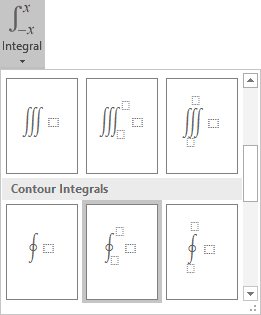
3. In the integral template:
- In the lower box, enter S.
- In the upper box, right-click and choose Hide Upper limit in the popup menu:
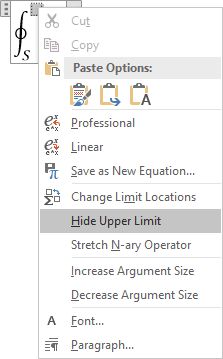
4. Under Equation Tools, on the Design tab, in the Symbols group, in the list of symbols choose  .
5. Then enter dA=.
6. Under Equation Tools, on the Design tab, in the Structures group, click the Fraction button. In the Fraction list choose Stacked Fraction:
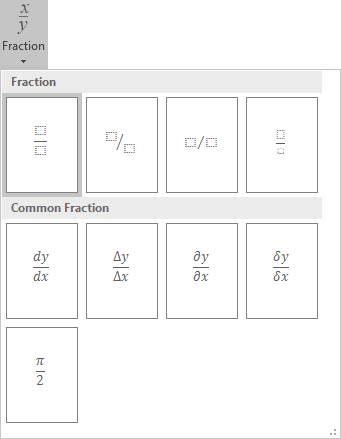
7. Enter Q at the top of your fraction.
8. In the bottom of your fraction, do the following:
- On the Equation Tools Design tab, in the Structures group, click the Script button.
- In the Script list, choose Subscript:
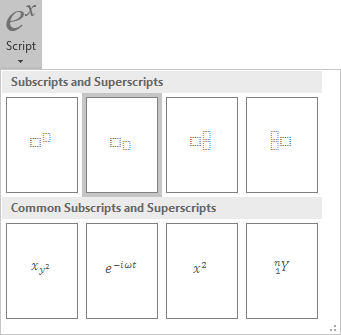
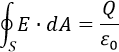
In the Linear format:
1. Create your own equation.
2. Do one of the following:
-
Under Equation Tools, on the Design tab, in the Symbols group, click the More button:

In the top of the list of symbols, choose Operators:
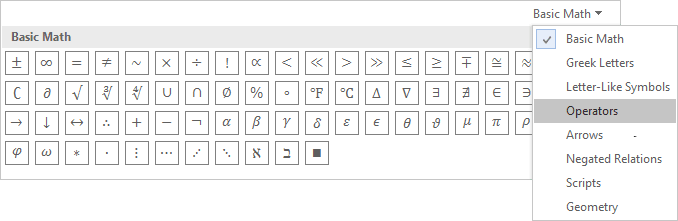
3. Enter _S. Then you enter a space key; this linear formula transformed into a professional format.
4. In the base box of integral, enter E.
5. Under Equation Tools, on the Design tab, in the Symbols group, choose (or simply enter \bullet).
6. Then enter dA=Q/, choose  (or simply enter \varepsilon) and then _0:
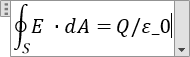
Then you enter a space key, your linear formula transformed into the professional format.
Как поставить интеграл в ворде?
При написании текста в программе ворд действительно может понадобиться поставить знак интеграла для какой-либо формулы расчета. При этом многие люде не знают, как это сделать, поэтому рассмотрим подробную инструкцию, как поставить интеграл в программе ворд.
Первый шаг. Откроем новый лист в программе ворд, поставим курсор на первую строку, а потом мышкой активируем на верхней панели настроек закладку «Вставка», слева есть блок из двух иконок, нажмем на «Символ». На экране появится специальная форма для ввода формул.

Второй шаг. Ставите курсор в эту форму, а затем на верхней панели настроек входите в закладку «Работа с формулами» à «Конструктор», где находим иконку с надписью «Интеграл», выбираем нужный нам тип и жмем на него.

В итоге на экране появится форма для заполнения интеграла, для примера я его заполнил, а вам остается выбрать нужный именно вам и заполнить уже как вам требуется.
Как в word поставить знак интеграла

При написании текста в программе ворд действительно может понадобиться поставить знак интеграла для какой-либо формулы расчета. При этом многие люде не знают, как это сделать, поэтому рассмотрим подробную инструкцию, как поставить интеграл в программе ворд.
Первый шаг. Откроем новый лист в программе ворд, поставим курсор на первую строку, а потом мышкой активируем на верхней панели настроек закладку «Вставка», слева есть блок из двух иконок, нажмем на «Символ». На экране появится специальная форма для ввода формул.
Второй шаг. Ставите курсор в эту форму, а затем на верхней панели настроек входите в закладку «Работа с формулами» à «Конструктор», где находим иконку с надписью «Интеграл», выбираем нужный нам тип и жмем на него.
В итоге на экране появится форма для заполнения интеграла, для примера я его заполнил, а вам остается выбрать нужный именно вам и заполнить уже как вам требуется.
Видео как поставить знак интеграла в ворде.
Ввод знака степени (Microsoft Word)
-
Выберите «Параметры автозамены» в меню «Инструменты».Word отображает диалоговое окно «Автозамена», и должна быть выбрана вкладка «Автозамена». (См. Рисунок 1.)

Рисунок 1. Вкладка «Автозамена» диалогового окна «Автозамена».
WordTips — ваш источник экономичного обучения работе с Microsoft Word. (Microsoft Word — самая популярная программа для обработки текстов в мире.) Этот совет (7718) применим к Microsoft Word 97, 2000, 2002 и 2003.Вы можете найти версию этого совета для ленточного интерфейса Word (Word 2007 и более поздние версии) здесь: Ввод знака степени .
Автор Биография
Аллен Вятт — всемирно признанный автор, автор более чем 50 научно-популярных книг и многочисленных журнальных статей. Он является президентом Sharon Parq Associates, компании, предоставляющей компьютерные и издательские услуги.Узнать больше о Allen .
Разделение окна электронной таблицы на панели
Необходимо одновременно держать в поле зрения разные области одного и того же листа? Excel делает это относительно легко благодаря .
Открой для себя больше
Автоматическая нумерация строк
Добавить номера строк в столбец вашего рабочего листа очень просто; вам просто нужно использовать формулу, чтобы сделать это. Вот быстрый взгляд на.
Открой для себя больше
Управление отображением разрывов страниц
Вы хотите, чтобы на экране отображались разрывы страниц? Excel позволяет указать, должны ли отображаться эти разрывы страниц или нет.
Открой для себя больше ,
Как подписать текстовый документ
Щелкните ссылку. Ваш документ должен открываться в средстве электронной подписи, таком как signNow.Agree для электронной подписи. Вас могут попросить согласиться подписать. . Щелкните каждый тег и следуйте инструкциям по добавлению цифровой подписи. Подтвердите свою личность и следуйте инструкциям по добавлению цифровой подписи.
Можно ли подделать электронные подписи?
При использовании цифровых подписей подделка практически невозможна \ u2013 гораздо труднее, чем подделка собственноручной подписи.Во-первых, цифровая подпись — это больше процесс, чем просто проставление подписи. . Если результаты совпадают, подпись действительна; если они разные, подпись недействительна.
Удерживает ли электронная подпись в суде?
Таким образом, электронные подписи являются обязательными и будут оставаться в силе в суде до тех пор, пока они могут быть аутентифицированы. Один из способов обеспечить процесс аутентификации — использовать компанию электронной подписи, такую как signNow, поскольку суды уже постановили, что подпись с использованием signNow предположительно действительна.
Обязательны ли электронные подписи?
Закон о ESIGN — это федеральный закон, принятый в 2000 году. Он обеспечивает юридическое признание электронных подписей и записей, если все стороны договора решают использовать электронные документы и подписывать их в электронном виде. . Ни один контракт, подпись или запись не могут быть лишены юридической силы только потому, что они составлены в электронной форме.
Можно ли отправить электронную подпись по почте?
Цифровая подпись, прикрепленная к сообщению электронной почты, предлагает еще один уровень безопасности, обеспечивая получателю уверенность в том, что вы не самозванец \ u2014 подписали содержимое сообщения электронной почты.Ваша цифровая подпись, которая включает ваш сертификат и открытый ключ, происходит от вашего цифрового идентификатора.
Как поставить цифровую подпись?
Щелкните ссылку. Ваш документ должен открываться в средстве электронной подписи, таком как signNow.Agree для электронной подписи. . Щелкните каждый тег и следуйте инструкциям по добавлению цифровой подписи. Подтвердите свою личность и следуйте инструкциям по добавлению цифровой подписи.
Как я могу создать цифровую подпись бесплатно?
Создайте учетную запись signNow.Это займет всего несколько секунд. Загрузите документ в свой аккаунт. . Выберите, кто должен подписать ваш документ. . Подготовьте документ к подписи. . Подпишите документ или отправьте на подпись.
Как создать электронную подпись в Интернете?
Создайте учетную запись signNow. Выберите «Только я» Загрузите документ. Добавьте поле для подписи в область, которую необходимо подписать. Подпишите и отправьте.
Как я могу написать свою подпись?
Изучите свою текущую подпись. Подпишите свое имя на листе бумаги и внимательно посмотрите на него. Исследование подписей. Выбор стиля, который вам нравится, может помочь вам решить, какие изменения следует принять. . Определите, какой шрифт вам нравится. . Пишите заглавными буквами. . Практикуйтесь постоянно. . Быть последовательным.
Как создать электронную подпись в Word?
В документе или листе наведите указатель мыши на то место, где вы хотите создать строку подписи. На вкладке Вставка в группе Текст щелкните список Строка подписи, а затем щелкните Строка подписи Microsoft Office.
Как я могу подписать документ Word электронной подписью?
Щелкните вкладку Файл.Щелкните Информация. Щелкните Защитить документ, Защитить книгу или Защитить презентацию. Щелкните Добавить цифровую подпись. Прочтите сообщение Word, Excel или PowerPoint, а затем щелкните ОК.
А подпись в ворде поставить можно?
Создайте строку подписи в Word или Excel. В документе или на листе поместите указатель в то место, где вы хотите создать линию подписи. На вкладке Вставка в группе Текст щелкните список Строка подписи, а затем щелкните Строка подписи Microsoft Office. . Предлагаемая должность подписывающего лица. Должность подписывающего лица, если таковая имеется.
Как поставить электронную подпись в документе Word на Iphone?
Предварительный просмотр вложения в почтовом приложении. Нажмите значок панели инструментов, а затем нажмите кнопку «Подпись» в предварительном просмотре разметки. Подпишите документ пальцем на сенсорном экране, а затем нажмите «Готово». Поместите подпись на место в документе. а затем снова нажмите Готово.
Как получить бесплатную цифровую подпись?
Создайте учетную запись signNow. Это займет всего несколько секунд. Загрузите документ в свой аккаунт. . Выберите, кто должен подписать ваш документ. Подготовьте документ к подписи. . Подпишите документ или отправьте на подпись.
Как добавить цифровую подпись к документу Word?
Чтобы добавить цифровую подпись, откройте документ Microsoft Word и щелкните в том месте, куда вы хотите добавить строку подписи. На ленте Word выберите вкладку «Вставка», а затем щелкните «Строка подписи» в группе «Текст». Всплывающее окно «Настройка подписи» появится окно.
Как вставить электронную подпись в документ Word?
В документе или на листе поместите указатель в то место, где вы хотите создать линию подписи.На вкладке Вставка в группе Текст щелкните список Строка подписи, а затем щелкните Строка подписи Microsoft Office.
Как добавить цифровую подпись к документу Word на Mac?
Введите нужный текст под вставленным изображением. Выберите изображение и набранный текст. В меню «Вставка» выберите «Автотекст»> «Новый». Откроется окно «Создать новый автотекст». . Если вы хотите использовать эту подпись, поместите точку вставки в то место, где вы хотите вставить блок подписи.
Как добавить цифровую подпись к PDF?
Откройте PDF-файл, в котором необходимо войти в Preview.Щелкните значок разметки (), а затем значок подписи (). Щелкните Создать подпись> Щелкните здесь, чтобы начать. Нарисуйте свою подпись на трекпаде. . Щелкните созданную подпись, чтобы вставить ее в документ PDF.
Как получить бесплатную электронную подпись?
Создайте учетную запись signNow. Это займет всего несколько секунд. Загрузите документ в свой аккаунт. . Выберите, кто должен подписать ваш документ. . Подготовьте документ к подписи. . Подпишите документ или отправьте на подпись.
Как создать бесплатную электронную подпись?
Создайте учетную запись signNow. Это займет всего несколько секунд. Загрузите документ в свой аккаунт. . Выберите, кто должен подписать ваш документ. . Подготовьте документ к подписи. . Подпишите документ или отправьте на подпись.
Определенные интегралы
Возможно, вам сначала захочется прочитать «Введение в интеграцию»!
Интеграция
Integration можно использовать для поиска областей, объемов, центральных точек и многих полезных вещей. Но его часто используют, чтобы найти область под графиком функции следующим образом:
Область может быть найдена путем добавления срезов, ширина которых приближается к нулю :
И есть Правила интеграции, которые помогают нам получить ответ.
Обозначение
Символ «Интеграл» — стильная буква «S» (от «Сумма», идея суммирования срезов):
После символа интеграла мы помещаем функцию, интеграл которой мы хотим найти (называемую интегралом).
А затем закончите с dx , чтобы обозначить, что срезы идут в направлении x (и приближаются к нулю по ширине).
Определенный интеграл
Определенный интеграл имеет начальное и конечное значения: другими словами, существует интервал [a, b].
a и b (называемые пределами, границами или границами) помещаются внизу и вверху буквы «S», например:
| Определенно Интегральное (от a до b ) |
Неограниченный Интегральный (без конкретных значений) |
Мы находим Определенный интеграл, вычисляя неопределенный интеграл при a и b , а затем вычитая:
Пример: что такое
Нам нужен определенный интеграл , от 1 до 2, из 2x dx
Сначала нам нужно найти Indefinite Integral .
Используя правила интегрирования, находим, что ∫2x dx = x 2 + C
Теперь посчитайте, что при 1 и 2:
- При x = 1: ∫2x dx = 1 2 + C
- При x = 2: ∫2x dx = 2 2 + C
И «C» отменяется. так что с определенными интегралами мы можем игнорировать C .
Проверить : с такой простой формой попробуем еще вычислить площадь по геометрии:
А = 2 + 4 2 × 1 = 3
Да, у него есть площадь 3.
Обозначение : Мы можем показать неопределенный интеграл (без + C) внутри квадратных скобок с пределами a и b после, например:
Пример (продолжение)
Хороший способ показать свой ответ:
Давайте попробуем другой пример:
Пример:
Определенный интеграл, от 0.От 5 до 1.0, из cos (x) dx:
(Примечание: x должен быть в радианах)
Неопределенный интеграл : ∫ cos (x) dx = sin (x) + C
Мы можем игнорировать C для определенных интегралов (как мы видели выше) и получаем:
= грех (1) — грех (0,5)
И еще один важный пример:
Пример:
Определенный интеграл от 0 до 1 от sin (x) dx:
Неопределенный интеграл : ∫ sin (x) dx = −cos (x) + C
Поскольку мы начинаем с 0, можем ли мы просто вычислить интеграл при x = 1?
Что? Это минус ? Но на графике это выглядит положительно.
Ну . мы сделали ошибку !
Поскольку нам нужно вычесть интеграл при x = 0 . Не стоит предполагать, что он равен нулю.
Итак, давайте сделаем это правильно, вычтя одно из другого:
Но у нас может быть отрицательные области , когда кривая ниже оси:
Пример:
Определенный интеграл от 1 до 3 от cos (x) dx:
Обратите внимание, что некоторые из них положительные, а некоторые отрицательные.
Определенный интеграл даст чистое значение .
Таким образом, отрицательного больше, чем положительного, с чистым результатом -0,700 .
Итак, нам нужно запомнить одну важную вещь:
f (x) dx = (Площадь выше оси x) — (Площадь ниже оси x)
Попробуйте интегрировать cos (x) с разными начальными и конечными значениями, чтобы увидеть, как работают положительные и отрицательные значения.
Положительная область
Но иногда мы хотим, чтобы вся область обрабатывалась как положительное значение (без вычитания части ниже оси).
В этом случае мы должны вычислить площади отдельно , как в этом примере:
Пример: Какова общая площадь между y = cos (x) и осью x, от x = 1 до x = 3?
Это похоже на тот пример, который мы только что сделали, но теперь мы ожидаем, что вся площадь положительна (представьте, что нам нужно было это нарисовать).
Итак, теперь мы должны делать детали отдельно:
- Один для области над осью x
- Один для области ниже оси x
Кривая пересекает ось x при x = π / 2, поэтому мы имеем:
= грех (π / 2) — грех (1)
= грех (3) — грех (π / 2)
Последний выходит отрицательным, но мы хотим, чтобы он был положительным, поэтому:
Общая площадь = 0,159 . + 0,859 . = 1,018 .
Это сильно отличается от ответа в предыдущем примере.
непрерывный
О да, функция, которую мы интегрируем, должна быть непрерывной между a и b : без дырок, скачков или вертикальных асимптот (где функция направлена вверх / вниз в сторону бесконечности).
Пример:
Вертикальная асимптота между a и b влияет на определенный интеграл.
Недвижимость
Область выше — область ниже
Интеграл добавляет площадь над осью, но вычитает площадь ниже, для «чистого значения»:
f (x) dx = (Площадь выше оси x) — (Площадь ниже оси x)
Добавление функций
Интеграл от f + g равен интегралу от f плюс интеграл от g :
Реверсирование интервала
Исчисление — Свойства определенных интегралов
1. Правило нуля и обратные пределы
Аплет показывает график экспоненциальной функции с площадью под кривой от до до b зеленым цветом. Перетащите ползунок a или b , чтобы сделать a = b . Какой район? Это иллюстрирует правило нуля : Теперь перетащите ползунки так, чтобы b x а красная функция — их сумма, h ( x ) = f ( x ) + g ( x ). Что вы замечаете в областях? Переместите ползунки a и b и посмотрите, сохраняется ли эта связь.Вы должны заметить, что площадь под красной кривой представляет собой сумму площадей под синей и зеленой кривыми. Это имеет смысл, поскольку суммы Римана состоят только из высоких и тонких прямоугольников, а высота красных прямоугольников — это просто сумма высот зеленого и синего прямоугольников. Итак, правило добавления гласит: Это говорит о том, что интеграл от суммы двух функций — это сумма интегралов каждой функции. Показывает плюс / минус, так как это правило работает для разницы двух функций. (попробуйте, отредактировав определение для h ( x ), чтобы оно было f ( x ) — g ( x )).
4. Внутреннее дополнение
Выберите четвертый пример. Здесь показана одна функция: f ( x ) = e x . Зеленая зона — от до до c , а синяя — от c до b . Значения этих двух областей плюс значение области от до до b отображаются в верхнем левом углу. Что вы заметили во взаимосвязи между этими тремя областями? Попробуйте перетащить ползунок c , чтобы проверить, сохраняется ли эта связь, в то время как c находится между a и b .Теперь попробуйте перетащить c за на или b ; отношения все еще сохраняются? Это называется внутренним добавлением : Другими словами, вы можете разбить определенный интеграл на два интеграла с одним и тем же подынтегральным выражением, но с разными пределами, если соблюдается шаблон, показанный в правиле.
5. Доминирование
Выберите пятый пример. Зеленая кривая — экспонента, f ( x ) = ½ e x , а синяя кривая также является экспоненциальной, g ( x ) = e x .В интервале от a до b , g ( x ) всегда больше, чем f ( x ). Это означает, что прямоугольники в сумме Римана для g ( x ) всегда будут выше, чем прямоугольники для f ( x ). Следовательно, площадь под g будет больше, чем площадь под f , как вы можете видеть, в данном случае верно.
Если g ( x ) ≥ f ( x ) на закрытом интервале [ a , b ], то В качестве особого случая установите f ( x ) = 0, набрав в поле определения для f и нажав Enter.Это говорит о том, что если g положителен всюду на некотором интервале, то определенный интеграл также положителен на этом интервале.
6. Мин. — Макс. Неравенство
Выберите шестой пример. Функция: f ( x ) = e x , показано зеленым цветом. Высота меньшего зеленовато-серого прямоугольника соответствует минимальному значению f на интервале [ a , b ], а высота темно-серого прямоугольника является максимальным значением f на том же интервале. интервал.Ясно, что область под f находится где-то между площадью этих двух прямоугольников. Формально мы говорим, что где min f — минимальное значение f на [ a , b ], а max f — максимальное значение f на этом интервале. ( b — a ) — ширина интервала (и показанных прямоугольников).
7. Площадь между кривыми
Выберите седьмой пример. Это показывает область между двумя линейными функциями: f ( x ) как верхняя функция зеленым цветом и g ( x ) как нижняя функция синим цветом.Вы можете думать о площади между двумя кривыми двумя разными способами. Вы можете найти площадь верхней функции и вычесть из нее площадь нижней функции, или Вы также можете подумать о сумме Римана, в которой вершины прямоугольников относятся к верхней функции, а нижняя часть прямоугольников — к нижней функции. Тогда высота прямоугольников составляет f ( x ) — g ( x ), поэтому площадь равна
Попробуйте отредактировать определение g ( x ), поставив знак минус впереди (т.е.е., сделайте — 0,5 x ) и нажмите Enter. Есть ли смысл в увеличении площади между кривыми? Удалите только что добавленный минус (т.е. g ( x ) = 0,5 x ) и получаем f ( x ) = — x (то есть поставьте знак минус перед определением f и нажмите Enter). Что происходит с районом? Почему он отрицательный, если «верхняя» функция фактически находится ниже «нижней» функции?
8.Пересечение кривых
Выберите восемь примеров. Это показывает более сложную ситуацию, когда две функции пересекаются. Площадь слева от точки пересечения будет считаться отрицательно, потому что g ( x ) больше в этой области, а площадь справа от точки пересечения будет считаться положительно, потому что f ( x ) больше.
Исследуйте
Вы можете экспериментировать с собственными примерами, выбрав свойство в поле выбора; это настроит поля ввода, ползунки и график соответствующим образом.Затем вы можете ввести определения функций, значения для a , b и c (в соответствии с примером) и масштабировать / панорамировать график.
Определенный интеграл в word
Как поставить вертикальную черту интегрирования в ворде?
21.01.2021, 22:45. Показов 18967. Ответов 2
Попытался сделать через обычную черту и две вертикальных ячейки матрицы, но получилось очень хреново, та и не нахожу вообще такого оператора, хотя на сайтах пишут, что даже специальная формула была Ньютона-Лейбница.
Если что, Word 2019
8927 / 4839 / 1885
 Сообщение было отмечено nottheprogramer как решение
Решение
Сообщение от ViterAlex
Я это пропустил
Спасибо большое
Как поставить интеграл в ворде?
При написании текста в программе ворд действительно может понадобиться поставить знак интеграла для какой-либо формулы расчета. При этом многие люде не знают, как это сделать, поэтому рассмотрим подробную инструкцию, как поставить интеграл в программе ворд.
Первый шаг. Откроем новый лист в программе ворд, поставим курсор на первую строку, а потом мышкой активируем на верхней панели настроек закладку «Вставка», слева есть блок из двух иконок, нажмем на «Символ». На экране появится специальная форма для ввода формул.
Второй шаг. Ставите курсор в эту форму, а затем на верхней панели настроек входите в закладку «Работа с формулами» à «Конструктор», где находим иконку с надписью «Интеграл», выбираем нужный нам тип и жмем на него.
В итоге на экране появится форма для заполнения интеграла, для примера я его заполнил, а вам остается выбрать нужный именно вам и заполнить уже как вам требуется.
Использование трюка при написании формулы интеграла в Word
В документе Word используются формулы вычисления определенного интеграла по формуле Ньютона-Лейбница: 
Вопрос. Некрасиво отображается вертикальная черта с границами интеграла. Как можно улучшить, например, индексы?

Вставляешь вертикальную черту с пустым квадратом справа, справа к ней делаешь нижний индекс («_a<пробел>»), потом квадрат («^b<пробел), получается как нужно.
Всё ещё ищете ответ? Посмотрите другие вопросы с метками ms-word формулы или задайте свой вопрос.
Site design / logo © 2022 Stack Exchange Inc; user contributions licensed under cc by-sa. rev 2022.6.10.42345
Нажимая «Принять все файлы cookie», вы соглашаетесь, что Stack Exchange может хранить файлы cookie на вашем устройстве и раскрывать информацию в соответствии с нашей Политикой в отношении файлов cookie.
Как написать формулу в документе Microsoft Word 2013
В этой инструкции я покажу Вам, как написать формулу в Microsoft Word 2013. Для этого переходим в раздел «Вставка» и жмем кнопку «Символы», затем в открывшемся окошке кликаем кнопку «Уравнение».

Если в перечне «Встроенные формулы» необходимая формула отсутствует, тогда щелкаем по строке «Вставить новое уравнение».

У вас появилось поле «Место для уравнения», куда будет вводится формула. Далее в поле, обозначенным на фото примере под номером 2, выбираем тип формулы и кликаем на нее.

Я приведу пример написав формулу с интегралом. Для этого щелкаем кнопку «Интеграл» и в открывшемся окошке выбираем вид интеграла.

Для введения формулы ставим курсор в выделенную ячейку и начинаем набор формулы вручную и с помощью предложенных инструментов.

Завершив введение формулы необходимо кликнуть за ее приделами на листе документа. Если информация оказалась Вам полезной – жмите Спасибо!
В документе Word используются формулы вычисления определенного интеграла по формуле Ньютона-Лейбница:
Вопрос. Некрасиво отображается вертикальная черта с границами интеграла. Как можно улучшить, например, индексы?
- ms-word
- формулы
задан 5 дек 2019 в 12:44

369 2 серебряных знака 12 бронзовых знаков
5 дек 2019 в 12:48
Уменьшить индексы при вертикальной черте
5 дек 2019 в 17:13
1 ответ
Вставляешь вертикальную черту с пустым квадратом справа, справа к ней делаешь нижний индекс («_a<пробел>»), потом квадрат («^b<пробел), получается как нужно.
ответ дан 20 апр 2020 в 13:55
Вставка в документ формул (учебное + практическое задание)
учебно-методическое пособие на тему

Цели урока:
- Приобрести навык работы в MS Word.
- Научиться оформлять математические формулы с помощью редактора формул.
- Совершенствовать культуру оформления документов.
Для учащихся:
Ученикам все чаще приходиться печатать разные текстовые документы с использованием формул, и они обращаются за помощью. Поэтому я считаю, что тема «Вставка формул в текстовой документ» обязательна для изучения.
Редактор Формул – это отдельная программа, которая может работать совместно с редактором Word и электронной таблицей Excel. В программе Microsoft Word средством ввода формул является редактор формул Equation 3.0. Он позволяет создавать формульные объекты и вставлять их в текстовой документ. При необходимости вставленный объект можно редактировать непосредственно в поле документа.
Желаю удачи в освоении нового метериала!
Скачать:
| Вложение | Размер |
|---|---|
| Вставка формул (теория) | 57 КБ |
| Вставка формул (практическая работа) | 39 КБ |
Предварительный просмотр:
Вставка в документ формул с использованием редактора формул, встроенного в текстовой редактор Microsoft Word
1. В операционной системе Windows запустить текстовой редактор Microsoft Word командой [ Программы — Microsoft Word ]. Создать новый документ с помощью команды [ Файл — Создать. ].
Вызовем Редактор формул (Microsoft Equation).
2. Для вставки в документ формулы необходимо ввести команду [ Вставка — Объект. ], появится диалоговое окно Вставка объекта .
На вкладке Создание в списке Тип объекта : выбрать пункт Microsoft Equation 3.0 и щелкнуть по кнопе ОК .
3. В тексте документа появится рамка для ввода формулы, а в окне документа появится панель инструментов Редактор формул .
Вставим в документ формулу закона Ома.
4. Внутри рамки для ввода формул ввести на латинской клавиатуре левую часть формулы и знак равенства I= .
На панели инструментов Редактора формул щёлкнуть по кнопке Шаблоны дробей и радикалов .
На открывшейся панели выбрать кнопку с изображением дроби и щёлкнуть по ней мышью. В рамке для ввода формулы появится заготовка дроби, в которую ввести знаки U и R .
5. В результате в рамке для ввода формул появится формула закона Ома.
Используя данный урок введите следующие формулы.
Практическая работа по теме «Редактор формул MicrosoftEquation3.0»

Данный урок позволяет освоить основные приемы по созданию формул в текстовом редакторе Microsoft Office Word. Закрепить знания и умения при работе в текстовом редакторе Microsoft Office Word.
Просмотр содержимого документа
«Практическая работа по теме «Редактор формул MicrosoftEquation3.0»»
Практическая работа «Редактор формул MicrosoftEquation3.0»
Цель работы: научится работать с редактором формул Microsoft Equation 3.0
Задание перепишите текст, с формулами используя редактора формул:
д 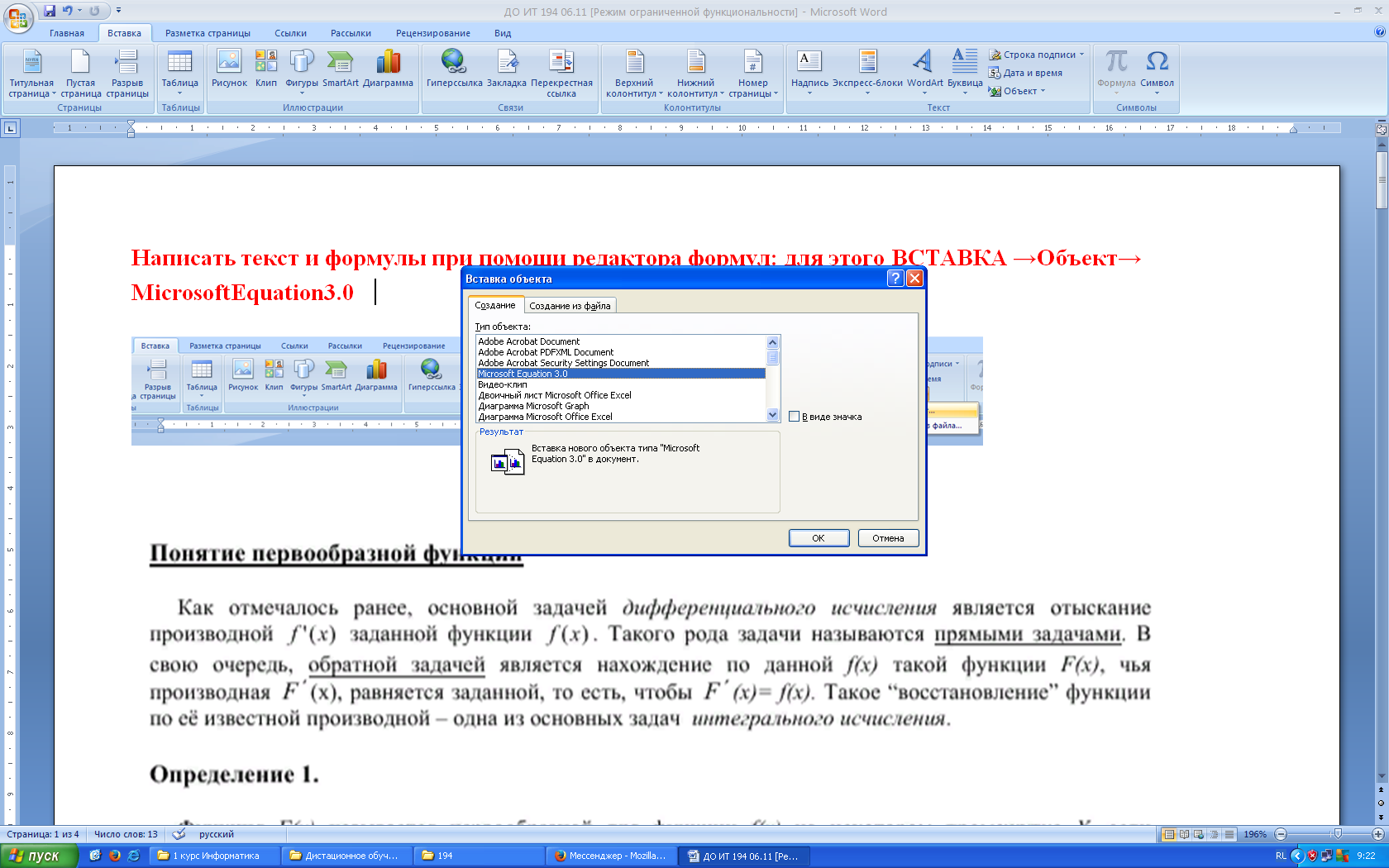 ля этого ВСТАВКА →Объект→ MicrosoftEquation3.0. Открывается панель управления Формула, при этом строка текстового процессора замещается строкой меню редактора формул. Выполняем настройку шрифтов для различных элементов, входящих в формулы. Команда Стиль – Определить. Эта настройка обязательная, но выполнить ее достаточно один раз.
П 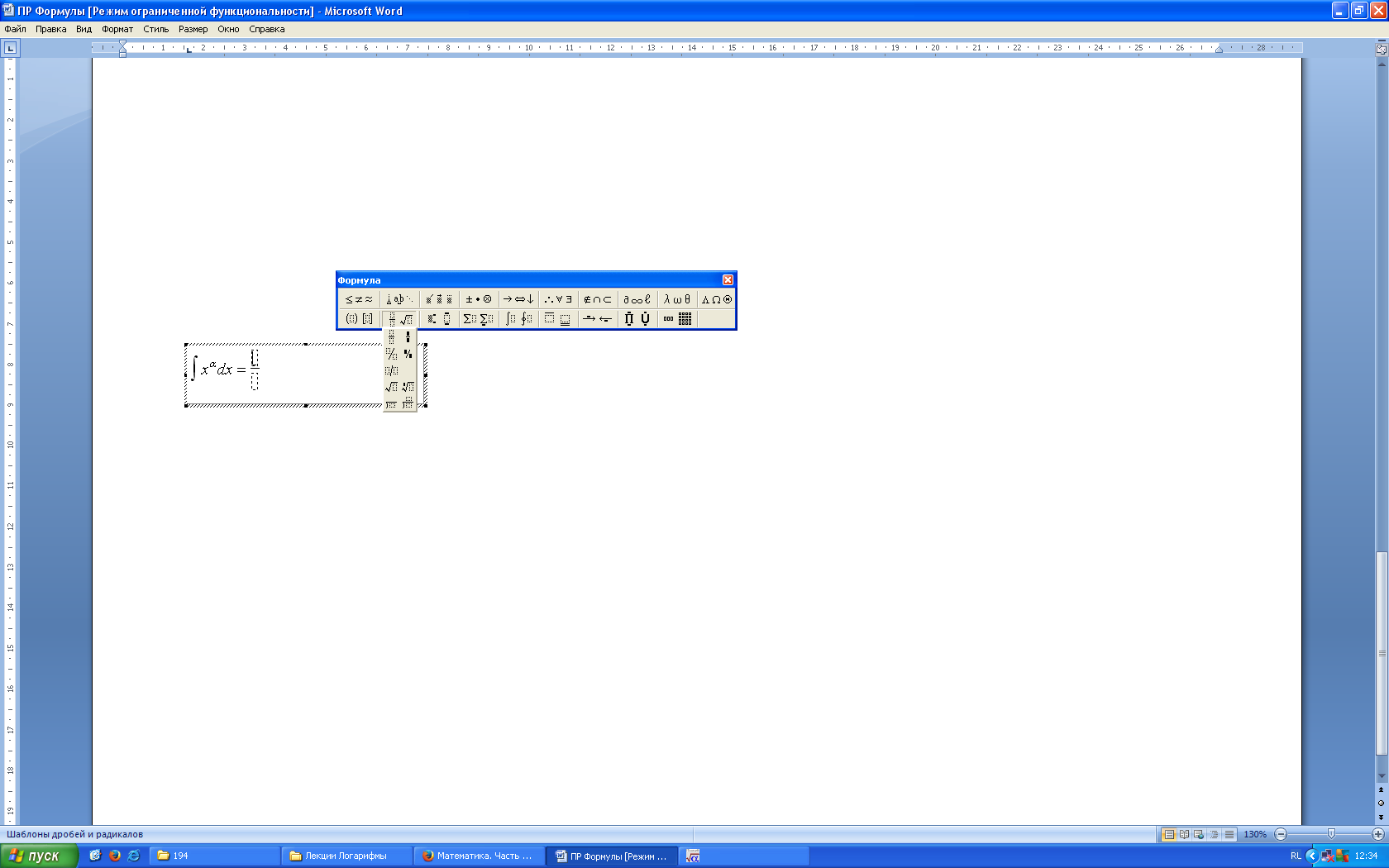 анель инструментов редактора формул содержит два ряда кнопок. Кнопки нижнего ряда создают своеобразные шаблоны, содержащие поля для ввода символов. Заполнение этих полей может производиться с клавиатуры. Переходы между полями выполняются с помощью клавиш управления курсором.
Ввод и редактирование формул завершается нажатием клавиши ESC или закрытием панели редактора формул.
Для редактирования формулы непосредственно в документе достаточно выполнить на ней двойной щелчок.
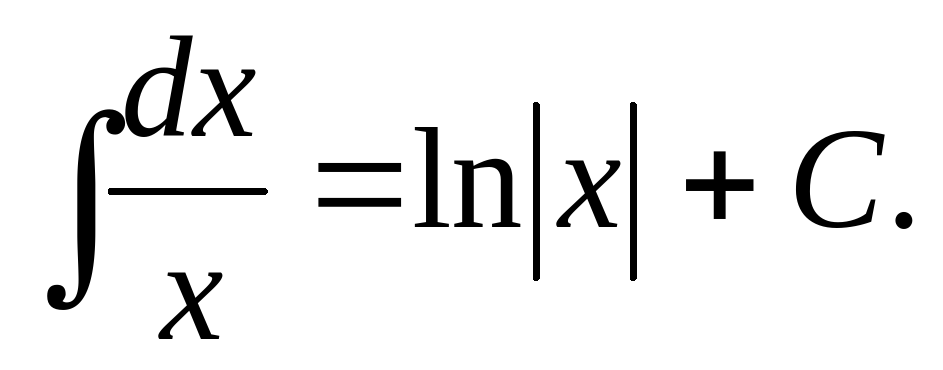
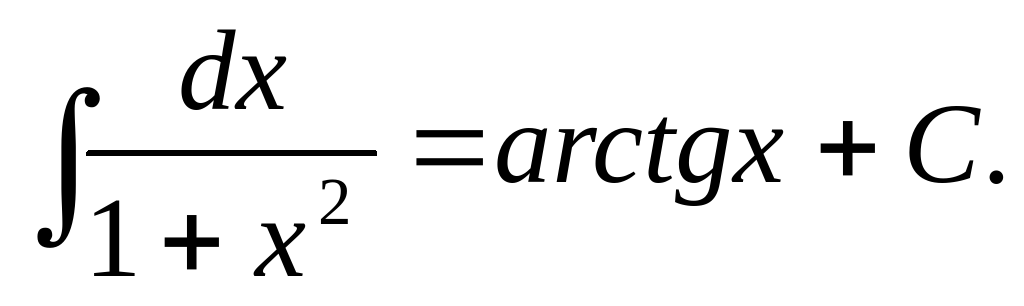
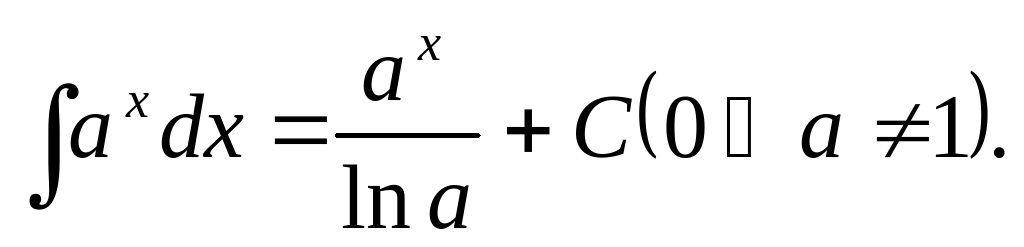
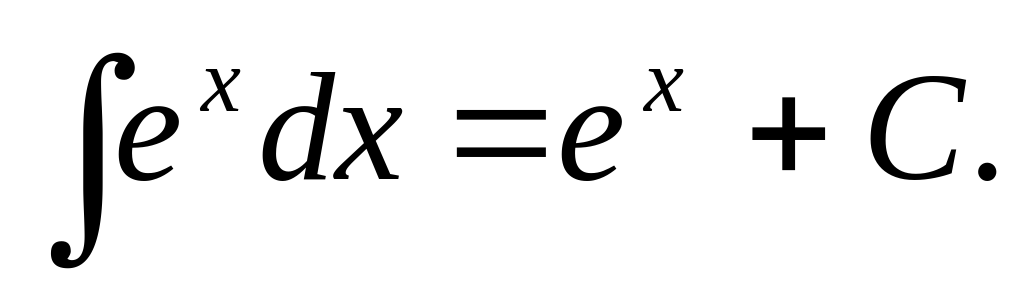
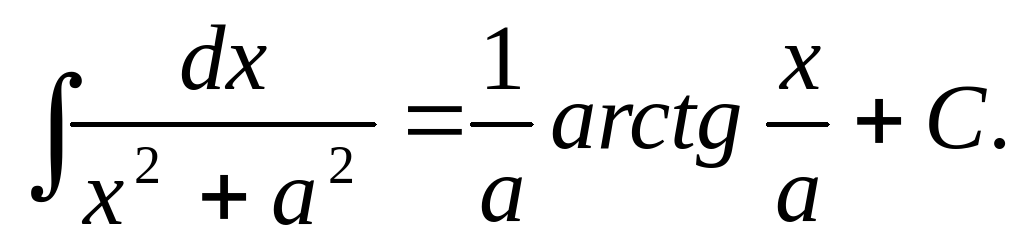
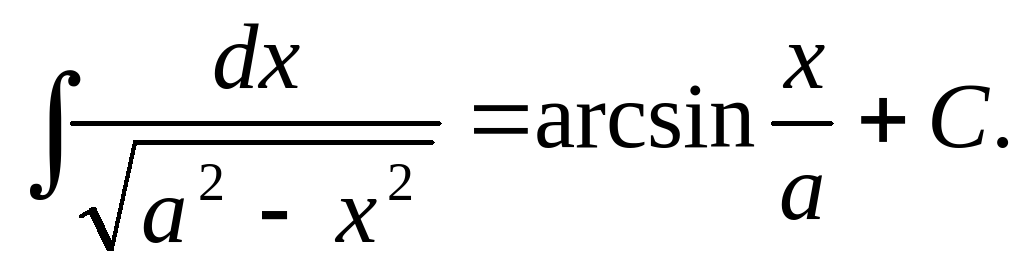
Таблица основных интегралов:
Основные свойства неопределённого интеграла:


Производная неопр. интеграла равна подинтегральной функции; дифференциал от неопр. интеграла равен подинтегр. выражению, т.е.

Неопр. интеграл от дифференциала некоторой функции равен сумме этой функции и произвольной постоянной:
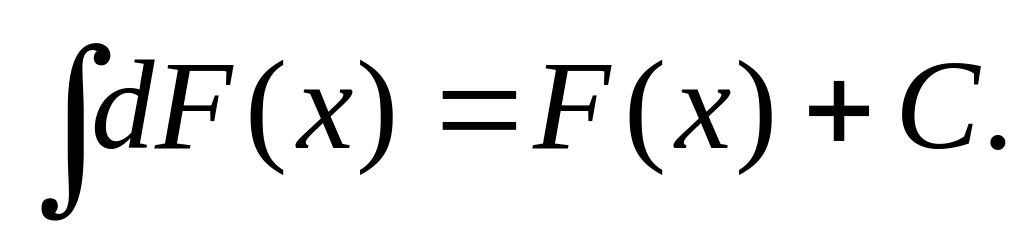
Постоянный множитель можно вынести из-под знака интеграла, т.е. если k=const0, то

Неопр. интеграл от алгебраической суммы 2-х функций равен алгебраической сумме интегралов от этих функций в отдельности, т.е.






Основные свойства определённого интеграла:

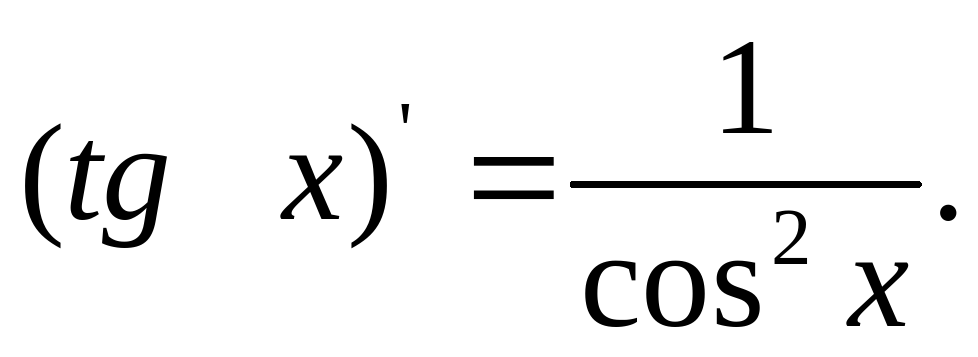
Интеграл на отрезке нулевой длины, где ab:


Постоянный множитель можно вынести за знак определённого интеграла, т.е.

Определённый интеграл от алгебраической суммы функций равен алгебраической сумме их интегралов, т.е.
Практическая работа по теме Создание формул
Обращаем Ваше внимание, что в соответствии с Федеральным законом N 273-ФЗ «Об образовании в Российской Федерации» в организациях, осуществляющих образовательную деятельность, организовывается обучение и воспитание обучающихся с ОВЗ как совместно с другими обучающимися, так и в отдельных классах или группах.
Рабочие листы и материалы для учителей и воспитателей
Более 300 дидактических материалов для школьного и домашнего обучения
Практическая работа « Создание формул в MS Word . »
Цель работы: освоить основные операции по созданию, редактированию и оформлению электронных таблиц.
Краткие теоретические сведения
Ввод формул в текстовом редакторе
Иногда в созданном документе необходимо вставить какое-либо математическое выражение, формулу. В программе Microsoft Word средством для вставки математических выражений в текстовый документ является редактор формул Microsoft Equation 3.0.
Для запуска редактора формул служит команда Вставка—>Объект .В открывшемся диалоговом окне Вставка объекта следует выбрать пункт Microsoft Equation 3.0 в списке Тип объекта на вкладке Создание. Откроется панель управления Формула, представленная на рисунке 3.


Задание 1.Вспомните и напишите любое:
Задание 2 Создайте формулы:

Сохраните свою работу и покажите учителю
Оцените свою работу в таблице
Выполнил всё 5 баллов
Затруднялся выполнять 4 балла
Помогал учитель 3 балла
Ни чего не выполнил 0 баллов
Выполнил всё 5 баллов
Затруднялся выполнять 4 балла
Помогал учитель 3 балла
Ни чего не выполнил 0 баллов
Менее 4 баллов –«2»

Курс повышения квалификации
Дистанционное обучение как современный формат преподавания
- Сейчас обучается 862 человека из 78 регионов
Курс повышения квалификации
Педагогическая деятельность в контексте профессионального стандарта педагога и ФГОС
- Сейчас обучается 48 человек из 20 регионов
Курс профессиональной переподготовки
Информатика: теория и методика преподавания в образовательной организации
- Сейчас обучается 223 человека из 62 регионов
«Мотивация здорового образа жизни. Организация секций»
Свидетельство и скидка на обучение каждому участнику
- Для всех учеников 1-11 классов
и дошкольников - Интересные задания
по 16 предметам

«Как закрыть гештальт: практики и упражнения»
Свидетельство и скидка на обучение каждому участнику
Дистанционные курсы для педагогов
Самые массовые международные дистанционные
Школьные Инфоконкурсы 2022
33 конкурса для учеников 1–11 классов и дошкольников от проекта «Инфоурок»
Найдите материал к любому уроку, указав свой предмет (категорию), класс, учебник и тему:
5 843 433 материала в базе
Ищем педагогов в команду «Инфоурок»
Другие материалы
- 25.01.2016
- 1509
- 0
- 25.01.2016
- 11761
- 78
- 25.01.2016
- 1193
- 0
- 25.01.2016
- 2485
- 94
- 25.01.2016
- 536
- 0
- 25.01.2016
- 1204
- 0
- 25.01.2016
- 3263
- 21
«Учись, играя: эффективное обучение иностранным языкам дошкольников»
Свидетельство и скидка на обучение
каждому участнику
Вам будут интересны эти курсы:
Оставьте свой комментарий
Авторизуйтесь, чтобы задавать вопросы.
Добавить в избранное
- 25.01.2016 2733
- DOCX 126.9 кбайт
- 39 скачиваний
- Рейтинг: 2 из 5
- Оцените материал:
Настоящий материал опубликован пользователем Савдинкина Мария Викторовна. Инфоурок является информационным посредником и предоставляет пользователям возможность размещать на сайте методические материалы. Всю ответственность за опубликованные материалы, содержащиеся в них сведения, а также за соблюдение авторских прав несут пользователи, загрузившие материал на сайт
Если Вы считаете, что материал нарушает авторские права либо по каким-то другим причинам должен быть удален с сайта, Вы можете оставить жалобу на материал.
Автор материала
- На сайте: 6 лет и 4 месяца
- Подписчики: 2
- Всего просмотров: 22240
- Всего материалов: 14
Московский институт профессиональной
переподготовки и повышения
квалификации педагогов
Дистанционные курсы
для педагогов
663 курса от 690 рублей
Выбрать курс со скидкой
Выдаём документы
установленного образца!

Учителя о ЕГЭ: секреты успешной подготовки
Время чтения: 11 минут
Минпросвещения рекомендует школьникам сдавать телефоны перед входом в школу
Время чтения: 1 минута
В Госдуме предложили унифицировать школьные программы
Время чтения: 1 минута
С 1 сентября в российских школах будут исполнять гимн России
Время чтения: 1 минута
Минпросвещения проведет Всероссийский конкурс для органов опеки и попечительства
Время чтения: 1 минута
Российские школьники начнут изучать историю с первого класса
Время чтения: 1 минута
Онлайн-конференция о профессиональном имидже педагога
Время чтения: 2 минуты
Подарочные сертификаты
Ответственность за разрешение любых спорных моментов, касающихся самих материалов и их содержания, берут на себя пользователи, разместившие материал на сайте. Однако администрация сайта готова оказать всяческую поддержку в решении любых вопросов, связанных с работой и содержанием сайта. Если Вы заметили, что на данном сайте незаконно используются материалы, сообщите об этом администрации сайта через форму обратной связи.
Все материалы, размещенные на сайте, созданы авторами сайта либо размещены пользователями сайта и представлены на сайте исключительно для ознакомления. Авторские права на материалы принадлежат их законным авторам. Частичное или полное копирование материалов сайта без письменного разрешения администрации сайта запрещено! Мнение администрации может не совпадать с точкой зрения авторов.