Как включить или отключить энергосбережение в Windows 11/10
Одна из вещей, которую мы не можем принимать как должное, — это время автономной работы. Если вы используете ноутбук с Windows (Windows laptop) , вы можете использовать функцию экономии заряда батареи (Battery Saver) , чтобы продлить срок службы батареи вашего компьютера. В этой статье мы рассмотрим несколько простых способов включения или отключения энергосбережения (Battery Saver) в Windows 11/10 .
Включить или отключить энергосбережение (Battery Saver) в Windows 11
Battery Saver — отличный способ увеличить срок службы батареи, когда вы находитесь вдали от источника питания. В этом посте мы увидим, как включить или отключить энергосбережение (Battery Saver) в Windows 11 . Есть три способа включить или отключить энергосбережение (Battery Saver) в Windows 11 . Они есть.
- Из быстрых настроек
- Из настроек
- Использование командной строки.
Поговорим о них подробно.
1] Из быстрых настроек
Быстрые настройки (Settings) похожи на ярлык для доступа к некоторым настройкам Windows , и с его помощью вы можете включить или отключить энергосбережение (Battery Saver) .
Вы можете щелкнуть значок « Быстрые настройки (Quick Settings) » на панели задач или нажать Win + A , чтобы открыть « Быстрые настройки» (Quick Settings) . Теперь щелкните значок « Экономия заряда батареи (Battery Saver) » , чтобы включить или отключить его.
2] Из настроек
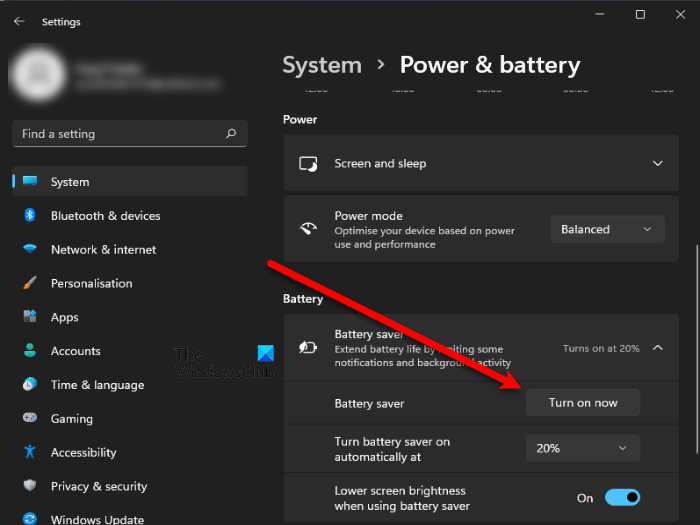
Чтобы включить или отключить энергосбережение (Battery Saver) в настройках (Settings) , выполните указанные шаги.
- Откройте « Настройки (Settings ) » из меню «Пуск» или с помощью Win + I.
- Щелкните System > Power & Battery.
- Затем нажмите «Экономия заряда батареи». (Battery Saver.)
- Теперь нажмите « Включить сейчас (Turn on now ) » в разделе « Экономия заряда батареи (Battery saver ) ».
3] Использование командной строки
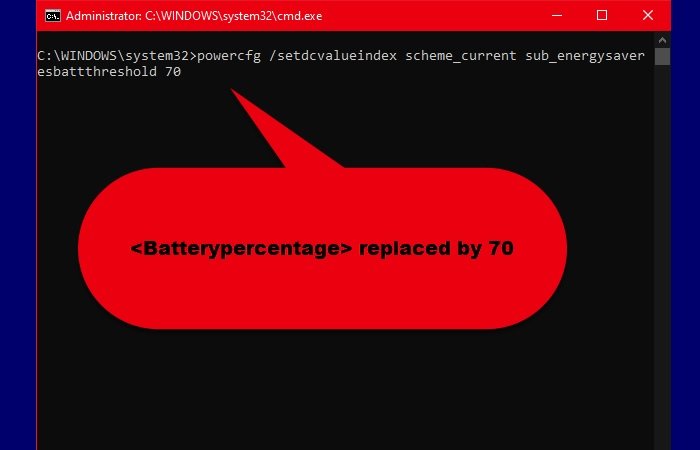
Командная строка (Command Prompt) не позволяет вам включать или отключать энергосбережение (Battery Saver) , вместо этого вы можете настроить энергосбережение (Battery Saver) с его помощью. Итак, запустите командную строку (Command Prompt ) от имени администратора из меню « Пуск (Start Menu) », введите следующую команду и нажмите Enter.
Замените <Batterypercentage> процентом, после которого вы хотите включить режим экономии заряда батареи.
Таким образом, вы можете легко экономить заряд батареи (Battery Saver) в Windows 11 , а также в Windows 10 с помощью командной строки.
Читайте (Read) : Полезные команды PowerCFG .
Как автоматически включить энергосбережение (Battery Saver) в Windows 11 ?
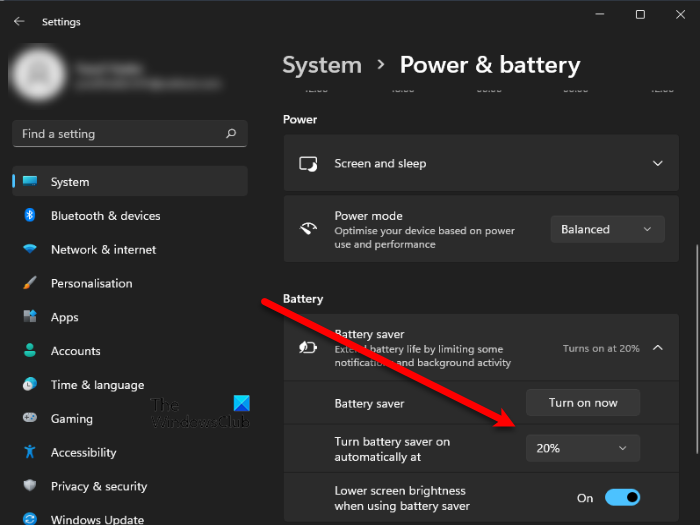
Как упоминалось ранее, в Windows 11 , когда процент заряда батареи достигает 20%, ваша система автоматически включает режим экономии заряда батареи (Battery Saver) . Чтобы изменить процент, после которого вы хотите, чтобы экономия заряда включалась (Battery Saver) автоматически, выполните указанные шаги.
- Откройте « Настройки (Settings ) » из меню « Пуск (Start Menu) » или с помощью сочетания клавиш Win + I.
- Щелкните System > Power & Battery.
- Затем нажмите «Экономия заряда батареи». (Battery Saver.)
- Теперь от «Автоматическое включение режима энергосбережения после» (“Turn the battery saver on automatically after” ) до процента по вашему выбору.
Если вы хотите, чтобы экономия заряда батареи (Battery Saver) была включена постоянно, вы можете выбрать « Всегда (Always ) » в раскрывающемся меню. Но даже после установки процента по вашему выбору вы все равно можете вручную включить или отключить Battery Saver .
Обычно, когда вы включаете Battery Saver , ваша яркость снижается, но если вы не хотите, чтобы это произошло, выключите переключатель « Уменьшить яркость экрана при использовании режима Battery Saver». (Lower screen brightness when using battery saver”.)
Включить или отключить энергосбережение (Battery Saver) в Windows 10
Battery Saver действительно может помочь продлить срок службы батареи (Battery) вашего компьютера, если у вас долгий день. Если вы включите энергосбережение (Battery Saver) в Windows 10 , настройки вашего компьютера будут изменены таким образом, чтобы экономить заряд батареи. Это уменьшит скорость, яркость и другие функции вашей системы, чтобы сохранить заряд батареи.
Это способы, с помощью которых вы можете включить или отключить энергосбережение (Battery Saver) в Windows 10 .
- Из Центра действий
- Из настроек
- Из значка уведомления на панели задач.
Поговорим о них подробно.
1] Из Центра поддержки
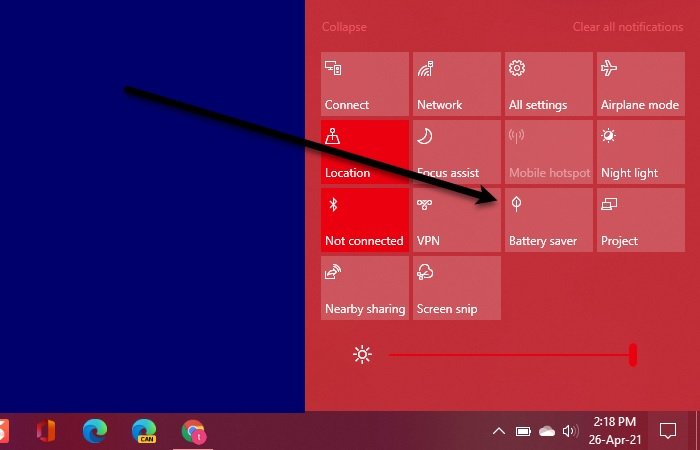
Начнем с самого простого метода из всех. В Центре уведомлений (Action Center) Windows 10 есть ярлык для включения или отключения режима энергосбережения (Battery Saver) в Windows 10 .
Итак, щелкните значок «Уведомление» на панели задач (Taskbar) , чтобы войти в Центр (Action Center ) уведомлений, и щелкните значок « Экономия заряда батареи (Battery Saver ) » , чтобы включить или отключить его. Это самый простой способ включить или отключить энергосбережение (Battery Saver) в Windows 10 .
2] Из настроек
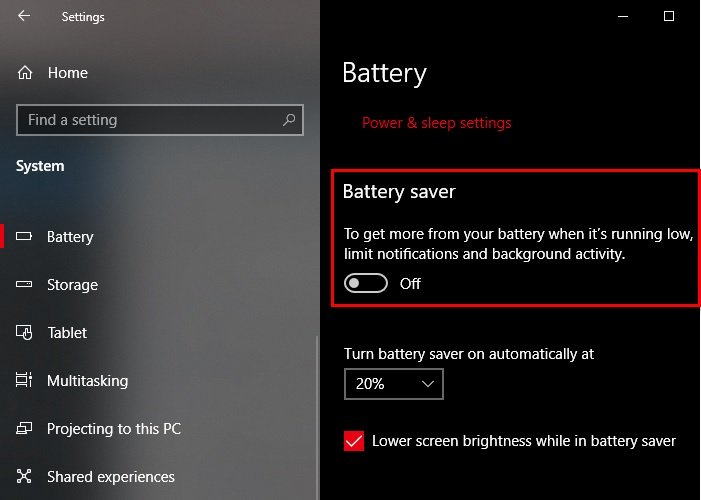
Если вы не видите значок энергосбережения или (Battery Saver) Центр уведомлений (Action Center) в целом, вы можете использовать настройки, чтобы включить энергосбережение (Battery Saver) . Для этого выполните предписанные шаги:
- Запустите « Настройки (Settings ) » Win + X > Settings.
- Щелкните System > Battery.
- Используйте переключатель в разделе «Экономия заряда батареи» (“Battery Saver” ) , чтобы включить или отключить его.
Вы даже можете настроить экономию заряда батареи здесь, установив процент, после которого вы хотите, чтобы экономия заряда батареи включалась (Battery Saver) с помощью опции «Автоматически включать экономию заряда батареи в».
Читайте . (Read: ) Как исправить проблемы с разрядкой аккумулятора в Windows. (How to fix Battery drain issues in Windows.)
3] Из значка уведомления на панели задач
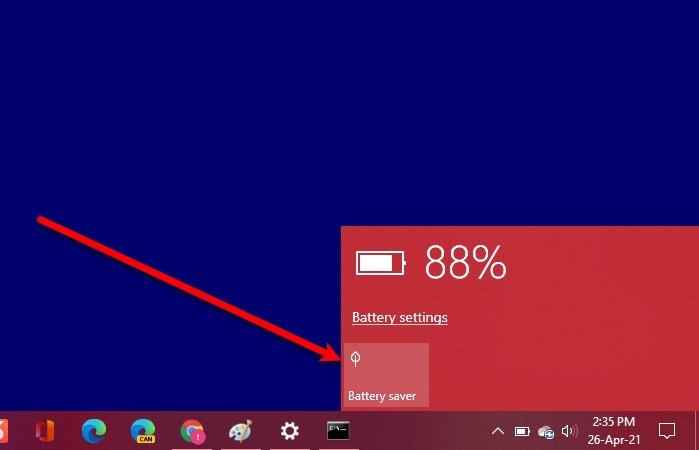
Еще один простой способ включить энергосбережение (Battery Saver) — через панель задач (Taskbar) . Это быстрый способ, который может стать отличной альтернативой, если первый метод вам не помог.
Итак, чтобы включить энергосбережение (Battery Saver) , щелкните значок « Батарея (Battery) » на панели задач (Taskbar) и выберите « Экономия заряда». (Battery Saver. ) Таким образом, вы можете мгновенно включать или отключать энергосбережение . (Battery Saver)
Это были методы, с помощью которых вы можете включить или отключить энергосбережение (Battery Saver) в Windows 10 .
Как работает энергосбережение (Battery Saver) в Windows 11 ?
В Windows 11 , когда ваш процент заряда батареи достигает 20, включается режим экономии заряда батареи (Battery Saver) . Это снизит производительность вашего компьютера, например, его способность хранить приложения в фоновом режиме, чтобы увеличить срок его службы. Но, конечно, вы можете включить или отключить его, когда захотите, и в этой статье мы увидим, как сделать то же самое.
Вы также можете ознакомиться с Советами по продлению срока службы батареи (Tips to extend Battery Life) и Советами по использованию батареи ноутбука и Руководством по оптимизации (Laptop Battery Usage Tips & Optimization Guide) .
How to Enable or Disable Battery Saver In Windows 11/10
One of the things that we can not take for grаnted is our battery life. If you are using a Windows laptop, you may want to use Battery Saver to extend the battery life of your computer. In this article, we are going to see some easy methods to enable or disable Battery Saver in Windows 11/10.
Enable or Disable Battery Saver in Windows 11
Battery Saver is a great way to increase the longevity of your battery when you are not near a power source. In this post, we will be seeing how to enable or disable Battery Saver in Windows 11. There are three ways by which you can enable or disable Battery Saver in Windows 11. They are.
- From Quick Settings
- From Settings
- Using Command Prompt.
Let us talk about them in detail.
1] From Quick Settings
Quick Settings is like a shortcut to access some of your Windows settings and you can enable or disable Battery Saver from it.
You can click on the Quick Settings icon from the taskbar or hit Win + A to open Quick Settings. Now, click on the Battery Saver icon to enable or disable it.
2] From Settings
To enable or disable Battery Saver from the Settings, follow the given steps.
- Open Settings from the Start Menu or by Win + I.
- Click System > Power & Battery.
- Then click Battery Saver.
- Now, click Turn on now from the Battery saver section.
3] Using Command Prompt
The Command Prompt does not allow you to enable or disable Battery Saver instead you can configure Battery Saver via it. So, launch Command Prompt as an administrator from the Start Menu, type the following command and hit Enter.
Replace, <Batterypercentage> with the percentage after which you want your Battery Saver to be enabled.
This way you can easily Battery Saver on Windows 11 as well as Windows 10 using the command prompt.
Read: Useful PowerCFG commands.
How to automatically enable Battery Saver in Windows 11?
As mentioned earlier, in Windows 11, once your battery percentage reaches 20%, your system automatically enables the Battery Saver. To change the percentage after which you want your Battery Saver to be enabled automatically, follow the given steps.
- Open Settings from the Start Menu or by keyboard shortcut Win + I.
- Click System > Power & Battery.
- Then click Battery Saver.
- Now, from “Turn the battery saver on automatically after” to the percentage of your choice.
If you want the Battery Saver to be enabled all the time, you can select Always from the drop-down menu. But even after setting a percentage of your choice, you can still manually enable or disable the Battery Saver.
Usually, when you enable the Battery Saver, your brightness gets lowered, but if you don’t want this to happen, turn off the toggle “Lower screen brightness when using battery saver”.
Enable or Disable Battery Saver in Windows 10
Battery Saver can really help in extending the Battery life of your computer if you have a long day. If you enable the Battery Saver in Windows 10, your computer’s settings will be altered in a way to save battery. It will decrease your system’s speed, brightness, and other feature in order to preserve the battery.
These are the ways by which you can enable or disable Battery Saver in Windows 10.
- From Action Center
- From Settings
- From Taskbar Notification icon.
Let us talk about them in detail.
1] From Action Center
Let us start with the simplest method of them all. Windows 10 Action Center has a shortcut to enable or disable Battery Saver in Windows 10.
So, click on the “Notification” icon from the Taskbar to enter Action Center and click on the Battery Saver icon to enable or disable it. This is the easiest method to enable or disable Battery Saver in Windows 10.
2] From Settings
If you are not seeing the Battery Saver icon or Action Center in general you can use Settings to enable Battery Saver. To do that, follow the prescribed steps:
- Launch Settings by Win + X > Settings.
- Click System > Battery.
- Use the toggle from the “Battery Saver” section to enable or disable it.
You can even configure Battery Saver here by setting a percentage after which you want the Battery Saver to enabled from the “Turn battery saver on automatically at”option.
3] From Taskbar Notification icon
Another easy method to enable Battery Saver is via Taskbar. It is a shortcut and can be a great alternative if the first method didn’t work for you.
So, to enable Battery Saver, click on the Battery icon from the Taskbar and select Battery Saver. This way you can enable or disable Battery Saver instantly.
These were the methods by which you can enable or disable Battery Saver in Windows 10.
How does Battery Saver work in Windows 11?
In Windows 11, the moment your battery percentage reaches 20, your Battery Saver gets enabled. This will decrease your computer’s performance, such as its ability to store apps in the background, to increase its life. But of course, you can enable or disable it whenever you want and in this article, we will be seeing how to do the same.

Маргарита Успенская
About the author
Я инженер-программист с более чем 10-летним опытом работы на платформах Windows 11 и 10. Я сосредоточился на разработке и поддержке высококачественного программного обеспечения для Windows 7 и Windows 8. Я также работал над множеством других проектов, включая, помимо прочего, Chrome, Firefox, Xbox One и файлы.
Как настроить и использовать режим энергосбережения в Windows 10

Начиная с седьмой версии, операционные системы виндовс обзавелись широкими пользовательскими настройками для контроля энергопотребления и экономии заряда батареи. Благодаря этому срок автономной работы Windows 10 на ноутбуке или планшете можно значительно продлить.
Функция действует по тому же принципу, что и режим энергосбережения на мобильных устройствах. После ее активации система изменяет параметры так, чтобы максимально продлить время работы компьютера (или планшета) от аккумулятора, а именно:
1. уменьшает яркость дисплея;
2. отключает приложения, работающие в скрытом (фоновом) режиме;
3. отменяет выдачу push-уведомлений.
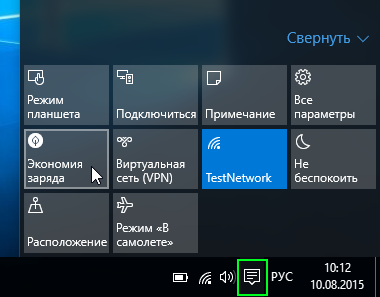
По умолчанию функция включается автоматически, когда процент заряда уменьшается до 20%. Если устройство вновь подключить к сети, то режим энергосбережения Windows отключается и устройство начинает работу в обычном порядке.
Как включить?
Экономия заряда Windows включается не только автоматически. Ее можно активировать в любое время. Так, если включить ее сразу после отсоединения электропитания (не дожидаясь падения уровня заряда), то можно значительно продлить автономную работу устройства.
Для этого:
1. в области системных уведомлений найдите маленький значок батареи;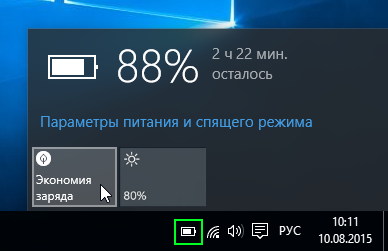
2. а затем просто активируйте «экономию заряда».
Для быстрого доступа к основным конфигурациям энергоснабжения откройте центр уведомлений Windows 10 (который по умолчанию располагается в правой части экрана) и выберите нужный блок. Чтобы отключить режим энергосбережения выполните все описанные действия наоборот.
Настройка параметров
Для того, чтобы изменить базовые настройки энергосбережения:
1. откройте «пуск» и перейдите в «параметры» — «система»;
2. здесь найдите блок «экономия заряда батареи».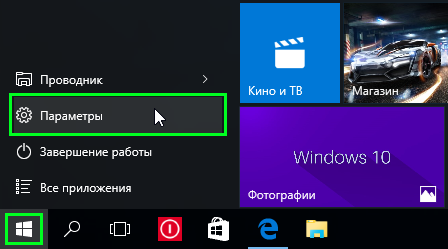
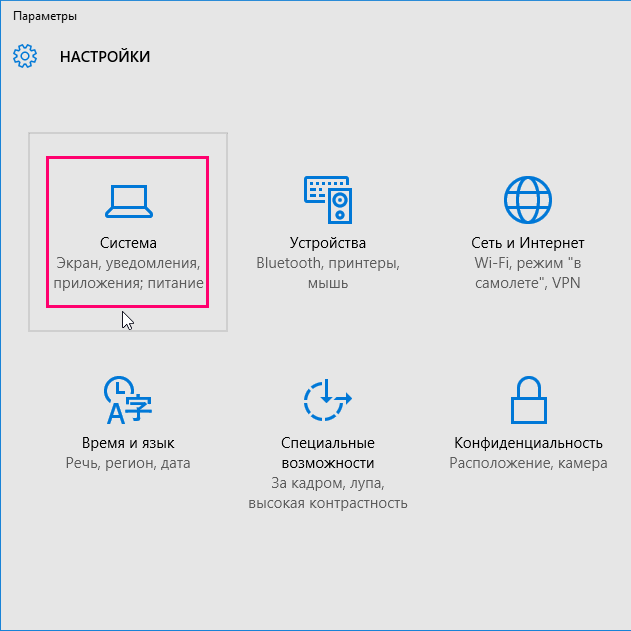
Откроется диалоговое окно, где можно:
1. отключить режим энергосбережения (его автоматическую активацию);
2. изменить минимальный порог заряда батареи, когда он будет включаться (например, не 20%, а 50% или даже 90%). Для этого просто переместите ползунок в нужное место;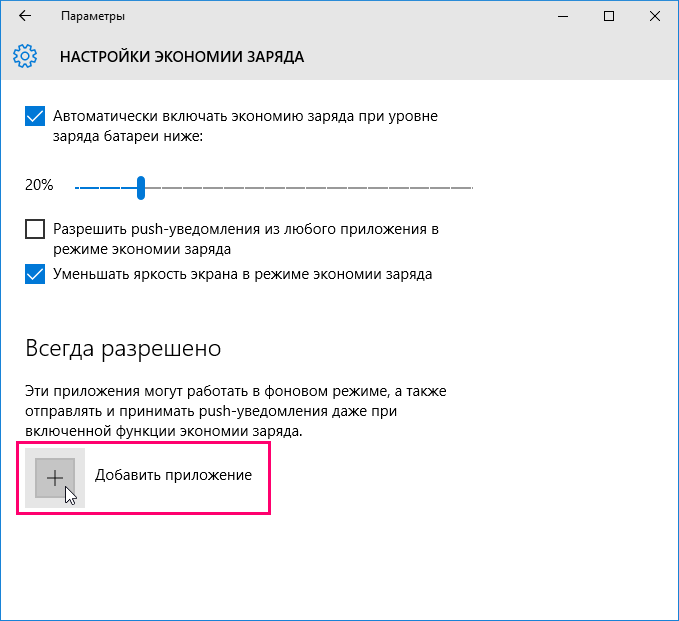
3. отключить автоматическое уменьшение яркости экрана. Делать это не рекомендуется, так как именно на подсветку тратится больше всего системных ресурсов;
4. разрешить системе присылать пользователю push-уведомления.
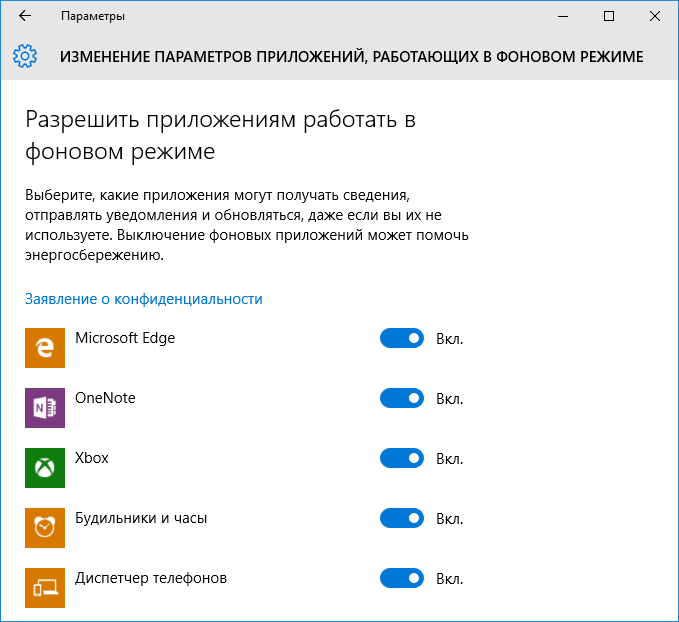
Чтобы разрешить (или наоборот запретить) программам фоновую работу после активации энергосбережения, необходимо:
1. поставить «галочку» напротив «всегда разрешить»;
2. после этого нажмите кнопку «добавить приложение» и выберите те, которые будут работать несмотря на экономию.
Пожалуй, самый потребляемый ресурс из всех — яркость экрана. Поэтому если вы хотите максимально снизить энергопотребление, то изменять данную опцию не рекомендуется.
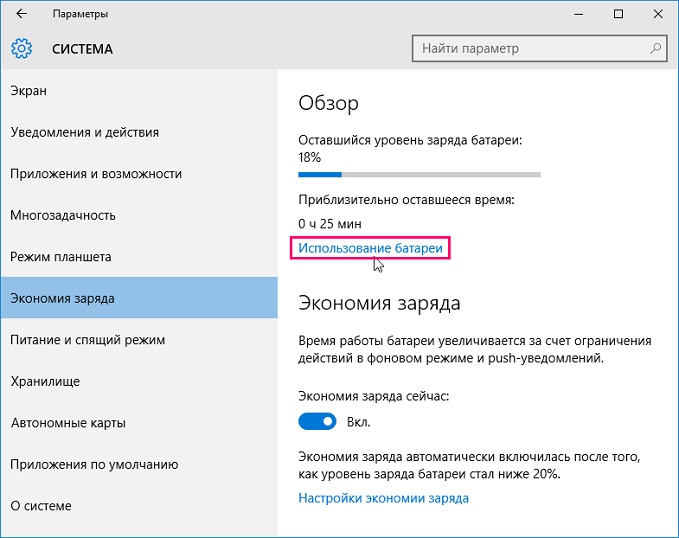
Использование батареи
После перехода в блок «использование батареи» вы сможете найти всю информацию о том, куда расходуется заряд и какие приложения потребляют большую его часть. 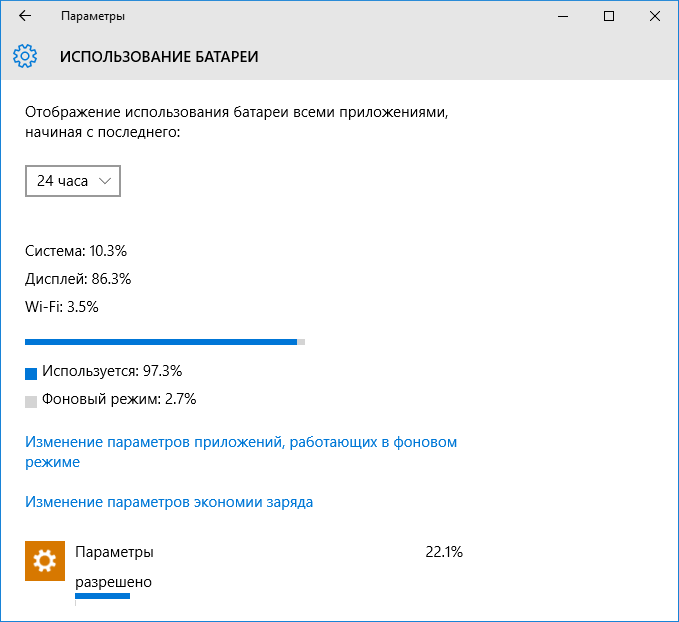
Здесь же можно обнаружить процентное соотношение расхода аккумулятора основными составляющими:
1. беспроводное соединение Wi-Fi;
2. дисплей;
3. система.
Данная информация может сильно помочь для выстраивания политики энергосбережения. Так как с ее помощью вы можете определить какие программы потребляют больше всего и какие лучше отключить. Кроме того, если вы планируете продлить автономную работу, то при возможности отключите Wi-Fi.
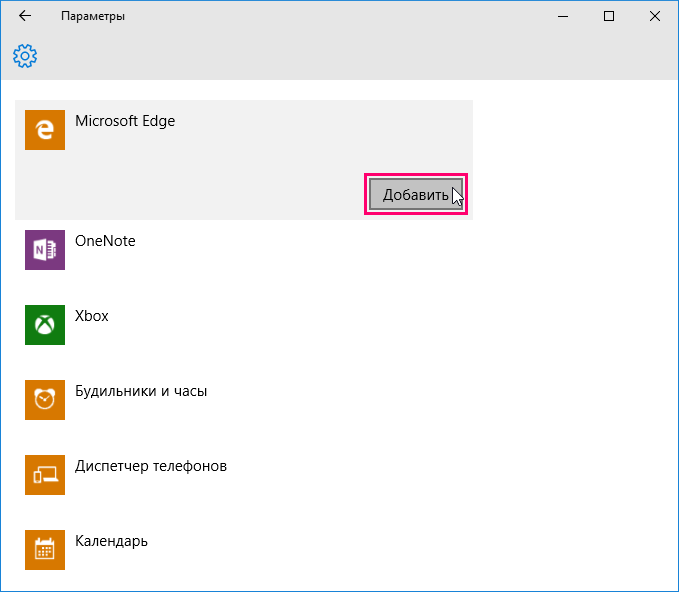
Здесь же можно найти и другие данные касаемо работы приложений. Например, потребление энергии в обычном режиме и в скрытом (фоновом).
Питание и гибернация
Для изменения других, более привычных параметров энергосбережения, вернитесь в меню система и перейдите во вкладку «питание и спящий режим».
Здесь, как и в других версиях виндовс вы можете указать время по истечении которого:
1. будет гаснуть экран или уменьшаться яркость;
2. будет отключено питание.
При этом указывать необходимо два параметра: во время питания компьютер от батареи и от сети. 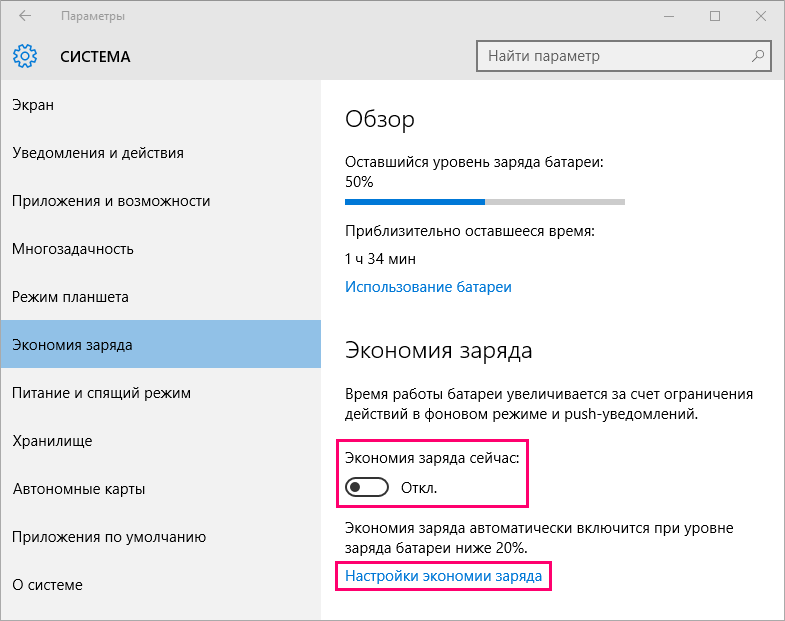
Если интерфейс окна кажется вам непривычным, то для настройки этих же параметров в более привычном виде нажмите «дополнительные параметры сети» в блоке «сопутствующие параметры».
В этом же меню можно выстроить целую политику за контролем электропитания. По умолчанию пользователю доступно два основных режима: «стандартная» и «сбалансированная». Таким образом, изменив дополнительные параметры контроля заряда батареи, вы можете сохранить все пользовательские настройки.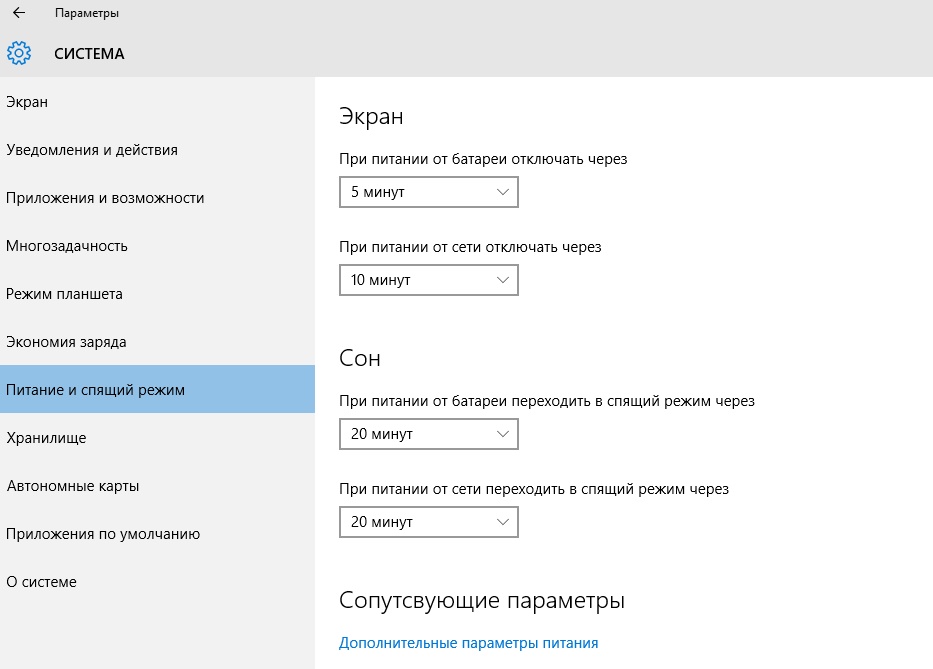
Здесь же можно изменить и другие опции. Например, настроить электропитание процессора и других частей компьютера. Однако, изменять их крайне не рекомендуется. Так как базовых опций будет вполне достаточно.
Как видите включить или отключить режим энергосбережения на компьютере с установленной на него Windows 10 не так сложно, как может сперва показаться. Все основные параметры (настройка яркости, времени перехода в режим гибернации и т.д.) остались без существенных изменений. За исключением того, что пользователю стали доступны другие, дополнительные функции по контролю заряда батареи. 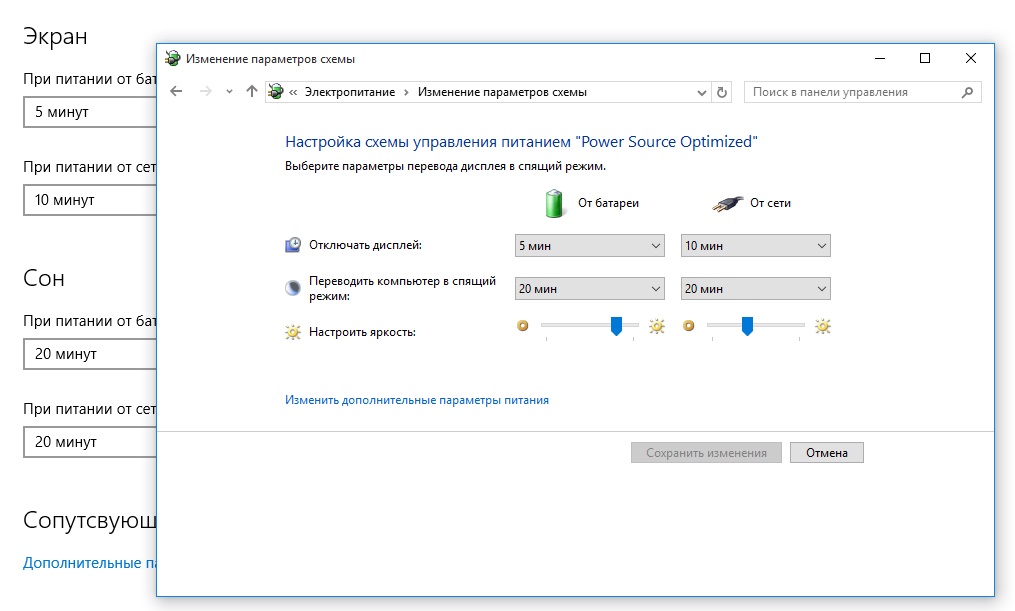
Если вам кажется, что данной инструкции недостаточно или у вас остались какие-то сомнения по поводу изменения тех или иных конфигураций, то предлагаем вам ознакомиться с подробной инструкцией по работе с «десяткой». В том числе изменение базовых настроек яркости экрана, перехода в сон и так далее.
Как отключить режим энергосбережения Windows 10
Режим энергосбережения по умолчанию всегда активированный на ноутбуках и позволяет пользователю экономить заряд батареи ноутбука путем снижения производительности комплектующих. Часто пользователи пытаются запускать игры без включения режима максимальной производительности, и наблюдают не достаточное количество кадров в секунду для комфортной игры.
Данная статья расскажет как отключить режим энергосбережения Windows 10. За режим энергосбережения отвечают схемы управления питания экономии энергии и сбалансированная. Для отключения энергосбережения пользователю нужно выбрать высокую или максимальную производительность в схемах питания. Быстро отключить режим энергосбережения можно нажав на значок батареи, открыв центр мобильности или используя классическую панель управления.
Режим энергосбережения Windows 10
Значок батареи
Значок батареи отображается на ноутбуках в строке панели задач операционной системы Windows 10. Если же у Вас он не отображается, смотрите инструкцию: Пропал значок батареи на ноутбуке Windows 10. Значок батареи не только отображает процент заряда батареи, но и позволяет сразу же изменить режим работы без необходимости перехода в параметры системы.
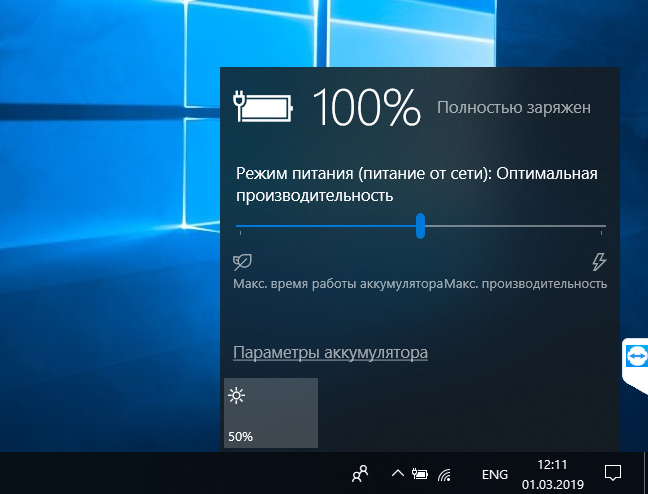
Пользователю достаточно кликнуть по иконке батареи левой кнопкой мыши и в сплывающем окне изменить Режим питания со значения Оптимальная производительность на Максимальная производительность.
Максимальное время работы аккумулятора на прямую зависит от активированного режима производительности. Собственно режим энергосбережения увеличивает время работы от аккумулятора, а режим максимальной производительности позволяет играть с комфортным количеством кадров в секунду.
Центр мобильности
На ноутбуках после установки операционной системы и всех драйверов пользователю становится доступным центр мобильности Windows. Он позволяет не только посмотреть состояние батареи и изменить режим работы, а и узнать множество других параметров. Центр мобильности не доступный на персональных компьютерах, и разработан только для ноутбуков.
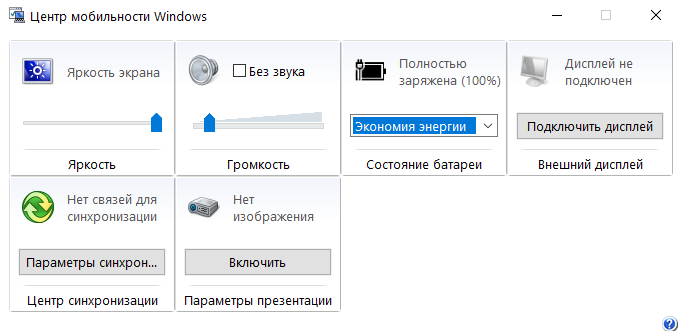
- Нажмите правой кнопкой мыши по иконке батареи на панели задач и в открывшемся контекстном меню выберите Центр мобильности Windows.
- В открывшемся окне в разделе Состояние батареи измените значение с режима Экономия энергии на Высокая производительность.
Панель управления
Пока ещё настройки энергосбережения полностью не перенесли в обновленные параметры системы, поэтому мы будем использовать классическую панель управления. Пользователю достаточно знать хотя бы один способ, как можно открыть стандартную панель управления в последних версиях операционной системы Windows 10.
Схема управления питанием — это набор параметров оборудования и системы (таких как яркость дисплея, спящий режим и т. д.), которые контролируют использование компьютером электроэнергии. Именно по этой причине, для отключения режима энергосбережения пользователю достаточно изменит схему управления процессором.
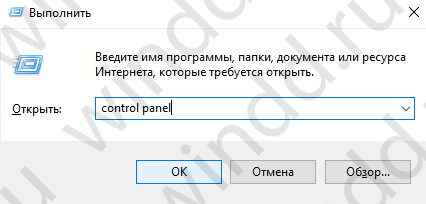
- Откройте классическую панель управления выполнив команду control panel в окне Win+R.
- Перейдите в раздел: Оборудование и звук > Электропитание и в текущем расположении откройте список доступных схем нажав кнопку Показать дополнительные схемы.
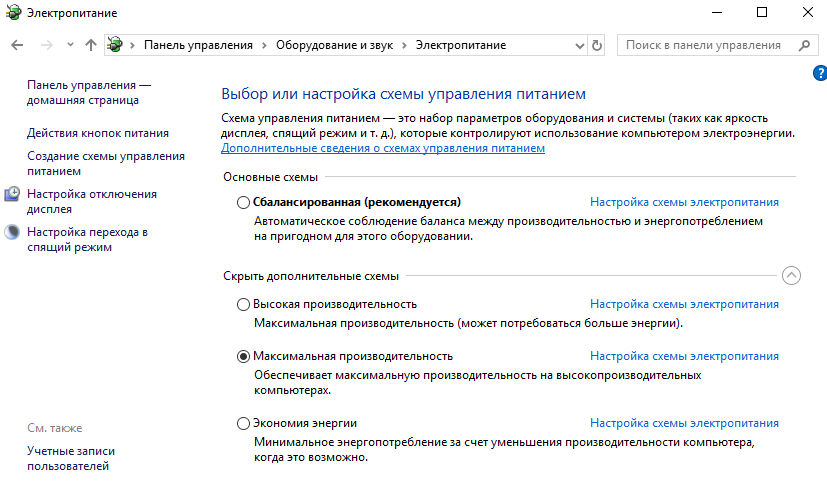
- Дальше вместо схемы управления питанием Экономия энергии выберите Высокая производительность или Сбалансированная (рекомендуется).
Для сравнения пользователь может на разных схемах управления питанием посмотреть оценку производительности в Windows 10. А также для повышения производительности рекомендуется очистить диск С от ненужных файлов используя одну с лучших программ для оптимизации компьютера Windows 10.
Если же пользователю необходимо увеличить время работы ноутбука от аккумулятора, тогда рекомендуется использовать режим энергосбережения Windows 10. В случае работы за ноутбуков с подключением к сети лучше активировать режим высокой производительности, так как даже работа в Интернете станет более плавной. Такая особенность замечается больше всего на бюджетных ноутбуках с интегрированной графикой.
Обратите внимание, как и значок батареи, центр мобильности доступен только на ноутбуках. Это значит, что включить и полноценно использовать центр мобильности Windows на персональном компьютере не получится.
Как включить или выключить энергосбережение на ноутбуке с Windows
Увеличьте расход заряда аккумулятора в режиме энергосбережения в Windows.
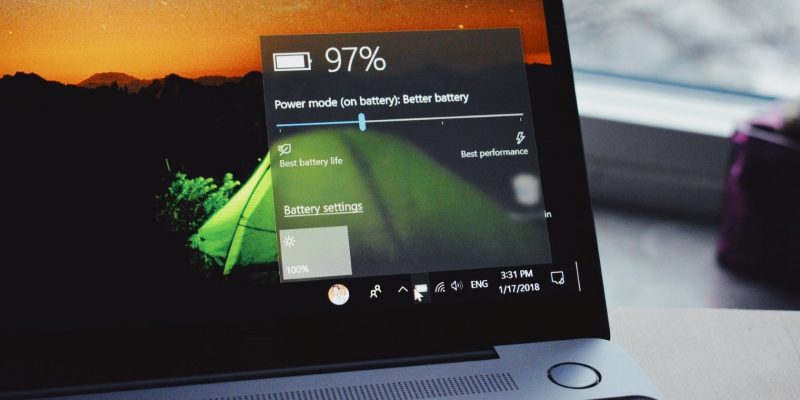
В вашем ноутбуке с Windows есть удобный режим экономии заряда аккумулятора, который позволяет продлить срок службы аккумулятора вашего устройства. Windows архивирует это, снижая яркость экрана, ограничивая фоновые процессы и отключая определенные визуальные эффекты и анимацию.
Здесь мы покажем вам, как включить или отключить режим энергосбережения на вашем ноутбуке с Windows 10 или 11.
1. Как включить или отключить режим энергосбережения с помощью быстрых настроек
Панель быстрых настроек в Windows обеспечивает доступ к часто используемым функциям, таким как Wi-Fi, Bluetooth, режим полета и другим. Вы также можете получить доступ к этой панели, чтобы быстро включить или выключить режим энергосбережения.
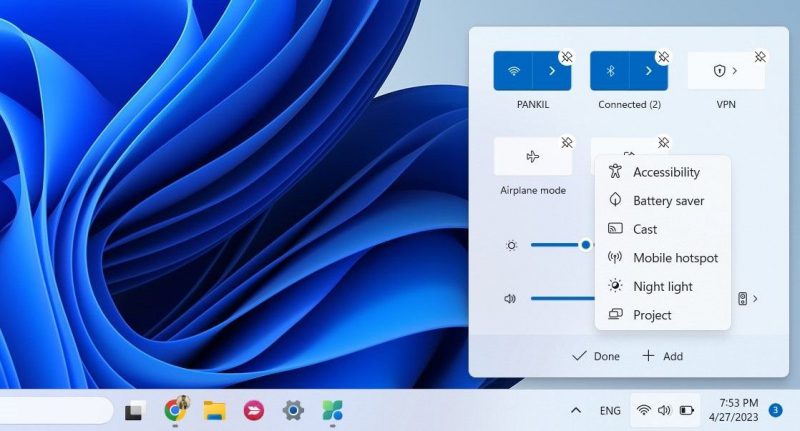
Просто нажмите Win + A, чтобы открыть панель быстрых настроек, а затем нажмите Батарея значок заставки, чтобы включить или отключить ее.
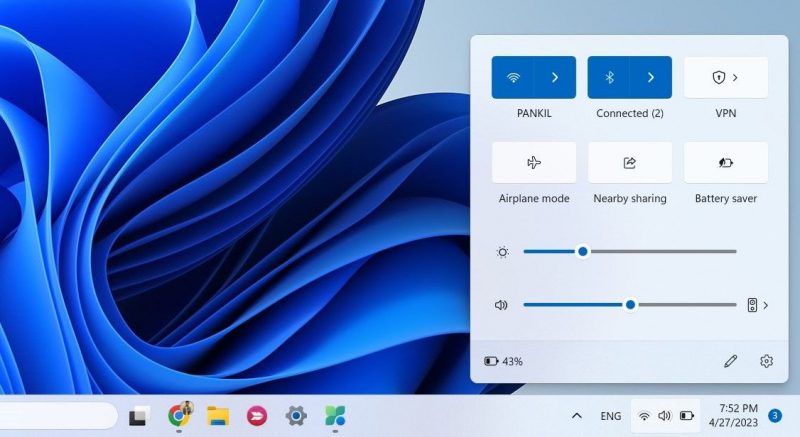
Если значок экономии заряда батареи отсутствует, вы можете добавить его вручную. Нажмите на значок карандаша внизу и выберите Добавить > Экономия заряда батареи.
2. Как включить или отключить режим энергосбережения с помощью приложения «Настройки»
Другой способ включить или выключить режим энергосбережения в Windows можно через приложение «Настройки». Для этого выполните следующие действия:
- Щелкните правой кнопкой мыши значок «Пуск» и выберите в списке Настройки.
- На вкладке Система нажмите Питание и усилитель; батарея.
- В разделе Батарея нажмите Экономия заряда батареи, чтобы развернуть его.
- Нажмите кнопку Включить сейчас.кнопку, чтобы включить режим экономии заряда батареи.
Если включен режим энергосбережения, см. вместо этого кнопку Выключить сейчас. Кроме того, подключение ноутбука к розетке также отключит режим энергосбережения.
3. Как настроить автоматическое включение режима энергосбережения в Windows
Не хотите постоянно включать режим энергосбережения вручную? Без проблем. Вы можете настроить Windows на автоматическую активацию режима энергосбережения всякий раз, когда уровень заряда батареи падает ниже определенного процента. Для этого вы можете использовать приложение «Параметры Windows». Вот шаги, которые вы можете выполнить.
- Нажмите Win + I, чтобы открыть приложение «Настройки».
- Перейдите к Система > Мощность и усилитель батарея.
- Нажмите Экономия заряда батареи, чтобы развернуть его.
- Нажмите раскрывающееся меню рядом с пунктом Автоматически включать режим энергосбережения.и выберите предпочитаемый уровень заряда батареи.
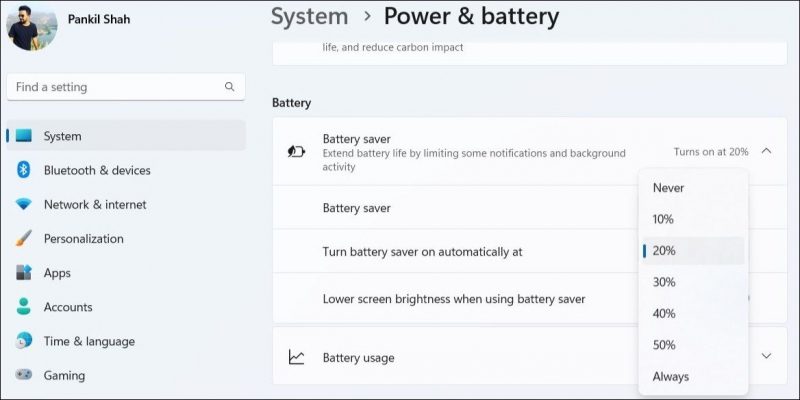
Вы также можете запретить Windows самостоятельно включать режим энергосбережения, выбрав Никогда. В качестве альтернативы, если вы хотите, чтобы режим энергосбережения всегда был включен, выберите вместо этого Всегда.
Хотя приложение «Настройки» является наиболее часто используемым способом настройки режима энергосбережения. в Windows это не единственный доступный вариант. Вы также можете использовать инструмент командной строки, такой как командная строка или Windows PowerShell, чтобы настроить автоматическое включение режима энергосбережения. Вот шаги для того же.
- Используйте один из многих способов открыть командную строку или PowerShell на вашем ПК.
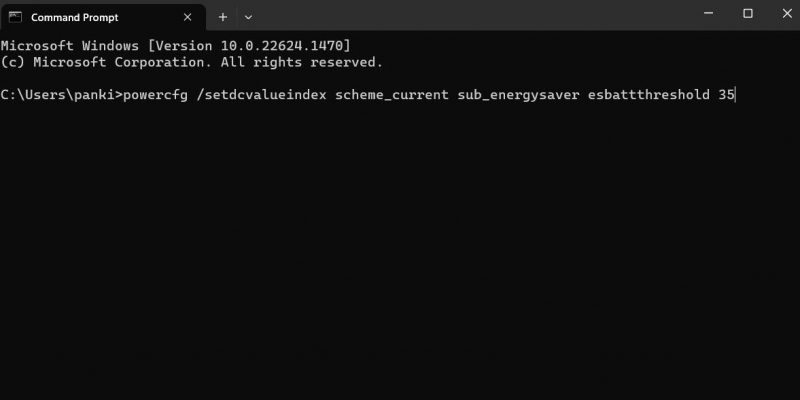
- Введите в консоли следующую команду и нажмите Enter. powercfg /setdcvalueindex Scheme_current sub_energysaver esbattthreshold <BatteryPercentage>
Заменить <BatteryPercentage> в приведенной выше команде с процентным значением, ниже которого вы хотите, чтобы режим энергосбережения включался автоматически. В отличие от приложения «Настройки», вы можете указать собственный уровень заряда батареи в процентах от 0 до 100, используя метод командной строки.
Хотя PowerShell и Windows Terminal могут выглядеть одинаково, они действуют совершенно по-разному. Ознакомьтесь с нашим подробным руководством, чтобы узнать о различиях между PowerShell и терминалом Windows.
Простое включение или отключение режима энергосбережения на Windows
Режим экономии заряда батареи в Windows может пригодиться, когда вы находитесь вдали от источника питания. Однако важно отметить, что постоянное включение режима энергосбережения может повлиять на некоторые функции, такие как уведомления и фоновая синхронизация приложений. Следовательно, лучше включать режим энергосбережения только при необходимости.