Как открыть закрытую папку в windows 10
 В этой инструкции для начинающих поговорим о том, как показать и открыть скрытые папки в Windows 10, а также наоборот, снова скрыть скрытые папки и файлы, если они оказались видимыми без вашего участия и мешают. Заодно в статье присутствует информация о том, как скрыть папку или сделать ее видимой, не изменяя параметров отображения.По сути, в этом плане с предыдущих версий ОС ничего особенно не изменилось и в Windows 10, однако, пользователи задают вопрос достаточно часто, а потому, думаю, имеет смысл осветить варианты действий. Также в конце руководства имеется видео, где все показано наглядно.
Как показать скрытые папки Windows 10
Первый и самый простой случай — требуется включить показ скрытых папок Windows 10, потому что какую-то из них нужно открыть или удалить. Сделать это можно сразу несколькими способами.
Самый простой: открыть проводник (клавиши Win+E, или просто открыть любую папку или диск), после чего выбрать в главном меню (вверху) пункт «Вид», кликнуть по кнопке «Показать или скрыть» и отметить пункт «Скрытые элементы». Готово: скрытые папки и файлы сразу отобразятся.

Второй способ — зайти в панель управления (быстро сделать это можно через правый клик по кнопке Пуск), в панели управления включите Просмотр «Значки» (справа вверху, если у вас там установлено «Категории») и выберите пункт «Параметры проводника».
В параметрах откройте вкладку «Вид» и в разделе «Дополнительные параметры» пролистайте список до конца. Там вы найдете следующие пункты:

- Показывать скрытые файлы, папки и диски, который включает показ скрытых папок.
- Скрывать защищенные системные файлы. Если отключить этот пункт, то будут показаны даже те файлы, которые не видны при простом включении отображения скрытых элементов.
После выполнения настроек, примените их — скрытые папки будут отображаться в проводнике, на рабочем столе и в других местах.
Как скрыть скрытые папки
Такая задача возникает обычно из-за случайного включения показа скрытых элементов в проводнике. Выключить их отображение можно точно так же, как это было описано выше (любым из способов, только в обратном порядке). Самый простой вариант — в проводнике нажать «Вид» — «Показать или скрыть» (в зависимости от ширины окна отображается как кнопка или раздел меню) и убрать отметку со скрытых элементов.
Если при этом вы все еще видите некоторые скрытые файлы, то следует отключить показ системных файлов в параметрах проводника через панель управления Windows 10, как это описывалось выше.
Если же вы хотите скрыть папку, не являющуюся скрытой в данный момент, то вы можете кликнуть по ней правой кнопкой мыши и установить отметку «Скрытый», после чего нажать «Ок» (при этом, чтобы она не отображалась, нужно чтобы показ таких папок был выключен). 
Как скрыть или показать скрытые папки Windows 10 — видео
В завершение — видео инструкция, в которой показаны вещи, ранее описанные.
Дополнительная информация
Часто открыть скрытые папки требуется для того, чтобы получить доступ к их содержимому и что-либо там отредактировать, найти, удалить или выполнить иные действия.
Не всегда для этого нужно включать их отображение: если вы знаете путь к папке, просто введите его в «адресной строке» проводника. Например, C:\Users\Имя_пользователя\AppData и нажмите Enter, после чего вы попадете в указанное расположение, при этом, несмотря на то, что AppData — скрытая папка, ее содержимое уже не является скрытым.
Как увидеть скрытые файлы и папки на диске (актуально и для Windows 10/11)
 Здравствуйте!
По умолчанию во всех версиях Windows в проводнике отображаются далеко не все файлы и папки (для многих это открытие 😉) ! В ряде случаев, подобные «невидимые» файлы могут отнять достаточно много свободного места на диске (чем вызывают серьезное негодование пользователей).
Собственно, в этой небольшой заметке покажу несколько простых способов, как можно найти и просмотреть все файлы, расположенные даже в системных папках Windows.
Кстати, если у вас «пропадает» место на накопителе (и вы не знаете куда) , рекомендую проанализировать его с помощью спец. утилиты Scanner (ссылку на инструкцию привожу ниже 👇).
👉 Рекомендую!
Чем забит мой жесткий диск или куда пропало свободное место на HDD [Анализ диска]
📌 Кстати!
1) Если вы хотите включить показ расширений в проводнике (по умолчанию они отключены) — прочтите это!
2) Есть быстрый (и универсальный) способ включить отображение скрытых и системных файлов и папок в Windows. Для этого нужно запустить командную строку (под админом) и ввести:
reg add “HKCU\Software\Microsoft\Windows\CurrentVersion\Explorer\Advanced” /v Hidden /t REG_DWORD /d 1 /f
reg add “HKCU\Software\Microsoft\Windows\CurrentVersion\Explorer\Advanced” /v ShowSuperHidden /t REG_DWORD /d 0 /f
reg add “HKCU\Software\Microsoft\Windows\CurrentVersion\Explorer\Advanced” /v Hidden /t REG_DWORD /d 2 /f
reg add “HKCU\Software\Microsoft\Windows\CurrentVersion\Explorer\Advanced” /v ShowSuperHidden /t REG_DWORD /d 1 /f
Отображение скрытых папок и файлов в Windows 10
Причин для доступа к скрытым папкам или файлам у пользователя может быть несколько. Например, для доступа к папке AppData. Мы же разберем как включить их отображение в операционной системе Windows 10. Сразу оговорюсь, что это можно сделать несколькими способами. Разберем самые простые и доступные.
Способ 1.
- Жмем на иконку поиска в панели задач:

- В появившемся окне вписываем «скрытые«:
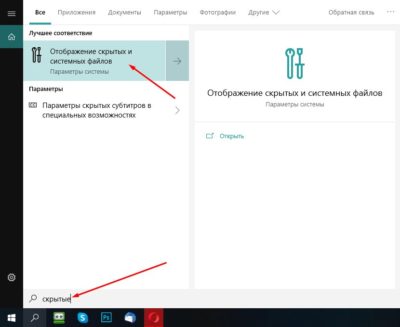
- Открываем «Отображение скрытых и системных файлов» левой кнопкой мыши.
- Ищем пункт «Изменить параметры так, чтобы показать скрытые и системные файлы»:

- Напротив этого пункта есть кнопка «Показать параметры«, жмем ее.
- У нас откроется следующее окно «Параметры проводника«, там ищем папку «Скрытые файлы и папки«:

- Ставим отметку на «Показывать скрытые файлы, папки и диски«.
- Жмем «Применить» и «Ок«.
Готово, теперь все скрытые файлы и папки на компьютере становятся видимыми. Вы можете с ними делать все что необходимо.
Способ 2
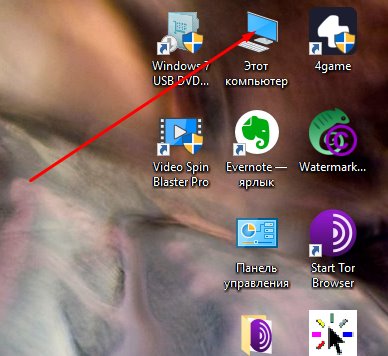
- Открываем «Этот компьютер«:
- Переходим во вкладку «Вид«:

- Здесь нажимаем левой кнопкой мыши пункт «Параметры«:

- Откроется окно параметров папок. Здесь нужно переключится на вкладку «Вид«:

- Выбираем пункт «Показывать скрытые файлы и папки«, жмем «Применить»… Готово!
Надеюсь, что инструкции получились максимально подробными и вы без труда сможете отобразить скрытые файлы и папки в Windows 10. Главное не забудьте потом отключить эту функцию, чтобы в дальнейшем ничего случайно там не удалить.
Рекомендую также почитать материал на тему 10 советов по ускорению Windows 10.
Как открыть закрытую папку на компьютере?
UndoClose поддерживает горячие клавиши — Ctrl + Shift + F и Ctrl + Shift + A, чтобы открыть последнюю закрытую папку (в Windows Explorer) и соответственно приложения. Горячие клавиши могут быть использованы несколько раз.
Как восстановить закрытую папку?
- Как вернуть скрытую папку
- Открываем меню «Пуск», печатаем «Параметры папки», кликаем по найденному результату
- Переходим во вкладку «Вид»
- Устанавливаем птичку возле пункта «Показ скрытых документов», нажимаем «Применить», затем «ОК»
- Подтверждаем действие, нажав «Да»
Как восстановить скрытую папку на Windows 10?
- Откройте проводник на панели задач.
- Выберите Вид > Параметры > Изменить параметры папок и поиска.
- На вкладке Вид в разделе Дополнительные параметры выберите Показывать скрытые файлы, папки и диски и нажмите ОК.
Как открыть только что закрытое приложение?
Теперь, когда вы хотите перезапустить последнее случайно закрытое приложение или папку, вы можете нажать горячие клавиши (по умолчанию) Control + Shift + A и Control + Shift + F соответственно, чтобы запустить их снова. Вы можете легко изменить горячую клавишу приложения для обеих задач.
Как открыть закрытое окно в виндовс 10?
Win + Shift + M — восстановить свёрнутые окна. Win + Home — свернуть все окна, кроме активного (восстановление всех окон при вторичном нажатии). Alt + Tab — переключиться между запущенными приложениями. Alt + F4 — закрыть активное окно.
Как скрытую папку сделать обычной Windows 10?
Сделать это можно сразу несколькими способами. Самый простой: открыть проводник (клавиши Win+E, или просто открыть любую папку или диск), после чего выбрать в главном меню (вверху) пункт «Вид», кликнуть по кнопке «Показать или скрыть» и отметить пункт «Скрытые элементы». Готово: скрытые папки и файлы сразу отобразятся.
Как восстановить скрытую папку на телефоне?
- Войдите в настройки файлового менеджера, включите отображение скрытых каталогов.
- Скрытые данные будут видны на телефоне до того момента, как вы снова отключите показ скрытых файлов.
Как показывать или скрывать файлы и папки у которых установлен атрибут скрытый?
- В разделе «Атрибуты» окна свойств для пользователей доступны два атрибута – «Только чтение» и «Скрытый». .
- Переходим на вкладку «Вид» и ищем настройку «Показывать скрытые файлы и папки».
Как сделать видимой папку AppData на Windows 10?
- Нажмите «Пуск», а затем зайдите в раздел пользователя. Там вы найдете папку «AppData» с подпапками «Local», «LocalLow» и «Roaming».
- Быстро открыть AppData можно с помощью комбинации [Windows] + [R], набрав %appdata% в окне «Выполнить».
Как отобразить скрытые файлы через командную строку?
- Откройте командную строку (CMD.exe) в качестве администратора.
- Перейдите на диск, файлы которого скрыты, и вы хотите восстановить.
- Введите attrib -s -h -r /s /d *. * и нажмите Enter .
- Вот и все.
Как найти в виндовс 10 Program Data?
Компьютер → системный диск → нажмите Alt → меню Сервис → Параметры папок → вкладка Вид → блок Дополнительные параметры → установите переключатель на пункт «Показывать скрытые файлы, папки и диски» → Ок. После этого папка ProgramData отобразится.
Как убрать файлы из скрытые?
В проводнике Windows выберите «Упорядочить» > «Свойства папок и поиска». В диалоговом окне «Свойства папки» перейдите на вкладку «Вид». В списке «Дополнительные параметры» установите флажок «Показывать скрытые файлы и папки». Снимите флажок «Скрывать расширения известных типов файлов».
Как открыть закрытую папку в компьютере: подробная инструкция
Часто нам может потребоваться открыть закрытую папку на компьютере, например, когда мы забыли пароль или нам нужно получить доступ к важным файлам. В этой статье мы рассмотрим подробную инструкцию о том, как открыть закрытую папку и восстановить доступ к ее содержимому.
Первым шагом является попытка использовать встроенные инструменты операционной системы для открытия папки. Основные операционные системы, такие как Windows, macOS и Linux, предлагают некоторые стандартные методы для восстановления доступа к закрытым папкам. Например, в Windows вы можете попробовать использовать встроенную функцию Восстановление системы или учетную запись администратора. В macOS можно использовать команду Терминал и учетную запись с правами администратора. В Linux вам может потребоваться использовать команду «sudo» для выполнения операций суперпользователя.
Если встроенные инструменты не помогли открыть закрытую папку, то мы можем обратиться к сторонним программам. Существуют множество программ и инструментов, которые могут помочь вам открыть закрытую папку. Некоторые из них предоставляют возможность восстановить пароль или обойти системные ограничения. Однако следует быть осторожным при использовании сторонних программ, так как они могут представлять угрозу для безопасности данных.
Важно помнить, что открытие закрытой папки без разрешения владельца может быть незаконным действием. Если вы пытаетесь получить доступ к чужой закрытой папке, без согласия владельца, то это нарушение приватности и может повлечь за собой юридические последствия. Поэтому рекомендуется всегда соблюдать законы и этические нормы при попытке открыть закрытую папку.

Как открыть закрытую папку в компьютере: подробная инструкция [помощь pc-help]
Если в компьютере есть папка, к которой у вас нет доступа из-за ограничений безопасности или проблем с правами доступа, существуют несколько способов, которые могут помочь вам получить доступ к этой закрытой папке. В этой инструкции мы рассмотрим несколько методов, которые помогут вам открыть закрытую папку в компьютере.
Способ 1: Используйте учетную запись администратора
- Если у вас есть учетная запись администратора на компьютере, попробуйте использовать эту учетную запись для открытия закрытой папки.
- Сделайте правый клик на папке, которую вы хотите открыть, и выберите «Свойства».
- В диалоговом окне «Свойства» выберите вкладку «Безопасность».
- Нажмите кнопку «Редактировать», чтобы изменить разрешения на папку.
- Найдите свою учетную запись или учетную запись администратора и установите галочку напротив «Полный доступ».
- Нажмите «Применить» и «ОК», чтобы сохранить изменения.
- Теперь вы должны иметь доступ к закрытой папке.
Способ 2: Используйте программу «Unlocker»
- Скачайте и установите программу «Unlocker» на свой компьютер.
- Запустите программу «Unlocker».
- В окне «Unlocker» найдите и выберите закрытую папку.
- Нажмите «Разблокировать» или «Удалить» в зависимости от доступных вам опций.
- Подтвердите свое действие и дождитесь завершения процесса.
- Теперь вы должны иметь доступ к закрытой папке.
Способ 3: Используйте командную строку

- Нажмите клавишу Win + R на клавиатуре, чтобы открыть «Выполнить».
- Введите «cmd» и нажмите клавишу Enter, чтобы открыть командную строку.
- В командной строке введите следующую команду: «attrib -h -r -s /s /d «» (без кавычек), где — это путь к закрытой папке.
- Нажмите клавишу Enter, чтобы выполнить команду.
- Дождитесь завершения процесса и закройте командную строку.
- Теперь вы должны иметь доступ к закрытой папке.
Возможно, один из этих способов поможет вам открыть закрытую папку в компьютере. В случае возникновения дальнейших проблем, стоит обратиться за помощью к специалистам компании pc-help или другим IT-специалистам.
Способы открытия закрытой папки:
1. Использование командной строки:
Для того чтобы открыть закрытую папку с помощью командной строки, необходимо выполнить следующие шаги:
- Откройте командную строку, нажав комбинацию клавиш «Win + R», введите «cmd» и нажмите «Enter».
- В открывшемся окне командной строки, введите путь до закрытой папки, например: C:Закрытая папка.
- Нажмите «Enter» для выполнения команды.
2. Использование специальных программ:

Существуют специальные программы, которые позволяют открыть закрытые папки. Некоторые из них требуют установки, например, «Folder Guard» или «Lockmyfolder», а другие можно использовать без установки, например, «Wise Folder Hider». Программы данного типа обычно имеют возможность установки пароля для доступа к закрытым папкам.
3. Использование архиваторов:
Еще одним способом открытия закрытой папки является использование архиваторов, таких как «WinRAR» или «7-Zip». Для этого необходимо выполнить следующие действия:
- Запустите архиватор и найдите закрытую папку с помощью проводника.
- Выделите папку и щелкните правой кнопкой мыши.
- В открывшемся контекстном меню выберите опцию «Извлечь в указанную папку…».
- Укажите путь для извлечения папки и нажмите «OK».
4. Использование специальных программ восстановления данных:
Если закрытая папка была случайно удалена или стала недоступна по другой причине, можно попробовать восстановить ее с помощью специальных программ восстановления данных, например, «Recuva» или «EaseUS Data Recovery Wizard». Для этого необходимо установить программу и запустить процесс восстановления с указанием пути до закрытой папки.
Применение командной строки:
Командная строка является мощным инструментом для управления и взаимодействия с компьютером. Она предоставляет возможность выполнения различных операций, таких как открытие закрытых папок, копирование файлов, переименование и удаление папок и файлов, а также многое другое.
Вот несколько команд, которые могут быть полезны при работе с закрытыми папками:
- cd — команда смены текущей директории. Например, cd C:UsersИмяПользователяDocuments переведет вас в директорию Documents.
- dir — команда для просмотра содержимого текущей директории.
- mkdir — команда для создания новой директории. Например, mkdir НоваяПапка создаст новую папку с именем «НоваяПапка».
- ren — команда для переименования файлов и папок. Например, ren Старое_имя Новое_имя переименует файл или папку с именем «Старое_имя» в «Новое_имя».
- rmdir — команда для удаления папок. Например, rmdir Удаляемая_папка удалит папку с именем «Удаляемая_папка».
- del — команда для удаления файлов. Например, del Удаляемый_файл.txt удалит файл с именем «Удаляемый_файл.txt».
Командная строка может быть мощным инструментом, но при использовании следует быть осторожным, чтобы не удалить или изменить что-то, что может привести к потере данных или нежелательным последствиям. Рекомендуется внимательно изучить синтаксис и особенности каждой команды перед их применением.
Использование специализированного программного обеспечения:
В некоторых случаях, для открытия закрытой папки в компьютере может быть необходимо использование специализированного программного обеспечения.
На рынке существует множество программ, которые предоставляют возможность открыть и просматривать скрытые и защищенные папки. Одним из таких популярных программных решений является Total Commander.
Для использования Total Commander следуйте инструкциям ниже:
- Скачайте и установите Total Commander с официального сайта разработчика.
- Откройте Total Commander.
- В верхней панели инструментов найдите кнопку «Показать/скрыть все файлы».
- Нажмите на кнопку «Показать/скрыть все файлы».
- Теперь вам станет доступна возможность просмотреть все скрытые и защищенные папки на вашем компьютере.
Помимо Total Commander, существуют и другие программы, которые могут быть полезны при работе с закрытыми папками. Например, UltraISO, которая предназначена для работы с образами дисков и может открыть некоторые защищенные папки. Также стоит обратить внимание на программу TrueCrypt, которая позволяет создавать и открывать зашифрованные контейнеры, в которых можно хранить файлы и папки.
Выбор программного обеспечения для работы с закрытыми папками зависит от конкретных потребностей пользователя и уровня защиты, которую необходимо обеспечить. Поэтому рекомендуется изучить предлагаемые программы и выбрать наиболее подходящую в каждом конкретном случае.
Проверка доступа через права администратора:
Если вы столкнулись с закрытой папкой на компьютере и у вас нет доступа к ее содержимому, вам может потребоваться проверить доступ через права администратора. Это может быть полезно, если вы хотите получить доступ к папке или файлу, на который у вас нет прав.
Для проверки доступа через права администратора выполните следующие шаги:
- Щелкните правой кнопкой мыши на закрытой папке или файле, к которому вы хотите получить доступ.
- В появившемся контекстном меню выберите «Свойства».
- В открывшемся окне «Свойства» перейдите на вкладку «Безопасность».
- На вкладке «Безопасность» найдите раздел «Группы или пользователи» и выберите «Администраторы».
- Нажмите на кнопку «Изменить» и убедитесь, что у вас есть разрешения для доступа к папке или файлу.
- Если у вас нет прав на доступ, нажмите на кнопку «Добавить» и введите имя своего пользователя в поле «Введите имя объекта для выбора».
- Нажмите на кнопку «Проверить имена», чтобы убедиться, что имя пользователя указано правильно, и затем нажмите «ОК».
- На вкладке «Безопасность» вам нужно установить необходимые разрешения для доступа к папке или файлу. Для этого щелкните на нужном разрешении и установите флажок в поле «Разрешить».
- После того как вы установили необходимые разрешения, нажмите «ОК», чтобы закрыть окно «Свойства».
Теперь вы должны иметь доступ к закрытой папке или файлу через права администратора. Обратите внимание, что изменение прав доступа может потребовать администраторских привилегий и доступа к учетной записи администратора компьютера.
Вопросы и ответы о ремонте телефонов
Как увидеть скрытые файлы и папки на диске (актуально и для Windows 10/11)
По умолчанию во всех версиях Windows в проводнике отображаются далеко не все файлы и папки (для многих это открытие . ) ! В ряде случаев, подобные «невидимые» файлы могут отнять достаточно много свободного места на диске (чем вызывают серьезное негодование пользователей).
Собственно, в этой небольшой заметке покажу несколько простых способов, как можно найти и просмотреть все файлы, расположенные даже в системных папках Windows.
Кстати, если у вас «пропадает» место на накопителе (и вы не знаете куда) , рекомендую проанализировать его с помощью спец. утилиты Scanner (ссылку на инструкцию привожу ниже . ).
1) Если вы хотите включить показ расширений в проводнике (по умолчанию они отключены) — прочтите это!
2) Есть быстрый (и универсальный) способ включить отображение скрытых и системных файлов и папок в Windows. Для этого нужно запустить командную строку (под админом) и ввести:
Что делать если забыли пароль от папки
Нередко случаются ситуации, когда пользователь забывает пароль от папки и не знает, как ее открыть.
К сожалению, никакого простого и доступного решения проблемы тут нет (а может даже и к счастью, ведь будь оно – любой злоумышленник смог бы с легкостью расковырять защиту и познакомиться со скрываемой от него информацией).
Даже если удалить программу установки паролей, в каталог все равно не получится проникнуть, так как большая часть подобных приложений не только ставит пароли на каталоги, но и шифрует их содержимое.
Она позволяет взламывать пароли методом подбора, причем процесс можно ускорить, задав в параметрах возможную длину и используемые символы (цифры, буквы, знаки).
Это может пригодиться тем, кто забыл пароль лишь частично и ошибается во вводе.
Обратите внимание! Крайне неосмотрительным решением будет довериться людям в интернете, которые обещают показать вам, как открыть запароленную папку, или предлагают специальный софт для взлома.
В большинстве случаев, пользователь сам устанавливает в систему различного рода шпионское ПО, которое потом сыграет на руку злоумышленникам, передавая данные о его активности (к примеру, ввод авторизационных данных на сайтах).
Как посмотреть скрытый текстовый документ?
Нажмите кнопку «Пуск» и выберите пункты Панель управления > Оформление и персонализация. Выберите Параметры папок, а затем откройте вкладку Вид. В разделе Дополнительные параметры выберите Показывать скрытые файлы, папки и диски, а затем нажмите кнопку ОК.
Быстро открыть оснастку можно, нажав Win+R и введя команду control folders. Для показа скрытых файловпапок (атрибут H) надо на вкладке «Вид» в поле «Скрытые файлы и папки» установить переключатель в позицию «Показывать скрытые файлы, папки и диски».
Как вернуть скрытые папки?
- Как вернуть скрытую папку
- Открываем меню «Пуск», печатаем «Параметры папки», кликаем по найденному результату
- Переходим во вкладку «Вид»
- Устанавливаем птичку возле пункта «Показ скрытых документов», нажимаем «Применить», затем «ОК»
- Подтверждаем действие, нажав «Да»
Win + Shift + M — восстановить свёрнутые окна. Win + Home — свернуть все окна, кроме активного (восстановление всех окон при вторичном нажатии). Alt + Tab — переключиться между запущенными приложениями. Alt + F4 — закрыть активное окно.
Как восстановить последнее закрытое окно?
Чтобы вернуть последнюю закрытую вкладку в настольной версии Chrome, нажмите Ctrl + Shift + T. Или кликните по верхней панели браузерного окна правой кнопкой мыши и выберите в контекстном меню «Открыть закрытую вкладку».
Теперь нажмите сочетание клавиш Ctrl + Shift + A. Это откроет программу в верхней части списка недавно закрытых приложений. Нажмите его несколько раз, чтобы снова открыть все программное обеспечение, которое вы закрыли. Нажмите Ctrl + Shift + F, чтобы открыть недавно закрытые папки.
Во-вторых, сочетание клавиш Ctrl + Shift + T работает практически во всех браузерах и позволяет открывать закрытые страницы.
Как открыть скрытые файлы на телефоне через компьютер?
Нажмите кнопку «Пуск» и откройте «Панель управления». Выберите «Внешний вид и персонализация» из параметров, которые вы видите. Затем в разделе «Параметры папки» выберите «Показать скрытые файлы и папки». Во всплывающем окне выберите «Показать скрытые файлы и папки» и нажмите «ОК».
- Заходим в раздел ГАЛЕРЕЯ и выбираем АЛЬБОМЫ.
- Далее проводим пальцем сверху вниз, после чего появляется окно защиты конфиденциальности. Вводим пароль, графический ключ или отпечаток пальца в зависимости от вашего выбора защиты. .
- Как только проверка пройдена успешно, появятся скрытые альбомы.
Как открыть только что закрытую вкладку?
Во-вторых, сочетание клавиш Ctrl + Shift + T работает практически во всех браузерах и позволяет открывать закрытые страницы.
Самый простой способ открыть сайт, который случайно закрыли, это нажать сочетание клавиш Ctrl + ⇑Shift + T. Чтобы правильно набрать эту комбинацию, сначала нажмите на клавиатуре Ctrl, не отпуская ее, клавишу Shift и, вместе с ними, английскую букву T (русскую Е). Эти горячие клавиши восстановят последнюю веб-страницу.
Как восстановить закрытые папки?
- Нажмите кнопку «Пуск» и выберите пункты Панель управления > Оформление и персонализация.
- Выберите Параметры папок, а затем откройте вкладку Вид.
- В разделе Дополнительные параметры выберите Показывать скрытые файлы, папки и диски, а затем нажмите кнопку ОК.
Откройте «Панель управления» (Control Panel), найдите пункт «Администрирование» (Administrative Tools) и выберите «Управление компьютером» (Computer Management). Здесь вы увидите «Просмотр событий» (Event Viewer) в левой навигационной панели. Вот в этом пункте меню и находятся «Журналы Windows».
Прекрасно написанная статья все ясно и понятно даже можно сказать кто это написал, если возникнут вопросы писать на адрес который…
- нажать сочетание кнопок Win+R (появиться окно «Выполнить»);
- ввести команду control folders и нажать OK (откроются настройки проводника);
. Если у вас англ. версия Windows 11 — включите опцию «Show hidden files. « и снимите галочки с пунктов, которые начинаются на «Hide. « // как показано у меня на скриншоте ниже. .
Теперь на системном диске с ОС Windows отображаются скрытые папки
Заключение
Теперь, когда вы узнали, как поставить пароль на папку Windows, можете смело применять полученные знания на практике.
Уже одной этой простой мерой предосторожности получится сократить список возможных посягательств на вашу личную информацию в несколько раз.
Само собой, опытного хакера это вряд-ли остановит – любая программа для установки пароля на папку имеет свои уязвимости, которыми опытные специалисты пользуются (попробуйте ввести в поисковые системы запрос с названием программы и почитать отзывы – иногда там детально описываются способы обхода защиты).
Зато можно с уверенностью заявить, что домашние и коллеги по работе не смогут покопаться в ваших файлах.
Удачи! И не забудьте поделиться этими советами с друзьями, расшарив информацию в социальных сетях.
В открывшемся окне сразу можно будет найти раздел “Шифрование” с двумя строчками для ввода и подтверждения пароля, а также кнопку выбора, позволяющую установить один из нескольких вариантов шифрования.
Как открыть закрытое окно в виндовс 10?
Google Chrome Чтобы открыть вкладки последней сессии, перезапустите Chrome и нажмите Ctrl + Shift + T. Или кликните правой кнопкой мыши по верхушке окна и выберите «Открыть закрытое окно». Открыть список недавно закрытых вкладок в Chrome для Android и iOS можно в меню браузера, выбрав пункт «Недавние вкладки».
Как развернуть окно в Windows 10?
Alt + Tab: открыть переключатель задач. Windows + Tab: Открыть Представление задач. Windows + Стрелка вниз: свернуть окно. Windows + Стрелка вверх: развернуть окно.
Как открыть закрытую папку?
Нажмите кнопку «Пуск» и выберите пункты Панель управления > Оформление и персонализация. Выберите Параметры папок, а затем откройте вкладку Вид. В разделе Дополнительные параметры выберите Показывать скрытые файлы, папки и диски, а затем нажмите кнопку ОК.
Как вернуть закрытое окно в виндовс?
Нажмите правой кнопкой мыши на рабочем столе и выберите «Параметры экрана». Затем щёлкните «Обнаружить». Windows вернёт пропавшие окна на экран.
Как раскрыть окно?
Чтобы развернуть окно с помощью клавиатуры, удерживайте нажатой клавишу Super и нажмите ↑ , или нажмите Alt + F10 .
Как открыть доступ к скрытым папкам в Windows 10?
Просмотр скрытых файлов и папок в WindowsОткройте проводник на панели задач.Выберите Вид > Параметры > Изменить параметры папок и поиска.На вкладке Вид в разделе Дополнительные параметры выберите Показывать скрытые файлы, папки и диски и нажмите ОК.
Как открыть закрытое окно в виндовс 10? Ответы пользователей
В браузере, если закрываешь случайно вкладку, то это делается с помощью клавиш CTRL+Shift+T. Как сделать тоже самое в windows, если я случайно закрыл какое-то .
Если вы хотите восстановить определенную папку или файл, просто щелкните правой кнопкой мыши по значку GoneIn60s try и выберите его в .
Фишки Windows 10: как просто взаимодействовать с окнами и рабочими столами
Итак, либо нажимайте Ctrl-Shift-T, пока окно снова не откроется, либо используйте для этого недавно закрытое меню. Смотрите так же: MediCat DVD: загрузочный .
. Win + D (свернуть окна) или Win + E (открыть проводник), знают все. В Windows 10 появилось несколько полезных сочетаний клавиш, .
10 марта 2020 . А именно открыть закрытую вкладку сочетанием клавиш. . также похожий для всех браузеров под управлением операционной системы Windows.
Как восстановить случайно закрытое окно или документ . ярлык и поместить в автозагрузку, чтобы утилита запускалась при старте Windows.
Как вернуть окно программы из-за границ экрана на рабочий стол Windows 10, 8.1 или Windows 7. Простые способы с помощью панели задач и .
Самое прекрасное, что вы можете открыть недавно закрытое окно браузера даже после . портативная и бесплатная программа, доступная для Windows 10/8/7.