Как ответить на звонок в AirPods
Важно! Рассмотренные в статье действия могут быть выполнены на любом наушнике AirPods – левом или правом, находящемся в ухе, — но только когда они сопряжены с iPhone, на который поступает звонок, либо если он дублируется на связанный iPad или Mac.
Вариант 1: AirPods 1-го поколения
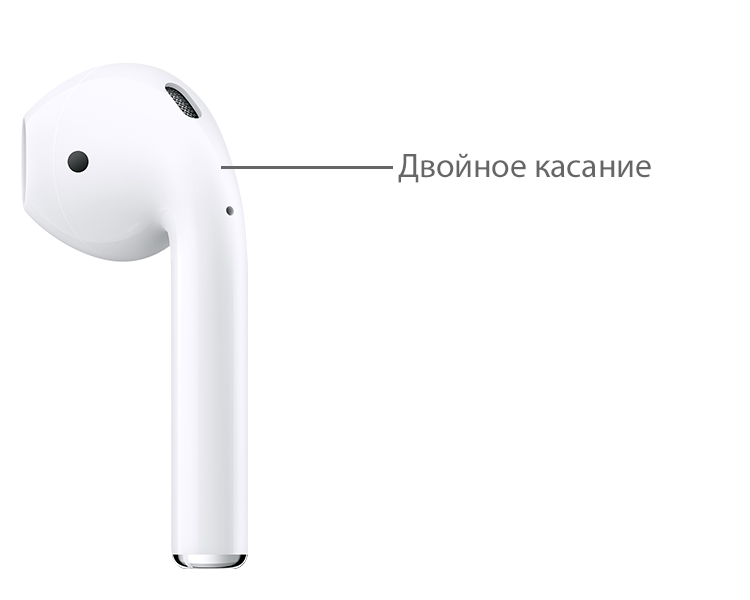
Для того чтобы ответить на входящий звонок с АирПодс первого поколения, необходимо дважды коснуться области управления, показанной на изображении ниже.
Вариант 2: AirPods 2-го поколения
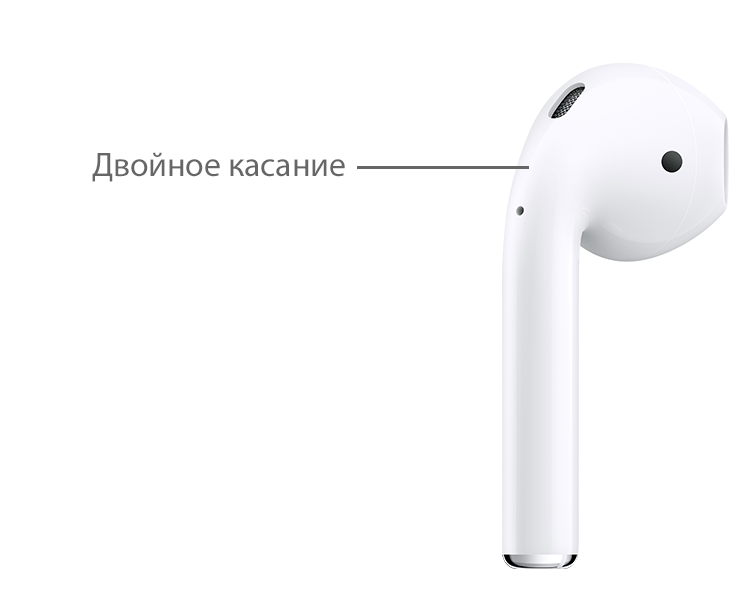
Второе поколение фирменных наушников Apple внешне ничем не отличается от своих предшественников, а потому ответить на поступающий на iPhone звонок с их помощью можно точно так же – достаточно дважды коснуться сенсорного датчика.
Вариант 3: AirPods Pro
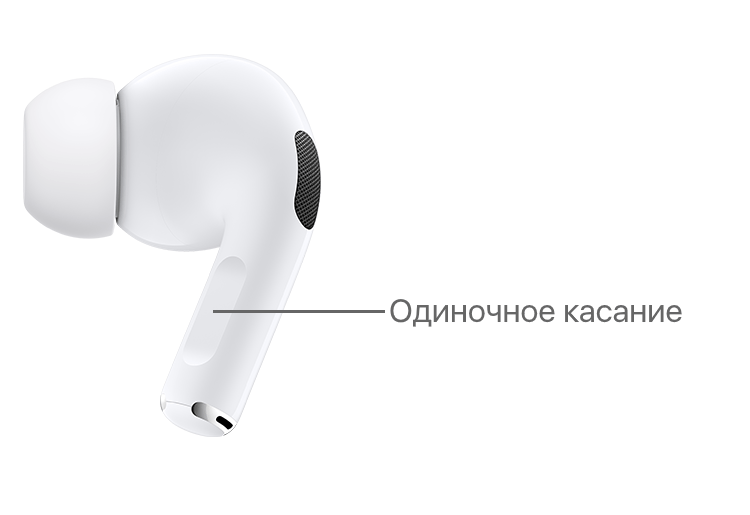
АирПодс Про отличаются от предыдущих моделей наушников не только своим типом и дизайном, но и тем, как в них реализовано управление. Интересующий нас ответ на входящий звонок осуществляется одинарным касанием датчика нажатия.
Завершение и переключение вызовов
Для того чтобы завершить разговор с абонентом, ответить на параллельный входящий звонок или вернуться к предыдущему, необходимо выполнить те же действия, что и для ответа. То есть, в зависимости от модели, это двойное касание датчика на AirPods 1-го и 2-го поколения и одинарное на AirPods Pro.
Еще статьи по данной теме:
Помогла ли Вам статья?
Здравствуйте. Меня не слышит собеседник, когда я говорю в наушниках Space Cjnntct PRO. Я слышу хорошо.
Лидия, здравствуйте. Непонятно, какое отношение ваш вопрос имеет к AirPods, которым посвящена данная статья, ну да ладно. Собеседник вас не слышит совсем или слышит плохо? Если не слышит совсем, проверьте настройки наушников (если таковые вообще доступны) — возможно, там отключена работа микрофона, и в таком случае потребуется его включить. Если слышит плохо или не слышит совсем (а настройки были проверены), скорее всего, проблема в в работе микрофона — заводской брак, механическое повреждение или просто низкое качество, что более чем характерно для реплик AirPods, коей и являются используемые вами наушники. Решением в данном случае может быть только обращение в сервисный центр.
Guide-Apple
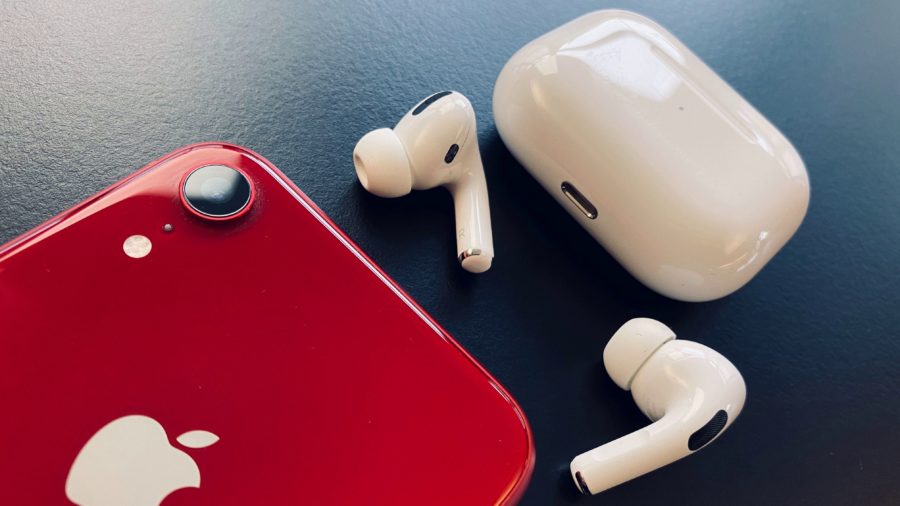
Абсолютно все пользователи старых AirPods привыкли к ним и их управлению.
На свет появились новые наушники AirPods Pro и если вы их купили, наверняка хочется знать о них абсолютно всё.
Это включает информацию о том, как отвечать на звонки в АирПодс Про. Как оказалось, сделать это очень просто.
Как ответить на вызов в AirPods Pro?
Новая модель получила достаточно много изменений, которые значительно повлияли на качество звучания.
Теперь, наверняка меломаны будут довольны этими улучшениями. Но не стоит забывать, что это ещё и гарнитура.
Благодаря шумоподавлению и отличному микрофону разговаривать стало ещё комфортнее.
Ответить на звонок достаточно просто:
- нажимаем один раз на сенсор нажатия;
- чтобы сбросить вызов, точно также нажимаем один раз.
Вот по сути и всё, что вам нужно запомнить. Если хотите узнать больше об управлении этими наушниками, просто читайте этот материал — Как управлять AirPods Pro.
Как отвечать на телефонные звонки с помощью AirPods
 apple
В этом руководстве мы покажем вам, как легко отвечать на телефонные звонки с помощью AirPods и AirPods Pro. Вы также узнаете, как отклонить, повесить трубку или завершить звонок.
Как отвечать на звонки с помощью AirPods (1-го и 2-го поколения)
Шаги для ответа на звонки с помощью AirPods 1-го и 2-го поколения абсолютно одинаковы. Итак, если у вас есть любая из версий, это руководство должно вам подойти. Эти шаги также будут работать на других устройствах, отличных от Apple, таких как Android.
Чтобы ответить на звонок с помощью AirPods: аккуратно дважды коснитесь любого места на внешней стороне AirPods. Затем вы должны услышать голос звонящего через AirPods.
 Дважды коснитесь
Как отклонить вызов
К сожалению, если вы используете AirPods 1 и 2, нет простой возможности отклонить звонки.
Итак, вам придется сделать это одним из двух альтернативных способов:
- Игнорируйте вызов, пока он не перейдет на голосовую почту
- Отклоните вызов, используя элементы управления на экране телефона или нажав боковую кнопку.
Как повесить трубку
Чтобы повесить трубку при звонке с помощью AirPods, вы делаете то же самое, что и при его получении. Когда вы закончите разговор, аккуратно дважды коснитесь внешней стороны AirPods, и они повесят трубку.
Как ответить на второй звонок
Чтобы принять новый вызов и удерживать другой, дважды коснитесь AirPods. Звонки переключатся, и теперь вы сможете разговаривать с новым абонентом.
Как отвечать на звонки с помощью AirPods (3-го поколения) и AirPods Pro (1 и 2)
Управление звонками в версиях AirPods 3 и Pro отличается от использования AirPods 1 и 2. Это различие в основном связано с датчиком силы, установленным в более поздних версиях AirPods.
 Сенсорная кнопка AirPods Pro
Вы также можете использовать датчик силы для ответа на вызов.
Нажмите на датчик силы один раз, чтобы сделать это: при получении вызова. Вы должны слышать звонящего через AirPods
Как отклонить вызов
Когда поступит вызов, просто дважды нажмите на датчик силы. Вызов будет отправлен непосредственно на голосовую почту.
Как повесить трубку
Слегка нажмите на датчик силы один раз и подождите, пока телефон повесит трубку.
Как ответить на второй звонок
Чтобы ответить на второй вызов, нажмите на датчик силы на обоих AirPods один раз, когда поступит следующий вызов. Это действие переведет первого абонента в режим ожидания и ответит на ваш новый вызов.
Чтобы вернуться к первому звонку (на удержании), дважды нажмите на датчик силы.
Наконец, если вы хотите вернуться к удерживаемому абоненту, не вешая трубку на втором звонке, просто нажмите датчик силы один раз.
Как настроить Siri для управления звонками на AirPods
Чтобы управлять звонками с помощью AirPods, вам нужно либо коснуться поверхности AirPods (AirPods 1 и 2), либо нажать на датчик силы (AirPods 3 и Pro). С другой стороны, Siri позволяет управлять звонками на AirPods с помощью голосового управления.
Таким образом, это означает, что вам не обязательно прикасаться к AirPods при приеме, завершении или отклонении вызова.
Кроме того, это удобно, когда вы не можете управлять AirPods руками. Например, по медицинским показаниям или когда у вас грязные руки и вы не хотите загрязнять AirPods.
Как включить Siri на AirPods
Есть два способа активировать Siri: один — сказать “Привет, Сири”, а другой — нажать на датчик силы (Pro и 3-го поколения) или коснуться AirPods (1-го и 2-го поколения).
Однако в обоих случаях вам придется сначала включить их, чтобы использовать.
Как активировать “Привет, Сири”
Этот метод позволяет вам позвонить Siri, просто сказав “Привет, Сири”. Например, чтобы позвонить своему другу, вы можете сказать что-то вроде: “Привет, Сири, позвони Майклу”. Чтобы набрать номер, которого нет в ваших контактах, вы можете сказать: “Привет, Сири, набери [номер].
Вы также можете вернуть пропущенный вызов, сказав: “Привет, Сири, перезвони мне в последний раз”.
Чтобы активировать голосовое приглашение для Siri, выполните следующие действия:
- Перейдите в настройки на вашем iPhone
- Перейдите к Siri и выполните поиск
Как активировать Siri с помощью датчика силы на AirPods
По сравнению с предыдущей версией, эта позволяет активировать Siri, просто нажав на датчик силы левой или правой AirPod.
Как ответить на звонок в наушниках AirPods Pro?
Дважды коснитесь любого из наушников AirPods для активации Siri, дождитесь звукового сигнала, затем произнесите запрос. Ответ на телефонный вызов или завершение вызова. Дважды коснитесь любого из наушников AirPods . Ответ на второй телефонный вызов.
Как ответить на звонок на AirPods Pro?
- Совершение вызова. Скажите: «Привет, Siri». Затем скажите, например: «Позвони по FaceTime». .
- Ответ на телефонный вызов или завершение вызова. Нажмите на датчик силы нажатия на любом из наушников AirPods . Примечание.
Как ответить на звонок AirPods 3?
- Нажмите один раз, чтобы начать или приостановить воспроизведение либо ответить на звонок ;
- Нажмите дважды, чтобы перейти к следующему треку;
- Нажмите трижды, чтобы вернуться к предыдущему треку;
- Нажмите и удерживайте, чтобы вызвать Siri;
Как принимать звонки через наушники?
Ответить на вызов / Завершить разговор — коснитесь дважды наушника. Отклонить звонок — удерживайте наушник нажатым в течение 1 с. Голосовой помощник — трижды коснитесь левого наушника.