Як підключити ноутбук до телевізора? 3 ефективних і перевірених способи
Телевізори часто служать як дисплеї для ноутбуків, оскільки купити ТВ багатьом здається більш доцільним рішенням, ніж купувати окремий монітор. Такий підхід забезпечує комфорт і зручність: можна запускати відеофайли, фільми і серіали, виконувати різні дії на великому екрані. Існує кілька варіацій, що дозволяють здійснити процес. Виконується це і за допомогою спеціального кабелю і за допомогою бездротового підключення.
Правильність виконання дій — гарантія якісного з’єднання. Кожен з варіантів передбачає здійснення певних маніпуляцій, про які й піде мова далі. Перед тим, як підключити ноутбук до телевізора, потрібно врахувати важливі нюанси для досягнення бажаного результату.
Навіщо це потрібно? Змагатися в боях на екрані ТБ, дивитися фільми і працювати на моніторі з більшою діагоналлю набагато приємніше.
Підключити ноутбук до телевізора через S-Video
Спочатку розглянемо, як з’єднати ноутбук з телевізором за допомогою S-Video. Швидше за все, спеціальний кабель не входить в комплект, тому провід доведеться купувати окремо. Не рекомендується, щоб довжина перевищувала 1.8 м. Це пов’язано з тим, що при таких параметрах сигнал загасає. Отже, якість зображення падає. Для такого кабелю потрібно:
- наявність роз’єму S-Video;
- використання композитного перехідника при відсутності спеціального входу (як правило, застосовується RCA);
- наявність позолочених контактів.
Таким роз’ємом оснащуються практично всі ноутбуки, наприклад ASUS X541UA-GQ1315D, але підключення даними способом не гарантує забезпечення високої чіткості, передаючи тільки відеосигнал. Щоб транслювався і аудіоконтент потрібне підключення ще одного кабелю. Роз’єм дроти для звуку вибирається 3.5 мм. Такий шнур підключається від входу для навушників на ноутбуці до відповідного порту телевізора. Останні включають роз’єми двох типів. Це S-Video і SCART. До цих портів і виконується підключення. Якщо модель телевізора не оснащується таким виходом, то потрібне придбання спеціального адаптера.
Сучасні моделі ноутбуків, наприклад, LENOVO IdeaPad 100-15IBD або DELL Inspiron 7567, вже не оснащуються цим портом. Такий метод раціонально використовувати при підключенні домашнього ПК до телевізора. Придбання спеціального перехідника типу RCA або, як кажуть, «тюльпана» забезпечує синхронізацію техніки за допомогою такого способу при відсутності порту S-Video. Роз’єм SCART — більш сучасна версія.
Процес передбачає наступні етапи:
- З’єднання гаджетів з використанням спеціального шнура для підключення ноутбука до телевізора. Перед цим потрібно відключення техніки.
- Спочатку включається телевізор, а потім комп’ютер. При завантаженні програми екран першого злегка блимає, що вказує на виявлення сигналів.
- Налаштовується відеокарта. Потрібно вибрати розділ «Клон», щоб телевізор виконував функції другого монітора. Це робиться у вкладці «Параметри», а потім «Додатково».
- Включення пошуку і прокручування частот. Це робиться до появи робочого столу.
Загалом, принцип виконання дій ідентичний, як і в випадку з ігровою приставкою .
Підключення ноутбука до телевізора по HDMI
Цей варіант найпростіший. Для з’єднання ноутбука з телевізором потрібно тільки наявність на техніці даних портів і такого ж шнура. На ТБ включається відповідний режим, який вибирається за номером виходу з вставленим проводом. Наступна дія — одночасний вибір клавіші Fn і кнопки перемикання відео. Як правило, для цього використовується F7 або F8. На цій кнопці намальований значок двох дисплеїв, що відрізняються між собою. Після виконання дій на телевізорі з’являється графіка. Щоб повернутися назад, натискається ця ж клавіша.
Переваги такого способу полягають в:
- одночасної передачі зображення і відео;
- відсутності необхідності застосування спеціальних кабелів і шнурів;
- можливості дивитися фільми у форматі 3Д;
- встановлення мінімальних налаштувань.
Підключити ноут до ТВ таким способом просто і зрозуміло. На телевізорі, наприклад, TOSHIBA 32S1750EV, є кілька цих портів. Такі роз’єми ідентичні, тому вибирається будь-хто. Спочатку кабель вставляється в порт телевізора, а потім ноутбука.
Не виключено, що на початковому етапі графіка буде відсутній. У такому випадку потрібно вибрати джерела сигналів. Телевізори LG припускають натискання клавіші INPUT, що розташовується на пульті для управління технікою. Далі обирається потрібний варіант, тобто той, до якого підключається дріт. Ось і весь алгоритм підключення техніки між собою таким способом. Можна користуватися і насолоджуватися графікою і відео на екрані з великою діагоналлю.
На ноут настройка параметрів зводиться до того, що потрібно натиснути правою кнопкою сенсорної панелі на вільну частину робочого столу і перейти в категорію «Дозвіл». В цьому розділі вказати «Кілька екранів». Надається можливість і міняти якість одержуваної картинки, але цей параметр, як правило, встановлюється автоматично. Тому якщо така необхідність відсутня, то лізти в це не варто.
Підключити ноутбук до телевізора по VGA
Такий варіант підходить людям, у яких на комп’ютері відсутні перераховані вище входи. У даній ситуації раціонально підключити ноутбук до телевізора за допомогою VGA. Алгоритм передбачає виконання таких маніпуляцій:
- вимикання режиму перегляду на ТВ-пристрої, який відповідає даному способу;
- затискання клавіші Fn на ноут;
- вибір параметра, переключающего відео, яка зображує два різних екрану .
Проблема полягає в тому, що відтворення аудиальной частини здійснюється на ноут або колонках, підключених до нього. За допомогою цього способу забезпечується якість картинки до 1600х1200 пікселів. Для сучасних моделей — 1920х1080. Але останній варіант — більше виключення з правил.
Цей тип ще відомий як D-Sub і відрізняється від інших способів тим, що передача звуку відсутня. Підключається техніка за допомогою спеціальної кабельної продукції, а потім вибирається відповідний режим на телевізорі. Щоб перейти в налаштування, затискається кнопка SOURCE або INPUT на пульті ДУ SONY 32RD303 або іншої моделі.
Часті проблеми підключення ноутбука до телевізора по VGA і HDMI
В останніх двох випадках нерідко виникають помилки під час виконання дій. Користувач стикається при використанні спеціальних перехідників і конекторів з різними проблемами і все не так працює, як потрібно.
Перша проблема — відсутність сигналу або картинки на одному з пристроїв. Якщо на ноутбуці, наприклад, HP 250 G5, встановлена версія програмної платформи Windows 10 або 8, то дії наступні. Затискається спочатку клавіша із позначкою ОС і Р латинською. Далі потрібно перейти в категорію розширень.
При установці 7 версії проблема усувається за допомогою вибору розділу парметр через правий клік на робочий інтерфейс. Виставляється формат, який точно підтримується, для другого дисплея на всіх версіях ОС. Але тут є умова — екран має бути видно.
Друга поширена проблема — відсутність звуку при наявності картинки. Якщо підключення здійснювалося без допомоги перехідників, то потрібна перевірка встановленого за замовчуванням пристрою. Це актуально для з’єднання по HDMI.
У випадку з застосуванням адаптера враховується відсутність можливості передачі звуку по VGA. Тут не грає ролі розташування перехідника. Альтернативним варіантом буде налаштування звуку через вихід на навушники. Одночасно потрібно виставлення відповідного пристрою відтворення на комп’ютері. Для цього вибирається розділ з такою ж назвою допомогою натискання правої клавіші на тачпаде або комп’ютерної миші. У списку відокремлених і підключених девайсів може бути пристосування HDMI, до того ж не одне. Вибирається потрібний і робиться клік на «використання за замовчуванням».
Якщо відключені всі пристрої або вони відсутні в списку, то значить, що на ноутбуці не встановлено спеціальні програмні софти. Таке ПО потрібно для материнки, Відеокарти. Установка ПО вирішить проблему, що виникла при підключенні. Є варіант, що вони розташовуються в розділі звукових пристроїв, розташованому в диспетчері пристроїв. У такому випадку потрібно перевірити цю категорію. При відсутності і в цьому розділі встановлюються відповідне ПО, яке завантажується з сайту виробника ноутбуків Asus, Acer, Lenovo і інших, що залежить від моделі гаджета.
Третя проблема — неполадки в підключенні перехідників. Така картина поширена в разі різних виходів і входів. Ще це пов’язано з неякісними перехідниками. Адаптер повинен мати пристрій, який перетворює сигнали, наприклад аналоговий в цифровий або навпаки. Це залежить від того, що до чого підключається. Тому при виборі кабелів, перехідників і адаптерів на входи і виходи потрібно звернути особливу увагу. Від цього залежить якість переданої картинки і звуку.
Ще одна поширена проблема — відображення пустого робочого інтерфейсу без папок, розташованих на ньому. Тут причина криється в налаштуваннях ноутбука. Коли Kivi 49UK30G або інший телевізор працює в режимі розширення екрану, то на ньому відображається частина вікна. Іншими словами, телевізор збільшує розміри інтерфейсу ПК. Перетягнути це можна за допомогою курсору тачпада або підключеної миші.
При необхідності повного дублювання робиться клік правою кнопкою і вибирається «Дозвіл». В цьому розділі виставляються потрібні параметри. Вибирається категорія дублювання. Після застосування цієї функції проблема усунеться.
Підключення ноутбука до телевізора за допомогою бездротової технології
Підключити ноут до телевізора можна і за допомогою іншого способу, який не передбачає використання проводів. У цьому випадку потрібна наявність Wi-Fi порту на обох гаджетах. Потрібно і з’єднання телевізора з роутером . Іншими словами, потрібно, щоб і комп’ютер, і ТБ функціонували від одного сигналу. Якщо телевізор оснащується підтримкою Wi-Fi Direct, то з’єднання з системою необов’язково. Виконувати спеціальні настройки немає необхідності. Це пов’язано з тим, що з’єднання з мережею здійснюється як і в випадку з будь-яким іншим пристроєм.
Потрібно налаштування DLNA сервера. Щоб зробити це максимально точно, то виконується установка параметрів для надання доступу до папок на ньому. Це робиться кліком за відповідним розділом.
Швидше за все підключитися за допомогою провідника ОС. Вибирається розділ «Мережа» і при відключенні доступу до файлів виконуються потрібні вказівки. Якщо подібні повідомлення відсутні, то є ймовірність, що все вже налаштовано. Після цього потрібно перегляд пристроїв, що підключаються.
На телевізорах Sony це робиться за допомогою кнопки з написом «Додому», вибирається потрібний розділ. Телевізори від LG передбачає вибір пункту SmartShare. На інших марках дії ідентичні.
Підключення ноутбуків Apple до телевізора
З’єднання техніки Apple з телевізором цієї ж марки ( Apple tv ) не викликає яких-небудь проблем. Але у випадку з роботою пристроїв зі звичайними моделями потрібно:
- Шнур типу HDMI.
- Гаджет серії Mac, що включає відповідний порт (підійде три варіанти: перший — Mini-Display, другий — Mini-DVI, третій — Thunderbolt).
- Телевізор, який має такий же порт, як і провід. Наприклад, підійде SAMSUNG 32M5500 .
Для досягнення поставленої задачі приєднується до ноутбука один з трьох зазначених адаптерів на шнур HDMI і іншим кінцем вставляється в телевізор. Спочатку включається комп’ютер, а потім телевізор і вибирається відповідний інтерфейс. За замовчуванням техніка розглядає екран телевізора як зовнішній монітор, тому трансляція зображення здійснюється на обидва дисплея. При відсутності такої необхідності в налаштуваннях відключається дзеркальне відображення відео. І звук підганяється теж. При необхідності збільшується і масштаб екрану.
Виконання простих дій гарантує зв’язок техніки між собою.
Вибираючи будь-який тип підключення, можливі технічні збої. Тут потрібно звертати увагу на модель кожного з пристроїв, їх взаємозв’язок між собою. Вдала синхронізація залежить від грамотного і правильного виконання дій, а також їх чіткої послідовності.
У будь-якому випадку алгоритм відрізняє простота і оперативність, що і забезпечує зручність для користувача. Потрібно ще обзавестися хорошими програвачами відео, що також визначається якість транслюється картинки.
HDMI на ноутбуке: инструкция по подключению второго монитора
HDMI – это интерфейс мультимедийного подключения, позволяющий передать картинку высокого качества со звуком от графической карты на дисплей. Этот интерфейс стал стандартом за последние 10 лет, поэтому им оснащают все современные дисплеи. В рамках этой инструкции рассмотрим подключение таких дисплеев через HDMI на ноутбуке.
Особенности подключения
Интерфейс HDMI позволяет передавать изображение и звук на дисплеи в высоком разрешении (даже 8K). Но, чтобы сигнал при передаче не терялся, и картинка не искажалась, длина кабеля должна быть не более 5 метров.
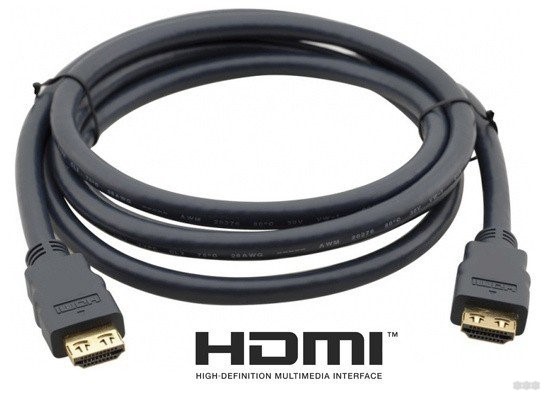
Интерфейс с момента своего создания (2002 год) прошел несколько стадий развития. Но чем он примечательный, так тем, что кабели и порты новых версий обратно совместимы со старыми. Последняя спецификация 2.1 выпущена в 2017 году. Она поддерживает экраны до 10K, при этом частота обновления достигает до 120 Гц. Имеет пропускную способность до 48 Гбит/сек.
Подключать между собой нужно отключенные от электропитания устройства, чтобы не спалить порты.
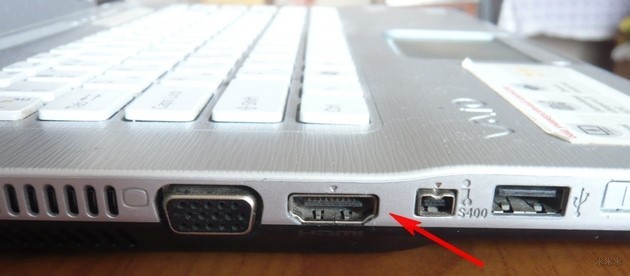
Подключение происходит с помощью кабеля HDMI папа-папа, но при отсутствии разъема на дисплее можно воспользоваться переходниками:
- HDMI (ноутбук) – DVI (дисплей).
- HDMI – Display Port.
- Display Port – HDMI.
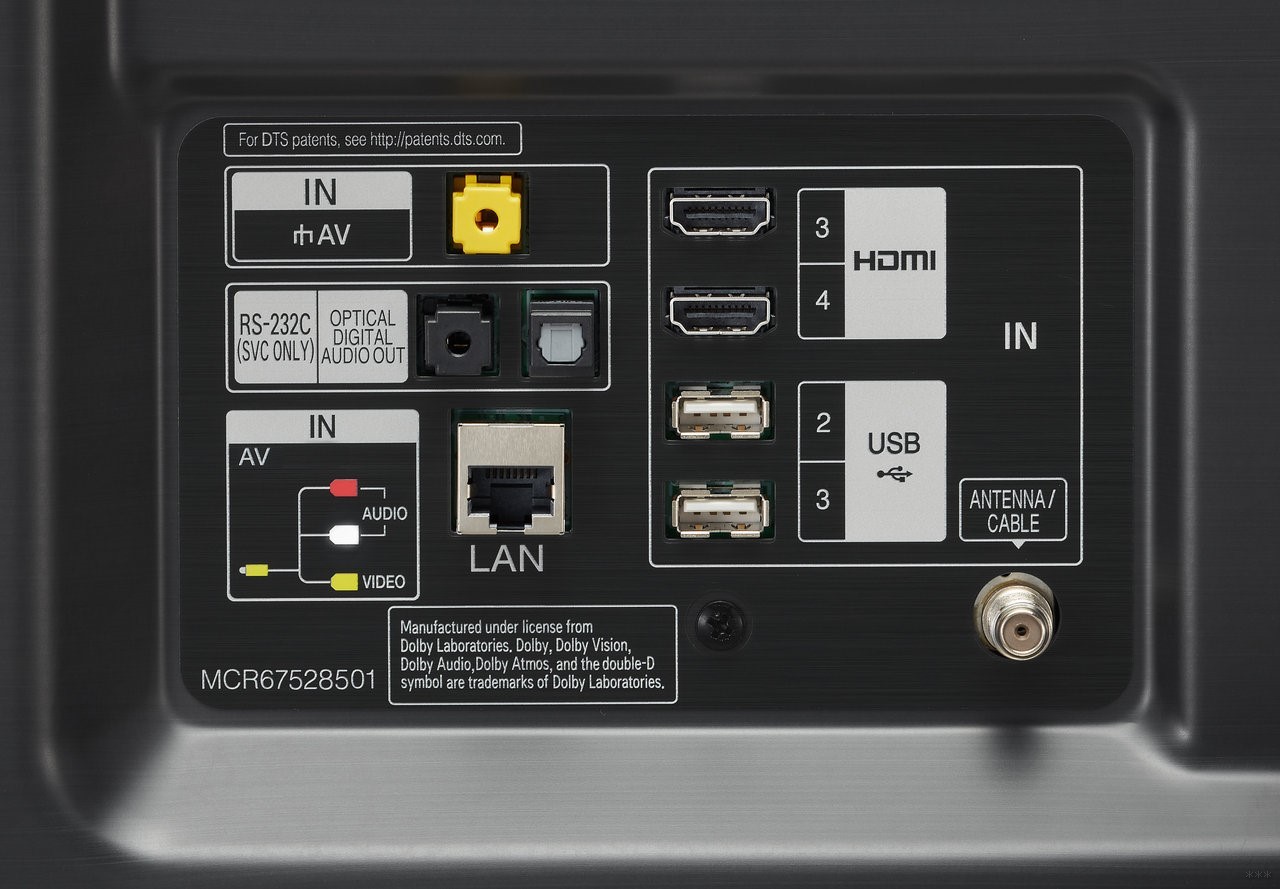
Порт HDMI ищите на боковых или задней части ноутбука. Этот же разъем в мониторе и в телевизоре находится сзади, но иногда может выводится с лицевой стороны, снизу.
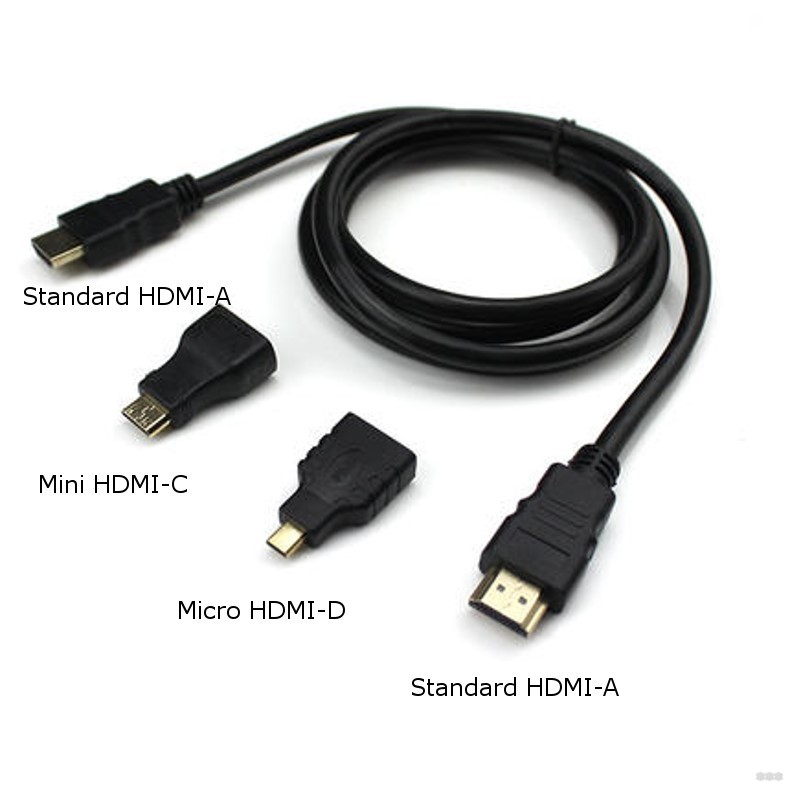
Если подключаете ноутбук к какому-либо миниатюрному устройству, в котором используется уменьшенный разъем интерфейса, просто к кабелю докупите комплект переходников.
Если подключаете дисплей к ноутбуку через разъем HDMI, картинка на нем появится во время загрузки операционной системы Windows. Если этого не произошло, следует выставить тот параметр работы с экранами, который нужен вам в настройках ОС.
Инструкция соединения
Инструкция в формате видео доступна тут:
Чтобы подключить ноутбук к монитору или телевизору через выход HDMI, нужно:
- Выключить устройства.
- Если соединяете с телевизором, а к нему подключено кабельное TV, обязательно отключайте и его (защитите свои порты от выгорания!).
- Подключить порт первого и второго устройства кабелем.
- Включить дисплей и загрузить операционную систему ноутбука.
- В этот момент должна появиться картинка на втором экране. В настройках дисплея (с несколькими каналами вывода информации) выберите нужный.
- Если нет изображения или надо настроить другой вариант отображения информации, нажмите + I и перейдите в раздел «Система» – «Дисплей».
- Опуститесь вниз к разделу «Дисплей» и выберите один из четырех вариантов отображения.
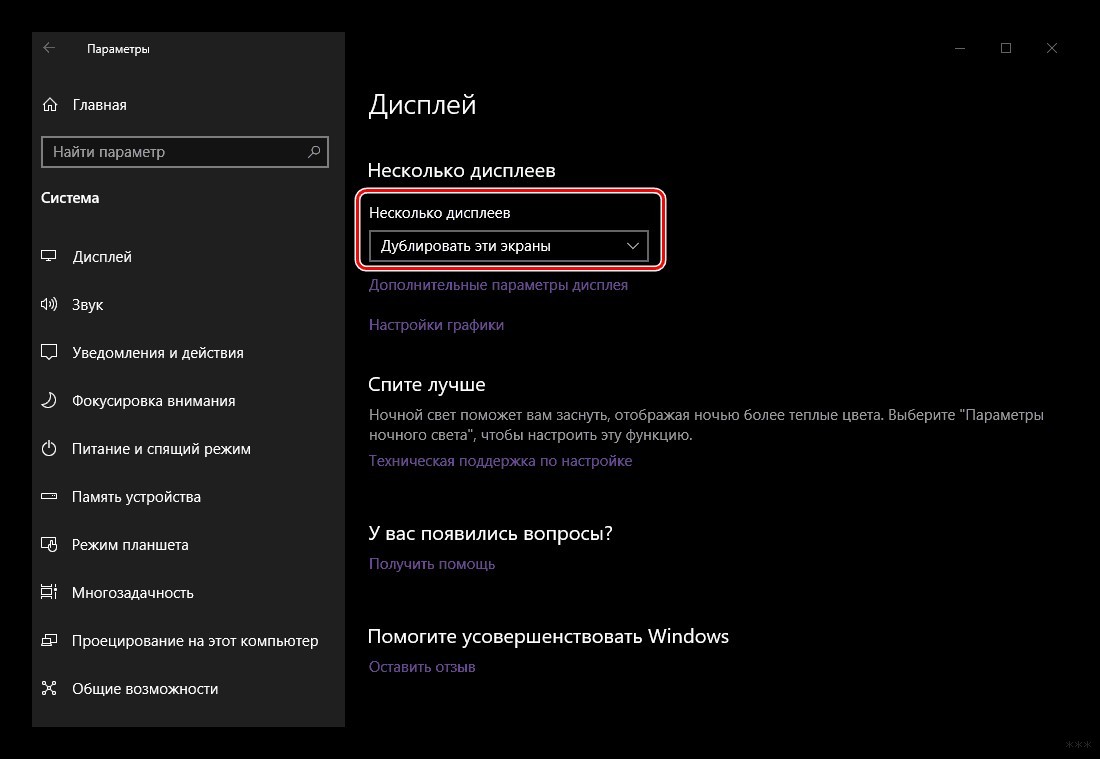
- Среди доступных есть: дублировать эти экраны, расширить видимую область, картинка только на главном (на экране ноутбука), картинка только на втором экране (на подключенном дисплее).
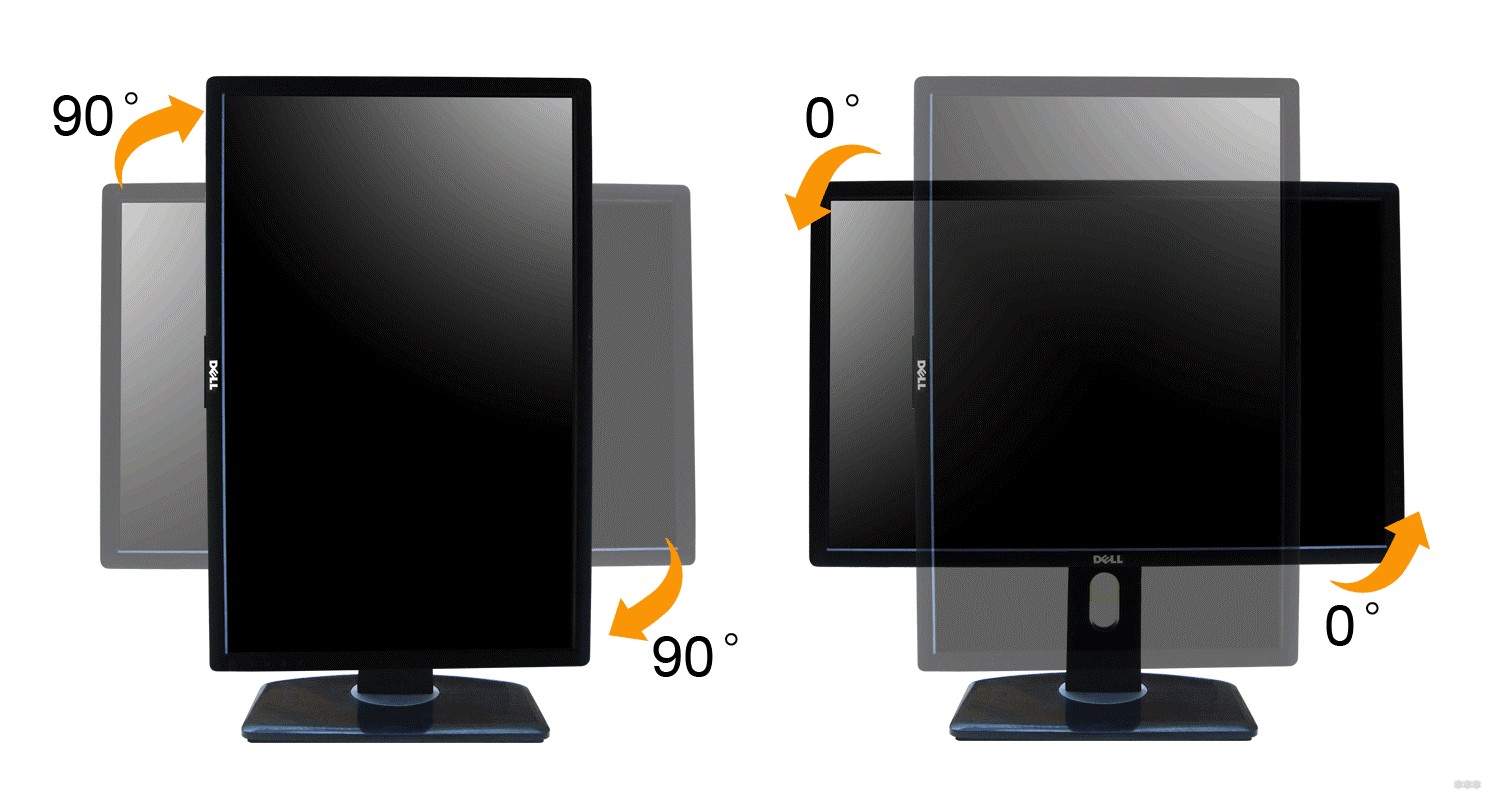
- Другие настройки производятся в разделе «Дополнительные параметры дисплея». Например, там можно перевернуть на 90 градусов отображение экрана.
Возможные неполадки
При соединении двух устройств через единственный кабель, проблемы могут быть либо с изображением, либо со звуком. Как включить беспроблемный вывод картинки и звука через HDMI на ноутбуке? Следуйте простым советам:
- После подключения перезагрузите компьютер, а также можете выключить и включить телевизор.
- Проверьте выходы на обоих устройствах. Недопустимо, чтобы коннекторы болтались в разъемах. Из-за «плохого контакта» на экране второго дисплея возможны рябь, полосы, преобладание зеленого цвета, отсутствие картинки в целом.
- Обновите драйвера графической карты ноута. После делайте перезагрузку компьютера.
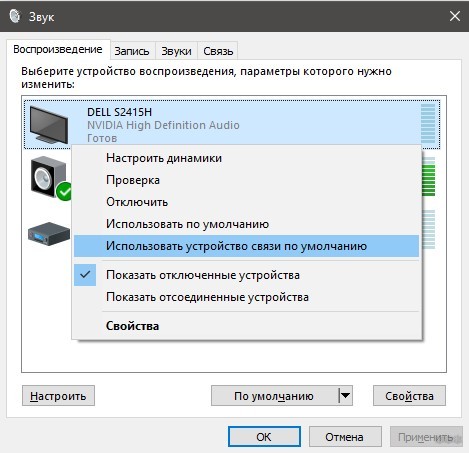
- При отсутствии только звука, в настройках «Звук» проверьте, через какое устройство по умолчанию сейчас он передаться. Переставьте параметр «Использовать по умолчанию» на нужный источник воспроизведения.
Если настройки не приносят результатов, возможно дело в используемом HDMI кабеле и портах устройств. Проверьте кабель на предмет повреждений или используйте другой для проверки портов.
Используйте для подключения только качественные HDMI кабели (с защитным экраном и толстой оплеткой).
Почему HDMI порт боится выгорания?
Подключая компьютер или ноутбук с включенным питанием к HDMI разъему монитора или телевизора, есть риск спалить порты. Дело в том, что на корпусе ПК присутствует напряжение электропитания. Если к телевизору подключена антенна кабельного ТВ, то «Земля» со стороны TV имеет нулевой потенциал. Соединяя включенный ноут с TV, из-за разницы потенциалов по HDMI кабелю пробежит ток, с которым не справится порт. Разъем не имеет дополнительной защиты с помощью цепей электропитания, и его контакты напрямую идут к чипу. Чип не выдерживает нагрузки и попросту горит.
Соединять включенные ноутбук и телевизор в целом не так опасно, как ПК и ТВ, но 100% защиты «горячее включение» этих двух устройств не гарантирует. Также, горячее подключении в целом можно делать между устройствами, которые получают питание от собственного аккумулятора (например, видеокамера).
Заключение
Для соединения ноутбука и дисплея требуется качественный кабель HDMI папа-папа. Главное, придерживаться одного простого правила: соединять устройства между собой с полностью отключенным электропитанием.
Как подключить ноутбук к телевизору через HDMI
Как подключить ноутбук к телевизору через HDMI ? У меня недорогой ЖК телевизор Samsung с двумя входами HDMI, ещё есть ноутбук, на нём имеется выход HDMI. Смогу ли я без особых знаний подключить ноутбук к телевизору через кабель HDMI (который шёл вместе с телевизором) и использовать свой телевизор как монитор. Дело в том, что у меня скоро юбилей, придут родственники и друзья. На ноутбуке все мои семейные фотографии и домашнее видео. Я бы хотел всё это гостям на телевизоре показать, а не ютиться около ноутбука, он у нас небольшой, диагональ 15 дюймов. А гостей придёт много, чего там увидишь-то, на ноутбуке. Да и дочка мультфильмы на ноутбуке смотрит, хотя удобнее их смотреть на телевизоре.
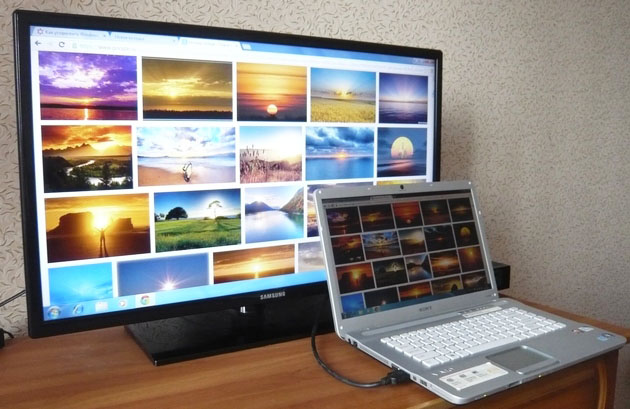
Как подключить ноутбук к телевизору через HDMI
Друзья, уверяю Вас, нет ничего легче. Почти все из нас имеют телевизоры и ноутбуки, возможности которых мы не используем на 100 процентов. В каждом современном, ноутбуке и в каждой современной видеокарте есть выход интерфейса HDMI, который и придумали для того, чтобы передавать цифровые видеоданные высокого разрешения и многоканальный звук без потери качества. Передавать куда? К примеру, на современный телевизор, поддерживающий стандарт HDMI! А это значит, что с помощью интерфейсного кабеля HDMI мы можем соединить между собой телевизор, и ноутбук. Изображение, присутствующее на ноутбуке, будет выводиться также на телевизор. Картинка на телевизоре будет такая же чёткая и красивая, как и на ноутбуке, а звук будет многоканальным и насыщенным. То есть, никаких искажений видеоданных и звука не будет.
Сейчас я расскажу вам одну интересную историю. Совсем недавно, один мой знакомый позвал меня с женой к нему на день рождения. Человек он интересный, занимается туризмом, много путешествует и ездит в командировки за границу, имеет очень много интересных фотографий. На организованный им праздник собралось очень много родственников и его друзей. Многие приехали из далека и не видели моего товарища много лет.
В какой-то момент торжества, все гости решили посмотреть на ноутбуке громадную коллекцию фотографий и видео моего друга. Это раньше все фотографии в запыленных альбомах смотрели, а сейчас прогресс, используем для этих целей компьютер. Так вот, в какой-то момент я понял, что двадцать человек вокруг ноутбука просто, ну никак не поместятся, а фото коллекцию посмотреть хотели все. И тогда я исследовал, находящийся в большой комнате телевизор. Телек был не особо новый, Samsung 4 серии (тип LED), на нём оказалось два входа HDMI, то что надо, а на ноутбуке, как и положено, был один выход HDMI. Подключить ноутбук к телевизору можно было через кабель HDMI, который я нашёл в коробке от телевизора, эту коробку мой знакомый не отнёс на мусорку только потому, что на телевизор не кончилась гарантия — три года.
Если у вас телевизор Samsung, то при покупке с ним должен идти оригинальный кабель HDMI, берегите его, то что продают в магазинах, иногда не самого лучшего качества.
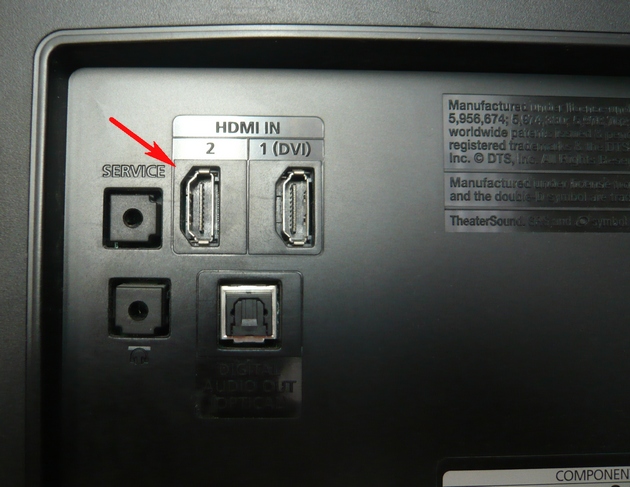
Итак, поехали. Соединяем ноутбук и телевизор кабелем HDMI. Ноутбук и телевизор должны быть выключены. С обратной стороны телевизора находятся два разъёма HDMI,
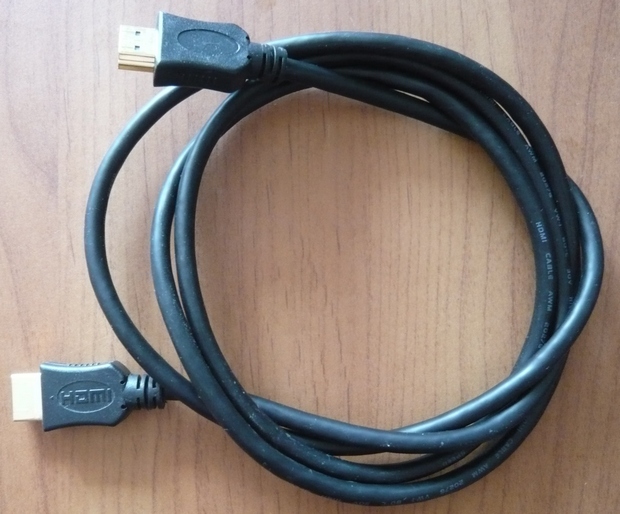
берём кабель HDMI
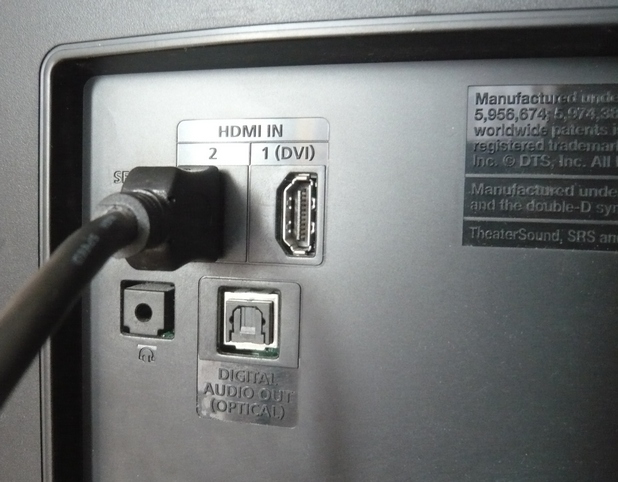
и подсоединяем его, к примеру, в разъём HDMI 2,
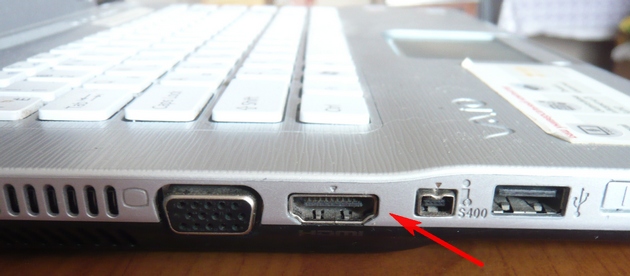
другой конец кабеля подсоединяем в разъём HDMI ноутбука.
Включаем ноутбук и телевизор, запускается операционная система, а на телевизоре ничего. Только сообщение «Слабый сигнал или нет сигнала»,
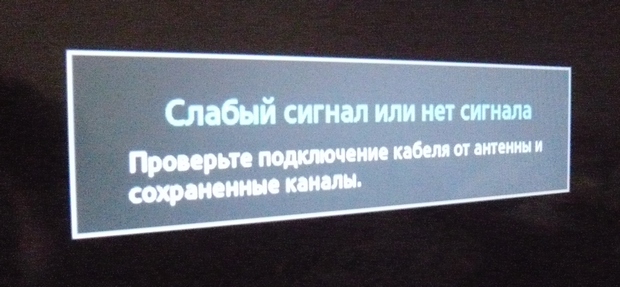
гости напряжённо ждут и думают: «Ну вот, не дали посмотреть фотки ноутбуке и на телевизоре не получится».
На телевизорах Samsung, чтобы отобразить список всех доступных источников видеосигнала нажимаем кнопку пульта Source (Источник).
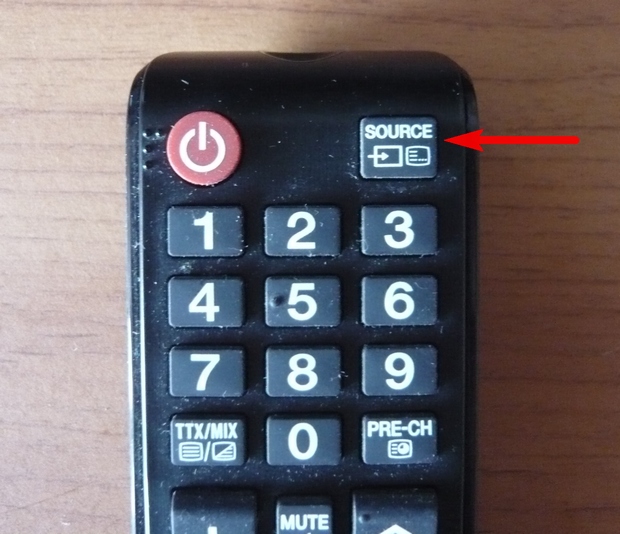
На экране телевизора появляется меню, в котором мы, опять же с помощью пульта, выбираем наш разъём HDMI 2
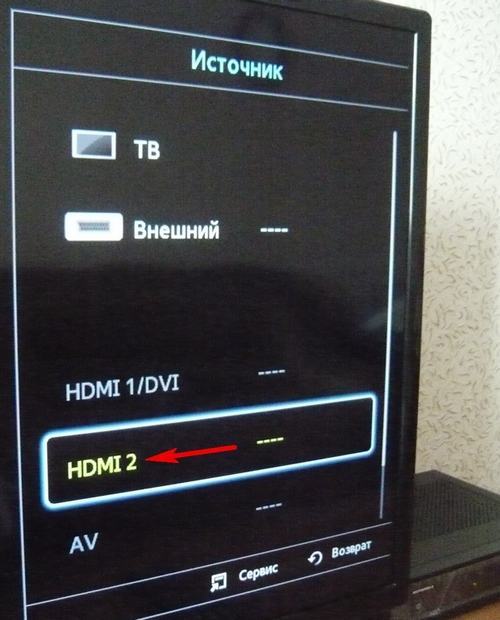
и жмём на пульте кнопку Подтверждение выбора.
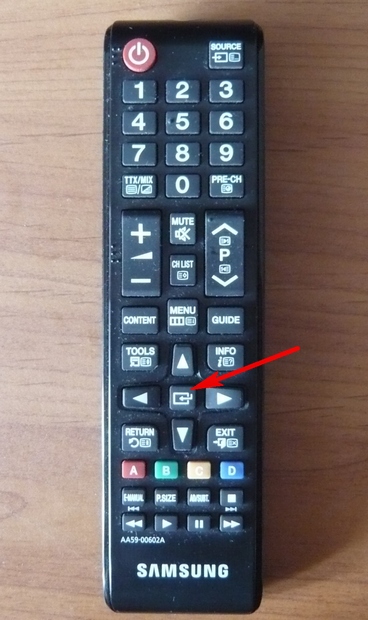
На телевизоре появляется рабочий стол ноутбука. В тот момент все гости облегчённо выдохнули и. я вместе с ними.
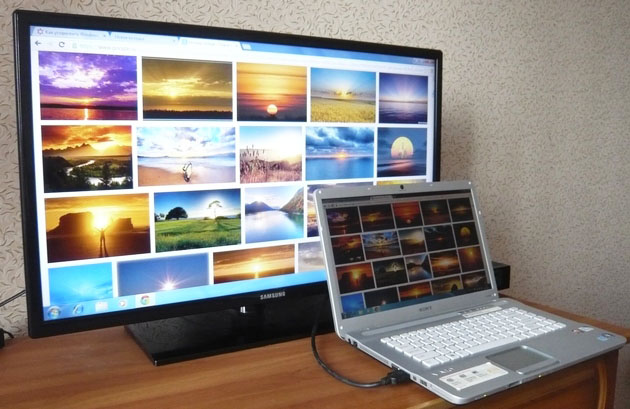
Теперь всё, что вы будете делать на ноутбуке, отобразится и на экране телевизора. Можете смотреть видео или фотографии, играть в игры и так далее.
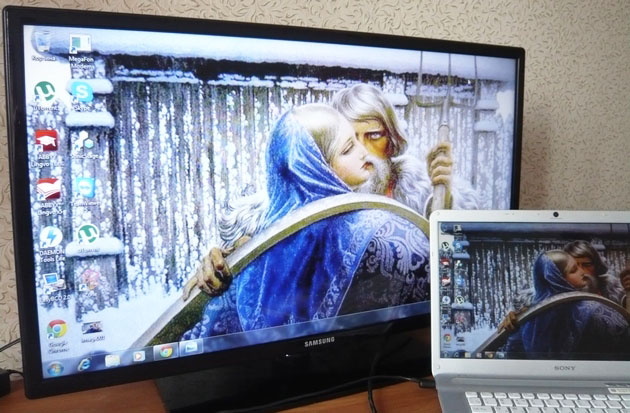
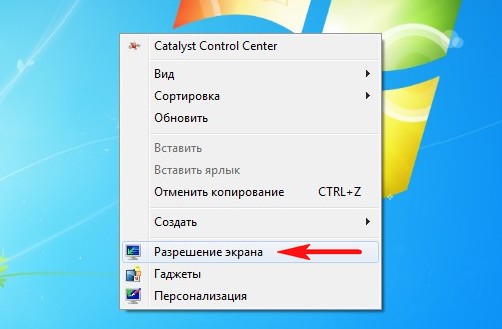
Если изображение не телевизоре не появится или вас не устроит разрешение экрана, щёлкаем правой мышью на рабочем столе ноутбука и выбираем «Разрешение экрана»,
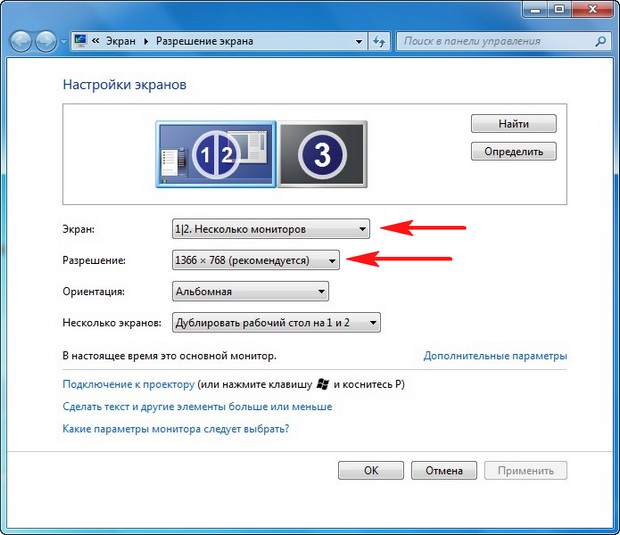
Далее выбираем в параметрах «Экран» пункт «Несколько мониторов». Разрешение в большинстве случаев будет выставлено автоматически. В параметре «Несколько экранов», выбирайте пункт «Дублировать рабочий стол на первый и второй». Вот и всё.
Друзья, если у Вас звук будет идти из колонок компьютера, а не телевизора, тогда войдите в «Устройства воспроизведения»,
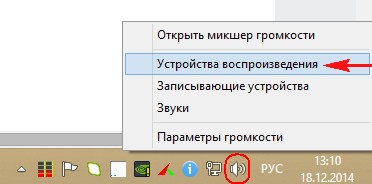
и выберите там название Вашего телевизора, щёлкните на нём правой мышью и выберите Включить.
Как подключить ноутбук к телевизору через HDMI? На примере телевизора LG
Решил подготовить статью о подключении ноутбука к телевизору (хотя, правильно наверное телевизора к ноутбуку) . Рассмотрим именно подключение через HDMI кабель, на примере ноутбука Asus, и телевизора LG со Smart TV. Эта статья подойдет практически для любого ноутбука: HP, Acer, Asus, DEL и т. д. Так и для всех телевизоров: LG, Samsung, SONY, Toshiba и других. Да, какие-то моменты могут отличаться: расположение HDMI разъемов, внешний вид настроек, кнопки и т. д. По этой инструкции вы сможете вывести изображение со своего ноутбука на телевизор. Забыл написать об операционной системе. Не важно, у вас Windows 11, Windows 10, или Windows 7 – все получиться. И еще, на вашем телевизоре может не быть функции Smart TV. Должен быть только HDMI разъем, который в наше время есть на каждом, не очень старом телевизоре.
Если вы захотели вывести изображение с ноутбука на ТВ для просмотра фильмов, игр, работы и т. д., то именно HDMI подходит для этого лучше всего. Да, есть беспроводные технологии типа Miracast, DLNA, Intel WiDi, у Apple есть AirPlay. Но, они не универсальные. Сейчас поясню. Например, по Intel WiDi, или Miracast, будет задержка в выводе картинки. В игры точно не поиграть. А технология DLNA предназначена исключительно для просмотра видео, фото и прослушивания музыки (файлов, которые хранятся на компьютере) .
Получается, что соединение по HDMI кабелю самое надежное и универсальное. Хоть и не самое удобное. Всегда хочется избавится от проводов. К тому же, по HDMI с компьютера будет передаваться как изображение, так и звук.
Сейчас я покажу как все подключить, как задать нужные параметры на телевизоре и ноутбуке. Так же рассмотрим популярные проблемы, которые очень часто появляются при соединении устройств этим способом.
Нам понадобится:
- Телевизор с HDMI входом.
- Ноутбук, или стационарный компьютер с HDMI выходом. Если нет HDMI, но есть DVI, то можно купить переходник DVI-HDMI.
- HDMI кабель.
Подключаем ноутбук к телевизору через HDMI кабель
Если вам интересно, то показывать буду на примере ноутбука Asus K56CM, и немного устаревшего телевизора LG 32LN575U, который мы кстати к Wi-Fi подключали в этой статье.
Кабель у меня самый обычный:

Значит, один конец кабеля подключаем в HDMI разъем на телевизор. Они подписаны. Их может быть несколько штук. Без разницы в какой подключите.
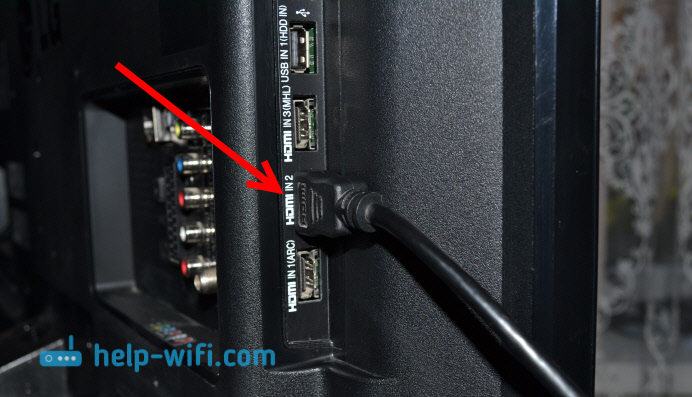
Другой конец кабеля подключите в HDMI разъем на ноутбуке.
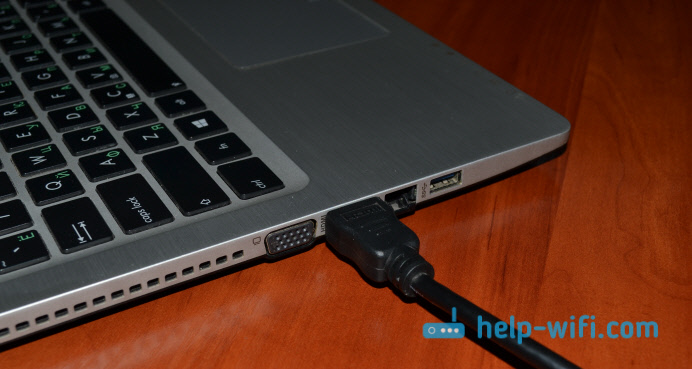
Или к видеокарте на системном блоке. Если у вас стационарный компьютер.

Скорее всего изображение на телевизоре сразу не появится. Нужно в настройках выбрать источник сигнала. На телевизорах LG нужно нажать на пульте дистанционного управления кнопку INPUT.
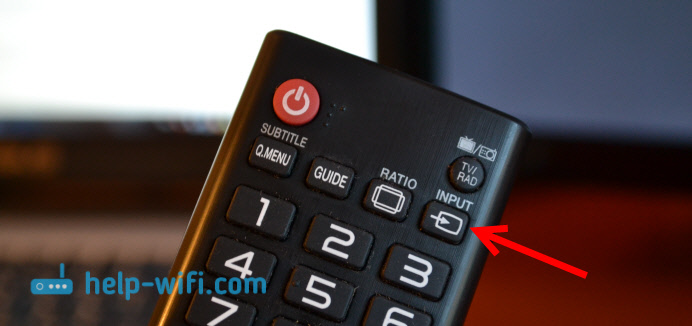
И с помощью джойстика на пульте выбрать нужный HDMI, к которому мы подключили кабель. У меня это HDMI2. Он будет активный. Если у вас ТВ не LG, то там так же должна быть кнопка, с помощью которой можно переключить источники сигнала. Если не получится, напишите в комментариях, разберемся.

Вот и все, вы должны увидеть изображение с ноутбука на своем телевизоре.
Обновление:
В комментариях Дмитрий подсказал, что обязательно нужно сменить имя устройства для выбранного на телевизоре HDMI-входа. Так как это меняет некоторые параметры, которые могут влиять на качество изображения. Так что рекомендую это сделать.
В меню выбора HDMI-входа (как на фото выше) нажмите на красную кнопку на пульте ДУ. В меню на телевизоре это пункт «Смена имени устройства». В появившемся меню выбираем HDMI-вход, в который мы подключили ноутбук и ниже выбираем «Ноутбук».
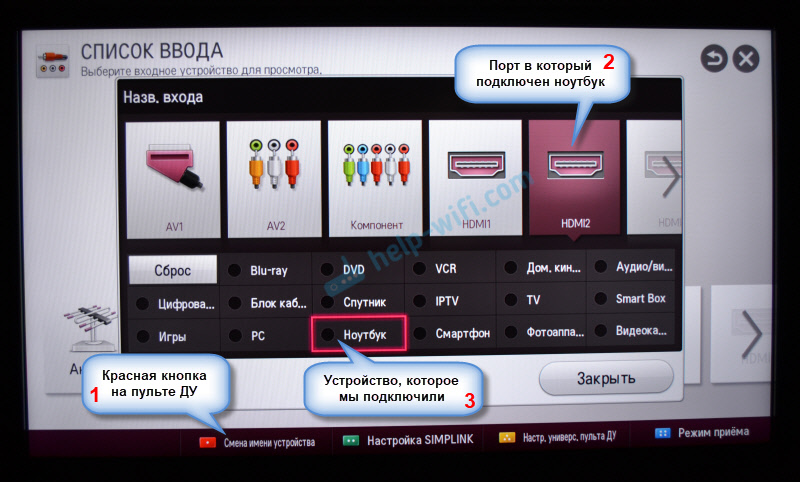

С подключением закончили. Уже можно пользоваться и наслаждаться картинкой на большом экране. А я еще покажу, как можно настроить вывод изображения на ноутбуке, рассмотрим возможную проблему с выводом картинки и звука. Когда звук после подключения будет идти не с телевизора, а из динамиков ноутбука.
Настройка вывода изображения по HDMI на ноутбуке
На момент написания этой статьи у меня была установлена Windows 7, поэтому демонстрировал все на примере этой системы. И несмотря на то, что семерка уже устарела, информацию эту оставил, может кому-то пригодится. Так же добавил информацию и скриншоты для Windows 11.
А если у вас на ноутбуке, к которому вы присоединили телевизор установлена Windows 10, и у вас что-то не получается, то напишите в комментариях, добавлю информацию по «десятке». Или посмотрите, как я подключал ноутбук на Windows 10 к телевизору по Wi-Fi и HDMI.
В Windows 11
- Самый простой и быстрый способ открыть меню с выбором режима вывода изображения на телевизор в Windows 11 – использовать сочетание клавиш Win+P.
 Чтобы изображение выводилось только на экран телевизора нужно выбрать Только второй экран.
- Или открыть Параметры экрана.
 В параметрах можно настроить телевизор подключенный через HDMI как второй экран в Windows 11.
 Там можно определить экраны, задать параметры вывода изображения, сменить разрешение, масштаб и т. д.
В Windows 7
Если вы все правильно подключили, на телевизоре выбрали правильный источник сигнала (или не получается выбрать) , но изображение так и не появилось, то сейчас попробуем все исправить.
Нажмите правой кнопкой мыши на свободную область рабочего стола, и выберите Разрешение экрана.
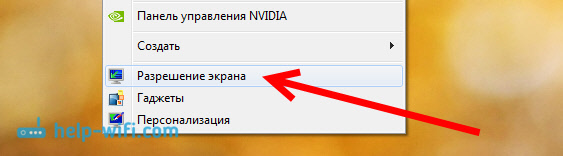
Откроется окно, в котором напротив пункта Экран должно быть указано Несколько мониторов, или название вашего телевизора. Можете выбрать из списка, и нажать Ok. Так же, можно сменить разрешение. Но, разрешение как правило подстраивается автоматически. Так что без необходимости лучше не трогать.

Как отключить экран ноутбука, расширить, или вывести изображение только на телевизор?
Очень просто. Нажмите сочетание клавиш Windows+P. Откроется окно, в котором можно выбрать способ вывода картинки на телевизор.

Если вы например хотите, что бы изображение было только на телевизоре, то выберите Только проектор. Так же, можно отключить картинку на ТВ, расширить ее, или дублировать. Здесь есть одна особенность. Если, например на вашем телевизоре разрешение 1920×1080, а на ноутбуке 1366×768, то в режиме Дублировать, картинка не телевизоре будет не очень красивой, не четкой. Поэтому, выберите Только проектор и Windows подстроить разрешение под телевизор.
Если изображение с ноутбука на телевизоре так и не появилось, то применяйте решения из этой статьи: почему через HDMI кабель нет изображения на телевизоре с компьютера (ноутбука).
Почему звук не идет на телевизор?
Мы уже знаем, что по HDMI кабелю звук так же передается. И как правило, на телевизоре динамики качественнее тех, что в ноутбуке. Но, часто бывает такое, что после подключения, звук продолжает исходить из ноутбука, а не телевизора. Это можно исправить.
Нажмите правой кнопкой мыши на значок звука, на панели уведомлений, и выберите Устройства воспроизведения.
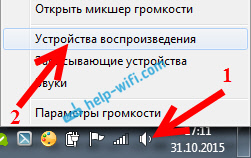
В списке должен быть ваш телевизор. Вы это поймете по названию. Нажмите на него правой кнопкой мыши, и выберите Использовать по умолчанию. Нажмите Ok.
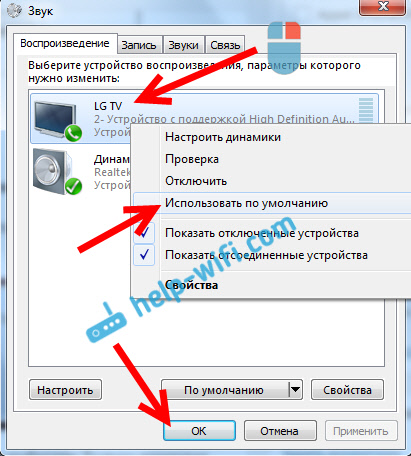
Вот и все, звук должен появится на телевизоре. Если нет, то смотрите статью почему нет звука через HDMI на телевизоре (для Windows 10 и 7) или отдельную статью с решениями проблемы с выводом звука на телевизор в Windows 11.
Думаю, у вас все получилось, и вы уже смотрите фильм на большом экране, или играете в игры:) Поделитесь впечатлением!
Если же что-то не получилось сделать: не появляется изображение, звук, или еще что-то, то напишите в комментариях о своей проблеме. Постараюсь помочь советом.