Как удалить Discord с компьютера полностью

Избавиться от любой программы, в том числе и от Discord, можно при помощи встроенных в операционную систему инструментов. В последней версии Windows есть сразу несколько доступных функций, а обладателям «семерки» подойдет только универсальный. По эффективности эти варианты не отличаются друг от друга, поскольку фактически все действия выполняет одно и то же средство, поэтому можете выбрать абсолютно любой.
Вариант 1: Инструменты Windows 10
Список всех программ в Виндовс 10 можно найти в стандартном приложении «Параметры», где и находится инструмент, позволяющий удалить любую из них. Советуем применить его, чтобы избавиться от Дискорда, потратив минимальное количество времени.
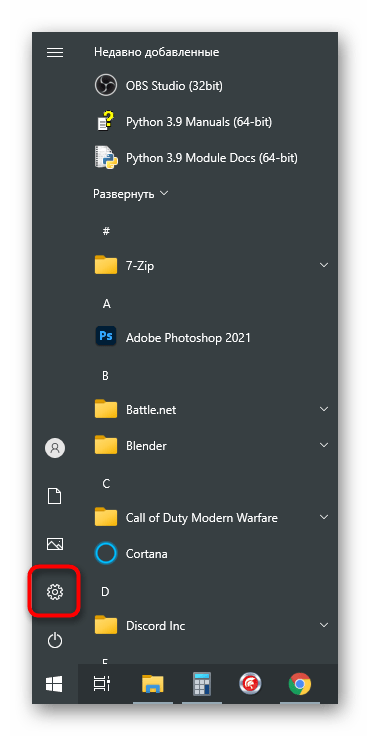
- Через меню «Пуск» запустите «Параметры», нажав по значку в виде шестеренки.
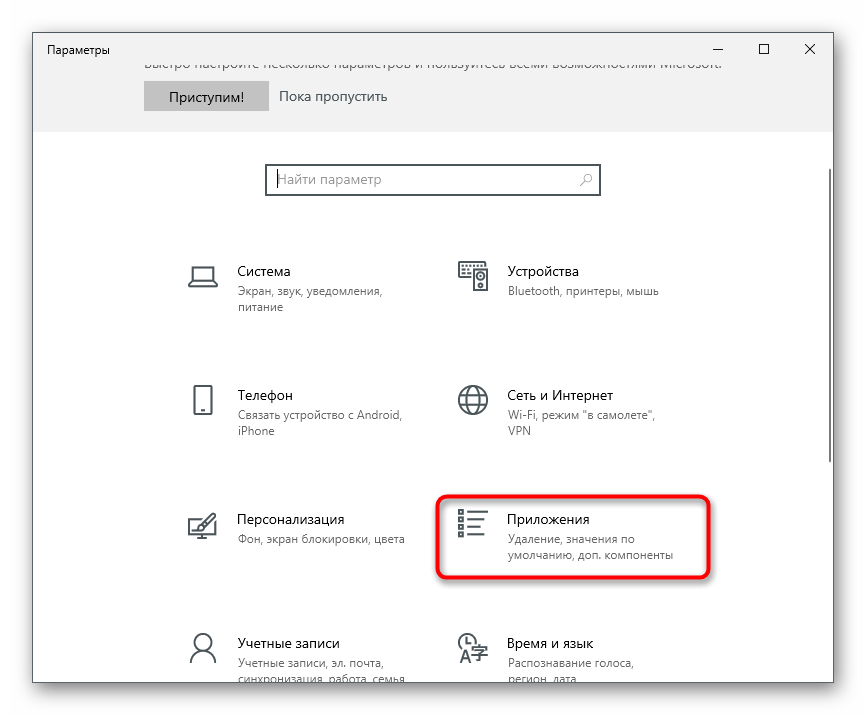
- Среди всех плиток отыщите «Приложения» и щелкните по ней.
Однако такое удаление не гарантирует того, что абсолютно все файлы, связанные с программой, удалятся вместе с ней, поэтому дополнительно ознакомьтесь с инструкцией по очистке остаточных файлов, которую мы детально разберем в последнем разделе этой статьи.
Есть еще один метод, позволяющий перейти к удалению Discord в Windows 10.
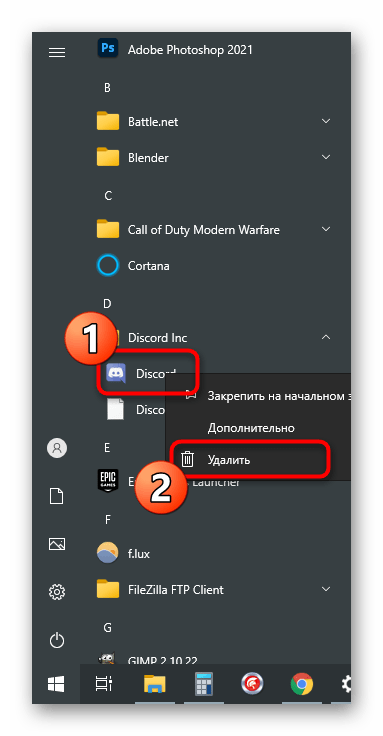
- Откройте «Пуск», отыщите «Discord» и кликните по строке правой кнопкой мыши. Из контекстного меню выберите пункт «Удалить».
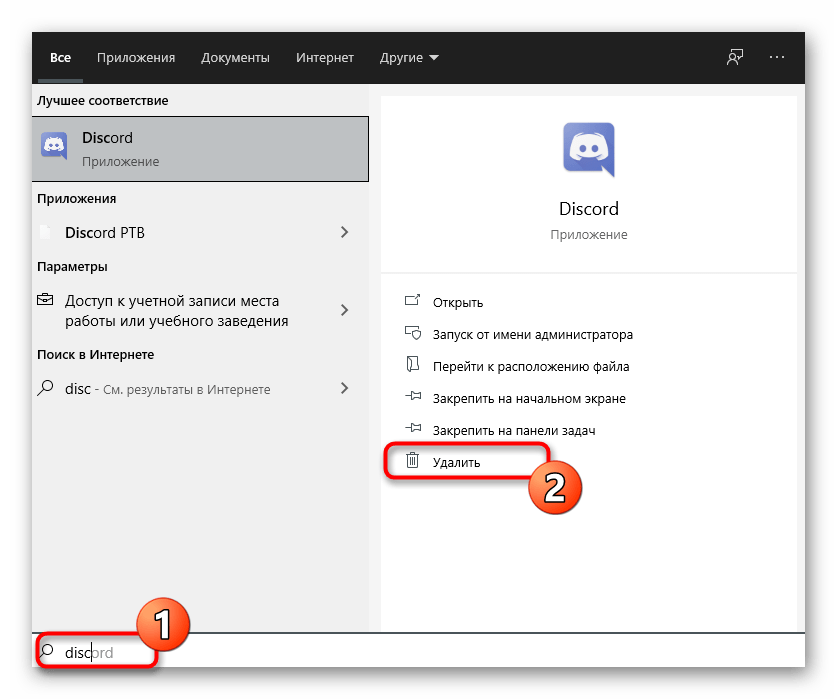
- Если так отыскать программу не удается, просто напишите ее название в строке поиска и активируйте удаление через появившийся список действий справа.
Вариант 2: Меню «Программы и компоненты» (универсальный)
Как уже понятно, описанные выше действия относятся исключительно к Windows 10, но еще не все пользователи перешли на нее, отдавая предпочтение Windows 7. Если вы являетесь обладателем этой версии операционной системы, обратите внимание на универсальную инструкцию.
- В «семерке» переход в «Панель управления» осуществляется через кнопку на правой панели меню «Пуск». В Виндовс 10 для этого придется воспользоваться строкой поиска.
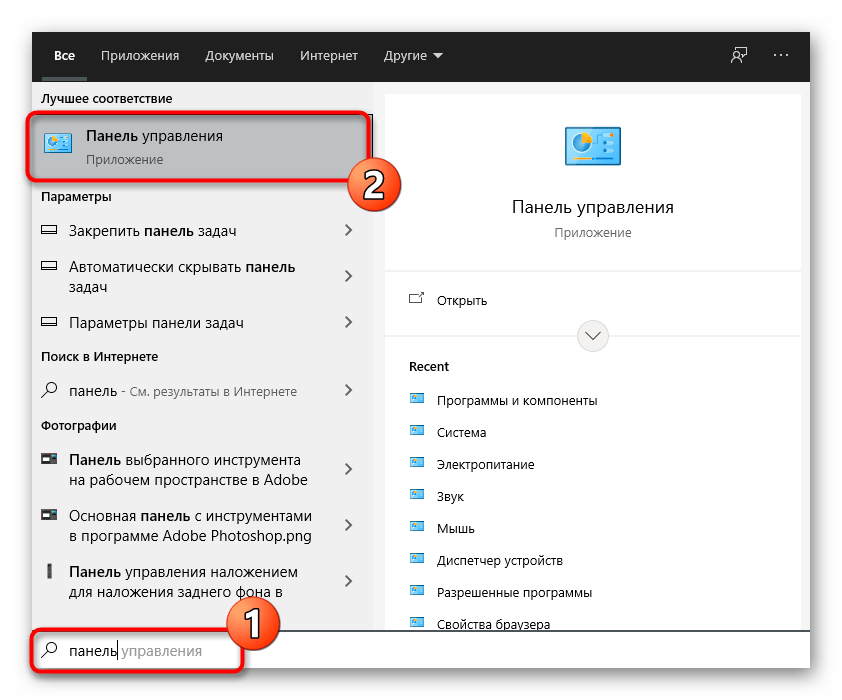
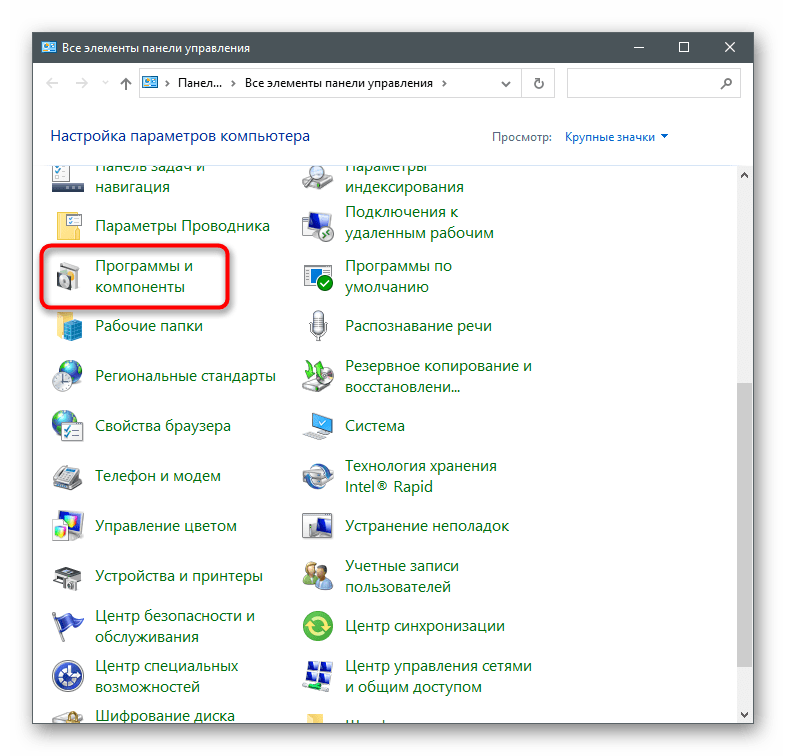
- После запуска окна с элементами панели управления найдите параметр «Программы и компоненты» (тип просмотра «значки») или «Удалить программу» (тип просмотра «категория») и кликните по нему для перехода.
- В списке отыщите «Discord» и удалите данную программу. Еще раз уточним, что никаких окон с подтверждением или другой информацией не появляется, мессенджер деинсталлируется в автоматическом режиме.
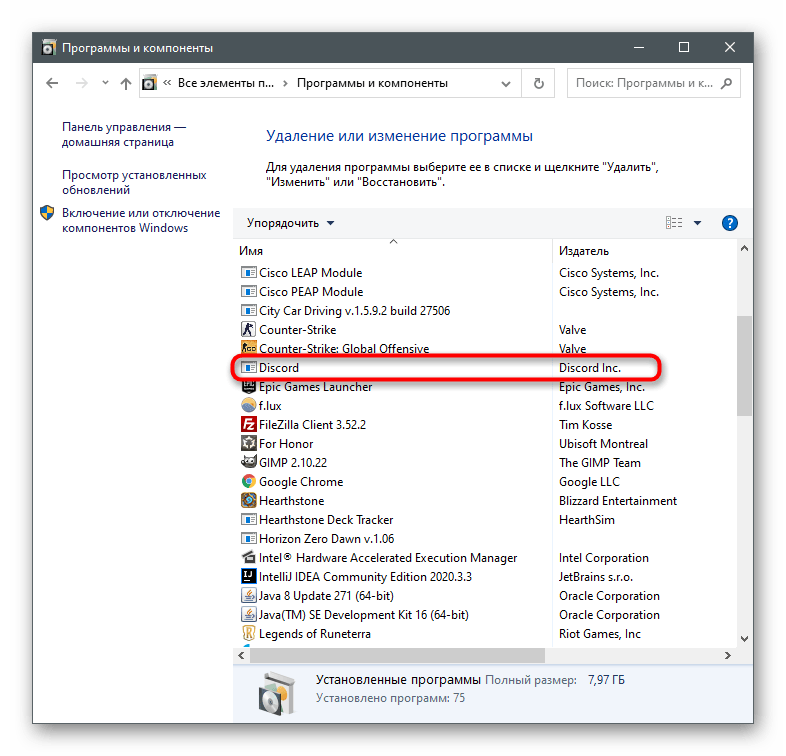
В операционной системе по-прежнему будут находиться следы программы, которые понадобится удалить вручную. Обратитесь к последнему разделу нашей статьи для детальной информации.
Способ 2: Стороннее программное обеспечение
Некоторые пользователи целенаправленно отдают предпочтение сторонним программам, выполняющим практически те же операции, что и встроенные в ОС средства. Это относится и к решениям для удаления других приложений. Зачастую у них есть преимущество в виде одновременного удаления сразу нескольких приложений вместе с их следами, если такая функция предусмотрена в самом софте для очистки. Давайте разберем этот способ на примере двух популярных вариантов.
Вариант 1: CCleaner
CCleaner — довольно известный инструмент, распространяющийся бесплатно и предназначенный для чистки компьютера от мусора, управления реестром и удаления ненужных программ. К сожалению, он не очищает остаточные файлы, но со всеми остальными задачами справляется отлично, в чем вы можете убедиться самостоятельно.
- Скачивать программу исключительно для удаления программы нет смысла — она делает это ровно так же, как и сама Windows. Однако если вы заинтересовались остальными ее функциями, можете нажать по кнопке выше для перехода к обзору и получения ссылки на скачивание с официального сайта. После установки запустите и перейдите в раздел «Инструменты».
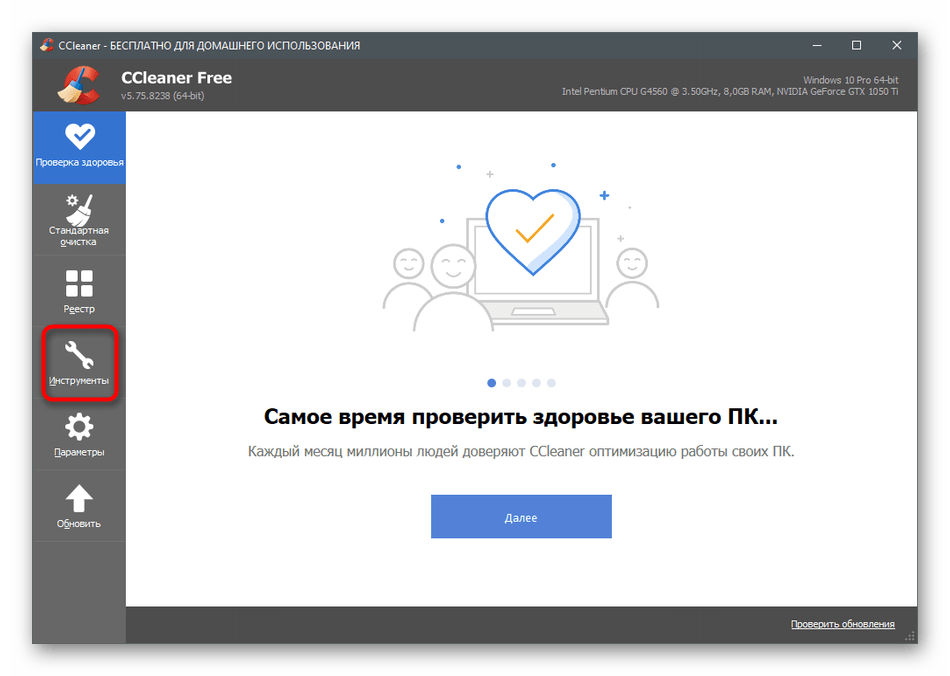
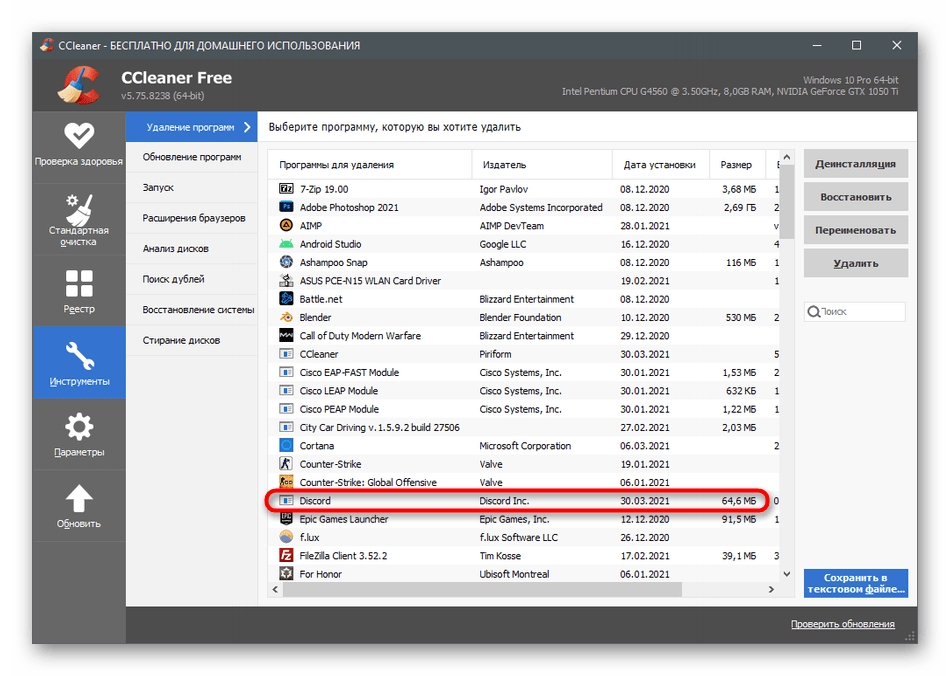
- Сразу же откроется необходимая категория — «Удаление программ», в списке которой нужно отыскать «Discord» и выделить мессенджер нажатием по нему ЛКМ.
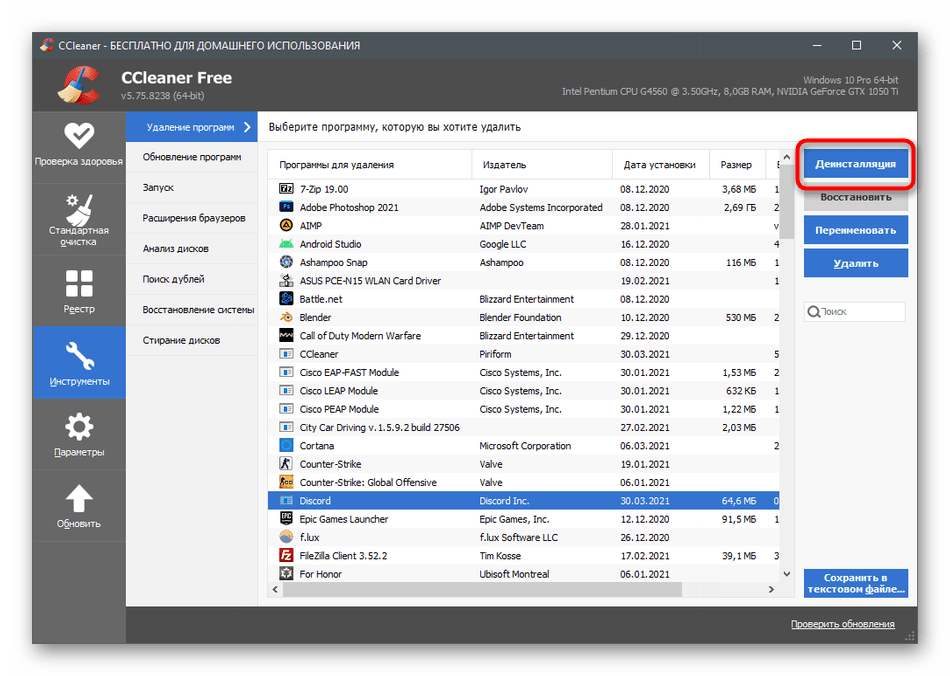
- Активируется кнопка «Деинсталляция», которую и нужно использовать для удаления.
Конечно, деинсталляция ПО — не единственная доступная функция в CCleaner. Если вы желаете использовать это решение на постоянной основе, ознакомьтесь с другими ее особенностями в статье по ссылке ниже.
Вариант 2: IObit Uninstaller
IObit Uninstaller — более продвинутое в плане функциональности решение, позволяющее сразу удалить несколько программ и выполнить одновременную очистку реестра и временных файлов. Если вы предпочитаете использовать для деинсталляции сторонний софт, обратить внимание на этот точно стоит.
- IObit Uninstaller распространяется бесплатно и прост в установке, поэтому с этим точно не должно возникнуть никаких проблем. После запуска перейдите в раздел «Все программы».

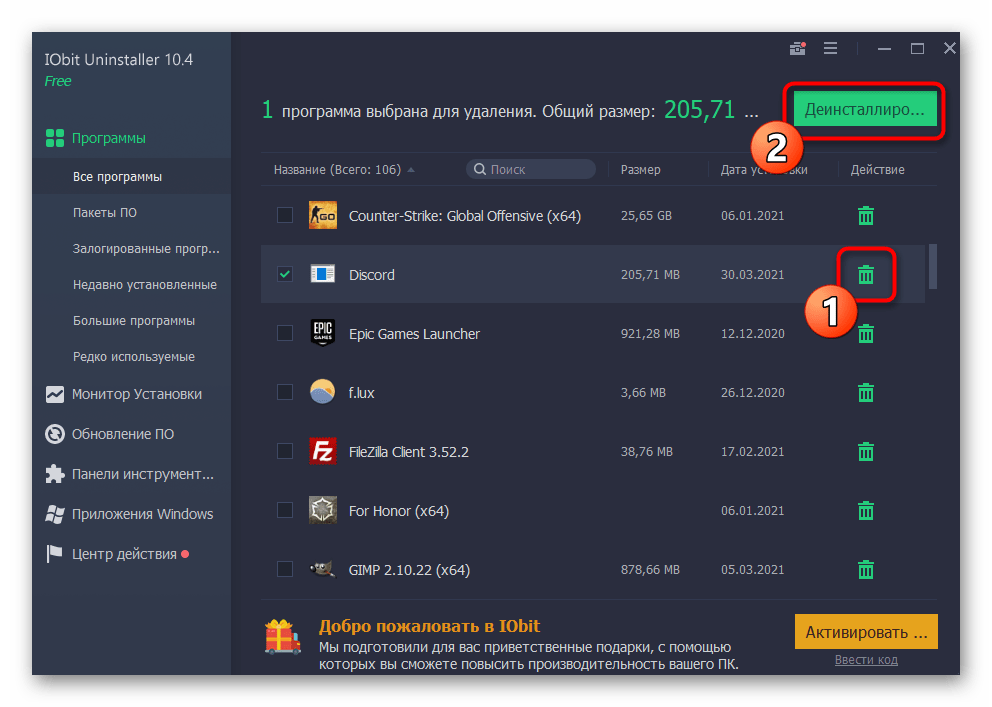
- Отметьте галочкой «Discord» и все остальные приложения, от которых хотите избавиться вместе с этим.

- Если нужно удалить исключительно Дискорд, можно нажать кнопку с корзиной, а при выделении нескольких программ используйте кнопку «Деинсталлировать».
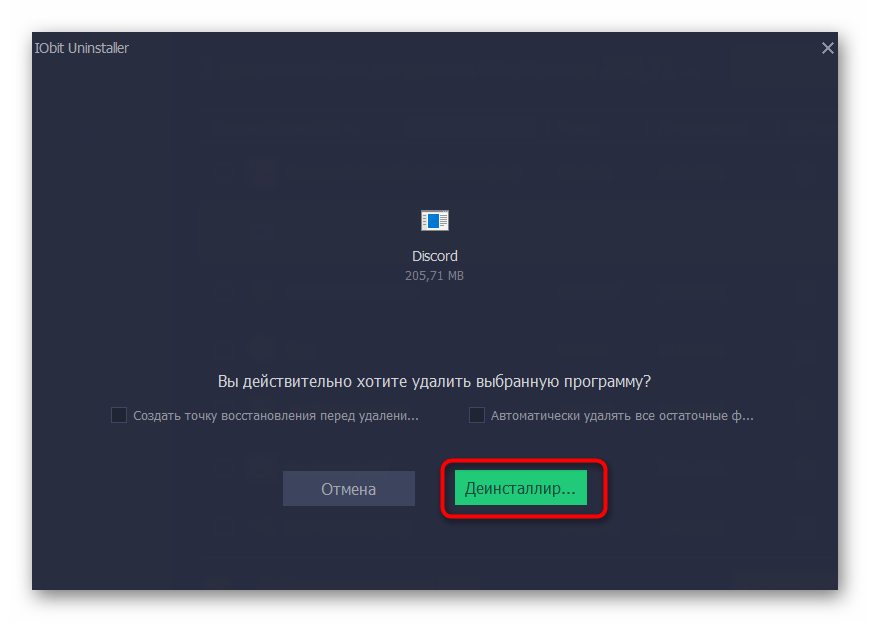
- Отметьте галочкой «Автоматически удалять все остаточные файлы», чтобы осуществить эту операцию при деинсталляции.

- В конце нажмите «Деинсталлировать» и ожидайте завершения данного процесса.
Выше вы узнали только о двух программах для удаления других приложений на компьютере, хотя их существует намного больше. Детально обо всех них не получится рассказать в рамках одной статьи, поэтому рекомендуем прочитать другой обзор на нашем сайте и подобрать для себя оптимальный вариант, если упомянутые не подошли.
Очистка остаточных файлов
Тем, кто удалял Discord стандартным средством Windows или программой, не делающей это автоматически, осталось очистить следы в виде временных файлов. По большей части объекты Дискорда, оставшиеся на компьютере, не занимают много места, но из-за них могут появиться ошибки при повторной установке в будущем. Чтобы их избежать, лучше сразу удалить все подобные файлы, что происходит так:
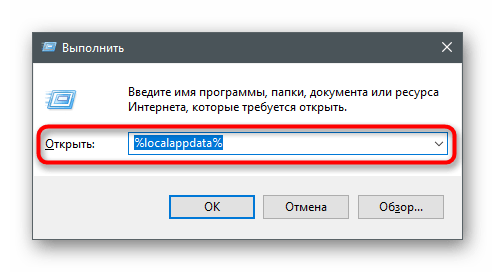
- Откройте утилиту «Выполнить», используя для этого горячую клавишу Win + R, введите в поле %localappdata% и нажмите Enter для активации команды.
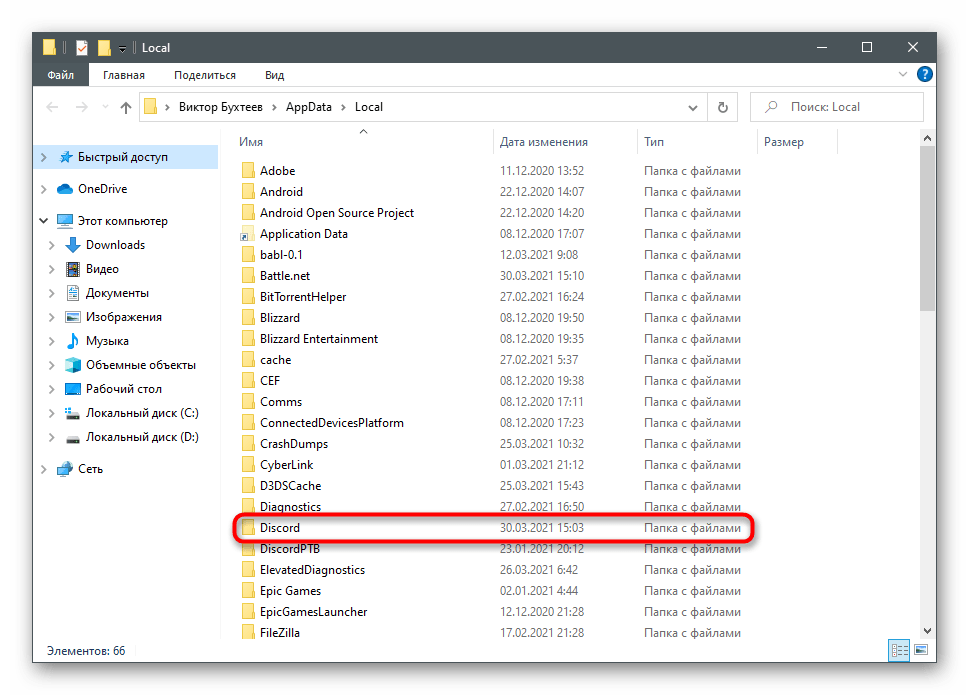
- Появится папка в «Проводнике», где следует отыскать каталог «Discord» и кликнуть по нему правой кнопкой мыши.
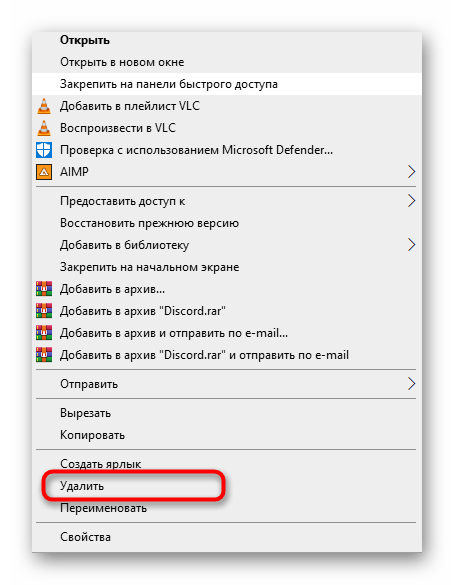
- Из появившегося контекстного меню выберите пункт «Удалить».
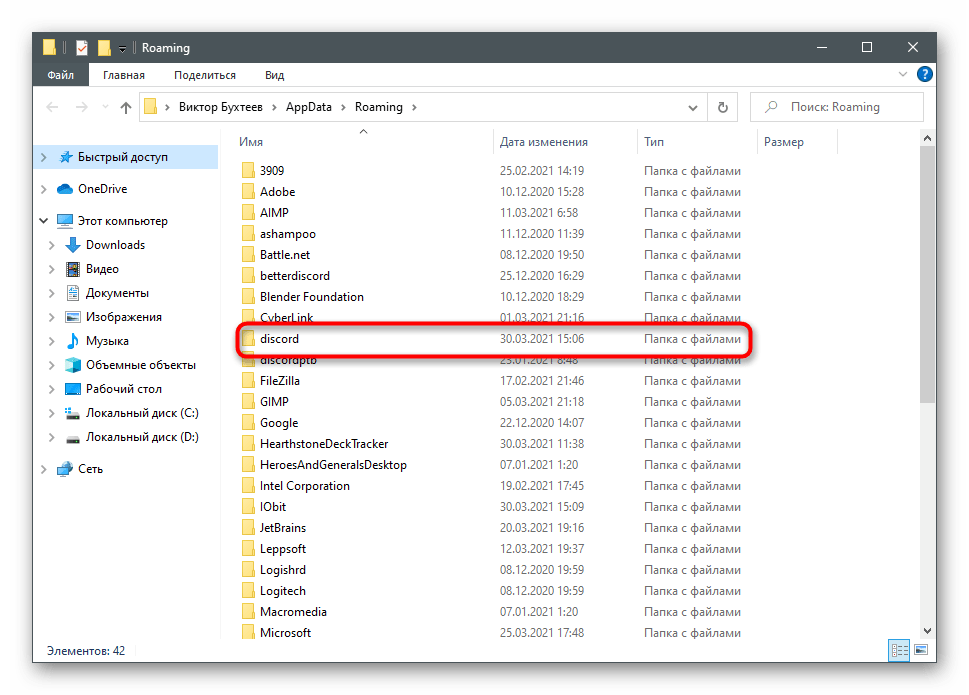
- Убедитесь в том, что папка перемещена в корзину, после чего снова откройте «Выполнить» и перейдите по пути %appdata% .
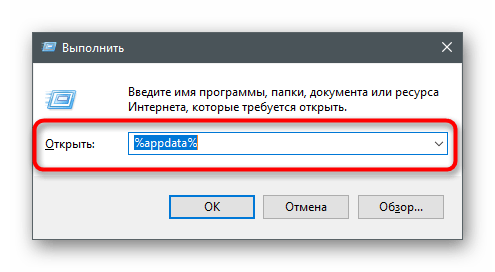
- Отыщите там каталог с точно таким же названием и удалите его.
Если удаление мессенджера производилось с целью его переустановки, вам пригодится инструкция, в которой рассказывается о правильной его инсталляции на компьютер. С ней вы можете ознакомиться, щелкнув по следующему заголовку.
Как удалить Discord
Discord – это бесплатный игровой мессенджер с функцией голосовой и видео-связи. Установить его очень просто: достаточно скачать exe-файл, запустить и ввести регистрационные данные. А вот удалить Discord с компьютера уже сложновато: в приложении отсутствует встроенный деинсталлятор, придется вручную чистить систему от компонентов либо воспользоваться специальной утилитой по типу CCleaner, Reg Organizer или Revo Uninstaller.

Загрузка ПО, регистрация
Чтобы приступить к работе, необходимо скачать и установить Дискорд:
- Перейти на официальный сайт разработчика и нажать кнопку «Загрузить сейчас».
- Запустить «DiscordSetup.exe» — файл весит чуть меньше 60 МБ.
- Начнется процесс автоматической установки, который займет пару минут.
- После завершения инсталляции компонентов на экране появится форма для авторизации пользователя.
Для того чтобы зарегистрироваться в Дискорде, необходимо выполнить следующие действия:
- В окне приложения ввести регистрационные данные и войти. Если у пользователя нет учетной записи, то нужно перейти по нижней гиперссылке – «Зарегистрироваться».

- Указать свои e-mail, username, password, ознакомиться с «Условиями использования» и «Политикой конфиденциальности», после чего потребуется нажать на кнопку «Продолжить».
- На экране появится приветственное сообщение с выбором действия «Create a server» и «Join a server». Если юзера пригласили на сервер другие игроки, то нужно нажать на «Join a server» и ввести приглашение (ссылку), нажать «Войти».
- Если инвайта нет, следует избрать опцию «Create a server»: указать любое наименование, регион (доступно 13, по умолчанию указывается Russia). Можно добавить аватарку для сервака, после чего тапнуть на «Создать».
- На экране появится окно «Пригласить друзей в имя_сервера» — можно скопировать ссылку, чтобы поделиться ею с друзьями. Кроме того, следует сразу настроить срок действия приглашения, так как по умолчанию устанавливаться 1 день.

- Чтобы изменить срок, нужно щелкнуть на значок в виде шестеренки, расположенный в правом нижнем углу диалогового окна («Параметры ссылки»), и в графе «Истекает через…» указать конкретный период времени – час, 6, 12 часов, день или без лимита действия. В графе «Максимальное кол-во использований» можно устанавливать ограничение на количество инвайтов, например, только для 1 юзера, либо оставить параметр по умолчанию «Без лимита». Максимальное ограничение на приглашения составляет 100 инвайтов: если нужно большее количество юзеров, то следует установить параметр «Без ограничений». При активации тумблера «Предоставить временное членство» можно будет приглашать на server временных пользователей, которые не смогут вернуться в общий чат после выхода из диалогового окна. После внесения изменений в настройках сервака ссылка формата «discord.gg/000» на инвайт обновится – кликнуть «Копировать»: можно отправить ссылку другу. Выйти из окошка нажатием на клавишу «Esc».
При первом запуске Дискорда необходимо проверить качество связи. Для этого:
- Щелкнуть по значку шестеренки, расположенному в нижней части дисплея рядом со значком «Управления звука»: в Дискорде будет мигать соответствующее предупреждение в виде восклицательного знака.
- В «Настройках пользователя» в блоке «Настройки приложения» зайти в «Голос и видео», найти разделы «Устройство ввода» и «Устройство вывода», после чего нажать на кнопку «Let’s Check» и проверить, хорошо ли слышно. Можно сразу скорректировать громкость микрофона и звука, а также настроить такой параметр, как «Чувствительность», который отвечает за воспроизведение посторонних шумов.
- Спуститься до раздела «Настройки видео» и кликнуть на «Проверить видео» — должно появиться изображение с web-камеры.
- Для восстановления значений «по умолчанию» потребуется тапнуть на кнопку «Сбросить голосовые настройки» — она находится в нижней части дисплея.

Работа в программе
Чтобы добавить человека к себе на сервер, следует:
- Открыть приложение и перейти во вкладку «Друзья» (четвертая сверху закладка основного меню).
- Ввести DiscordTag друга формата «username#000» и кликнуть на синюю клавишу «Добавить в друзья».
- Для добавления друга из чата необходимо кликнуть правой кнопкой мыши по имени юзера, и в открывшемся контекстном меню кликнуть на команду «Добавить друга».
- Все запросы на добавление в друзья хранятся во вкладке «Запросы», расположенной в верхней части Дискорда.

После освоения сервера можно помимо «Основного канала» (генерируется автоматически при создании сервака) дополнительно создать текстовый или голосовой канал для общения с друзьями. Для этого:
- Щелкнуть правой клавишей мышки по значку сервера, который находится на крайней правой панели инструментов, и выбрать опцию «Создать канал».
- Указать название канала и тапнуть «Enter».
- Для быстрого добавления людей на созданный канал щелкнуть по его названию правой клавишей мыши, и в раскрывшемся меню выбрать опцию «Экспресс-приглашение».
- В окошке «Пригласить друзей…» скопировать ссылку и отправить нужным людям.

Чтобы добавить пользователя из списка друзей на конкретный канал:
- Щелкнуть по его имени в чате правой клавишей мыши, выбрать опцию раскрывшегося меню «Пригласить на сервер» — указать нужный канал в раскрывшемся списке.
- Также можно добавлять людей на сервак по ссылке. Для этого потребуется кликнуть на иконку канала, расположенную на левой боковой панели инструментов, после чего нажать на клавишу «Пригласить людей», скопировать ссылку инвайта и отправить ее нужным лицам в любой социальной сети или через мессенджер.
Чтобы удалить человека из канала Discord, рекомендуется заблокировать юзера (функция, доступная только модератору канала или его создателю). Для этого необходимо щелкнуть по имени пользователя в чате правой клавишей мышки и выбрать опцию «Заблокировать». Впоследствии можно будет убрать человека из ЧС из вкладки «Заблокированные».

Чтобы удалить канал Discord, потребуется:
- Зайти на сервер, на котором расположен указанный канал, щелкнуть по значку сервака на левой боковой панели.
- Кликнуть по имени канала правой кнопкой мыши и кликнуть «Удалить канал» либо тапнуть на значок шестеренки, который находится справа от названия канала и произвести удаление из открывшегося диалогового окна, нажав на красную опцию «Удалить…».

Если нужно срочно почистить переписку в мессенджере, то можно воспользоваться четырьмя основными способами удаления сообщений в Discord.
Первый способ – удаление по одному сообщению:
- Зайти в Дискорд, перейти в беседу с другом.
- Щелкнуть правой клавишей мышки по удаляемому сообщению либо кликнуть на три точки, расположенные рядом с перепиской.
- Выбрать опцию контекстного меню «Удалить сообщение» и подтвердить свое действие в открывшемся диалоговом окне – тапнуть «Да».

Второй метод очистки переписки в Discord подразумевает удаление сразу всего чата:
- На левой крайней панели инструментов выбрать удаляемый канал.
- Щелкнуть по нему правой клавишей мыши и выбрать опцию «Delete».
Третий способ – добавление друга в бан:
- Кликнуть по пользователю правой кнопкой мыши, и в раскрывшемся меню выбрать опцию «Забанить».
- Указать промежуток бана, например, 7 дней и кликнуть «Забанить».
- После осуществления данной манипуляции переписка за 7 дней будет очищена, а участник не сможет писать сообщения в чате, пока его не разбанят админ или создатель чата.

Последний метод – написание и запуск специальных скриптов, но он подходит скорее для продвинутых юзеров: нужно запросить у такого «специалиста» script, вставить в поле для ввода текста полученный код и запустить при помощи «Enter». Если нет знаний в создании скрипта, то лучше не пробовать во избежание непредвиденных ситуаций.
Многим владельцам сервера хочется разнообразить и оживить переписку, добавить в приложение музыку и другие интересные «фишки». К счастью, существует множество увлекательных и полезных ботов, которые позволят настроить Дискорд под любые цели.
Для добавления ботов нужно переходить на сайты их разработчиков и скачивать инструменты по следующему механизму (на примере Vexera):

- Зайти на сайт Vexera, на основной странице кликнуть по интерактивной клавише «Add to your server*». После перехода по ссылке на экране отобразится окошко с выбором – указать нужный сервак, установить права «Администратора» и выбрать «Авторизировать».
- Вернуться в программу: на боковой панели отобразится добавленный бот. Чтобы узнать функционал Vexera, необходимо в нижнем поле для ввода текста вбить кодовое слово «+help», на экране отобразится перечень доступных команд.
Существует огромное количество таких приложений, которые можно добавить на свой сервер. Для добавления любых ботов нужно ввести их название в любом поисковике, перейти на сайт разработчика и установить их в Дискорд. Вот список наиболее интересных и полезных помощников:
- Vexera, Erisbot и Pancake – для включения музыки;
- Mee6 – многофункциональный bot, который позволяет добавить всевозможные команды для разнообразия чата;

- JuniperBot – русскоязычная альтернатива Mee6;
- Dyno – голосовой bot с функцией автоматической модерации контента;
- Auttaja – помощник-модератор;
- Pokecord – прикольная игра;
- Dank Memer – добавляет мемы и лулзы в общий чат;
- Server Monitoring – продвигает серверы.
Кроме добавления готовых решений, в рассматриваемом мессенджере можно самостоятельно создавать ботов. Для этого потребуется программа Node и определенные навыки.

На самом деле подобных «помощников» очень много и на любой вкус. Иногда полезно чистить список, особенно если пользователи начинают пренебрегать своими полномочиями и начинают спамить. Чтобы удалить авторизованного бота в Discord, потребуется:
- Перейти в «Настройки пользователя» (иконка в нижнем углу экрана напротив значка микрофона).
- Зайти в раздел «Интеграция» и убрать ненужный софт из списка «Авторизованных Приложений» — выделить элемент, выбрать опцию «Delete».
- Неавторизованных ботов можно просто кикнуть из чата – щелкнуть по элементу правой клавишей мышки и выбрать опцию «Заблокировать и исключить из чата».

Чтобы удалить сервер в Discord, потребуется:
- Кликнуть по его иконке, расположенной на боковой панели инструментов, правой клавишей мышки.
- В открывшемся контекстном меню перейти к «Настройкам сервера» и выбрать опцию «Обзор».
- В отобразившемся окошке выбора действия нужно нажать на «Удалить сервер» — опция расположена в нижнем углу дисплея.
- Подтвердить свое намерение при помощи опции «Delete».

Удаление аккаунта
Если пользователь решил навсегда покинуть Discord, то ему нужно удалить свой аккаунт. При этом нужно понимать, что все отправленные сообщения и данные останутся в диалогах других юзеров. Просто вместо имени удаленного пользователя в окне приложения на устройствах у них будет высвечиваться надпись «Deleted User…». Таким образом, полностью стереть свой профиль не получится, собственно, как и не получится удалить отправленную информацию во всех других серверах по типу ВК, FB, Skype и т. д.
В любом случае для уничтожения своего аккаунта рекомендуется выполнить следующие действия:

- Перейти к «Настройкам пользователя» (значок шестеренки в нижнем углу дисплея рядом со значком наушников).
- В основной части экрана в блоке с данными о юзере расположена опция «Изменить» — тапнуть по синей клавише.
- В открывшемся окошке выбрать опцию «Удалить уч. запись». Если пользователь является владельцем сервера, то нужно предварительно передать свои права другому юзеру или же удалить сервак при помощи указанного выше способа.
- Чтобы передать админку другому юзеру, необходимо щелкнуть правой кнопкой мышки по иконке сервака, расположенной на крайней панели инструментов, перейти во вкладку «Участники», кликнуть правой кнопкой мыши по пользователю, которому впоследствии будут переданы права на сервер. В открывшемся меню выбрать опцию «Передать владение».
- Вернуться в окно удаления учетной записи, щелкнуть на кнопку из п. 3 и подтвердить свое действие – ввести пароль от аккаунта, тапнуть «Delete». Спустя 14 дней учетка будет полностью очищена – на почту придет соответствующее уведомление.
- Аккаунт можно будет восстановить в течении двух недель после отправки запроса на уничтожение. Для этого нужно повторно войти в программу и авторизоваться.

Деинсталляция программы
Перед тем как полностью удалить Discord, следует проверить, а не запущенн ли софт. Первым делом стоит обратить внимание на значок в трее (правый нижний угол дисплея, панель задач). В нем не должно находиться значка деинсталлируемого объекта. При обнаружении иконки следует щелкнуть по ней правой клавишей мышки, и в открывшемся списке команд выбрать опцию «Quit…» — софт моментально закроется.
Теперь нужно удалить Discord из автозагрузки. Чтобы выполнить данную манипуляцию, пользователю понадобится:

- Зайти в «Диспетчер задач» — зажать сочетание Ctrl + Shift + Delete и перейти в окно «Task Manager». Также можно зажать Win + R, в окошке «Выполнить» вбить код «taskmgr», «Enter».
- В окошке «Task Manager» отыскать процесс «discord.exe» — выделить его и выбрать опцию «Снять задачу», которая находится в нижнем углу «Диспетчера задач».
- Зайти во вкладку «Автозагрузка», в списке отыскать «Discord», кликнуть по нему правой клавишей мышки, после чего выбрать команду «Отключить».
Для пользователей Windows 10 версии механизм отключения автозагрузки иной:
- Перейти в «Пуск», «Панель инструментов» и выбрать штатную утилиту «Конфигурация системы». Быстро попасть в «Конфигуратор» можно, зажав комбинацию Win + R и введя команду «msconfig» — «Enter».
- В «Конфигурации системы» перейти в закладку «Автозагрузка» и исключить Discord из списка автозапускаемых.
Теперь можно приступать к процессу удаления программы Discord с компьютера. Деинсталлировать при помощи стандартной утилиты «Установка и удаления программ» невозможно, так как данный объект не имеет встроенного деинсталлятора «uninstall.exe». Поэтому придется поступить иным способом и почистить ПК вручную:

- Зажать комбинацию Win + E. Перейти в меню «Этот компьютер» (или «Мой компьютер» в 7 версии ОС).
- Зайти в локальный диск «C», в папку «Пользователи» в директорию текущего пользователя, в фолдер «AppData». Быстро попасть в нужную директорию можно при помощи команды «%appdata%», которую следует вводить в окошке «Выполнить».
- Теперь нужно ликвидировать папку Дискорд из фолдеров «Roaming» и «Local» — щелкнуть по объекту левой кнопкой мыши и зажать сочетание Shift + Delete.
- Во встроенной поисковой строке «Проводника» вбить запрос «Diskord» — подождать, пока на экране отобразятся результаты поиска, очистить найденные элементы.

Чтобы полностью удалить следы Discord, нужно почистить реестр от остаточных файлов:

- Перейти в «Regestry Editor» — щелкнуть по кнопке «Пуск» правой клавишей мыши, выбрать команду «Командная строка» или «PowerShell (Админ)».
- В открывшейся консоли вбить код «regedit» и тапунть «Enter».
- Зайти в «Редактор реестра» можно из окна «Выполнить», вбив код «regedit» без кавычек и нажав «ОК».
- Оказавшись тем или иным образом в окне «Редактора…», пользователь должен сохранить текущую структуру реестра перед тем, как удалить ключи программы Discord. Для этого ему необходимо зайти в «Файл», выбрать инструмент «Экспорт…», указать имя файла формата «.reg», диапазон для сохранения «Весь», место для хранения данных и нажать на «Сохранить.»
- Зажать комбинацию Ctrl + F, и в окошке поиска ввести ключ «Discord», нажать «Найти далее» или тапнуть на «Enter».
- Выделить найденный элемент, нажать «Удалить» и в окошке «Подтверждение удаления…» нажать на «Да».
- Кликнуть на «F3» — деинсталлировать следующий объект, связанный с Дискордом. Чтобы проверить, имеет ли запись отношение к нему, нужно дважды щелкнуть по ней левой кнопкой мыши и проверить «Параметр». Если в ссылке содержится наименование удаленного мессенджера, то можно смело удалять reg-файл.
- Проводить процедуру чистки реестра, нажимая на клавишу «F8» и вручную очищая ключи, следует до тех пор, пока в системе не останется записей – об этом можно узнать по соответствующей надписи на экране: «Поиск в реестре завершен».

Аналогичным способом нужно удалять расширенную версию — Better Discord.
Если пользователь хочет сэкономить свое время, то ему для очистки реестра рекомендуется воспользоваться Reg Organizer. С его помощью можно оптимизировать реестр, ликвидировать ненужный софт, чистить кэш и куки браузеров, удалять следы некорректно деинсталлированных объектов и многое другое. Чтобы воспользоваться Reg Organizer, нужно:

- Скачать приложение с официального сайта – доступна портативная и полноценная версия данного ПО.
- Перейти в раздел «Автоматическая чистка реестра» и нажать на кнопку «Запустить проверку».
- На экране появится окно с полосой загрузки – дождаться окончания очистки реестра от остаточных файлов, в конце которого нажать на «Завершить».
- После этого нажать на опцию бокового меню «Оптимизацию реестра» — в открывшемся диалоговом окне перейти по гиперссылке «Выполнить оптимизацию…». Дождаться окончания запущенного процесса.
- После того как на мониторе отобразится сообщение «Готово. Требуется перезагрузка», необходимо будет нажать на «Закрыть».
- Компьютер автоматически перезагрузится.
Как полностью удалить Discord с компьютера?
За последние несколько лет Discord приобрел большую популярность благодаря своим функциям и уникальному подходу к обмену мгновенными сообщениями и общению. Печально известный геймерам, Discord действительно является хорошей альтернативой другому программному обеспечению для общения, например, Teamspeak и многим другим. Если вы по какой-либо причине хотите удалить Discord со своего компьютера, вы попали в нужное место, и мы проведем вас через этот процесс шаг за шагом.
 Раздор
Программы для Windows, мобильные приложения, игры — ВСЁ БЕСПЛАТНО, в нашем закрытом телеграмм канале — Подписывайтесь:)
Процесс довольно прост, и вы можете удалить Discord несколькими простыми щелчками мыши. Имея это в виду, мы будем упоминать здесь ряд методов, которыми вы можете следовать для достижения цели, чтобы вы могли использовать любой из них, который кажется вам простым и легким. Как оказалось, Discord устанавливается в каталог AppData, который находится на вашем диске Windows. С учетом сказанного, без лишних слов, позвольте нам сразу перейти к делу и показать вам, как удалить Discord с вашего ПК.
Удалите Discord из настроек Windows
Одним из первых способов удаления любого приложения, установленного в вашей системе, является приложение «Настройки Windows». Вы можете найти все приложения, которые вы установили в своей системе, в категории «Приложения» окна настроек Windows. Оттуда операционная система позволяет вам удалить любое приложение, которое вы хотите. Для этого следуйте приведенным ниже инструкциям:
- Прежде всего, нажмите комбинацию клавиш Windows + I, чтобы открыть окно настроек Windows.
- Когда откроется окно настроек Windows, нажмите на предоставленную опцию «Приложения».
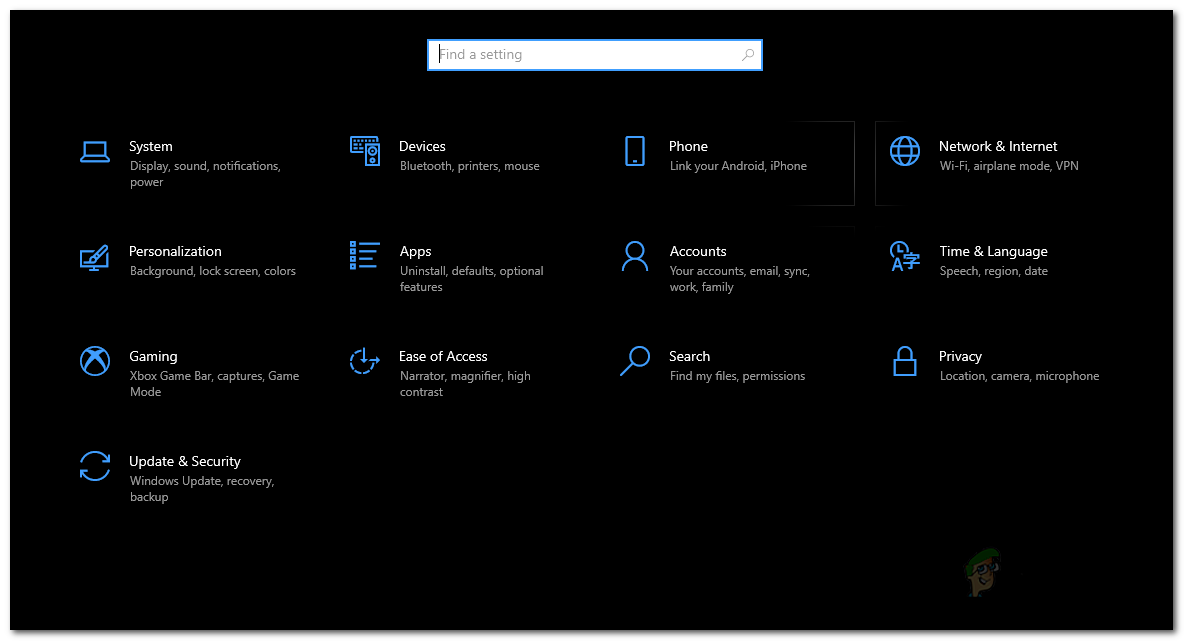 Настройки Windows
 - Вы перейдете на вкладку «Приложения и функции». Здесь вы сможете увидеть все приложения, которые в настоящее время установлены в вашей системе.
- В списке найдите Discord. Вы также можете выполнить поиск приложения через указанную строку поиска.
- Найдя Discord, нажмите на него, чтобы развернуть меню и открыть дополнительные параметры.
- После этого нажмите на предусмотренную кнопку «Удалить». Следуйте инструкциям на экране, чтобы завершить удаление Discord.
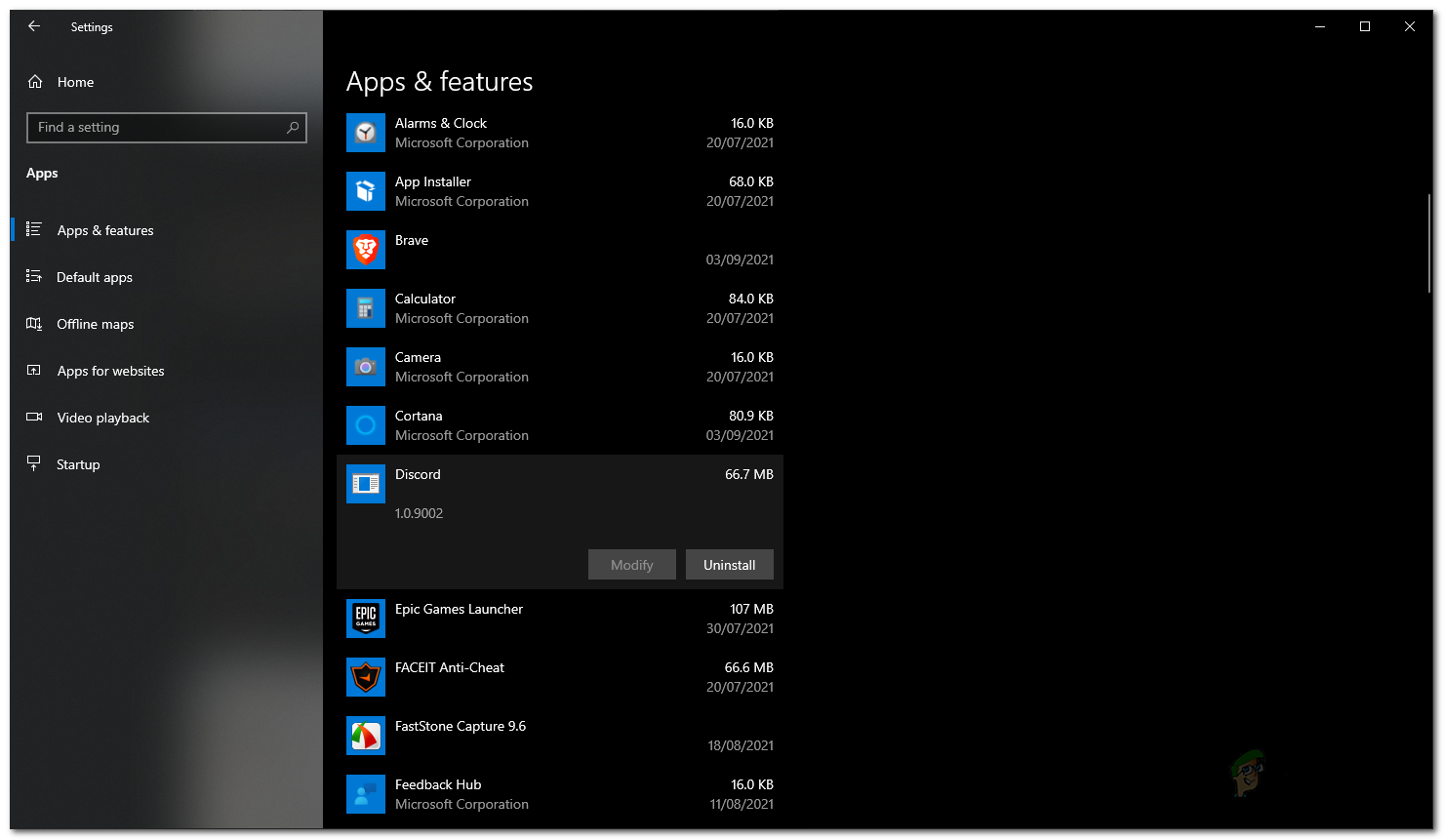 Удаление Discord с помощью настроек Windows
Удалите Discord из панели управления
В дополнение к приложению «Настройки Windows» вы также можете просматривать программы, которые в настоящее время установлены в вашей системе, через панель управления. Панель управления позволяет изменять и настраивать параметры Windows, включая дату и время, безопасность системы и многое другое. В этом методе мы будем использовать его для удаления Discord с вашего компьютера. Для этого следуйте приведенным ниже инструкциям:
- Прежде всего, откройте панель управления, выполнив поиск в меню «Пуск». Нажмите Enter на показанном результате.
- Когда панель управления откроется, нажмите на «Удалить программу» в разделе «Программы».
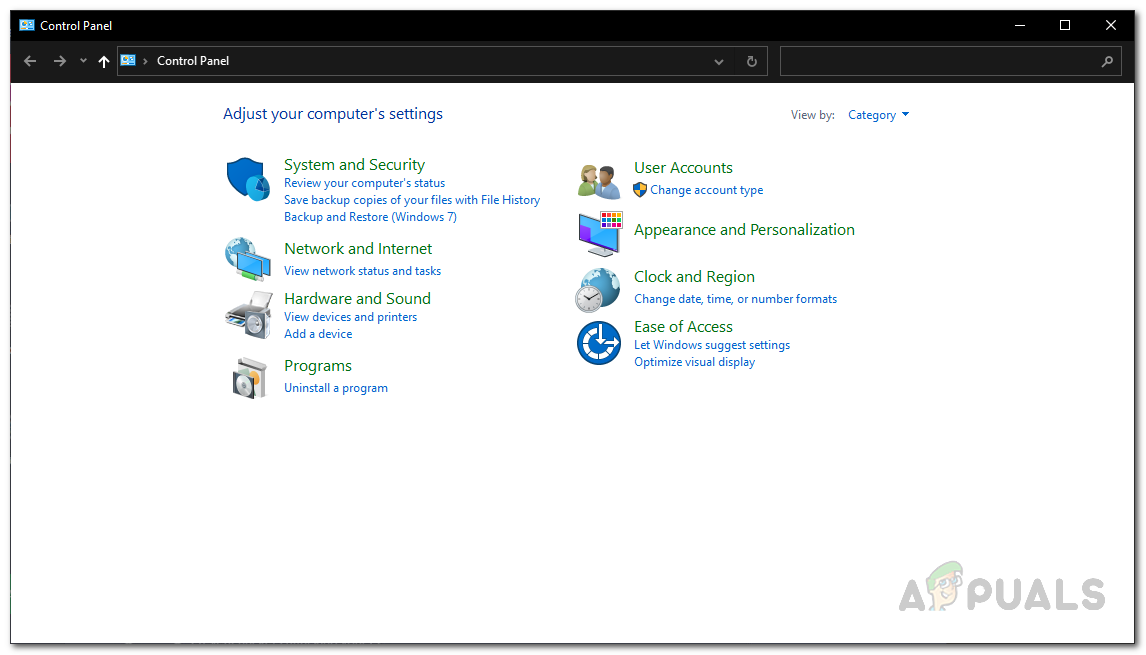 Панель управления
 - На этом этапе вам будет показан список всех приложений, которые находятся на вашем компьютере. Найдите Discord в списке, а затем дважды щелкните по нему, чтобы удалить его со своего компьютера.
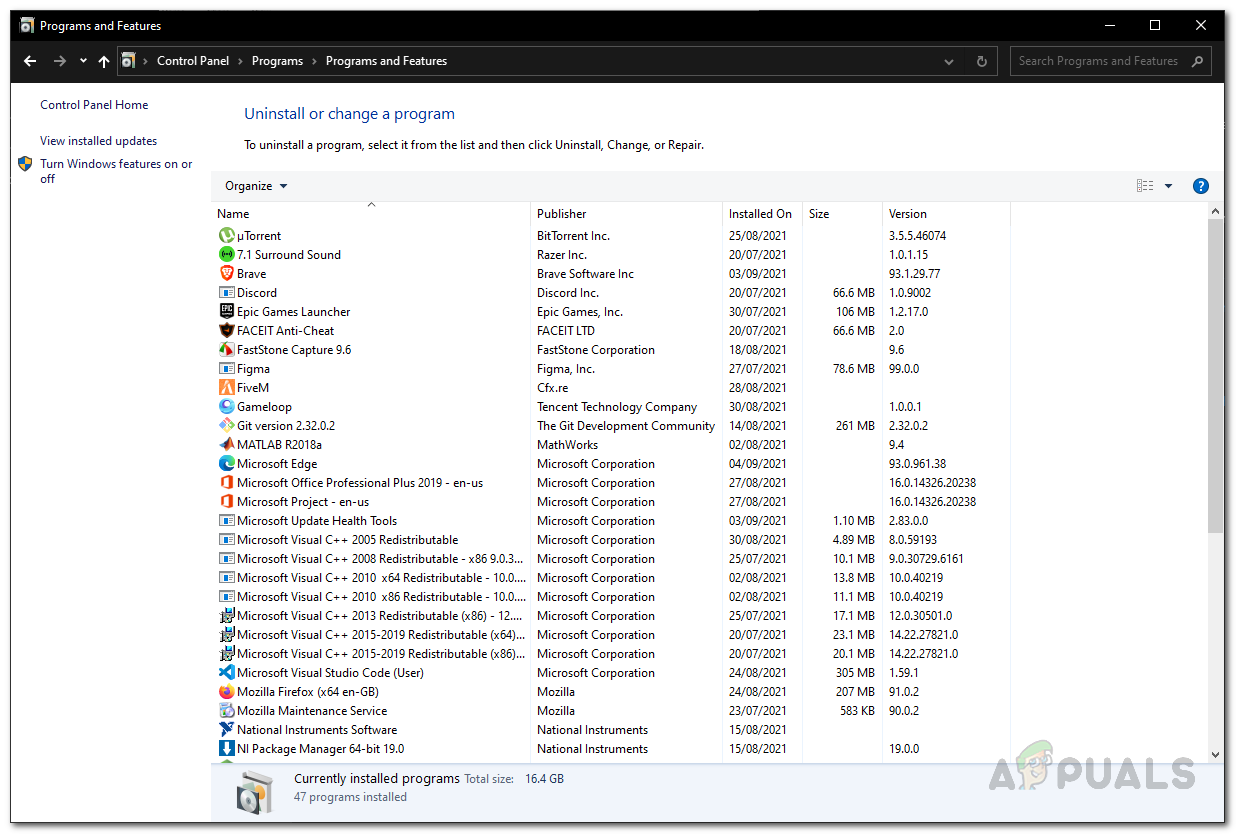 Список программ панели управления
 - Кроме того, вы также можете просто выбрать Discord и затем нажать кнопку «Удалить» вверху, чтобы удалить его со своего компьютера.
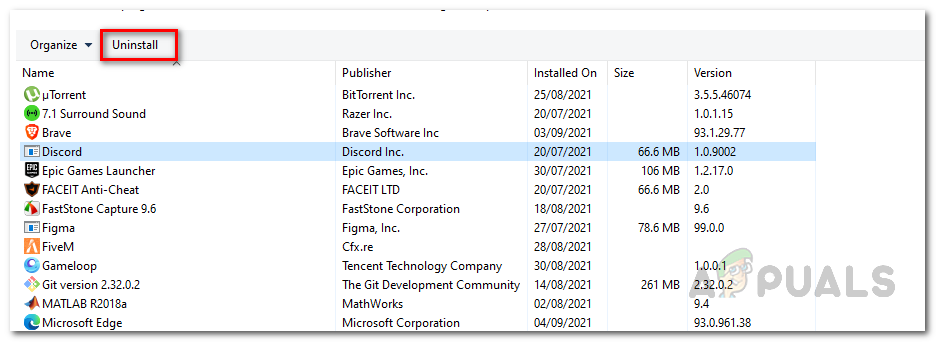 Удаление Discord с помощью панели управления
 - Как только вы это сделаете, следуйте инструкциям на экране, чтобы завершить удаление.
Удалите Discord с помощью CCleaner
CCleaner – это сторонняя утилита, разработанная Piriform, которая позволяет очищать ненужные файлы в вашей системе. В дополнение к этому вы также можете очистить недействительные ключи реестра вместе с возможностью удаления приложений, установленных в вашей системе. Доступно множество сторонних деинсталляторов, но многие из них поставляются с дополнительным вредоносным ПО, которое может испортить ваш опыт использования компьютера, поэтому мы используем CCleaner здесь. Чтобы удалить Discord с помощью CCleaner, следуйте приведенным ниже инструкциям:
- Прежде всего, убедитесь, что в вашей системе установлен CCleaner. В случае, если вы этого не сделаете, вы можете бесплатно скачать приложение, перейдя по этой ссылке справа. здесь который приведет вас на официальную страницу загрузки.
- Как только вы это сделаете, откройте CCleaner на своем компьютере.
- После этого с левой стороны щелкните вкладку Инструменты.
 Инструменты CCleaner
 - Вы попадете в раздел «Удалить», где будут перечислены все приложения.
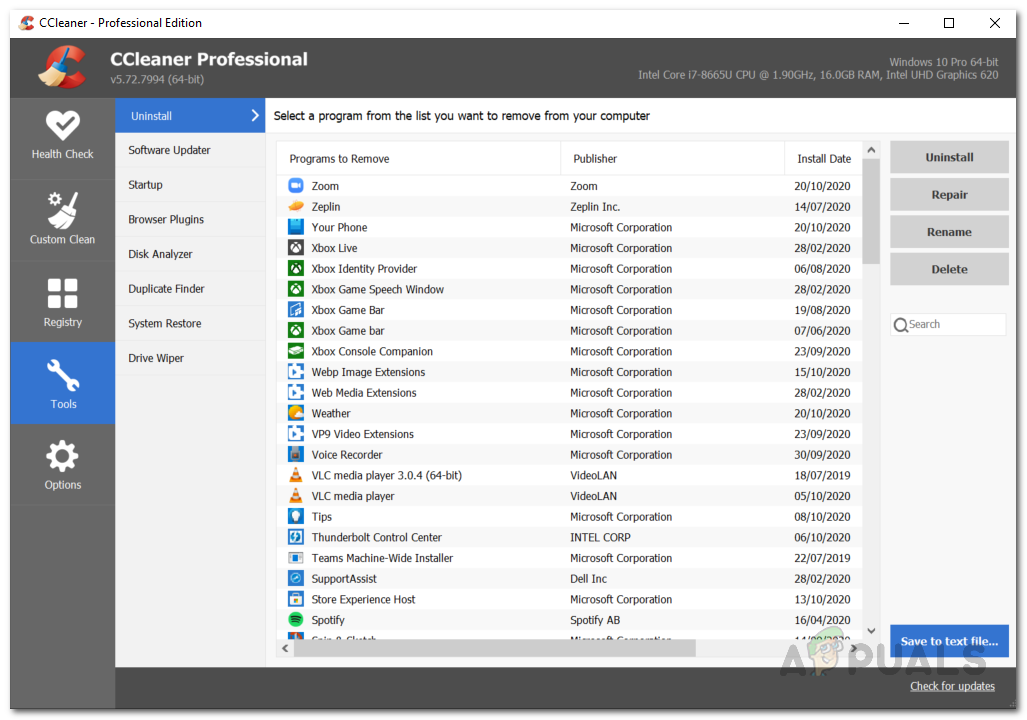 Удаление CCleaner
 - В списке найдите Discord и выберите его.
- Как только вы это сделаете, нажмите на данную кнопку «Удалить».
- В ответ на запрос нажмите кнопку ОК, чтобы продолжить удаление.
Удалить оставшиеся файлы и ключи Discord
Как оказалось, после удаления Discord из своей системы некоторые файлы все еще остаются в каталоге AppData. Кроме того, остались ключи реестра приложения. Если вы хотите полностью удалить Discord из своей системы, рекомендуется избавиться от обеих этих вещей. Для этого следуйте приведенным ниже инструкциям:
- Прежде всего, откройте диалоговое окно «Выполнить», нажав клавиши Windows + R.
- В диалоговом окне «Выполнить» введите% AppData% и нажмите клавишу Enter.
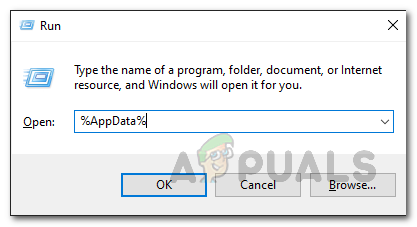 Открытие каталога AppData
 - Вы попадете в каталог Roaming внутри AppData. Здесь найдите файл Discord и удалите его.
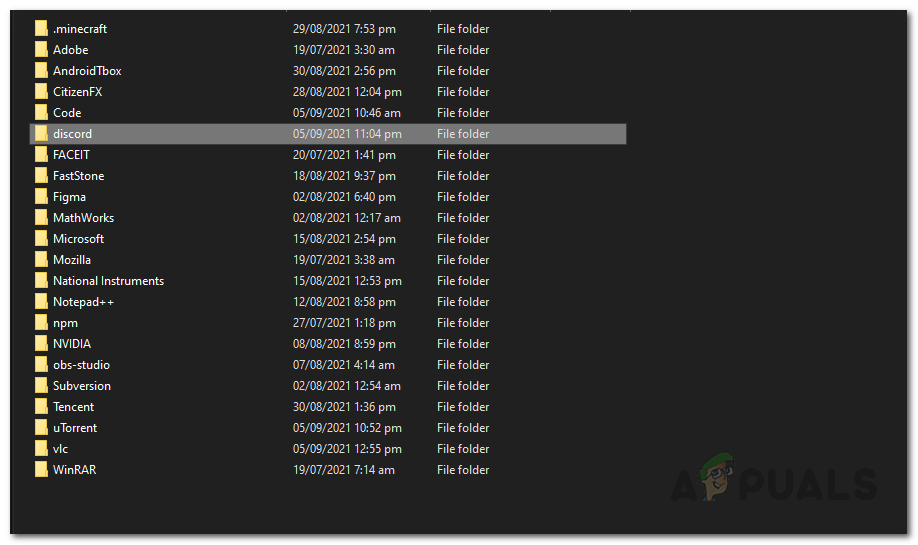 Папка Discord в роуминге
 - Затем вернитесь и откройте локальную папку. Здесь найдите папку Discord и также удалите ее.
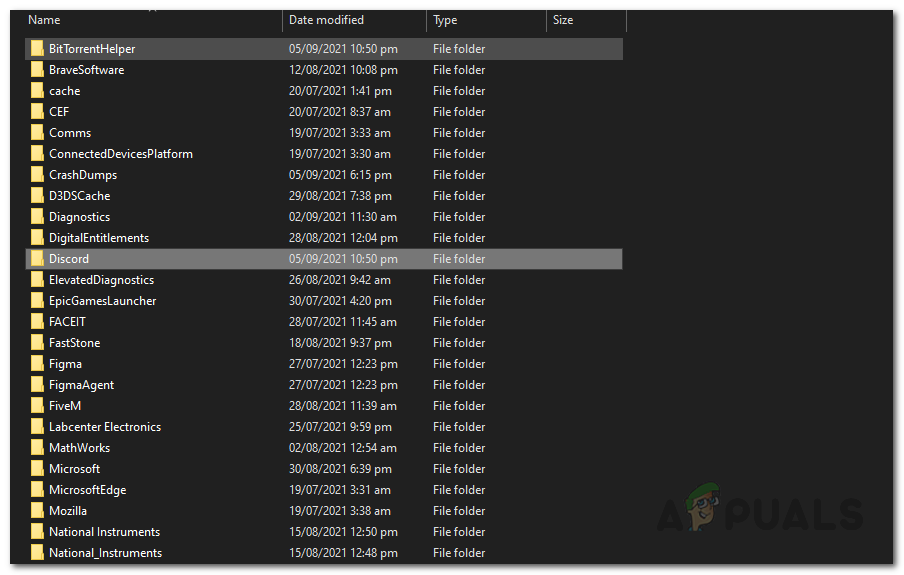 Папка Discord в локальном
 - Как только вы это сделаете, пора удалить ключи реестра. Для этого снова откройте диалоговое окно «Выполнить».
- Затем введите regedit и нажмите клавишу Enter.
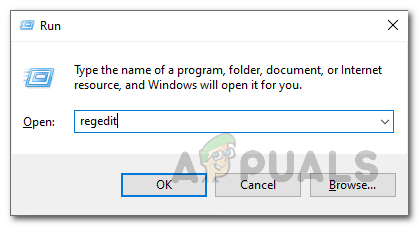 Открытие реестра Windows
 - Откроется окно реестра Windows.
- В окне реестра Windows нажмите Ctrl + F, чтобы открыть диалоговое окно «Найти».
- Здесь введите Discord и нажмите Enter.
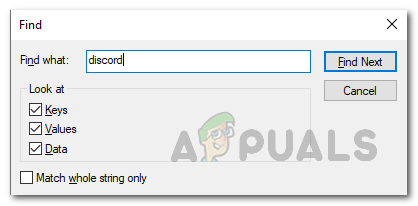 Поиск Discord в реестре Windows
 - Это должно перенаправить вас в папку Discord.
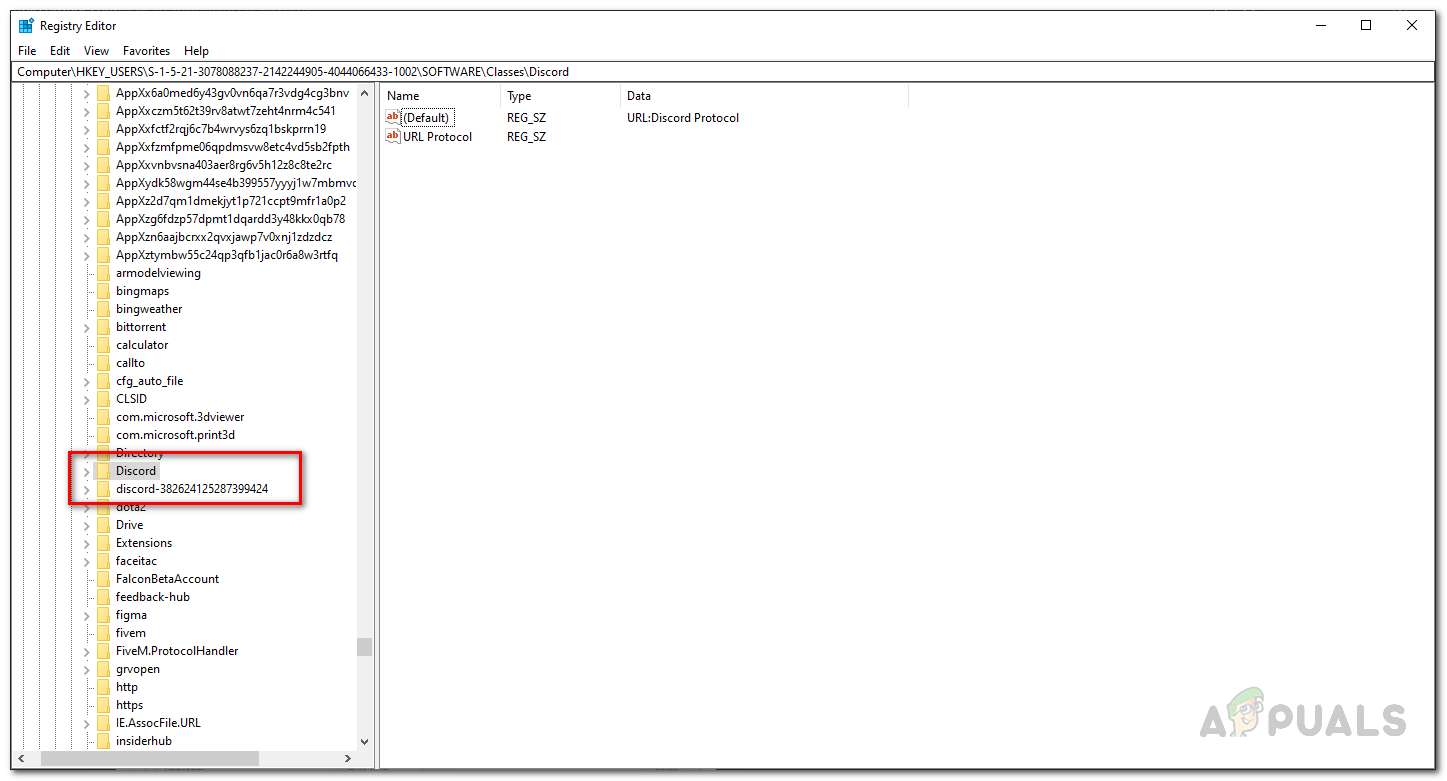 Ключ реестра Discord
 - Щелкните правой кнопкой мыши папку слева и выберите Удалить параметр.
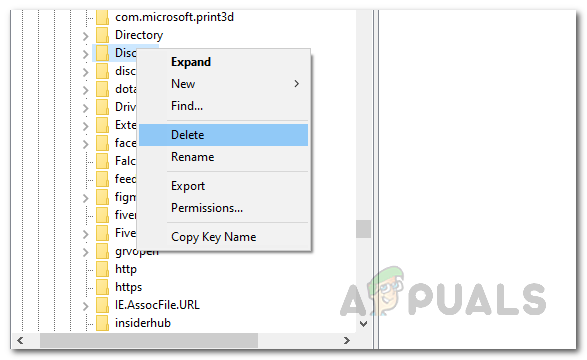 Удаление ключей реестра Discord
 - Повторяйте процесс до тех пор, пока результаты не будут найдены.
- Вот и все, готово. Вы полностью удалили Discord со своего компьютера.
Программы для Windows, мобильные приложения, игры — ВСЁ БЕСПЛАТНО, в нашем закрытом телеграмм канале — Подписывайтесь:)
Как удалить Discord с компьютера полностью
Часто пользователи интересуются как полностью удалить Discord с компьютера, поскольку после обычного удаления и повторной установки программы все данные сохраняются. Программа Discord является действительно хорошей альтернативой для общения в играх. Если же Вы отдаете предпочтение другой программе и пытаетесь удалить или же полностью решили переустановить Discord, тогда просто следуйте нашей инструкции.
Данная статья расскажет как удалить Discord с компьютера полностью используя средства операционной системы Windows 10. Наши способы также работают и на предыдущих версиях операционной системы. Пользователю достаточно удалить программу Discord из автозагрузки, удалить программу Discord с компьютера и очистить остатки программы Discord используя проводник.
Как удалить Discord из автозагрузки
После установки программа Discord автоматически попадает в автозагрузку операционной системы Windows 10. Отключить автозагрузку программы Discord при старте операционной системе можно несколькими способами. Есть возможность убрать Discord из автозагрузки средствами самой программы или же средствами операционной системы Windows 10.
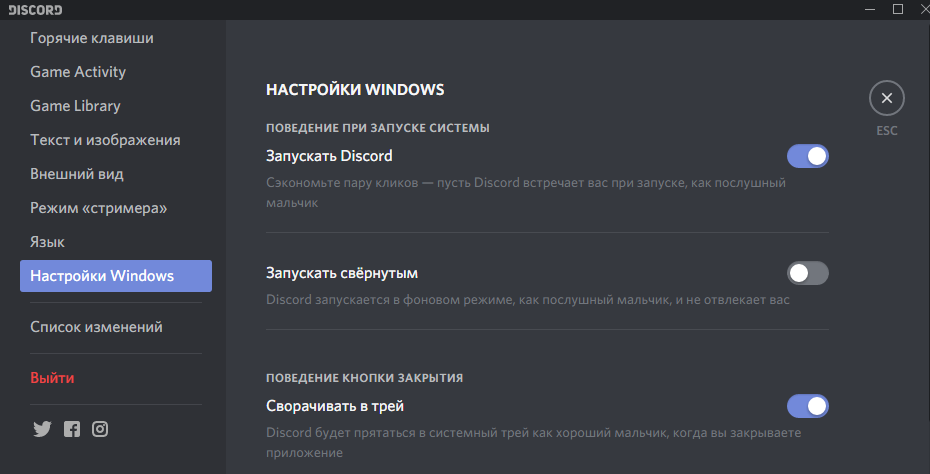
Откройте Настройки пользователя и перейдите в категорию Настройки Windows. Дальше в разделе Поведение при запуске системы ползунок пункта Запускать Discord переводим в положение Отключено.
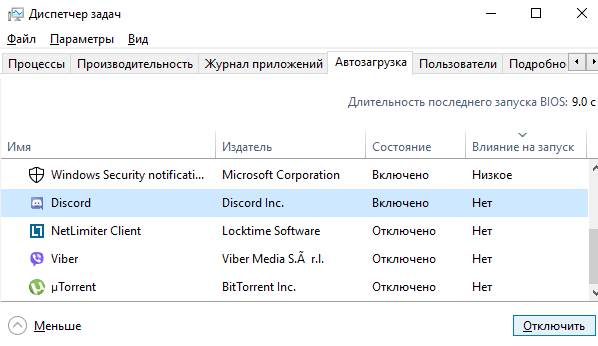
Открываем диспетчер задач нажав комбинацию клавиш Ctrl+Shift+Esc и переходим во вкладку Автозагрузка. Выделяем программу Discord и нажимаем кнопку Отключить.
А также смотрите другие варианты расположения автозагрузки в Windows 10. При необходимости пользователь всегда может включить автозагрузку программы или же добавить программу в автозагрузку.
Как удалить Discord с компьютера
Правильно удалять Discord с компьютера рекомендуется используя деинсталятор программы. Для удаления будем использовать встроенные средства в операционной системе Windows 10.
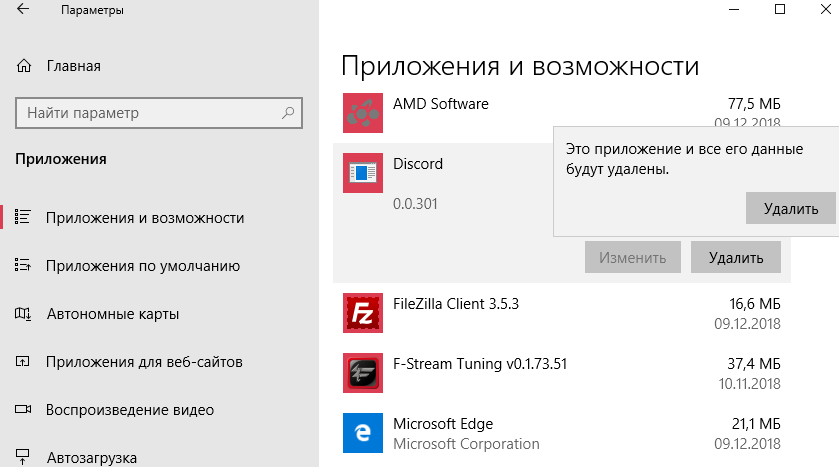
- Откройте Пуск > Параметры > Приложения > Приложения и Возможности.
- Выделяем приложение Discord, нажимаем кнопку Удалить и подтверждаем удаление.
Программа Discord будет полностью удалена с компьютера в фоновом режиме. Буквально через несколько секунд пропадет из списка установленных программ. Пользователи предыдущих версий операционной системы могут использовать классическую панель управления для удаления программы Discord. Для этого смотрите как найти стандартную панель управления в Windows 10. Пользователю достаточно открыть Панель управления и перейти в Программы > Программы и компоненты. Дальше аналогично необходимо найти не нужную программу в списке и удалить её.
После удаления программы используя деинсталятор некоторые хвосты программы всё же остаются в системе. Поэтому для полного удаления Discord мы самостоятельно очистить расположения остатков программы. Первым же делом рекомендуем ознакомится с инструкцией: Где находится папка AppData на Windows 10. Поскольку по умолчанию нужное нам расположение скрыто, тогда нам также придется включить скрытые папки в Windows 10.
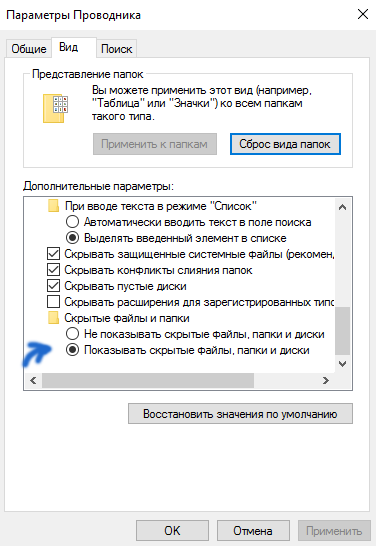
- Открываем проводник и выбираем вкладку проводника Вид, где нажимаем кнопку Параметры.
- В открывшемся окне параметров проводника во вкладке Вид отмечаем пункт Показывать скрытые файлы, папки и диски и применяем изменения.
- Теперь переходим в расположение C:\ Users\ Имя_Пользователя\ AppData и удаляем следующие папки по пути: Local\ Discord и Roaming\ discord.
А также после установки и использования любой программы вносятся данные в реестр, которые после удаления программ зачастую не очищаются. Очистить реестр от ненужных данных можно используя лучшие программы для оптимизации компьютера Windows 10. Но перед очисткой или внесением изменений в реестр всегда рекомендуем создавать резервную копию реестра Windows 10.
Программа Discord набирает всё больше и больше популярности среди пользователей. Но так как большинство привыкли использовать программы для общения других производителей, то им Discord может показаться совсем неудобным. Поэтому они интересуются как полностью удалить Discord с компьютера. Мы же рассмотрели процесс удаления на примере последней версии операционной системы Windows 10.