Как поставить цифру сверху буквы
Текстовый символ можно задать немного выше ( надстрочный ) или ниже ( подстрочный ) обычный базовый тип:

Например: при добавлении товарного знака, авторских прав или другого символа в презентацию может потребоваться, чтобы символ отображалось немного над остальным текстом. При создании сноски может потребоваться сделать то же самое с ее номером.
Сочетания клавиш: применение надстрочного или нижнего индекса
Чтобы ввести текст немного выше (надстрочный) или ниже (подстрочный) обычного текста, можно использовать сочетания клавиш.
Выберите символ, который нужно отформатировать.
Для надстрочного знака одновременно нажмите клавиши CTRL, SHIFT и знак «плюс» (+).
Для подстрочного знака одновременно нажмите клавиши CTRL и знак равенства (=).
Вы также можете отформатировать текст в виде надстрочного или подстрочного, выбрав параметры в диалоговом окне Шрифт , как описано в следующей процедуре.
Применение надстрочного или подстрочного форматирования к тексту
Выберите символ, который нужно отформатировать как надстрочный или подстрочный символ.
На вкладке Главная в группе Шрифт выберите средство запуска диалогового окна Шрифт.

На вкладке Шрифт в группе Видоизменение установите флажок надстрочный или подстрочный.

Совет: Вы можете сделать текст надстрочными или подстрочным, не изменяя его размер шрифта. Для надстрочного текста введите более высокое процентное значение в поле Смещение. Для подстрочного текста введите более низкое процентное значение в поле Смещение.
Отмена надстрочного или подстрочного форматирования
Чтобы отменить форматирование надстрочных или подстрочных индексов, выделите текст и нажмите клавиши CTRL+ПРОБЕЛ.
Вставка надстрочного или подстрочного символа
На слайде щелкните место, в которое хотите добавить символ.
На вкладке Вставка нажмите кнопку Символ.

В поле Символ в раскрывающемся списке Шрифт выберите (обычный текст), если он еще не выбран.
В меню Символ в раскрывающемся списке Набор выберите пункт надстрочные и подстрочные.

В поле Символ выберите нужный символ, нажмите кнопку Вставка и нажмите кнопку Закрыть.
См. также
Keyboard shortcuts: Apply superscript or subscript
Чтобы ввести текст немного выше (надстрочный) или ниже (подстрочный) обычного текста, можно использовать сочетания клавиш.
Select the character that you want to format.
Для надстрочного знака одновременно нажмите клавиши CONTROL, SHIFT и знак «плюс» (+).
Для подстрочного индекса одновременно нажмите клавиши CONTROL и знак равенства (=). ( Не нажимайте клавиши SHIFT.)
Совет: Вы также можете отформатировать текст в виде надстрочного или подстрочного, выбрав параметры в диалоговом окне Шрифт, как описано в следующей процедуре.
Применение надстрочного или подстрочного форматирования к тексту
Select the character that you want to format as superscript or subscript.
На вкладке Главная в группе Шрифт щелкните Надстрочный  или Подстрочный
  .
.
Undo superscript or subscript formatting
To undo superscript or subscript formatting, select your text and press Ctrl+Spacebar.
Вставка надстрочного символа
Для определенных символов, которые почти всегда являются надстрочными, таких как ® и ™, достаточно просто вставить символ, и он автоматически будут отформатирован как надстрочный.
На вкладке Вставка нажмите кнопку Символ.
Щелкните или прокрутите до пункта Символы, похожие на буквы, и выберите символ, который нужно вставить.
См. также
Выберите символ, который нужно изменить.
На вкладке Главная нажмите кнопку Дополнительные параметры шрифта с многоточием:
Как поставить цифру над словом в Microsoft Word

Наиболее простой способ написания цифры над словом в Microsoft Word – это возведение первой в надстрочный индекс (обычно так обозначается степень). Делается это следующим образом:
- Напишите слово и введите после него цифру, выделите ее с помощью мышки.
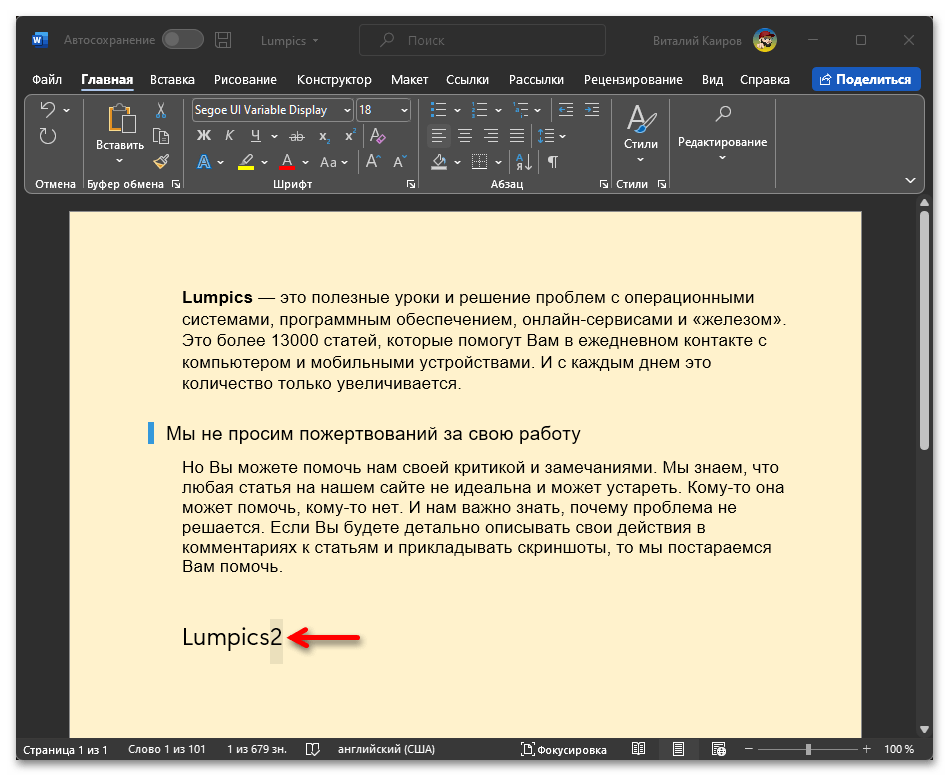
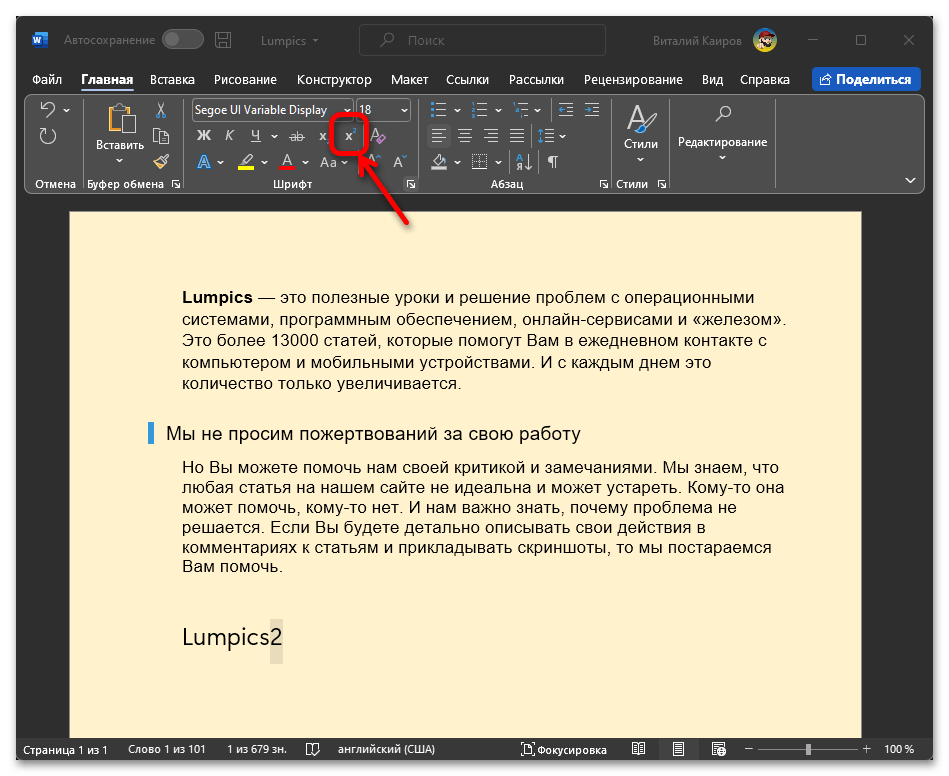
- Кликните по обозначенной на изображении ниже кнопке на панели инструментов (x²) либо воспользуйтесь сочетанием клавиш «Ctrl» + «Shift» + «+».
Способ 2: Сноска
Существует также альтернативный метод решения нашей задачи, правда, сфера его применения куда более узкая. Для этого потребуется добавить сноску – в таком случае цифра будет находиться над словом, а в конце страницы появится поле для ввода примечания, которое можно как заполнить, так и оставить пустым (но оно в любом случае будет видимым и займет место).
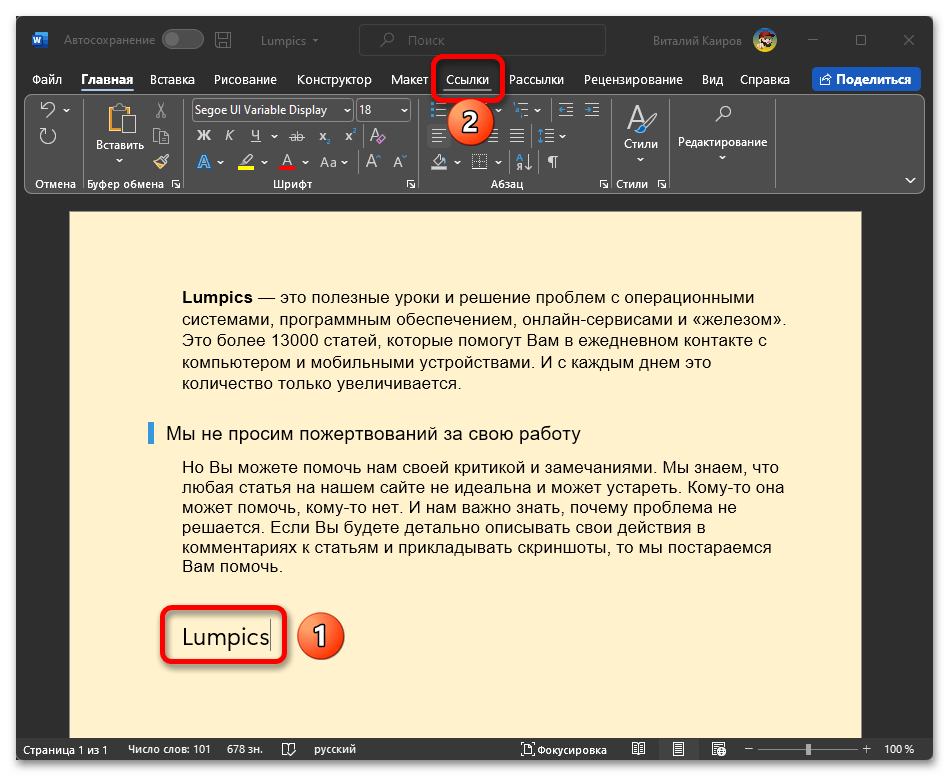
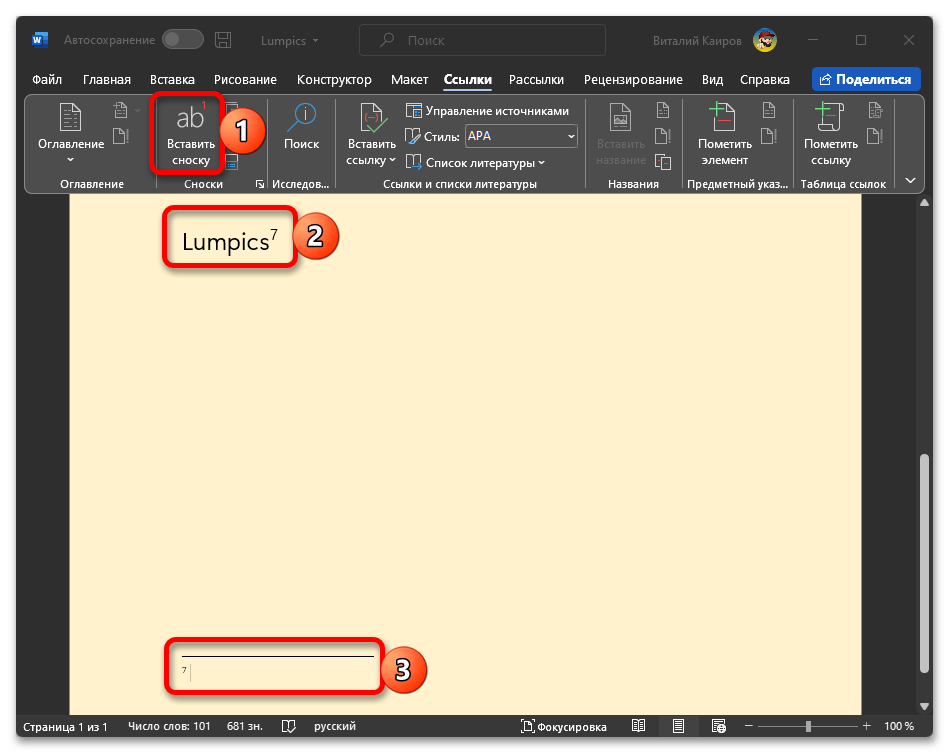
- Введите слово, за которым должна находиться «приподнятая» цифра. На панели инструментов перейдите во вкладку «Ссылки».
- Нажмите на кнопку «Вставить сноску» или воспользуйтесь клавишами «Alt» + «Ctrl» + «F».
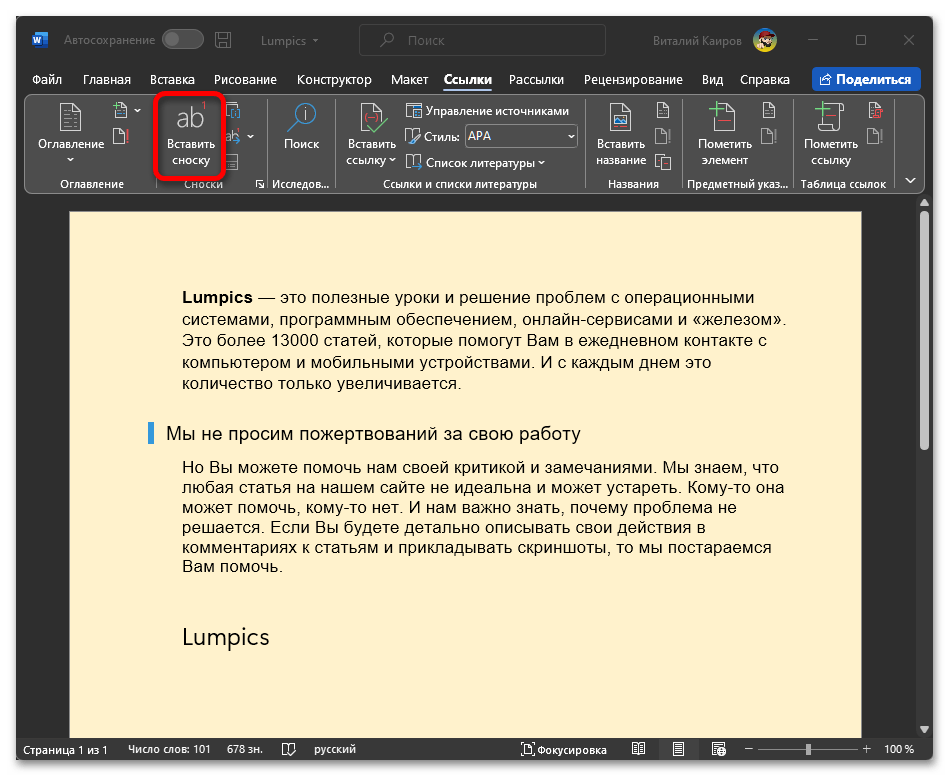
- Сразу за словом появится цифра «1» (если это первая сноска), а курсор автоматически переместится в конец страницы, где вы сможете добавить свое примечание.
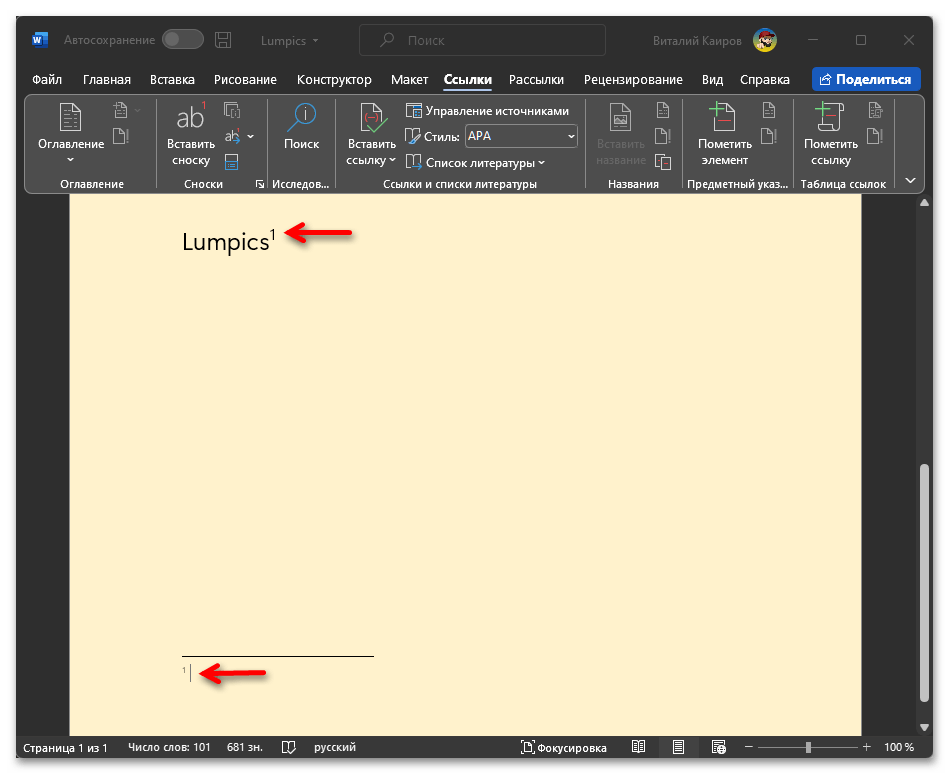
Обратите внимание! Каждая новая сноска – это плюс одна соответствующим образом пронумерованная строка в конце страницы. Начало данной области обозначается горизонтальной чертой.
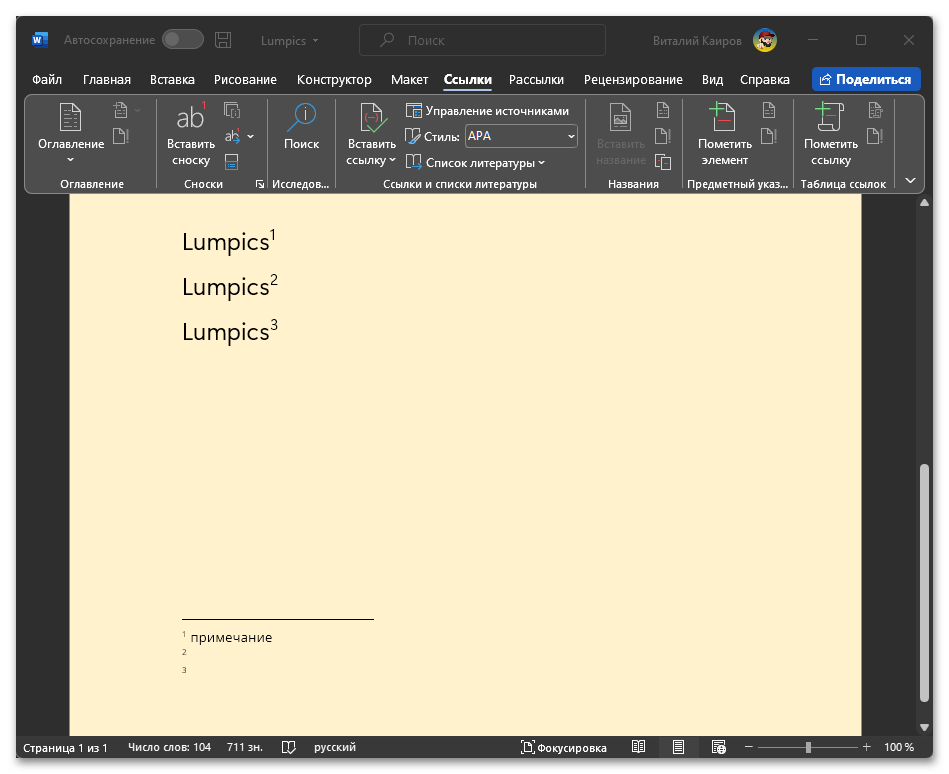
Если над словом вам требуется поставить именно цифру «1», предложенное выше решение вполне можно назвать приемлемым. Однако если необходимо указать другое значение, следует либо добавить соответствующее количество сносок (при этом в документе будут отображаться все они, как это показано на изображении выше), либо изменить изначальный порядок их нумерации. Для этого:
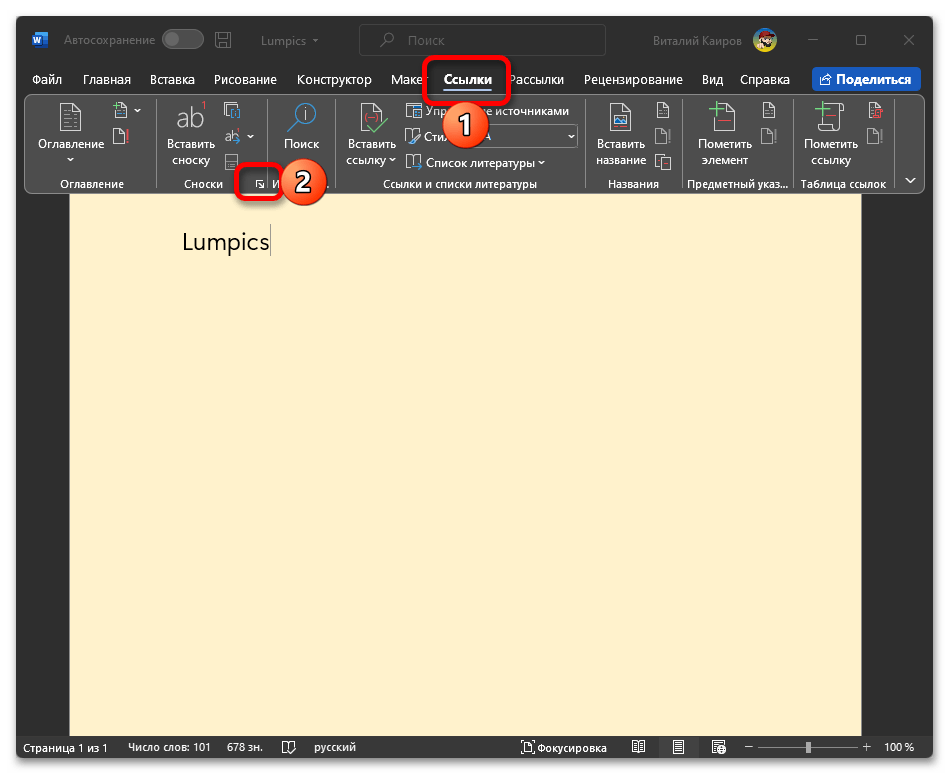
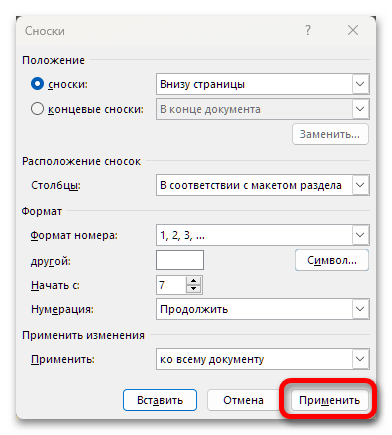
- Находясь во вкладке «Ссылки», разверните меню группы инструментов «Сноски», кликнув по обозначенной на изображении ниже кнопке;
- В открывшемся окне параметров введите в поле «Начать с» ту цифру, которую вы хотите поставить над словом;
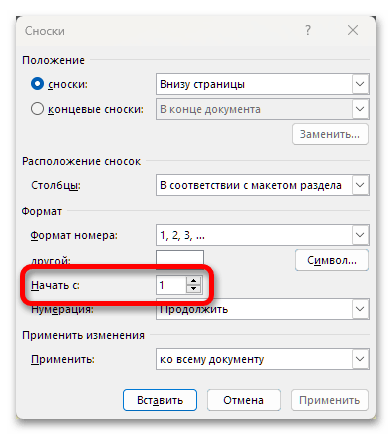
- Для подтверждения внесенных изменений и закрытия окна нажмите на кнопку «Применить»;
- Повторно выполните действия из трех первых шагов текущей инструкции.
Как поставить цифру над словом в ворде?
Работа в документе ворда заключается не только в наборе текста, но и его редактирование. При этом редактировании текста, может иногда занимать продолжительное время. В процессе такой работы, часто возникает вопрос, как поставить цифру над словом в программе ворд.
Рассмотрим подробную инструкцию, как это сделать:
Первый шаг. Откроем новый лист в программе ворд, в первой строке напишем слово «Примечание».

Второй шаг. После слова поставим без пробела цифру три и выделим её курсором мыши.
Как поставить цифру над словом в Ворде?
Ставить цифры над словами в Ворде может понадобиться, например, в том случае, когда вы оформляете сноски.
Здесь нужно воспользоваться кнопкой "Вставить сноску" (она находится на панели инструментов "Ссылки").

Поставьте курсор в конец слова и нажмите на эту кнопку.
В результате над словом появится цифра (которая будет соответствовать порядковому номеру сноски), а в конце страницы под чертой нужно будет написать название сноски.
Если же цифра сверху используется не для сноски, а для других целей (например, для обозначения типа разбора слова в русском языке), то можно воспользоваться инструментом "Надстрочный знак" (x²).
Этот инструмент находится на панели инструментов "Главная" в разделе "Шрифт".