Как сделать маршрут в Google maps
Google maps — одно из самых удобных приложений для прокладывания маршрута. Интерфейс приложения можно использовать в онлайн-режиме, но благодаря функции офлайн-сохранения множество опций доступны без подключения к интернету.
Самой популярной функцией является создание своих маршрутов. Их можно сохранить и использовать, когда в этом появится необходимость, или поделиться с другими людьми.
Факты ICTV подготовили пошаговую инструкцию, как сделать маршрут на Google maps.
Шаг 1. Откройте приложение Google maps
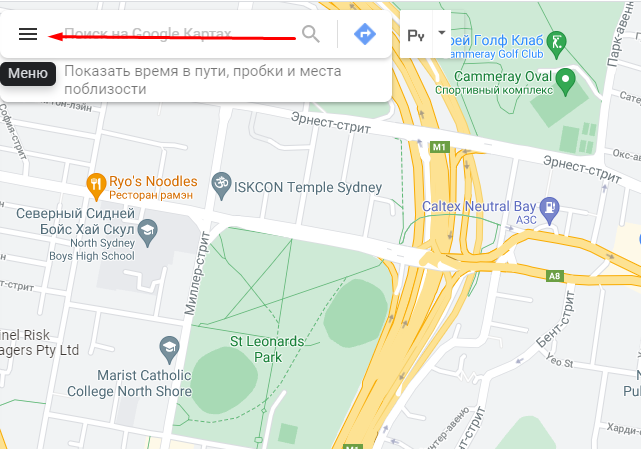
Для начала работы вам нужно войти в аккаунт и нажать на кнопку Главное меню.
Шаг 2. Выберите функцию Создать карты
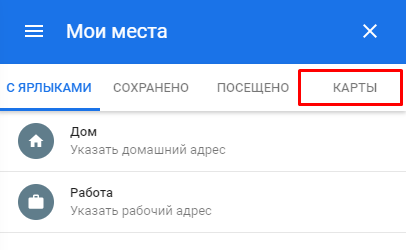
Далее вам нужно открыть функцию Мои места и нажать на раздел Карты.
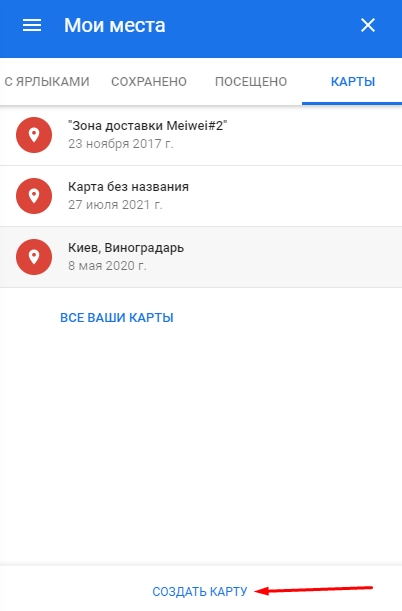
После этого откроется раздел ваших маршрутов. Вам нужно нажать на кнопку Создать карту.
Шаг 3. Добавьте название и описание маршрута
Следующим шагом будет создание самого маршрута. Для этого вам надо нажать на кнопку Добавить маршрут.
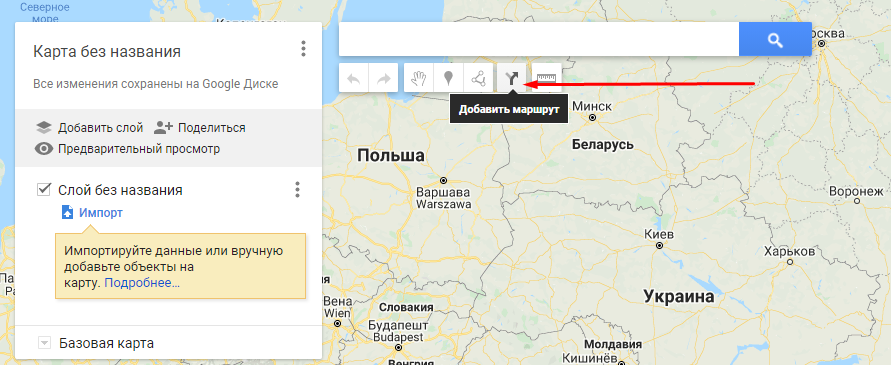
После этого можно добавить название карты и кратко описать проложенный маршрут.
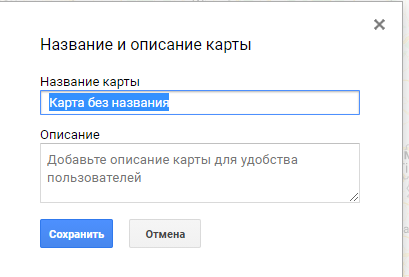
Шаг 4. Введите пункт отправления и назначения
С левой стороны у вас появятся поля, куда вы сможете внести нужные адреса. Также там можно выбрать вид транспорта, которым вы планируете пользоваться.
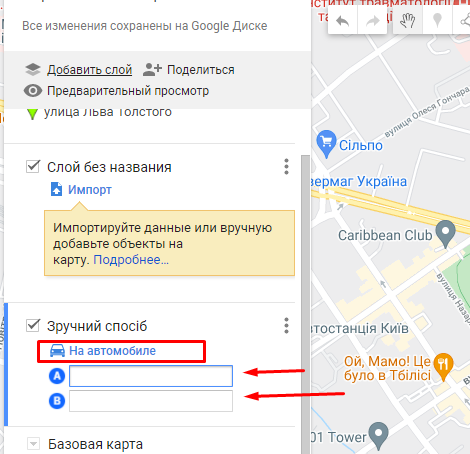
После этого приложение самостоятельно проложит маршрут. Чтобы добавить еще одну точку, нужно нажать на функцию Добавить пункт назначения.
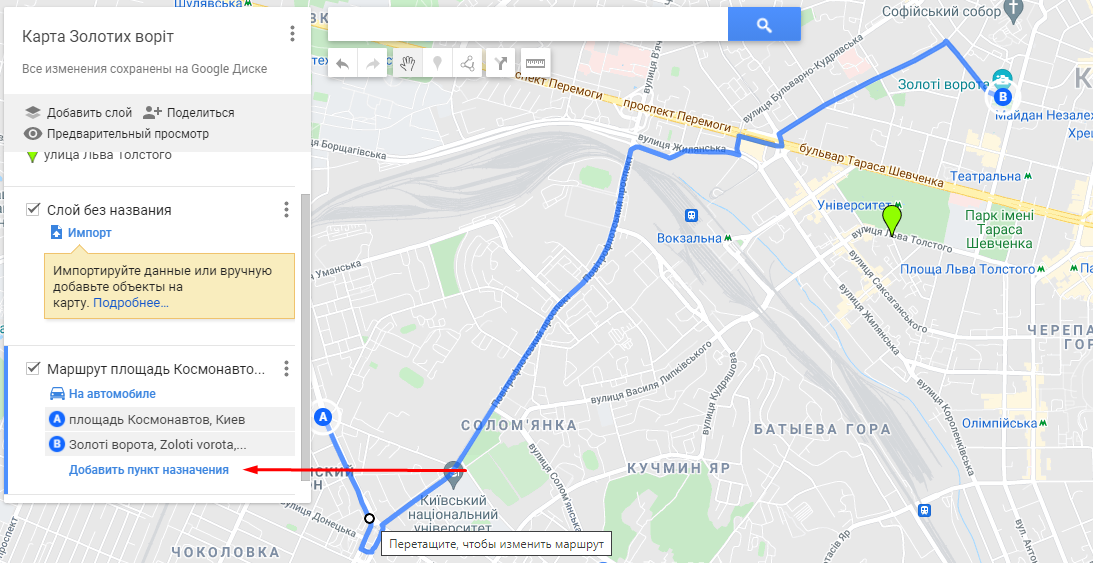
Шаг 5. Посмотрите на проложенный маршрут
Ваш маршрут уже создан. При необходимости вы можете нажать на функцию Предварительный просмотр.
Использовав эту функцию, вы сможете посмотреть, как будет выглядеть созданная карта в режиме Только чтение, или внести изменения в проложенный маршрут.
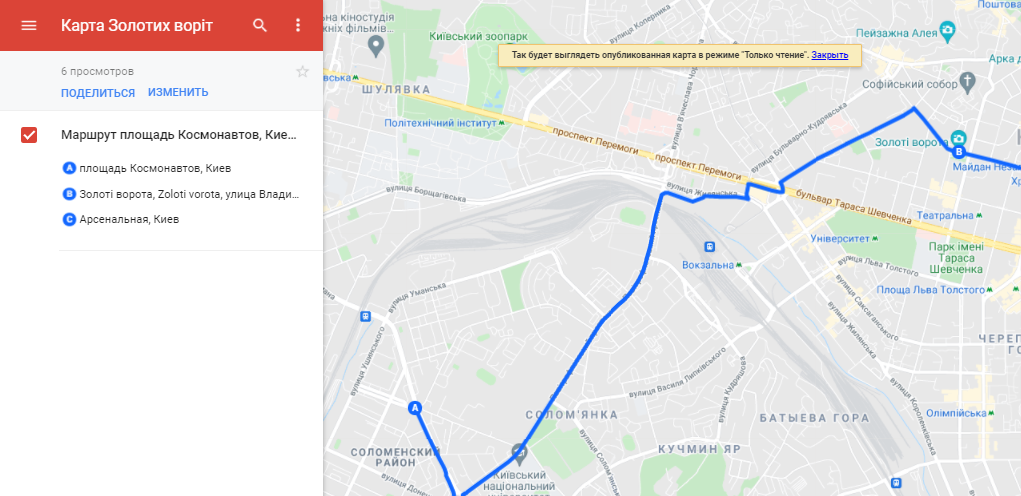
Шаг 6. Откройте доступ к маршруту
Проложенным маршрутом можно поделиться, вернувшись в главное меню и выбрав функцию Поделиться.
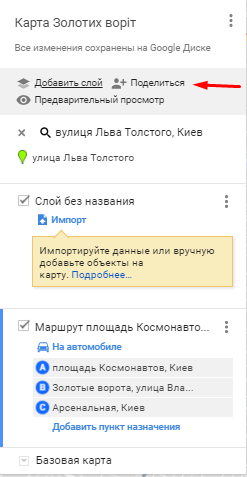
После этого вам нужно включить доступ по ссылке или сделать его общедоступным.
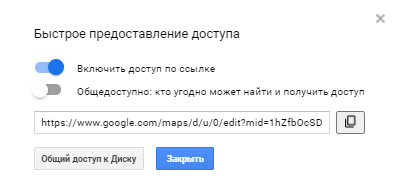
При необходимости вы можете поделиться ссылкой на маршрут или отправить приглашение для совместного доступа.
Для этого вам нужно скопировать ссылку и отправить ее удобным способом: на электронную почту или в личные сообщения в любом мессенджере.
Построение маршрута в Google Картах
Google Карты – довольно востребованный сервис от небезызвестной компании, предоставляющий возможность просмотра сведений о состоянии на дорогах в любой точке мира и навигации в личном или общественном транспорте, а также пешком. Одной из основных его функций является построение маршрута, и сегодня мы расскажем, как ею пользоваться.
Прокладываем маршрут в Картах Гугл
Карты, как и все цифровые продукты от Google, представлены в виде отдельного веб-сайта, а также на мобильных платформах Android и iOS, где они доступны в качестве отдельного приложения. Ввиду особенностей и назначения сервиса, значительно чаще он используется именно на смартфонах и планшетах, при этом взаимодействие с ним через браузер на компьютере является куда более удобным и предоставляет немного больше возможностей в том числе и для решения нашей сегодняшней задачи. Именно поэтому далее мы рассмотрим оба варианта построения маршрута, тем более что между ними есть тесная взаимосвязь.
Вариант 1: Браузер на ПК
Воспользоваться основными возможностями Гугл Карт можно в любом веб-обозревателе, в среде любой из настольных операционных систем, будь то Windows, Linux или macOS. Все что от вас потребуется – это перейти по представленной ниже ссылке.
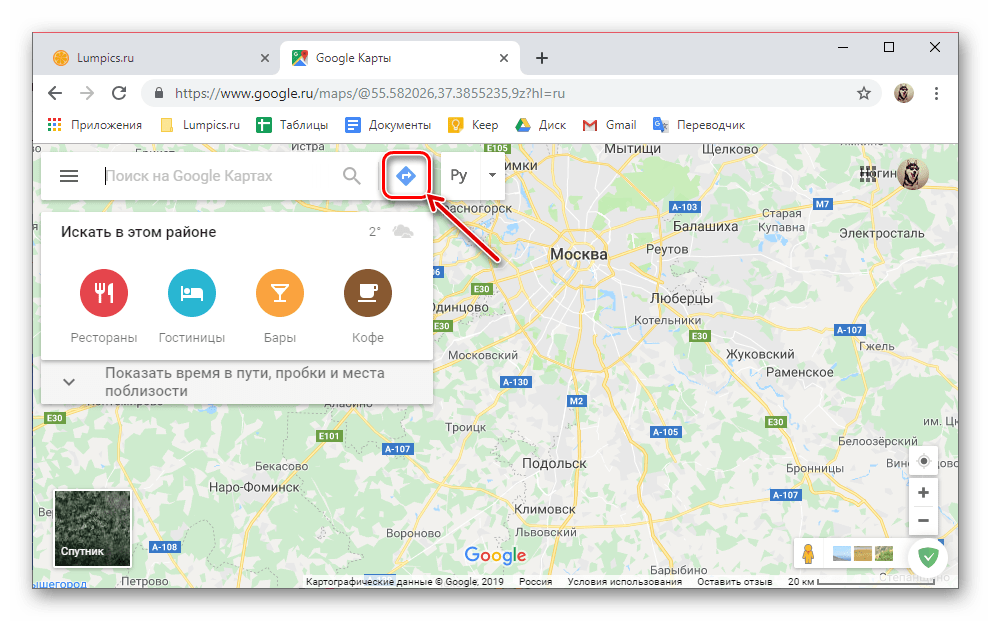
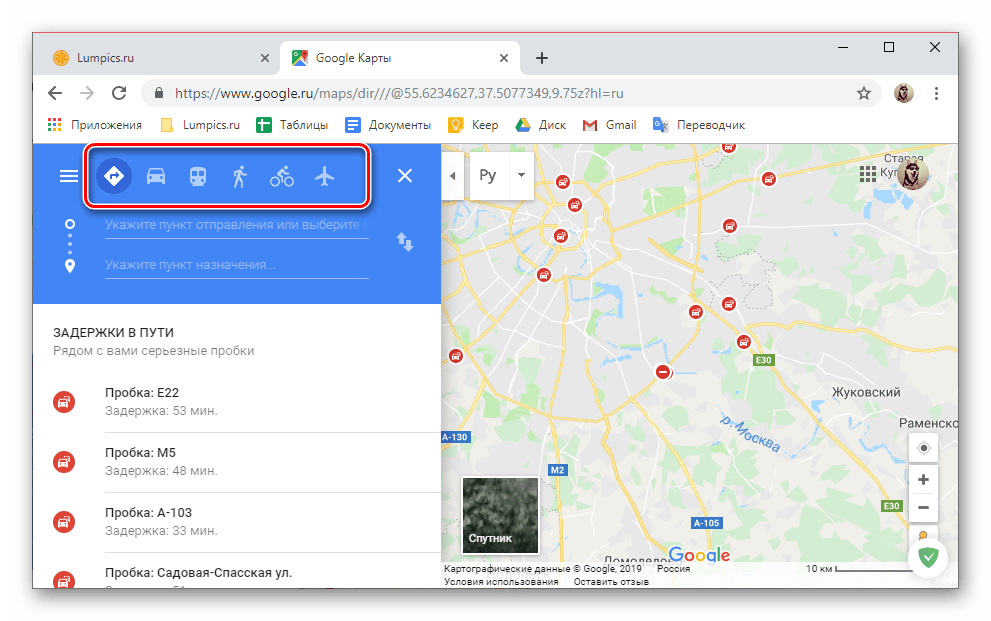
- Оказавшись на главной странице Гугл Карт, нажмите по кнопке построения маршрута, расположенной справа от поисковой строки.
- С помощью значков на верхней панели выберите предпочтительный тип передвижения:
- Рекомендуемый способ;
- На автомобиле;
- На общественном транспорте;
- Пешком;
- На велосипеде;
- На самолете.
В зависимости от того, откуда и куда, а также для транспорта какого типа проложен маршрут, доступен ряд дополнительных параметров (фильтров). 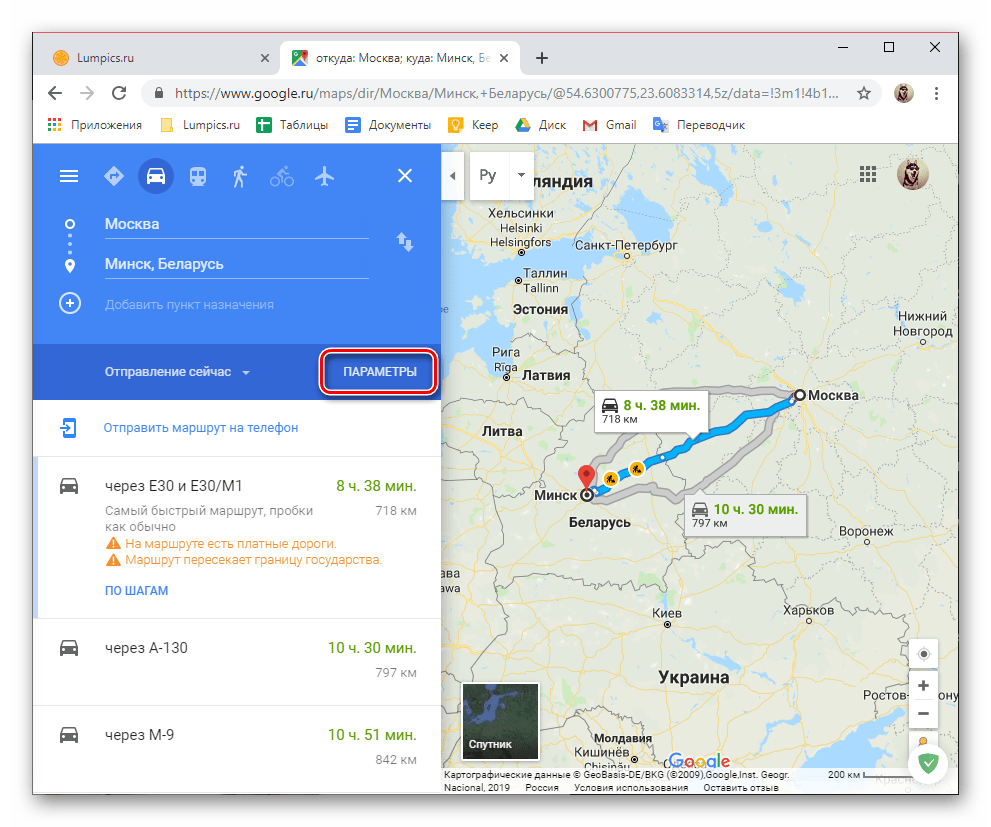
Так, для автомобиля имеется возможность исключения определенных дорог из маршрута, также доступен выбор единиц измерения. 
Вариант 2: Смартфон или планшет
Интерфейс мобильного приложения Google Карты для Android и iOS выполнен в абсолютно одинаковом стиле и не имеет каких-либо важных различий, особенно по части интересующей нас сегодня темы. Поэтому далее в качестве наглядного примера будет использовано устройство, работающее под управлением последней версии «Зеленого робота». В целом же алгоритм построения маршрута в мобильной версии Карт мало чем отличаются от такового в вебе, а потому мы рассмотрим лишь основные нюансы.
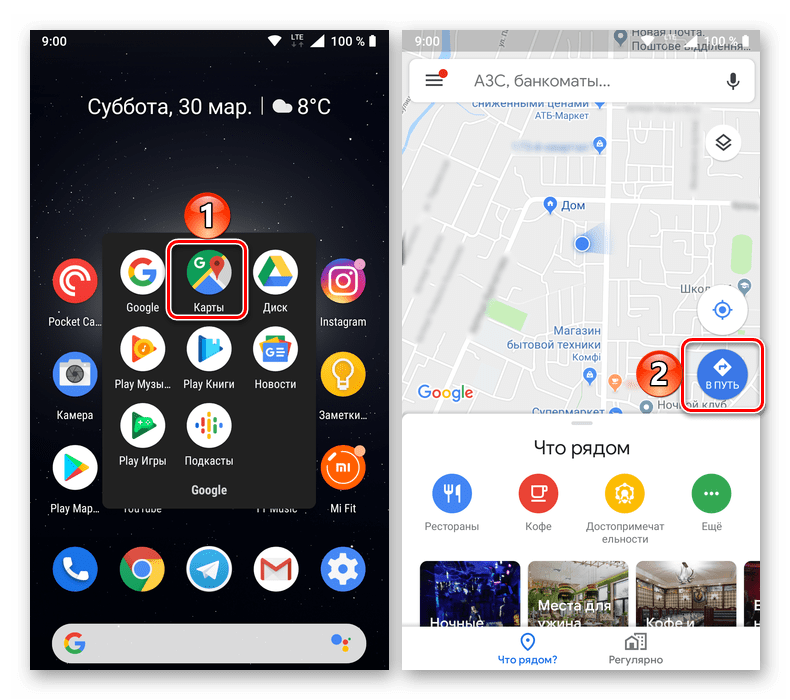
- Запустите приложение Гугл Карты и нажмите на его главном экране по кнопке «В путь» (на iOS эта кнопка не подписана).
- Выберите вариант передвижения, а затем укажите начальную точку маршрута и пункт назначения.
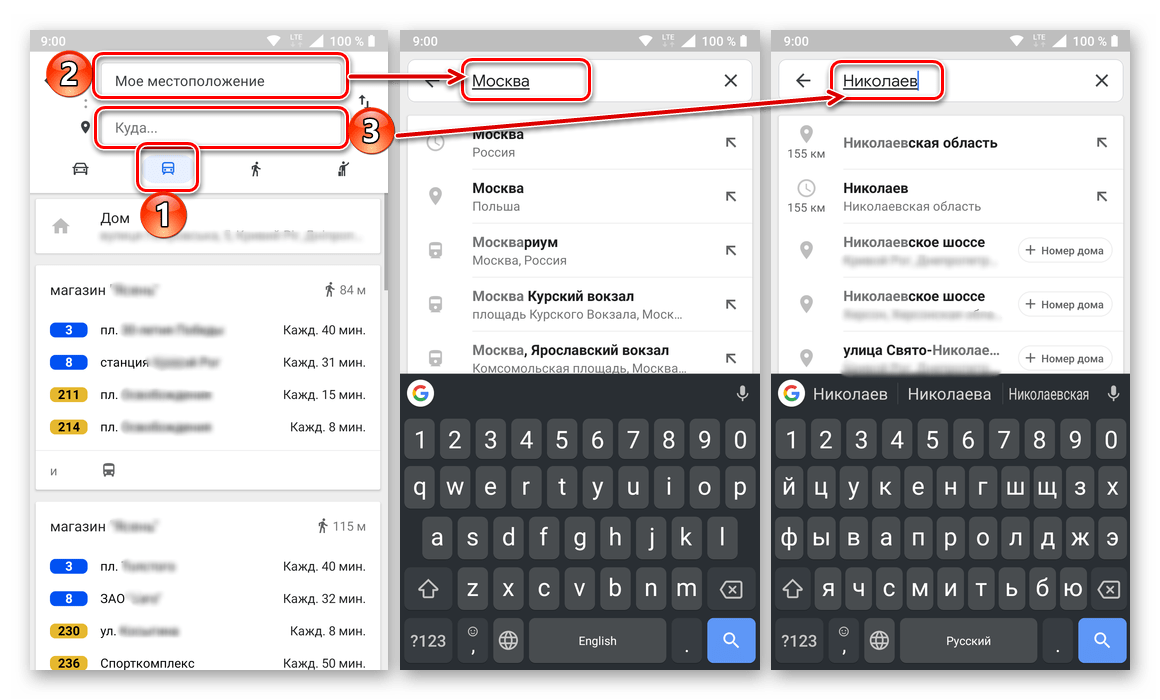
- Дождитесь построения, поле чего ознакомьтесь с полученным результатом или результатами, если маршрутов в указанном направлении может быть более одного.
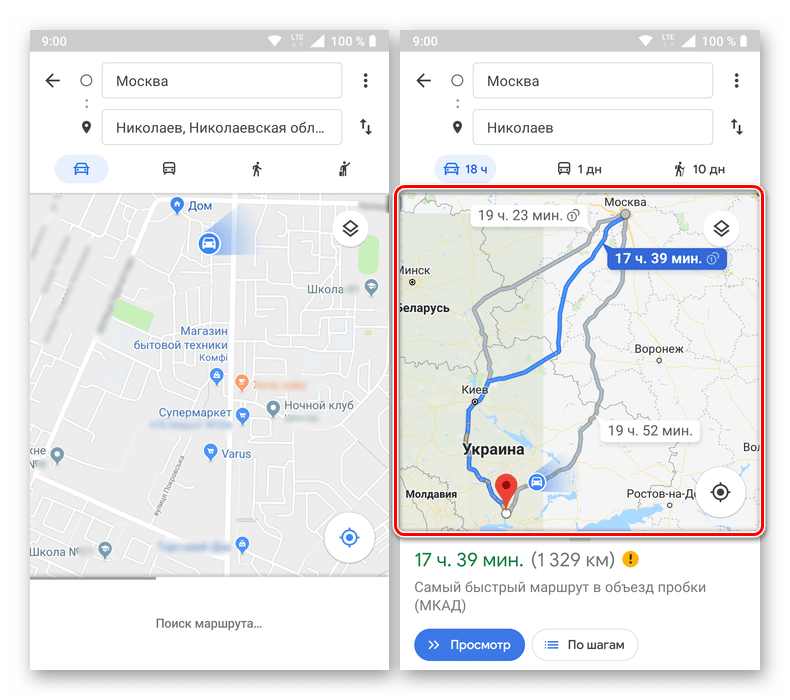
Примечание: В случае необходимости вы можете изменить вариант отображения картографических данных из заданного по умолчанию значения на «Спутник» или «Рельеф», а также активировать отображение слоев – «Транспорт», «Пробки», «Велодорожки».
Примечание: Ваше реальное местоположение Гугл Картами определяется автоматически, если ранее приложению было предоставлено соответствующее разрешение.
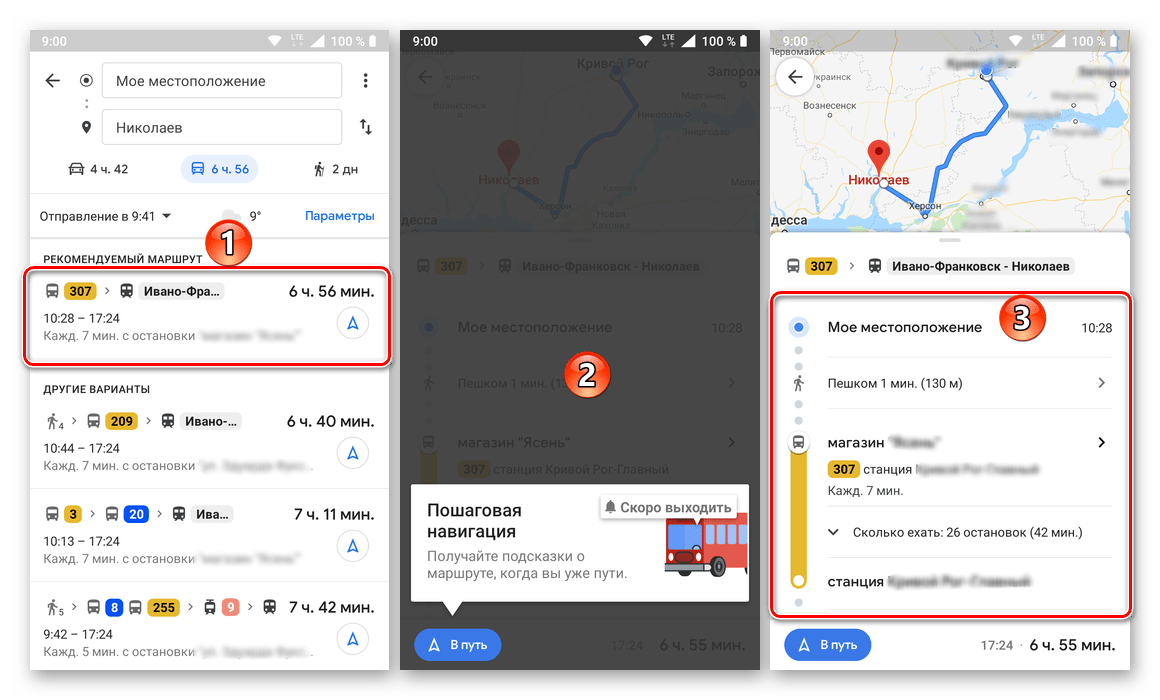
В результате вы увидите список с номерами проходящих по указанному пути транспортных средств, время выезда и прибытия, продолжительность проезда и его стоимость. Для получения подробностей (остановки, время, километраж) достаточно просто тапнуть по одному из вариантов в поисковой выдаче.
Также есть возможность просмотра пути по шагам и непосредственно навигации. Для общественного транспорта такая возможность не особо нужна,
Дополнительные возможности
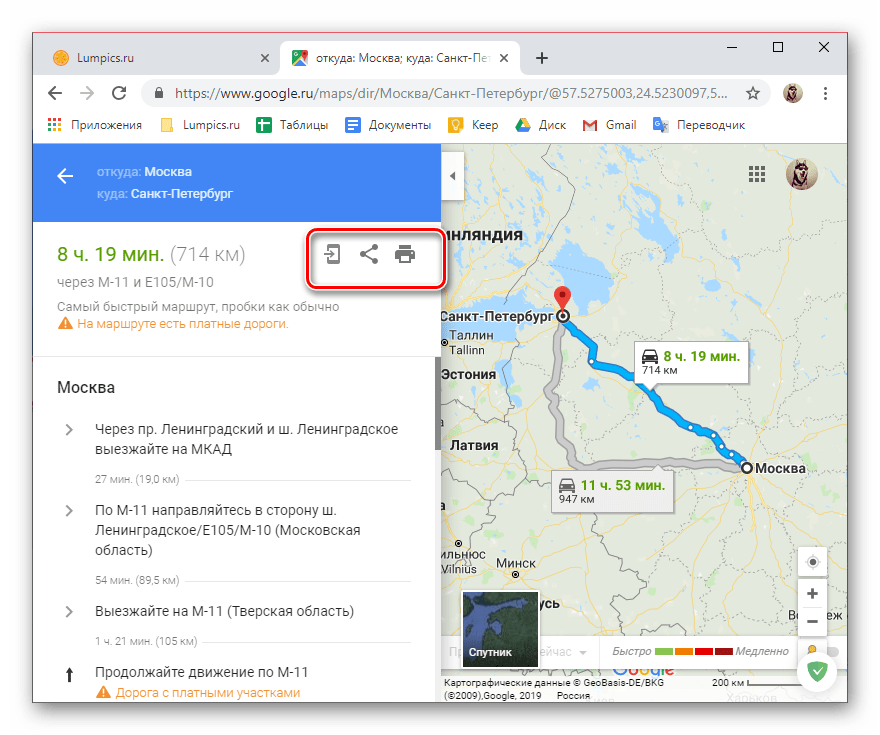
Помимо непосредственно построения маршрута на Гугл Картах, как в веб-версии сервиса, так и в мобильном приложении, доступны следующие возможности.
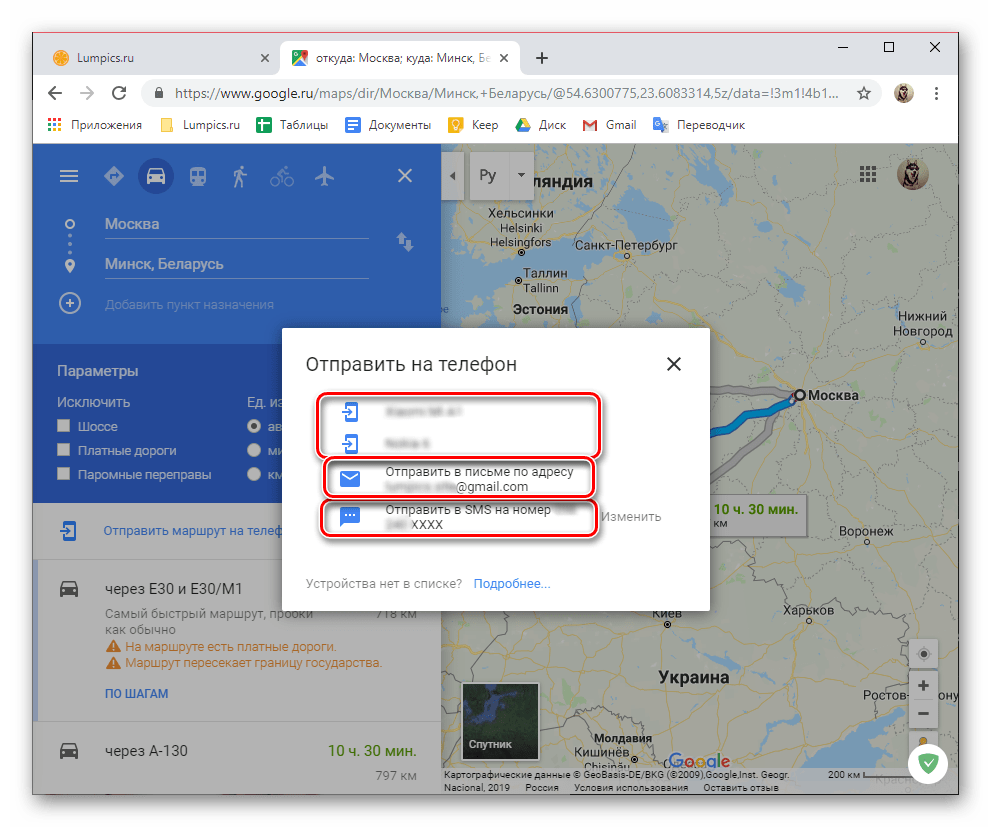
Отправка маршрута на другое устройство
Как мы сказали в самом начале статьи, взаимодействовать с Картами более удобно через браузер на ПК, но вот пользоваться ими значительно чаще приходится со смартфона или планшета. При этом маршрут, проложенный с одного устройства, можно буквально в пару нажатий отправить на другое.

Доступны следующие варианты: пересылка в приложение на мобильный девайс, где используется та же учетная запись Google, отправка на привязанный к аккаунту электронный адрес, а также пересылка маршрута в обычном СМС-сообщении.
Печать маршрута
При необходимости построенный на Гугл Карте маршрут может быть распечатан на принтере. 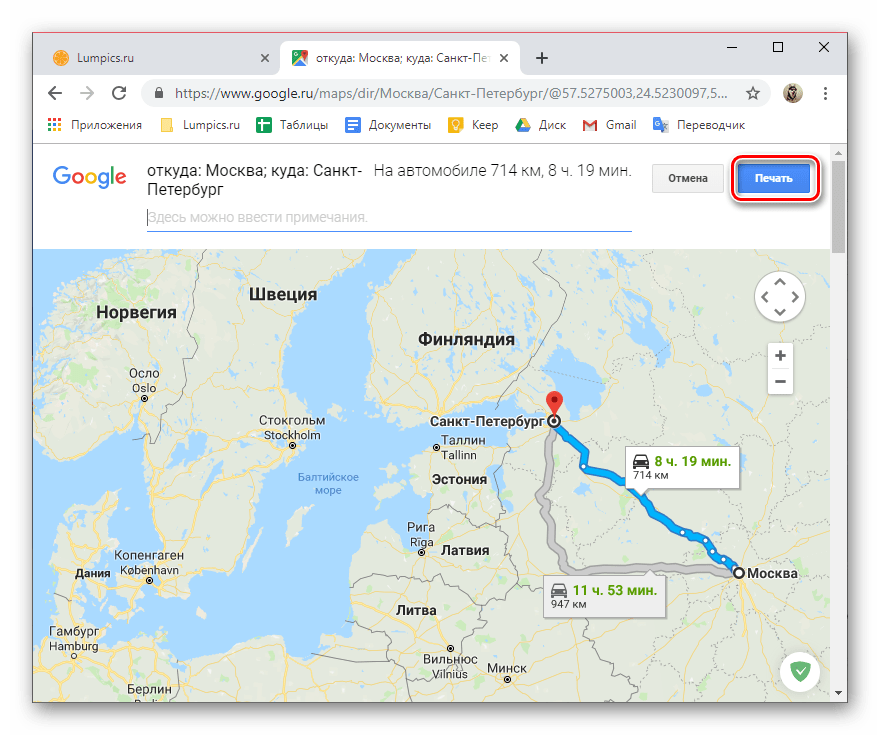
Поделиться маршрутом
Если вы хотите показать кому-то созданный вами маршрут, просто поделитесь им с помощью соответствующей кнопки на сайте сервиса или в приложении, и выберите вариант отправки. 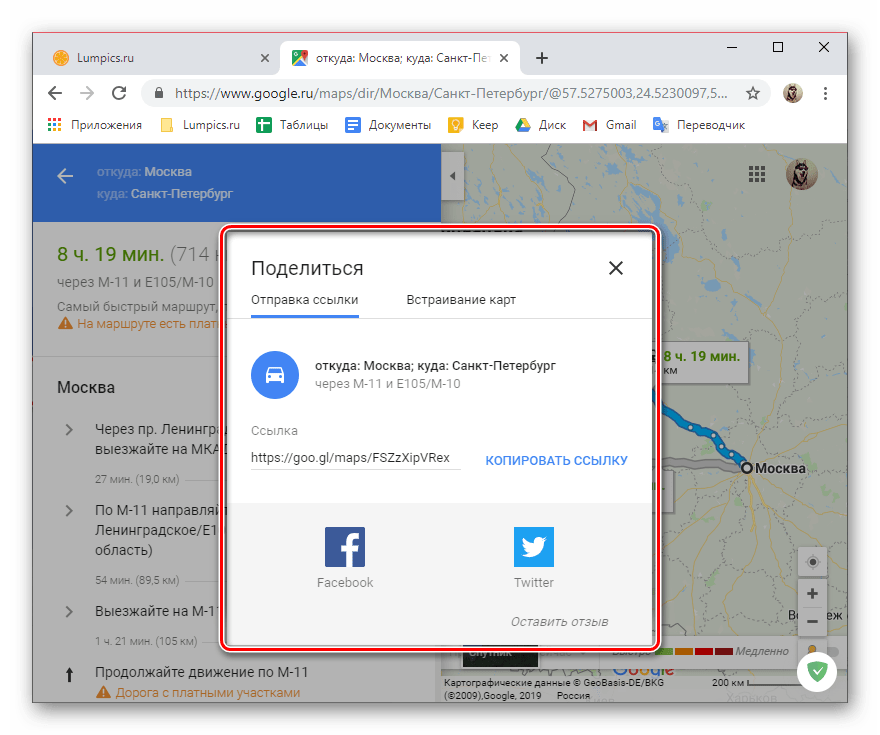
Встраивание карты
Созданный вами маршрут можно экспортировать в виде HTML-кода. Это удобно для тех случаев, когда требуется показать на своем сайте, как добраться до того или иного места, например, до вашего офиса. 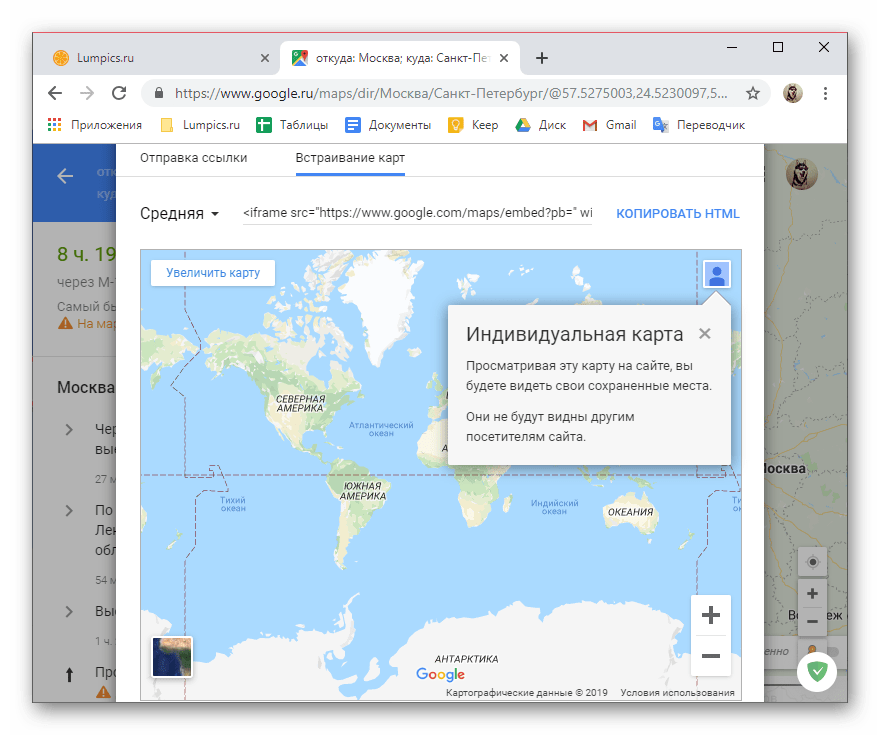
Заключение
Теперь вы знаете, как проложить маршрут в Google Картах и какие дополнительные возможности предоставляются веб-сервисом и мобильным приложением в процессе построения пути следования или уже при наличии такового.
Как проложить маршрут в Google картах
Проложить маршрут в Google-картах можно на любом устройстве : на ПК через браузер, на телефоне или планшете – через приложение. Алгоритмы для всех устройств одинаковые, но смартфон дополнительно выполняет роль навигатора и сопровождает в пути с оповещением о поворотах даже в заблокированном режиме.
Чем примечателен сервис Google-карты?
Google – это наиболее подробный сервис, который позволяет построить маршрут для разных способов передвижения:
- на машине;
- пешком;
- на общественном транспорте;
- на велосипеде.
Программа учитывает не только основные дороги, но и любые возможные схемы проезда. Например, сервис может провести пешехода по парку с учетом небольших дорожек.
Важно! Такие подробности доступны не во всех регионах. Наиболее полная информация – о крупных городах.
Зачем нужна прокладка маршрута на карте?
Пользуются прокладкой пути не только туристы, которые впервые в незнакомом городе. При построении маршрута можно найти ближайшие кафе, рестораны, аптеки и другие объекты. Это поможет сориентироваться по городу.
Создание собственного маршрута
До создания маршрута на Google-карте нужно указать место отправления. В телефоне при включенной геолокации оно определяется автоматически.
Если оно не определено, нужно:
- Вписать точный адрес в поисковую строку в левом верхнем углу.

- Поставить точку на карте. На карте отобразится точный адрес локации – нажать на него.

- Выбрать начальную точку из сохраненных. Перейти в меню (три точки на телефоне или три полоски на ПК) -> выбрать «Мои места» -> и нажать на любой из сохраненных адресов.

Построить маршрут в Гугл-картах можно двумя способами :
- прямой путь до пункта назначения;
- дорога с несколькими остановками.
Обратите внимание! Не обязательно указывать точный адрес. Гугл определяет местонахождения по названию ближайшего заведения. В сервисе есть автозаполнение, оно поможет найти нужное кафе, даже если пользователь не знает точного названия.
Вариант 1: из точки А в точку Б
Для построения прямого маршрута после указания начала пути:
- Выбрать опцию «Проложить маршрут».

- Указать адрес точки Б. По аналогии с пунктом отправления конечный объект выбирается также по названию ближайшего заведения, точкой на карте или из сохраненных.
- В левом верхнем углу выбрать способ передвижения: на машине, пешком и т.д.

Под синим полем с адресами указаны оптимальные маршруты. Верхний – наиболее короткий, изначально высвечивается синей полоской. При выборе другого маршрута на него нужно нажать, тогда он станет активным и будет светиться синим.
Внимание! Если нет нужного маршрута, можно самостоятельно его проложить, двигая основную линию в нужную сторону мышкой. После коррекции хотя бы одной ключевой точки, остальные будут исправлены автоматически.
Вариант 2: создание нескольких точек
Для создания туристических маршрутов подойдет опция с определением дороги с несколькими остановками. Для этого нужно:

- Составить маршрут из начальной до конечной точки, как указано в предыдущем варианте.
- Нажать на значок «+» для добавления остановки. Точка ставится по общей схеме.
- Перетащить пункт назначения вниз, чтобы получить непрерывную дорогу с несколькими точками.
Если просто указать промежуточные остановки, сервис укажет дорогу от основного маршрута до этих остановок. При этом основной путь не поменяется и не будет выстроен с оптимальными изменениями.
Обратите внимание! Указать промежуточные точки для маршрута на транспорте или в самолете невозможно.
Настройка продолжительного маршрута в Google-картах
Гугл-карты показывают оптимальные схемы передвижения не только в рамках города . Их можно использовать как обычный навигатор при поездках по стране. Для путешествий в регионы с дорогим интернетом рекомендуется скачать карту, чтобы пользоваться ею оффлайн.
Удобной функцией является исключение определенных дорог. Например, построить маршрут на автомобиле можно так, чтобы исключить платные дороги. Для этого нужно:

- Указать точку отправления и прибытия.
- Нажать на «Параметры».
- В левом столбце исключить платные дороги.
Пользоваться картами для пеших переходов лучше через телефон. Даже если не придерживаться точных указаний на смартфоне, карты будут автоматически перестраиваться, чтобы рассчитать новую схему движения.
Доступны и другие опции. Например, карту можно переслать себе на телефон и даже GPS-навигатор в машине. Чтобы сохранить маршрут в Гугл-картах, достаточно перейти во вкладку «Мои карты» и строить схемы передвижения там.
Сервис Гугл-карт максимально автоматизирован . Для составления маршрута достаточно знать лишь ориентиры, и система сама найдет точку отправления и прибытия. Наиболее посещаемые места можно сохранить удобства поиска. Сервис быстро доведет вас до дома из любой точки города.
Как построить и проложить маршрут в гугл карты?
Как построить маршрут на карте гугл? Проложить маршрут в сервисе google maps — как сделать, последовательность действий?
Использовать Гугл Карты можно в качестве бесплатного и точного навигатора.
Но чтобы это сделать — нужно знать как правильно настраивать проложения маршрута.
Изначально вам нужно зайти в сервис и ввести место в которое вам нужно ехать.
Дальше нажимаете на стрелочку (она имеет следующий вид):

После чего вам последует ввести путь от которого Вы будете идти.
И в последний момент не забудьте способ передвижения, то есть: пешком, велосипедом, или машиной.
Нажимаете на "Энтр", и все, система вам самостоятельно проложит путь.
Как построить и проложить маршрут в гугл карты
В сервисе Google Maps (гугл карты) можно достаточно быстро построить, проложить нужный вам маршрут. При этом несколькими способами:
- оптимальный (лучший)
- с выбором предпочтений по виду транспорта
- с минимальным количеством пересадок
- с минимальным движением пешком (предпочтительно на транспорте)
- туда и обратно
Во-первых, чтобы построить на карте гугл маршрут, достаточно зайти на сервис Google Maps от гугла.
Для примера, мы хотим добраться от Цветного бульвара, дом № 18 до Театра им. Станиславского (по адресу Москва, улица Большая Дмитровка, дом № 17). В таком случае, в правом верхнем углу начинаем вводить адрес (начальный или конечный): Цветной бульвар 18. Выбираем из предложенных гуглом вариантов верный: Цветной бульвар, 18 Москва Россия. После этого маркер будет установлен на выбранном адресе.
Теперь — необходимо задать 2-й (или часть второго) адрес. Для этого в "выпавшем" полотне слева о выбранном первом объекте находим рядом с адресом словосочетание "Проложить маршрут" и на него нажимаем. У вас появилась возможность ввести 2-й адрес — снова начинаем вводить "Дмитровка 17" и выбираем "улица Большая Дмитровка, 17, Москва, Россия, 125009".
Уже после выбора 2-го адреса отобразится информация о всевозможных способах движения. Из результатов видим: пешком 16 минут (1,2 км через б-р Цветной), личным авто 10 минут (2,2 км), автобусом "А" — 16 минут (проезд 50 рублей).
Если нужно построить обратный маршрут (в обратном порядке), то рядом с введенными адресами (справа от них) нажмите на две стрелочки. Адреса поменяются местами и маршрут будет уже в обратную сторону.
Также вы можете самостоятельно выбрать, настроить нужные для маршрута параметры на гугл картах. В верхнем левом углу можно, например, выбрать: пешком, на авто, на велосипеде, общественным транспортом. При нажатии на "параметры" можно указать предпочтения (по виду транспорта, по способу передвижения).