Как проверить исправность блока питания ноутбука?
Проверяем на работоспособность блок питания мультиметром и производим внешний осмотр.
Привет, друзья, с вами снова «Компьютерные хитрости» и сегодня мы поговорим об одной из самых частых поломок ноутбука. Наверное многие сталкивались с такой картиной, когда вы включаете ноутбук и не происходит никаких действий, не горят индикаторы, не шумит кулер, тоесть никаких признаков жизни лэптопа.
И первым делом в подобной ситуации нам нужно произвести проверку блока питания, так как очень часто они выходят из строя.
Для начала производим внешний осмотр нашего блока, а именно проверяем на наличие повреждений и оголенной проводки сетевого шнура, если находим неисправности, то покупаем новый или пытаемся отремонтировать сами.

Далее осматриваем сам блок питания на деформацию от оплавления и сильный запах гари, если таковые имеются, то блок под замену.

И переходим к самому частому виновнику поломки это — коннектор блока питания. К сожалению, от нашего небрежного использования, «выдирания» и подключения к гнезду питания быстро изнашивается штекер. Производим визуальный осмотр на наличие поломок коннектора.

Если после всего вышесказанного вы не обнаружили ничего подозрительного, то переходим к самому надежному способу проверки блока питания. Для этого нам потребуется мультиметр, если его нет, то его без труда можно купить, благо стоит он не дорого и в хозяйстве пригодится)))) И так, на блоке питания напротив значения «Output» смотрим его выходное напряжение (на моем 19V).

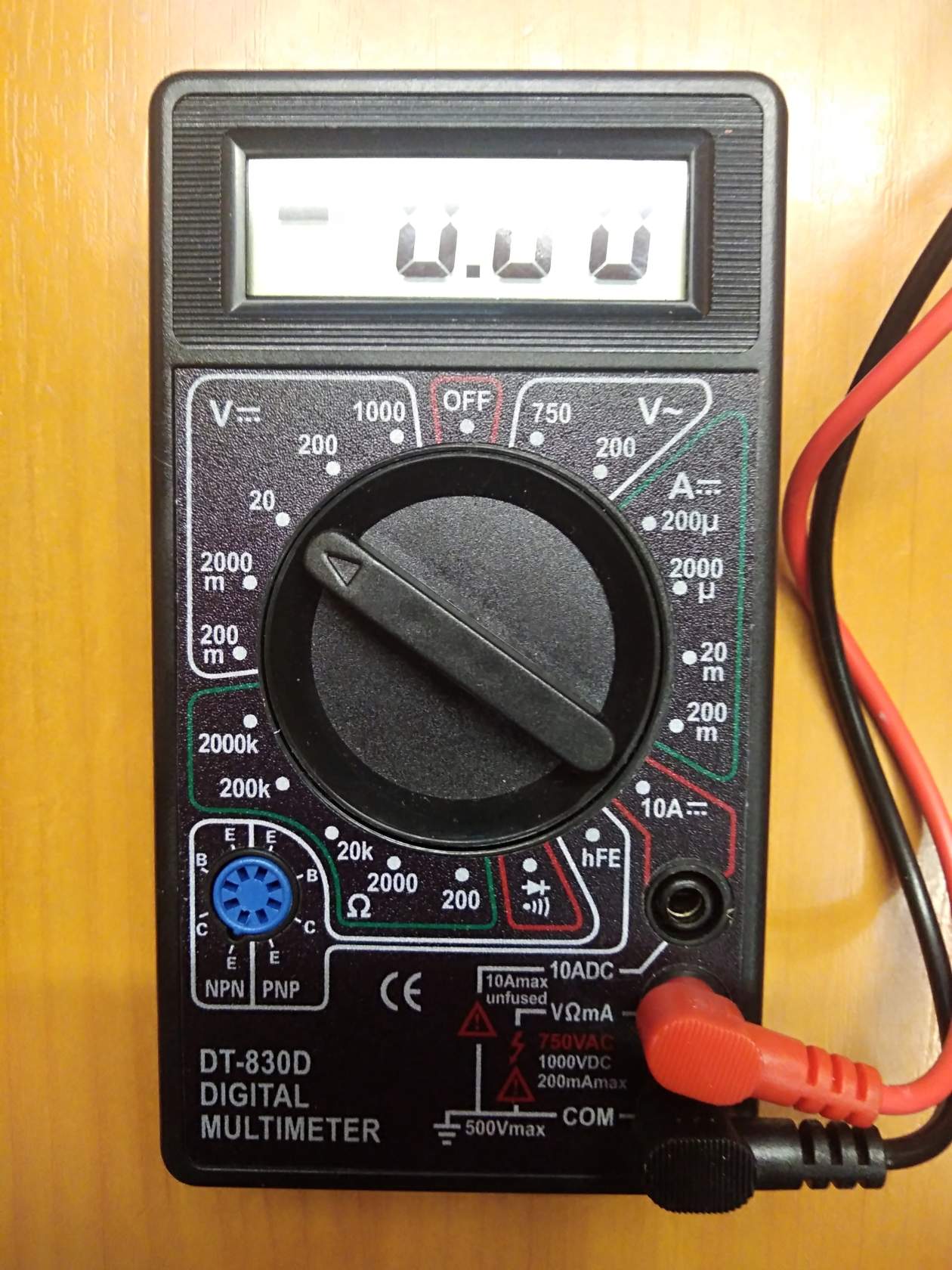
Далее выставляем мультиметр в режим измерения постоянного напряжения на 20V, если у вашего блока питания выходное напряжения больше 20V, то мультиметр ставим на 200V.
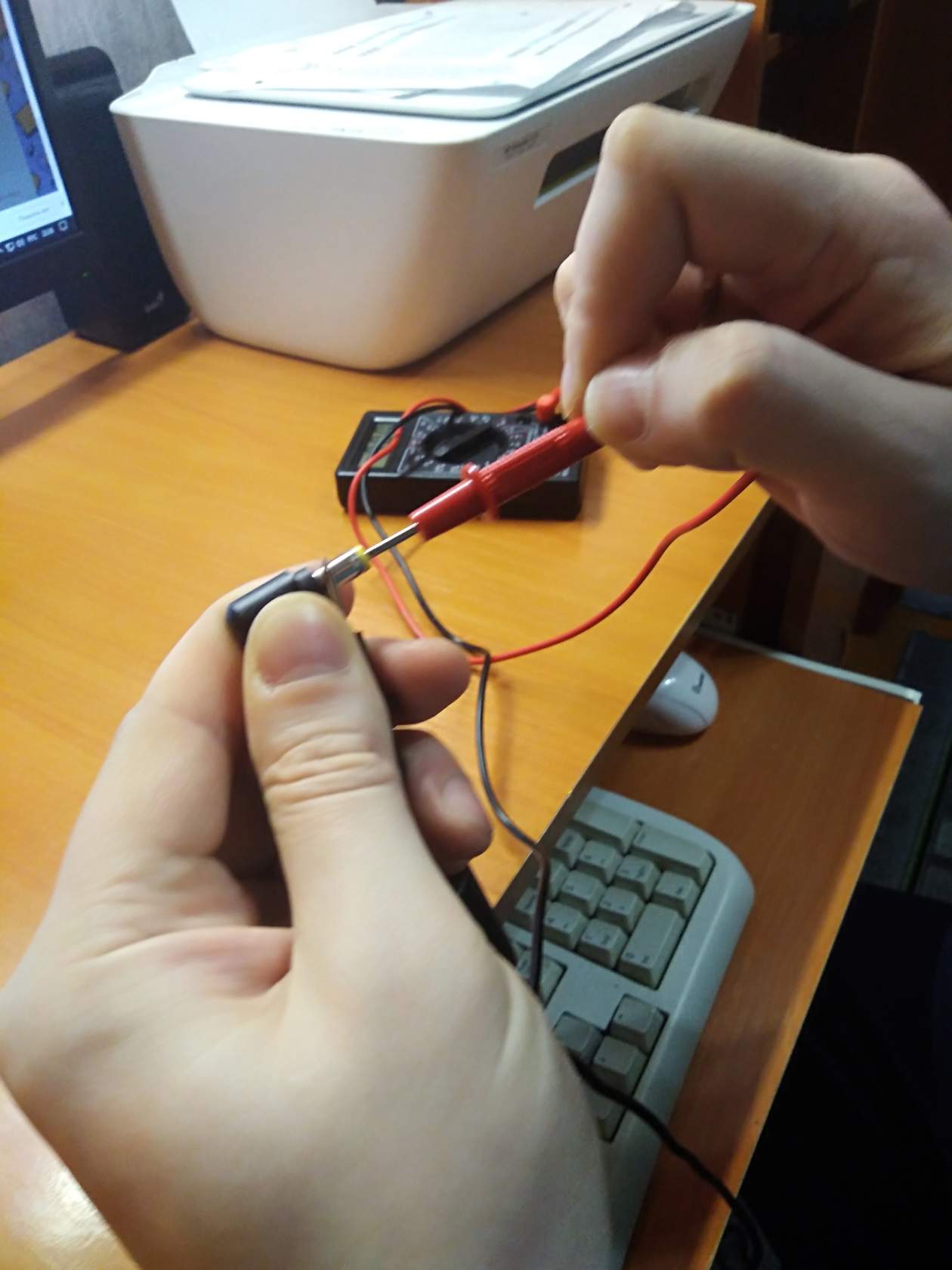
Подключаем блок к сети и ставим щупы мультиметра, черный (минус) на внешний контакт штекера, а красный (плюс) на внутренний контакт.
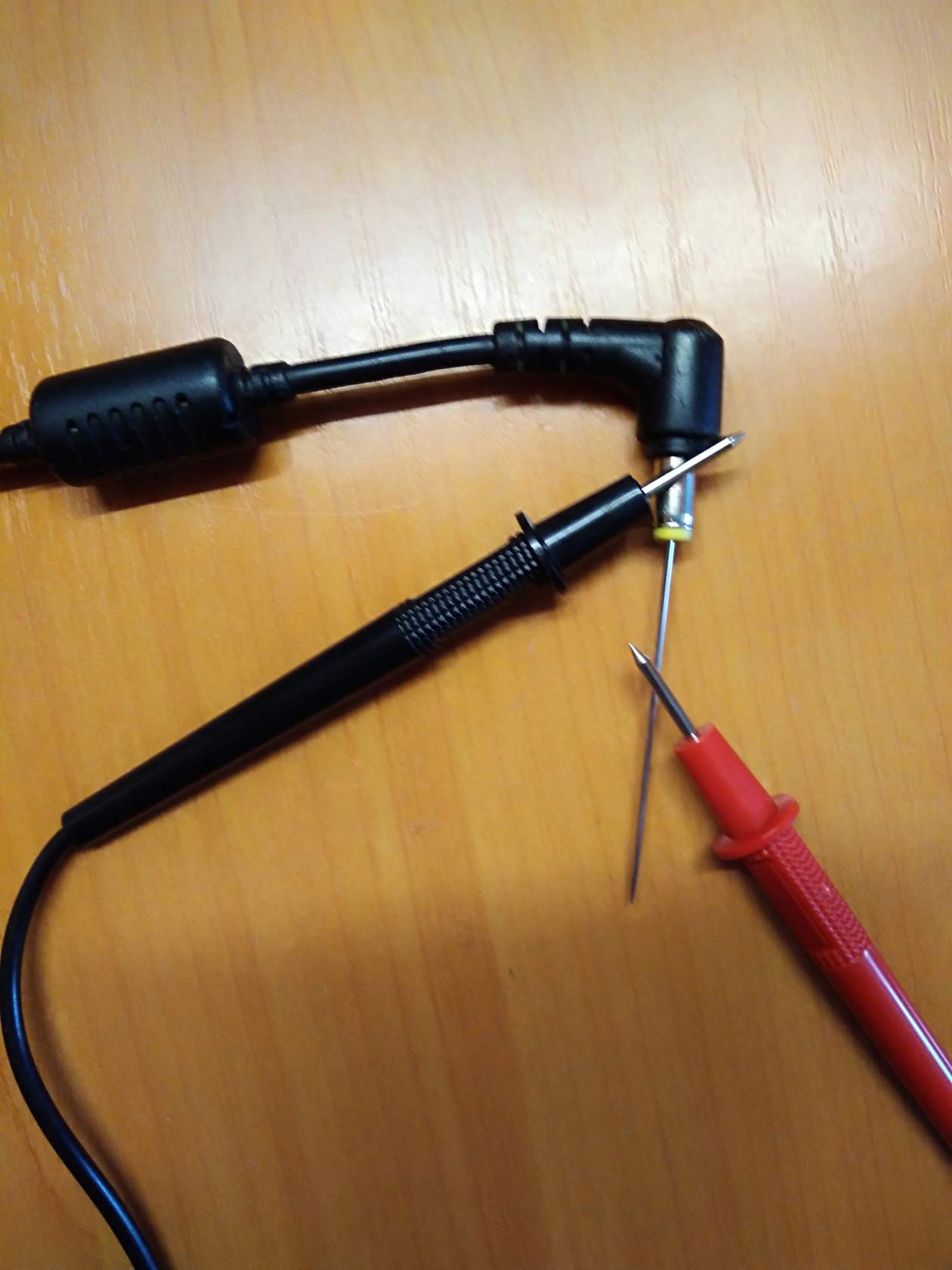
Если щуп не достает до внутреннего контакта, то вставьте в коннектор иглу и щупом касайтесь ее.
После этого, если блок питания рабочий, то на мультиметре вы увидите цифры отображающие напряжение указанное на блоке (в нашем случае это 19V). Если показатели напряжения не стабилизируются или вовсе с нулевыми значениями, то блок питания или сетевой шнур не рабочие.

Уважаемые читатели, бережнее относитесь к технике, так как в большинстве случаев мы сами приводим ее к неисправности.
Спасибо за внимание! Надеемся, что эта статья была вам полезна. Присоединяйтесь к нам в Одноклассниках.
Рекомендуем статьи из категории pc :
Флеш-накопитель USB против внешнего жесткого диска и SSD: в чем различие?
как проверить работает ли зарядное устройство для ноутбука без тестера
Производители рассчитывают, что адаптер прослужит не менее самого ноутбука, но реальная жизнь вносит свои коррективы. Резкий скачок напряжения, ножка стола, острые зубы домашнего питомца могут в мгновение ока превратить источник питания вашего лэптопа в бесполезный кусок пластмассы.
Если вы заметили, что зарядка на ноуте не идет, сразу скопируйте всю важную информацию на внешний диск или флешку. Это обеспечит вам доступ к нужным файлам, даже если зарядка для ноутбука «сядет» и лэптоп будет недоступен некоторое время.
Однако, прежде чем «грешить» на адаптер питания, проверьте напряжение в сети и исправность розетки. Убедившись, что электричество в доме есть, приступайте к осмотру зарядного устройства.

Зарядка для ноутбука: ищем поломку шаг за шагом
Обратите внимание, горит ли индикатор на блоке питания при включении в сеть или в месте входа штекера в разъем ноутбука (в моделях Dell). Если нет – детально осмотрите все элементы зарядного устройства.
Схема адаптера питания для ноутбука
После того, как выяснили, что сломалась сама батарея зарядного устройства нужно сделать выбор: отдавать прибор в ремонт, покупать новый или попробовать починить блок питания своими силами. Последний вариант стоит выбирать тем, кто обладает достаточными (желательно практическими) познаниями в электротехнике.
Для ремонта понадобится схема блока питания вашей модели ноутбука и необходимые инструменты (плоская отвертка, паяльник, клей, тестер, новые запчасти к преобразователю). Наличие схемы, умелых рук и смекалки позволяют вернуть сломанный блок питания к жизни. Еще и сэкономить, ведь оригинальная зарядка для ноутбука стоит порядка 100 долларов.
Нет возможности и желания проверять свои способности в электротехнике – подыскивайте новый адаптер к своему лэптопу. В компании Batterion можно выбрать фирменную запчасть или более демократичный по стоимости совместимый аналог.
Исправный блок питания – залог качественной зарядки и стабильной работы любого ноутбука. Пусть ваш лэптоп всегда «питается» без перебоев! Приятного аппетита!
Как проверить зарядку ноутбука, не обращаясь в сервисный центр
Что делать, если однажды верный помощник – ноутбук ‒ перестал подавать признаки жизни? Первым делом проверьте блок питания: скорее всего, причина в нем. Выходят из строя даже самые надежные приборы, и причины поломки могут быть самыми разными. Об этом и поговорим дальше. Не знаете, как проводится диагностика адаптера? Мы вас научим! Специалисты компании Batterion рассказали, как определить неисправность зарядника за несколько минут.
Действительно ли сломано зарядное устройство для ноутбука: исключаем другие причины
Прежде, чем «грешить» на адаптер, нужно исключить другие причины. Выполните несколько простых действий:
Если же ноутбук не заряжается от сети – остается проверка блока питания ноутбука.
Есть контакт: на что обращать внимание, осматривая адаптер
Современные зарядники для лэптопов состоят из трех элементов:
Каждая деталь требует тщательного осмотра. Сразу скажем: ничего разбирать не будем – это небезопасно, неквалифицированное вмешательство может доломать прибор окончательно.
Осмотрите вилку: она должна быть целой, зубцы не шатаются, нет запаха горелой пластмассы или резины. Проверьте плотность соединения разъема 2-pin или 3-pin с блоком питания. Зачастую кабель отсоединился от адаптера, но остался в разъеме. Осмотрите провод на предмет повреждений, трещин и оголенных проводов. Обнаружили проблемы – меняйте шнур, заменить его дешевле и проще, чем зарядное устройство. Чаще всего шнур выходит из строя по неосторожности: передавили ножкой кресла, тянули ноут с включенным в розетку адаптером в другую комнату, погрыз домашний питомец.
Осталось проверить шнур, который ведет к ноутбуку. Самые частые поломки – испорченный штекер или расшатанное «гнездо» лэптопа. Неприятность часто возникает при небрежном обращении: грубо дергаете штекер, когда вставляете или вынимаете из ноутбука, переносите компьютер во время зарядки. В результате контакт с ноутом плохой или вообще отсутствует. Сломался разъем – несите лэптоп в сервис. Проблемный коннектор можно отдать в ремонт или полностью заменить блок питания.
Проверяем тестером зарядное устройство для ноутбука

Визуальный осмотр ничего не дал – остается последний способ: диагностировать неполадки мультиметром. Это портативный прибор, который проверяет напряжение (сопротивление, мощность). Опишем процесс на примере самого распространенного бренда – адаптера Asus.
Проинформирован – вооружен. Теперь вы знаете, как быстро и грамотно проверить исправность блока питания, не выходя из дома. Исправляйте все проблемы вовремя, и пусть ваш адаптер всегда будет в рабочем состоянии!
Как проверить блок питания компьютера на работоспособность, проверка БП тестером
Блок питания для ноутбука: как проверить?
Вы уже поняли, что для проверки вам понадобится мультиметр. Никаких супервысоких технологий! Так что доставаем прибор и приступаем к работе.
Сразу уточним, что поломок у блока может быть множество. Например, повреждение кабеля зарядки. Или выход из строя вилки сетевого адаптера. Или неисправность гнезда разъема. Правда, при поврежденном проводе или вилке зарядка, скорее всего, не включится вообще. Причем эти баги могут быть и не заметны при внешнем осмотре, а скрыты под плотным слоем изоляции.
Также сложно визуально определить, что в гнезде адаптера отошли контакты. Вот тогда и нужно проверить работоспособность адаптера мультиметром. Если напряжение в норме, а работу блока питания считать нормальной сложно – значит, ищите, где разошлись контакты. Будете ли вы делать это самостоятельно или обратитесь в сервис – решайте сами! Лучше, конечно, в сервис – там заодно и подправят поломку. Или вынесут окончательный вердикт относительно необходимости покупки нового зарядного устройства.
Причины поломки блока питания
Существует множество причин, из-за которых ваш блок питания может перестать работать, от физических повреждений до поселившегося внутри насекомого. Однако есть две наиболее частые причины, из-за которых ломается девяносто процентов всех блоков питания:
Когда ломается блок питания это очень опасно, ведь, как уже говорилось ранее, блок питания – это связующее звено между электросетью и компьютером. Когда он ломается, весьма вероятно, что это коснётся и других компонентов системы, в результате чего придётся проводить “капитальный ремонт” либо вовсе покупать новый компьютер.
Чтобы избежать поломки, следует быть внимательным к своему ПК и не стараться сэкономить при его покупке или ремонте. Для защиты же от скачков напряжения рекомендуется использовать источник бесперебойного электропитания или как его ещё называют “перебойник”.
Ноутбук не заряжается
Если ноутбук перестал заряжаться, то нужно выполнить следующие действия:
Проверяем окружение
Если ноутбук по каким-то причинам перестал заряжаться или не включается, не торопитесь сокрушаться и нести лэптоп в сервис.
Сначала проверьте следующие моменты:
Если всё из перечисленного в порядке, а лэптоп не заряжается, переходите к серьезному осмотру блока питания.
Проверяем зарядное устройство
Когда вы выяснили, что ноутбук не работает из-за проблем с зарядным устройством, то остается проверить все его детали. Но для этого не нужно его разбирать. Во-первых, это небезопасно. Во-вторых, неквалифицированное вмешательство может привести к тому, что прибор сломается окончательно. Итак, вначале осмотрите вилку. От нее не должен исходить запах горелой резины или пластмассы. Зубцы не должны шататься. Посмотрите на плотность соединения разъема с блоком питания. На проводе не должно быть оголенных проводов, трещин и повреждений. Если обнаружили проблемы, то покупайте новый шнур. Стоит он дешевле, чем новый блок питания. Обычно причина неисправности зарядного устройства кроется именно в шнуре. Его может прокусить домашний питомец, его передавили ножкой стула — и таких причин еще очень много. В этом случае можно опять-таки просто купить блок питания для ноутбука Acer или нужной вам марки, и забыть об этой проблеме. А можно продолжить изучение неисправности.
Проверяем блок питания: пластик не должен иметь трещин, сколов или оплавившихся частей. Если от устройства исходит запах гари, то, скорее всего, из-за перепадов напряжения в сети он сгорел. В таком случае его нужно менять на новый, поскольку ремонт не рентабелен. Следующий этап — осмотр шнура с коннектором. Самые частые поломки: расшатанное гнездо или испорченный штекер. Последний выходит из строя тогда, когда его часто вынимают и вставляют в ноутбук, грубо дергают. Проблему со сломанным разъемом можно решить с сервисном центре. Там же отремонтируют и коннектор. Если есть возможность, то можно полностью заменить зарядное устройство.
Диагностика мультиметром
Если при визуальном осмотре вы не заметили никаких поломок, то специалисты рекомендуют воспользоваться мультиметром — портативным прибором, с помощью которого можно проверить напряжение. Для этого нужно:
Зарядное устройство для ноутбука — это обычный расходный материал, который можно в любой момент поменять. Поэтому не нужно расстраиваться, если починить зарядку не удалось.
Производители рассчитывают, что адаптер прослужит не менее самого ноутбука, но реальная жизнь вносит свои коррективы. Резкий скачок напряжения, ножка стола, острые зубы домашнего питомца могут в мгновение ока превратить источник питания вашего лэптопа в бесполезный кусок пластмассы.
Если вы заметили, что зарядка на ноуте не идет, сразу скопируйте всю важную информацию на внешний диск или флешку. Это обеспечит вам доступ к нужным файлам, даже если зарядка для ноутбука «сядет» и лэптоп будет недоступен некоторое время.
Однако, прежде чем «грешить» на адаптер питания, проверьте напряжение в сети и исправность розетки. Убедившись, что электричество в доме есть, приступайте к осмотру зарядного устройства.
Проверка показаний мультиметром
Измерение тока различного характера производится разными способами внутри измеряющего прибора. Поэтому на мультиметре всегда есть элемент, задача которого выбрать параметр, режим измерения и уровень сигнала. Иногда, в более совершенной аппаратуре, уровень сигнала определяется автоматически.
Обычно параметр и режим измерения выбираются поворотом ручки на корпусе мультиметра. Выбираемые характеристики сгруппированы по их типам. Обозначаются они, как правило, так:
Схема адаптера питания для ноутбука
После того, как выяснили, что сломалась сама батарея зарядного устройства нужно сделать выбор: отдавать прибор в ремонт, покупать новый или попробовать починить блок питания своими силами. Последний вариант стоит выбирать тем, кто обладает достаточными (желательно практическими) познаниями в электротехнике.
Для ремонта понадобится схема блока питания вашей модели ноутбука и необходимые инструменты (плоская отвертка, паяльник, клей, тестер, новые запчасти к преобразователю). Наличие схемы, умелых рук и смекалки позволяют вернуть сломанный блок питания к жизни. Еще и сэкономить, ведь оригинальная зарядка для ноутбука
стоит порядка 100 долларов.
Нет возможности и желания проверять свои способности в электротехнике – подыскивайте новый адаптер к своему лэптопу. В компании Batterion можно выбрать фирменную запчасть или более демократичный по стоимости совместимый аналог.
Исправный блок питания – залог качественной зарядки и стабильной работы любого ноутбука. Пусть ваш лэптоп всегда «питается» без перебоев! Приятного аппетита!
Неожиданно окажется безуспешной. Всевозможные действия, направленные на реанимирование компьютера, включающие в себя проверку подсоединения кабеля к соответствующим разъёмам, также окажутся безрезультатными. Причиной «неповиновения» ПК может быть выход со строя блока питания.
В этой ситуации совершенно не помешает знать, как проверить блок питания компьютера на работоспособность.
Выявляя некорректную работу компьютера или ноутбука, пользователь желает разобраться, в чём же заключается причина неисправности? Поскольку одной из таких причин может быть неисправный блок питания, в этой связи совершенно не лишним будет знать, как проверить блок питания ноутбука или компьютера? А ещё важнее знать, какие признаки указывают на такую техническую неисправность?
Основные симптомы плохого функционирования БП
Очень часто по внешним признакам определяют выход со строя оперативной памяти или материнской платы, но после проведения комплексной диагностики выявляется, что именно они находятся в рабочем состоянии, но в связи с тем, что на микросхемы не поступает питание, запуск операционной системы не осуществляется.
Характерными признаками, которые могут указывать на неэффективную работу БП, являются:
В этих случаях ещё имеется надежда на то, что неисправность можно починить, восстановив работоспособность блока питания. Гораздо хуже, когда совершенно не работает ни одно устройство, а при включении компьютера или ноутбука появляется запах гари и задымленность.
Также одним из признаков выхода из строя БП может являться специфический писк. В этом случае лучше всего сразу обратиться в сервисный центр, сотрудники которого смогут выявить, что конкретно провоцирует неприятный звук, соответственно, сразу устранив неисправность, в качестве которой могут выступать вздувшиеся конденсаторы или загрязнённый вентилятор.
Практический ремонт блока питания D Link, замена пускового конденсатора.
Практический ремонт блока питания D-Link JTA0302D-E (5В*2А).
Давно созрела идея сделать методическое пособие по ремонту блоков питания выполненных на ШИМ контроллере UC384X. Пока только делаем наработки, которые должны собраться в единый материал. Сразу оговорюсь, сами мы по такой методике блоки питания на 384Х не ремонтируем, слишком долго, и в большинстве своем при ремонте больше полагаемся на интуицию и опыт. Но столкнувшись с неизвестной дрыгалкой (так мы называем ШИМ контроллер) работаем именно по этой методике.
Ремонт №1.
Начнем ремонт со схемы
Рис. Схема блока питания D-Link
Рис. Подключение ремонтируемого блока питания на лампу накаливания 220В.
На включенном в сеть блоке питания замеряем выходное напряжение. В нашем случае выходного напряжение 0в, то есть блок питания вообще не включается.
Снимаем лишнее, а именно корпус-вилку и подключаемся через обычный провод с вилкой на конце.
Рис. Цепь запуска при включении, блок питания D-Link
| К слову сказать на схеме указана UC3842B, у рассматриваемого блока питания стоит UC3843A. В чипах, обозначение которых содержит индекс «А», снижен стартовый ток и несколько выше точность опорного напряжения, но стоимость их одинакова. |
На 7 ноге присутствует 7,6В, что соответствует напряжению выключения. Фактически ШИМ контроллер даже не включался, так как для включения требуется не менее 8,4В на этой ноге. Замеряем так называемый пусковой конденсатор С6 (47мкФ*25В) емкость конденсатора 18мкФ. Меняем конденсатор С6 (47мкФ*25В) на конденсатор 47мкФ*50В, напряжение на 7 ноге микросхемы появилось и стало равным 12В.
| Замена конденсатора на другой номинал вызвана тем, что на этом месте привычнее видеть конденсатор именно такого номинала, но и 25В тоже должен нормально работать, так как параллельно ему стоит защитный стабилитрон ZD1 на 20В. |


