Как распаковать ISO файл
ISO файл – это образ CD или DVD диска. Такие файлы используются для создания точной копии данных, содержащихся на диске. В этом материале мы расскажем о том, как распаковать ISO файл и получить доступ к его содержимому.
Распаковываем ISO файл с помощью архиватора
Если вам нужно распаковать ISO файл, то самый простой способ это воспользоваться любым архиватором. Для примера мы продемонстрируем, как это делается на примере бесплатного архиватора 7-Zip. Вы же можете использовать любой другой архиватор, который вам нравится. Например, можно использовать WinRAR.
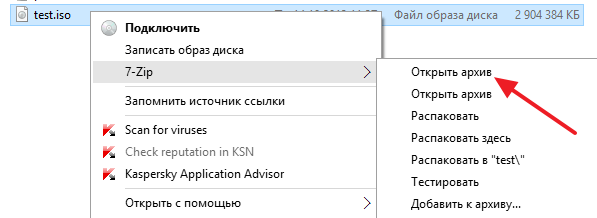
Итак, для того чтобы распаковать ISO файл вам нужно кликнуть правой кнопкой мышки по ISO файлу и выбрать пункт меню «7-Zip – Открыть архив».
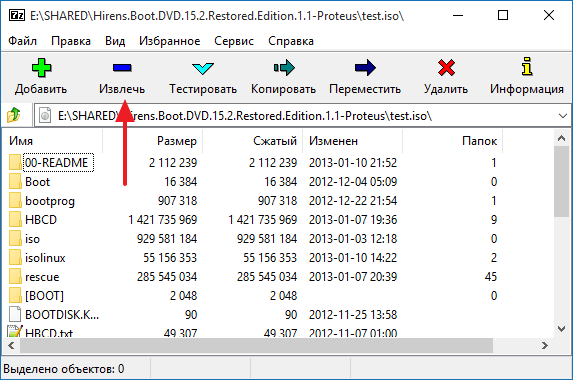
В результате перед вами появится окно архиватора 7-Zip с содержимым вашего ISO файла. Из этого окна вы можете перетащить файлы в нужную вам папку. Но, такой способ распаковки займет больше времени. Для того чтобы распаковка прошла максимально быстро, нажмите на кнопку «Извлечь».
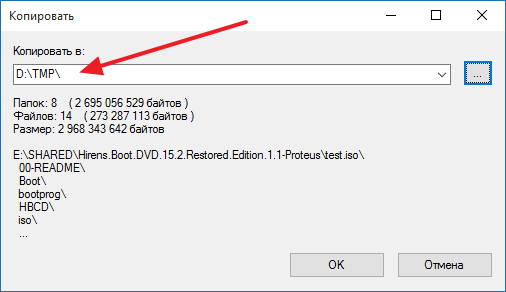
Дальше укажите папку, в которую вы хотите распаковать ваш ISO файл и нажмите на кнопку «Ok».
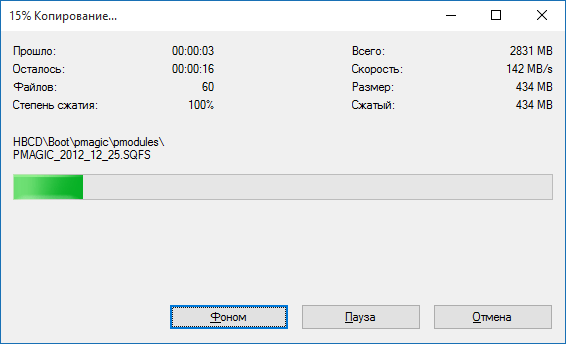
После этого начнется процесс распаковки ISO файла. Время необходимое на распаковку зависит от размера ISO файла и производительности вашего компьютера.
После завершения распаковки все файлы из ISO файла будут находиться в выбранной вами папке.
Распаковка ISO файла с помощью UltraISO
Программа UltraISO это профессиональный инструмент для работы с ISO файлами. С помощью данной программы можно создавать, монтировать, распаковывать, а также выполнять множество других действий с ISO файлами. Программа UltraISO является платной, но вы можете воспользоваться Trial версией.
Для того чтобы распаковать ISO файл с помощью UltraISO, вам нужно запустить UltraISO и открыть нужный ISO файл. Это можно сделать с помощью кнопки на панели инструментов или меню «Файл – Открыть». Комбинация клавиш CTRL+O также работает.
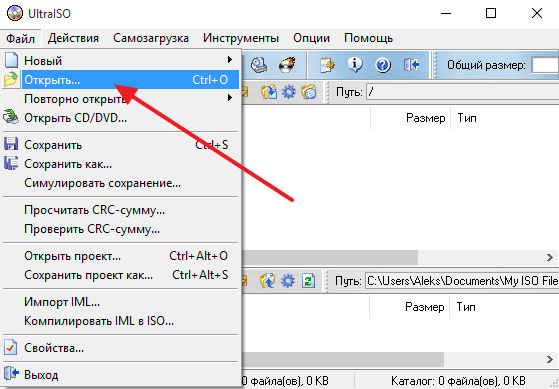
После того, как вы открыли ISO файл, в окне программы UltraISO появятся все файлы, находящиеся внутри данного образа диска. Для того чтобы распаковать их вам нужно выделить все и кликнуть по ним правой кнопкой мышки. В появившемся окне нужно выбрать пункт «Извлечь в».
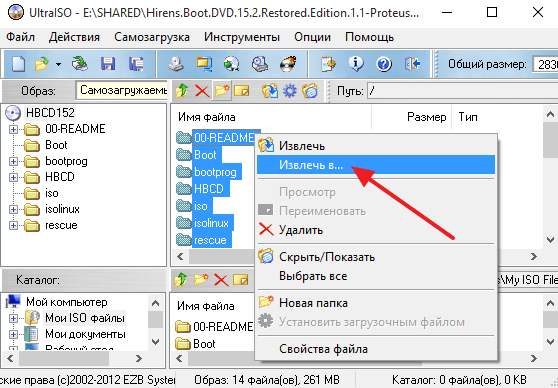
Дальше нужно выбрать папку и дождаться, пока программа UltraISO закончит распаковку.
Распаковка ISO файла с Daemon Tools Lite
Также вы можете смонтировать ISO файл как виртуальный диск и после этого скопировать с него файлы. Для этого можно использовать Daemon Tools Lite или любую другую программу для монтирования дисков.
Для того чтобы смонтировать ISO файл просто откройте его. Если у вас установлен последняя версия Daemon Tools Lite, то виртуальный диск будет смонтирован автоматически.
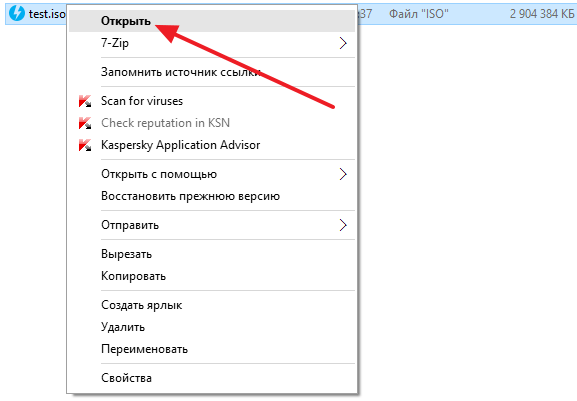
После этого откройте окно «Мой компьютер», найдите там виртуальный диск и также откройте его.
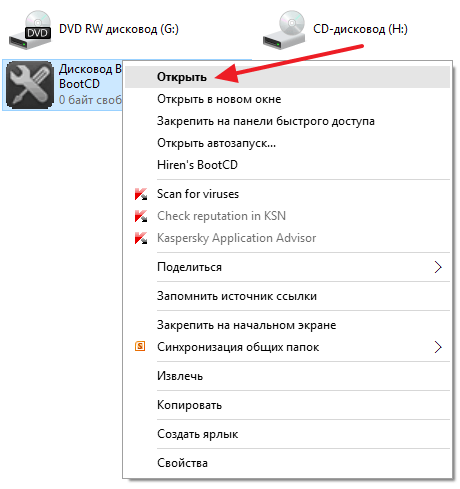
После этого перед вами появятся файлы из ISO образа, и вы сможете скопировать их в нужную вам папку.
Также нужно отметить, что в Windows 10 можно монтировать ISO файлы без использования сторонних программ вроде Daemon Tools Lite.
- Как записать Windows на диск
- Какой программой открыть файл ISO
- Как сделать образ ISO
- Как записать Windows 11 на флешку с помощью Media Creation Tool W11 или Rufus
- Чем открыть MDF файл в Windows 7 или Windows 10
Создатель сайта comp-security.net, автор более 2000 статей о ремонте компьютеров, работе с программами, настройке операционных систем.
Задайте вопрос в комментариях под статьей или на странице «Задать вопрос» и вы обязательно получите ответ.
Что такое файлы ISO и как извлечь файлы iso, записать и смонтировать их
Файл ISO, также известный как образ диска, имеет расширение .iso. Он содержит копию всего CD/DVD, из которого он был извлечен. Это означает, что при записи файла ISO на чистый диск вы получите те же файлы, папки и свойства, что и исходный диск.
Файлы ISO используются для распространения образов дисков. Например, файлы iso для таких операционных систем, как Ubuntu (дистрибутив Linux), можно загрузить из сети, а затем записать на компакт-диск, чтобы создать загрузочный диск с операционной системой.
Программы для Windows, мобильные приложения, игры — ВСЁ БЕСПЛАТНО, в нашем закрытом телеграмм канале — Подписывайтесь:)
В этом уроке мы обсудим три вещи:
- Извлечение iso-файла с компакт-диска или DVD-диска.
- Запись iso образа на диск.
- Монтирование iso-образа в качестве виртуального диска.
Как извлечь файлы ISO с диска
Извлечение iso-файлов с компакт-дисков и их безопасное хранение может быть полезным. Предположим, вы планируете создать резервную копию установочного диска Windows. Конечно, вы можете сделать резервную копию своих данных с помощью функции резервного копирования и восстановления Windows. Но может быть полезно сделать личную копию установочного DVD-диска Windows, чтобы вы могли использовать ее в случае потери исходного диска.
Чтобы сделать резервную копию вашего DVD, вы не можете просто скопировать и вставить данные внутри него. Вы должны создать ISO-образ диска, чтобы он копировал все данные, т.е. файлы, папки и свойства диска.
Чтобы извлечь файл ISO с любого компакт-диска или DVD-диска, вы можете использовать бесплатную и очень маленькую утилиту (размером 14 КБ), известную как ЛК Создатель ISO. Загрузите zip-файл и распакуйте его в любое место на вашем компьютере. Теперь откройте LCISOCreator.exe, дважды щелкнув по нему (эту программу устанавливать не нужно).
В раскрывающемся меню выберите диск, для которого вы хотите создать образ ISO, и нажмите кнопку «Создать ISO». Выберите место на вашем компьютере, куда вы хотите сохранить изображение, и нажмите «Сохранить». Преобразование диска в образ займет некоторое время, в зависимости от размера диска.

Как записать образ ISO на диск
Теперь идет запись iso-образа на CD или DVD. Для этой цели существует ряд инструментов для записи образов. Мы будем использовать популярный — Имгберн.
1. Загрузите и установите Imgburn на свой компьютер. Откройте приложение.
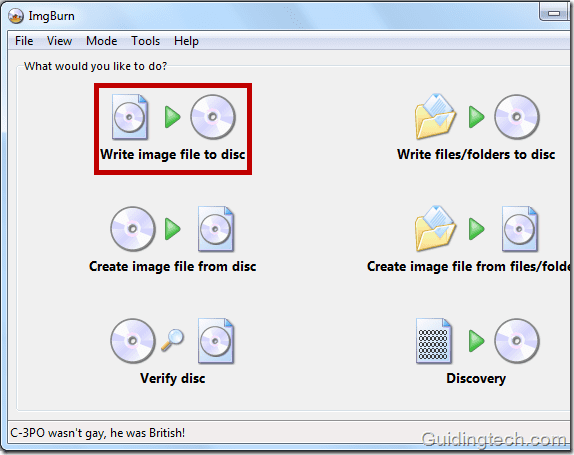
2. Нажмите «Записать файл образа на диск».
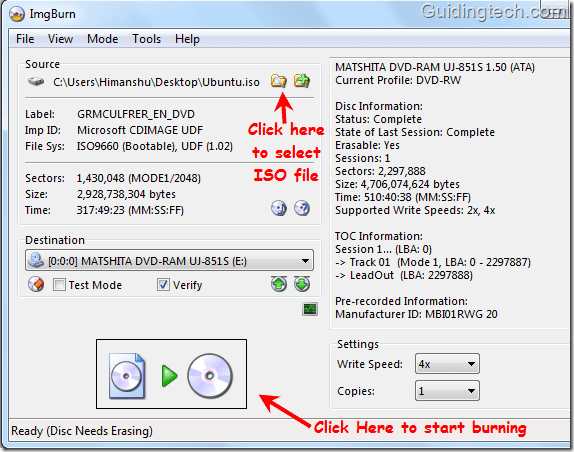
3. Теперь выберите файл ISO, щелкнув значок папки, указанный в разделе «Источник». После выбора правильного целевого диска, скорости записи и количества копий щелкните значок файла образа на диск (см. снимок экрана ниже), чтобы начать процесс записи диска. Отметьте опцию проверки, если вы хотите проверить диск после записи.
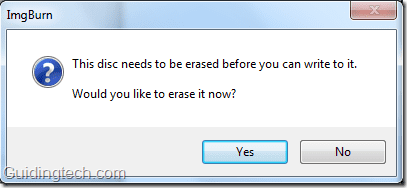
Если вы используете перезаписываемый диск и на нем уже есть некоторые данные, он предупредит вас о необходимости стереть данные перед началом процесса записи.
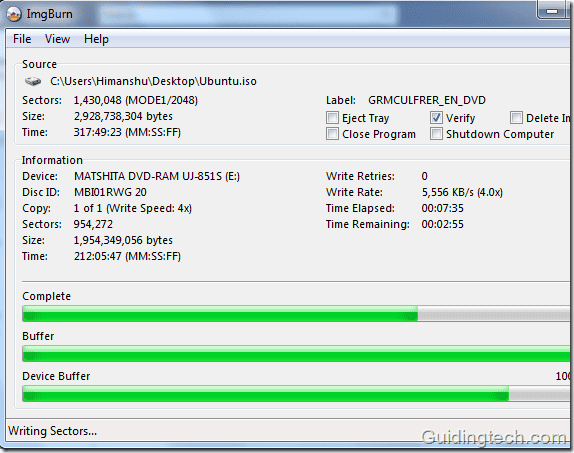
После подтверждения Imgburn начнет запись файла образа ISO на диск. Вы можете видеть статус в окне.
После завершения он извлечет лоток для диска. Вставьте диск снова, и он начнет проверку данных на диске. Проверка данных займет некоторое время в зависимости от размера CD/DVD.
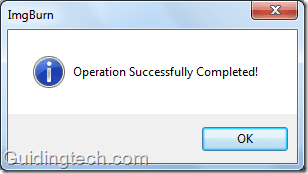
После завершения появится небольшое всплывающее окно со звуковым оповещением, подтверждающим это.
Как смонтировать образ ISO
Монтирование iso-образа просто означает создание виртуального привода CD/DVD-ROM, к которому Windows может обращаться так же, как к физическому приводу CD/DVD. При необходимости вы можете использовать этот привод так же, как и диск, не требуя самого диска.
Существует бесплатный инструмент, известный как Инструменты демона Lite который делает эту задачу довольно эффективно.
Загрузите и установите этот инструмент на свой компьютер. Откройте его, дважды щелкнув по значку.
Теперь, во-первых, вам нужно создать виртуальный диск. Для этого щелкните правой кнопкой мыши по нижнему пустому месту и выберите «Добавить виртуальный диск SCSI».

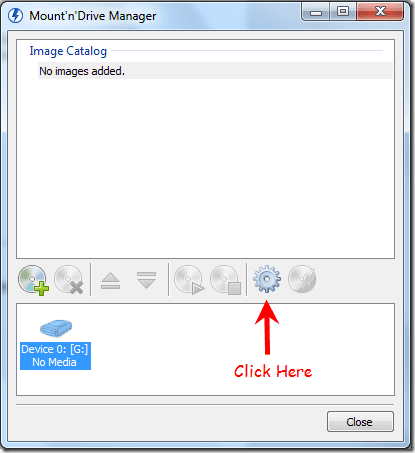
Виртуальный диск будет создан как Устройство 0: [G:] Нет носителя (см. скриншот ниже). Теперь нажмите кнопку «Параметры устройства», как показано на скриншоте ниже.
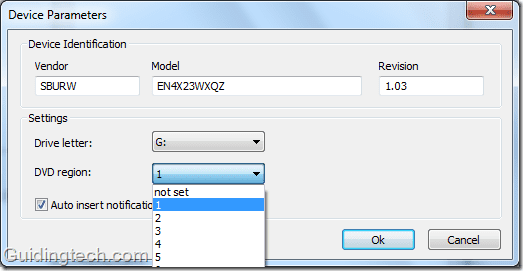
В области DVD щелкните раскрывающийся список и выберите 1. Вы также можете выбрать любую букву диска из раскрывающегося списка. После выбора буквы диска и региона DVD нажмите «ОК».
Теперь щелкните правой кнопкой мыши виртуальный диск, который вы создали на предыдущем шаге, и выберите «Подключить».

Теперь выберите файл образа диска (файл ISO) в проводнике Windows и нажмите «Открыть».

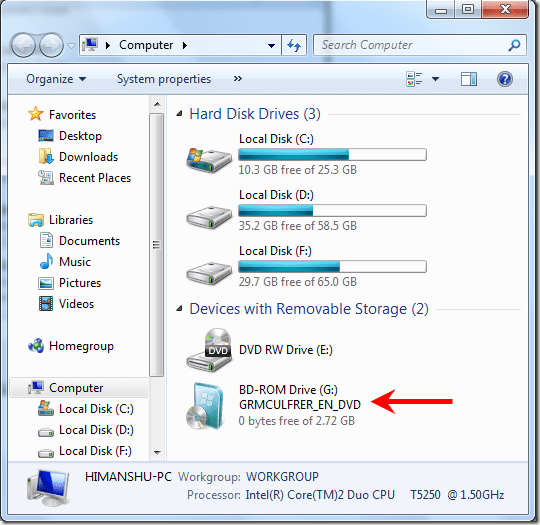
Теперь перейдите в Мой компьютер. Вы увидите, что ISO-образ смонтирован как диск. Вы можете нажать на этот диск, чтобы запустить его как CD/DVD.
Вот как вы можете создавать, записывать и монтировать файлы ISO на своем компьютере. Есть несколько других бесплатных инструментов для выполнения этих задач.
Мы хотели бы услышать от вас, знаете ли вы какие-либо другие эффективные инструменты или какие-либо советы и рекомендации, связанные с образами ISO.
Программы для Windows, мобильные приложения, игры — ВСЁ БЕСПЛАТНО, в нашем закрытом телеграмм канале — Подписывайтесь:)
Как распаковать ISO файл (извлечение всех файлов из образа)
 Доброго здравия!
Чтобы пользоваться файлами из ISO-образа далеко не всегда нужно его монтировать спец. программами — в ряде случаев можно обойтись чем-нибудь сподручным: каким-нибудь архиватором типа WinRAR’а 👌.
Кстати, а если вы пользуетесь современной версией ОС Windows 10 (или 11-й) — то функция просмотра ISO-файлов уже встроена в проводник, и на всё-про-всё потребуется 2 клика мышкой!
В общем, ниже несколько пошаговых скриншотов с подробном объяснением по распаковке и работе с файлами из ISO.
Думаю, что начинающим пользователям будет полезно для установки игр, ПО, и пр. «добра» из образов.
С помощью каких программ можно извлечь файлы из ISO
Вариант 1: WinRAR или 7-Zip
WinRAR и 7-ZIP одни из самых популярных архиваторов на сегодняшний день. Как правило, хотя бы один из них 100%-но установлен на ПК. Рассмотрим, как с помощью них можно «разделаться» с ISO.
Если говорим о WinRAR
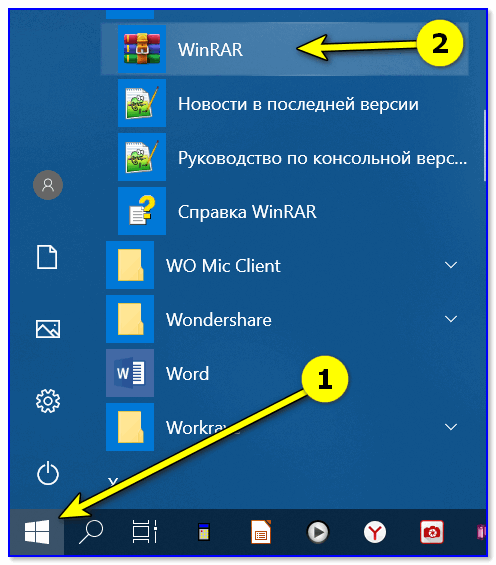
Сначала необходимо открыть настройки программы (если он у вас установлен — ярлычок должен быть в меню ПУСК).
В настройках нужно открыть вкладку «Интеграция» и разрешить программе ассоциировать ISO файлы с собой. См. пример ниже. 👇
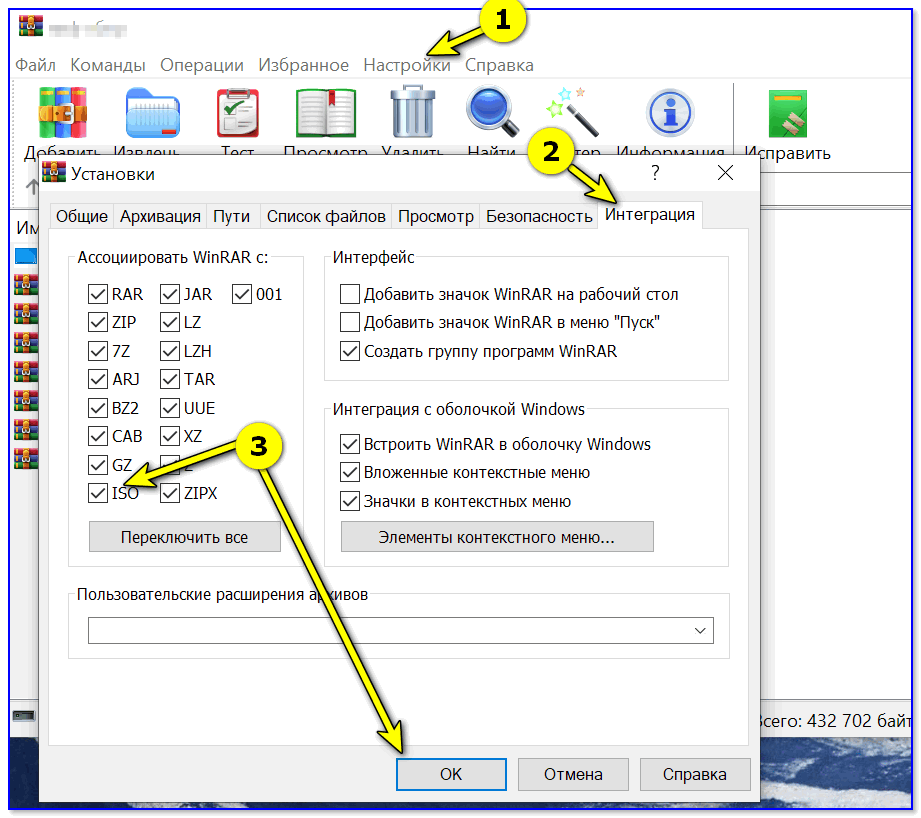
Интеграция — ассоциировать файлы ISO с WinRAR
Теперь зайдя в папку с ISO-образом — вы увидите, что на нем появился значок WinRAR (как на обычном архиве).
Т.е. его можно открыть двойным кликом мышки и извлечь всё его содержимое туда, куда вам нужно 👍.
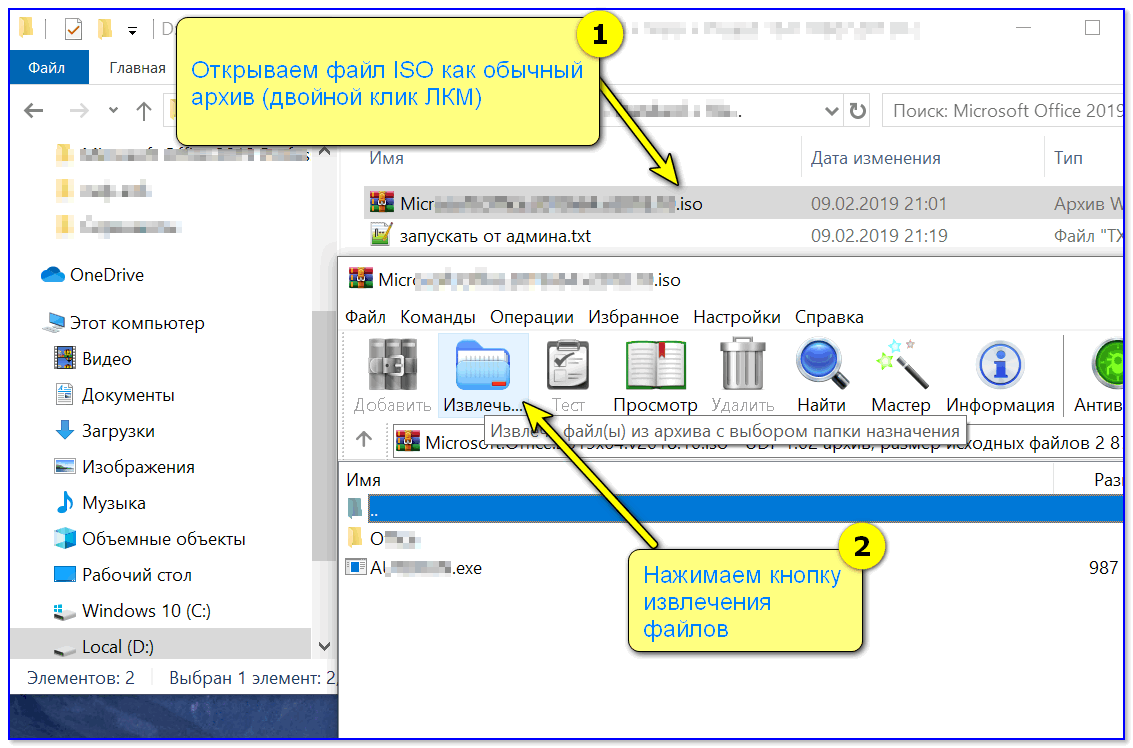
Извлечь ISO как архив!
Если говорим о 7-ZIP
Достаточно просто кликнуть правой кнопкой мыши по файлу ISO, и в контекстном меню проводника выбрать «7-ZIP/Распаковать. « . Пример см. ниже на скрине. 👇
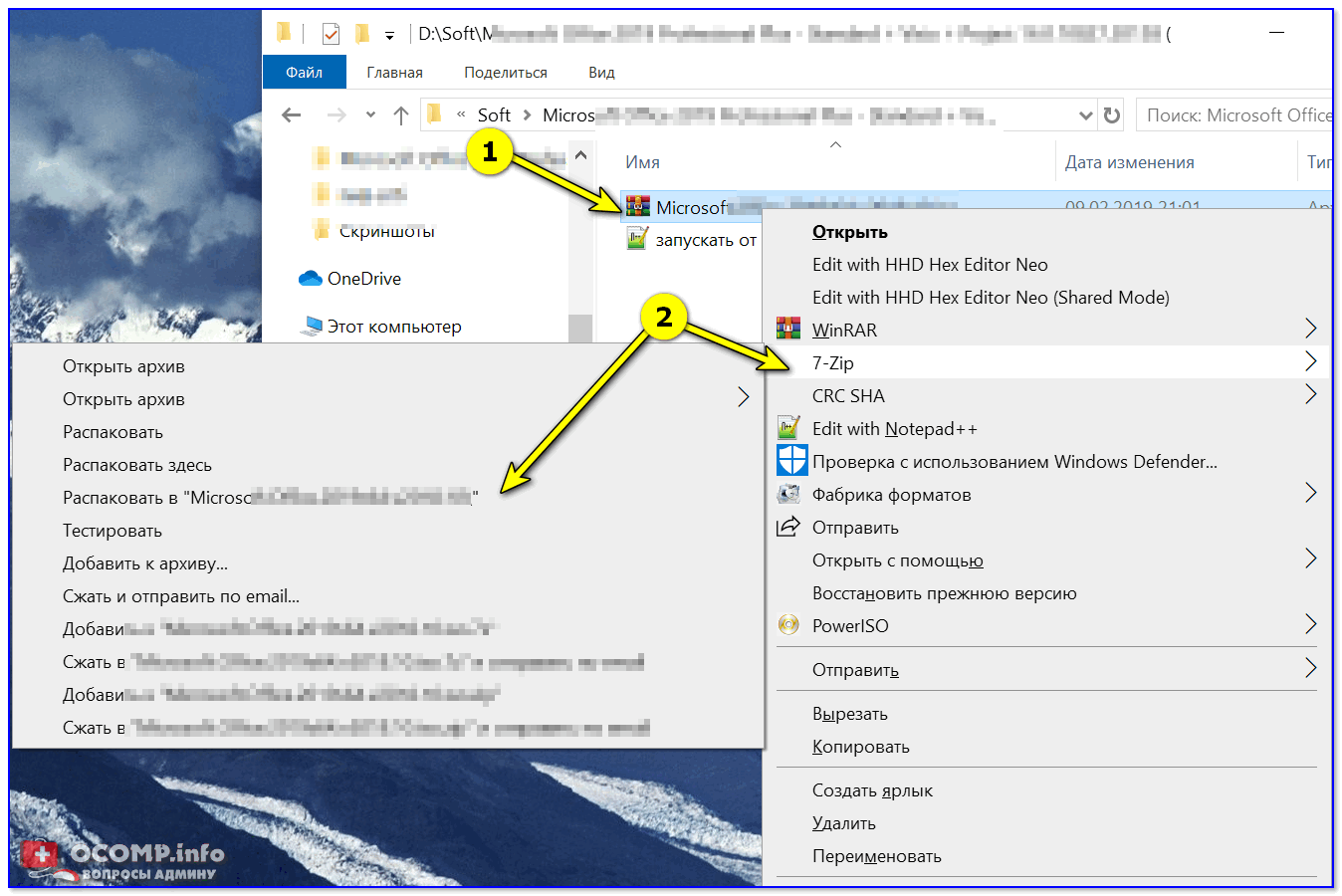
Распаковать ISO файл с помощью 7-ZIP архиватора
Вариант 2: проводник (при работе в ОС Windows 10/11)
Если у вас установлена современная версия ОС Windows 10 (или 11-я) — то она позволяет штатными средствами проводника подключать и открывать ISO образы как «обычные папки» (почти 👌).
Как выглядит весь процесс:
- Сначала находите нужный ISO;
- Затем кликаете по нему правой кнопкой мышки и выбираете «Подключить» (если функции «Подключить» у вас не появляется — см. др. способы);
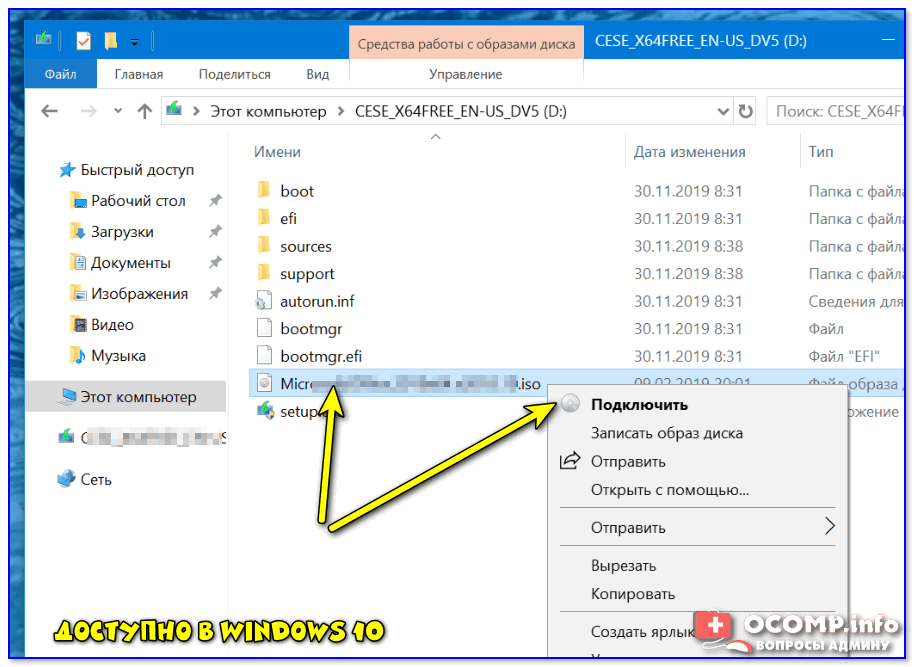
Подключить. (Опция доступна в Windows 10)
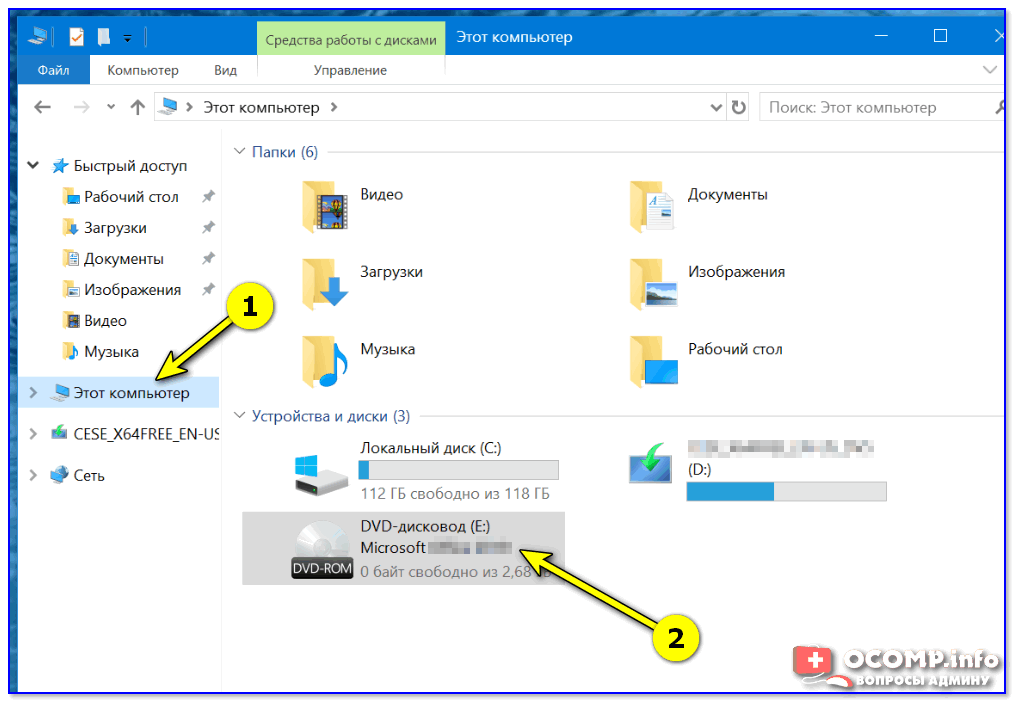
Вариант 3: Daemon Tools (также для BIN, MDF, NRG и др. образов)
Daemon Tools — это небольшая утилита, способная воссоздать на ПК виртуальный дисковод и открывать в нем самые разные образы: ISO, BIN, MDF, NRG и др.
Установка Daemon Tools стандартная (поэтому ее не рассматриваю). После запуска программы — просто кликните левой кнопкой мышки по одному из дисководу (в нижней части окна) и выберите ISO, который нужно открыть. См. пример ниже. 👇
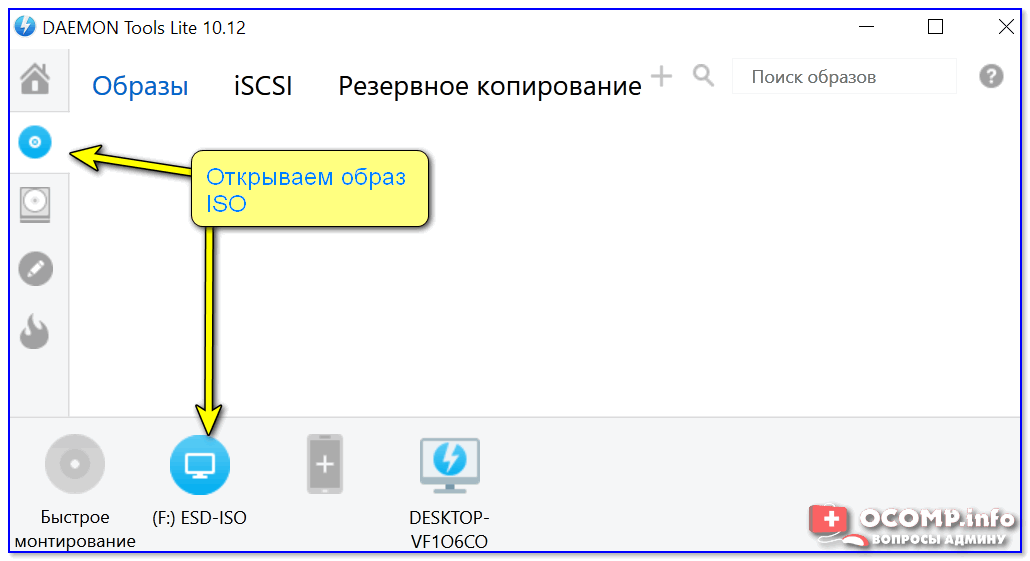
Daemon tools — открываем образ ISO
Далее можно зайти в «Мой компьютер», открыть виртуальный дисковод и скопировать (извлечь) с него все файлы, что вам нужны.
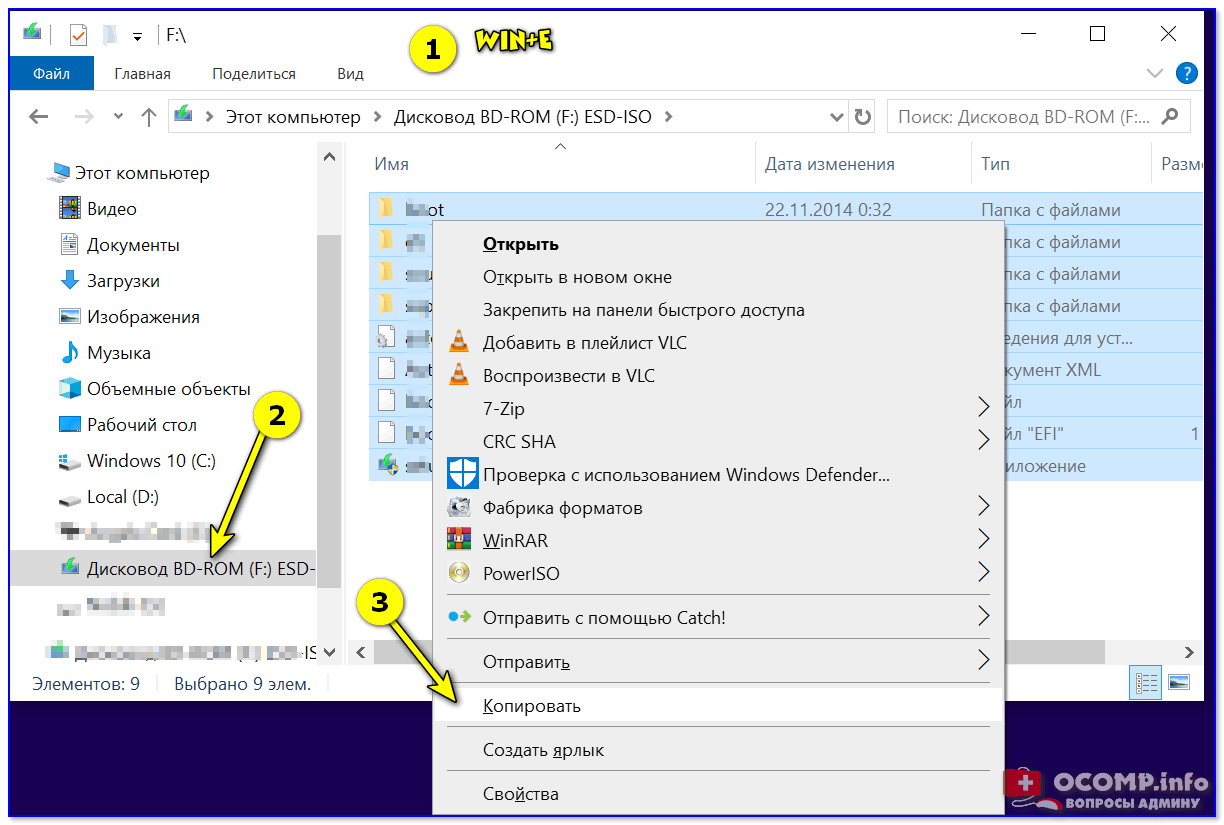
Открываем проводник — находим CD-ROM и копируем все нужные нам файлы
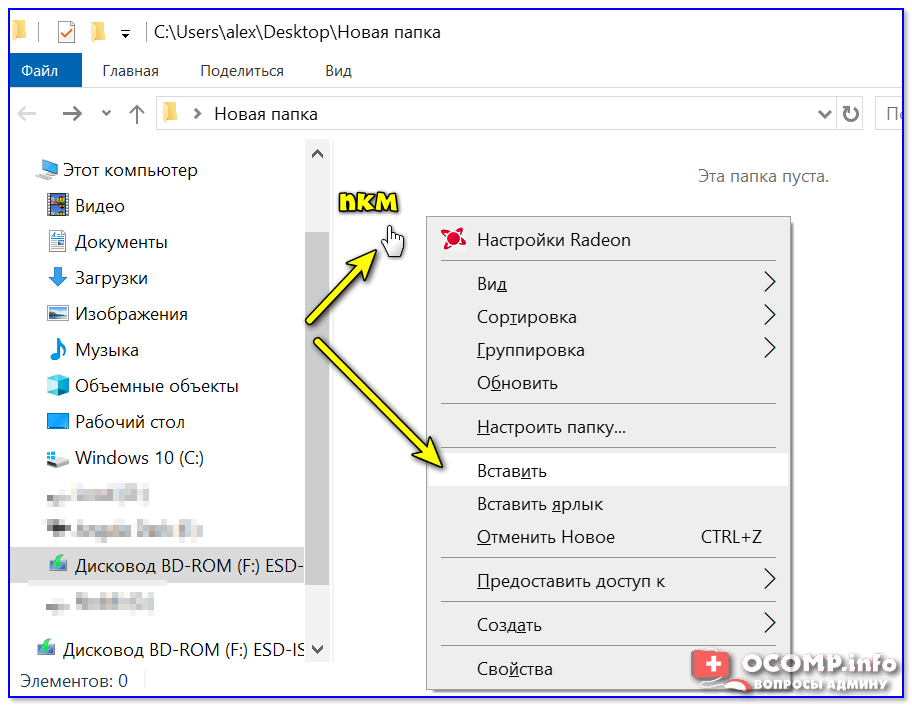
Вариант 4: спец. утилита UltraISO
UltraISO — программа, которая позволяет не только открыть и что-то извлечь из ISO-образа, но и редактировать его, и сжать (что во многих случаях может быть гораздо полезнее).
Что касается нашей задачи: после установки и запуска программы, перейдите в меню «Файл/Открыть. « и укажите образ ISO (сочетание Ctrl+O).
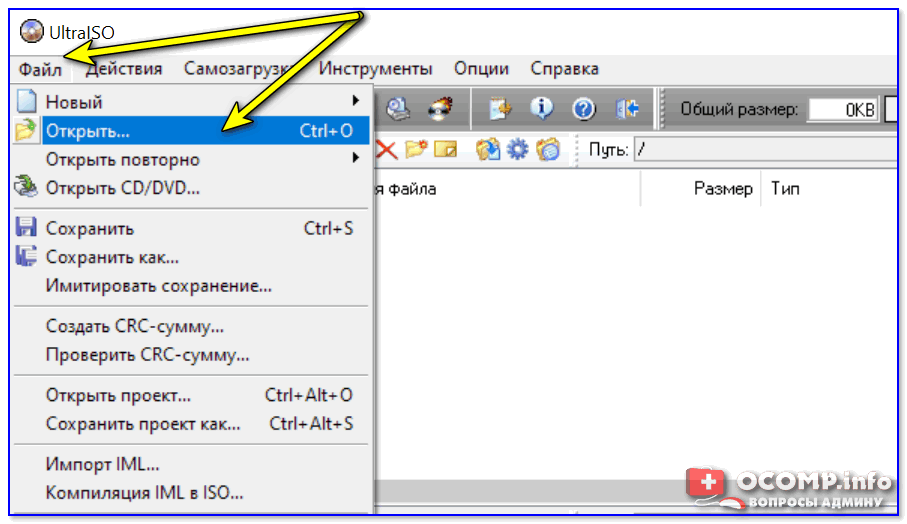
UltraISO — открыть файл ISO
Далее вы увидите все файлы и каталоги, которые есть в этом образе. Вам останется только выделить нужные из них, нажать ПКМ и в меню выбрать «Извлечь. « (скриншот ниже 👇).
Как извлечь файлы из ISO образа: 5 быстрых способов
Всем привет! Сегодня поговорим про то – как распаковать файл ISO на компьютере. Напомню, что ISO – это виртуальный образ диска. Распаковать ISO файл можно стандартными средствами в Windows 8.1 и 10. Для семерки понадобится устанавливать дополнительные программы. Для других версий «Окон» проще воспользоваться любым архиватором, но также можно использовать программы, работающие с виртуальными образами и приводами. Обо всем по порядку в статье.
Стандартные средства
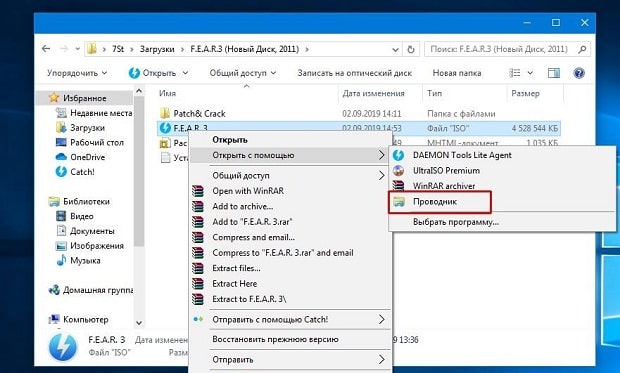
Просто кликаем правой кнопкой мыши по нужному файлику, далее из выпадающего списка выбираем: «Открыть с помощью» – «Проводник». Теперь вы должны увидеть все файлы образа, которые в нем и хранились. Напомню, что данный способ работает только в десятке и последней версии восьмёрки.
WinRAR
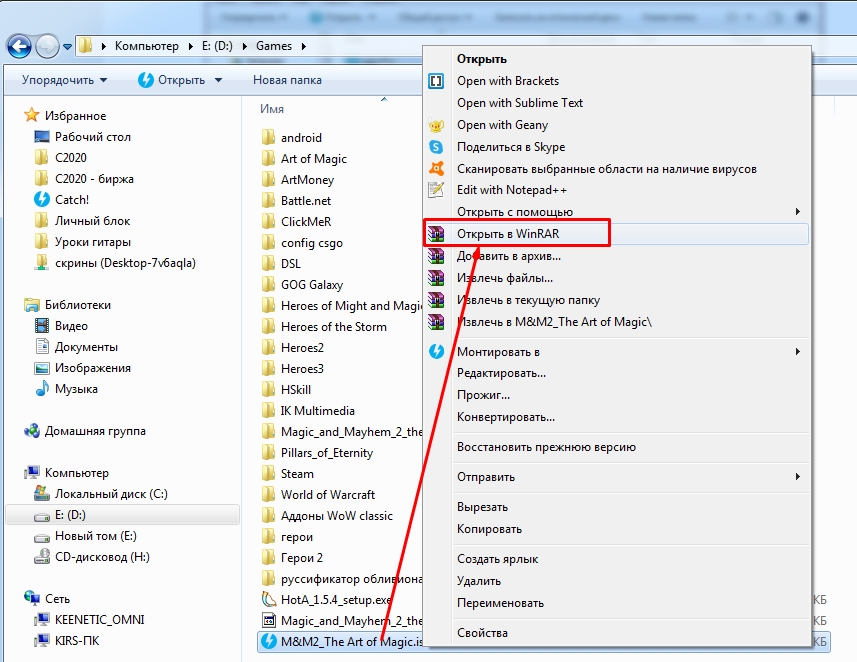
Скачиваем распаковщик с официального сайта и устанавливаем её к себе в систему. После установки, если нажать ПКМ по образу, вы увидите дополнительные пункты управления – нажимаем по кнопке «Открыть в WinRAR».
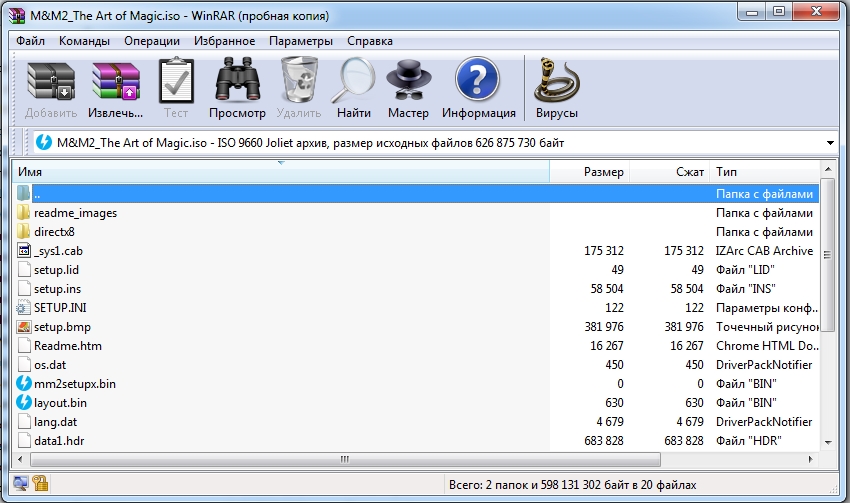
Далее вы увидите все файлы архива, которые вы можете распаковать в отдельную папку – для этого кликните «Извлечь» и после этого укажите место куда программа будет разархивировать данные.
- Скачать бесплатный архиватор можно – по этой ссылке . Скачиваем установщик для своей ОС и нужной битности. Также я советую использовать обычную и не Alpha-версию.
- После установки ИСО открывается аналогично, как и с помощью прошлой программы – кликаем ПКМ по файлику, далее из списка кликаем по программе 7-Zip и выбираем возможности.
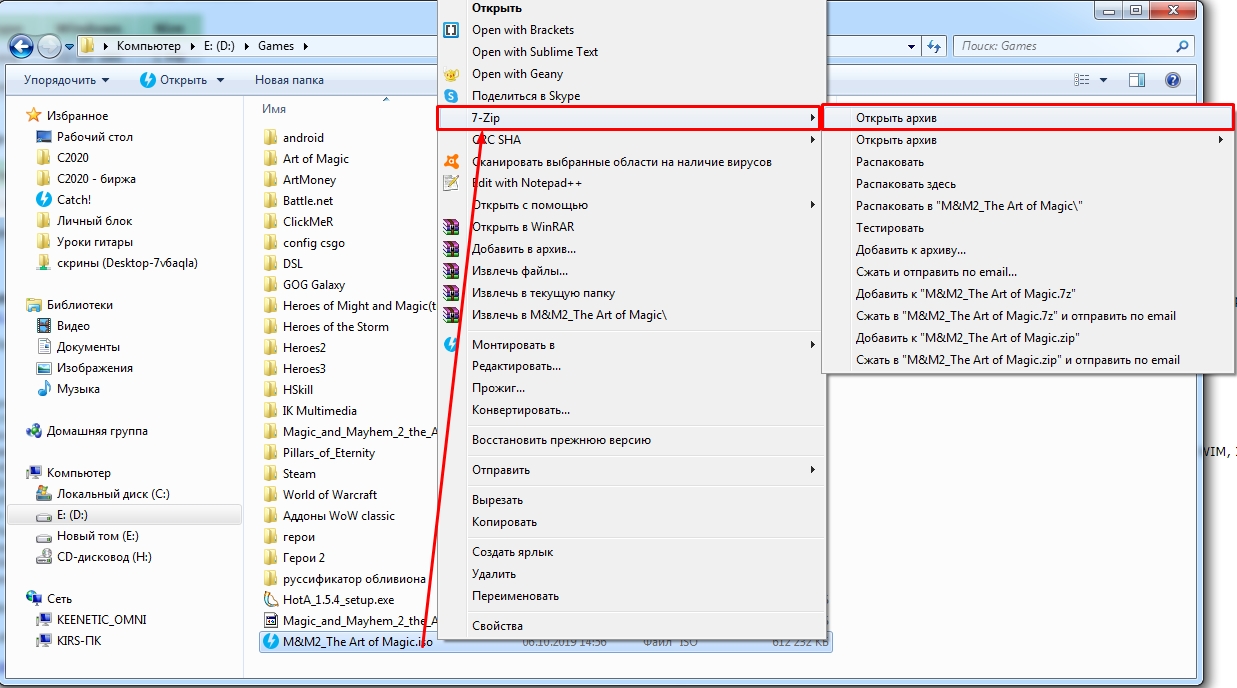
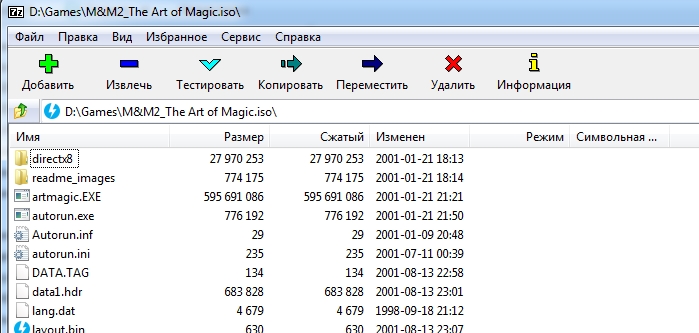
- Вы можете просто открыть или распаковать данные.
Daemon Tools
Программу можно найти на официальном сайте. Я советую использовать версию Lite, так как она на данный момент является бесплатной. Плюс ко всему позволяет без проблем работать с образами дисков. При установке вас попросят инсталлировать драйвера виртуальных приводов – согласитесь и закончите установку.
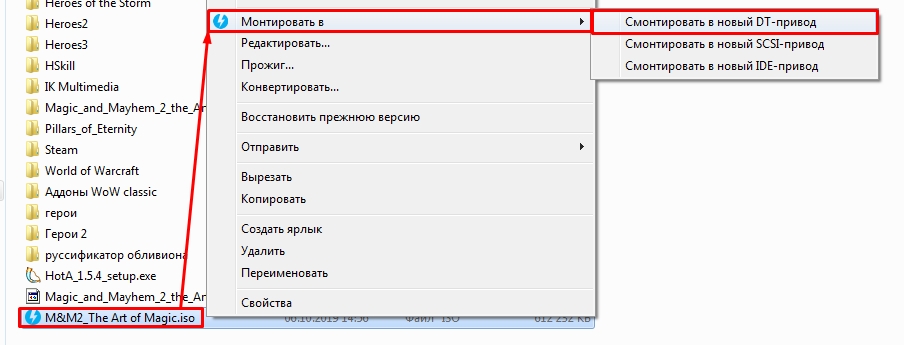
После установки, аналогично заходим в доп. меню файла, кликаем «Монтировать в» – и далее выбираем привод. Не важно какой именно привод вы выберите.
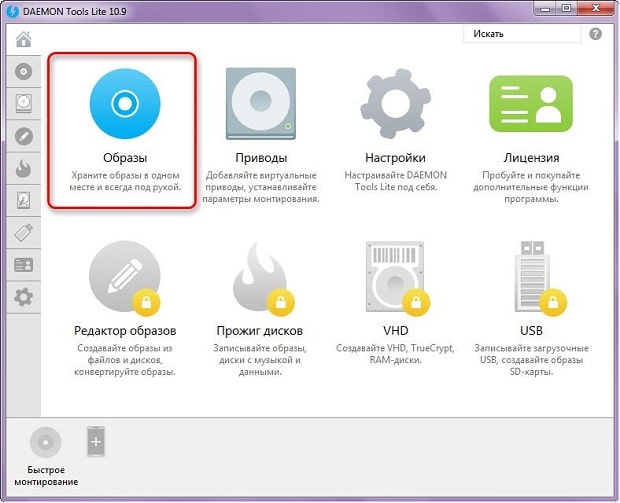
Открыть образ можно и через меню программы – на домашней страницу выберите основной пункт.
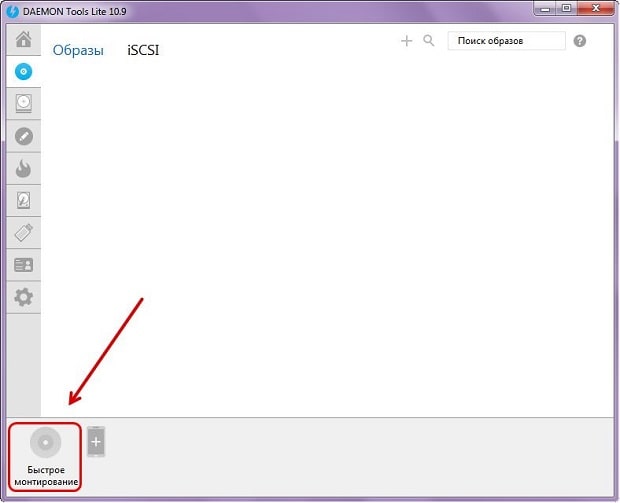
После этого ниже нажимаем по кнопке с диском.
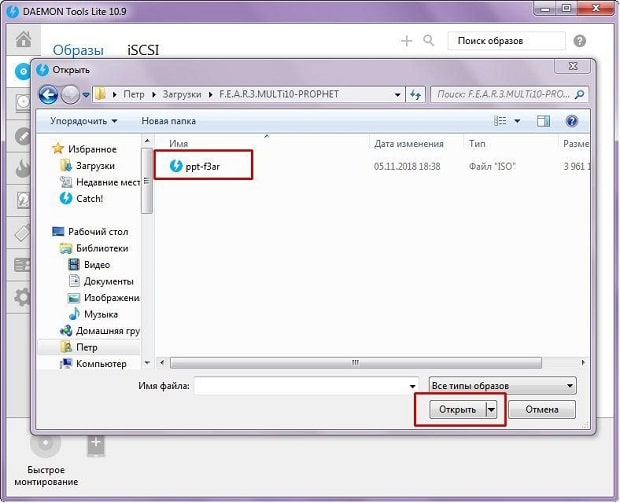
Теперь находим и запускаем наш образ, кликнув по кнопке «Открыть». Если у вас стоит авторан функция, то диск запустится сразу. Если данной функции нет, тогда зайдите в «Проводник» или «Компьютер» и откройте смонтированный диск.
Alcohol 120%
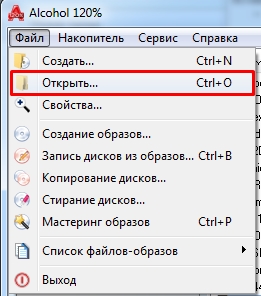
Утилита работает примерно аналогично. Сначала вам нужно добавить сам образ, для этого кликаем из верхнего меню «Файл» и выбираем «Открыть».
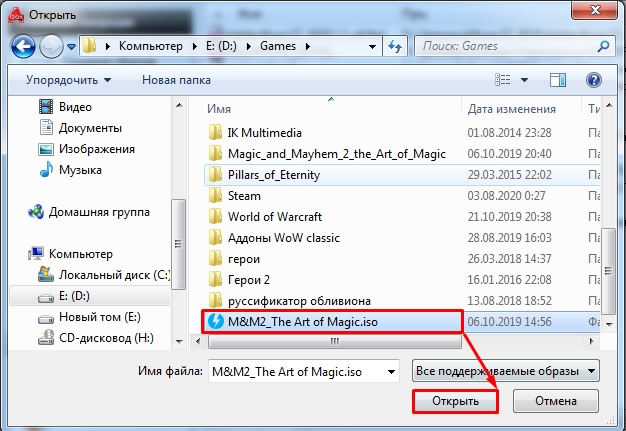
Находим наш файлик и открываем его.
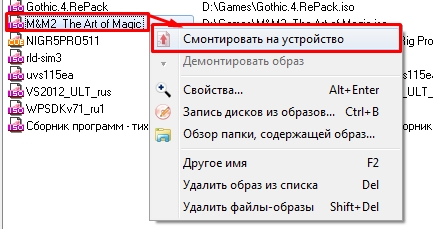
Теперь он будет отображаться в основном области, чтобы использовать его – кликаем ПКМ и далее выбираем «Смонтировать на устройство».
UltraISO
Приложение платное, но имеет пробный период, которого должно хватить. Заходим в «Инструменты» и кликаем «Монтировать в виртуальный привод».
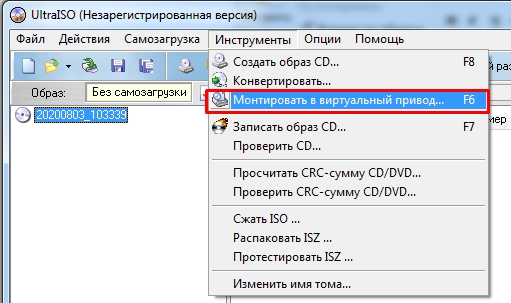
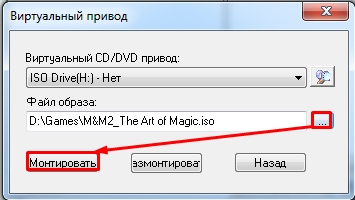
Теперь нажимаем на кнопку с тремя точками, выбираем наш файлик и как только он начнет отображаться леве, кликаем по кнопке «Монтировать». Напомню, что таким образом мы производим нее распаковку ISO-файла, а его монтирование в виртуальный привод – именно там и будут отображаться вся информация, хранящаяся на диске, с которыми вы можете работать.
Другие программы
В качестве альтернативы, вы можете использовать другие архиваторы: 7-ZIP, WinRAR, IZARc, Hamster Free ZIP Archiver, J7Z, PeaZip, TUGZip, JustZipI, WinZip, iZip и Unarchiver. Большинство из них бесплатные, и их спокойно можно скачать с официальных сайтов. Рассказывать про каждый смысла нет, так как они работают все примерно одинаково. Если у вас ещё остались вопросы, есть какие-то дополнения, или вы нашли ошибку, то пишите об этом в комментариях.