Найдены способы, как самостоятельно разблокировать телевизор Samsung
Как сообщал вчера наш сайт, многие пользователи Samsung Smart TV начали жаловаться на блокировку своих телевизоров, когда интернет-функции полностью отключаются, а на экране появляется надпись: «This TV is not fully functional in this region» (Этот телевизор не может функционировать полноценно в этом регионе).

Пострадавших объединяет то, что погнавшись за более низкой ценой, они купили телевизоры в магазинах, торгующих «серым» товаром. Покупатели зачастую даже не знали, что устройства ввезены из Европы нелегально и не предназначены для продажи в странах СНГ. В данных телевизорах была произведена смена прошивки на русскоязычную. Но в начале января компания Samsung стала выявлять такие устройства и блокировать их функциональность.
Однако, энтузиасты нашли решение проблемы. Нажав специальную комбинацию клавиш на пульте управления при выключенном телевизоре, можно получить доступ к сервисному меню. В нём необходимо поменять несколько настроек, чтобы изменить регион телевизора. Впрочем, такой работает не у всех. Тогда проблему решает только дорогостоящая замена системной платы, которая стоит около $300.
Обратите внимание, любые манипуляции с сервисным меню могут привести к неполадкам или проблемам с телевизором!
Сменить регион в телевизоре Samsung 2018-2019 года
Для того, что разблокировать Smart-Hub в телевизорах Samsung 2015-2017 и 2018-2019 года, вам потребуется обычный (кнопочный) пульт, так как нужно изменить некоторые настройки в сервисном меню. При выключенном телевизоре нужно по очереди нажать следующую комбинацию клавиш: info, setting, mute, «включение» и подождать несколько секунд. Если ничего не произойдет, попробуйте второй способ: mute, 1,1, 9, ОК. После появления меню нажмите кнопки 1234, после этого появится сервисное меню.
Если данного пульта нет, можно использовать смартфон с ИК портом. Для этого, нужно на телефон установить приложение «RCoid Free» из Play Market. В приложении добавляем пульт (S — Samsung — any TV since 2008). Далее включаем телевизор, с телефона через «RCoid» нажимаем «info» затем «factory» чтобы попасть в расширенное сервисное меню, дальше можно пользоваться обычным пультом.
До изменения настроек настоятельно рекомендуем сделать фото экрана всех настроек, чтобы была возможность вернуть все обратно!
В сервисном меню входим в раздел Options.
В Options переходим в Local Set. Пункт EU Меняем на EU_RS_AFR
Далее в Options переходим в раздел MRT Options и выставляем такие параметры:
— Language Set – CIS
— Region – PANUERO
— PnP language – Rus
— WIFI Region — Q
— Выйдите из раздела MRT Option обратно в общее меню и сделайте Factory reset (сброс к заводским настройкам).
Далее выключаем и снова включаем телевизор. Готово!
Иногда, кроме изменения настроек в сервисном меню, нужно сделать подмену IP адреса. Вот инструкция, как это сделать.
Блокировка смарта на неофициальных телевизорах Samsung и как легко ее обойти
Все мы любим немного экономить и купить телевизор по дешевле, но многие столкнулись с проблемой блокировки смарт тв. Но после блокировок приходится ездить по сервисным центрам и платить деньги за сброс ТВ и не понятно насколько по времени очередной сброс будет работать.
Скидываю новый быстрый метод обхода блокировки
Для устранения проблемы со SMARTHUB телевизоров Samsung нужно сделать подмену IP,для этого понадобится ноутбук или Персональный компьютер с WiFiадаптером и установить приложение TunnelBear.


Нужно зарегистрироваться в приложении TunnelBear и программа предоставит Вам 500 мб бесплатного трафикаVPN.

Выбираем страну Франция и включаем приложение нажав на переключатель OFF/ON, теперь переходим к приложению ConnectifyHotspot и настраиваем точку доступа Wi-Fi Hotspot, самое важное выбрать TunnelBearAdapter, можно оставить или можно изменить название точки доступа и пароль, общие настройки приложения указаны на рисунке выше.
Нажимаем Запустить точку доступа Hotspot.
Когда все готово, переходим к телевизору, включаем, заходим в настройки /поддержка /самодиагностика сброс SmartHub, тв запросит пинкод(тут сложнее, но обычно те магазины, кто первый раз прошивали тв ставят или 0000 или 2018 / 2019 и сбрасываем ТВ.

Далее заходим в настройки — общие — сеть — настройка сети и подключаем к созданной нами точке

Переходим в магазин APPS и жмем ОК в появившемся меню принимаем условия эксплуатации


Дальше нужно иметь или кнопочный пульт ДУ или смартфон с ИК портом, скачиваем приложение MyReMocon и в нем выбрать пульт от Samsung
Если у нас пульт то:
быстро нажимаем последовательной комбинации клавиш: >> 289<<

D появившемся перечне стран выбираем любую ближайшую европейскую страну, рекомендую Польшу, т.к. там очень похож магазин приложений на наш и есть Megogo, Диван ТВ и тд.
Соглашаемся и переходим дальше, будет сообщение Ваш ТВ готов к использованию соглашаемся и наш ТВ готов к работе теперь его можно подключить к обычной сети и использовать как обычно.
Давайте теперь при пересечении границы блокировать телефоны. Ведь они тоже не получили сертификаты для использования в стране.
Как будто в 2005 попал ^^

купил галакси с9 в Казахстане, но не у официалов, а в ЦУМе. Ну норм телефон всё ок. Тут вышел самсунг пэй. Ну, думаю, ща буду крутым (там акции пошли и всё такое), а он не дает мне зарегаться. Мол, ошибка. Уточнил у официалов, говорят у вас не сертифицированное в Казахстане устройство. Пидорги. Какая им хрен разница в какой стране я купил телефон. Не подделка же главное. Не ворованный. Так какого хера я не могу пользоваться самсунг пэем!?

Убираем рекламу в телевизорах 2023
Данная проблема решается по сути одним простым способом – подключением любой нормальной приставки на Android или подключить системный блок, либо ноутбук и далее, все тоже самое, как и на обычном ПК. Покупать телевизор за десятки тысяч и не купить приставку за несколько тысяч, чтобы мучиться – такое себе удовольствие.
Так же можно упомянуть про DNS-сервер, где достаточно поменять адрес и реклама исчезнет, но, к сожалению, это уже давно не так и замена адреса уже почти ничего не дает.
Для телевизора или приставки на платформе Android можно установить
Smart YouTube TV + встроенный SponsorBlock (убирает рекламу внутри роликов)
Если вы подключили приставку, то для простоты использования, можете сразу установить браузеры Brave, Vivaldi или Opera One, в которых встроены блокировщики рекламы.
Второй способ — подключить смартфон или ноутбук к телевизору через Wi-Fi если у телевизора есть технология Smart TV. Это простой и эффективный способ смотреть на больших экранах бесплатные фильмы в хорошем формате или заниматься другими делами в интернете.
Ну и не стоит забывать, что необходимо отключить показ рекламы внутри самого телевизора. У каждой компании, даже у разных моделей, они отличаются разными методами. Оставлю тут несколько ссылок, где указаны порядок отключения внутренней рекламы:
Xiaomi / Toshiba / Sony / sharp
Если у вас есть ссылки по инструкции к моделям, которая вам помогла убрать внутреннюю рекламу, то пишите в комментариях, многим может помочь.
Ответ flowwolf в «Трансляция экрана компьютера на телевизор через Wi-Fi»
Ловите годный вариант онлайн просмотра фильмов/сериалов/IPTV для смарт ТВ (займет 5 минут)
1) в магазине приложений ищете mediastation X
2) там в настройках вводите адрес lampa.mx
3) выбираете обложку lampa
4) в настройках выбираете расширения и там устанавливаете «TMDB Proxy» (чтобы обложки фильмов подкачивал)
5) там же в расширениях выбираете «добавить плагин» и вводите адрес » http://arkmv.ru/vod » (или из списка в UPD, если не работает этот)
6) выбираете любой фильм или сериал и смотрите онлайн)
UPD: ниже список плагинов, работающих от региона к региону,
5) Онлайн MODS’s (балансеры, радио и т.п.) — http://lampa.stream/modss

Как Samsung стал заниматься вымогательством
Как-то мне всегда «везет» с обращениями в сервисные центры, в том плане, что я не могу вспомнить ни одного обращения, при котором мне не пришлось бы доказывать приемщикам с интеллектом на уровне гомункула, что случай гарантийный, ссылаясь на нормы ЗоЗПП.
Но сегодняшний случай превзошел их все:
29 октября я импульсивно решил обновить смартфон и недолго думая заказал в DNS Samsung Galaxy Z Fold 4, забрал его в тот же вечер и на этом бы все и закончилось. Но тогда этого поста бы не было)
Спустя 2 недели после покупки, вчера вечером, Fold внезапно заблокировался, как если бы его заблокировали из аккаунта Samsung как украденный или потерянный. Произошло это сразу после установки на него Samsung Wallet и отключения сервисов Google Play в настройках. (Я просто не использую их и я в курсе всех последствий вроде уведомлений в приложениях и прочего). Телефон стал требовать «Код разблокировки», код экрана блокировки или контейнера Knox он при этом не принимал, палец тоже.

Я зашел в свой аккаунт Samsung, проверил не было ли в нем странной активности, но там все было нормально, да и я везде, где возможно использую двухфакторную авторизацию по TOTP, и этот аккаунт не исключение.
В сервисе findmymobile.samsung.com есть функция дистанционной разблокировки, но она так же не помогла, так же телефон не определялся по GPS.
Я обратился в поддержку samsung, которая прошлась по скриптам со сбросом настроек телефона, что было невозможно из за блокировки, увидела что IMEI телефона не российский и сказала что ничем помочь они не могут и надо сходить в официальный сервис с документами о покупке.


На следующий день, приемщики сервиса, увидев экран блокировки и непринимаемый пароль, даже не стали разбираться в проблеме и слушать про ситуацию и сразу потребовали заплатить им за разблокировку. На мой вопрос «почему я должен платить за исправление косяка в вашем собственном ПО?» никто отвечать не стал, повторное обращение в поддержку тоже ни к чему в итоге не привело.
Получается интересная схема, в которой с меня требуют заплатить за возможность пользоваться смартфоном, который я уже купил, а если не согласен — пялься на экран с требованием кода разблокировки. Причем никаких гарантий что такое потом не случится еще раз. Я вижу в этом основание для дела по статье УК 163, вымогательство.
Сейчас я, наверное, буду составлять досудебную претензию и, если придется, доведу дело до суда.
Самые животрепещущие вопросы из комментариев:
1. Телефон серый, че ты хотел от официалов, какая гарантия вообще?
2. Че ты хочешь от официалов, вези телефон в корею и там активируй.
Телефон не корейский, см ссылку выше.
2. Ты установил левый софт, вот тебе и заблокировали телефон, ко-ко-ко.
Ну во первых, вам самим-то не кажется странным, что вместо того, что выдать сообщение «Это в вашем регионе недоступно» телефон сразу стал кирпичом?
Во вторых, Samsung Wallet это не левый софт, он является ребрендингом Samsung Pay и расширяет его возможности хранением не только банковских карт. Samsung Pay работает в россии официально, но старые версии приложения, которые еще назывались Pay прямо говорят при запуске на Fold 4, что не поддерживают его, обновляйся. Сама блокировка выглядит скорее как глюк софта на одном конкретном телефоне, массовых жалоб на такое я пока не видел.
2. Нельзя просто из recovery/инженерного меню/кнопками сбросить настройки/перепрошить?
Нет, телефон не поддавался на любые попытки перезагрузки. Из интерфейса прямо писал что перезагружаться не будет, потому что считает себя украденным\потерянным.
Удалось добраться до шелла по adb, так adb reboot в любом его виде возвращал телефон обратно на экран ввода кода разблокировки. Recovery и download недоступны.

Убрать рекламу в телевизоре. 2022
YouTube без рекламы для телевизоров.
Если у вас есть телевизор или приставка на Android, то, заходим в поисковик и переходим на официальный сайт для скачивания стабильной версии SmartTubeNext. Это YouTube без рекламы + SponsorBlock (убирает рекламу внутри роликов)
Так же, через Google Play, вы можете себе установить браузеры без рекламы. Подробная инструкция в предыдущем посте:
Если у вас нет приставки или телевизора на Android, то еще один вариант — это подключить старый ноутбук или системный блок, сделав телевизор монитором. Но, лучшим вариантом все же купить приставку, а учитывая смешные цены на них, это стоит тех потраченных нервов + цены на подписки.
Напоминаю, что введение подключение телевизора к специальному DNS-серверу блокиратора рекламы AdGuard, либо вообще не работает, либо работает очень слабо.
Отключаем рекламы внутри телевизора.
У компаний много разных моделей и отключение может немного отличаться( из-за разного меню), но в целом, все везде одинаково. Необходимо отключить демонстрационный режим и HbbTV(если он вам не нужен).
Нажмите кнопку Home — Настройки — Условия — Просмотр информационных служб — снимите флажок у Я согласен. Снова в разделе «Условия» выберите опцию «Реклама на основе интересов». Здесь тоже снимите флажок напротив «Я согласен». Следующим шагом перейдите в настройках в раздел «Служба передачи данных» и выберите кнопку «Экспертные настройки — Настройки HbbTV — снимите флажок у HbbTV. В конце снова перейдите в настройках на вкладку «Условия». Прокрутите вниз и выберите кнопку «Сброс PSID», а в следующем окне нажмите кнопку «Сброс».
Samsung TV: как выключить рекламу с помощью роутера.
Кроме того, вы также можете отключить рекламные объявления на Samsung через настройки вашего маршрутизатора, к которому подключен ТВ. В данном случае не имеет значения, какое соединение вы используете — проводное или Wi-Fi.
Откройте браузер на вашем компьютере и перейдите к веб-интерфейсу роутера. Обычно к нему можно получить доступ с помощью IP-адреса устройства в локальной сети: достаточно ввести его в поисковой строке (например, http://192.168.1.1). Зайдите в раздел «Интернет» — «Фильтры». Названия пунктов меню и настроек могут незначительно отличаться в зависимости от модели роутера: например, в нашем устройстве данный пункт называется «Фильтрация содержимого». Выберите пункт «Заблокированные веб-страницы (черный список)» или «Блокировка сайтов». • В список заблокированных страниц добавьте следующие ссылки: « http://ads.samsungads.com » и « http://config.samsungads.com ». Подтвердите свой ввод и сохраните настройки.
Sony Smart TV.
вызвать меню кнопкой Home — Системные настройки — Для демонстрации в магазине — деактивировать пункты «Сброс изображений» и «Демонстрационный режим».
Нажмите на кнопку Home — Настройки — Цифровые настройки — Настройки интерактивных приложений (Interactive Application Setup) — выберите «Приложение для (Prog.X*) (Application for (Prog.X*)), после чего установите для данного параметра значение Выкл. (Off).
вызвать меню и войти в «Общие настройки — Расположение и выбрать Дом (только в этом режиме прекращается рекламная демонстрация) — отключить и снова включить аппаратуру.
выбрать меню — Установка — нажать ОК — Настройки телевизора — Общие настройки — HbbTV и нажать ОК. В открывшемся окошке выбрать «Выкл» и снова нажать «ОК».
настройки — установки — настройка режима — выбираем домашний.
Настройки — Общие настройки — HbbTV — нажмите OK; – выберите Выкл. и нажмите ОК.
меню — настройки — настройка — начальная настройка — настройка окружения просмотра — выберите дом (а не магазин).
меню цифровых каналов — кабельные каналы — отключить интерактивные приложения.
открыть профиль — настройки — дополнительные — снять флажок с команды «Показывать рекламу»
Еще один вариант подразумевает работу с приложениями. Для этого в настройках открывают одноименный раздел, заходят во «Все приложения» и в его меню снимают флажок с пункта «Получать рекомендации»
Скачивать приложения за пределами Play Store.
Если случайно вы хотите установить приложения, которые не доступны в магазине Play , вы можете сделать это, если активируете соответствующую опцию. Для этого перейдите в Настройки> Настройки устройства> Безопасность и ограничения и разрешаете устанавливать загруженные APK-файлы другими способами
Установка ForkPlayer(с его помощью можно просматривать практически любой видеоконтент бесплатно). В большинстве случаев, он устанавливается везде оинаково. В обязательном порядке, смотрите видео о настройках ForkPlayer
Настройка ForkPlayer
Ответ на пост «Мини-гайд по настройке AndroidTV приставки»
Прочёл исходный пост. С чем-то согласен, с чем-то нет, в любом случае комрад @BlueScorpion малацца, несёт знание в народ.
Сначала я хотел чиркануть пару строк в комментах, но в итоге посчитал целесообразным запилить ответ на пост, в которым поделюсь с вами моим опытом, а так же расскажу, с какими проблемами столкнулся при использовании Android-приставок.
ПОКУПКА ПРИСТАВКИ
Пару лет назад, взглянув на ТВ-приставку от моего провайдера я задумался, что плачу за ТВ «Билайну» около трёхсот рублей в месяц, а на выходе за эти деньги получаю примерно 200 ТВ-каналов. И всё. Точка. Ни архива ТВ (он есть, но нужно за него доплачивать), ни возможности посмотреть YouTube у меня нет. Помимо ТВ есть ещё скудная медиатека, да и за просмотр каждого фильма так же нужно доплатить отдельно. В итоге, когда хотелось посмотреть какой-то фильм на телевизоре, приходилось тащить ноут и подключать его по HDMI.
Я решительно вернул ТВ-приставку провайдеру, перешёл на тариф без ТВ и окунулся в прекрасный мир этих ваших интернетов с целью изучения информации о Android-приставках.
Перед тем, как выбрать приставку, сразу определите для себя, что Вы от неё хотите и каким бюджетом располагаете.
В моём случае от приставки НЕ требовалось 4К (телек не поддерживает) и вывод звука 5.1 (мы люди простые, домашних кинотеатров не держим). Требовалось – просмотр IPTV, YouTube, фильмы/сериалы онлайн с торрентов.
Мои запросы, думаю, это как раз «золотая середина». С одной стороны приставка покупается не только для просмотра ТВ, с другой стороны – ничего сверхкрутого типа 8К от неё не требуется.
Долго ли, коротко ли, но мой выбор пал на X96 Max Plus 2 4/64.
Почему выбрал именно её, и на что, по моему мнению, стоит обратить внимание.
1. Обязательно берите приставку с 4 Гб оперативной памяти.
Забегая вперёд, скажу, что позже купил тещё приставку с 2 Гб, и она прекрасно работает. Но, во-первых, она используется только для просмотра ТВ, а во-вторых, оперативки много не бывает, уж поверьте айтишнику со стажем 😊
На данный момент на моей приставке с прошивкой Slimbox сразу после загрузки занято 1,5 Гб ОЗУ. Единственное, что стоит в автозагрузке – OpenVPN для обхода блокировок.
С каждым новым обновлением ПО становится всё более прожорливым, и, если вы хотите долго и счастливо использовать свой ТВ-бокс, варианты с 2 Гб RAM рассматривать не стоит.
2. Обязательно озаботьтесь вопросом сети. Если планируете подключать кабелем – приставка должна поддерживать гигабитное подключение. Если будете подключать по WiFi – только 5Ггц, забудьте про 2,4Ггц.
На эти грабли я наступил сам, покупая приставку для тёщи, купил без поддержки 5Ггц, в итоге очень долго плясал с бубном, чтобы получить стабильный и нормальный сигнал.
3. Рассматривая приставку в бюджетном сегменте, я не рекомендовал бы брать приставку на каком-либо процессоре кроме S905X3 или S905X4. Это чисто ИМХО, но всякие AllWinner`ы и прочие RK3328 я обходил бы стороной.
4. Выбирая приставку, обратите внимание на то, на какой прошивке «из коробки» идёт приставка. На мой взгляд, бокс либо сразу должен быть на Android TV, либо должна быть возможность прошить Android TV.
Многие приставки, в том числе и моя X96 Max Plus 2, из коробки идёт на AOSP. Это обычный «чистый» Android с лончером, отдалённо заточенным под использование на телевизоре.
Единственный плюс «чистого» AOSP – возможность устанавливать из Play Market все приложения, а не только те, что заточены под Android TV. Плюс этот довольно условный, т.к. на Android TV вы без проблем можете установить любое Android-приложение из APK-файла.
А вот у Android TV плюсов перед AOSP гораздо больше – более стабильная работа, гораздо более юзабельный интерфейс, сразу без всякого гемора работает сквозной голосовой поиск (об этом ниже).
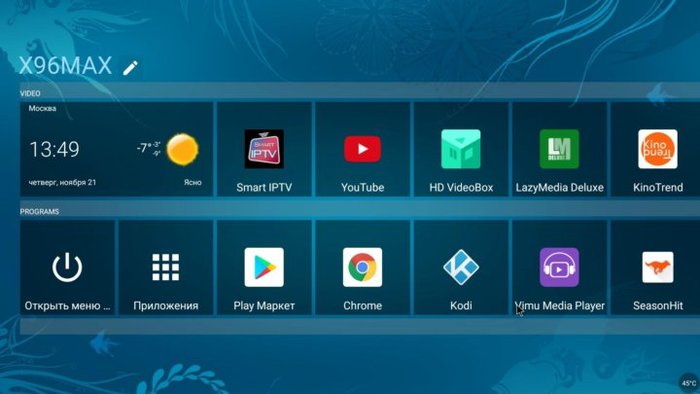
Домашний экран AOSP
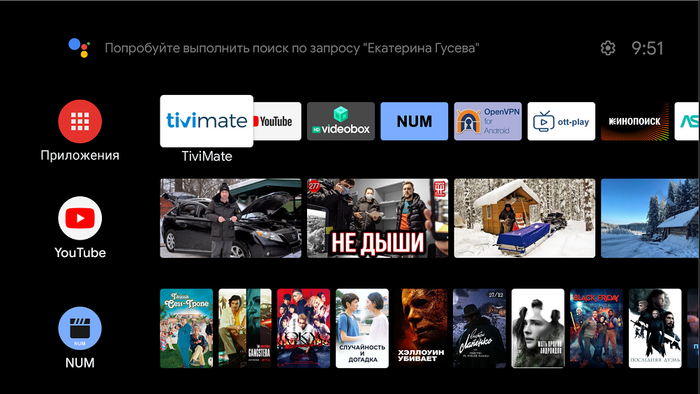
Домашний экран Android TV
Итак, по основным моментам выбора бокса я пробежался. Теперь что касается доп. оборудования.
1. Уточните, как обстоят дела с охлаждением выбранной Вами модели. В моём случае бокс начинает ощутимо греться при просмотре «тяжёлых» фильмов с торрентов, и, когда температура процессора приближается к 80 градусам, бокс просто-напросто зависает. В профильной теме на 4pda умельцы наколхозили очень много вариантов охлаждения. Если нет желания колхозить, можно заказать с али специальную подставку-кулер (типа такой https://a.aliexpress.com/_AWxsEK ), которая питается от USB. Эффективность, конечно, будет поменьше, но для моих задач её хватает. Возможно, если смотреть 4К, она не справится. Я 4К не смотрю, поэтому здесь ничего сказать не могу.
2. Без нормальной аэромыши комфортно использовать приставку невозможно. И дело тут не в функционале указателя мыши, а в голосовом поиске. Дело в том, что комплектный пульт бокса это просто ИК-пульт без микрофона. Аэромышь же снабжена микрофоном, с помощью которого вы и будете осуществлять голосовой поиск. Я использовал несколько различных аэромышей, в итоге остановился на модели G20s pro. Из отличительных черт этой модели – наличие цифровых клавиш (удобно сразу вводить номер нужного канала при просмотре ТВ), а так же наличие подсветки клавиш.
К покупке аэромышь обязательна, подходящую модель можете выбрать тупо по внешнему виду.
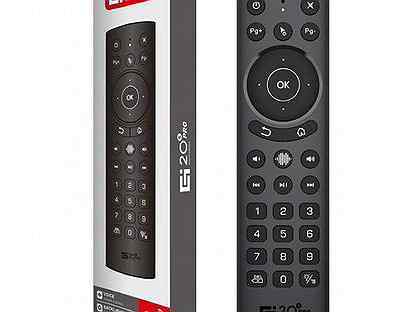
Аэромышь G20s pro
ПРИСТАВКА КУПЛЕНА, ЧТО ЖЕ ДАЛЬШЕ?
Наконец, вы сделали свой выбор, купили приставку и аэромышь.
Радуемся, что приставка сразу работает на Android TV или же прошиваем на Android TV (рекомендую прошивку Slimbox).
Я рассматриваю вариант, когда приставка уже работает на Andriod TV, поэтому на теме настройки сквозного голосового поиска по приложениям останавливаться не буду, он уже работает из коробки. Если Вы всё же решили использовать прошивку AOSP – гуглите установку Google Katniss.
Что такое сквозной голосовой поиск?
Допустим, у Вас установлены несколько приложений, в которых может найтись интересующее Вас видео – YouTube, Num, HD VideoBox, Кинопоиск. Вы нажимаете на кнопку голосового поиска на пульте, и говорите, к примеру… Ну, к примеру: «Фиксики».
Android начинает искать по всем приложениям и выдаёт варианты: вот тебе фиксики на ютубе, а вот ты можешь через Num посмотреть фиксиков с торрентов и т.п. Не нужно заходить и искать в каждом приложении – все варианты видны сразу.
Итак, приступаем к установке и настройке нужного софта.
Несмотря на всякие ютубы с нетфликсами, телевидение всё равно ещё популярно, тем более, что выбор каналов сейчас огромный. Помимо классических телеканалов, есть огромный выбор тематических, а так же ооочень много кинозалов.
Перед тем, как говорить о IP-телевидении, нужно сделать важное замечание. Все сервисы, стоимость которых составляет пару баксов – пиратские. Т.е. где-то покупается официальный доступ к телевидению, а затем перепродаётся за недорого. В связи с этим качество и стабильность иногда могут хромать. Звучит не очень, тем не менее, подобрав адекватного провайдера IPTV, с проблемами Вы, скорее всего, будете сталкиваться редко.
Второй момент, который нужно отметить – я не буду рассматривать бесплатные листы IPTV. Мне проще заплатить несколько долларов, чем постоянно сталкиваться с проблемами. Лично знаю людей, которые используют бесплатные источники, их это устраивает. По какому пути идти – решать Вам.
Ну и последнее, о чём стоит сказать. Не смотря на то, что я, как и многие, адепт 4pda, и установка ломанного софта – наше всё, тем не менее, за приложения, которые мне действительно нравятся, я готов заплатить, если цена вменяема.
Итак, для просмотра IPTV прежде всего нам нужен плеер. Тут есть несколько вариантов.
В своём посте @BlueScorpion упомянул несколько плееров, и вот тут моё мнение не совпадает с комрадом. Ну или нет, тут вопрос, какой плеер имелся ввиду.
Есть два плеера с похожим названием: OTTplayer и Ott-play by Alex. Первый – вот прям жуть. В чатах нескольких провайдеров IPTV, как только упоминается этот плеер, человека сразу отправляют устанавливать что-то вменяемое 😊
Ott-play by Alex гораздо лучше, но имеет слишком замороченное управление. Ну и дизайн довольно спорный, многим не нравится. Для меня критичным моментом стало отсутствие поддержки работы сразу с несколькими провайдерами. Да, это можно реализовать, состряпав плейлист на стороннем сервисе, но к чему такие сложности. У Ott-play by Alex есть один огромный плюс – его можно запустить не только на Android, но и на всяких SmartTV типа LG/Samsung, у которых своя операционка, а так же есть версия под Windows. Но поскольку сейчас мы рассматриваем Android, нас это мало волнует. Резюмируя – плеер довольно неплох, пользоваться можно. Но, на мой взгляд, не самый удобный вариант.
Ещё один плеер, предложенный @BlueScorpion – Televizio. И тут я прям совсем не согласен. Televizio практически единственный вменяемый вариант, если вы используете IPTV на телефоне, его интерфейс заточен именно под это. Удобство использования плеера с таким интерфейсом на приставке – очень и очень спорный вопрос.
Вот мы и подошли к кульминации в вопросе выбора плеера 😊
По моему мнению, лучший плеер для IPTV на Android TV является Tivimate.
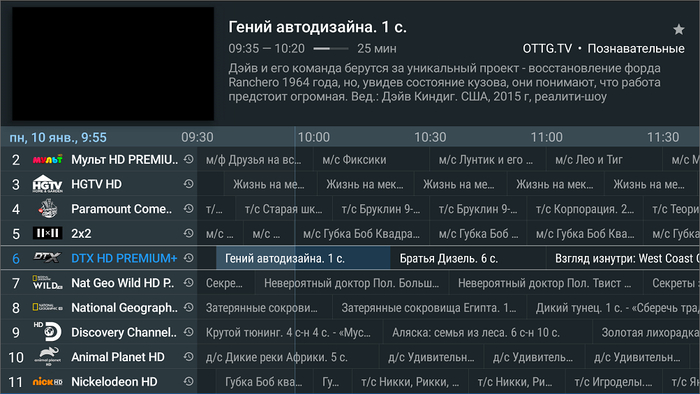
IPTV-плеер Tivimate
Удобный интерфейс, куча настроек, работа с несколькими плейлистами, с несколькими источниками EPG, кастомные лого каналов, возможность записи по расписанию (если вдруг канал/провайдер не поддерживает архив), напоминание о передачах ну и ещё куча плюшек.
Плеер платный. Если бесплатная версия с урезанным функционалом.
Сначала, как и многие, использовал ломанную версию. Но, во-первых, в ломанной версии наблюдаются некоторые глюки, а во-вторых, уж очень мне понравился Tivimate. В итоге купил.
Варианта два – лицензия на год (примерно 350 рублей) или бессрочная лицензия (около 1200 рублей). За эту цену можно использовать на 5 устройствах(!). В итоге лицензионная версия без всяких глюков работает у меня, мох родителей, родителей жены и на приставке друга. По-моему за спокойное использование без глюков и гемора это совсем не дорого.
Купил сначала на год, потом хотел купить бессрочную, но там целый геморрой с переходом с одного типа лицензии на другой – делать бэкап на всех устройствах, потом ждать дату окончания годовой лицензии, оплачивать бессрочную, ждать, пока на всех устройствах «вылетит» премиум версия, снова на каждом устройстве восстанавливать резервную копию, заходить в акканут. Вот прям ужас. В итоге, 5 января лицензия автоматом продлилась ещё на год.
Мой совет, если вдруг присматриваетесь к покупке – попробуйте ломанную, понравится – покупайте сразу пожизненную.
Пользуясь случаем, если вдруг меня читают разработчики – ребята, может есть возможность как-то без гемора перейти на пожизненную премиум версию без ожидания окончания подписки, перенастройки на каждом устройстве и т.п. Напишите мне, а?)
Допустим, с плеером разобрались, Вы выбрали для себя подходящий вариант.
Теперь самое время поговорить о ПРОВАЙДЕРАХ IPTV.
Чтобы определиться с выбором провайдера, для начала стоит посетить какой-нибудь тематических ресурс, на котором можно сравнить что и за какие деньги предоставляет каждый провайдер. Забиваем в поисковике «IPTV провайдеры», найдётся несколько ресурсов, на которых есть сравнение и отзывы юзеров.
Важная ремарка. В зависимости от «крупности» провайдера, у него имеется какое-то количество серверов, географически расположенных в разных городах и странах. У кого-то есть автоматический выбор лучшего сервера (который не всегда корректно работает), у кого-то нет.
У каких-то провайдеров есть возможность теста соединения между вашим оборудованием, у кого-то нет.
Скорее всего, вне зависимости от того, есть ли автоматический выбор и тесты, Вам всё равно придётся «методом тыка» перебрать какое-то количество серверов, пока не подберёте оптимальный, на котором при просмотре телевидения у вас не будет зависаний и буферизации. И запомните – не всегда, тот сервер, который географически расположен ближе, будет сервером с лучшим качеством связи.
Может получиться так, что находясь, например, в условном Серпухове, хорошее качество будет при выборе сервера в Германии, а при использовании сервера в Москве у вас будут проблемы.
Я остановил свой выбор на двух провайдерах, дома подключены оба, у моих родителей и родителей жены только один.
Почему так и в чём отличия.
Первый, и, наверное, самый известный/популярный сейчас провайдер – iLook, он же Эдем/Edem.
Из плюсов iLook – огромное количество каналов, в том числе национальных каналов других стран. В личном кабинете можно включать/отключать группы каналов, можно составить свой собственный список каналов. У меня отключены каналы других стран, отключено несколько неинтересных мне категорий, при этом количество каналов – 1973 шт. Это один из плюсов – каналов не просто много, а очень много. Второй плюс – ценник. Всё удовольствие – 1$/мес.
Теперь к минусам.
Первый минус – стабильность. Провайдер довольно старый, серверов много, но, тем не менее, периодически наблюдаются проблемы: фризы/буферизация.
Пробовал разные сервера – всё равно проблемы. Конечно, можно было бы предположить, что проблема с провайдером. Да только картина такая на трёх провайдерах – и у меня, и у моих родителей, и у родителей жены. Справедливости ради отмечу, что все эти переборы серверов и проблемы были больше года назад, в последнее время проблем стало заметно меньше. На новогодних праздниках много смотрел каналов именно через iLook – столкнулся только один раз с проблемой при просмотре самопального кинозала.
Вторая проблема – не на всех канал присутствует архив. Это прям печалит.
Почему же у меня подключен iLook? Потому что большой выбор каналов. Как уже писал выше, проблемы, конечно, есть, но я использую его как дополнительный, для просмотра каналов, которых нет у основного провайдера. При нерегулярном использовании с проблемами сталкиваешься не так часто, так что за 1$/мес. меня iLook устраивает.
Провайдер Glanz
Помучившись первое время с iLook, я начал искать более стабильного провайдера. Наткнулся на Glanz, и он меня полностью устроил.
На данный момент Glanz предоставляет 913 каналов за 2 евро в месяц. На каждом канале есть архив. На популярных каналах глубина архива 14 дней, на остальных 7.
Из плюсов – отсутствие бардака в названиях каналов (сравниваю с iLook), стабильность. Честно скажу – с облегчением выдохнул, когда подключил во всех трёх квартирах Glanz. Да, сервер пришлось подобрать вручную, но это было довольно просто – добился отсутствия лагов со второй-третьей попытки. Отличная поддержка в Telegram – новостной канал, несколько чатов. Поддержка реагирует быстро и без проблем. Правда, если полениться и не использовать поиск и задать вопрос по какой-то проблеме, которая миллион раз обсуждалась или ответ присутствует в FAQ – могут и послать. Но тут я их поддерживаю 😊
На мой взгляд, по соотношению цена/качество, равных Glanz сейчас нет.
ПРОСМОТР ФИЛЬМОВ/СЕРИАЛОВ
Настало время заключительной части – настройка просмотра фильмов и сериалов.
Существуют куча сервисов, которые за определённую денежку предоставят Вам доступ к различным фильмам/сериалам. Но ни на одном платном сервисе вы не сможете посмотреть всё, что Вам хочется, а платить за несколько таких сервисов будет уже накладно.
Мы настроим просмотр кино и сериалов с торрентов в реальном времени.
Для начала разберёмся с технической частью вопроса, а именно установим плеер и программу для просмотра видео с торрентов в реальном времени.
Перепробовав множество плееров, я пришёл к выводу, что самым адекватным плеером для Android TV является Vimu.
Ранее всегда пользовался MX Player/VLC, но на данный момент только Vimu ни разу не подвёл.
И с VLC, и с MX Player возникали те или иные проблемы.
Плеер Vimu без проблем устанавливается из Play Market.
Далее нужно установить TorrServe – программа которая как раз и будет отвечать за то, что торрент одновременно будет скачиваться и воспроизводиться в плеере. В настройках TorrServe не забываем по умолчанию выбрать плеер Vimu.
После установки этой связки, нужно установить несколько программ, которые будут заниматься поиском кино и сериалов на торрентах.
Довольно неказистое на вид приложение, но, тем не менее, считаю на данный момент его самым лучшим.
Скачиваем архив с 4pda и устанавливаем.
Это же приложение поможет нам с таким насущным вопросом, как обход блокировок РКН.
Ни для кого не секрет, что РКН регулярно блокирует те или иные ресурсы, в том числе и популярные торрент-трекеры.
Для настройки обхода блокировок, заходим в Num, нажимаем на надпись “Num” в правом верхнем углу, и мотаем до самого низа, до надписи «Обход блокировок РКН».
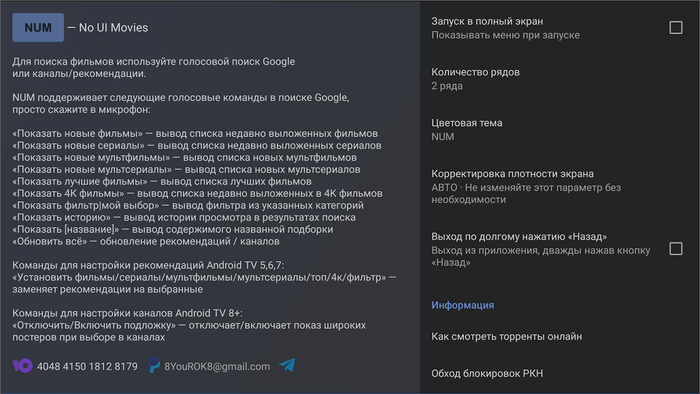
После нажатия на этот пункт меню, в левой части экрана жмём «Установить VPN-клиент» и устанавливаем клиент OpenVPN.
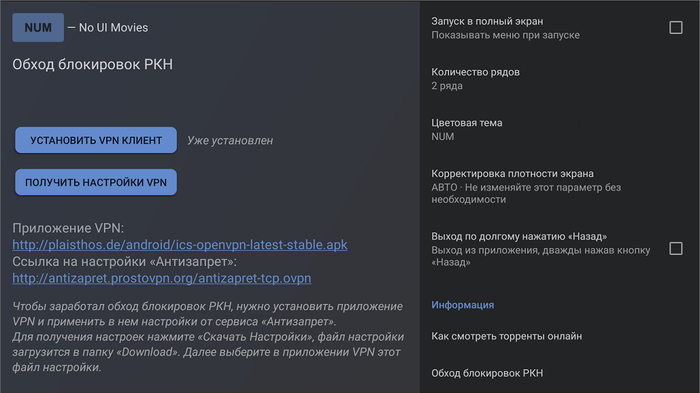
Далее возвращаемся в приложение Num и нажимаем на надпись «Получить настройки VPN». Скачается профиль Antizapret. Автоматически откроется клиент OpenVPN, сохраняем профиль Antizapret и подключаемся.
Чтобы каждый раз при загрузке устройства VPN подключался автоматически, открываем приложение «OpenVPN for Android», идём в меню «Settings» и ставим галочку «Connect on boot».
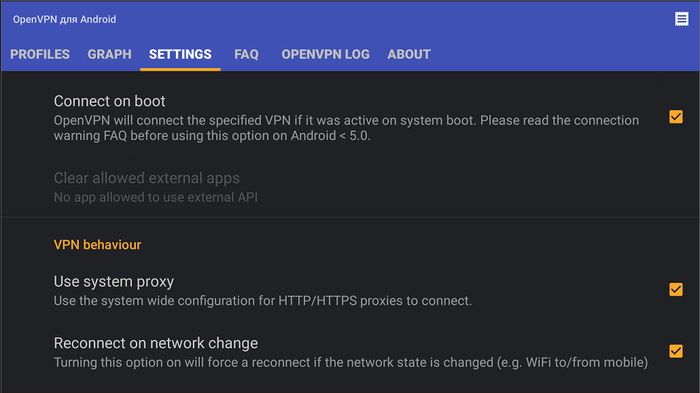
Готово, у нас настроен глобальный (для всех приложений) обход блокировок 😊
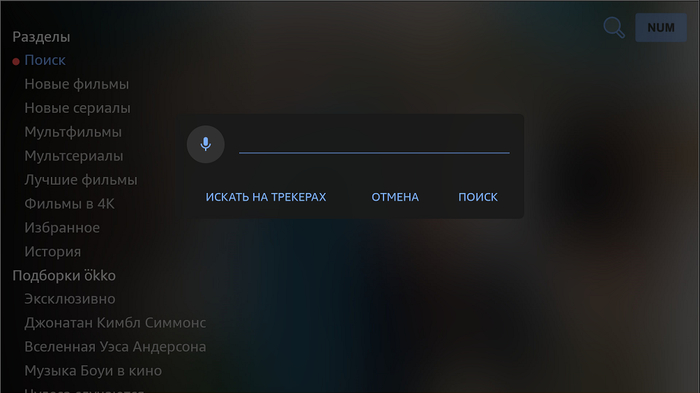
По умолчанию Num использует Okko как каталог сериалов и фильмов. Если вы хотите найти фильм/сериал на торрентах, а в этом каталоге его нет, то при выполнении поиска в приложении Num нажмите «Искать на трекерах».
Ну и если вдруг Вам не хватает тех торрент-трекеров, которые поддерживает Num, вы можете использовать Jackett (можете установить свой собственный Jackett-сервер, а можете найти общедоступный). Но Jackett это отдельная тема – если будет интересно, могу запилить пост. А так – гугл с яндексом Вам в помощь.
HD Videobox
Хоть данное приложение уже и не поддерживается разработчиком (посадили бедолагу), тем не менее, о нём стоит упомянуть. На данный момент есть рабочая версия, которая поддерживается силами пользователей 4pda.
Суть та же самая, что и у Num – поиск торрентов с кино/сериалами.
Рекомендую к установке, правда, сколько оно ещё будет поддерживаться и работать, неизвестно.
Фух, ну вот, вроде, и всё.
У нас получилась приставка на Android TV, на которой мы можем посмотреть множество телеканалов, а так же любой фильм или сериал.
Я не затрагивал некоторые вопросы, так как информации и так не мало.
Так же не осветил вопрос просмотра YouTube, т.к. лично у меня куплен YouTube Premium, и я смотрю ролики без рекламы через стоковое приложение.
Если есть какие-то вопросы – пишите.

Мини-гайд по настройке AndroidTV приставки
Несколько задержался с постом, не очень я дружу с тайм-менеджментом. Кроме того, я так и не смог сегодня добраться до телевизора, поэтому гайд будет по-большей части в текстовом виде. Если руки дойдут — завтра прикреплю картинки, но по-идее и без них ничего сложного быть не должно.
Итак, вот вы купили Андроид-приставку, дабы сделать из вашего тупого телевизора неожиданно умный. Что же требуется предпринять?
Ну, для начала, если у вашей приставки есть USB порт — то я бы очень советовал прикупить вот такую вот (или подобную ей) приблуду:
Это позволит подключить к приставке одновременно LAN-кабель (а это сразу заметный плюс к скорости и минус к пингу), USB-флешку гигов на 32-64 в виде внешней памяти (мы же хотим не только смотреть фильмы онлайн, но и при случае скачать пару фильмецов для дальнейшего оффлайн просмотра? Мало ли, решим на дачу в какой-нибудь Мухосранск уехать. Я вот регулярно катаюсь), а так же можно еще и подключить беспроводную мышку и клаву, если хочется изврашений. Ну или инет посерфить. Короче, приблуда, несомненно, полезная, уж 350р отдать за нее не жалко.
Важное уточнение! LAN кабель будет более выгодным, если Wi-Fi у вас 2.4ГГц, если 5ГГц, то смысла особого подключать по кабелю нет. Кроме того, в случае, если скорость по тарифу у вас больше 100 Мбит — лучше взять версию USB хаба подороже, с портом на 1000 Мбит. Спасибо отписавшимся в комментариях за замечания.
Далее. Вот есть у нас приставка, а софта на ней нема. Надо его туда залить. Вопрос — как? Наиболее простой способ — скачать на телефон и на телевизор из Маркета файловый менеджер X-Plore. В дальнейшем, можно пользоваться только им, он вполне хорош. Хотя я предпочитаю ES File Explorer, мне он больше по душе, но его нельзя поставить из маркета. Оба этих файловых менеджера дают возможность передавать файлы с телефона на телек по локальной сети. По сути, это единственная функция, которая нам пригодится, но файловый менеджер — вещь незаменимая, должен стоять всегда.
Теперь непосредственно к софту. Что мы хотим? Смотреть Ютуб, кинцо, ТВ и торренты. По порядку:
Ютуб. Приложение SmartTubeNext. Адаптированная под телевизор облегченная версия Трубы без рекламы. Тут все просто, без лишних слов. Не забываем включить автообновление и SponsorsBlock (если вы, конечно, не любитель рекламы Вартандера и Рэйд Шэдоу Леджендс от ваших любимых блогеров) в настройках. Ах, да, дефолтный Ютуб отключить, снести, изничтожить ересь любым доступным способом. И ещё желательно подключить Ютуб в телефоне к SmartTubeNext, тогда можно будет в любой момент транслировать ютуб с телефона на ТВ. Я таким образом чаще пользуюсь, чем напрямую.
Кинцо. LazyMedia Deluxe. В архиве ниже лежит крякнутая версия, но я очень советую купить лицензию. Стоит она вроде-бы жалких 200р, но дает такие преимущества как автообновление (это важно, РКН постоянно блочит сервисы для просмотра кинца, а автор проги заботливо меняет зеркала и прокси чуть ли не сразу после блокировки) и синхронизацию между вашими устройствами. Так, например, начать смотреть сериал можно на ТВ, а досматривать его с того же места на телефоне. Сама прога это сборник кучи видеосервисов, как Filmix, HDRezka, KinoGO, Zona, Octopus, HDVB и так далее. Кроме того, умеет искать еще и торренты по куче трекеров. Мастхэв короче, поддержите разраба.
ТВ. По понятным причинам, телевидение смотреть мы будем через интернет. Тут к нам на помощь приходит IPTV. Для его просмотра нам нужен IPTV плеер. Я советую OTT Player, он бесплатный и есть в маркете. Далее нам нужен IPTV плэйлист со списком каналов. В интернете есть бесплатные плейлисты, но у них вечно не пашет половина каналов и их приходится время от времени обновлять вручную. Для тех, кто готов пожертвовать 1$ в месяц — советую плэйлист ЭдемТВ (сайт ilook.tv ). Найденный нами любым способом плэйлист мы импортируем в плеер и наслаждаемся телевидением. В случае с Эдемом это что-то около 800 каналов, и детских, и очень взрослых, и иностранных.
Торренты. Здесь все несколько сложнее. Точнее не совсем так. Если мы хотим просто качать торренты — в Маркете устанавливаем Transmittion BTC, и, собственно, качаем. Если же мы хотим смотреть видео напрямую из торрента — надо ставить TorrServe (есть в архиве), плеер для видео (MX Player тоже есть в архиве), и настраивать их, чтобы они дружили и дружно вместе пахали на благо вашего досуга.
Торрсерв ставим, из файла ставится клиент. Запускаем клиент, внутри через него устанавливаем сервер. Сервер настраиваем по инструкции с 4PDA:

Впоследствии, если торрент будет лагать и вылетать по причине чрезмерной нагрузки на приставку (мало ли, может у вас она совсем дохленькая. У меня вот на кухне МиСтик с процессором от калькулятора и 1Гб ОЗУ), можно поиграть с кешем и буфером в сторону их уменьшения. На стике у меня вроде буфер всего 10мб, но торренты до 15Гб он хоть и со скрипом, но жрет.
MX Player. Версия, что я скинул, в дополнительных кодеках не нуждается, но в нее надо (причем сразу при первом запуске) импортировать настройки для нормальной работы с онлайн-видео. После этого должно как часы работать. Настройки тоже в архиве. Кстати, сам плеер можно использовать для просмотра скачанных ранее видео или онлайн-просмотра напрямую из LazyMedia. Правда, в LazyMedia и так встроенный плеер удобный, но это вопрос вкуса.
С основными пунктами разобрались, что ещё можно впихнуть в наш Смарт ТВ, чтобы он стал не просто Смарт, а прямо СуперСмарт?
Браузер. Рекомендую Puffin. Есть в Маркете. Вообще, серфить инет с телевизора это гиблое дело, но пусть будет, надо же чем то забить память приставки?
Радио. Почему нет? Пусть будет. Мне понравился FM Play. Есть в Маркете.
Лайфхак для тех, у кого где-нибудь на даче подключен ТриколорТВ. В Маркете есть их Андроид приложение, качаем, логинимся по данным с дачи, теперь у вас Триколор. Можно удалить IPTV, и платить только за спутник.
Тот самый пресловутый ES File Explorer из самого начала поста. Я его, кстати, в архив тоже завернул. Если поставите ES, то X-Plore можно снести.
Sideload Launcher. Есть в Маркете. Эта приблуда нужна для запуска приложений, не адаптированных под АндроидТВ. Такие приложения не отображаются в общем списке, поэтому запускать их можно через сабж.
Простенькие ретро-игры. Если у вас есть беспроводной геймпад, или USB хаб из самого начала поста и проводной геймпад — можно погонять на телевизоре и поностальгировать. Battle City, Sonic the Hedgehog, Super Mario Bros. Их без проблем потянет любой АндроидТВ девайс. Только надо ставить эмуляторы. MD.emu, Nesoid, My Boy Advance, PPSSPP. Часть из них, кстати, надо запускать лаунчером из предыдущего пункта. Ну и да, нужны образы игр, их полно в сети. Кстати, есть положительный опыт игры в Теккен 5 (точнее ее PSP порт) на моей MiBoxS. Позалипал один вечер.
Kodi. Вариант для красноглазиков, хотя я и сам такой отчасти. Это не просто мультимедийный комбайн, а машина смерти. Умеет все, но всему надо учить, порой долго и со слезами. Вообще, при правильной настройке способен заменить вообще все из вышеперечисленного, но скорее убьет ваши нервы, чем вы его настроите. Не советую обычному пользователю, вообще. Но упоминания, несомненно, достоин.
Стриминговые сервисы. Netflix, Spotify, IVI, Яндекс.Музыка, Кинопоиск, Окко. Тысячи их. Если не жалко денег — ставьте, все удобны и красивы. Вот только жрут бабло как не в себя. Я из них только Spotify использую, и то по студенческой подписке за 85р.
Moonlight. О, а вот это классная тема. Ставится из Маркета. Если у вас приставка подключена по кабелю или Wi-Fi 5ГГц, есть геймпад, работающий с приставкой, и мощный комп с кучей игр и видюхой NVidia — с помощью этой проги можно играть в игры с компа как на консоли. Я так Ведьмака 3го прохожу, или под настроение залипаю в Steep. Работает без заметного глазом инпут-лага и с хорошей картинкой. Для АМД есть аналог SteamLink, но он медленнее.
Обычные андроид игры. Я пробовал запускать Майнкрафт и Террарию, пашут. Теоретически можно ещё много чего, но я это сделал просто ради теста. Возможность есть, почему бы и не да.
Chromecast. Эта фича очень удобна при работе с телефона. С помощью хромкаста можно, например, включить видео из мобильного браузера напрямую в телевизоре или включить музыку из плеера на телевизоре через колонки, если они подключены.
Ну и напоследок, еще в архиве лежит Android TV Remote, ставится на телефон и коннектится с приставкой. По сути — второй пульт, но он позволяет использовать клавиатуру телефона для набора на телевизоре. Очень удобно, если голосовой ввод сбоит.
Спасибо за внимание, если что упустил, или есть вопросы — пишите, поправим пост вместе или коллективно решим возникшую проблему.
Как разблокировать телевизор: пошаговая инструкция для всех моделей
Ваш телевизор может быть заблокирован по разным причинам: вы забыли пароль, дети переключили кодовый доступ или вы случайно нажали неправильную кнопку на пульте. Каждая производительность имеет свой способ разблокировки, поэтому в этой статье мы рассмотрим общие шаги, которые могут помочь в решении этой проблемы.
Первый шаг: Проверьте пульт дистанционного управления на наличие клавиши «никакого доступа» или похожей опции. Эта опция может быть размещена на разных местах на пульте, в зависимости от производителя и модели телевизора. Если вы найдете эту кнопку, просто нажмите на нее, чтобы разблокировать телевизор.
Второй шаг: Попробуйте вводить различные стандартные коды доступа, которые используются большинством производителей телевизоров. Ниже приведены самые распространенные коды доступа:
Третий шаг: Если оба вышеупомянутых метода не работают, попробуйте сбросить настройки телевизора до заводских настроек. Обратитесь к руководству пользователя, чтобы узнать, как это сделать для вашей конкретной модели телевизора. Обычно этот процесс требует нажатия на несколько кнопок на пульте и ввода специальных кодов.
Следуя этим несложным шагам, вы сможете быстро и легко разблокировать свой телевизор.
Как настроить пульт для снятия блокировки телевизора
Иногда, когда мы покупаем телевизор, он может быть заблокирован, и нам необходимо знать, как его разблокировать. Обычно это делается с помощью пульта дистанционного управления. В этой статье мы расскажем, как настроить пульт для снятия блокировки.
Первым шагом является поиск кнопки «Меню» на пульте. Обычно она находится в верхней части пульта и имеет значок в виде трех горизонтальных линий. Нажав на эту кнопку, вы откроете главное меню телевизора.
Далее нужно найти раздел «Блокировка». Обычно этот раздел находится в настройках безопасности. Если вы не можете найти его, обратитесь к руководству пользователя вашего телевизора.
Когда вы нашли раздел «Блокировка», выберите пункт «Снять блокировку». Многие телевизоры могут запросить у вас пароль, чтобы разблокировать телевизор. Введите пароль, если он требуется, и нажмите «ОК».
После того, как вы успешно сняли блокировку, убедитесь, что вы сохранили настройки, нажав «Сохранить». Теперь телевизор должен быть разблокирован, и вы можете смотреть свои любимые программы.
Как снять блокировку на пульте
Для снятия блокировки телевизора с помощью пульта необходимо выполнить следующие шаги:
- Включите телевизор кнопкой на пульте или на самом телевизоре.
- Нажмите кнопку «Меню» на пульте.
- С помощью стрелочек выберите опцию «Блокировка» или «Lock» и нажмите кнопку «OK» или «Ввод».
- Введите пароль, который был установлен ранее для блокировки телевизора.
- Выберите опцию «Снять блокировку» или «Unlock» и нажмите кнопку «OK» или «Ввод».
Если пароль был утерян или забыт, можно попытаться снять блокировку телевизора, используя стандартные пароли:
| Производитель | Стандартный пароль |
|---|---|
| Samsung | 0000 |
| LG | 0000 или 7777 |
| Sony | 1234 или 0000 |
Если стандартные пароли не помогают, необходимо связаться с производителем телевизора или сервисным центром для получения дополнительной помощи в снятии блокировки.
Простые шаги для разблокировки телевизора Samsung
Шаг 1: Перезагрузите телевизор
Первым шагом для разблокировки телевизора Samsung является перезагрузка устройства. Для этого просто выключите телевизор, выньте из розетки и подождите несколько минут. Затем включите его снова и проверьте, разблокирован ли телевизор.
Шаг 2: Используйте стандартный PIN-код
Если перезагрузка не сработала, то следует воспользоваться стандартным PIN-кодом 0000 или 1234, чтобы разблокировать телевизор. Эти коды предустановлены производителем в большинстве телевизоров Samsung.
Шаг 3: Измените пароль
Если стандартный PIN-код не работает, то возможно вы или кто-то другой установил свой собственный пароль. В этом случае, для разблокировки телевизора Samsung, необходимо ввести правильный пароль. Если вы не знаете пароль, попробуйте ввести комбинации, которые вы могли использовать. Если все еще не удалось разблокировать телевизор, вам придется сбросить настройки на заводские.
Шаг 4: Сброс на заводские настройки
Сброс на заводские настройки — это крайний вариант для разблокировки телевизора Samsung. Не забудьте, что все настройки, установки и данные будут удалены, включая список каналов и приложения. Чтобы сбросить настройки на заводские, откройте меню телевизора Samsung, перейдите в настройки, выберите «Общие» и «Сбросить».
Как разблокировать кнопки на телевизоре?
Шаг 1: Проверьте пульт дистанционного управления
Возможно, проблема не в телевизоре, а в пульт дистанционного управления. Убедитесь, что он работает должным образом. Попробуйте заменить батарейки и проверить, работает ли он на другом телевизоре. Если пульт не исправен, замените его.
Шаг 2: Проверьте настройки блокировки
Если пульт в порядке, то следующим шагом будет проверка настроек блокировки телевизора. Откройте меню настроек и найдите пункт «Безопасность» или «Родительский контроль». Проверьте, что настройки блокировки не включены и что их уровень не слишком высокий. Если настройки блокировки включены, отключите их или измените уровень до более низкого.
Шаг 3: Сбросьте настройки телевизора
Если вы не можете разблокировать телевизор с помощью пульта и настроек, то следующим шагом будет сброс настроек телевизора. Рекомендуется сначала проверить инструкцию пользователя для вашей модели телевизора, чтобы узнать, как сбросить настройки. Если инструкция утеряна, обычно сброс можно выполнить, отключив питание телевизора и удерживая кнопку питания включенной на несколько секунд. После этого можно подключить питание снова и настроить телевизор заново.
Если ни один из этих шагов не помог, то, возможно, проблема связана с неисправностью электроники телевизора, и вам, скорее всего, понадобится обратиться к специалистам по ремонту техники.
Как разблокировать смарт телевизор
1. Использование пароля
Большинство смарт телевизоров имеют функцию блокировки с помощью пароля. Если вы забыли пароль, вам необходимо зайти в меню настроек телевизора и найти раздел «Блокировка». В этом разделе вы сможете сбросить пароль или создать новый.
2. Переустановка телевизора
Если вы не можете разблокировать свой смарт телевизор с помощью пароля, вы можете попробовать переустановить его. Для этого вам необходимо зайти в меню настроек телевизора и найти раздел «Переустановка». В некоторых моделях телевизоров эта функция может быть скрыта или доступна только после ввода особого кода.
3. Обратитесь к производителю
Если вы не можете разблокировать свой смарт телевизор, используя вышеупомянутые методы, вам необходимо обратиться к производителю. В большинстве случаев, производитель сможет предоставить вам специальный код или провести процедуру удаленного сброса для разблокировки телевизора.
- Важно знать: перед началом процесса разблокировки смарт телевизора необходимо убедиться, что вы имеете право на разблокировку (например, если вы не являетесь владельцем телевизора, то вы не имеете права на разблокировку). Разблокировка без разрешения может привести к нарушению законов!
- Еще важно: Перед попыткой разблокировки своего смарт телевизора, желательно сохранить все данные, хранящиеся на телевизоре, на другом носителе информации, чтобы не потерять их в процессе разблокировки.
Как отменить запрет на просмотр каналов на телевизоре
Если вы заблокировали доступ к определенным каналам на телевизоре и теперь хотите это изменить, вы можете использовать несколько методов.
Метод 1: Использование PIN-кода
Чтобы отменить блокировку каналов на телевизоре, вам необходимо ввести PIN-код, если вы его знаете. Чтобы ввести PIN-код, вам нужно открыть настройки телевизора, выбрать раздел «Безопасность» и ввести ваш код.
Метод 2: Сброс настроек телевизора
Если вы забыли PIN-код или его не знаете, вы можете сбросить настройки телевизора до заводских. Для этого откройте меню «Настройки» и найдите раздел «Сброс настроек». Перед этим обязательно сохраните все нужные вам настройки, такие как Wi-Fi пароль и другие параметры.
Метод 3: Изменение настроек родительского контроля
Если вам нужно отменить блокировку только определенных каналов, вы можете изменить настройки родительского контроля на телевизоре. В настройках родительского контроля вы можете выбрать категории каналов, которые будут заблокированы, и отключить блокировку для нужных вам каналов.
- В итоге, чтобы отменить запрет на просмотр каналов на телевизоре, вы можете ввести PIN-код, сбросить настройки телевизора до заводских или изменить настройки родительского контроля в соответствии со своими потребностями.
Как отключить блокировку экрана на телевизоре?
1. Используйте пульт дистанционного управления
На пульте телевизора есть кнопка блокировки экрана. Чтобы ее отключить, нажмите кнопку «Блокировка экрана» или «Lock». Если у вас старый пульт, то возможно надо будет искать эту кнопку. Обычно ее можно найти рядом с кнопкой уменьшения звука.
2. Отключите блокировку через меню телевизора
У многих телевизоров есть функция блокировки экрана, которая может быть найдена в меню. Чтобы отключить ее, найдите меню на пульте дистанционного управления и выберите «Настройки экрана». Далее найдите «Блокировка экрана» и отключите ее.
3. Перезагрузите телевизор
Иногда перезагрузка телевизора может помочь отключить блокировку экрана. Отключите телевизор от источника питания и включите его через несколько минут. Проверьте, удалось ли отключить блокировку экрана.
4. Свяжитесь с производителем
Если ничего не помогло, попробуйте связаться с производителем своего телевизора. Опишите свою проблему и спросите, как можно отключить блокировку экрана на вашей модели телевизора. Возможно, вам придется обратиться в сервисный центр.
5. Учитывайте дополнительные моменты
- У некоторых телевизоров могут быть дополнительные функции блокировки экрана, например, блокировка по времени. Учтите это при попытке отключить блокировку экрана.
- Если вы не можете найти кнопку блокировки экрана на пульте дистанционного управления, обратитесь к инструкции по эксплуатации телевизора.
- Если вы не уверены, как правильно отключить блокировку экрана на вашем телевизоре, проконсультируйтесь со специалистом.
Как снять пароль с телевизора
Шаг 1: Попробуйте используя стандартный пароль
Если вы забыли свой индивидуальный пароль на телевизоре, попробуйте использовать стандартный пароль «0000» или «1234». Некоторые модели телевизоров используют эти пароли по умолчанию. Вы можете найти стандартные пароли в руководстве пользователя вашего телевизора. Если это не сработает, переходите к следующему шагу.
Шаг 2: Используйте заводские настройки
Если стандартный пароль не работает, вы можете сбросить все настройки, включая пароль, до значений, установленных при производстве. Для этого используйте функцию «Сброс Заводских Настроек» в меню настроек телевизора. В зависимости от модели и производителя, функция может называться по-разному. Обычно она находится в разделе «Основные настройки». После сброса вы сможете настроить все заново, включая пароль.
Шаг 3: Свяжитесь с производителем
Если ничего не помогло, свяжитесь с производителем своего телевизора. Они могут помочь вам снять блокировку, но скорее всего, им потребуется доказательство того, что вы являетесь владельцем телевизора. Некоторые производители могут предложить вам новый пароль, который вы сможете использовать.
- Используйте стандартный пароль;
- Сбросьте настройки до заводских;
- Свяжитесь с производителем.
Как можно снять блокировку телевизора без пульта
1. Используйте кнопки на телевизоре
Если у вас остались кнопки на самом телевизоре, можно попробовать использовать их. В зависимости от модели, вы можете нажать на кнопку «Menu» (Меню) и найти параметр «Lock» (Блокировка), затем снять все блокировки. Если кнопки «Menu» нет, попробуйте нажать на кнопку «Channel +» и «Volume -» одновременно, чтобы перейти в меню настроек телевизора. В нем можно найти параметр «Lock» и снять его.
2. Используйте универсальный пульт дистанционного управления
Если у вас есть универсальный пульт дистанционного управления, вы можете попробовать снять блокировку телевизора. Чтобы это сделать, нужно найти код для вашей модели телевизора и ввести его в универсальный пульт. Затем можно попробовать зайти в меню настроек телевизора и снять блокировку.
3. Обратитесь к профессионалам
Если ни один из предыдущих методов не сработал, вам нужно обратиться к профессиональному сервису. Это гарантирует удаление блокировки без повреждения телевизора или нарушения гарантии на устройство.
Неважно, какой метод вы выбираете, убедитесь, что вы знаете код для блокировки и умеете его снять, чтобы избежать повторных проблем в будущем.
Почему требуется пин код для телевизора?
Телевизоры с функцией блокировки позволяют родителям контролировать, что смотрят их дети. При использовании родительского контроля, родители могут установить пин-код для блокировки телевизора, что предотвращает доступ к определенным каналам или программам, содержащим нежелательный контент.
Кроме того, пин код может понадобиться в случае кражи телевизора. Ставка на безопасность направлены на предотвращение краж и сохранение личной информации. Если телевизор украден, злоумышленники не смогут снять блокировку, так как они не знают пин-кода, который установлен владельцем.
Некоторые производители телевизоров предлагают функции создания учетных записей с разными уровнями доступа и пин-кодами с разными уровнями защиты. Это дает возможность регулировать доступ к интернету, определенным приложениям и медиа-файлам на телевизоре.
- Простота использования: установка пин кода проста и быстра, а результат контроля доступа к телевизору может быть значительным.
- Безопасность: пин-коды обеспечивают дополнительный уровень безопасности при краже или использовании телевизора во время отсутствия владельца.
- Управление ресурсами: Пин-коды могут использоваться для управления доступом к ресурсам телевизора, обеспечивая контроль доступа к нежелательным программам и контенту.
Отзывы
Екатерина
Была в отъезде на несколько дней, приехала — а телевизор не работает. Причем не просто не работает, а на экране появляется какой-то замок и никакие кнопки на пульте не реагируют. Игнорантка в электронике я, поэтому не могла понять, что надо делать. Но благодаря этой статье разобралась с проблемой. Оказывается, блокировка телевизора — вполне распространенная вещь, может произойти из-за разных причин (рыбаки ищут, где улов больше, дети любят скрытно испытывать родительскую терпимость). Узнала, что надо сделать, чтобы разблокировать, и после нескольких попыток все получилось!
- понятный язык;
- качественно оформленные картинки;
- подробное описание алгоритма действий;
- автор приложил усилия, чтобы описать несколько сценариев (на случай, если описанный метод не работает).
- нет видео-инструкции;
- нет примеров конкретных моделей телевизоров (хотелось бы понимать, насколько все это универсально);
- немного запутанный текст в разделе «Последний шаг», пришлось прочитать несколько раз.
В целом — рекомендую эту статью тем, кто столкнулся или еще столкнется с подобной проблемой!
Katya88
Полезная статья, помогла снять блокировку с телевизора быстро и без заморочек. Спасибо!
Anna_rose
Очень кстати эта статья пришлась! Не могла понять, почему телевизор перестал работать — оказалось, что он заблокирован. Спасибо автору за подробную инструкцию по разблокировке, все сделала по шагам и теперь смотрю любимые передачи. Для тех, кто столкнулся с такой же проблемой, рекомендую эту статью!
Как самостоятельно разблокировать телевизор?
На современных и старых телевизорах LG, Samsung, Philips, Sony, DEXP, Toshiba есть возможность заблокировать кнопки или вообще доступ к главному экрану. Подобная мера защиты предназначена для того, чтобы защитить детей от чрезмерного просмотра телевизора, а также гарантировать конфиденциальность личного пространства. Чтобы использовать все возможности устройства, вам нужно разблокировать телевизор, а также пульт к нему.
Виды блокировки телевизора
Когда говорят, что телевизор заблокирован – это не дает какой-то конкретной информации, которая могла бы помочь при разблокировке. Нужно точно знать, какой именно тип блокировки активен, от этого будет зависеть и методика ее снятия.
Основные типы блокировки:
- Установлен пароль. После запуска телевизора будет появляться сообщение с предложение ввести цифровой код доступа. Лучше его не забывать.
- Защита от детей. Подобная функция родительского контроля снимается с помощью специального кода. Некоторые устройства поддерживают удаленную разблокировку, но обычно для этого требуется пульт.
- Не работают кнопки на телевизоре. Особенно часто встречается у старых моделей. Мастера по установке телевидения устанавливать защиту пожилым людям или семьям с детьми, чтобы они не сбросили настройки случайным образом.
- Заблокирован пульт, то есть он совершенно не работает. Например, на телевизорах Samsung есть специальный режим Hotel Mode, который выполняет подобную задачу.
Бывает так, что заблокировано все, кроме одного канала. Если показывается единственный канал, скорее всего это не блокировка, а просто слетели настройки телевидения. Нужно настраивать его заново.
Как разблокировать телевизор?
В каждом из перечисленных выше случаев требуется свой подход, который будет неприменим к другому типу блокировки. По этой причине вам нужно сразу установить, что именно у вас заблокировано.
Пароль
Если телевизор требует ввод пароля для разблокировки, тогда вы должны его знать, при условии, что код устанавливали самостоятельно. Скорее всего требование пароля появилось внезапно, а это значит, что защита включена случайно и установлен штатный код. Обычно для разблокировки нужно нажать на пульте кнопки P и + одновременно. Чаще всего стандартные комбинации: 1111, 4444, 0000, 333, 1234 или номер самого часто используемого канала. Когда цифры введены, нужно снова нажать + на пульте.

Где взять точный пароль? В инструкции к телевизору всегда пишут стандартный код. Можно найти ее виртуальную версию.
Защита от детей
Непростая задача разблокировать телевизор с активной защитой от детей. Здесь многое зависит от ситуации. Например, если вы использовали дополнительное приложение для данной цели, тогда есть вероятность, что вы можете к нему подключиться с другого устройства и снять блокировку.
3 способа разблокировать телевизор:
- Через сервисное меню ТВ. Как войти в инженерное меню мы уже писали ранее. Требуемая опция располагается на вкладке Control, Security или подобной. Там должна быть кнопка Reset. Также сброс может называться Init1 V1.
- Найти универсальный код разблокировки. Все производители делают специальный код, который можно использовать, если пользователь забыл созданный им пароль. Проблема в том, что найти его бывает сложно. Нужно искать на тематических форумах или можно спросить в специальной ветке, посвященной вашему ТВ, на 4pda.
Разблокировка кнопок на корпусе
Обычно, чтобы разблокировать старый телевизор, нужно зажать несколько клавиш одновременно. Это могут быть: Меню + кнопка повышения громкости, меню + кнопка переключения каналов. Стоит их зажать и подержать несколько секунд или до появления какого-то сигнала. Это то, что касается ситуации разблокировки без пульта. Если же пульт есть, то и кнопки на корпусе не потребуются. Также можно просто купить оригинальный пульт или настроить универсальный пульт.

Как разблокировать пульт от телевизора?
Мы ранее уже указывали довольно много причин, почему телевизор не реагирует на пульт ДУ. Стоит прочесть сначала ту инструкцию, так как может быть, что проблема совсем не в блокировке. Если все-таки пульт заблокирован, то есть установлено что-то наподобие HOTEL MODE, тогда стоит попробовать одно из приведенных ниже решений.
Как разблокировать пульт от телевизора с помощью дежурного ПДУ:
- Поочередно нажать кнопки «DISPLAY», «MENU», «POWER». Важно, чтобы между нажатиями был небольшой интервал.
- Последовательное нажатие клавиш «MUTE», «1», «8», «2», «POWER».
- Нажать комбинацию «STANDBY», «DISPLAY», «MENU», «MUTE», «POWER». Часто применяется для устройств европейской сборки.
- Сбросить гостиничный режим через инженерное меню.

Совет! В некоторых моделях пультов есть встроенная защита от падения. После сильного удара, он впадает в своеобразный сервисный режим. Чтобы восстановить такой пульт, нужно извлечь из него батарейки, зажать клавишу включения и вставить питание назад. Только после этого можно отпустить кнопку включения.
К сожалению, мы не можем перечислить все возможные коды и комбинации для разблокировки всех существующих моделей телевизоров. Вам очень поможет инструкция, в которой будут необходимые данные. Зато с общим алгоритмом действий теперь вы знакомы и понимаете особенности разблокировки ТВ.