Как создать артикул цвета товара на Вайлдберриз
Заполнение обязательной товарной карточки – едва ли не самый важный инструмент, от правильности составления и работы которого может зависеть уровень продаж того или иного товара. Более того, от правильности заполнения карточки товара будет зависеть как прибыль продавца на Wildberries, так и отсутствие у него проблем или трений в случае взаимодействия с сотрудниками интернет-магазина Wildberries.
Во время заполнения карточки товара все пользователи Wildberries так или иначе сталкиваются с таким полем, как «артикул цвета товара». Особенность данного пункта заполнения информации о товаре заключается в том, что многих новичков данный пункт приводит в замешательство. Что такое «артикул цвета товара» и что стоит делать с данным параметром во время заполнения карточки?
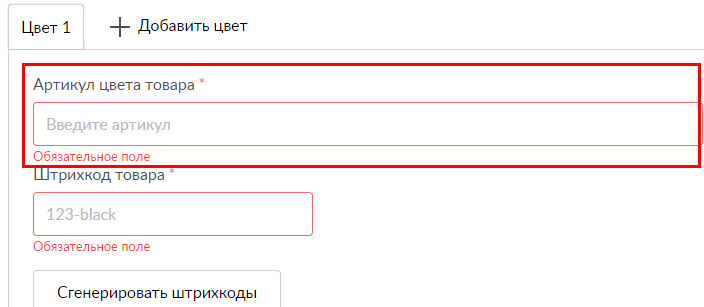
Артикул цвета товара
Особенности заполнения спецификации и описания товаров на Wildberries
Как многие уже знают, спецификацией в интернет-магазине Wildberries являются те данные и та информация о товаре, которые компания-поставщик, продающая товар, должна в обязательном порядке предоставить интернет-магазину Wildberries. На основании как раз этой обязательной информации, предоставляемой интернет-магазину поставщиками, сам интернет-магазин определяет категорию описываемого товара и иные его особенности.
Также грамотно составленное продавцом описание позволяет находить товар по основным ключевым запросам в поисковой системе. Связано это, помимо прочего, с тем, что в спецификации содержатся самые разные материалы о продаваемом товаре, включая название товара, фотографии товара, его предназначение, бренд и иные обязательные параметры.
Спецификация товаров заполняется лично поставщиками в их личном кабинете на сайте интернет-магазина Wildberries. Только в том случае, если продающая сторона правильно заполнит спецификацию продаваемого на сайте интернет-магазина товара, сам товар будет чаще появляться в поисковых запросах и попадать в различные категории рубрикатора.
Важно отметить, что спецификация на товары может быть сформирована только один раз. Это говорит о том, что если поставки будут повторяться, а товары при этом будут однотипными, продавцы могут не создавать новую спецификацию, а вместо этого использовать уже созданную спецификацию. При этом продавец на сайте интернет-магазина Wildberries может корректировать данные в спецификации товара, если ему необходимо увеличить количество и рост продаж.

Особенности и правила создания артикула товаров для интернет-магазина Wildberries
При заполнении спецификации на той или иной товар крайне важным элементом становится заполнение артикула. Артикулом является уникальный идентификатор товара, а представлен артикул набором цифр (иногда это может быть набор, состоящий из цифр и букв).
Артикулы используются для того, чтобы работники самого интернет-магазина Wildberries смогли проводить складской учет, систематизировать остатки товаров, улучшить скорость процессов продаж и т.д.
По большей части артикулы товаров присваиваются различным товарам во время поступления их на территорию склада, тем самым позволяя как бухгалтерии интернет-магазина Wildberries, так и складским работникам компании вести более детализированный и подробный контроль продаж товаров и остатков товаров на складе.
Персональный код артикула можно обнаружить в карточке продаваемого на Wildberries товара. При помощи персонального артикула пользователь может найти товары на просторах маркетплейса, а также отслеживать движение товара, следить за колебаниями стоимости товара и т.д.
По большей части персональный артикул присваивается тому или иному товару самим поставщиком, однако в некоторых случаях допускается применение и использование уже полностью готового артикула, доставшегося от продавца.
Однако есть один интересный момент: в том случае, если на интернет-портале Wildberries один и тот же товар реализует какой-нибудь другой продавец, это может стать причиной ошибок в учете, что неизбежно приведет к ошибкам в системе. Поэтому лучше всего использовать при продаже товара уникальный артикул, а не уже существующий до этого.
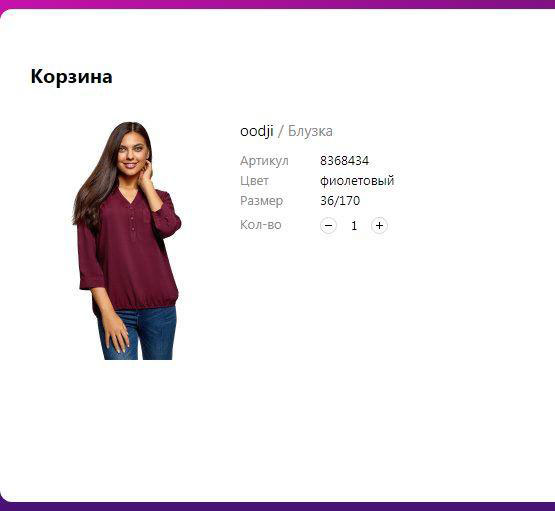
Заполнение товарной карточки на Wildberries
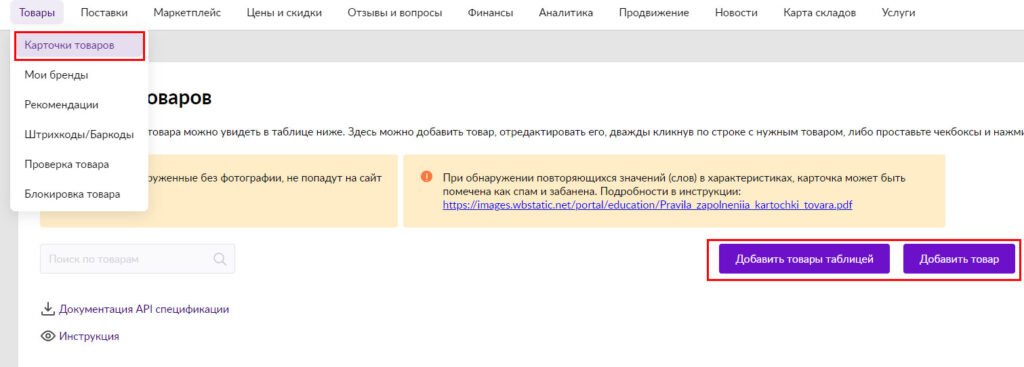
Такой параметр, как цвет товара, продаваемого на сайте Wildberries, можно находить и изменять на этапе добавления карточки товара. Для того, чтобы создать карточку товара, необходимо зайти в личный кабинет поставщика, а после этого выбрать раздел «Товары» и переключиться оттуда на раздел «Карточка товара». Наконец, необходимо нажать на кнопку «Добавить товар».
После этого перед пользователем откроется карточка с товаром, в которой нужно будет заполнить все незаполненные поля. Далее пользователю необходимо выбрать предмет товара (он же категория товара), указать бренд, страну-производителя, артикул и т.д. Наконец, продавцу необходимо определиться с параметрами комплектации, классификатором товаров, выбрать состав и иные параметры.
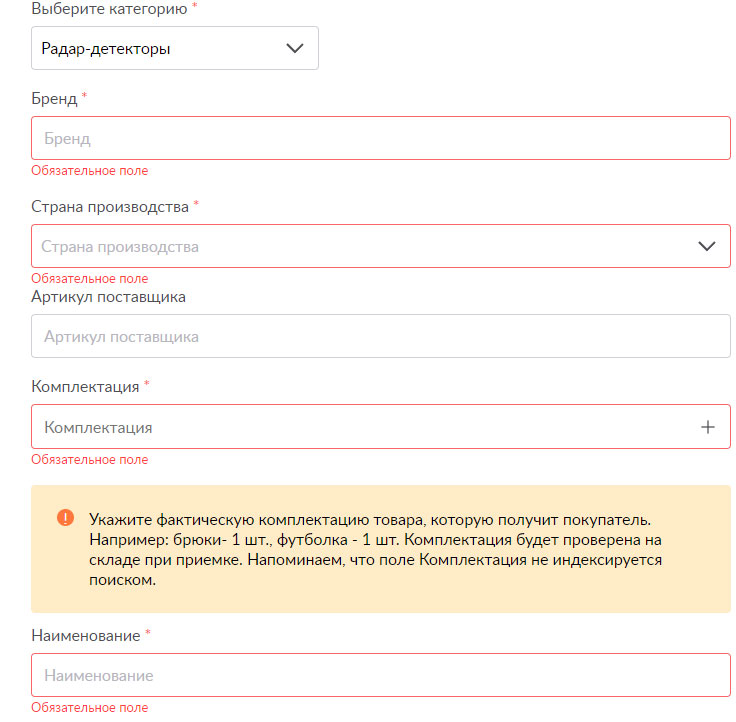
Карточка добавления товара
Что же касается определения цвета артикула, то пользователю необходимо указать основной обязательный цвет товара, а также указать дополнительный цвет (если он есть или необходим). Так как пользователи могут применять фильтры, беря при этом за основу цвет товара, необходимо не только уделить как можно больше внимания заполнению этого параметра, но и в случае необходимости создать отдельную вкладку для каждого цвета товара.
Для чего нужен и чем является артикул цвета товара
Артикул цвета товара – персональный внутренний код, состоящий из цифр и букв, с помощью которого можно отобразить цвет товара, продаваемого на страницах интернет-магазина Wildberries. Равно как и артикул поставщика в Wildberries, артикул цвета реализуемого товара не показывается в карточке товара. Однако при этом артикул цвета пользователь способен задавать самостоятельно, придумав для этого оптимальное обозначение в виде букв, цифр или иных специальных знаков.
Описываемые выше параметры имеют крайне важное значение, в особенности в том случае, если у пользователя есть товар, продаваемый в разных цветах. К примеру, это касается тех случаев, когда продавец шьет штаны из ткани разных цветов, каждый цвет одежды будет отображаться в поле цвета товара, и у каждого из таких цветов будет свой собственный артикул (цифробуквенное обозначение).
Артикул цвета продаваемых товаров добавляется самим интернет-магазином к артикулу поставщика, при этом позволяя сформировать несколько вариаций цвета для одних и тех же товаров в карточках товаров. При этом важно не перепутать такие определения, как артикул поставщика, цвета многие иные параметры.
Добавление других цветов
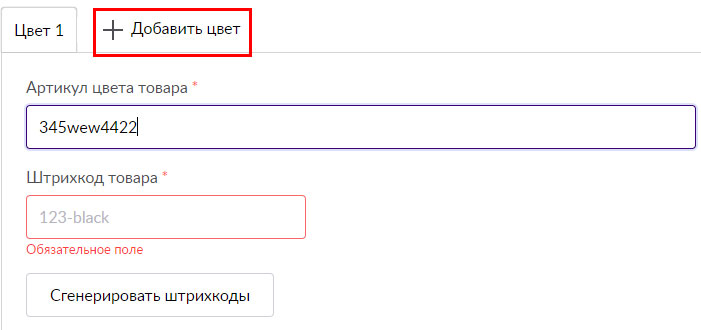
Если пользователь занимается продажей товаров в нескольких цветах, тогда для каждого решения по цвету необходимо добавить свою вкладку цвета в карточке продаваемого товара. Для того, чтобы добавить иной цвет товара, необходимо нажать на поле «Цвет 1» и выбрать кнопку «Добавить цвет». После этого пользователю предстоит еще раз прописать поле основного цвета и поле дополнительного цвета (при наличии или необходимости), а также добавить иной артикул цвета товара.
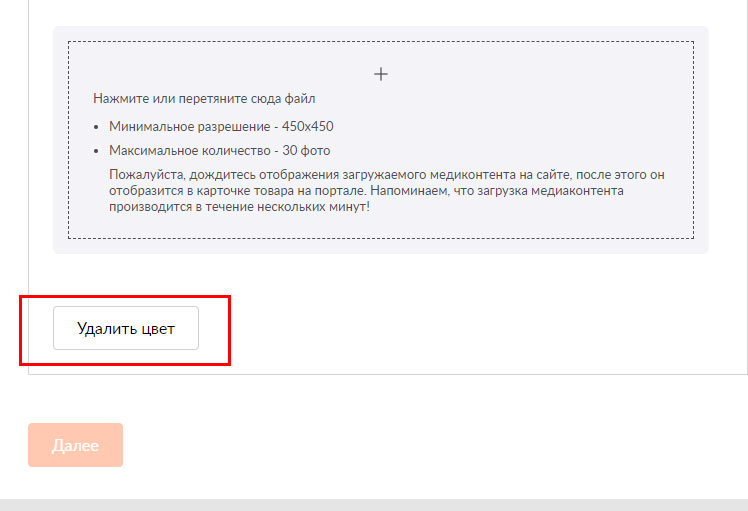
Если пользователю необходимо не добавить цвет, а убрать его (к примеру, если пользователь прекратил реализацию товара с определенным цветом), то тогда пользователю необходимо открыть форму по этому цвету и нажать на кнопку «Удалить цвет». Находится эта кнопка в самом низу страницы, поэтому все, что нужно сделать пользователю для удаления цвета – это просто взять и нажать на нее.
Заключение
Интернет-магазин Wildberries предлагает продающей стороне большое количество самых разных возможностей, и одной из них является возможность изменять, настраивать, добавлять и удалять артикул цвета для продаваемых товаров. Данная функция является не является обязательной, однако она может быть полезна любому пользователю, продающему однотипные или одинаковые товары, отличающиеся друг от другом только цветами.
При этом в интернет-магазине могут быть реализованы и многие другие функции, точечно настраивающие параметры товаров.
Как удалить цвет в карточке товара Wildberries
Для отредактирования поставки на Wildberries выполните следующие шаги:
- Зайдите в личный кабинет на сайте Wildberries,
- Перейдите в раздел «Поставщики»,
- Найдите нужную поставку и выберите «Редактировать»,
- Внесите необходимые изменения и сохраните их.
- Как добавить новый размер в карточку товара на Вайлдберриз
Для добавления нового размера в карточку товара на Wildberries выполните следующие действия:
- Зайдите в личный кабинет на сайте Wildberries,
- Откройте карточку товара, которую нужно изменить,
- Нажмите на кнопку «Изменить»,
- Добавьте новый размер и сохраните изменения.
- Как изменить цену на Вайлдберриз
Для изменения цены на Wildberries выполните следующие шаги:
- Зайдите в личный кабинет на сайте Wildberries,
- Выберите нужный товар и откройте его карточку,
- Нажмите на кнопку «Изменить»,
- Измените цену и сохраните изменения.
- Как изменить описание товара на Вайлдберриз
Для изменения описания товара на Wildberries выполните следующие действия:
- Зайдите в личный кабинет на сайте Wildberries,
- Выберите нужный товар и откройте его карточку,
- Нажмите на кнопку «Изменить»,
- Измените описание и сохраните изменения.
- Как изменить фото товара на Вайлдберриз
Для изменения фото товара на Wildberries выполните следующие шаги:
- Зайдите в личный кабинет на сайте Wildberries,
- Выберите нужный товар и откройте его карточку,
- Нажмите на кнопку «Изменить»,
- Загрузите новое фото и сохраните изменения.
- Как изменить название товара на Вайлдберриз
Для изменения названия товара на Wildberries выполните следующие действия:
- Зайдите в личный кабинет на сайте Wildberries,
- Выберите нужный товар и откройте его карточку,
- Нажмите на кнопку «Изменить»,
- Измените название товара и сохраните изменения.
Как изменить цвет в карточке товара на Вайлдберриз
Добавить цвет можно, если нажать на + во втором блоке карточки. Для каждого цвета укажите артикул по вашей номенклатуре: в поле «Артикул товара» впишите корень номенклатуры — «Платье 001». В поле «Цвет» — цвет артикула.
Как скрыть товар в Wildberries
В ecomcom пользователь может отправить любой товар в архив и он никогда не будет отображаться в интерфейсе системы. Для этого: Выберите товар и отметьте его галочкой В правой части экрана выберите «Действия» — «Добавить товар в архив»
Как удалить данные с Wildberries
Для того, чтобы удалить свой аккаунт покупателя на Wildberries Вам необходимо зайти на сайт wildberries.ru, войти в свой аккаунт и нажать на значок ''Профиль'' в верхнем правом углу. После этого в горизонтальном меню нажать «Профиль» и пролистать в самый низ страницы к полю «Удаление личного кабинета».
Как удалить бренд на Вайлдберриз
Чтобы удалить карточку товара на Wildberreis зайдите в раздел «Товар», перейдите в «Спецификации new» и нажмите на «урну» справа в таблице. После этого, при необходимости можно попробовать создать карточку товара повторно.
Как добавить новый цвет в карточку товара на Вайлдберриз
Для объединения разных цветов в одну карточку выполните следующие действия:
1. Авторизуйтесь в личном кабинете Wildberries Партнёрам,
2. Перейдите в раздел «Работа с продажами»,
3. Выберите единицы изделий, которые хотите объединить по артикулу цвета,
4. В спецификации товара добавьте представленные цвета,
Как редактировать поставку на Вайлдберриз
Вам необходимо зайти в раздел «План поставок и обезличка» — «Все поставки», вкладка «Принято» и посмотреть наличие поставок под новым номером. Опознать поставку с обезличкой можно дополнительно по столбцу «Планируемое/ загруженное /принятое» (вместо суммы будет указано 1//).
Wildberries — один из крупнейших интернет-магазинов в России и СНГ, где покупатели могут найти огромный выбор товаров от различных брендов. Как и в любом другом магазине, на Wildberries возможны проблемы с товаром. Например, покупатель может ошибиться при заказе и выбрать неправильный размер или цвет товара. В таком случае необходимо знать, как удалить или изменить цвет в карточке товара на Wildberries.
Для удаления цвета в карточке товара на Wildberries необходимо спуститься вниз карточки, выбрать необходимый цвет или размер и нажать на кнопку удалить (крестик). Если кнопки удалить рядом с цветом или размером нет, это означает, что товар является дублем. В то же время, если хотите добавить цвет, нажмите на знак «+» и укажите артикул и цвет товара.
Чтобы скрыть товар, пользователь может отправить любой товар в архив, который никогда не будет отображаться в интерфейсе системы. Для этого нужно выбрать нужный товар и отметить его галочкой, а затем в правой части экрана выбрать «Действия» и добавить товар в архив.
Если же требуется удалить свой аккаунт на Wildberries, то необходимо зайти на сайт, войти в свой аккаунт и нажать на значок «Профиль». После этого следует выбрать «Профиль» в горизонтальном меню и прокрутить страницу до поля «Удаление личного кабинета».
Кроме того, может возникнуть необходимость удалить бренд на Wildberries. Для этого необходимо зайти в раздел «Товар», перейти в «Спецификации new» и нажать на «урну» справа в таблице. При необходимости можно попробовать создать карточку товара повторно.
Наконец, если нужно добавить новый цвет в карточку товара на Wildberries, необходимо авторизоваться в личном кабинете Wildberries Партнеров, перейти в раздел «Работа с продажами» и выбрать единицы изделий, которые нужно объединить по артикулу цвета. В спецификации товара следует добавить представленные цвета.
Таким образом, на Wildberries есть возможность изменять и удалять данные о товарах, брендах и аккаунтах. Правильное использование этих функций поможет пользователю лучше управлять своими данными на этом интернет-магазине.
Как сменить предмет в карточке товара на Вайлдберриз: настройка и инструкция
Вайлдберриз — это один из крупнейших интернет-магазинов, где вы можете найти множество разнообразных товаров по доступным ценам. Однако, иногда у покупателей может возникнуть необходимость сменить предмет в карточке товара. В данной статье мы рассмотрим, каким образом это можно сделать и какие настройки нужно провести на сайте
Для того чтобы изменить предмет в карточке товара на Вайлдберриз, вам потребуется выполнить несколько простых действий. Во-первых, зайдите на сайт Вайлдберриз и авторизуйтесь в своем аккаунте. Затем перейдите на страницу карточки товара, в которой хотите поменять предмет. Обратите внимание, что данная возможность доступна только в случае, если вы еще не оформили заказ и не произвели оплату
Далее найдите кнопку «Изменить предмет» на странице карточки товара и нажмите на нее. В открывшемся окне выберите новый предмет из списка доступных товаров. Если вы не нашли нужный предмет, воспользуйтесь функцией поиска. После выбора нового предмета, нажмите на кнопку «Сохранить» и обновите страницу. Теперь в карточке товара будет отображаться новый выбранный вами предмет
Как изменить предмет в карточке товара на Вайлдберриз
Изменение предмета в карточке товара на Вайлдберриз может быть необходимо, если вы обнаружили ошибку в информации о товаре или хотите внести изменения. Следуйте инструкции ниже, чтобы успешно изменить предмет в карточке товара.
- Войдите в свою учетную запись Вайлдберриз и перейдите на страницу управления товарами.
- Найдите нужный товар в списке и нажмите на его название или изображение, чтобы открыть карточку товара.
- На странице карточки товара найдите раздел с информацией о предмете.
- Нажмите кнопку «Редактировать» или «Изменить» рядом с предметом, которйи вы хотите изменить.
- Внесите необходимые изменения в поле с информацией о предмете.
- Проверьте изменения, чтобы убедиться, что они отображаются корректно.
- Сохраните изменения, нажав на кнопку «Сохранить» или «Применить» внизу страницы.
После сохранения изменений предмет в карточке товара будет изменен соответствующим образом. Убедитесь, что внесенные изменения соответствуют вашим требованиям перед окончательной сохранением.
В случае возникновения проблем или трудностей с изменением предмета в карточке товара, рекомендуем обратиться в службу поддержки Вайлдберриз для получения более подробной инструкции и помощи.
Как добавить новый предмет
Чтобы добавить новый предмет в карточку товара на платформе Вайлдберриз, следуйте инструкции:
- Войдите в свой аккаунт на Вайлдберриз.
- Перейдите в раздел «Товары» или «Магазин».
- Нажмите кнопку «Добавить товар».
- Заполните необходимую информацию о новом предмете, такую как:
- Название товара
- Категория товара
- Цена товара
- Описание товара
- Список особенностей или характеристик товара
- Фотографии товара
- Сохраните изменения и опубликуйте новый товар.
После того, как новый предмет будет добавлен, он появится в вашем магазине на Вайлдберриз и будет доступен для просмотра и покупки для потенциальных клиентов.
Как удалить существующий предмет
Для удаления существующего предмета в карточке товара на Вайлдберриз, выполните следующие шаги:
- Войдите в ваш аккаунт Вайлдберриз и откройте раздел «Управление каталогом».
- Найдите нужный предмет в списке и нажмите на его название, чтобы открыть карточку товара.
- В карточке товара найдите и нажмите на кнопку «Редактировать».
- На странице редактирования товара найдите раздел «Удалить предмет» и нажмите на соответствующую кнопку или ссылку.
- Подтвердите удаление предмета, следуя указаниям на экране.
После подтверждения удаления предмета, он будет удален из вашего каталога товаров на Вайлдберриз. Обратите внимание, что удаленные предметы нельзя будет восстановить, поэтому перед удалением внимательно проверьте, что это именно то, что вы хотите удалить.
Как заменить предмет в карточке товара
Если в процессе работы с интернет-магазином Вайлдберриз возникла необходимость заменить предмет в карточке товара, вы можете выполнить следующие шаги:
- Войдите в свою учетную запись на Вайлдберриз.
- Найдите нужный товар в списке товаров.
- Нажмите на название товара или его изображение, чтобы открыть карточку товара.
- В карточке товара на странице найдите пункт «Заменить предмет» и нажмите на него.
- Появится окно, в котором можно выбрать новый предмет для замены. Оно содержит список доступных предметов.
- Выберите нужный предмет из списка и нажмите кнопку «Заменить».
- Система Вайлдберриз выполнит замену предметов в карточке товара и обновит информацию о товаре на странице.
- Проверьте, что замена прошла успешно, проверив карточку товара после изменений.
Важно помнить, что некоторые товары могут иметь ограничения на замену предметов или специальные условия для замены. В таких случаях следует обратиться в службу поддержки Вайлдберриз для получения более подробной информации и помощи.
Как изменить название предмета в карточке товара
Чтобы изменить название предмета в карточке товара на Вайлдберриз, выполните следующие шаги:
- Войдите в свой аккаунт на Вайлдберриз.
- Выберите раздел «Мои объявления» или «Мои товары».
- Найдите карточку товара, название которого вы хотите изменить, и откройте ее.
- Нажмите кнопку «Изменить» или «Редактировать» рядом с названием товара.
- В открытой форме редактирования карточки найдите поле «Название товара» или «Наименование» и введите новое название.
- Сохраните изменения, нажав кнопку «Сохранить» или «Обновить».
После выполнения этих шагов название предмета в карточке товара будет изменено на новое.
Как изменить описание предмета в карточке товара
Описание товара в карточке – одна из важнейших составляющих, которую покупатели прочитывают перед покупкой. Правильное и качественное описание помогает привлечь внимание и увеличить конверсию. Вот несколько шагов, которые помогут изменить описание предмета в карточке товара на платформе Вайлдберриз:
- Войдите в свой аккаунт Вайлдберриз.
- Перейдите в раздел «Управление товарами».
- Найдите нужный товар и нажмите на его название или редактировать.
- В открывшемся окне у вас будет возможность изменить уже существующее описание или добавить новое.
- Измените или добавьте нужный текст, уделяя особое внимание наиболее важным характеристикам товара.
- Сохраните изменения.
Помимо текстового описания, вы также можете добавить изображения товара, таблицы с техническими характеристиками или другую дополнительную информацию. Все это позволит более полно и понятно представить товар покупателю.
Напоминаем, что описание предмета должно быть четким и информативным. Важно выделить преимущества товара, его особенности и ценность для потенциальных покупателей. Также стоит обращать внимание на орфографическую и грамматическую правильность текста.
После внесения изменений в описание предмета рекомендуется проверить его отображение на самой карточке товара. Возможно, потребуется внести еще некоторые корректировки для достижения наилучшего результата.
Запомните, что качественное описание предмета является важной частью успешных продаж на платформе Вайлдберриз. Информация, предоставленная в описании, может определить выбор покупателей и повлиять на их решение о покупке.
Как изменить изображение предмета в карточке товара
Карточка товара на Вайлдберриз представляет собой информационную страницу, на которой размещена информация о товаре, включая изображения, описание, характеристики и т. д. Если вам необходимо изменить изображение на странице товара, вам потребуется внести соответствующие изменения в административной панели.
Для смены изображения предмета в карточке товара выполните следующие шаги:
- Войдите в административную панель Вайлдберриз.
- Выберите раздел «Товары» или «Каталог», где находится нужный вам товар.
- Найдите нужный товар в списке и нажмите на его название или иконку редактирования для перехода в его карточку.
- Перейдите на вкладку «Изображения» или «Фото».
- Удалите существующие изображения, если вы хотите полностью заменить их.
- Загрузите новые изображения, нажав на кнопку «Добавить изображение» или «Загрузить фото».
- Выберите изображения на своем компьютере и подтвердите их загрузку.
- Укажите порядок отображения изображений, если это необходимо.
- Сохраните изменения, нажав на кнопку «Сохранить» или «Применить».
После выполнения этих шагов изображения предмета в карточке товара будут изменены на новые. Обновленные изображения станут доступными для просмотра покупателей на странице товара. Помните, что размер и разрешение изображений может влиять на их качество и скорость загрузки страницы, поэтому рекомендуется использовать оптимизированные изображения и следить за их параметрами.
Как добавить дополнительные изображения предмета
Для того чтобы добавить дополнительные изображения предмета на Вайлдберриз, следуйте инструкциям ниже:
- Перейдите в личный кабинет продавца на Вайлдберриз.
- Выберите раздел «Товары» и найдите нужный предмет в списке товаров.
- Кликните на название предмета, чтобы открыть его карточку товара.
- Найдите раздел «Изображения» или «Фотографии» и кликните на кнопку «Добавить изображение».
- Выберите файл с дополнительным изображением предмета с вашего компьютера и нажмите «Открыть».
- Дождитесь загрузки изображения на сервер Вайлдберриз.
- Повторите процесс для каждого дополнительного изображения, которое вы хотите добавить к предмету.
После того как вы добавили все желаемые дополнительные изображения предмета, они появятся в галерее изображений на странице карточки товара. Покупатели смогут просмотреть все изображения, чтобы более детально изучить предмет перед покупкой.
Обязательно загружайте изображения высокого качества для предметов, чтобы привлечь внимание покупателей и показать изделие в наилучшем свете. Используйте разные углы и ракурсы, чтобы показать все преимущества и детали предмета.
Также, важно помнить о том, что большое количество изображений может замедлить загрузку страницы, поэтому рекомендуется оптимизировать и сжимать изображения перед их загрузкой на Вайлдберриз.
Как изменить цену предмета в карточке товара
Для того чтобы изменить цену предмета в карточке товара на Вайлдберриз, следуйте простым инструкциям:
- Войдите в свою учетную запись на Вайлдберриз, используя свой логин и пароль.
- Зайдите в раздел «Управление товарами» или «Мои товары».
- Найдите нужный вам товар и кликните на его название.
- На странице карточки товара найдите блок «Цена» или «Стоимость товара».
- Около текущей цены товара будет кнопка или ссылка «Изменить». Кликните на неё.
- Откроется окно или форма, в которой можно будет изменить цену товара.
- Внесите необходимые изменения в поле цены согласно вашим требованиям.
- Сохраните изменения, нажав на кнопку «Сохранить» или «Применить».
После сохранения изменений карточка товара будет обновлена, и новая цена будет отображаться на странице товара. Обратите внимание, что некоторые изменения цены могут потребовать времени для обновления на сайте.
На этом вы завершили процесс изменения цены предмета в карточке товара на Вайлдберриз. Убедитесь, что новая цена отображается корректно, просмотрев страницу товара на сайте Вайлдберриз.
Как опубликовать измененный предмет
После того, как вы внесли все необходимые изменения в карточку товара на Вайлдберриз и удостоверились, что она соответствует требованиям платформы, вы можете опубликовать измененный предмет следующим образом:
- Войдите в свой аккаунт на Вайлдберриз и перейдите в раздел «Управление товарами».
- Найдите нужный товар в списке и нажмите на кнопку «Редактировать».
- Убедитесь, что все изменения сохранены, и нажмите на кнопку «Опубликовать».
- После этого ваш измененный предмет будет опубликован на Вайлдберриз и станет доступным для покупателей.
Важно помнить, что после публикации измененного предмета вы не сможете вносить изменения в его карточку в течение некоторого времени. Поэтому перед публикацией рекомендуется тщательно проверить все данные и фотографии товара.
Как изменить дополнительные атрибуты предмета
При создании карточки товара на Вайлдберриз вы можете добавить дополнительные атрибуты, которые помогут потребителю получить более полную информацию о товаре. Дополнительные атрибуты могут включать такие характеристики товара, как цвет, материал, размеры и другие особенности.
Чтобы изменить дополнительные атрибуты предмета на Вайлдберриз, выполните следующие шаги:
- Войдите в свой аккаунт на Вайлдберриз и перейдите во вкладку «Мои товары».
- Выберите карточку товара, которую вы хотите отредактировать и нажмите на кнопку «Редактировать».
- На странице редактирования найдите раздел «Дополнительные атрибуты» и щелкните по ссылке «Редактировать».
- В появившемся окне вы увидите список всех дополнительных атрибутов, уже добавленных к товару.
- Для изменения существующего атрибута, щелкните по его названию.
- В открывшемся окне вы сможете изменить значение атрибута.
- Если вы хотите добавить новый атрибут, нажмите на кнопку «Добавить атрибут».
- Введите название нового атрибута и его значение.
- Нажмите на кнопку «Сохранить», чтобы применить изменения.
После сохранения изменений дополнительные атрибуты предмета будут обновлены на странице товара на Вайлдберриз.
Как установить размеры предмета
Правильное указание размеров предмета в карточке товара на Вайлдберриз является важным шагом для создания информативного и привлекательного описания товара. Размеры помогут покупателю более точно представить размеры и пропорции товара, что может повлиять на принятие решения о покупке.
Шаг 1: Перейдите на страницу редактирования карточки товара на Вайлдберриз.
Шаг 2: В разделе «Размеры» найдите соответствующее поле для ввода размеров предмета.
Шаг 3: Введите размеры предмета в соответствующих единицах измерения. Обычно это могут быть сантиметры, миллиметры, дюймы итд.
Шаг 4: Если у предмета есть несколько измерений (например, высота, ширина, глубина), укажите их поочередно, разделяя символом «/». Например: 20/30/10 см.
Шаг 5: Сохраните изменения, нажав кнопку «Сохранить» или «Обновить» внизу страницы.
Шаг 6: Проверьте корректность указанных размеров на странице просмотра карточки товара. Убедитесь, что размеры отображаются четко и доступно для покупателей.
Установка правильных размеров предмета в карточке товара на Вайлдберриз поможет упростить процесс выбора и станет важным критерием при поиске продукта для покупателей.
Как изменить вес предмета
Для того чтобы изменить вес предмета в карточке товара на Вайлдберриз, необходимо выполнить следующие шаги:
- Войдите в личный кабинет продавца на Вайлдберриз.
- Выберите категорию товара, в карточке которого необходимо изменить вес.
- На странице с карточкой товара найдите раздел с информацией о весе.
- Нажмите на кнопку «Редактировать» рядом с информацией о весе.
- В появившемся окне введите новое значение веса предмета.
- Нажмите кнопку «Сохранить» для применения изменений.
После выполнения этих шагов вес предмета в карточке товара будет изменен на указанное значение.
Важно помнить, что изменение веса предмета может повлиять на его стоимость доставки и может потребовать обновления информации о товаре в личном кабинете продавца.
Как изменить цвет предмета в карточке товара
Иногда при работе с карточками товаров на Вайлдберриз может потребоваться изменить отображение цвета предмета. Для этого необходимо выполнить следующие шаги:
- Войти в учетную запись продавца на сайте Вайлдберриз.
- Перейти в раздел «Товары» и выбрать нужную карточку товара для редактирования.
- На странице редактирования карточки товара в разделе «Характеристики» найти поле с названием «Цвет».
- В поле «Цвет» выбрать нужный цвет из предложенного списка или ввести его вручную.
- Подтвердить изменения, нажав на кнопку «Сохранить».
После выполнения этих шагов цвет предмета на карточке товара будет изменен в соответствии с выбранным значением. Обратите внимание, что изменения могут занять некоторое время для обновления на сайте.
Если необходимо добавить новый цвет или отображение нестандартного цвета, например, описание специфической расцветки предмета, необходимо обратиться в службу поддержки Вайлдберриз для уточнения процедуры добавления дополнительных опций цвета.
Важно помнить, что изменение цвета предмета может влиять на его привлекательность для потенциальных покупателей. Поэтому рекомендуется тщательно выбирать и описывать цвет товара на странице карточки.
Как изменить доступные опции предмета
Для изменения доступных опций предмета на Вайлдберриз, выполните следующие шаги:
- Войдите в личный кабинет Вайлдберриз.
- Выберите вкладку «Товары» в верхней навигационной панели.
- Найдите и выберите нужный предмет в списке товаров.
- На странице с информацией о предмете найдите раздел «Опции» и нажмите на ссылку «Изменить».
- Вы увидите список доступных опций предмета.
- Для добавления новых опций нажмите на кнопку «Добавить опцию».
- Задайте название опции, ее описание и укажите доступные значения.
- Если необходимо, вы можете задать опцию как обязательную для заполнения, поставив галочку в соответствующем поле.
- Для сохранения изменений нажмите кнопку «Сохранить».
После выполнения этих шагов, опции предмета будут изменены согласно вашим настройкам. Обратите внимание, что некоторые опции могут требовать дополнительных настроек или наличия расширений.
Как указать наличие предмета
При оформлении карточки товара на Вайлдберриз важно указать наличие предмета, чтобы покупатели знали, что товар имеется в наличии и могут его приобрести. Для этого выполните следующие шаги:
- Зайдите в личный кабинет Вайлдберриз.
- Выберите «Мои товары» и в разделе выберите нужный товар.
- Внутри карточки товара найдите раздел «Доставка и наличие».
- Укажите наличие товара, выбрав один из следующих вариантов:
- В наличии — в случае, если товар физически имеется и доступен для продажи.
- Под заказ — в случае, если товар отсутствует в наличии, но может быть заказан у поставщика.
- Ожидается — в случае, если товар ожидается на склад в ближайшее время.
- Нет в наличии — в случае, если товар полностью отсутствует.
- Если товар имеет несколько вариантов (размеры, цвета и т.д.), укажите наличие каждого варианта отдельно.
После указания наличия предмета, покупатели смогут видеть его статус на странице товара. Это поможет им принять решение о покупке и избежать недоразумений.
Как удалить предыдущую версию предмета
Если вам необходимо удалить предыдущую версию предмета в карточке товара на Вайлдберриз, выполните следующие шаги:
- Перейдите на сайт Вайлдберриз и войдите в ваш аккаунт продавца.
- Откройте раздел «Мои товары».
- Найдите нужный вам предмет и щелкните на него для перехода в его карточку товара.
- В карточке товара найдите кнопку «Редактировать» и нажмите на нее.
- Перейдите на закладку «Фотографии» или «Описание» в зависимости от того, что вы хотите удалить.
- Выберите фотографию или текст, который вы хотите удалить.
- Нажмите на кнопку «Удалить» или используйте соответствующую команду.
- Если требуется, подтвердите удаление.
- После удаления предыдущей версии предмета, сохраните изменения и закройте редактирование карточки товара.
После выполнения этих шагов, предыдущая версия предмета будет удалена и в карточке товара отобразится только актуальная информация. Примените эту инструкцию при необходимости обновить данные в карточке товара на Вайлдберриз.
Как изменить категорию предмета в карточке товара
В процессе создания карточки товара на Вайлдберризе возможно потребуется изменить категорию предмета. Это может быть необходимо, если вы ошибочно выбрали неправильную категорию или в процессе развития бизнеса изменились характеристики товара и предмет должен быть перенесен в другую категорию.
Для изменения категории предмета в карточке товара на Вайлдберризе делайте следующее:
- Войдите в свою учетную запись на Вайлдберризе.
- Перейдите в личный кабинет продавца.
- Выберите нужную карточку товара, в которой вы хотите изменить категорию предмета.
- На странице карточки товара найдите раздел «Категория» или «Раздел», в котором указана текущая категория.
- Нажмите на кнопку «Изменить категорию» или аналогичную.
- В появившемся списке категорий выберите новую категорию, в которую хотите перенести предмет.
- Сохраните изменения.
После сохранения изменений категория предмета в карточке товара на Вайлдберризе будет изменена. Пользователи смогут видеть новую категорию на странице товара и сортировать товары по этой категории при поиске.
Важно учесть, что при изменении категории предмета могут измениться дополнительные настройки, связанные с данной категорией. Например, если на предыдущей категории были указаны дополнительные атрибуты или требования, они могут не сохраниться при переносе предмета в новую категорию. Поэтому стоит внимательно проверить все настройки и в случае необходимости дополнить или отредактировать информацию о товаре.
Не забудьте также обратить внимание на соответствие новой категории вашего товара. Если вы не уверены, в какую категорию лучше перенести предмет, рекомендуется обратиться в поддержку Вайлдберриза для получения консультации
Как на Вайлдберриз выбрать цвет товара?
Артикул цвета. Это обозначение цвета, в который окрашена модель. Вы можете обозначить их либо цифрой, либо словом. Например, для зеленой футболки прописать « .
Как выбрать цвет товара на Вайлдберриз?
Как выбрать цвет товара для закупкиНаходим товар на Wildberries и вводим его артикул в поисковую строку Moneyplace, чтобы перейти на карточку товара.Находим нужный бренд с помощью поиска “по брендам” на Moneyplace и выбираем нужную товарную позицию.
Как изменить цвет в карточке товара на Вайлдберриз?
Перед началом работы необходимо авторизоваться в личном кабинете партнера Wildberries. Для редактирования единичной карточки заходим в раздел «Товары», далее — «Карточки товаров». Открывается раздел «Редактирование карточки» товара.
Как указать артикул цвета товара на Вайлдберриз?
Нужно заполнить первые три колонки так чтобы, у вас отображалось в одной карточке товара все цветовые вариации вашего товара и размеры. Например, в артикул поставщика указывайте цифру 2, например, в арктику и цвет указывайте черный, в размере указываете S.
Как удалить цвет в карточке товара на Вайлдберриз?
Редактирование карточки доступно в разделе «Спецификации new». Выберите нужную карточку из списка, нажмите по ней дважды и отредактируйте ее. К редактированию доступны все поля, которые подтянулись в карточку.
Как добавить несколько цветов в карточку товара?
Чтобы товары разных цветов и размеров отражались в одной карточке, необходимо указать при заполнении одинаковый артикул поставщика. И для каждого нового товара должны сформировать уникальные артикулы размера и/или цвета. Все это проводится через кнопку «Дозагрузка цветов» и «Дозагрузка размеров».