Как удалить публикации в Фейсбуке
Удалить все записи в Фейсбуке сразу поможет раздел: «Управление публикациями». Пользователь сможет скрыть или безвозвратно избавиться от ненужных постов.
Как удалить одну публикацию в Фейсбуке
В Фейсбуке долгое время отсутствовала функция: «Удалить пост», вместо этого было «Скрыть из общей хроники». Записи хранились в Архиве, откуда пользователь мог их заново опубликовать. В одном из обновлений опция появилась в браузерной и мобильной версиях.
Как убрать один пост:
- Зайти в Фейсбук – авторизоваться.
- Перейти к своей Ленте – выбрать пост.
- Нажать сверху три точки – в выпадающем меню выбрать: «Удалить».

- Подтвердить действие.
Чтобы не потерять ранее созданную запись, пользователь может её скрыть. Полностью удаленную публикацию восстановить не получится, как и вернуть добавленные фото или видео.
Как убрать все посты с компьютера
В браузерной версии есть раздел: «Управление публикациями», поэтому удалить пост с компьютера проще, чем в мобильной. Пользователь может выделять, какие записи нужно убрать или скрыть из Хроники. Отдельные опции: изменить дату размещения, редактировать аудиторию и сам пост.
Как удалить несколько записей:
- Открыть Facebook с компьютерной версии – авторизоваться.
- Перейти в Ленту публикаций – нажать: «Управление».

- Сверху: «Выбрать все» – Далее.
- Удалить – подтвердить действие.
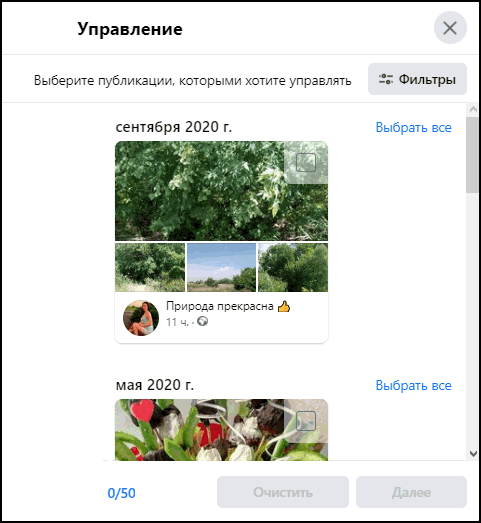
Публикации размещены по дате и сгруппированы по месяцам и неделям.
Чтобы сразу удалить все, пользователю нужно перейти к кнопке: «Фильтры»:
- Фильтры публикаций – Год (текущий или любой другой).
- Опубликовал – Любой.
- Подтвердить сортировку.
Также есть и другие параметры для фильтров: «Конфиденциальность» и «Публикация с метками».
Как удалить несколько записей с телефона
С мобильной версии, чтобы удалить публикацию в Фейсбуке, нужно также перейти к управлению.
В отличие от браузерного вида, в приложении функция скрыта и находится в категории «Личный профиль»:
- Открыть приложение Facebook – авторизоваться.
- Перейти в свою учетную запись, нажав по миниатюре аватарки.
- Пролистать к публикациям – нажать по значку в виде «шестеренки».
- Появится список постов – выделить которые нужно удалить.
Также есть и фильтры, с такими же настройками. Владелец профиля может поочередно удалять отдельные посты, перейдя к ним с помощью «Ленты».
Еще один способ, как убрать от окружающих – установить параметры приватности. Изменить доступ к записям:
- Зайти в «Дополнительное меню» – Конфиденциальность.
- Быстрые настройки – Проверка основных параметров.
- Кто может видеть ваши публикации – пролистать первую страницу.
- Выбрать нужные пункты – Далее.
- Сохранить внесенные изменения.
Владелец профиля может ограничить доступ к основной информации о странице. Например, город проживания, дата рождения и место работы.
Что значить скрыть из Ленты
Хроника действий в Фейсбуке – журнал, позволяющий просматривать активность пользователя со дня регистрации. Владелец страницы увидит, какие поисковые запросы выполнил, понравившиеся публикации и удаленные. Хроника выполнена в виде Архива: в ней хранится информация, которую можно восстановить.
Скрывая в Ленте, владелец профиля сможет вернуть пост обратно:
- Открыть Фейсбук со смартфона.
- Перейти к посту – нажать сверху по трем точкам.
- Выбрать: «Скрыть из Ленты» – подтвердить действие.
Чтобы восстановить утерянные записи, нужно перейти в раздел «Настроек»:
- Открыть «Настройки» – Ваша информация на Facebook.
- Журнал действий – найти нужную.
- Нажать три точки сверху: «Открыть» – подтвердить добавление.
Запись появится по той же дате, в которую была опубликована. При размещении заново, есть функция: «Посмотреть» – откроется полная информация относительно поста, времени и лайков.
Как удалить пост в Фейсбук на своей странице
Как удалить публикацию в Фейсбук на своей странице? Вообще, этот процесс довольно простой. Но из-за непривычного интерфейса данной социальной сети некоторые пользователи могут испытывать определенные проблемы.
Инструкция для ПК
Сначала стоит рассмотреть именно этот вариант, так как большинство юзеров используют именно ПК для общения в Facebook. Соответственно, и посты они будут удалять именно при помощи компьютера. Этот процесс весьма прост:
- Посещаем официальный сайт соцсети.
- Теперь щелкаем по имени пользователя в верхней панели.
- Следующий шаг: ищем необходимый пост и нажимаем на кнопку с тремя вертикальными точками над постом.
- Появится контекстное меню, в котором нужно выбрать «Удалить».

Опции массового стирания, к сожалению, нет. Но в большинстве случаев она и не нужна.
Мобильные устройства
Теперь поговорим о мобильных устройствах. Чтобы удалить публикацию на своей странице в приложении Фейсбук для Android или iOS, выполните следующие шаги:
- На главном экране аппарата тапаем по иконке приложения для его запуска.
- Переходим во вкладку профиля (иконка в виде силуэта человека).
- Чуть пролистываем страницу до персональной ленты.
- Опять же нажимаем на значок с 3 точками.
- Выбираем соответствующий пункт.

Как видите, процесс во многом схож с тем, что используется на ПК. Но в то же время он намного проще. В интерфейсе мобильного приложения разобраться куда проще. Там нет такого нагромождения элементов меню.
Дополнение
Хотелось бы упомянуть тот факт, что удаление собственных публикаций – безвозвратный процесс. То есть отменить его, к сожалению, нельзя. А значит, стоит несколько раз подумать перед тем, как переходить к действию.
Как удалить все свои посты на Facebook
Хотите очистить свой профиль на Facebook от старых постов? Раньше приходилось вручную удалять каждый пост, но теперь удалить все посты стало намного легче и быстрее.

Многие пользуются социальной сетью Facebook годами, и самые старые посты теперь могут показаться стыдными. Если постов много, то очень сложно пролистать до самого низа, чтобы удалить старые. К счастью, можно удалить все посты разом. Это можно сделать как через мобильное приложение Facebook, так и через сайт.
Как удалить все посты на Facebook
- Откройте приложение Facebook на своём устройстве.
- В правом нижнем углу нажмите кнопку меню в виде трёх линий, нажмите на секцию Настройкииконфиденциальность и выберите Быстрыенастройкиконфиденциальности.
- Пролистайте вниз и выберите Просмотреть мой журнал действий.
- Выберите Управление публикациями.

- Вы увидите список всех своих постов на Facebook. В самом верху поставьте галочку рядом с пунктом Все и нажмите на кнопку Корзина внизу экрана.
- Выбранные посты будут перемещены в Корзину и полностью удалены через 30 дней.

Это всё, вы только что удалили все свои посты на Facebook. Теперь вы знаете, как легко можно удалить свои старые стыдные посты. Их можно не удалять полностью, а отправить в Архив, чтобы иметь к ним доступ. Публично посты отображаться не будут.
Мы описали процесс через мобильное приложение, но он будет почти таким же и в веб-версии Facebook. Если вам вообще надоел Facebook, можете полностью удалить свою страницу.
Как удалить все публикации в Facebook за один раз

У каждого из нас есть страница на Facebook, на стене которой часто постятся самые разные публикации. Некоторые из них могут быть из далёких лет, поэтому их содержимое сегодня может не радовать вас. Возможно вы хотели бы начать всё с нуля и полностью избавиться от постов на стене в этой социальной сети?
Такая возможность существует и вам не нужно будет удалять каждый пост по отдельности, ведь в Facebook можно полностью очистить стену, удалив все публикации за один раз!
Как удалить пост в Facebook на Android
Не хотите прибегать к радикальным мерам и покамест только ограничиться удалением конкретного поста в этой социальной сети? Тогда вам нужно будет сделать следующее:

- Зайдите на Facebook и найдите нужный вам пост;
- Нажмите на три точки в правом верхнем углу и выберите опцию «Переместить в корзину»;
- Готово! По прошествии тридцатидневного срока эта публикация удалиться полностью и вы не сможете восстановить её.
Как удалить все посты в Facebook
Хотите, чтобы все ваши публикации больше не отображались на стене вашей странице? Тогда сделайте следующие манипуляции:

- Зайдите на свою страницу и нажмите на три точки возле фотографии;
- Выберите опцию Журнал действий — Ваши публикации — Фото и видео;
- Отметьте все те публикации, которые вы хотите удалить, или же поставьте галочку напротив опции «Все»;
- Выберите опцию «Архив» или «Корзина» в зависимости от того, хотите ли вы избавиться от них полностью или же просто убрать со стены.
Хотели бы убрать все свои лайки на Facebook? Читайте эту статью, в которой мы подробно рассказываем о том, как это сделать!
Скачайте актуальную версию Facebook для Android и получите доступ к новым функциям этой социальной сети первым!