7 недорогих способов ускорить старый компьютер в 2022 году
Повышение цен на электронику весной 2022 года поставило крест на многих попытках пользователей купить себе новый компьютер. Цены на компьютеры и комплектующие и так были высокими из-за дефицита микросхем, вызванного пандемией коронавируса COVID-19, а санкционные ограничения еще сильнее подстегнули их рост. В результате все чаще случается так, что суммы, отложенной на покупку нового ПК, теперь хватает только на апгрейд старого. И если ко мне обращаются с просьбой купить новый ПК за 15000 рублей, я отвечаю, что этого хватит только на то, чтобы ускорить старый ПК.

реклама
А жизнь не стоит на месте и ПК требуются нам для офисной работы, учебы, серфинга интернета и просмотра фильмов, и рано или поздно мы сталкиваемся с ситуацией, когда даже такие простые действия старенький ПК на сокете 775, AM3+ или 1155 выполняет с трудом. Но, если копнуть глубже, то часто можно увидеть, что ПК с процессорами Core 2 Quad Q6600, AMD FX-4300 или Core i3-2100 часто упираются в недостаточный объем памяти, нехватку места на накопителе или отсутствие функций ускорения видео, а сам процессор еще достаточен для простых задач.
Обнаружив слабые места такого компьютера и вложив небольшую сумму, можно ускорить его работу, сделав его использование более комфортным и отсрочить покупку нового ПК на пару лет. Давайте разберем самые распространенные ситуации и точки апгрейда подобных ПК, начав с самых простых.
Добавляем оперативную память

реклама
Очень большое количество старых ПК до сих пор обходятся четырьмя или даже двумя гигабайтами ОЗУ, которых было достаточно в те времена, когда они покупались, но крайне мало в 2022 году. И актуальные версии Windows, и новые версии программ требуют все больше ОЗУ, но главными его пожирателями стали браузеры. Поэтому стоит ориентироваться, как минимум, на 8 ГБ ОЗУ для комфортной работы.
В Ситилинке до сих пор можно купить ОЗУ формата DDR2 для совсем старых ПК на сокетах 775 или AM2+. Например, Patriot PSD22G80026, объемом 2 ГБ и частотой 800 МГц.

Для более актуальных систем на сокетах 1155, 1150 и AM3+ в продаже имеются модули DDR3 Kingmax с частотой 1600 МГц и объемом 4 ГБ.
реклама

Устанавливаем SSD-накопитель

Ничто в мире ПК не вызывает такого вау-эффекта, как переход с использования HDD на SSD-накопитель. Этот момент незабываем и никакой апгрейд ОЗУ или процессора с ним не сравнится. Причем для этого не обязательно покупать сверхскоростной NVMe M.2 накопитель, а вполне достаточно будет и обычного, формата 2.5″ с интерфейсом SATA III, например, A-Data Ultimate SU650 ASU650SS-480GT-R, объемом 480 ГБ. Такой объем достаточен для Windows, игр и файлов пользователя и позволит большинству полностью отказаться от использования механических HDD.

Устанавливаем бюджетную видеокарту
реклама

Видеокарта — это самый больной вопрос апгрейда в 2022 году, когда ситуация с наличием и ценами на видеокарты даже хуже, чем в 2021 году. Но старые видеокарты рано или поздно ломаются, сгорают и выходят из строя и пользователям приходится идти в магазин за новыми. А ситуация с бюджетными видеокартами на рынке очень печальна, если год назад за 7000-8000 рублей можно было купить GeForce GT 1030 с памятью GDDR5, которая позволяла поиграть во многие игры, то сегодня в наличие остались только модели с памятью GDDR4, которые почти в два раза медленнее и очень переоценены.

Вторичный рынок не всегда может прийти на помощь, а часто может оставить вас без денег, как моего приятеля, который купил Geforce GTX 650 за 4000 рублей, но радовался покупке только две недели, а потом видеокарта начала артефачить. А в рознице единственный более-менее приемлемый вариант видеокарты до 10000 рублей — это GeForce GT 730 с памятью GDDR5, например, ASUS GeForce GT 730. Игровая производительность GeForce GT 730 находится примерно на уровне GeForce GTS 450 и позволит поиграть в старые игры, а главное — GeForce GT 730 будет ускорять воспроизведение видео, разгрузив процессор.

Устанавливаем контроллер USB 3.0

Очень сильно работу со старыми ПК замедляет отсутствие высокоскоростных портов USB, что делает банальный процесс копирования нескольких сотен гигабайт файлов растянутым на целые часы. Проблему легко решить, установив контроллер внутренний USB 3.0, например, Nec D720200F1. Он имеет два порта USB 3.0, выведенных на заднюю стенку ПК.

Меняем блок питания

Стандартная проблема старых ПК — изношенные блоки питания с высохшими и вздутыми конденсаторами, которые не держат напряжения в пределах нормы и выдают высокие пульсации токов, что оборачивается самыми разнообразными глюками и сбоями в работе ПК.
А если добавить вентилятор БП, который обычно начинает трещать через пять-семь лет эксплуатации даже на дорогих моделях, то стоит поменять БП в старом ПК уже при первых признаках нестабильной работы. Тем более, что бюджетная модель с мощностью 425 ватт по линии 12 вольт, которой с запасом хватит для большинства ПК, обойдется вам дешевле 3000 рублей. Например, Hipro (HIPO DIGI) HPP-500W.

Устанавливаем адаптер Wi-Fi
Повысить удобство работы на ПК и избавиться от проводов, тянущихся через всю квартиру, позволит адаптер Wi-Fi, например, TP-LINK Archer T2E. Он поддерживает диапазон Wi-Fi 2.4ГГц / 5ГГц и максимальную скорость Wi-Fi до 433 Мбит/с.

Меняем основу системы

Нередки ситуации, когда от старого компьютера остается неплохой корпус, накопители и блок питания, а вот замену для материнской платы, вышедшей из строя, найти в хорошем состоянии на б/у рынке практически невозможно. Из-за этого встает вопрос о замене всей основы системы целиком: материнской платы, процессора и оперативной памяти.
В качестве основы бюджетного ПК стоит взять материнскую плату AM4 сокета, как одну из самых доступных по цене. Например, ASROCK A320M-DVS R4.0 на чипсете AMD A320. Плата имеет гигабитную сетевую карту Realtek RTL8111H, четыре порта SATA III, восьмиканальный звук Realtek ALC887 и видеовыходы VGA и DVI.


Процессор мы возьмем с интегрированной графикой Radeon Vega 3 — Athlon 3000G. Он имеет два ядра, четыре потока и отлично справляется с задачами, для которых используются старые ПК — нетребовательные игры, учеба, интернет, просмотр видео и офисная работа. Что касается игр, то есть много старых проектов, где встроенная Radeon Vega 3 себя неплохо показывает, но чудес, конечно, от нее ждать не стоит.

Для охлаждения Athlon 3000G вполне хватит недорого кулера без теплотрубок, ведь тепловыделение у процессора очень скромное. Кулер Aerocool Verkho A-3P интересен тем, что подобная конструкция позволяет обдувать цепи питания материнской платы.

Осталось добавить в нашу систему оперативную память и здесь важно, чтобы она работала в двухканальном режиме, иначе высокой производительности от встроенной графики ждать не стоит. Для компьютера начального уровня вполне хватит 8 ГБ ОЗУ, например, пары модулей Crucial CT4G4DFS8266 объемом по 4 ГБ и с частотой 2666 МГц.

Но если у вас есть лишние 3800 рублей, то лучше сразу установить в ПК 16 ГБ ОЗУ двумя модулями по 8 ГБ, ведь встроенная графика будет отъедать часть оперативной памяти. Одни из самых недорогих планок на 8 ГБ в Ситилинке — Kingmax KM-LD4-2666-8GS.
 Итоги

Как видите, даже совсем старые ПК можно ускорить с помощью новых комплектующих из магазина, имеющих гарантию, не связываясь со вторичным рынком. Что касается результата, то если не запускать ресурсоемкие игры и программы, часто совсем не заметно, что вы работаете или серфите интернет на бюджетном ПК с недорогим Athlon 3000G и SATA SSD, а не на мощнейшем Ryzen 9 5950X с NVMe SSD.
Пишите в комментарии, как еще можно проапгрейдить старые ПК, если не использовать вторичный рынок?
Делаем правильный апгрейд компьютера: как потратить деньги на обновление ПК с умом
Часто люди становятся недовольны мощностью системного блока спустя несколько лет после покупки. Тогда более опытные пользователи задумываются над тем, как бы сделать свой ПК более продуктивным. У компьютеров с Intel и AMD принципиально разный подход к апгрейду (улучшению). Разъем АМ4 сумел прожить больше 5 лет и еще долго будет оставаться актуальным. Intel сменила несколько сокетов за это время. Но независимо от того, какой бренд CPU выбрали, если вы планируете через некоторое время улучшить свой ПК – не советуем экономить на материнской плате. Это главный компонент компьютера, от которого зависит производительность (и пригодность к апгрейду) всей системы.
Сбор на пикап для подразделения 3-й ОШБр, выполняющей задачи на Бахмутском направлении
Владелец мощной «доски» на чипсете B350 может прошивать микропрограмму BIOS и установить значительно более новый процессор. Те, кто приобрел Intel, имеют меньше маневров (в пределах 2 поколений CPU), но в статье докажем, что это на самом деле не является проблемой. Очень часто бывает, что апгрейд становится невыгодным на определенном этапе, о чем подробно расскажем несколько ниже.
Неправильные апгрейды
Купить лучший процессор или более сильную видеокарту – это не значит получить достойный прирост производительности, соответствующий потраченным средствам. Важно учитывать соотношение мощности GPU/CPU. Покупать более сильную графическую карту, когда упираемся в процессор – плохая затея. Смоделируем несколько неудачных ситуаций, чтобы проще объяснить выгодные и невыгодные сделки с процессорами, видеокартами и материнскими платами. Есть множество вариантов сделать нелепый апгрейд. Разберем глуповатые примеры, которые повторять не стоит.
Пример расточительности: пользователь материнской платы Intel B560 сменил процессор Intel Core i5-10400F на Intel Core i5-11400F.
Переходить с процессора одного класса только на одно поколение свежее не имеет смысла. Прирост производительности слишком мал, чтобы тратиться на новый CPU той же линейки. Пользователь потеряет гораздо больше, продавая свой процессор 10-го поколения чем получит бонус производительности с обновлением на 11-е. Купив Intel Core i7-10700K, этот пользователь получил бы гораздо больший прирост мощности. Логично было бы приобрести i5-11600K, 11700F, 11900F, но не 11400F. Есть такое выражение: «шило на мыло». Это изменение именно так можно описать. Переходим на процессор идентичного класса только если тот на 4-5 поколений новее. С i3 в i7/i9 имеет смысл переход даже в пределах одного поколения.

Пример неосведомленности: пользователь приобрел AMD Ryzen 3 1200 с очень дешевой материнской платой A320. Впоследствии он купил Ryzen 7 3700X и обновил BIOS.
Этот юзер считает, что собрал «топ за свои деньги», ведь потратил мало на плату и имеет большие возможности апгрейда. Даже дешевой материнки хватит для питания Ryzen 3 1200. Но ставить требовательный к питанию Ryzen 7 3700X рискованно. Плата может выйти из строя достаточно быстро под высокими нагрузками. В таком случае логично было бы перейти на Ryzen 3 4100 или Ryzen 5 5500 (при условии, что «доска» его будет поддерживать). Мораль такова, что при желании будущей «прокачки» не нужно выбирать бюджетные платы. А320 чипсет будет ограничивать процессор, что даже повлияет на его реальную производительность и долговечность работы всего ПК.

На фото температура зоны питания дешевой материнской платы с использованием дорогостоящего процессора
Пример алчности: пользователь очень дешево приобрел новую материнскую плату H310 за 900 гривен. Новый продукт из магазина и такая выгодная цена. И теперь любитель сэкономить ломает голову, потому что не может дешево найти процессоры 9-го поколения.
Цены на 9-е поколение CPU Intel часто выше, чем на 10-е или 11-е. А все потому, что уже прошло время спроса и образовался дефицит. Около 90% процессоров уже были проданы, а остатки держат высокую стоимость, магазины не желают сбрасывать цены и старые ЦП стоят на уровне стоимости более производительных процессоров новых платформ. Теперь дешевая плата будет требовать немало денег и давать меньшую производительность. Экономия, которая не стоит своего.

Пример алчности + неосведомленности: не слишком опытный пользователь приобрел процессор AMD Ryzen Threadripper 1900X по очень низкой цене и теперь не может найти дешевую материнскую плату.
Низкая стоимость Ryzen 1900X обусловлена уже неактуальностью платформы и невероятно малым количеством материнских плат под этот CPU. Все «доски» TR4 высокого класса и ценник на них соответствующий. Это платформа HEDT. Поэтому цена на самый слабый (и никому ненужный) CPU этого сокета может быть очень привлекательной. За качественную доску под Socket TR4 придется выложить больше до двух раз, чем за Intel Z690 или AMD X570. Действительно бывали случаи, когда неопытные покупатели покупали процессор, не зная какую нужно ему материнскую плату.
И рассмотрим еще один нюанс из TR4. Сама платформа дает отличные маневры для апгрейда, но они не имеют смысла. Десктопные Ryzen (3950х, 5950х) стали очень выгодными на фоне HEDT компьютеров. Именно поэтому сокет АМ4 полностью вытеснил элитный TR4 из бытового рынка раз и навсегда.

Пример наивного геймера: пользователь решил приобрести видеокарту Nvidia RTX3060 взамен своей RTX2060 и разочаровался незначительным приростом производительности в большинстве игр.
Ситуация точно такая же, как и с процессорами. Переход на одно поколение новее, но того же класса не имеет смысла. RTX2060 будет выдавать тот же FPS, что и RTX3060, если отключить несколько настроек, которые не повлияют на визуальное восприятие игры и значительно повысят производительность. Рекомендуем ознакомиться с материалом, в котором подробно объясняем почему ультраграфика не нужна почти во всех играх. При разумном подходе этот апгрейд совсем не дает прироста производительности. С GTX1060 апгрейднуться к RTX3060 – это рациональное решение. Пользователь получит трассировку лучей RT, DLSS и двухкратный прирост мощности. Переходим в пределах одного-двух поколений на 2-3 серии выше. Например, можно сменить Radeon 5500XT на 6700 XT, 5600 XT на 6800XT. Апгрейдить Nvidia RTX2070 > RTX3070 – глуповатая идея, RTX2070 > 3080TI – уже более рационально.

Временное окно для апгрейда
Условное понятие «окна апгрейда» объяснимо высоким и низким спросом на определенный вид товара. Это больше касается процессоров, хотя частично распространяется и на другие категории. Конкретно на примере CPU разберем этот парадокс.
Апгрейдиться нужно вовремя. Иногда даже эксперту трудно понять, когда это наступит, но примерно предвидеть падение цен можно, основываясь на статистике последних лет. Понимая элементарные правила, можно значительно повысить свой шанс на выгодную покупку.

Когда новое поколение процессоров поступает в магазины, оно имеет высокий ценник. Это логично, ведь на старте продаж спрос на «свежаков» наибольший. Когда рынок насыщается – цена снижается, потом снова поднимается. Почему так? Магазины поднимают цены, когда спрос начинает превышать предложение, то есть товара остается слишком мало. Зачастую можно увидеть Intel Core i5-9600K по цене равной 11600К, i3-8300 дороже i3-10100 и т.д. Покупать неактуальные процессоры на старые платформы не имеет никакого смысла при таком росте производительности каждый год, как мы имеем сейчас.

Рассмотрим на примере двух вымышленных пользователей: Иван и Петр одновременно купили идентичные компьютеры на базе Intel Core i3-10105F+плата B560. Приобрели сразу после появления этих деталей в магазинах. Материнку брали хорошую под апгрейд, ведь оба прекрасно разбираются в компьютерах. Через 1.5 года Иван и Петр увидели, что цена Intel Core i7-10700K упала до 300 долларов. Иван решил не тратить попусту время и быстро продал свой i3 на местной доске объявлений еще до выхода Intel Core i3-12100F. Петр посмеялся над ним и сказал, что стоило подождать, ведь после выхода Alder Lake цены на i7 еще больше упадут (до 200-250$).
Оказалось, что после релиза LGA1700 цены i7-10700К не упали, а даже немного выросли. Актуальность i3 десятого поколения снизилась после релиза 12100F и продать свой 10100F уже не получится так выгодно, как это сделал Иван. Итак, Иван очень вовремя попал в «окно» апгрейда, а Петр его пропустил и теперь уже сомневается, перейти ли на новую платформу с i5 или переплатить за i7, что в любом случае несет множество затрат. Иван имеет производительный компьютер и выгодный компьютер, которого хватит еще 5-6 лет, а Петр потеряет больше денег на продажи i3 и покупке i7.
У Пети наступила такая ситуация, что в его случае может быть выгоднее продать всю свою систему (процессор + плата) и приобрести новый LGA1700 с условным i5-12400, который в некоторых сценариях будет даже лучше 10700К. Все благодаря более сильным ядрам. Это мы к тому, что владельцы АМ4 часто сталкиваются с ситуацией, когда прокачка компьютера становится невыгодной, потому что умнее приобрести новую платформу. Всё зависит от текущих цен на рынке и доступности товаров. Смена сокета каждые 2 года у Intel не является слишком весомым недостатком, а лишь более четко разделяет поколение.
Нюансы с апгрейдом на б.у. комплектующие
Цены на топовые процессоры любого сокета очень медленно снижаются. Они ведь дают возможность выжать максимум из текущей платформы. Немного поискав на б.у. рынке условный Intel Core i7-7700K, можно обнаружить, что он дороже Intel Core i3-10100F в 2-3 раза. А это почти идентичные процессоры по производительности. При этом у i3 меньший уровень тепловыделения в 2-3 раза. Такие цены не означают, что их берут за указанную стоимость, а наоборот, что их не покупают. Иногда объявления наивных продавцов могут «стоять» по 5 лет. Они лишь надеются найти неопытного пользователя, который пожелает прокачать свой ПК 2014 года выпуска, приобретя процессор за 5000-6000 гривен.


В таких случаях покупка новой бюджетной платформы будет более оптимальным выбором. Пользователь получит мощный и современный ПК, не имеет смысла реанимировать старый компьютер. Иногда не стоит мучить платы S1155 или S1150, если за топовые i7 придется заплатить дорого. Апгрейдимся на б.у. процессоры только если у них адекватное соотношение производительности и стоимости. К примеру, i7-3770К за 2500 гривен – плохая затея, а если продавец отдает за 1500 гривен, то можно подумать над этим. Ориентируем максимум на 50-60% стоимости таких объявлений.
То же самое касается и видеокарт. Старый флагман Radeon R9 390X потребляет множество электроэнергии, имеет высокие требования к блоку питания и вентиляции в корпусе. И никаких гарантий долговечности, в случае видеокарт это более актуально как с CPU. В то же время, есть современная RX6500XT, что даже лучше по производительности. Не помогут старой Radeon те 8Гб видеопамяти со слабым чипом. Новая модель потребляет в 4 раза меньше энергии, почти не греется, имеет компактные размеры (подойдет для мини сборок), будет поддерживать последние драйверы в ближайшие 5-6 лет. И часто цена на новую Radeon RX6500XT может быть лишь на 20-30% больше, чем просят наивные барыги за термоядерную установку R9 390X. Единственный минус RX6500XT – необходимость системы PCI-E 4.0.

Не будем забывать о моральных рисках. На площадках по продаже б.у. товаров сидит множество мошенников, только ожидающих наивного клиента. Очень часто обманываются с продажами видеокарт. Покупать изношенную и рискованную графическую карту ради скудной экономии не имеет смысла. Бюджетные модели уже находятся на уровне старых флагманов. Учтите очень высокие требования к питанию в условной GTX1080 и небольшой нагрев у RTX3050. Добавляем сюда гарантию от магазина и новые фишки (DLSS, RTX) и старый кусок текстолита перестает быть выгодным. Разве что за 50% стоимости аналогичной по производительности новой видеокарты, но такие объявления либо мошеннические, либо огромная редкость.

Ходить на б.у. рынок в поисках GPU/CPU обычно рискованно и не всегда выгодно. Но иногда можно приобрести хорошие материнские платы на актуальные платформы. Материнки теряют цену быстрее других деталей, особенно это касается топовых чипсетов. Условную Intel Z590 можно купить по 50% стоимости в отличном состоянии. Таких объявлений гораздо больше. Поэтому если решили собрать ПК выбирать used-motherboard – это не так уж плохо. Чтобы понять стоит ли рисковать, сравниваем цены с аналогичной новой. За половину стоимости можно брать. Главное не встретить мошенников, риски остаются во всех категориях товаров.

Важные, но не популярные апгрейды
Многие пользователи забывают о важности оперативной памяти. В дешевых игровых или рабочих компьютерах ОЗУ не оказывает значительного влияния на ограничение производительности всей системы. Мощные игровые ПК (с современным ЦП и приличной графической картой) зависят от скорости оперативной памяти достаточно значительно. Разница между DDR4 2400-2666 CL16 и DDR4 3600-3800 CL18 может составлять до 20%. Апгрейд оперативной памяти – это тот случай, когда трудно «промахнуться». Достаточно учитывать соотношение таких параметров как латентность (CL) и частоту. Тем не менее частота имеет более высокий приоритет при выборе. В идеале, чтобы была высокая частота и мала латентность, но такая память дорога. Оптимальным решением для игрового ПК будет 3200-4000МГц частота и CL16-18. Обратите внимание, что дешевая планка DDR4 3200Mhz CL22 будет производительнее 2400 Mhz CL16. Даже большие задержки с более высокой частотой дадут небольшой прирост FPS. Изменение и разгон ОЗУ поможет выжать максимум из ПК.

При обновлении операционной системы или установке большой игры программа SATA 3.0 SSD с пропускной способностью до 500 Мб/с может легко загрузиться на 100%. Требования к накопителям после выхода Windows 8 значительно выросли. Некоторые игры уже не работают стабильно на HDD. Апгрейд на SSD Nvme – хороший и беспроигрышный вариант. Твердотелы медленно дешевеют и долго будут актуальными. Более быстрый запуск системы и отсутствие упора в скорость накопителя при любых обстоятельствах оправдывают покупку. Для системы рекомендуется как можно более быстрый накопитель. Для игр и хранения медиа достаточно будет даже SATA 3.0 SSD, который останется после апгрейда.

Люди редко апгрейдят блок питания. Это очень долгоживущая деталь в компьютере. Качественного БП достаточно на 5-10 лет. Отметим, что требования к видеокартам выросли за последнее время, но качественного «золотого» блока на 700Вт с 2015 года до сих пор будет достаточно для большинства ПК. Если у вас дешевый и слабый БП, то самое время приобрести что-нибудь лучшее. Это выгодная инвестиция.

Выводы
Правильно прокачать свой ПК не так уж и сложно. Достаточно соблюдать здравый смысл и не гнаться за мизерным приростом производительности. Каждый год обновлять процессор одного и того же класса является пустой тратой средств. То же самое касается и графических ускорителей. Апгрейд будет адекватным решением, только если пользователь почувствует значительный бонус в быстродействии. Нужно вовремя совершать покупки, ведь многие категории товара имеют небольшое временное «окно» самой низкой цены, после чего будут расти в стоимости. Если сразу приобрели новый Core i7/i9, Ryzen 7/9, то такого ПК хватит для любых задач минимум на 5-6 лет. Топовых видеокарт также достаточно почти на целое поколение консолей (до 7 лет).
Не стоит вестись на слишком привлекательные ценники материнских плат старых платформ, ведь переплатим за CPU. А для перспективы апгрейда через год-два стоит выбирать качественные материнки, которые выдержат мощные процессоры. Есть категории запчастей, не требующие замены долгое время (например, БП). При выборе б.у. комплектующих для прокачки своего ПК следует быть внимательным и хорошо следить за отношением цены нового и старого оборудования. Желаем нашим читателям удачных апгрейдов.
Как улучшить свой компьютер для современных игр?
Каждое новое поколение игр требует от компьютера все больших возможностей. Некоторые игры просто не получится запустить на устаревшей машине, некоторые — получится, но едва ли это доставит радость: с плохой картинкой и постоянным «торможением» играть не очень приятно.
Как проверить, годится ли мой компьютер для современных игр?
Если вы не очень разбираетесь в компьютерах, и вам неохота возиться, сравнивая технические характеристики и требования игры, можно воспользоваться специальными сервисами. Например, таким или таким. Вводите название игры и проверяете. На сайт нужно заходить с того компьютера, на котором собираетесь играть, разумеется.
Обязательно покупать новый компьютер, если старый не тянет?
Нет, не обязательно. Можно просто заменить кое-какие компоненты — например, жесткий диск, планки оперативной памяти и видеокарту. Так выйдет дешевле.
Зачем менять жесткий диск?
Потому что теперь есть твердотельные накопители, SSD — их объема вполне хватает для современных игр. Одно из главных преимуществ — скорость считывания информации, и это важно для геймеров. Игра постоянно подгружает с компьютера новую информацию — например, карты, сюжеты, уровни и т. д. В этот момент многие компьютеры начинают подвисать из-за медленного жесткого диска. Современный SSD решает эту проблему. К тому же есть SSD, которые в три раза быстрее обычных и развивают фантастическую скорость чтения на уровне 1400 Мб/сек. С их помощью самые «тяжелые» игры загружаются практически мгновенно, даже если это огромный мир «Ведьмака-3» или поражающий качеством графики Far Cry 4. Ну, а емкости 240/480 ГБ хватит для того, чтобы держать в памяти компьютера сразу несколько топовых игрушек вроде GTA V или нового Wolfenstein. Кроме того, SSD гораздо более устойчив к механическим повреждениям.
Зачем нужны новые планки памяти?
Современные игры используют много оперативной памяти, потому что там много персонажей, карт, видеороликов и прочего. Если реальной оперативной памяти не хватает, игра обращается к виртуальной — к файлу подкачки на жестком диске. Даже если вы используете SSD, скорость обращения к виртуальной памяти может тормозить процесс. Поэтому оперативной памяти должно быть много, и она должна быть быстрой. Современные модули памяти поддерживают частоту до 2666 МГц, и этого вполне хватает для современных игр, профессиональной работы с 3D-контентом и видео. Устанавливать такие модули просто — подключаемые устройства настраиваются автоматически. А если это память последнего поколения DDR4, то одной-двух планок хватит, чтобы не только простенькая Dota 2 летала, как космический корабль, но и серьезные игры — например, The Witcher 3 — шли на максимальных настройках. А уж с 64 гигабайтами можно открыть в браузере пятьдесят вкладок и параллельно играть в топовый шутер вроде Dying Light с «ультра» графикой.
Зачем менять видеокарту?
Потому что играть в современную игру с плохой видеокартой, это все равно, что смотреть экранку «Аватара» со смартфона. Для игр в качестве Full HD нужна тихая, мощная видеокарта, работающая без перегревов. Дополнительный заводской разгон будет кстати в требовательном к железу новом «Ведьмаке». А еще можно играть не на одном, а на двух или даже трех мониторах одновременно. Для этого тоже нужна современная карта с поддержкой технологии NVIDIA Surround и достаточным количеством разъемов.
А зачем тишина?
Современные игры требовательны к качеству звука. Мы, конечно, не знаем, во что вы собираетесь играть, но во многих играх очень важно не отвлекаться на посторонние шумы, а также не менее важно, чтобы звуки вашей игры не вырывались наружу и не пугали окружающих. Скажем, в шутере хорошо бы слышать, если кто-то подбирается к вам сзади с ножом или удавкой, да и просто понимать, откуда именно стреляют. Эту проблему можно решить, не заменяя детали компьютера — качественная гарнитура воспроизводит все правильно. Тем более если это гарнитура с собственной аудиокартой и поддержкой объемного 7.1-канального звука. Она также фильтрует звуки, улавливаемые микрофоном, то есть ваши друзья в игровых чатах не будут слышать вашего сопения и посторонних шумов, а только ваш голос. А если еще это гарнитура из правильного материала, которая подстраивается под форму ушей и головы (!) и совершенно изолирует от внешнего мира, то ее вообще можно носить не снимая.
- Телеграм
- Фейсбук
- Твиттер
Навигация
Рассылка
Подпишитесь на «Сигнал» — имейл-рассылку от создателей «Медузы».
Она помогает понимать новости и будет работать до тех пор, пока в России есть интернет.
Защита от спама reCAPTCHA. Конфиденциальность и условия использования.
Советы по повышению производительности компьютера с Windows
Если компьютер работает медленно, воспользуйтесь следующими рекомендациями для повышения его производительности. Советы перечислены в определенном порядке — начните с первого, проверьте, помог ли он, и переходите к следующему.
Один из лучших способов повысить эффективность работы компьютера — убедиться, что у вас установлена последняя версия Windows 11. При проверке обновлений компьютер также выполнит поиск последних версий драйверов устройств, которые помогут улучшить производительность.
Проверка наличия обновлений
Нажмите кнопку Пуск и выберите Параметры > Центр обновления Windows > Проверить наличие обновлений.
Выполните одно из следующих действий.
Если в состоянии указано «Последние обновления установлены», продолжите и проверьте, не доступны ли дополнительные обновления.
Если указано состояние «Доступны обновления», после их скачивания выберите Установить сейчас.
Выберите обновления, которые необходимо установить, а затем нажмите кнопку Установить.
Перезагрузите ПК и проверьте, стал ли он работать лучше.
Иногда может быть доступно дополнительное обновление, например новый некритичный драйвер.
Проверка наличия дополнительных обновлений
Нажмите кнопку Пуск и выберите Параметры > Центр обновления Windows > Дополнительные параметры > Необязательные обновления.
Если необязательные обновления доступны, выберите их и затем нажмите Скачать и установить.
Перезагрузите ПК и проверьте, стал ли он работать лучше.
Дополнительные сведения об обновлениях, в том числе о том, как установить их автоматически, см. в статье Центр обновления Windows: вопросы и ответы.
Сведения об устранении неполадок Центра обновления Windows см. в разделах Центр обновления Windows и Устранение неполадок при обновлении Windows.
Если компьютер все еще работает медленно, перейдите к следующему совету.
Чем больше приложений, программ и браузеров открыто, тем медленнее работает компьютер. Одновременное открытие большого числа вкладок браузера также может немного замедлить работу. В этом случае закройте все приложения, вкладки браузера и т. д., которые вам не нужны, и посмотрите, поможет ли это ускорить работу компьютера. Если это не помогло, перезагрузите компьютер, а затем откройте только те приложения, программы и окна браузера, которые вам нужны.
Перезагрузка компьютера
Нажмите кнопку Пуск и выберите Выключение > Перезагрузка .
После перезагрузки компьютера откройте только нужные приложения, а затем закройте их после завершения работы.
Иногда приложения, которые созданы для более ранней версии Windows, по-прежнему работают в Windows 11, но они могут замедлять компьютер. Если это происходит после открытия определенной программы, посетите веб-сайт ее поставщика, чтобы установить обновленную версию, или запустите средство устранения проблем с совместимостью программ.
Запуск средства устранения проблем с совместимостью программ
Выберите Поиск , введите Устранение неполадок в поле поиска, а затем выберите Параметры устранения неполадок > Другие средства устранения неполадок .
В разделе Другое нажмите кнопку Запуск рядом с полем Устранение проблем с совместимостью .
Выберите программу, с которой возникают проблемы, нажмите Далее и продолжите работу со средством устранения неполадок.
Компьютер все еще работает медленно? Перейдите к следующему совету.
ReadyBoost позволяет использовать съемный носитель, например USB-устройство флэш-памяти, чтобы повысить производительность компьютера без установки дополнительных модулей памяти (ОЗУ). Чтобы использовать ReadyBoost, вам потребуется USB-накопитель или карта памяти по крайней мере с 500 МБ свободного места и высокой скоростью передачи.
Использование ReadyBoost
Подключите USB-устройство флэш-памяти к USB-порту на компьютере.
На панели задач выберите Проводник.
Нажмите и удерживайте (или щелкните правой кнопкой мыши) USB-накопитель (или SD-карту), а затем выберите Свойства.
Откройте вкладку ReadyBoost и выберите Использовать это устройство.
Windows определит, может ли устройство использовать ReadyBoost. Если это невозможно, вы увидите сообщение.
После того как Windows определит объем свободного места для оптимизации памяти, нажмите ОК, чтобы зарезервировать его для ReadyBoost.
Если взглянуть на содержимое USB-накопителя в проводнике, вы увидите файл ReadyBoost.sfcache. Размер файла показывает, сколько места зарезервировано для ReadyBoost.
Примечание: ReadyBoost невозможно использовать, если ОС Windows установлена на твердотельном накопителе (SSD). SSD и без того работает достаточно быстро, поэтому ReadyBoost не сможет повысить его производительность.
Файл подкачки — это область на жестком диске, которую Windows использует как оперативную память. В Windows 11 существует параметр, который автоматически управляет размером файла подкачки, что помогает повысить производительность компьютера.
Включение автоматического управления файлами подкачки
На панели задач выберите Поиск , в поле поиска введите расширенные системы и выберите пункт Просмотр расширенных параметров системы, под которым отображается «Панель управления».
В окне Свойства системы откройте вкладку Дополнительно и щелкните Параметры в области «Быстродействие».
В окне Параметры быстродействия откройте вкладку Дополнительно и нажмите Изменить в области Виртуальная память.
Убедитесь, что флажок Автоматически выбирать объем файла подкачки установлен. Если это так, переходите к следующему совету. Если это не так, установите его и перезагрузите компьютер, выбрав Пуск > Выключение > Перезагрузка .
Воспользуйтесь компьютером, чтобы узнать, стал ли он работать быстрее. Если это не так, попробуйте следующую подсказку.
Можно повысить производительность, освободив место на диске ПК.
Проверка места на диске
Нажмите кнопку Пуск и выберите Параметры > Система > Память .
В области «Память» будут перечислены ваши диски. Обратите внимание на объем свободного места и общий размер каждого диска.
Примечание: Если на компьютере достаточно места, перейдите к следующему совету.
С помощью контроля памяти вы можете удалить с устройства ненужные или временные файлы, что также поможет освободить место.
Если включить контроль памяти, Windows будет автоматически освобождать место на диске, удаляя ненужные файлы, в том числе файлы в корзине, при нехватке дискового пространства или через заданные интервалы времени. В приведенных ниже инструкциях показано, как удалить временные файлы, а также как включить и настроить контроль памяти.
Если вам не удается найти контроль памяти на устройстве, выполнив следующие действия, см. раздел «Освобождение места с помощью очистки диска» ниже.
Примечание: Не рекомендуется удалять временные файлы для повышения производительности. Эти файлы могут не использоваться сейчас, но помогают ускорить загрузку и работу приложений.
Удаление временных файлов с помощью контроля памяти
Откройте Параметры и выберите Система > Память .
Выберите Временные файлы в описании хранилища. Примечание. Если вы не видите элемент «Временные файлы», выберите Показать больше категорий.
Windows потребуется несколько минут, чтобы определить, какие файлы и приложения занимают больше всего места на компьютере.
Выберите все элементы, которые требуется удалить, а затем нажмите Удалить файлы.
Чтобы просмотреть содержимое корзины перед очисткой, откройте ее на рабочем столе. Если значок корзины не отображается на рабочем столе, в панели поиска на панели задач введите корзина, а затем в списке результатов выберите пункт Корзина .
Примечание: Windows перемещает удаляемые файлы в корзину на тот случай, если вы передумаете и эти файлы снова потребуются вам в будущем. Вы можете освободить значительное пространство, выбрав пункт Корзина, чтобы окончательно удалить файлы, которые уже удалялись ранее.
Включение и настройка контроля памяти
Откройте Параметры и выберите Система > Память .
В области Управление памятью включите функцию Контроль памяти.
Нажмите для функции Контроль памяти, чтобы настроить ее.
В разделе Очистка временных файлов установите флажок Обеспечивать бесперебойную работу Windows путем автоматической очистки временных файлов системы и приложений.
В разделе Настройка расписания очистки выберите, как часто необходимо запускать контроль памяти.
Для файлов, которые вы хотите удалить с помощью Контроля памяти (вы можете выбрать файлы в корзине и в папке «Загрузки»), выберите предпочтительные временные интервалы или выберите Никогда, если вы хотите, чтобы функция контроля памяти не влияла на эти типы файлов.
Прокрутите страницу вниз и выберите Запустить Контроль памяти сейчас.
Windows попытается очистить файлы, а затем появится сообщение о том, сколько места на диске было освобождено.
Если в вашей системе нет контроля памяти, вы можете использовать средство очистки диска, чтобы удалить с устройства временные и системные файлы.
Запуск программы очистки диска
Выберите Поиск , введите Очистка диска, а затем выберите Очистка диска в списке результатов.
Установите флажок напротив типа файлов, которые требуется удалить. (Чтобы просмотреть описание того или иного типа файлов, выберите имя.) По умолчанию установлены флажки Загруженные файлы программ, Временные файлы Интернета и Эскизы. Если вы не хотите удалять эти файлы, снимите эти флажки.
Чтобы освободить еще больше места, выберите Очистить системные файлы. Программе очистки диска потребуется определенное время, чтобы вычислить объем дискового пространства, которое может быть освобождено.
Примечание: Если с момента перехода на Windows 11 прошло менее 10 дней, предыдущая версия Windows будет указана как системный файл, который можно удалить. Если вам нужно освободить место на диске, вы можете удалить ее, но помните, что вам нужно будет удалить папку Windows.old, содержащую файлы, которые дают возможность вернуться к предыдущей версии Windows. Если вы удалите предыдущую версию Windows, эту операцию невозможно отменить. (Вы не сможете вернуться к предыдущей версии Windows.)
Выберите типы файлов, которые требуется удалить, нажмите ОК, а затем щелкните Удалить файлы в окне подтверждения, чтобы начать очистку.
Если компьютер все еще работает медленно, попробуйте удалить приложения, которые больше не используются.
Удаление неиспользуемых приложений
Нажмите кнопку Пуск и выберите Параметры > Приложения > Установленные приложения .
Выполните поиск конкретного приложения или отсортируйте их, чтобы увидеть, какие из них занимают больше всего места.
Когда вы найдете приложение для удаления, нажмите значок Дополнительно рядом с ним и, если возможно, выберите Удалить.
Перезагрузите свой компьютер и проверьте, повысилась ли производительность.
Если компьютер все еще работает медленно, попробуйте переместить файлы на другой диск.
Если у вас есть фотографии, музыка или другие файлы, которые вам нужны, но редко используются, рекомендуем сохранить их на съемном носителе, например USB-накопителе. Вы по-прежнему сможете использовать их, подключив этот носитель, но они не будут занимать место на вашем компьютере.
Перемещение файлов на другой диск
Подключите съемный носитель к компьютеру.
Выберите Проводник на панели задач и найдите файлы, которые нужно переместить.
Выберите файлы, а затем на панели задач нажмите Вырезать .
Выберите ваш съемный носитель из списка расположений и нажмите Вставить .
После завершения перемещения перезагрузите свой компьютер и проверьте, повысилась ли производительность.
Если компьютер все еще работает медленно, попробуйте следующий совет.
В Windows 11 представлено множество визуальных эффектов, таких как анимации и тени. Они отлично выглядят, но также могут использовать дополнительные системные ресурсы, что может замедлить работу компьютера. Это особенно заметно при использовании компьютера с небольшим объемом памяти (ОЗУ).
Настройка визуальных эффектов в Windows
Нажмите Поиск , введите Производительность, а затем выберите Настройка представления и производительности системы в списке результатов.
На вкладке Визуальные эффекты выберите Обеспечить наилучшее быстродействие > Применить.
Перезапустите компьютер и посмотрите, станет ли он быстрее.
Если компьютер все еще работает медленно, перейдите к следующему совету.
В параметрах компьютера можно выбрать место сохранения файлов по умолчанию. По умолчанию файлы можно сохранять на компьютере или в OneDrive и синхронизировать файлы между двумя расположениями. Благодаря этому вы можете получить доступ к файлам с любого устройства, подключенного к Интернету, и это позволяет создать их резервную копию на случай повреждения или утери компьютера. Однако файлы на компьютере и в OneDrive необходимо синхронизировать, и синхронизация может замедлить работу компьютера. Можно временно приостановить синхронизацию OneDrive и проверить, повысится ли производительность ПК.
Приостановка синхронизации с OneDrive
На панели задач найдите OneDrive рядом с областью уведомлений.
Выберите OneDrive > Справка и параметры > Приостановить синхронизацию и укажите, на какое время приостановить синхронизацию файлов.
Перезапустите свой компьютер и проверьте, повысилась ли производительность после приостановки синхронизации.
Чтобы возобновить синхронизацию файлов, выберите OneDrive > Справка и параметры > Возобновить синхронизацию.
Кроме того, информацию о проверке проблем синхронизации можно найти в разделе Устранение проблем синхронизации OneDrive.
При включении компьютера некоторые программы запускаются автоматически и работают в фоновом режиме. Вы можете отключить их, чтобы они не запускались при загрузке компьютера.
Многие программы запускаются автоматически при загрузке Windows. Вы не знаете, что они работают, но они будут быстро открываться, когда потребуются. Это полезно для часто используемых программ, но не так эффективно для приложений, с которыми вы работаете редко, так как это замедляет время запуска Windows.
Поиск программ, которые запускаются автоматически
Иногда вы можете узнать, какие приложения запускаются автоматически, посмотрев на значки программ в области уведомлений в дальнем правом углу панели задач. Посмотрите, нет ли там программ, которые не нужно запускать автоматически. Чтобы узнать имя приложения, наведите указатель мыши на значок. Выберите Отображать скрытые значки , чтобы не пропустить какие-либо программы.
Некоторые программы, автоматически запускающиеся при загрузке, могут не отображаться в области уведомлений. Вот как можно найти все программы, которые запускаются автоматически, и остановить те, которые не вам не нужны.
Отключение автоматического запуска программы
Нажмите кнопку Пуск , а затем выберите Параметры > Приложения > Автозагрузка .
В области Автозагрузка приложений найдите приложение, автоматический запуск которого необходимо отключить, и выберите для него значение Выкл.
Примечание: Если вы отключили программу, но она продолжает запускаться автоматически при загрузке Windows, вам необходимо проверить систему на наличие вирусов и вредоносных программ (см. следующий раздел для получения дополнительной информации).
Замедление работы компьютер может вызывать вирус или другое вредоносное ПО. К другим признакам относятся появление неожиданных всплывающих сообщений, самостоятельный запуск программ и звук постоянно работающего жесткого диска.
Лучший способ защититься от вирусов и вредоносных программ — использовать антивирусное программное обеспечение и постоянно его обновлять. Однако даже если вы соблюдаете меры предосторожности, ваш компьютер по-прежнему может быть заражен.
Вы можете проверить компьютер на наличие вирусов и других вредоносных программ с помощью панели «Безопасность Windows» (предыдущее название — Центр безопасности Защитника Windows), которая является одним из компонентов Windows 11. Дополнительные сведения см. в разделе Как защитить свой компьютер с Windows.
Если вы используете другие антивирусные или антивредоносные программы, изучите их документацию, чтобы узнать, как выполнять поиск вирусов. Кроме того, убедитесь, что одновременно не запущено несколько антивирусных программ. Если это так, выберите программу, которую хотите запустить, а затем отключите или удалите другие решения.
Если у вас установлена и включена другая антивирусная программа, панель «Безопасность Windows» будет отключена по умолчанию.
Проверка на наличие вирусов с помощью панели «Безопасность Windows»
Выберите Пуск > Параметры > Конфиденциальность и защита > Безопасность Windows , а затем нажмите Открыть службу «Безопасность Windows».
Выберите Защита от вирусов и угроз и нажмите Обновления системы защиты в разделе Обновления защиты от вирусов и угроз.
На экране Обновления системы защиты выберите Проверить наличие обновлений, чтобы обеспечить наличие самых последних обновлений.
Выберите Защита от вирусов и угроз, а затем — Быстрая проверка.
Подождите, пока функция «Безопасность Windows» завершит проверку на наличие вирусов и вредоносных программ.
Выполните одно из следующих действий в зависимости от результатов проверки.
Запустите рекомендуемое расширенное сканирование. Эта проверка занимает больше времени, но более тщательно ищет угрозы на компьютере.
Если функция «Безопасность Windows» нашла вирус или вредоносную программу и не может удалить их или добавить в карантин, обратитесь в службу поддержки Майкрософт.
Если вирусы не найдены, перезапустите компьютер и попробуйте воспроизвести проблему.
Примечание: Если Безопасность Windows не открывается, не может обновить файл определений или завершить проверку на наличие вирусов, попробуйте запустить антивирусную программу в Microsoft Defender (автономное сканирование), как описано ниже.
Проверка на наличие вредоносных программ и вирусов с помощью антивирусной программы в Microsoft Defender (автономное сканирование)
Сохраните все документы или другие файлы, которые могут быть открыты на компьютере.
Выберите Пуск > Параметры > Конфиденциальность и защита > Безопасность Windows , а затем нажмите Открыть службу «Безопасность Windows».
Нажмите Защита от вирусов и угроз, а затем в разделе Текущие угрозы выберите Параметры сканирования > Антивирусная программа в Microsoft Defender (автономная проверка) > Выполнить сканирование сейчас.
Компьютер перезапустится, после чего антивирусная программа в Microsoft Defender (автономная проверка) выполнит проверку на наличие вирусов и вредоносных программ. Проверка может занять около 15 минут, а после ее окончания компьютер снова перезапустится.
Попробуйте воспроизвести проблему.
Если компьютер все еще работает медленно, перейдите к следующему совету.
Восстановление компьютера — это операция, которая позволяет отменить недавние системные изменения, могущие вызывать проблемы. Если вы считаете, что недавно установленное приложение, драйвер или обновление Windows могут быть причиной проблем, вы можете восстановить состояние компьютера в определенный момент времени — точку восстановления.
Восстановление не затронет личные файлы, но приложения, драйверы и обновления, установленные после создания последней точки восстановления, будут удалены.
Восстановление системы подходит для изменений, примененных за последние 7–14 дней.
Восстановление компьютера из точки восстановления
На панели задач выберите Поиск , введите расширенные системы и выберите Просмотр расширенных параметров системы в списке результатов.
На вкладке Защита системы выберите Восстановление системы.
Выберите Рекомендуемое восстановление, чтобы использовать самую последнюю точку восстановления, созданную Windows автоматически, или нажмите Выбрать другую точку восстановления, чтобы выбрать ее самостоятельно, а затем щелкните Далее.
Если вы выбрали другую точку восстановления, выберите ее и нажмите Далее. В любом случае выберите Готово, чтобы начать восстановление.
После завершения восстановления перезагрузите свой компьютер и проверьте, повысилась ли производительность.
Если вы не видите точек восстановления, это может означать, что защита системы не включена.
Включение защиты системы
В поле поиска на панели задач введите Создание точки восстановления, а затем выберите Создание точки восстановления в списке результатов.
На вкладке Защита системы выберите Настроить.
Выберите Включить защиту системы > ОК.
Если компьютер работает медленно, воспользуйтесь следующими рекомендациями для повышения его производительности. Советы перечислены в определенном порядке — начните с первого, проверьте, помог ли он, и переходите к следующему.
Один из лучших способов повысить эффективность работы компьютера — убедиться, что у вас установлена последняя версия Windows 10. При проверке обновлений компьютер также выполнит поиск последних версий драйверов устройств, которые помогут улучшить производительность.
Проверка наличия обновлений
Нажмите кнопку Пуск и выберите Параметры > Обновление и безопасность > Центр обновления Windows > Проверить наличие обновлений.
Выполните одно из следующих действий.
Если указано состояние «У вас установлены все последние обновления», перейдите к следующему совету.
Если указано состояние «Доступны обновления», выберите Установить сейчас.
Выберите обновления, которые необходимо установить, а затем нажмите кнопку Установить.
Перезагрузите ПК и проверьте, стал ли он работать лучше.
Дополнительные сведения об обновлениях, в том числе о том, как установить их автоматически, см. в статье Центр обновления Windows: вопросы и ответы.
Сведения об устранении неполадок Центра обновления Windows см. в разделах Обновление Windows 10 и Устранение неполадок при обновлении Windows 10.
Если компьютер все еще работает медленно, перейдите к следующему совету.
Чем больше приложений, программ и браузеров открыто, тем медленнее работает компьютер. Одновременное открытие большого числа вкладок браузера также может немного замедлить работу. В этом случае закройте все приложения, вкладки браузера и т. д., которые вам не нужны, и посмотрите, поможет ли это ускорить работу компьютера. Если это не помогло, перезагрузите компьютер, а затем откройте только те приложения, программы и окна браузера, которые вам нужны.
Перезагрузка компьютера
Нажмите кнопку Пуск и выберите Выключение > Перезагрузка.
После перезагрузки компьютера откройте только нужные приложения, а затем закройте их после завершения работы.
Иногда приложения, которые созданы для более ранней версии Windows, по-прежнему работают в Windows 10, но они могут замедлять компьютер. Если это происходит после открытия определенной программы, посетите веб-сайт ее поставщика, чтобы установить обновленную версию, или запустите средство устранения проблем с совместимостью программ.
Запуск средства устранения проблем с совместимостью программ
В поле поиска на панели задач введите устранение неполадок и выберите пункт Параметры устранения неполадок, под которым отображаются «Параметры системы».
В списке средств устранения неполадок выберите Устранение проблем с совместимостью > Запустить средство устранения неполадок.
Выберите программу, с которой возникают проблемы, нажмите Далее и продолжите работу со средством устранения неполадок.
Компьютер все еще работает медленно? Перейдите к следующему совету.
ReadyBoost позволяет использовать съемный носитель, например USB-устройство флэш-памяти, чтобы повысить производительность компьютера без установки дополнительных модулей памяти (ОЗУ). Чтобы использовать ReadyBoost, вам потребуется USB-накопитель или карта памяти по крайней мере с 500 МБ свободного места и высокой скоростью передачи.
Использование ReadyBoost
Подключите USB-устройство флэш-памяти к USB-порту на компьютере.
На панели задач выберите Проводник .
Нажмите и удерживайте (или щелкните правой кнопкой мыши) USB-накопитель (или SD-карту), а затем выберите Свойства.
Откройте вкладку ReadyBoost и выберите Использовать это устройство.
Windows определит, может ли устройство использовать ReadyBoost. Если это невозможно, вы увидите сообщение.
После того как Windows определит объем свободного места для оптимизации памяти, нажмите ОК, чтобы зарезервировать его для ReadyBoost.
Если взглянуть на содержимое USB-накопителя в проводнике, вы увидите файл ReadyBoost.sfcache. Размер файла показывает, сколько места зарезервировано для ReadyBoost.
Примечание: ReadyBoost невозможно использовать, если ОС Windows установлена на твердотельном накопителе (SSD). SSD и без того работает достаточно быстро, поэтому ReadyBoost не сможет повысить его производительность.
Файл подкачки — это область на жестком диске, которую Windows использует как оперативную память. В Windows 10 существует параметр, который автоматически управляет размером файла подкачки, что помогает повысить производительность компьютера.
Включение автоматического управления файлами подкачки
В поле поиска на панели задач введите расширенные системы и выберите пункт Просмотр расширенных параметров системы, под которым отображается «Панель управления».
В окне Свойства системы откройте вкладку Дополнительно и щелкните Параметры в области «Быстродействие».
В окне Параметры быстродействия откройте вкладку Дополнительно и нажмите Изменить в области Виртуальная память.
Убедитесь, что флажок Автоматически выбирать объем файла подкачки установлен. Если это так, переходите к следующему совету. Если это не так, установите его и перезагрузите компьютер, нажав кнопку Пуск > Выключение > Перезагрузка.
Воспользуйтесь компьютером, чтобы узнать, стал ли он работать быстрее. Если это не так, попробуйте следующую подсказку.
Можно повысить производительность, освободив место на диске ПК.
Проверка места на диске
Нажмите кнопку Пуск и выберите Параметры >Система > Память .
В области «Память» будут перечислены ваши диски. Обратите внимание на объем свободного места и общий размер каждого диска.
Примечание: Если на компьютере достаточно места, перейдите к следующему совету.
С помощью контроля памяти вы можете удалить с устройства ненужные или временные файлы, что также поможет освободить место.
Если включить контроль памяти, Windows будет автоматически освобождать место на диске, удаляя ненужные файлы, в том числе файлы в корзине, при нехватке дискового пространства или через заданные интервалы времени. В приведенных ниже инструкциях показано, как удалить временные файлы, а также как включить и настроить контроль памяти.
Если вам не удается найти контроль памяти на устройстве, выполнив следующие действия, см. раздел «Освобождение места с помощью очистки диска» ниже.
Примечание: Не рекомендуется удалять временные файлы для повышения производительности. Эти файлы могут не использоваться сейчас, но помогают ускорить загрузку и работу приложений.
Удаление временных файлов с помощью контроля памяти
Нажмите кнопку Пуск и выберите Параметры > Система > Память .
Выберите Временные файлы в описании хранилища. Примечание. Если вы не видите элемент «Временные файлы», выберите Показать больше категорий.
Windows потребуется несколько минут, чтобы определить, какие файлы и приложения занимают больше всего места на компьютере.
Выберите все элементы, которые требуется удалить, а затем нажмите Удалить файлы.
Чтобы просмотреть содержимое корзины перед очисткой, откройте ее на рабочем столе. Если значок корзины не отображается на рабочем столе, в панели поиска на панели задач введите корзина, а затем в списке результатов выберите пункт Корзина.
Примечание: Windows перемещает удаляемые файлы в корзину на тот случай, если вы передумаете и эти файлы снова потребуются вам в будущем. Вы можете освободить значительное пространство, выбрав пункт Корзина, чтобы окончательно удалить файлы, которые уже удалялись ранее.
Включение и настройка контроля памяти
Нажмите кнопку Пуск и выберите Параметры > Система > Память .
В области Память включите функцию Контроль памяти.
Выберите Настроить контроль памяти или запустить его.
В области Контроль памяти укажите, как часто вы хотите использовать контроль памяти.
В области Временные файлы выберите Удалять временные файлы, не используемые в моих приложениях.
Выберите файлы, которые вы хотите удалить (это файлы в корзине и в папке «Загрузки»), а затем выберите соответствующие интервалы времени.
Прокрутите вниз и нажмите кнопку Очистить сейчас.
Windows попытается очистить файлы, а затем появится сообщение о том, сколько места на диске было освобождено.
Если в вашей системе нет контроля памяти, вы можете использовать средство очистки диска, чтобы удалить с устройства временные и системные файлы.
Запуск программы очистки диска
В поле поиска на панели задач введите очистка диска, а затем выберите пункт Очистка диска из списка результатов.
Установите флажок напротив типа файлов, которые требуется удалить. (Чтобы просмотреть описание того или иного типа файлов, выберите имя.) По умолчанию установлены флажки Загруженные файлы программ, Временные файлы Интернета и Эскизы. Если вы не хотите удалять эти файлы, снимите эти флажки.
Чтобы освободить еще больше места, выберите Очистить системные файлы.Программе очистки диска потребуется определенное время, чтобы вычислить объем дискового пространства, которое может быть освобождено.
Примечание: Если с момента перехода на Windows 10 прошло менее 10 дней, предыдущая версия Windows будет указана как системный файл, который можно удалить. Если вам нужно освободить место на диске, вы можете удалить ее, но помните, что вам нужно будет удалить папку Windows.old, содержащую файлы, которые дают возможность вернуться к предыдущей версии Windows. Если вы удалите предыдущую версию Windows, эту операцию невозможно отменить. (Вы не сможете вернуться к предыдущей версии Windows.)
Выберите типы файлов, которые требуется удалить, нажмите ОК, а затем щелкните Удалить файлы в окне подтверждения, чтобы начать очистку.
Если компьютер все еще работает медленно, попробуйте удалить приложения, которые больше не используются.
Удаление неиспользуемых приложений
Нажмите кнопку Пуск и выберите Параметры > Приложения > Приложения и возможности.
Выполните поиск конкретного приложения или отсортируйте их, чтобы увидеть, какие из них занимают больше всего места.
Когда вы найдете приложение, которое необходимо удалить, выберите его и нажмите кнопку Удалить.
Перезагрузите свой компьютер и проверьте, повысилась ли производительность.
Если компьютер все еще работает медленно, попробуйте переместить файлы на другой диск.
Если у вас есть фотографии, музыка или другие файлы, которые вам нужны, но редко используются, рекомендуем сохранить их на съемном носителе, например USB-накопителе. Вы по-прежнему сможете использовать их, подключив этот носитель, но они не будут занимать место на вашем компьютере.
Перемещение файлов на другой диск
Подключите съемный носитель к компьютеру.
Выберите Проводник на панели задач и найдите файлы, которые нужно переместить.
Выберите файлы, перейдите на вкладку Главная и нажмите Переместить в >Выбрать расположение.
Выберите ваш съемный носитель из списка расположений и нажмите кнопку Переместить.
Перезагрузите свой ПК и проверьте, повысилась ли производительность.
Если компьютер все еще работает медленно, попробуйте следующий совет.
В Windows 10 представлено множество визуальных эффектов, таких как анимации и тени. Они отлично выглядят, но также могут использовать дополнительные системные ресурсы, что может замедлить работу компьютера. Это особенно заметно при использовании компьютера с небольшим объемом памяти (ОЗУ).
Настройка визуальных эффектов в Windows
В поле поиска на панели задач введите производительность, а затем выберите Настройка представления и производительности системы из списка результатов.
На вкладке Визуальные эффекты выберите Обеспечить наилучшее быстродействие > Применить.
Перезапустите компьютер и посмотрите, станет ли он быстрее.
Если компьютер все еще работает медленно, перейдите к следующему совету.
В параметрах компьютера можно выбрать место сохранения файлов по умолчанию. По умолчанию файлы можно сохранять на компьютере или в OneDrive и синхронизировать файлы между двумя расположениями. Благодаря этому вы можете получить доступ к файлам с любого устройства, подключенного к Интернету, и это позволяет создать их резервную копию на случай повреждения или утери компьютера. Однако файлы на компьютере и в OneDrive необходимо синхронизировать, и синхронизация может замедлить работу компьютера. Можно временно приостановить синхронизацию OneDrive и проверить, повысится ли производительность ПК.
Приостановка синхронизации с OneDrive
На панели задач найдите OneDrive рядом с областью уведомлений.
Выберите OneDrive > Другое > Приостановить синхронизациюи укажите, на какое время приостановить синхронизацию файлов.
Перезапустите свой компьютер и проверьте, повысилась ли производительность после приостановки синхронизации.
Чтобы возобновить синхронизацию файлов, выберите OneDrive > Другое > Возобновить синхронизацию.
Кроме того, информацию о проверке проблем синхронизации можно найти в разделе Устранение проблем синхронизации OneDrive.
Если на вашем компьютере установлена Windows 10 версии 1709 или более поздней версии, вы можете использовать файлы из OneDrive по запросу, чтобы выбрать файлы, которые необходимо синхронизировать и всегда сохранять на компьютере. Это поможет повысить производительность компьютера, если уменьшить число файлов, которые синхронизируются с вашим компьютером. Чтобы узнать, какая версия Windows 10 установлена на вашем устройстве, нажмите кнопку Пуск и выберите Параметры > Система > О системе.
Открыть раздел «О системе»
Дополнительные сведения о файлах OneDrive по запросу см. в разделе Сведения о файлах OneDrive по запросу.
При включении компьютера некоторые программы запускаются автоматически и работают в фоновом режиме. Вы можете отключить их, чтобы они не запускались при загрузке компьютера.
Многие программы запускаются автоматически при загрузке Windows. Вы не знаете, что они работают, но они будут быстро открываться, когда потребуются. Это полезно для часто используемых программ, но не так эффективно для приложений, с которыми вы работаете редко, так как это замедляет время запуска Windows.
Поиск программ, которые запускаются автоматически
Иногда вы можете узнать, какие приложения запускаются автоматически, посмотрев на значки программ в области уведомлений в дальнем правом углу панели задач. Посмотрите, нет ли там программ, которые не нужно запускать автоматически. Чтобы узнать имя приложения, наведите указатель мыши на значок. Выберите Отображать скрытые значки , чтобы не пропустить какие-либо программы.
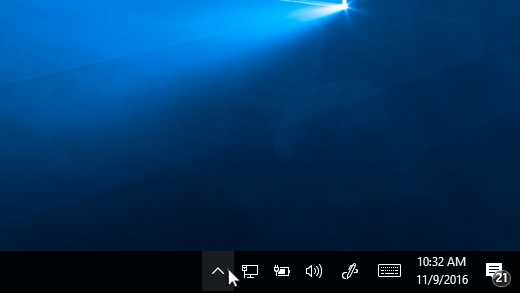
Область уведомлений с указателем мыши для отображения скрытых значков
Некоторые программы, автоматически запускающиеся при загрузке, могут не отображаться в области уведомлений. Вот как можно найти все программы, которые запускаются автоматически, и остановить те, которые не вам не нужны.
Отключение автоматического запуска программы
Нажмите кнопку Пуск , а затем выберите Параметры > Приложения > Автозагрузка .
В области Автозагрузка приложений найдите приложение, автоматический запуск которого необходимо отключить, и выберите для него значение Выкл.
Если вы отключили программу, но она продолжает запускаться автоматически при загрузке Windows, вам необходимо проверить систему на наличие вирусов и вредоносных программ (см. следующий раздел для получения дополнительной информации).
Чтобы использовать указанную выше процедуру для запрета автоматического запуска программы, вам потребуется Windows 10 (версия 1803 или более поздняя). Чтобы узнать, какая версия Windows 10 установлена на вашем устройстве, нажмите кнопку Пуск и выберите Параметры > Система > О системе.
Открыть раздел «О системе»
Если вы используете Windows 10 версии 1709 или более ранней версии, нажмите клавиши CTRL+ALT+DELETE, откройте Диспетчер задач, выберите Запуск, выберите программу, автоматический запуск которой необходимо отключить, и задайте значение Выкл.
Замедление работы компьютер может вызывать вирус или другое вредоносное ПО. К другим признакам относятся появление неожиданных всплывающих сообщений, самостоятельный запуск программ и звук постоянно работающего жесткого диска.
Лучший способ защититься от вирусов и вредоносных программ — использовать антивирусное программное обеспечение и постоянно его обновлять. Однако даже если вы соблюдаете меры предосторожности, ваш компьютер по-прежнему может быть заражен.
Вы можете проверить компьютер на наличие вирусов и других вредоносных программ с помощью панели «Безопасность Windows» (предыдущее название — Центр безопасности Защитника Windows), которая является одним из компонентов Windows 10. Дополнительные сведения см. в разделе Как защитить свой ПК с Windows 10.
Если вы используете другие антивирусные или антивредоносные программы, изучите их документацию, чтобы узнать, как выполнять поиск вирусов. Кроме того, убедитесь, что одновременно не запущено несколько антивирусных программ. Если это так, выберите программу, которую хотите запустить, а затем отключите или удалите другие решения.
Если у вас установлена и включена другая антивирусная программа, панель «Безопасность Windows» будет отключена по умолчанию.
Проверка на наличие вирусов с помощью панели «Безопасность Windows» (Windows 10 версии 1809 и выше)
Выберите Пуск > Параметры > Обновление и безопасность > Центр обновления Windows и нажмите Открыть службу «Безопасность Windows».
Нажмите Защита от вирусов и угроз и выберите Проверить наличие обновлений в разделе Обновления защиты от вирусов и угроз.
На экране Обновления системы защиты выберите Проверить наличие обновлений, чтобы обеспечить наличие самых последних обновлений.
Выберите Защита от вирусов и угроз, а затем — Быстрая проверка.
Подождите, пока функция «Безопасность Windows» завершит проверку на наличие вирусов и вредоносных программ.
Выполните одно из следующих действий в зависимости от результатов проверки.
Запустите рекомендуемое расширенное сканирование. Эта проверка занимает больше времени, но более тщательно ищет угрозы на компьютере.
Если функция «Безопасность Windows» нашла вирус или вредоносную программу и не может удалить их или добавить в карантин, обратитесь в службу поддержки Майкрософт.
Если вирусы не найдены, перезапустите компьютер и попробуйте воспроизвести проблему.
Если панель «Безопасность Windows» не открывается, не удается обновить файл определений или завершить проверку на наличие вирусов, попробуйте запустить Защитник Windows в автономном режиме, как описано ниже в разделе Проверка на наличие вредоносных программ и вирусов с помощью автономного Защитника Windows (Windows 10 версии 1809 и выше).
Чтобы узнать, какая версия Windows 10 установлена на вашем устройстве, нажмите кнопку Пуск и выберите Параметры > Система > О системе.
Открыть раздел «О системе»
Проверка на наличие вирусов с помощью Центра безопасности Защитника Windows (Windows 10 версии 1803)
Выберите Пуск > Параметры > Обновление и безопасность > Безопасность Windows и нажмите Открыть Центр безопасности Защитника Windows.
Нажмите Защита от вирусов и угроз и выберите Обновления защиты от вирусов и угроз > Проверить наличие обновлений, чтобы убедиться, что у вас есть новейший файл определений.
Откройте вкладку Защита от вирусов и угроз и выберите Проверить сейчас.
Подождите, пока Центр безопасности Защитника Windows завершит проверку на наличие вирусов и вредоносных программ.
Выполните одно из следующих действий в зависимости от результатов проверки.
Запустите рекомендуемое расширенное сканирование. Эта проверка занимает больше времени, но более тщательно ищет угрозы на компьютере.
Если Центр безопасности Защитника Windows нашел вирус или вредоносную программу и не может удалять или добавить их в карантин, обратитесь в службу поддержки Майкрософт.
Если вирусы не найдены, перезапустите компьютер и попробуйте воспроизвести проблему.
Если Центр безопасности Защитника Windows не открывается, не удается обновить файл определений или завершить проверку на наличие вирусов, попробуйте запустить Защитник Windows в автономном режиме, как описано ниже в разделе Проверка на наличие вредоносных программ и вирусов с помощью автономного Защитника Windows (Windows 10 версии 1803).
Чтобы узнать, какая версия Windows 10 установлена на вашем устройстве, нажмите кнопку Пуск и выберите Параметры > Система > О системе.
Открыть раздел «О системе»
Проверка на наличие вредоносных программ и вирусов с помощью автономного Защитника Windows (Windows 10 версии 1809 и выше)
Сохраните все документы или другие файлы, которые могут быть открыты на компьютере.
Выберите Пуск > Параметры > Обновление и безопасность > Центр обновления Windows и нажмите Открыть службу «Безопасность Windows».
Нажмите Защита от вирусов и угроз, а затем в разделе Текущие угрозы выберите Параметры проверки > Проверка автономного Защитника Windows > Проверить сейчас.
Компьютер перезапустится, после чего автономный Защитник Windows выполнит проверку на наличие вирусов и вредоносных программ. Проверка может занять около 15 минут, а после ее окончания компьютер снова перезапустится.
Попробуйте воспроизвести проблему.
Если компьютер все еще работает медленно, перейдите к следующему совету.
Проверка на наличие вредоносных программ и вирусов с помощью автономного Защитника Windows (Windows 10 версии 1803)
Сохраните все документы или другие файлы, которые могут быть открыты на компьютере.
Выберите Пуск > Параметры > Обновление и безопасность > Безопасность Windows и нажмите Открыть Центр безопасности Защитника Windows.
Нажмите Защита от вирусов и угроз и выберите Запуск нового расширенного сканирования > Проверка автономного Защитника Windows > Проверить сейчас.
Компьютер перезапустится, после чего автономный Защитник Windows выполнит проверку на наличие вирусов и вредоносных программ. Проверка может занять около 15 минут, а после ее окончания компьютер снова перезапустится.
Попробуйте воспроизвести проблему.
Если компьютер все еще работает медленно, перейдите к следующему совету.
Восстановление компьютера — это операция, которая позволяет отменить недавние системные изменения, могущие вызывать проблемы. Если вы считаете, что недавно установленное приложение, драйвер или обновление Windows могут быть причиной проблем, вы можете восстановить состояние компьютера в определенный момент времени — точку восстановления.
Восстановление не затронет личные файлы, но приложения, драйверы и обновления, установленные после создания последней точки восстановления, будут удалены.
Восстановление системы подходит для изменений, примененных за последние 7–14 дней.
Восстановление компьютера из точки восстановления
В поле поиска на панели задач введите точка восстановления, а затем выберите Создание точки восстановления в списке результатов.
На вкладке Защита системы выберите Восстановление системы.
Нажмите кнопку Далее, выберите точку восстановления, связанную с приложением, драйвером или обновлением, которое может быть причиной проблемы. Затем нажмите Далее > Готово.
Перезагрузите свой ПК и проверьте, повысилась ли производительность.
Если вы не видите точек восстановления, это может означать, что защита системы не включена.
Включение защиты системы
В поле поиска на панели задач введите точка восстановления, а затем выберите Создание точки восстановления в списке результатов.