Усиление сигнала 4G-модема своими руками

В этом материале речь пойдет об усилении сигнала именно USB-модема, а не с роутером. Если же вас интересует взаимодействие с таким типом сетевого оборудования, ознакомьтесь с отдельной тематической статьей на нашем сайте, где найдете все существующие методы, позволяющие усилить сигнал при подключении к сети. При одновременном наличии маршрутизатора и 4G-модема рекомендуем присмотреться к Способу 5 этой статьи.
Подробнее: Как усилить сигнал Wi-Fi роутера
Способ 1: Использование другого USB-разъема
В первую очередь следует попробовать самые простые методы. Один из них заключается в подключении модема к другому свободному USB-разъему на компьютере или ноутбуке. Особенно актуальным данный вариант будет для тех пользователей, кто подключил сетевое оборудование к порту, расположенному на передней панели ПК. Иногда слабый сигнал связан с тем, что модему попросту не хватает питания, поэтому предпочтительнее его подсоединить к материнской плате. Обладателям лэптопов этот способ вряд ли поможет, однако проверить его ничего не мешает.

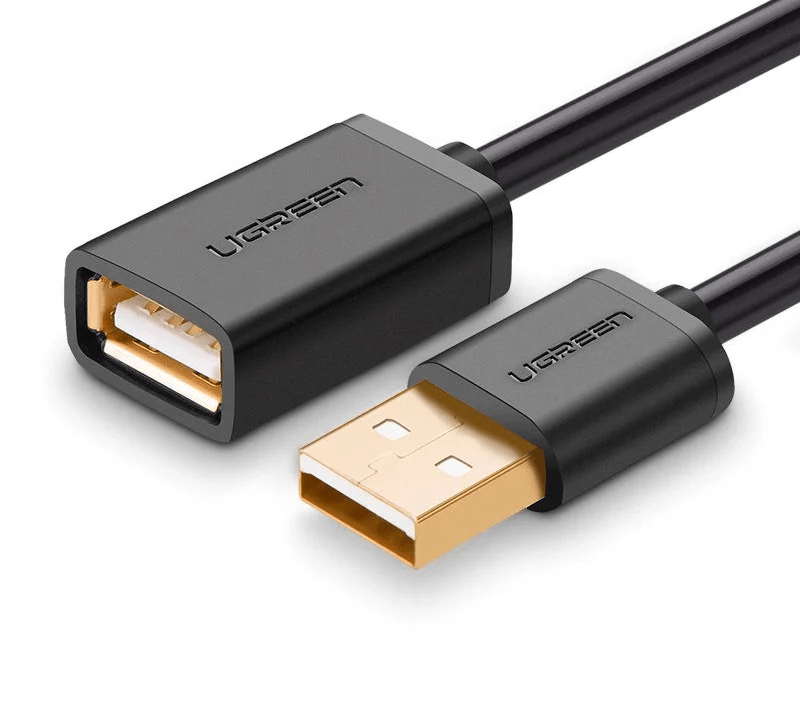
Способ 2: Приобретение удлинителя USB
Приобретение удлинителя USB для подключения модема — один из наиболее популярных и эффективных методов усиления сигнала. Так вы сможете подобрать оптимальное расположение устройства в доме, чтобы не возникало проблем с преградами в виде стен. Рекомендуется взять кабель подлиннее и проверить разные доступные точки, а затем выбрать лучшую из всех. Если речь идет о частном доме, он может располагаться на значительном расстоянии от сетевой вышки и намного ниже ее, из-за чего и возникают проблемы с качеством сигнала. Повесив модем повыше, вполне вероятно существенное улучшение качества связи.
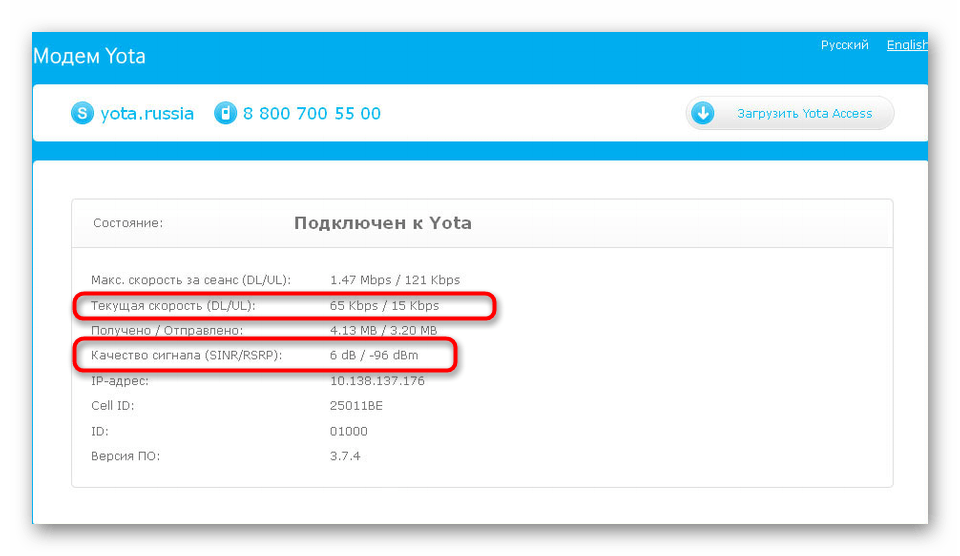
При осуществлении этого метода не забывайте каждый раз проверять сигнал и скорость сети, чтобы проводить собственные замеры и определять, где соединение было лучше всего. Проще это выполнить через фирменное программное обеспечение USB-модема, поэтому просто запустите его, откройте вкладку «Состояние», а затем начните отслеживание качества сигнала и текущей скорости.
Способ 3: Конструирование самодельной антенны
Иногда самодельные антенны оказываются весьма эффективными, однако это зависит от многих условий, к которым относится выбранный тип конструкции и правильность его реализации. Некоторые рекомендуют использовать обычную проволоку, а другие говорят о переделывании спутниковой антенны. Со всеми доступными вариантами ручного создания антенн вы можете ознакомиться в другом материале на нашем сайте, перейдя по ссылке ниже. Учитывайте, что не всегда такое устройство оказывается действенным, поэтому хорошо подумайте перед тем, как приступать к конструированию.

Способ 4: Приобретение направляющей антенны
Всем нежелающим строить собственные антенны или же тем, кого такой вариант попросту не устраивает, рекомендуем прибегнуть к уже готовым решениям, которые называются направляющими антеннами. Найти их бывает сложно, поскольку они есть далеко не во всех магазинах электроники. Поэтому может потребоваться сделать заказ через интернет или сходить на радиорынок. Посмотрите параметры и технические характеристики доступных устройств и выберите для себя оптимальное. Не стесняйтесь консультироваться и с продавцом, чтобы получить дельный совет.

Способ 5: Подключение модема к роутеру
В качестве последнего метода разберем совместное использование роутера и 4G-модема для усиления сигнала второго. Организация подобного типа соединения позволит не только расширить зону покрытия, но и создаст беспроводную сеть, к которой смогут подсоединиться сразу несколько пользователей. Однако для этого необходимо убедиться, что на маршрутизаторе есть USB-порт и он поддерживает модем. После этого подключите оборудование через этот самый разъем.
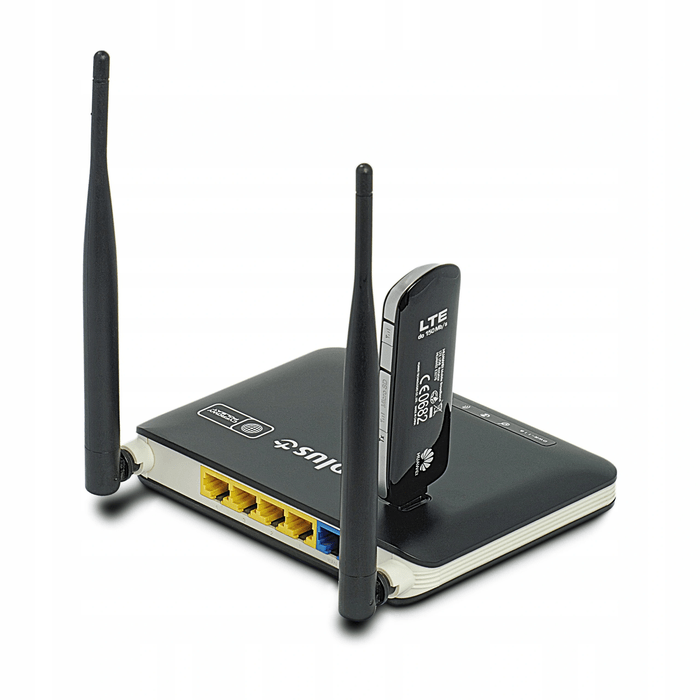
Следующий этап — авторизация в веб-интерфейсе роутера. Для этого он должен быть подключен к компьютеру или ноутбуку при помощи LAN-кабеля или по беспроводной сети. О том, как выполнить вход в настройки, читайте в универсальной инструкции на нашем сайте по ссылке ниже.
Остается только изменить некоторые параметры, чтобы перевести маршрутизатор в необходимый режим работы. В разных моделях устройств это осуществляется по определенному алгоритму, поэтому рассмотрим два кардинально различающихся варианта, чтобы каждый пользователь понял принцип настройки.
D-Link
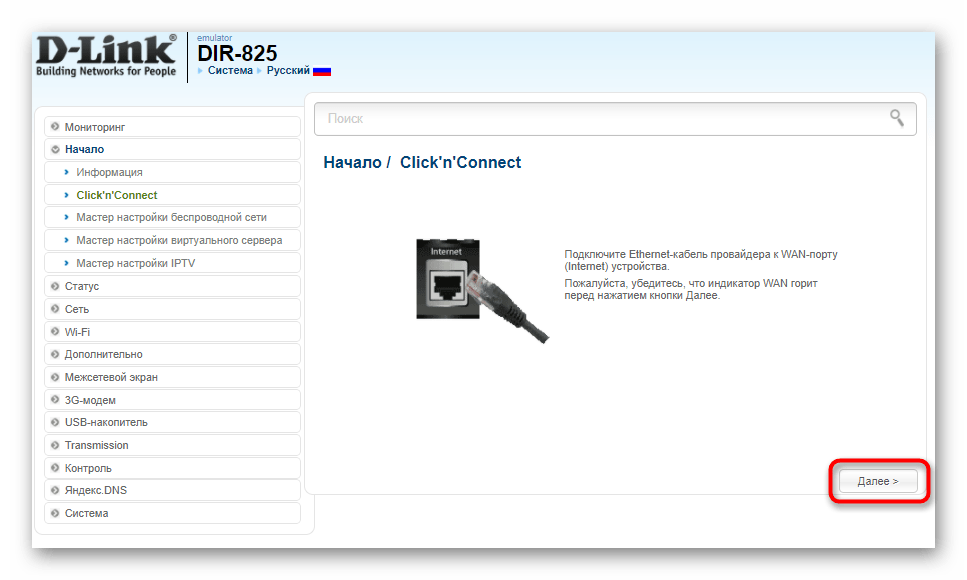
В маршрутизаторах D-Link и многих других моделях от разных производителей настройка 3G или 4G производится в быстром режиме при помощи встроенного Мастера, что отлично подойдет начинающим юзерам.
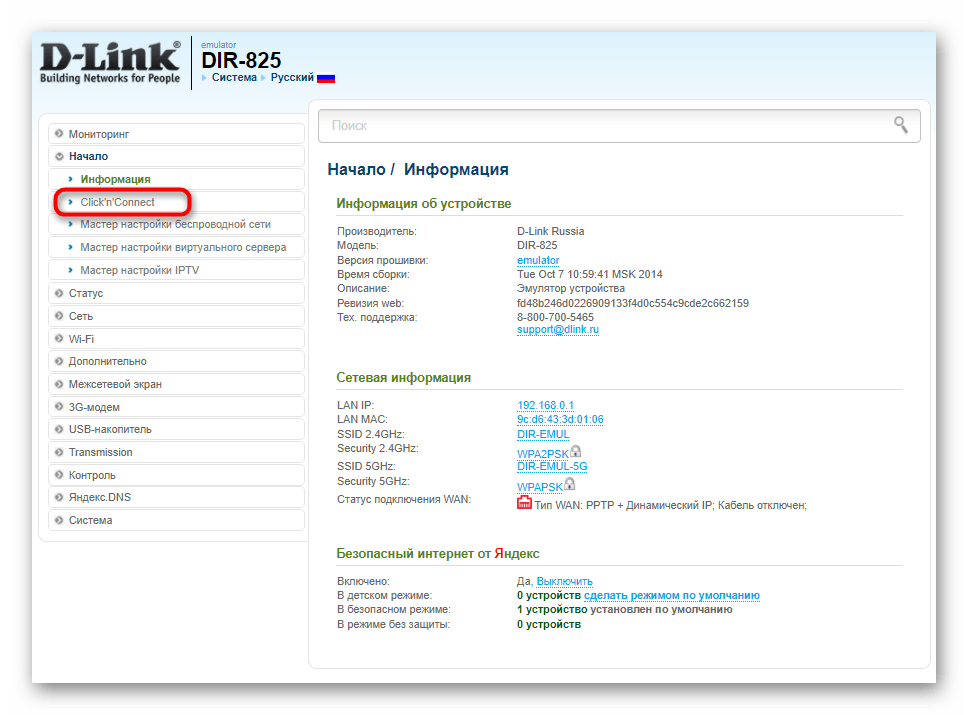
- Для этого после авторизации в веб-интерфейсе разверните раздел «Начало» и выберите пункт «Click’n’connect» или «Быстрая настройка».
- Если появится предупреждение об отсутствии подключения Ethernet кабеля, просто пропустите его, ведь при таком режиме работы он не нужен.
- В форме выбора провайдера оставьте значение «Вручную».

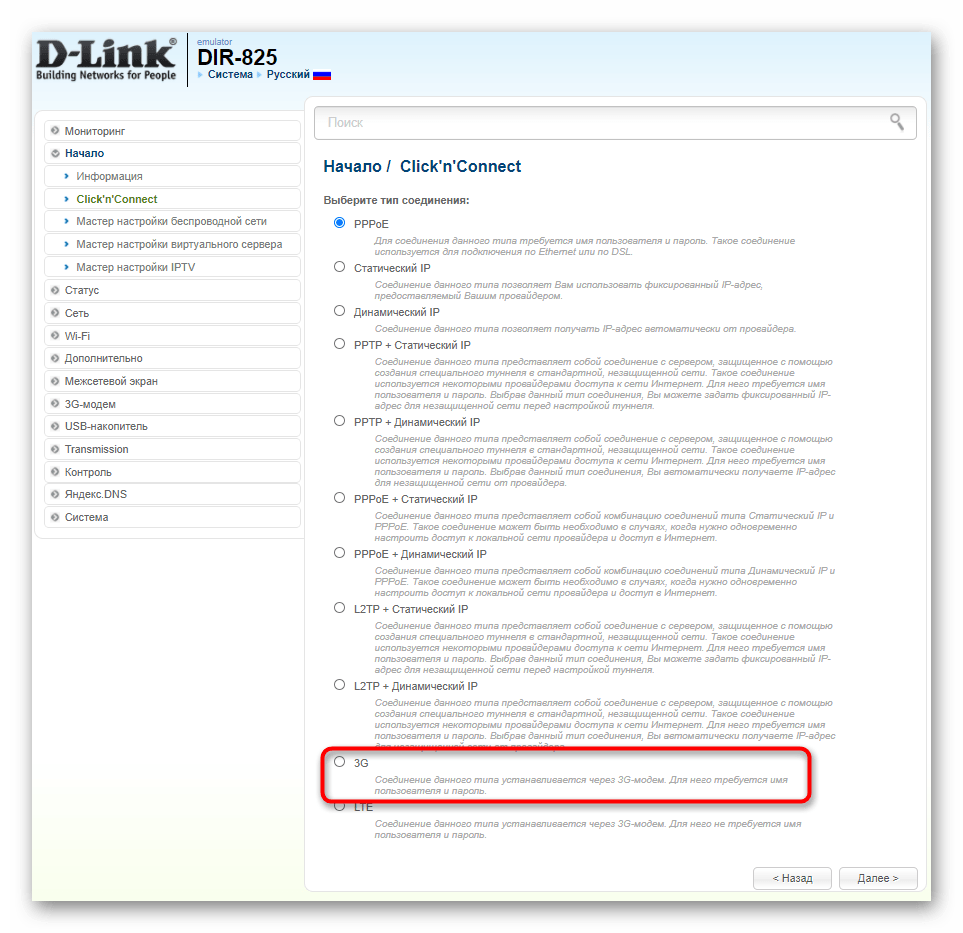
- Главный этап — выбор типа подключения. В нашем случае это будет «3G» или «LTE» в зависимости от того, какой протокол поддерживает USB-модем.
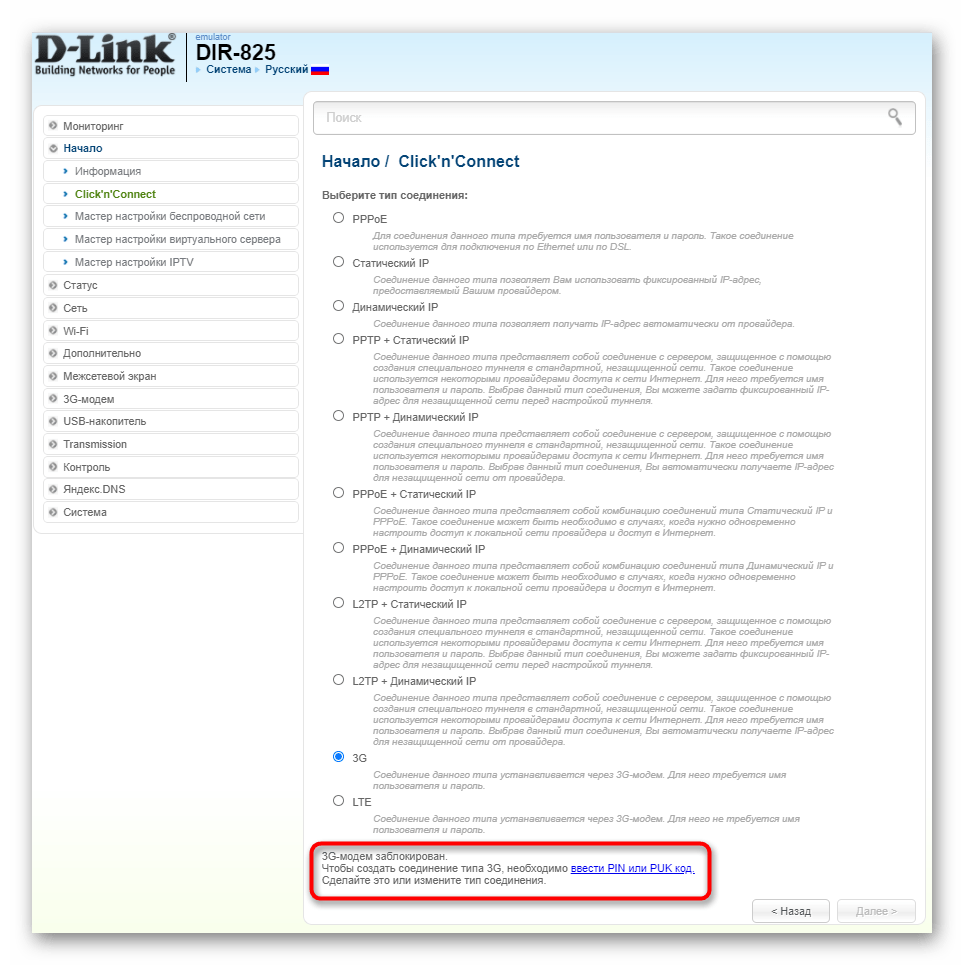
- При появлении сообщения о надобности ввода PIN-кода, укажите его, чтобы разблокировать сетевое оборудование, а затем завершите настройку.
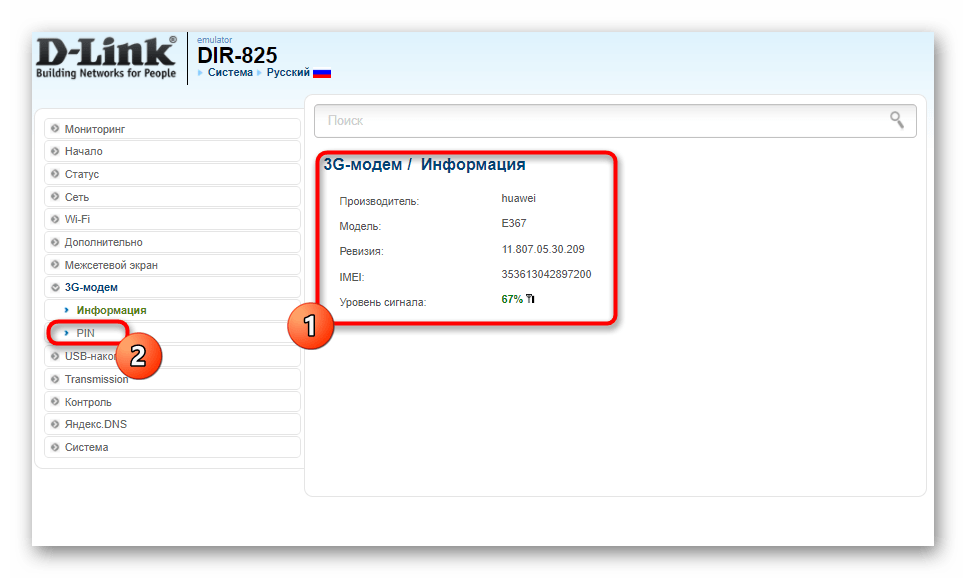
- Для проверки работоспособности устройства перейдите к разделу «3G-модем».
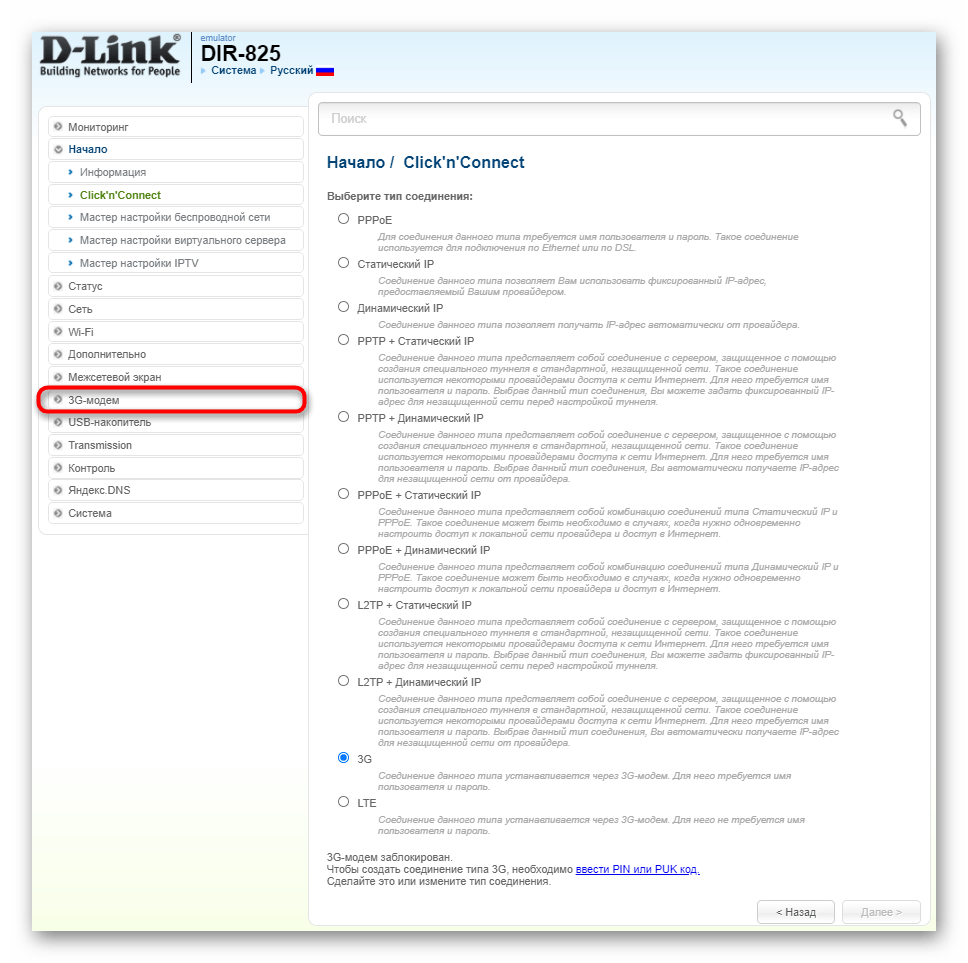
- Посмотрите его состояние, уровень сигнала и по необходимости измените PIN-код через отдельное меню.
Второй вариант реализации веб-интерфейса позволяет обойтись без использования Мастера настройки, ведь работа с USB выведена в качестве приложения. ASUS — самый распространенный производитель, использующий такой метод в своих настройках, поэтому и рассмотрим его.
- В интернет-центре сразу же переключитесь на русский язык для понимания пунктов меню.

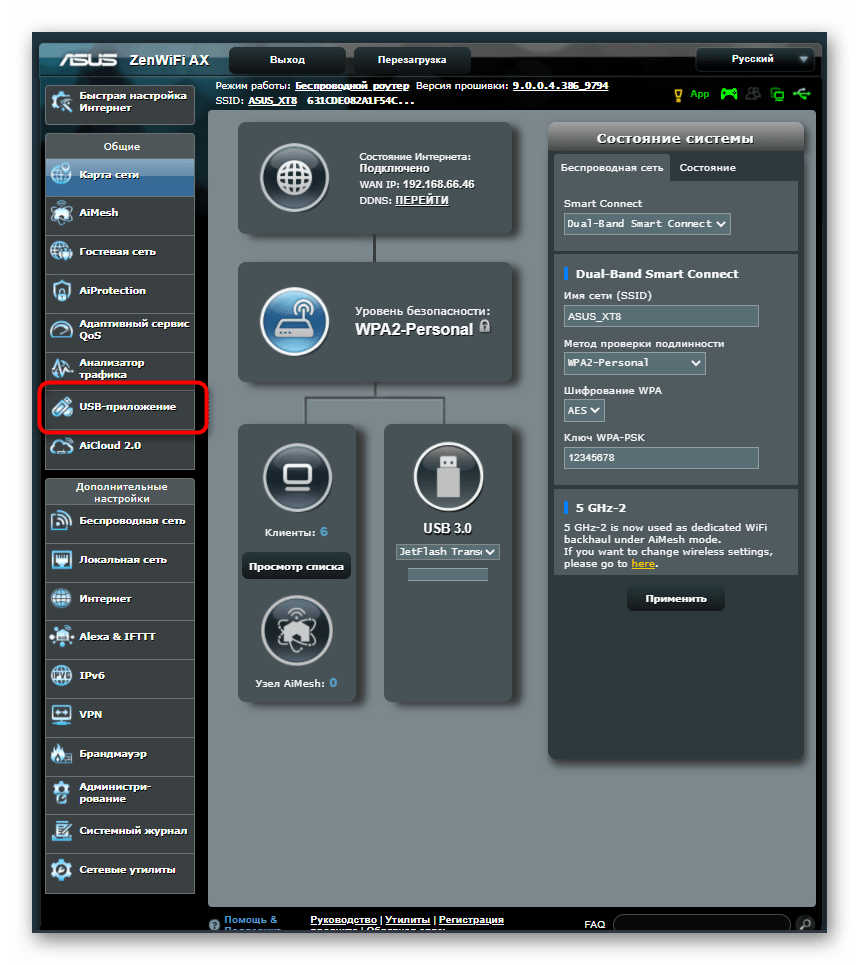
- Обратите внимание на блоки слева, где через «Общие» перейдите в «USB-приложение».
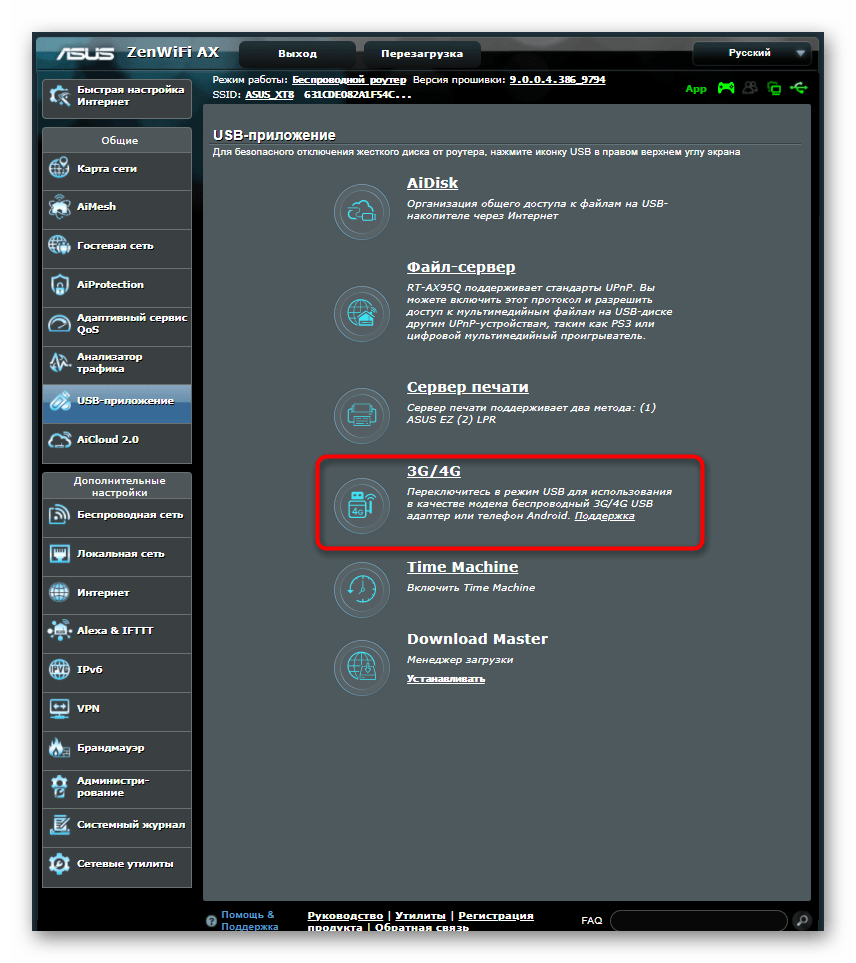
- Начните настройку модема, переключившись в соответствующий рабочий режим.
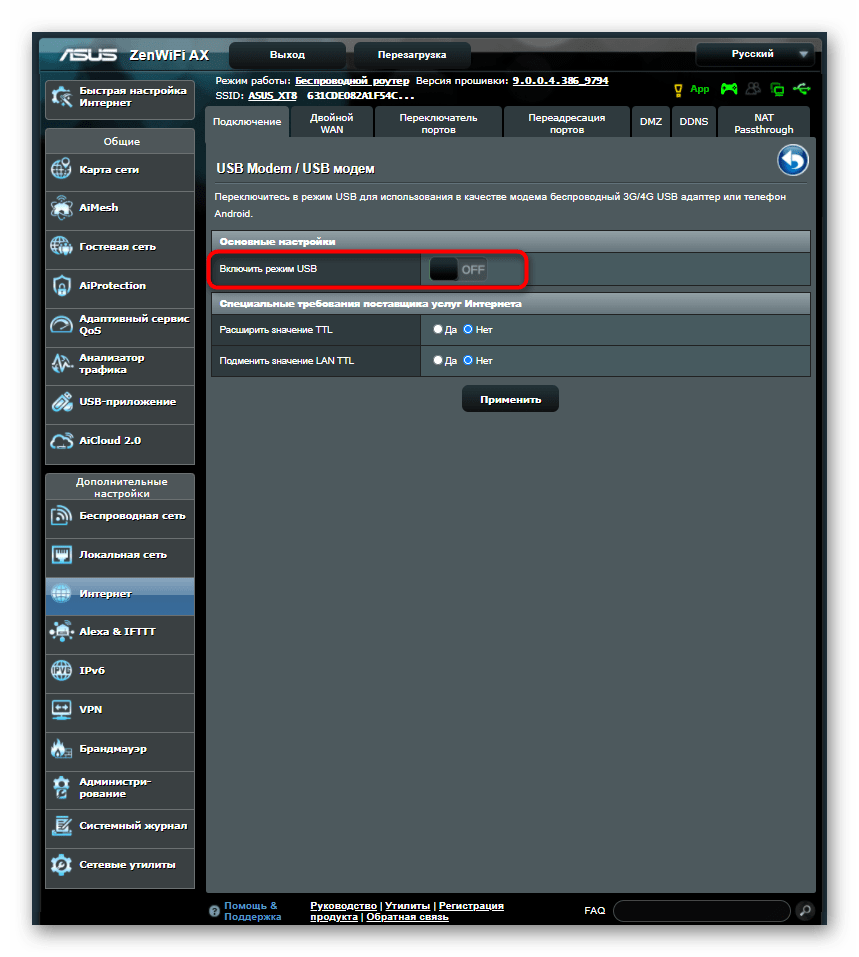
- Активируйте этот режим, изменив статус отвечающего за данную операцию ползунка.
- Введите точку доступа и пароль, если этого требует оператор. Эту информацию можно взять в приложении, которые вы используете в операционной системе при работе с модемом.
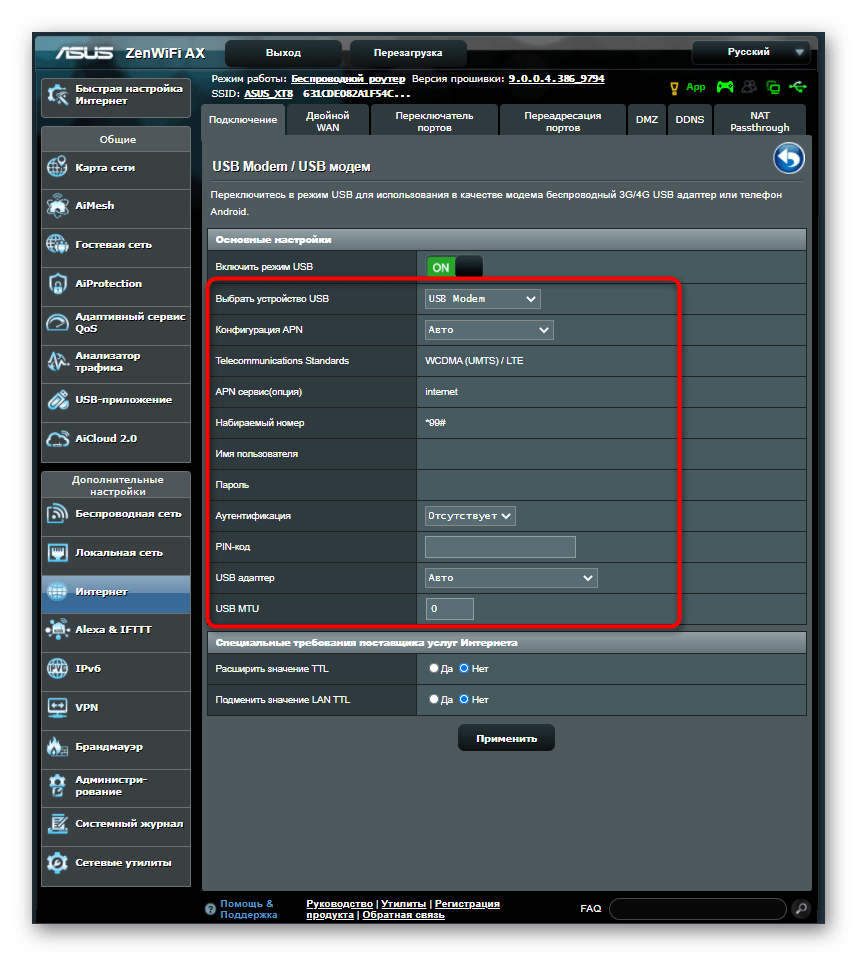
- По завершении примените изменения, чтобы маршрутизатор отправился на перезагрузку и начал свое функционирование.

Если после применения настроек и перезагрузки маршрутизатора интернет по Wi-Fi до сих пор не раздается, значит, беспроводная сеть еще не настроена. Для установки ее параметров потребуется выполнить всего несколько действий.
- В веб-интерфейсе роутера перейдите в раздел «Беспроводной режим» или «Wi-Fi».

- В нем активируйте точку доступа, чтобы отобразились вспомогательные параметры.
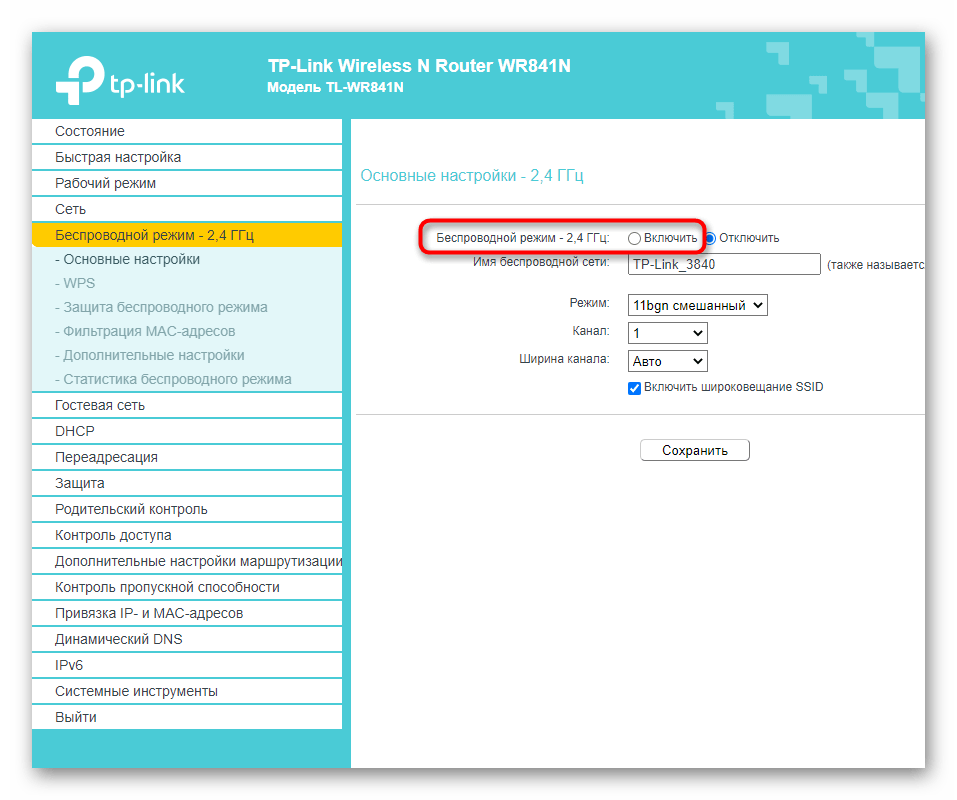
- В этом меню поменяйте имя беспроводной сети, чтобы ее было проще найти в списке доступных.

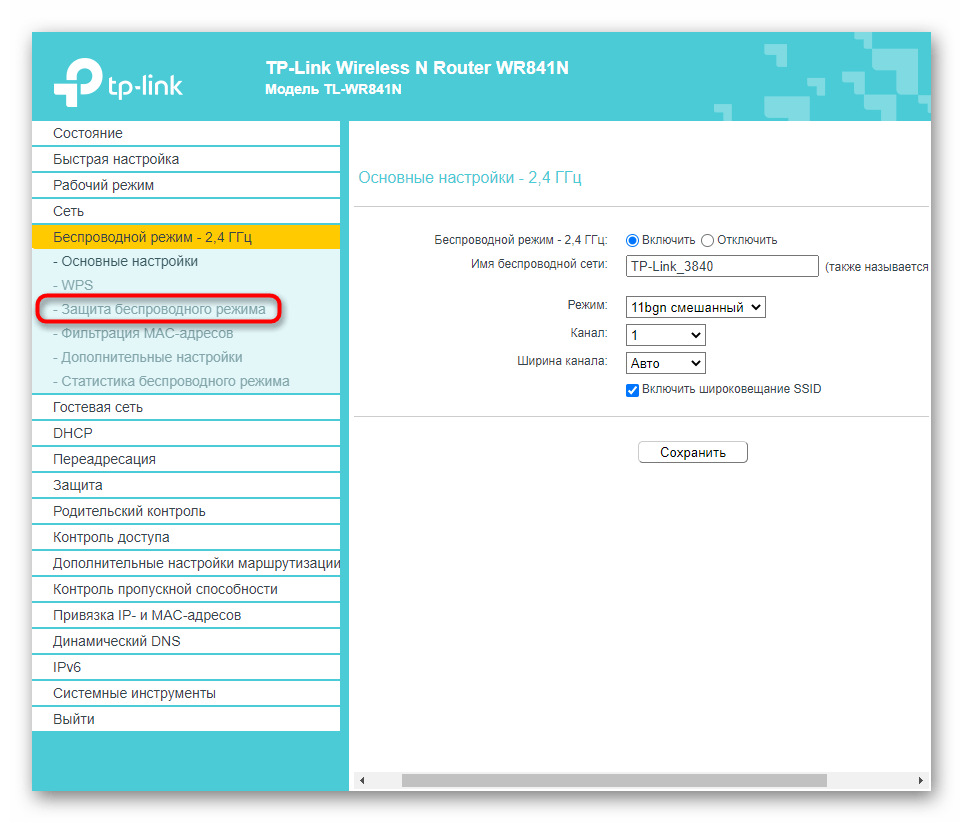
- После этого переключитесь к категории «Защита беспроводного режима».
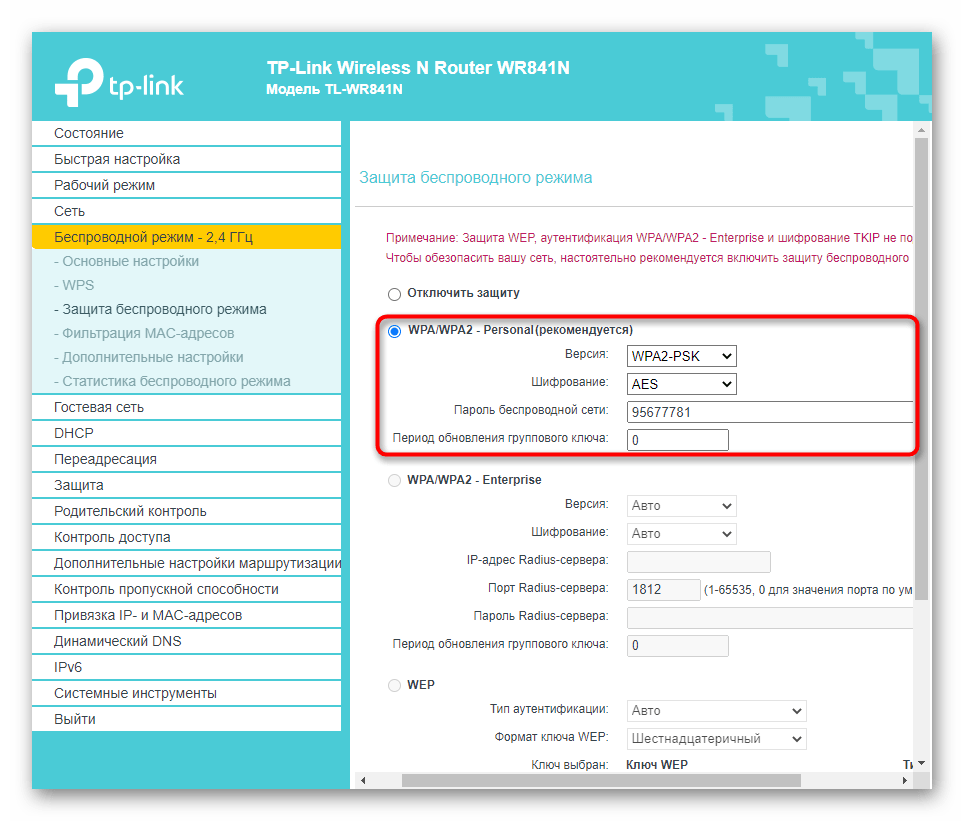
- Установите рекомендованный тип шифрования и впишите пароль, который будет использован при подключении.
Как усилить 4G сигнал?
Стандарт связи 4G позволяет использовать аппаратуру мобильной связи для полноценного подключения к интернету и передачи данных. Однако часто оказывается, что сигнал, передаваемый ретрансляторами 4G слишком слаб.

Существует несколько способов решить эту проблему – в том числе и с помощью оборудования для усиления сотовой связи https://gsmusilenie.ru/. Мы попросили рассказать инженеров компании GsmUsilenie какое оборудование лучше выбрать.
Причины слабого 4G сигнала
В начале – немного физики. Любой мобильный сигнал относится к коротковолновому электромагнитному диапазону. Главное достоинство этого типа радиосвязи – возможность передать по сравнительно узкому каналу большой объём информации. Однако есть и неустранимые недостатки:
- Сигнал распространяется только в пределах прямой видимости. В отличие от длинных волн, за горизонт он не уходит – сама выпуклость Земли служит экраном.
- Сигнал поглощается целым рядом препятствий – начиная от рельефа местности (холмы, горы и т. д.), кончая растительностью или сооружениями (здания из железобетона, крыши с металлическим покрытием и т. д.).
- Расстояние. Сила любого радиосигнала падает обратно пропорционально квадрату расстояния до него («закон обратных квадратов»). Увеличение расстояния в 3 раза приводит к ослаблению сигнала уже в 9 раз.
- Радиошум. Помимо 4G, в схожих диапазонах частот работает телевидение, там же могут быть помехи от работающих приборов и т. д. В результате шум может оказаться на антенне мобильного устройства мощнее, чем полезный радиосигнал – и цифровая аппаратура просто не воспримет искажённый 4G как полезную информацию. Специалисты называют это «соотношением сигнал-шум» (аббревиатура SINR).
ВАЖНО: На последнем обстоятельстве и основан принцип цифровой связи. Сигнал обычно либо расшифровывается нормально – либо не расшифровывается никак.
Частоты и стандарты 4G связи
Из-за технической несовместимости вещания 4G с сетями предыдущих поколений, под них выделены особые каналы (они же бенды, от английского «Band», или полосы). Российские операторы используют следующие бенды:
- MTS – Band 3, 1800-1880 МГц.
- Yota, Megafon, MTS, Beeline, Tele2 – Band 7, 2620-2690 МГц.
- Tele2, MTS, Megafon, Beeline – Band 20, 790-820 МГц
- Megafon – Band 38, 2570-2620 МГц.
Точное значение используемой частоты зависит от региона, технических возможностей оператора и режима работы (дуплекса):
- Временное разделение сигнала (TDD).
- Частотное разделение (FDD).
Именно из-за использования разных режимов одни и те же операторы пользуются несколькими каналами.
СПРАВКА: Считается, что частотное разделение более стабильно, однако технически его реализация несколько сложнее.
Сети четвёртого поколения работают в России по двум стандартам передачи данных:
- LTE – самый распространённый, поскольку не требует дополнительной аппаратуры для передачи.
- WiMAX – более качественный, но его невозможно использовать на базовых станциях предыдущих поколений.
Способы усиления 4G сигнала
Усилить слабый сигнал 4G можно несколькими способами:
- С помощью репитера – двустороннего приёмопередающего усилителя. Этот способ хорош для планшетов, смартфонов и прочих мобильных устройств.
- С помощью модема или роутера, оснащённого внешней антенной. Это больше подходит для стационарного и полустационарного оборудования (компьютеры, ноутбуки и т. д.).
- Сменить точку, где расположено устройство (точнее – его антенна). Из-за того, что сигнал 4G излучается массивом антенн, излучение интерферирует и образует в пространстве сложную структуру областей с высоким и низким уровнем сигнала (зоны Френеля). Иногда буквально в паре метров друг от друга находятся точки, в одной из которых приём и передача нормальные, в другой уровень слишком слаб.
- Сменить оператора. В одной и той же местности может идеально ловиться, к примеру, Yota, но не приниматься 4G от TELE2 – и наоборот. Связано это с тем, что приёмопередатчики операторов могут быть расположены в разных точках.
ВАЖНО: Есть и экзотические способы (например, сделать рефлектор для антенны используемого прибора), однако они крайне трудоёмки и требуют отличного знания радиотехники. Поэтому далее будут рассмотрены лишь способы с использованием оборудования промышленного производства .
Усиление с помощью роутера/модема и внешней антенны
Если используется подключение домашних устройств через WI-Fi, то можно использовать следующий метод:
- Приобретается внешняя мобильная антенна.
- Внешняя антенна помещается в точке максимального уровня сигнала (с учётом зон Френеля), при этом чем выше – тем лучше.
- С помощью коаксиального кабеля антенна соединяется с совместимым роутером.
- Роутер настраивается на приём. При необходимости в него вставляется SIM-карта соответствующего оператора связи.
ВАЖНО: Антенный кабель должен быть не длиннее 10 м – иначе слишком велики потери на сопротивление его самого.

Другой вариант – это комплект из 4G-модема и обычного Wi-Fi-маршрутизатора (роутера). В этом случае надо подключить модем к роутеру с помощью переходника (пигтейла) и провести настройку по инструкции для аппаратуры.

Усиление с помощью репитера
Если нужно обеспечить не только доступ в интернет, но и голосовой сигнал, либо нужно усилить 4G для всех пользователей в определённой зоне, используются репитеры. Это устройство действует следующим образом:
- Внешняя антенна улавливает (и передаёт, поскольку принцип один и тот же) сигнал.
- Он передаётся на репитер – внутренний приёмопередатчик.
- Репитер усиливает сигнал и излучает его в зоне своего действия, а также принимает ответные.
- Внутренняя антенна абонентского устройства (например, смартфона) принимает и передаёт информацию с репитера и на него.
Этот способ обеспечивает универсальный доступ к 4G, однако обычно оказывается дороже, чем связь через роутер или модем.
ВАЖНО: Приобретая и настраивая оборудование, необходимо проконсультироваться со специалистами. Настройку лучше доверить им же.
Как улучшить 3G/4G на даче: выбор оборудования, установка и настройка
Многие ценят дачную тишь да гладь именно за отсутствие всяческой связи с миром, кроме экстренной голосовой. Однако куда больше таких, кто, уезжая за город на выходные или в отпуск, желает иметь возможность не только достучаться до соцсетей, но и фильмы поскачивать, и фотки с видосиками народу показать. Про тех, кто убыл на ПМЖ в Дальнее Замкадье, и говорить не приходится. А меж тем сигнал в доме и окрестностях уныло колеблется между «60% packet loss» и «server not found». Всё пропало, шеф, ждём пришествия Святого Маска? Или так-таки есть варианты?
Если широкополосного проводного интернета в вашем загородном доме нет, а сигнал мобильной связи слишком слабый, чтобы выходить в Сеть, есть два варианта решения проблемы.
Первый вариант — это спутниковый интернет. Он достаточно быстрый, но стоит немалых денег. Даже б/у оборудование обойдется от 15 до 25 тысяч. Абонентская плата за приемлемую скорость (от 20 Мбит/с downlink) и с вменяемым лимитом трафика (от 20 ГБ в месяц + ночной анлим) составит от трёх до пяти тысяч рублей.
Второй вариант — установить антенну, которая усиливает сигнал 3G/4G-сети. Такое решение доступнее и по цене за оборудование и по абонентской плате. Однако выбрать, установить и настроить его вовсе не так просто, как тарелку какого-нибудь «Триколор ТВ». Вам понадобятся предварительные изыскания на местности, некоторые знания о типах антенн, кабелей и схемах подключения. В статье мы по шагам расскажем, как оценить условия приема сигнала, как выбрать подходящее для этих условий оборудование, как его установить. И не проделать при этом дыру в бюджете.

Какую скорость можно получить?
В рамках умеренного бюджета (от 5-6 до 12 тысяч рублей) мы получаем достаточно скоростной коннект. Достаточно — это сколько? Ну, хватает для онлайн-видео, торрентов больше часа ждать не приходится, танчики без фризов. В общем, от 2-3 до 20-30 Мбит/с. Иногда — больше, но это уже редкость, максимальные скорости доступны не у всех операторов и не везде. Но даже имеющихся, согласитесь, немало!

Скорость, полученная автором статьи
Принципиальная разница с городским кабельным подключением тут не только в скорости. «Воздух» чувствителен к погоде, и ещё надо учесть: в густонаселённых дачных местностях очень вероятны трудности со связью по выходным и праздникам, когда многочисленные дачники загружают не столь уж широкие каналы местных базовых станций. Происходит это не всегда и не везде, но морально стоит быть готовым к ухудшению.
1. Предварительные изыскания
1. 1. Выбор оператора
Начать стоит с выяснения, какой именно оператор обеспечивает лучшее покрытие в окрестностях вашей фазенды. Карты на сайтах дают лишь общее представление, помогая отсечь тех, к кому заведомо не стоит обращаться. Скорее всего, дом окажется в зоне покрытия нескольких сетей. Прикиньте ещё раз по картам, у какой из них может быть наилучший сигнал. Это несложно: грузим Google или Yandex карты, находим свой дом, сопоставляем с картами оператора. Если дом накрыт цветным полем с запасом — значит, это и будет нужная сеть. Если он на краю означенного поля — готовимся к приключениям, начинается разведка на местности. Впрочем, её в любом раскладе не избежать.

Определение зоны покрытия 4G+. Подробно методика поиска базовых станций о писана на форуме 4PDA
Что касается цен, они в регионах могут ощутимо различаться, но для общего представления о нынешних расценках на трафик рассмотрим некоторые подходящие для наших целей тарифы операторов в Москве и Московской области.
7 ГБ трафика включено; сверх абонентской платы 1,80 руб. за МБ; дополнительные пакеты: 15 ГБ за 499 руб.; 30 ГБ за 699 руб.; 50 ГБ за 999 руб.
30 ГБ дневного трафика, сверх абонентской 2 руб. за 1 МБ, услуга «Автопродление скорости» (5 ГБ за 150 руб.)
4 Мбит/с; безлимитный трафик; в P2P-сетях скорость снижается до 512 кбит/с
От 4,1 Мбит/с; безлимитный
40 ГБ трафика включено, услуга «Автопродление XL» (4 ГБ за 300 руб.)
Также придётся экономить трафик — пока что лишь Yota даёт реальный безлимит на 16 мегабитах. У МТС на «безразмерном» тарифе канал всего-то 4 Мбит/c. У «БиЛайна», «Мегафона» и Tele2 максимальная скорость не ограничена, а вот анлим бывает лишь по ночам, дневной же трафик лимитирован (20-30 ГБ в месяц в зависимости от региона и оператора). Абонентская вполне посильная — от 500 до 1300 рублей в месяц, опять же в зависимости от потребляемого трафика.
1.2. Поиск базовой станции с наилучшим приёмом
На качество соединения влияет рельеф, лесные массивы, застройка, паразитные наводки от ЛЭП, расстояние от базовой станции — короче, уйма факторов. На форуме описаны случаи, когда человек устанавливал антенну с отличными значениями усиления в полукилометре от БС, получал совершенно фантастический уровень сигнала. и никакого прироста скорости! Редко, но бывает. Именно эту часть пути вам придётся одолевать наугад, как ночью по тайге. Научный и шаманский тык в помощь.

По панорамам на картах Google можно даже узнать как базовая станция подключена к интернету: по оптоволокну или по радиоканалу (на это указывают круглые антенны)
Общая методика расписана в соответствующей теме на форуме. Добавить к ней можно некоторые грабли из личного опыта. Сразу: даже программы трассировки не дают полноценной картины того, как именно будет работать конкретная антенна, смонтированная на конкретной высоте и сориентированная на конкретную БС. Поэтому все эти поиски и выяснения баз, простройка азимутов с учётом рельефа, вычисление требуемой высоты мачты — лишь пристрелка. Откроем страшную тайну: и она не обязательна! Автор этих строк, будучи по натуре человеком ленивым, никуда не ходил и никаких БС на местности не искал. Я просто залез на крышу дома своего, прикрутил на черенок от лопаты старую антенну Connect Street (которую всё равно надо было менять на более мощную, её категорически не хватало), сам черенок — к коньку крыши. Подключил антенну к модему (искомый оператор — Tele2, симка куплена заранее), а модем к ноутбуку — и принялся медленно крутить девайс на 360 градусов, отслеживая колебания сигнала в программе MDMA.

Интерфейс программы MDMA
Через час в моём распоряжении оказался список направлений на все мало-мальски перспективные базы. Выяснилось, что Tele2 в нашей местности сеть 4G разворачивают на вышках 3G (номера БС были, понятно, разные, а вот азимуты совпали до градуса). Из списка я выбрал станцию с наилучшими значениями качества сигнала — SINR/RSRP (подробнее о них ниже). Исходя из направления на неё, смонтировал кронштейн под новую антенну и распланировал прокладку кабеля по дому.
Те, у кого нет лишней антенны, могут сделать финт ушами: купите любой аналогичный по частотам узконаправленный девайс небольшой мощности в конторе, где практикуют возврат того, что не подошло. Главное — не вносите правок в комплект, иначе назад не примут. Вот с этой тестовой антенной в обнимку повторите описанные выше действия. Помните, ваша задача — определить наилучшую БС, с которой уже будете работать в дальнейшем. Для этого сгодится и маломощная антенна. Заодно сможете прикинуть, насколько вообще перспективной будет ваша затея. Сравните коэффициент усиления тестовой антенны и планируемой. Может оказаться, что и девайс с могучим коэффициентом 25 дБи даст на выходе очень условную прибавку. И да: в любом раскладе стоит помнить, что ваш случай — уникальный. Даже в доме через улицу аналогичный комплект, сориентированный на ту же БС, может дать абсолютно иной результат. Многие, начитавшись тематических форумов, где люди честно вывешивают скриншоты, демонстрирующие чуть ли не 100 Мбит/с на downlink, ужасно расстраиваются, получив у себя «жалкие» 5-10 Мбит/c. И мало кто задумывается, что произошло это в местности, где обычный USB-свисток даже 256 Кбит/с вытянуть не может…
1.3. Рельеф, перепад высот и препятствия
Зная координаты БС, высчитать оптимальную высоты антенны можно на «Эйрлинке» или «Линктесте». Насколько оно нужно, решайте сами. Когда я проводил интернет в свой дом, ради интереса провёл и расчёты. Оба сайта заверили, что дом расположен в глубокой радиотени (святая правда!), и получить сносный интернет в нём можно, лишь подняв антенну на высоту около 30 метров. Фото антенны, прекрасно работающей на высоте 6,5 метров от земли, прилагается.

Главное же, почему стоит выяснять максимум информации про конкретную БС, с которой вы планируете сотрудничать — желание избежать лишних трат и телодвижений. Рекламные завлекаловки «в нашей сети доступны скорости до 300 Мбит/с» справедливы, если не вспоминать, что это скорость одной базовой станции на всю сеть. И что даже 100 Мбит/с обычно бывает в крупных городах и ближайших пригородах. Дачникам же можно рассчитывать максимум на 30-40 Мбит/с. Бессмысленно пытаться «раскачать» канал, изобретая и монтируя на доме антенну «Квазар-КВО».
Именно поэтому при организации кампании «Интернет — в любимый дом» следует руководствоваться принципом разумной достаточности. Скажем, долго отбирая комплектующие, провозившись с пайкой схемы, собственноручно изладив супер-антенну с коэффициентом 30+ дБи, водрузив её на мачту в 15 метров, идеально отстроившись на БС, вы, скорее всего, получите если не 100, то 98% возможного в данном раскладе. А купив готовую MIMO-антенну на 20 дБи, смонтировав её на коньке крыши и примерно сориентировав, обретёте 80%-ное улучшение. При этом потратите сил, времени, а то и средств в разы меньше, чем в первом случае.

Собственноручно изготовленная пользователем dmitriy031979 антенна обеспечивает скорость загрузки 67,8 Мбит/c на расстоянии 10 км от базовой станции
2. Антенна, кабель, модем… Железо — наше всё
Нашли желанную БС — пора выбирать антенну? Неверно: антенну надо выбирать на этапе полевых изысканий. А ещё лучше — не только антенну, но и весь комплект: кабельную сборку, кронштейн/штангу/мачту, модем, роутер. Причины? Да полно! Например, уяснить, сколько дБи вы сможете прибавить к дефолтному сигналу, получится, лишь зная КУ антенны, длину антенного кабеля и его качество (иначе говоря — потери сигнала на метр кабеля). Или, скажем, возьмёте антенну с одной рабочей частотой, а БС окажется в другой. И не всегда можно узнать её у оператора. Автору, например, в абонентской службе его оператора категорически отказались сообщить рабочие частоты (хотя вопрос был не о конкретных полосах, а о диапазоне вообще). Закрытая информация, дескать. Впрочем, подозреваю, барышни в колл-центре этого просто не знали, а честно сказать постеснялись. Конечно, можно страховки ради взять широкополосный девайс, поддерживающий весь спектр частот от 1700 до 2600 МГц. Кстати, это наиболее разумный вариант для мест, где развёрнуты сети нескольких операторов, и есть шансы миграции от одного к другому.

Готовые комплекты для усиления 3G/4G-сигнала существуют для любых условий и любого бюджета
2.1. Форм-фактор антенны
На сегодня не имеет принципиального значения, потому что всерьёз не влияет на главное — качество сигнала. Одинаковое усиление можно получить и от «панельки», и от Yagi, и от «тарелки». Поэтому выбор здесь зависит от бюджета и доступности: если поблизости от вас есть фирма, продающая «тарелки», не обязательно стучаться в дальние края к тем, кто делает панельные антенны. Берите то, что под рукою.
Единственное, что хоть как-то влияет на выбор — диаграмма направленности. У антенн типа «волновой канал» она почти лучевая, поэтому их необходимо очень точно ориентировать на БС. Зато они и мощнее остальных. Панельные антенны в целом немного слабее (но отнюдь не фатально), зато из-за более широкого «луча» не столь требовательны к точности ориентирования. Кроме того, у них, как правило, шире рабочий диапазон, что позволяет, например, переключаться между 3G и 4G по требованию. Конечно, обе БС должны стоять на одной вышке). В районе обитания автора 4G-коннект лучше работает при web-сёрфинге, а вот закачивать большие массивы данных быстрее получается на 3G. Вот и приходится тасовать.

Слева направо: панельная антенна, антенна типа «волновой канал» (Yagi), параболическая антенна с 3G/4G-облучателем
2.2. Расчёт антенны
По идее, эта табличка должна быть и здесь, и в начале текста. Потому что ею стоит пользоваться при определении самой перспективной БС (см. выше). Однако при выборе антенны она не менее важна.
Усиливаем сигнал для мобильного 3G/4G интернета

Кто проживает или бывал на Среднем Урале, знает, что тут имеют место перепады высот. В связи с этим из-за характера рельефа присутствуют мертвые зоны в покрытии сотовой связи. Даже при незначительном удалении от базовой станции оператора (сотовой вышки) можно столкнуться с очень слабым приемом или его отсутствием.
Долины рек на Урале являются естественными «мертвыми зонами» для распространения полезного сигнала сотовой связи. в низинах, как правило находятся основные потребители услуг связи – абоненты. Яркий пример – наш поселок, находящийся на берегу реки.
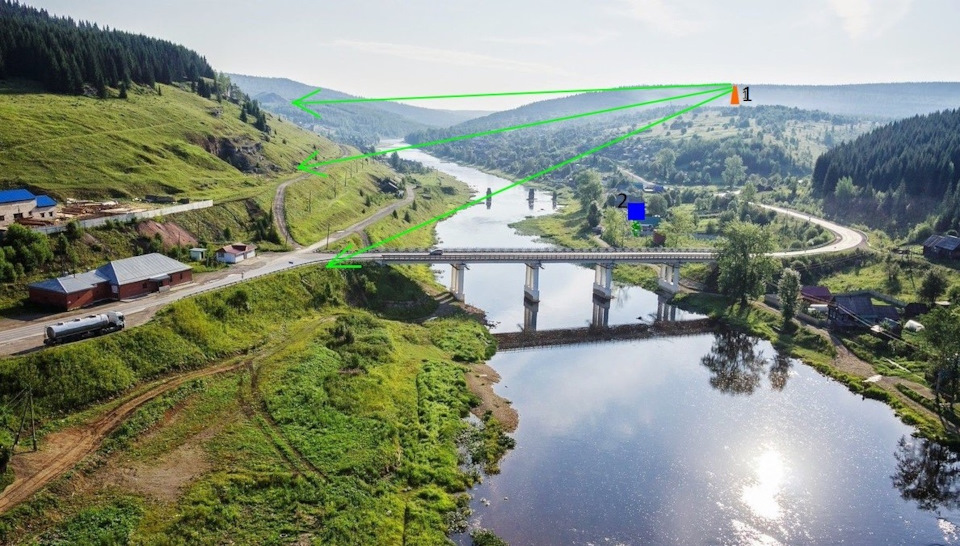
Оранжевая пирамида 1 показывает примерное расположение вышки сотового оператора, синий квадрат 2 обозначает дом, который лишен полноценной связи и доступа к интернету. Зеленые стрелки – направление распространения сотового сигнала. Как видим, сигнал как бы «пролетает» над домами.
Дом стоит в низине, сотовые вышки операторы, как правило, стараются устанавливать на возвышенностях: так осуществляется более широкий охват обслуживаемой территории. Для покрытия всей площади нужно устанавливать станции и в логах, а это экономически не выгодно. Особенно заметно это в поселках, которые относятся к сезонным, например, дачные поселения, полностью заселенные летом и практически пустующие в зимнее время, зачастую бывают лишены полноценной связи.
К резким перепадам высот можно еще прибавить и растительные помехи, препятствующие распространению сигнала, например, такая иллюстрация наглядно это демонстрирует:
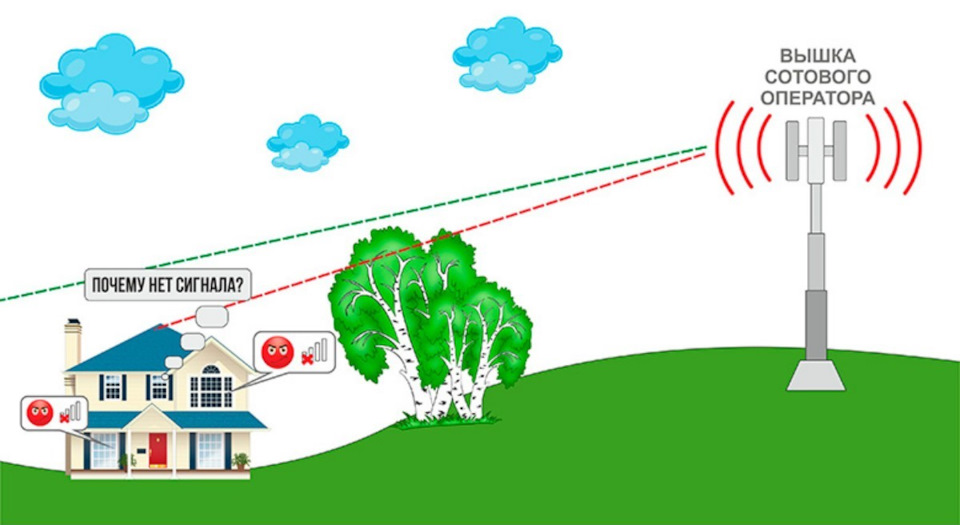
Тут происходит следующее:
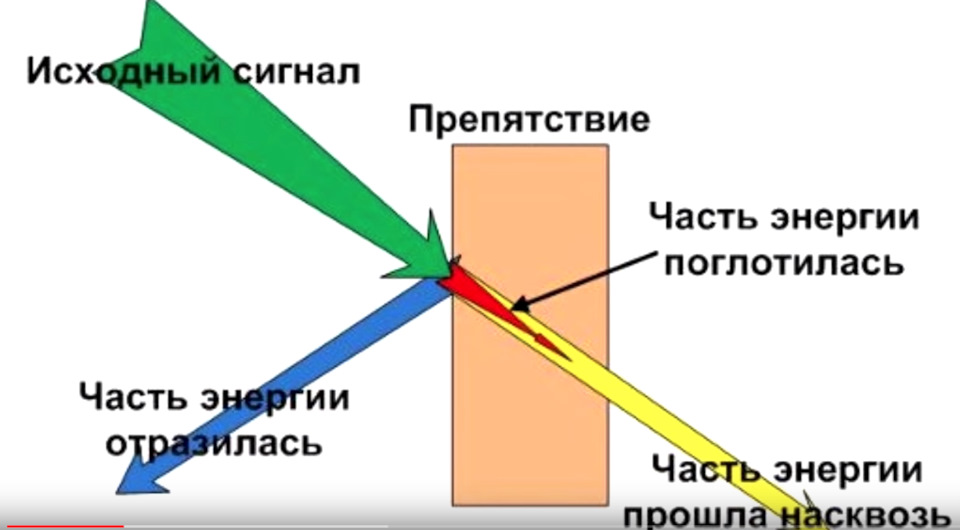
Как видим, все эти факторы вкупе препятствуют конечному пользователю, находящемуся в таких проблемных местах, полноценно пользоваться современными средствами коммуникаций. Отсюда не только низкая скорость интернета, но и плохое качество голосовой связи. Для того чтобы сделать звонок, обычно не составляет труда немного переместиться для лучшего приема, а вот использовать интернет довольно проблематично. Смартфон еще можно переместить, а с компьютером много не набегаешься.
С последними событиями, связанными с пандемией коронавируса в мире, многие перешли на удаленную работу и предпочитают трудиться подальше от города на дачных участках. И практически 90% работающих на дому используют интернет. У меня похожая ситуация: интернет нужен по работе, но доступ настолько плохой, что проверить электронную почту или скачать что-то из сети интернет стало настоящей проблемой. Я начал искать решение в усилении сотовой связи для полноценного доступа, так как альтернатив в виде проводных или оптоволоконных коммуникаций у нас нет и не предвидится в ближайшем будущем.
На рынке усилителей сейчас популярны два основных решения: это репитеры и модемы с внешними антеннами.
— Репитер обеспечивает усиление всего, что приходит на его внешнюю антенну от вышки сотовой компании, и усиленный сигнал уже с помощью домашней, внутренней антенны раздает устройствам.
— Модемы с внешними антеннами усиливают только интернет-сигнал.
Требования у меня были в основном только к интернету, а пообщаться голосом можно и по скайпу или другим мессенджерам поэтому выбор остановил на готовом решении для усиления скорости доступа к интернету «Внешний 3G/4G роутер RF-Link R850».
В состав его входит:
— уличная часть (3G/4G модем);
— внутренняя часть (управляющий системой роутер Wi-Fi);
— блок питания;
— кронштейн для крепления роутера на стене;
— патч-корд 20 м (кабель).
Конечно, прежде чем оплатить этот роутер, я долго консультировался с поставщиками и, наверное, измучил их своими вопросами, но надо отдать им должное: они отвечали терпеливо порой на мои глупости. Посылка пришла, и я начал установку по приложенной инструкции.
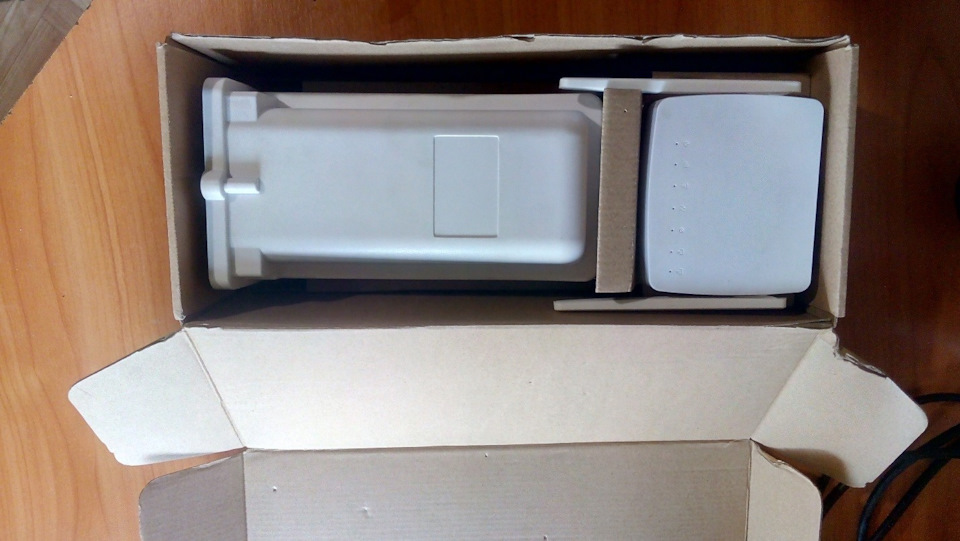
Стоит отметить несколько моментов: например, то, что сим-карта вставляется вовнутрь модемной части и герметично закрывается крышкой с резиновой уплотнительной прокладкой:
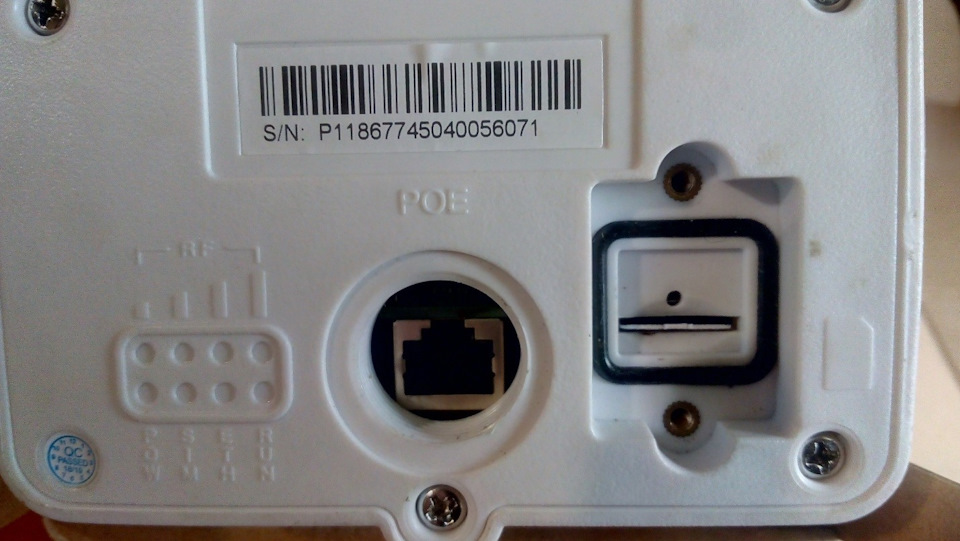
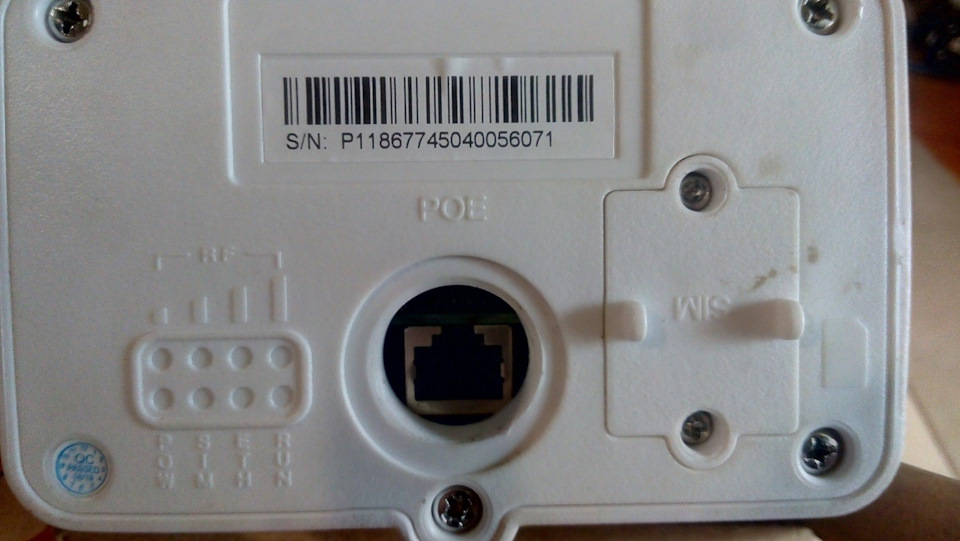
Так что дожди не страшны, все герметично, но минус такого решения – то, что если модемная часть (или по-другому внешний роутер) располагается на значительной высоте, доступ к ней достаточно проблематичен (наш случай). Я приобрёл сим-карту только для модема со специальным тарифом от TELE2 «Для устройств», и установив ее, доставать не собирался. Прикручиваем крышку сим-карты на свое место.
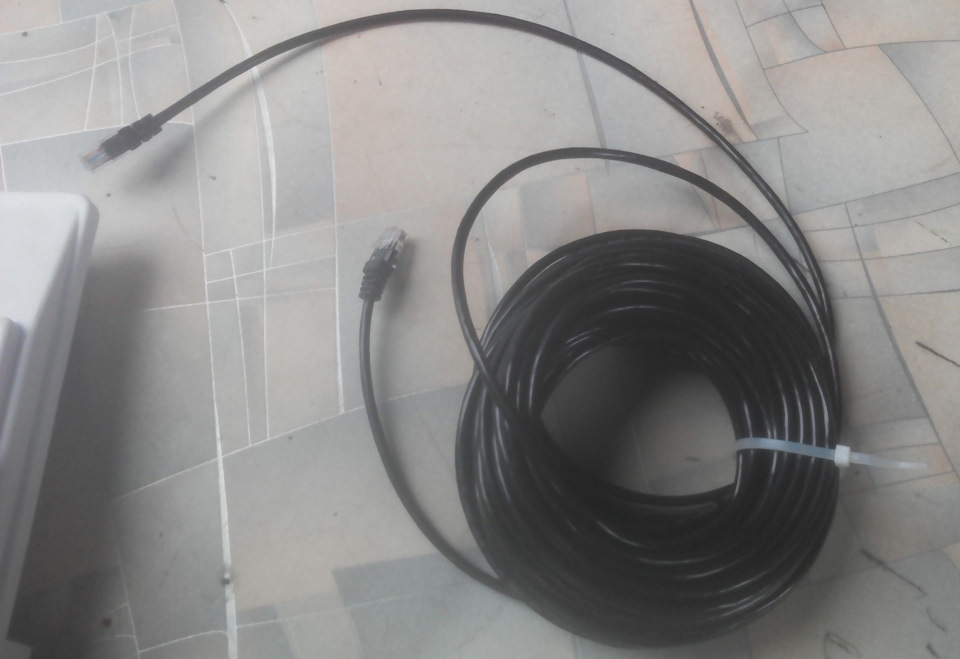
Кабель категории 5e, идущий в комплекте, обеспечивает связь двух частей не только передачей данных, но и питанием по POE-технологии, так что дополнительных блоков питания не нужно. Длина его 20 метров, и на мачту поднять, и по дому проложить должно хватить с запасом.
Соединение с уличной частью выполнено через уплотнительную втулку (также герметично по резьбе) и использована резиновая прокладка, но вот кабель во втулке недостаточно плотно зажимается. Пока оставил как есть, но в будущем планирую использовать дополнительно силиконовый герметик.

Дом, на который я буду устанавливать антенну, ниже, чем рядом стоящие, но все равно попробую обойтись невысоким подъемом. А выглядит дом так:
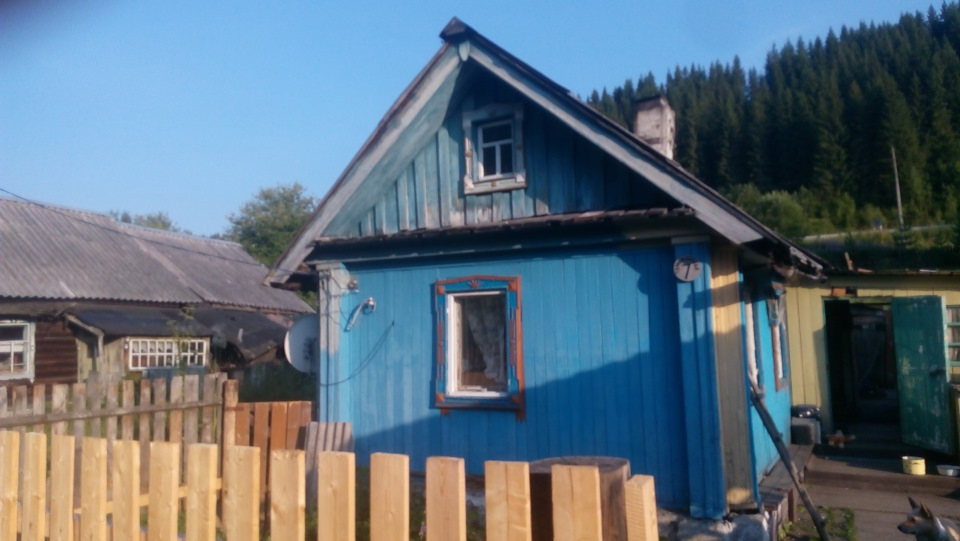
Первая установка проходит на уровне чердачного окна, но кажется, это недостаточный подъем, так как на сайте поставщиков было написано: «Выше поставишь, больше скорость получишь». Кстати, там же написано, что в уличной части расположены две всенаправленные антенны и из этого следует, что точно юстировать ее на вышку оператора лишне, они всенаправленные. Проверим, так ли это. Разобрать недолго, пусть гарантия даже потеряется, но интерес взял свое.

Внутри действительно две антенны. Какие они всенаправленные, выясним после установки. Забегая вперед, скажу, что утверждение близко к истине. Юстировка по горизонту практически не дает прироста скорости. Скорость зависит от высоты установки, о чем честно написано на сайте продажи этого роутера. Ставим уличный модуль на первом уровне:
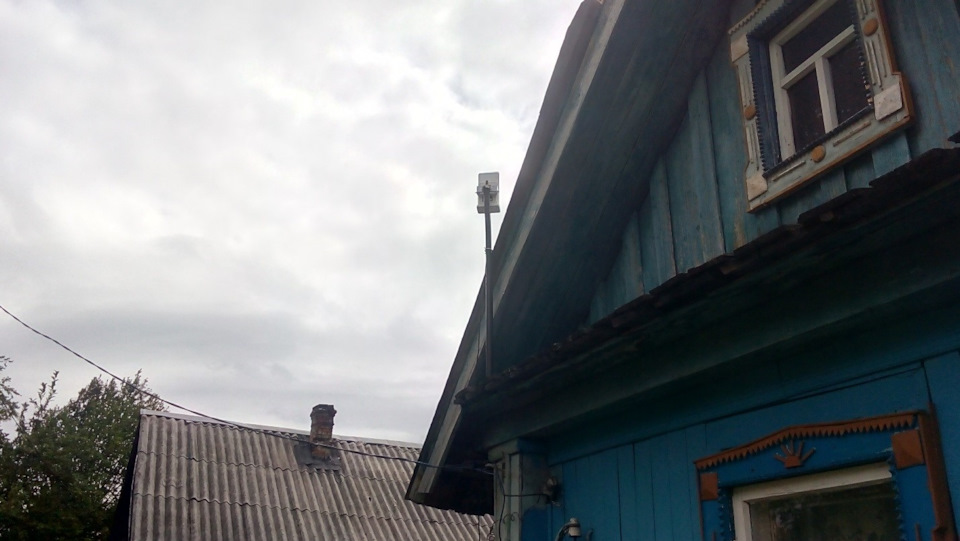
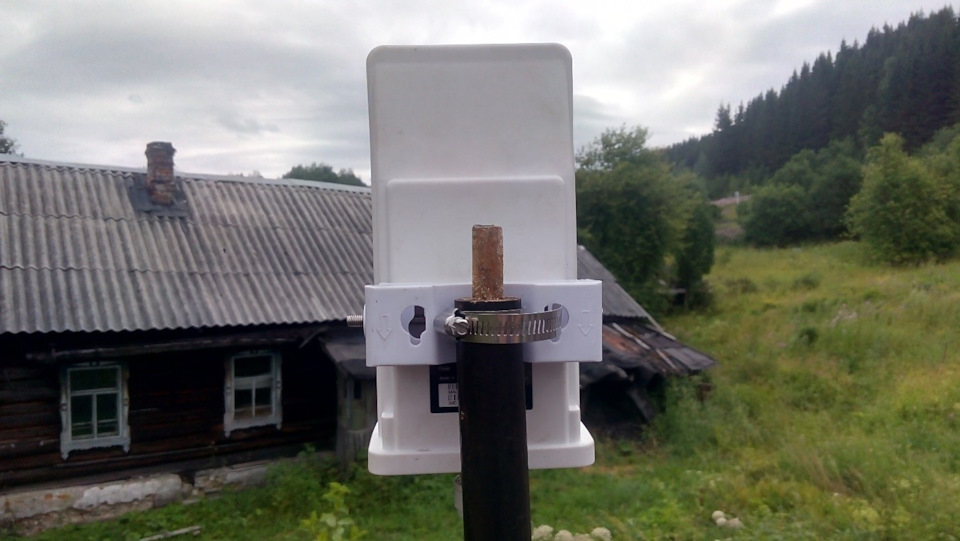
Установили, старая деревянная гардина подошла как родная, тем более она сегментная и можно удлинить, если что-то пойдет не так, а я ее выкинуть хотел. Если смотреть с такого ракурса, то соседская крыша явно будет мешать качественному приему сигнала:
Теперь нужно опробовать все в работе. Устанавливаем дома внутренний роутер. Вешаем его стандартно на стенку, поближе к электрическим розеткам, чтобы не тянуть дополнительную линию питания.
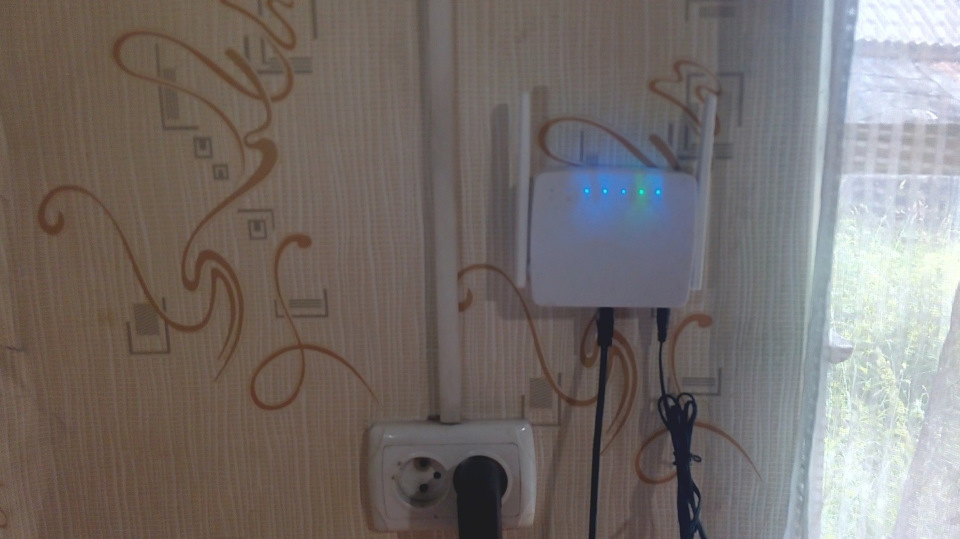
Включили питание и все заработало.
Подключим ноутбук по Wi-Fi, прочитав логин и пароль на обратной стороне устройства. Сначала зайдем в web-интерфейс роутера через браузер, используя указанный адрес. Как и на большинстве подобных устройств, вход по умолчанию admin/admin.

Как видим, появился 4G-прием, что нам и нужно. Красным обозначена шкала уровня сигнала: многим так привычней и можно ориентироваться по аналогии со смартфоном. Я специально не рассказываю про уровни сигнала, отображающегося цифрами в интерфейсе. Мне просто показалось, что они некорректно работают. Я не стал больше разбираться и решил тестировать только на действительной скорости доступа в интернет, пользуясь различными онлайн-сервисами.
Тестирование скорости
Предыстория до получения почтового отправления с роутером такова: я замерил параметры сети, находясь на земле. Использовалась для этого программа для смартфона с ОС Android «Сотовые вышки, Локатор». Можно сказать, что 3G-покрытие иногда удавалось найти смартфоном и без программы, но скорость была очень нестабильная и выше 1 Мбит в секунду вообще не поднималась, а стоило сместиться от точки приема хоть на полметра, то присутствовал только EDGE-интернет.
«Сотовые вышки, Локатор» показал, что 4G присутствует, да я и так знал, поскольку в других местах на территории поселка смартфоны его принимают. Вот скриншот той проверки:
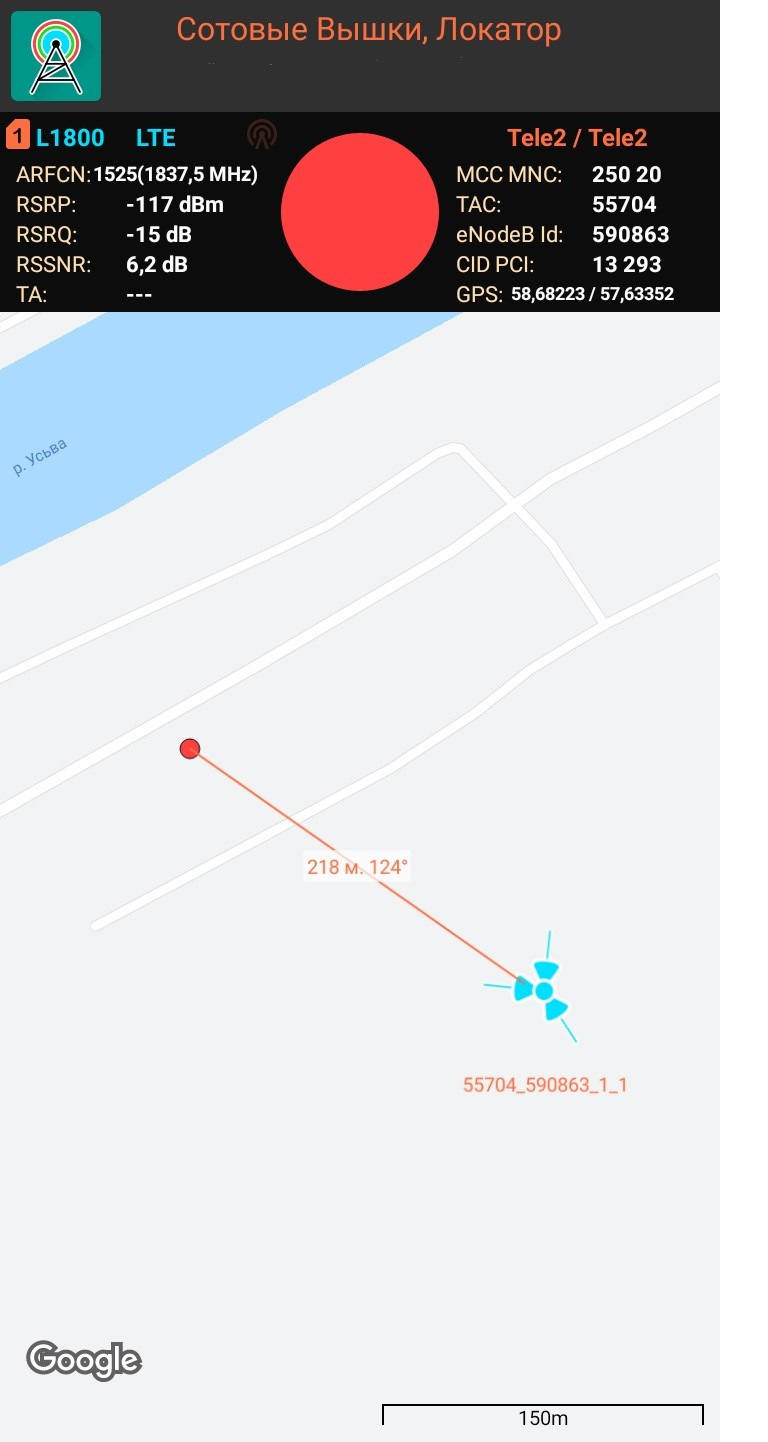
Обратите внимание на расстояние до вышки: немного некорректно отображено значение. На самом деле до вышки метров 800, может, какой отраженный сигнал принимает. Я не знаю принцип работы этой программы, но главное, она нам показала, что интернет 4G LTE тут есть.
Начинаем наши тесты. Первый уровень высоты установки антенны проверим на скорость сервисом speedtest. Пользоваться будем десктопной версией программы для Windows:
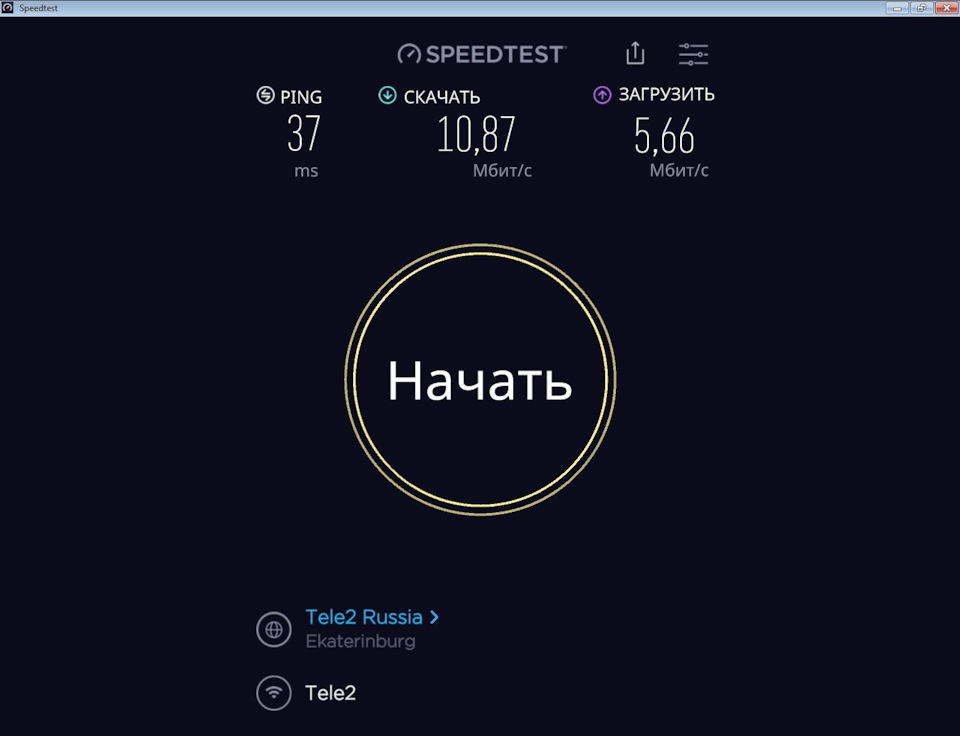
После того, что было ранее, скорость интернета кажется пределом мечтаний, но для полноты картины попробуем проверить сервисом Яндекса – Яндекс.Интернетометр.
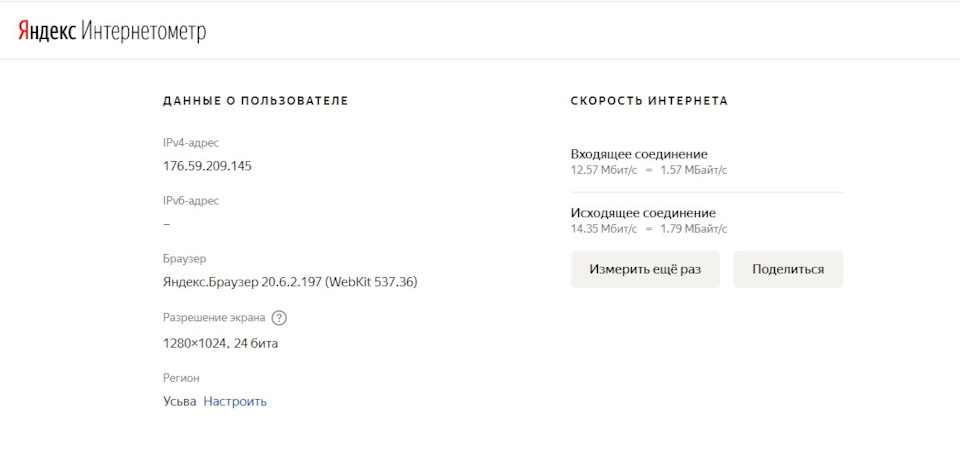
Скорость даже больше, но я понимаю, что разные сервисы используют разные алгоритмы и скорость может отличаться. Будет корректней делать тест одним сервисом. Но раз начали смотреть показания в двух местах, продолжаем так же.
Теперь поднимем антенну немного выше, так, чтобы она визуально была поднята над соседской крышей.
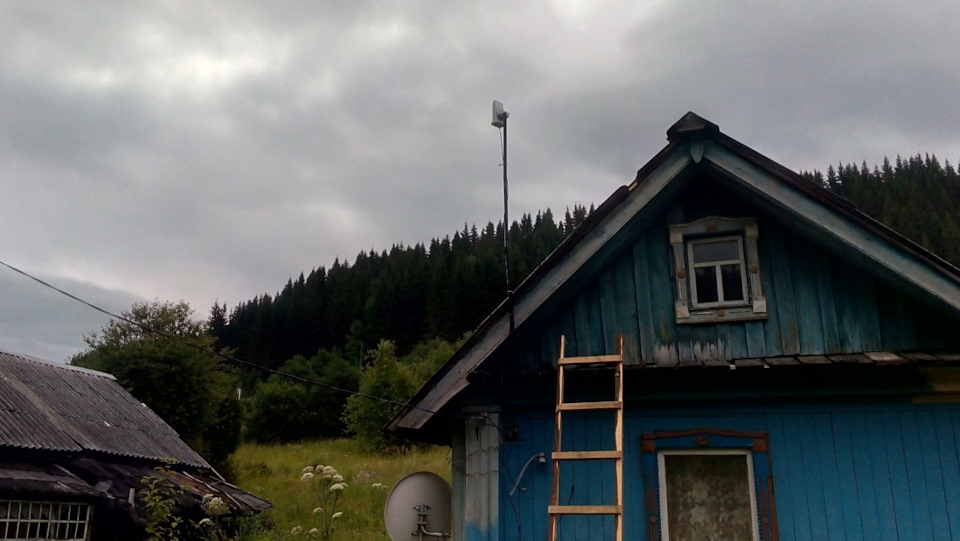
Все, антенна поднята от первоначальной установки на 120 см, на пути сигнала стало еще меньше препятствий. Будем тестировать в таком же порядке. Сначала speedtest:
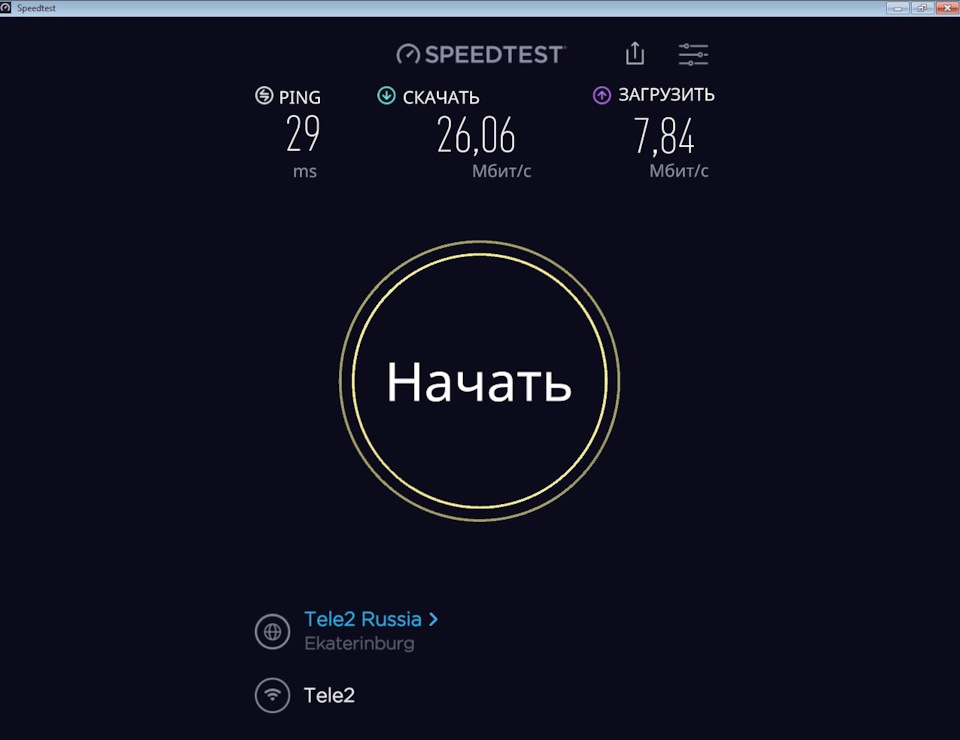
Всего 1,2 метра, а результат после того, как подняли над соседской крышей, уже виден. Теперь Яндекс.Интернетометр:
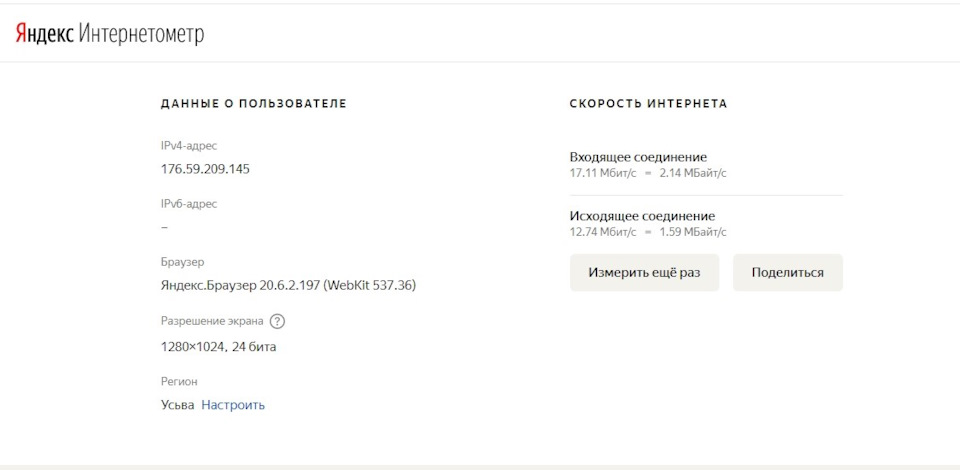
Скорость стала больше в разы, но в процентном отношении к первому тесту выросла меньше, чем на сервисе speedtest.
Когда все хорошо, надо, чтобы было еще лучше. Поднимем антенну на высоту, какую можно. Надо делать мачту. Собираем из подручных материалов, а чтобы смотрелась, как надо, помощники покрасят:
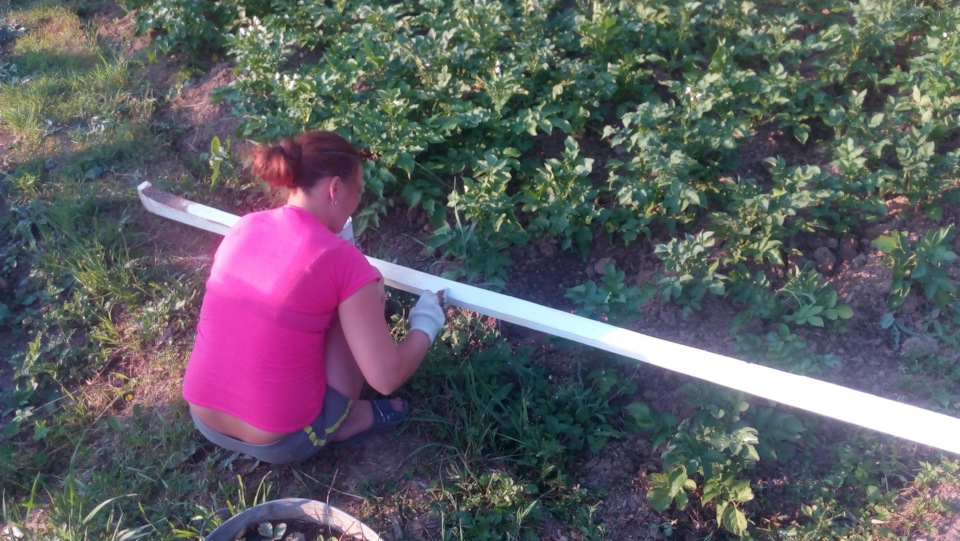
Все, готово! Теперь поднимаем и закрепляем. Сама мачта – 7,5 метров и еще расстояние от земли. Будем пробовать.
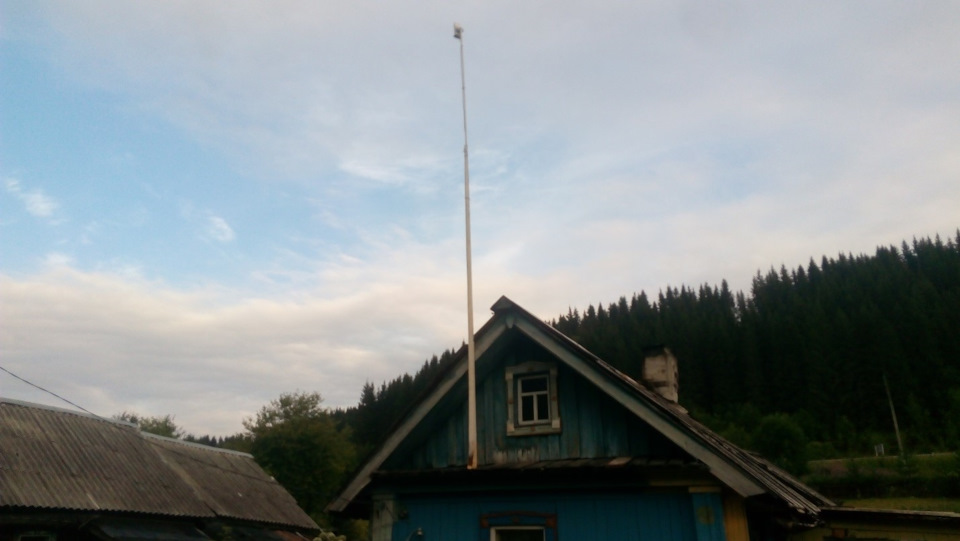
Высоко, но все закреплено хорошо. Сейчас сильный ветер по реке, но у нас ничего не движется и не шевелится, в общем, надежно. Как всегда, первым пробуем speedtest:
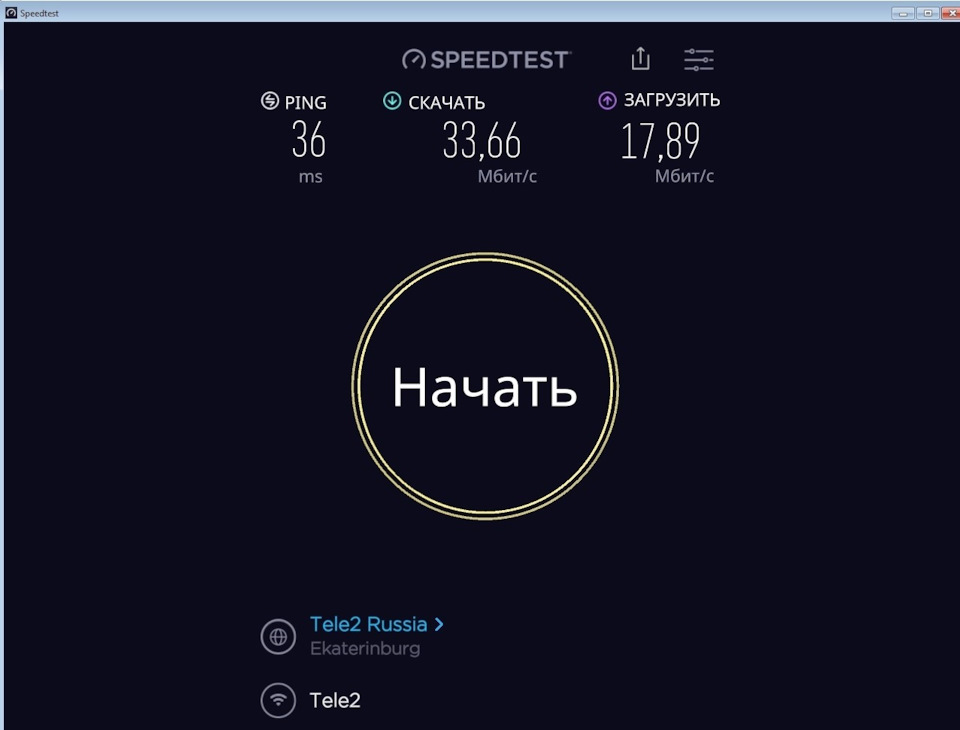
Ну вот, мы теперь с прекрасным интернетом! Результат даже превысил все ожидания. Хотя для полноты эксперимента нам не хватает теста от Яндекса. Но он всегда показывал меньше, чем speedtest, поэтому даже проверять расхотелось. Проверим не Яндексом, а другими не очень известными сервисами. Поисковик выдал несколько подобных сервисов. Выбираем первый попавшийся, это witest:
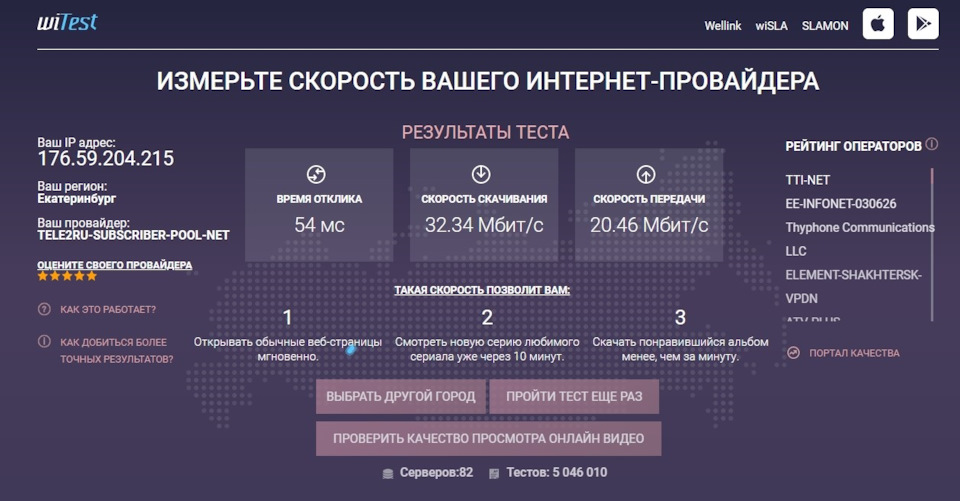
Очень близко к первым результатам: оставим его и будем верить, что скорость за 30 Мбит/с мы имеем. Но надо еще один! Находим в сети сервис тестирования скорости интернета под именем FIREPROBE:
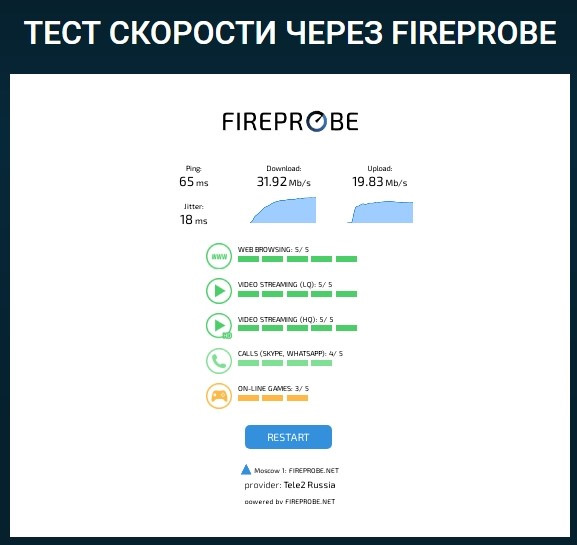
Как видим, результаты практически те же, хоть и на разных серверах.
Вот так я добился работы хорошего и стабильного интернета.
К роутеру я подключил так же телевизор с хорошим разрешением и функцией Smart TV. Просмотр фильмов по интернету требует хорошей скорости скачивания, uplink и downlink должны быть, что называется, «на высоте». И это можно написать без кавычек, потому что действительно, чем выше антенну поднимешь, тем в лучшем качестве и посмотришь. Кто не знает, что это такое, объясню просто:
— uplink – канал передачи «от тебя куда-то»;
— downlink – «откуда-то к тебе».
Для просмотра видео в интернете важен параметр downlink, то есть видео грузится на компьютер, а для видеозвонков или удаленного видеонаблюдения – uplink, видеоизображение передается в интернет. Но при видеозвонке вы тоже просматриваете что-то, поэтому скорости в обе стороны необходимы и дополняют друг друга.
Видео, комфортное к просмотру, HD и Full HD. Онлайн-кинотеатры и Youtube предоставляют такое качество. Просмотр требует наличия высокой скорости, минимальные значения такие:
— HD-видео (720 p) – 5 Мбит/сек;
— Full-HD (1080 p) – 8 Мбит/сек.
Оборудование принесло мне только положительные эмоции. Работа стабильная, настройка простая. Это реально востребованный продукт в сегодняшних условиях и особенно на нашем Урале!