Скачать Компас 3D V18 бесплатно полная версия 64 bit
 Компас-3D – это программное обеспечение, предназначенное для разработки конструкторской документации. Оно позволяет создавать модели деталей и сборных объектов, которые содержат в себе стандартные и оригинальные части.

Ссылки на скачивание Компас-3D V18


Скачать Компас-3D V18 для Windows 10, 8.1/8, Windows 7, XP

- Обеспечивает разработку объемных моделей и позволяет подготавливать технологические документы, применяемые для создания различных изделий;
- Помогает передавать геометрические параметры деталей в расчетные системы и системы управления станков, оснащенных ЧПУ;
- Позволяет форматировать дополнительные изображения будущего изделия;
- Дает возможность выгружать и загружать готовые чертежи с поддержкой различных форматов.
- С помощью собственного математического ядра позволяет моделировать типовые изделия;
- Содержит в себе систему моделирования, текстовый редактор, специфицированный модуль и механизм автомоделирования.

- Содержит в себе целый набор библиотек с ГОСТами;
- Система создана русскими разработчиками, поэтому проблем с локализацией возникнуть не должно;
- Приложение позволяет оформлять чертежи, не отходя от норм ЕСКД;
- Включает в себя набор инструментов для работ по трассировке трубопроводов, кабелей;
- Позволяет проектировать электрические цепи;
- Включает в себя возможности для параметризации и модуль двухмерного черчения;
- Позволяет проектировать детали, которые были выгнуты из металлических листов;
- Включает в себя обучающую систему;

- После данной программы очень сложно переучиться на прочие сложные системы;
- В системе легко чертить, но трудно проектировать;
- Система не включает в себя температурный, кинематический, частотный и прочностной анализы;
- Система спецификации продумана не очень хорошо;
- Развитие программы идет очень медленно;
- В программе мало возможностей для создания максимально фотореалистичной картинки;
- Утилиту очень сложно модифицировать «под себя».

Установка Компас-3D V18 на компьютер или ноутбук
Кликните дважды по установочному файлу.
 Нажать Далее.
 Кликнуть на кнопку Далее. Если ярлыки популярных игр не нужны, нажать Пропустить.
 Дождаться завершения распаковки пакетов.
 Принять условия использования программы (поставить галку), выбрать тип установки, путь сохранения программных файлов и нажать Установить.
 Подождать завершения установки программы.
 Кликнуть Запустить.
как установить компас 3d v18 на windows 10 бесплатно
Если требуется оформить конструкторскую или проектную документацию, то можно обратиться к современным программным продуктам, которые позволят вам все это сделать максимально эффективно. Например, мы рекомендуем вам скачать КОМПАС-3D бесплатно русскую версию.
Это программа, которая позволяет оформить соответствующую документацию, используя методы трехмерного моделирования или автоматизированного проектирования.
Единственный минус, который есть у КОМПАС-3D, — наличие пробной версии, которая длится 30 дней.
Функционал
В состав системы «Компас-3D» входят:
С помощью утилиты можно:

Вы можете скачать КОМПАС-3D русскую версию, чтобы создавать и легко изменять свои проекты без необходимости все данные и параметры в обновленной версии прописывать вновь чуть ли не вручную.
Однако надо помнить, что на официальном сайте вы сможете скачать данную программу лишь через регистрацию. Для этого надо будет указать свой электронный адрес. На него вам придет ссылка для скачивания.
Надо сказать, что данная программа уже получила признание сотен тысяч конструкторов, проектировщиков и инженеров, став эталоном подобных софтов.
Так что многие хотят скачать КОМПАС-3D бесплатно. И прежде всего обязана она такому успеху своему функционалу, простоте рабочего процесса и набором различных приложений, которые полезны в разных сферах деятельности.
База софта состоит из четырех конструктивных единиц. Например, чертежно-графический редактор предназначен для автоматизации работы над техническими моделями в режиме 2D. Также имеется достаточно инструментов для систем CAD, среди них как стандартные, так и уникальные. Кроме того, при оформлении надписей вы можете менять шрифты, выбирая тот вариант, который бы максимально эффектно смотрелся на полученной работе.
Не случайно данным софтом успешно пользуются и новички, и профессиональные инженеры.
КОМПАС-3D v15 32 bit
КОМПАС-3D v15 64 bit
Похожие программы
Заключение
Уникальная программа позволит вам реализовать ваши проекты любой сложности. А благодаря автоматической привязки и синхронизации данных любое изменение объекта приведет и к изменению данных параметров. Все, что вам надо для того, чтобы получить ее, — скачать КОМПАС-3D русскую версию на официальном сайте разработчика.
Скачать КОМПАС-3D бесплатно на ПК или ноутбук
Мы проверяем программы, но не можем гарантировать абсолютную безопасность скачиваемых файлов. Файлы скачиваются с официальных источников. Если вы сомневаетесь, проверьте с помощью программ антивирусов (ссылки на скачивание ведут на официальные сайты).
КОМПАС-3D V18.0.1 x64 (2018) РС
Автор: Baguvix от 24-09-2018, 21:49, Посмотрело: 176 684, Обсуждения: 7
В Windows 7 следует использовать тему Aero.
Приложение «Развертки» не пролечено.
КОМПАС-3D v18 x64 Базовый пакет
Машиностроительная конфигурация для КОМПАС-3D v18 x64
Приборостроительная конфигурация для КОМПАС-3D v18 x64
Строительная конфигурация для КОМПАС-3D v18 x64
КОМПАС-Электрик v18 х64
Artisan Rendering для КОМПАС-3D v18 х64
Модуль ЧПУ. Токарная обработка
Модуль ЧПУ. Фрезерная обработка
Компания АСКОН, российский разработчик и интегратор инженерного программного обеспечения, выпустила новую версию своего флагманского продукта – КОМПАС-3D v18. Обновленная система автоматизированного проектирования – самая быстрая в КОМПАС.
Ускоренные процессы, многократное увеличение производительности и прорывные новинки заинтересуют не только поклонников КОМПАС-3D, но и пользователя, не знакомого с этой отечественной САПР.
Что может новый КОМПАС?
Ускорилось выполнение более 30 базовых операций с моделью, в том числе открытие, перестроение и закрытие. Быстрее стали операции вращения, сдвига и масштабирования больших сборок. Кроме того, повысилась скорость формирования спецификации – теперь она формируется за доли секунды.
При построении видов появилась возможность «Чернового проецирования», что значительно ускоряет построение вида большой сборки.
Также появилась возможность перестроения отдельного ассоциативного вида. В случае если из-за сложности модели перестроение всего чертежа занимает много времени, эта новинка значительно ускорит работу.
Работать со сборками любой сложности
Это возможно благодаря концептуально новой функции «Макет». Она упрощает избыточно сложные компоненты, заменяет геометрию тяжелого компонента другой более простой моделью с сохранением свойств оригинала и обеспечивает тот самый эффект «непрерывного вращения» громадной сборки. В недавно завершившемся бета-тестировании КОМПАС-3D v18 приняли участие более 1000 пользователей. Большинство бета-тестеров сошлись во мнении – КОМПАС стал гораздо быстрее.
«Даже в бета-версии скорость работы по субъективным ощущениям как минимум в три раза выше, КОМПАС просто летает».
«Очень понравилась идея с макетами. У нас много импортированных тяжелых моделей, от которых требуется четкая геометрическая точность внешних габаритов. Просто внешний габарит нас не устраивает, потому что сами модели имеют различные выемки, зону обслуживания и т.д. Нам приходилось рисовать руками то, что сейчас можно сделать за пару-тройку минут — это сильно упростит нам жизнь».
КОМПАС-3D v18 содержит еще несколько важных новинок:
Топологическая оптимизация. Исключение до 70% объёма модели с сохранением требуемой прочности изделия с помощью встроенного приложения «APM FEM. Топологическая оптимизация» (совместный продукт компаний АСКОН и НТЦ «АПМ»)
Гидрогазодинамические расчеты. Моделирование течения жидкостей и газов в объеме либо обтекания/обдувания геометрии непосредственно в окне КОМПАС с помощью приложения KompasFlow (совместный продукт компаний АСКОН и ТЕСИС).
Быстрая вставка крепежа и типовых соединений. С помощью приложения «Оборудование: Металлоконструкции» можно создавать собственные типовые соединения, которые многократно встречаются в одном изделии, и затем выбирать и размещать нужное из них между опорными деталями конструкции: профилями или пластинами. А благодаря новой команде «Болтовое соединение» можно добавлять крепеж в группу отверстий за один клик. Крепежное соединение может включать болты, шайбы и гайки.
Гибридные схемы в приложении КОМПАС-Электрик. Особенность нового типа схем — в комбинировании элементов принципиальных схем и схем монтажных. На гибридных схемах могут присутствовать маркировки жгутов и отдельных проводов в схеме. Отдельные компоненты могут отображаться не условно, а близко к реальному изделию. У такого подхода есть ряд преимуществ: происходит ускорение процесса проектирования за счет сокращения комплекта документов, необходимых для производства изделия.
И наконец – новинки, реализованные по запросу пользователей:
Круговая и линейная сетки центров
Параметрический прямоугольник и многоугольник
Добавлено множество новых частных случаев построения скруглений
Новые типы механических передач: коническая передача с тангенциальным зубом и цилиндрические арочные колеса
Создание ветвей жгутов способом ручного указания точек прохождения трассы без предварительного создания траекторий
Ребро усиления на сгибе листовой детали
Создание отверстий произвольных форм
Попробуйте КОМПАС-3D v18 и ощутите безграничную скорость работы со сборками любой сложности!
КОМПАС-3D – российская система автоматизированного проектирования, базирующаяся на собственном математическом ядре и параметрических технологиях, разработанных специалистами АСКОН. КОМПАС-3D D – стандарт для тысяч предприятий, простотой в освоении инструмент с широким возможностям твердотельного, поверхностного и прямого моделирования.
АСКОН – крупнейший российский разработчик инженерного программного обеспечения и интегратор в сфере автоматизации проектной и производственной деятельности. Программное обеспечение АСКОН используют свыше 10 000 промышленных предприятий и проектных организаций в России и за рубежом. АСКОН постоянно входит в число крупнейших компаний российского ИТ-рынка по данным агентства «Эксперт РА», компании РБК, аналитического центра портала TAdviser и интернет-издания CNews.
После установки скопировать файлы из папки «noHASP v18 x64» в папку с установленной программой с подтверждением их замены.
Как установить компас 3d v18 на windows 10 скачать
Компас-3D – это программное обеспечение, предназначенное для разработки конструкторской документации. Оно позволяет создавать модели деталей и сборных объектов, которые содержат в себе стандартные и оригинальные части.
- Скриншоты
- Функционал
- Плюсы
- Минусы
- Скачать бесплатно
- Как установить?
- Системные требования
- Видеообзор
- Похожие программы
Ссылки на скачивание Компас-3D V18
Скачать на компьютер
Скачать Компас-3D V18 для Windows 10, 8.1/8, Windows 7, XP
- Обеспечивает разработку объемных моделей и позволяет подготавливать технологические документы, применяемые для создания различных изделий;
- Помогает передавать геометрические параметры деталей в расчетные системы и системы управления станков, оснащенных ЧПУ;
- Позволяет форматировать дополнительные изображения будущего изделия;
- Дает возможность выгружать и загружать готовые чертежи с поддержкой различных форматов.
- С помощью собственного математического ядра позволяет моделировать типовые изделия;
- Содержит в себе систему моделирования, текстовый редактор, специфицированный модуль и механизм автомоделирования.
- Содержит в себе целый набор библиотек с ГОСТами;
- Система создана русскими разработчиками, поэтому проблем с локализацией возникнуть не должно;
- Приложение позволяет оформлять чертежи, не отходя от норм ЕСКД;
- Включает в себя набор инструментов для работ по трассировке трубопроводов, кабелей;
- Позволяет проектировать электрические цепи;
- Включает в себя возможности для параметризации и модуль двухмерного черчения;
- Позволяет проектировать детали, которые были выгнуты из металлических листов;
- Включает в себя обучающую систему;
- После данной программы очень сложно переучиться на прочие сложные системы;
- В системе легко чертить, но трудно проектировать;
- Система не включает в себя температурный, кинематический, частотный и прочностной анализы;
- Система спецификации продумана не очень хорошо;
- Развитие программы идет очень медленно;
- В программе мало возможностей для создания максимально фотореалистичной картинки;
- Утилиту очень сложно модифицировать «под себя».

x86 (32-bit) или x64 (64-bit)
мощностью 1,6 ГГц или выше
nVidia, Intel, AMD/ATI
Жесткий диск [HDD]:
350 Mb свободного дискового пространства
Оперативная память [RAM]:


Еще материалы из категории «3D графика»

Компас-3D для Windows 10
СКАЧАТЬ БЕСПЛАТНО
с помощью MultiSetup
Компас-3D (Компас 3д) – созданная российским разработчиком «Аскон» система автоматизированного проектирования. Используется для разработки проектной и конструкторской документации, позволяет моделировать отдельные детали (включая созданные путем сгибания листового материала) и сборные объекты, содержащие в конструкции стандартные и оригинальные элементы.
Компас-3D скачать бесплатно для windows
Уважаемые пользователи, хотим Вас проинформировать о том, что некоторые антивирусные программы и браузеры ложно срабатывают на дистрибутив программы MediaGet, считая его зараженным. Данный софт не содержит никаких вредоносных программ и вирусов и многие из антивирусов просто Вас предупреждают, что это загрузчик (Downloader). Если хотите избежать подобных проблем, просто добавьте MediaGet в список доверенных программ Вашей антивирусной программы или браузера.

Выбрав нужную версию программы и кликнув ссылку, Вам на компьютер скачивается дистрибутив приложения MediaGet, который будет находиться в папке «Загрузки» для Вашего браузера. Находим этот файл с именем программы и запускаем его. И видим первый этап установки. Нажимаем унопку «Далее»

Далее Вам предлагается прочитать и одобрить лицензионное соглашение. Нажимаем кнопку «Принимаю»

В следующем окне Вам предлагается бесплатное полезное дополнительное программоное обеспечение, будь то антивирус или бразуер. Нажимаем кнопку «Принимаю». Также Вы можете отказаться от установки дополнительного ПО, нажав кнопку «Отклоняю»

Далее происходит процесс установки программы. Вам нужно выбрать папку, в которую будут скачиваться нужные Вам файлы.

Происходит завершение установки. Программа автоматически открывается и скачивает нужные Вам исходные файлы.
Распаковать скачанный архив с помощью стандартных программ WinRar или 7-Zip.
Если файл представлен в виде образа с расширением .iso его можно открыть с помощью бесплатной программы Daemon tools lite или Nero
После извлечение установочных файлов, найти и запустить исполняющий файл программы, который как правило имеет расширение .exe
Действовать согласно дальнейших подсказок программы установщика и не прерывать процесс установки программы некорректным способом.
Обратите внимание, что предоставляемое программное обеспечение выкладывается исключительно для личного использования и ознакомления. Все файлы, доступные для скачивания, не содержат вирусов и вредоносных программ.

Важно! Перед началом скачивания и установки необходимо ОТКЛЮЧИТЬ АНТИВИРУС, иначе кейген может быть удалён.
Программа КОМПАС 3D v18 (18.1.41) полная версия 64 bit на русском языке RePack by KpoJIuK (лицензия + ключ вшиты) скачать торрент бесплатно [4.37 GB]
Видео-инструкция, как установить КОМПАС 3D v18 на Windows 10
Если видео не работает, обновите страницу или сообщите об этом в комментариях, поправлю.
Ссылка на видео: https://disk.yandex.ru/i/KVj-9mkyye80Fg
Обзор программы КОМПАС 3D v18
Компас 3D v18 — это софт для профессиональной разработки в области 3D проектирования. Область применения программы очень широка, практически в любой отрасли где необходимы инженерные решения данное отечественное 3D-приложение будет востребовано. Высокая скорость работы и максимальная эффективность обеспечивается уникальными алгоритмами расчёта и обработки 3D-моделей задействованных в проекте.
Основные возможности Компас 3D v18:
- Возможность построения трёхмерных моделей профессионального уровня;
- Все расчёты и процессы автоматизированы;
- Широкий спектр настроек;
- Возможность решать практически любые инженерные задачи любой сложности;
Помогла статья? Сделай репост!
- 1 О программе
- 2 Установка
- 3 Решено: Не запускается программа Компас 3D
- 4 Начало установки
- 5 Выбор параметров установки
- 6 Завершение установки
- 7 Заключение
Студии разработчика уже 30 лет. Можно представить, какой огромный опыт и сколько знаний за это время накопили создатели программы. И всё это выливается в их продукт, который с каждым разом становится только совершеннее. Именно это является первой причиной установить компас 3d.
О программе
Нельзя говорить, что Компас 3D – копия ArchiCad; программы появились одновременно и считаются прямыми конкурентами. Основным различием является страна-производитель и распространение по миру. Если ArchiCAD известен за границей, то «Компас» разрабатывается и выпускается в России.
Несмотря на массовую блокировку российских ресурсов в разных странах, официальный сайт «Аскон» (разработчики приложения) никто не тронул и не оштрафовал. Считать это чем-то, кроме мирового признания не хочется.
Назначение
Основная задача программы, кроме побочной возможности создания произвольных 3d моделей, — создание конструкционных проектов и их редактирование. Помимо прочего, можно даже получить полную документацию согласно действующим требованиям. При строительстве или реконструкции этот продукт может помочь максимально визуализировать все элементы здания.
Цена покупки
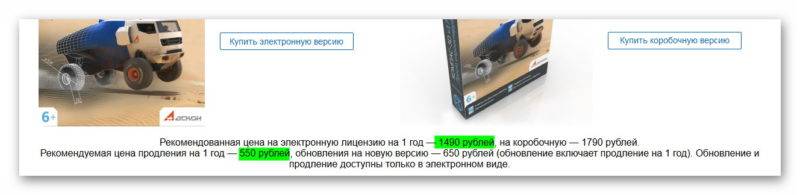
Программа против своего конкурента имеет адекватную стоимость:
Единожды потребуется заплатить около 1700руб. Затем по необходимости требуется доплачивать по 550 рублей в год. Более, чем аргумент, учитывая запредельную цену конкурента.
Некоторые виды программы
Сразу следует отметить, что можно установить Компас 3D бесплатно. Зависит это только от версии самой программы. Ведь у «Аскон» есть несколько продуктов с таким названием. Остановимся на паре из них:
- Компас 3D. Основная программа, которая обладает полным функционалом. Её цена указана выше.
- Компас 3D Home. Менее дорогая версия. Ориентирована на планировку предстоящего ремонта в квартире или доме. Функционал меньше (отсутствуют блоки машиностроения и проектирования деталей), зато и цена меньше.
- Компас 3D-Lt. Сокращение от «Light» — облегчённая версия. Имеет минимальный функционал, не поддерживает работы с проектами, связками деталей или создание дополнительных страниц в пределах проекта. Компенсируется это бесплатностью.
Trial
У программы есть полноценный пробный период, который накладывает лишь несколько ограничений на пользователя. Они незначительны, поэтому будут опущены. Впрочем, следует отметить, что если программа нужна для ознакомления, лучше воспользоваться изданием «Light» и не морочиться с бесплатным функционалом.
Установка
Очевидно, что загружается программа с официального сайта, где её легко найти. Приобретение через сайт не предусмотрено: только у местных представительств «Аскон». Но установке это не мешает. Будем рассматривать как установить компас 3d v18 на windows 10 – для v17 действуют аналогичные правила.
- Открываем папку с загруженным пакетом. Как ни странно, вариантов для открытия много:
 Выбираем пункт «Kompas 3d v%» и открываем в нём «Setup». Так запускается установка полного пакета. В ограниченных версиях подобной структуры каталогов нет.
- Отдельные установочные пакеты занимают много места. Установка программы будет долгой. Моменты с распаковкой занимают до 10 минут.
- Выбираем тип и путь установки. Также следует поставить галочку о «лицензионном соглашении».

- Посмотрим перечень настроек. Нажимаем «выборочная» и «Далее»:
 Отмечаем или убираем отметки там, где это требуется.
- Нажимаем установить.
- Процесс будет долгим. Устанавливается 2Гб +/- 300Мб.

- По завершении нужно клацнуть «Пробный период» и можно приступать к использованию.
Решено: Не запускается программа Компас 3D
Есть отличное приложение для черчения и моделирования — Компас, в большинстве случаев работает оно без сбоев и достаточно стабильно, но иногда внезапно перестает запускаться, можно много раз кликать по ярлыку, но ничего не происходит, в журнале событий при этом можно ошибку «Имя сбойного приложения: KOMPAS.Exe» а дальнейшие данные могут варьироваться:
В большинстве случаев необходимо зайти в каталог где хранятся настройки вашей версии Компас, в данном случае это 15-я версия но проблеме подвержены и другие (на 12-й версии компаса этой проблемы я ни разу не встречал, но она уже достаточно раритетная и устаревшая) в каталоге нужно найти и удалить три выделенных на картинке файла с именами: Kompas.cfg, Kompas.dsk, Kompas.prj, перед удалением сделайте их резервные копии на всякий случай, вдруг Компас не запускается по какой-то другой причине.
Эти файлы содержат настройки панелей и окон программы Компас, после их удаления Компас запустится но придется его настраивать под себя заново, поэтому рекомендую где-то держать резервную копию этих файлов.
После удаления файлов с настройками Вы можете получить такую или похожую ошибку:
Необходимо очистить папку с временными файлами или можно пройти по указанному пути и удалить только указанный файл.
В отличие от недалекого прошлого, в наше время компьютеры внедрились не только в жизнь обычных людей, способствуя решению простеньких задач: развлечься, пообщаться, узнать рецепт блюда, но и в профессиональные круги. Например, любой инженер без особого труда может установить себе на компьютер программу «КОМПАС-3D» и выполнять все чертежи именно в ней, а не используя старую добрую бумагу, карандаш и линейку. Это, несомненно, хорошо, но для начала программу нужно инсталлировать, как это было замечено ранее.

В этой статье рассказано, как установить «КОМПАС-3D V16», однако это совсем не значит, что вы не сможете применить данное руководство к другим версиям программы. Возможно, отличаться будут некоторые элементы интерфейса установщика, а в остальном инструкция общая.
Начало установки
Первым делом, до того, как устанавливать «КОМПАС», необходимо сделать некоторые приготовления:
- Загрузите на свой компьютер установочный файл. Делать это необходимо исключительно с официального сайта разработчика, так как на других ресурсах возрастает шанс установить взломанную версию ПО, напичканную всяческими вирусами.
- После того как вы загрузите установочный файл, его необходимо найти. По умолчанию все загружаемые файлы сохраняются в папке «Загрузки», если вы меняли путь для сохранения, то перейдите в ту, которую выбирали самостоятельно.
- Открыв папку с установщиком, который подписан KOMPAS_16.0.10×64.exe, вам необходимо его запустить от имени администратора. Для этого достаточно нажать ПКМ по названию и выбрать соответствующий пункт в появившемся меню.
После этого откроется окно инсталлятора, соответственно, можно переходить непосредственно к установке ПО.
Выбор параметров установки
Итак, перед вами находится окно инсталлятора. Теперь перейдем непосредственно к тому, как установить «КОМПАС» на компьютер:
- В первую очередь вас попросят указать папку для временных файлов. По умолчанию она располагается на системном диске в директории Temp, вы же можете изменить путь к ней, нажав по кнопке с изображением желтой папки. Рекомендуется ничего не изменять и просто нажать кнопку ОК.
- Начнется распаковка этих самых временных файлов в указанную директорию. Дождитесь завершения данного процесса.
- Появится меню установщика, в котором, выбрав нужную вам категорию (машиностроительную, приборостроительную, строительную или электрик), вы можете установить узкоспециализированную версию программы. Мы же в инструкции будем устанавливать обычную версию, соответственно, нажмите «Установить КОМПАС-3D V16».
- Снова подождите, пока установщик применит выбранные параметры и отобразит окно «Мастера установки». В нем вам надо нажать кнопку «Далее».
- Появится окно с лицензионным соглашением. Вам его необходимо принять, иначе установка не продолжится. Для этого установите галочку напротив соответствующего пункта и нажмите кнопку «Далее».
- Введите свое имя и название организации. Если вы собираетесь использовать ПО в домашних условиях, тогда второе поле оставьте пустым.
- Теперь вам на выбор предложено выбрать тип установки: «Полная» или «Выборочная». Второй вариант подразумевает выбор или отказ от дополнительных компонентов. Если вы разбираетесь во многих аспектах черчения, тогда выбирайте второй пункт и определите нужные для вас инструменты, в противном случае установите отметку напротив «Полная» и нажмите кнопку «Далее».
- Остается лишь указать папку, в которую будут помещены все файлы программного обеспечения. Если вы не знаете, куда именно хотите их разместить, выберите путь по умолчанию и нажмите кнопку «Далее».

Это еще не конец инструкции, как установить «КОМПАС», но самые важные действия мы уже проделали.
Завершение установки
Все приготовления сделаны, теперь остается лишь нажать кнопку «Установить», после чего запустится соответствующий процесс. В зависимости от мощности вашего компьютера он может длиться долго или завершиться спустя нескольких минут.
Как только полоса прогресса дойдет до конца, вы можете завершить установку и закрыть окно инсталлятора, для этого нажмите кнопку «Готово». Вот теперь вы знаете, как установить «КОМПАС» на свой компьютер.
Заключение

Установленный «КОМПАС-3D» можно запустить из меню «Пуск» или же с рабочего стола, нажав двойным кликом по ярлыку программы. После этого появится приветственное окно, где вам расскажут, как пользоваться приложением.
- https://xn—-7sbbi4ahb0aj1alff8k.xn--p1ai/kak-ustanovit-kompas-3d
- https://kakpedia.org/решено-не-запускается-программа-комп/amp/
- https://fb.ru/article/410127/podrobnaya-instruktsiya-kak-ustanovit-kompas—d
КОМПАС 3D — это система автоматизированного проектирования ориентирована на создание 3D-моделей деталей, механизмов и получения полного пакета чертежей на выходе.
Описание программы
Программа является наиболее популярным и функциональным инструментом для реализации подобного рода задач. Во-первых, пользовательский интерфейс на 100% переведён на русский язык. Во-вторых, присутствует огромное количество различных инструментов для максимально удобного проектирования. В-третьих, когда мы экспортируем готовый результат, то получаем полный набор чертежей для реализации при помощи любых станков, включая ЧПУ.

Как пользоваться
Найдите кнопку скачивания новейшей версии программы и при помощи соответствующей торрент раздачи загрузите исполняемый файл. Запустите установку и дождитесь завершения процесса. Активация проводится в автоматическом режиме, и мы можем сразу переходить к разработке. ПО отличается достаточно высоким порогом входа, поэтому если вы являетесь новичком, лучше всего просмотреть какой-нибудь обучающий ролик по теме.

Если в процессе активации возникнет конфликт с установленным антивирусом, необходимо отключить защитник на какое то время.
Достоинства и недостатки
Переходим к разбору положительных, а также отрицательных особенностей САПР.
- максимально широкий набор возможностей для проектирования деталей и механизмов;
- пользовательский интерфейс полностью переведён на русский язык;
- на выходе разработчик получает полный набор чертежей и модели для ЧПУ.
- большой вес исполняемого файла;
- сложность освоения и использования.
Скачать
Так как исполняемый файл программы отличается достаточно большим размером, скачивание осуществляется посредством торрент-раздачи.
Почему не устанавливается компас 3d v18 на windows 10
1) Выполните «выборочную установку» КОМПАС-3D, исключив ветку «Программы ключа защиты».
2) Выполните установку драйвера Sentinel HASP версии 8.11
2.1) Загрузите архив драйвера:
https://sd7.ascon.ru/Public/Utils/Sentinel%20HASP/latest_driver/haspdinst.zip
2.2) Распакуйте архив
2.3) Запустите файл сценария установки драйвера HASP_install.cmd от Администратора
Если компьютер является рабочей станицей получающей лицензии с сервера лицензий и используется КОМПАС-3D версий v17 или v18 установка драйвера Sentinel HASP не требуется.
ВАЖНО: Возможно, что при установке КОМПАС-3D с отключением ветки «Программы ключа защиты» драйвер всё равно устанавливается, что приводит к ошибке.
В этом случае используйте один из следующих вариантов решения этой проблемы:
а) Перед выполнением установки КОМПАС-3D удалить ветку реестра
HKLMSoftwareMicrosoftWindowsCurrentVersionInstallerInProgress
b) Перед выполнением установки КОМПАС-3D запустите haspdinst.exe с ключом -info
И не закрывая появившееся окно информации выполнить установку КОМПАС-3D
- Не ставится Компас 3D
- Ошибка Microsoft Net Framework 5100
- Причины возникновения ошибки 5100
- Последствия ошибки 5100 Net Framework в работе системы
- Устранение ошибки Net Framework 5100
- Программный способ решения проблемы
- Самостоятельное исправление неполадок
- Удаление всех фреймворков
- NET Framework 4.7 Не поддерживается в этой системе Windows 10
- NET Framework 4.7 Не поддерживается в этой операционной системе
- Компонент идет в комплекте с Виндовс
- Обновление Windows
- Системные требования
- Не лицензионный Windows
- Помогла ли вам эта статья?
- Поделиться статьей в социальных сетях:
- Еще статьи по данной теме:
Не ставится Компас 3D
Вылетает синий экран при установке компаса 3D на Windows 10 May 2020 Update
Код ошибки: PAGE-FAULT_IN_NONPAGED_AREA
он вылетает только при установке компаса в других программах и больше нигде его нет
на Windows 10 1909 компас ставится и работает
а на последнем обновлении Windows 10 2004 не ставится
Вот инструкция от АСКОН.
ПРОБЛЕМА:
При установке КОМПАС-3D v18.1 или более ранних версий на ОС Windows 10 версии 2004 возникает критическая ошибка системы.
Код остановки: PAGE_FAULT_IN_NONPAGED_AREA
Вызвало проблему: aksfridge.sys
РЕШЕНИЕ:
1) Выполните «выборочную установку» КОМПАС-3D, исключив ветку «Программы ключа защиты».
2) Выполните установку драйвера Sentinel HASP версии 8.11
2.1) Загрузите необходимый Вам архив драйвера:
Для КОМПАС-3D v18.1 Home
https://sd7.ascon.ru/Public/Utils/Sentinel HASP/latest_driver/ (haspdinst_trial_v18Home.zip)
2.2) Распакуйте архив
2.3) Запустите файл сценария установки драйвера HASP_install.cmd от Администратора
Если компьютер является рабочей станицей получающей лицензии с сервера лицензий и используется КОМПАС-3D версий v17 или v18 установка драйвера Sentinel HASP не требуется.
ВАЖНО: Возможно, что при установке КОМПАС-3D с отключением ветки «Программы ключа защиты» драйвер всё равно устанавливается, что приводит к ошибке.
В этом случае используйте один из следующих вариантов решения этой проблемы:
а) Перед выполнением установки КОМПАС-3D удалить ветку реестра
HKLMSoftwareMicrosoftWindowsCurrentVersionInstallerInProgress
Ошибка Microsoft Net Framework 5100

Что представляет собой ошибка компас Microsoft Net Framework 5100? С этим вопросом может столкнуться абсолютно любой пользователь, который пользуется операционной системой Windows, а кроме того рядом стандартных программ для этой платформы. На практике, речь идет о возникновении сбоя из-за ряда возможных предшествующих факторов. Именно поэтому, при появлении такого уведомления, рекомендуется рассмотреть все возможные варианты неполадок, а кроме того разобраться с порядком исправления последствий.
Причины возникновения ошибки 5100

Ошибка 5100 Net Framework может появляться по абсолютно разным причинам, связанным с работой системы. На практике, можно выделить следующие возможные ситуации для проявления данного сбоя:
Каждая упомянутая выше причина станет следствием проявления соответствующей ошибки при попытках выполнить те или иные действия при взаимодействии с системой на своем компьютере, ноутбуке или ином устройстве. Именно поэтому, при работе с такими утилитами, не рекомендуется совершать необдуманные манипуляции.
Важно! Многие по ошибке считают, что для последующей полноценной работы требуется полностью переустановить Виндовс, однако, это заблуждение, и есть более рациональные и менее трудоемкие способы борьбы с проблемой.
Последствия ошибки 5100 Net Framework в работе системы
Как уже было сказано ранее, переустанавливать платформу в этой ситуации не требуется, однако, и бездействовать явно не стоит, иначе вы столкнетесь с рядом последствий проявления такого сбоя, а именно:
Это лишь минимальные последствия, с которыми вы можете столкнуться в случае возникновения сбоя 5100 Net Framework, что впоследствии нередко приводит к более неприятным моментам.
Важно! Чтобы не сталкиваться с последствиями проявления таких ошибок, вы должны заблаговременно уточнить признаки, которые могут указывать на скорое проявление сбоя и ошибки в работе программного компонента.
Устранение ошибки Net Framework 5100
Для того чтобы избавиться от этого навязчивого сбоя, пользователи могут воспользоваться сразу несколькими методами борьбы. На практике, вы сможете выполнить следующие манипуляции:
Разумеется, если мы затрагиваем вопрос с переустановкой операционной системы, то здесь требуется существенное количество свободного времени, а кроме того необходимые навыки, чтобы правильно выполнить последовательную инсталляцию. Также, если речь идет про переустановку Виндовс, рекомендуется во избежание проблем полностью форматировать жесткий диск.
Важно! Наиболее простой метод устранения проблемы, это откат системы до резервной копии, однако, если запись отсутствует, то вы не сможете ничего сделать, именно поэтому, рекомендуется регулярно создавать текущее сохранение безопасных настроек.
Не стоит забывать о том, что программное обеспечение Net Framework обеспечивает массу полезных действий для работоспособности системы, из-за чего необходимо регулярно поддерживать утилиту в исправном состоянии, а кроме того не допускать появление сбоев и ошибок. Впоследствии это позволит вам избежать ненужной головной боли, а кроме того массы дополнительных манипуляций в попытках реанимировать прежнюю функциональность системы на своем компьютере, ноутбуке, либо ином активном устройстве.

Программный способ решения проблемы
Использование софта достаточно простое. Скачиваем архив и запускаем ехе.файл.
Принимаем условия лицензионного соглашения и кликаем «Далее».
Запустится установка утилиты.
После запустится диагностика, поиск и исправление проблемы.
По выполнению операции жмём «Готово» и перезагружаем ПК.
Самостоятельное исправление неполадок
Чтобы самостоятельно решить данную проблему, необходимо вручную удалить все фреймворки, скачать и установить новые. Для этого кликаем «Пуск», «Панель управления», «Программы»,«Удаление программ».
Находим и удаляем фреймворки.
После переходим на сайт http://net-framework.ru/ и загружаем нужные дистрибутивы.
Удаление всех фреймворков
Скачать NET Framework Cleanup Tool для Windows (7/8/10)
Стоит отметить, что удалять один фреймворк не рекомендуется, так как это приведет к неработоспособности всех остальных. Поэтому запускаем полную очистку. После удаления перезагружаем ПК. Устанавливаем все новые дистрибутивы по очерёдности от самой меньшей.
NET Framework 4.7 Не поддерживается в этой системе Windows 10
Для правильной работы некоторым играм, программам и службам в Windows, нужен NET Framework. В системе Windows 10 можно установить несколько разных версий NET Framework. Дело в том, когда в системе много версий NET Framework, и мы устанавливаем к примеру NET Framework 4.7, то у нас может возникнуть ошибка, что он не поддерживается в этой операционной системе.
Разберем в этой инструкции, что делать и как исправить, когда при установке NET Framework 4.7 появляется сообщение об ошибке, что он поддерживается в этой операционной системе Windows 10.

NET Framework 4.7 Не поддерживается в этой операционной системе
Нажмите Win+R и введите regedit, чтобы открыть редактор реестра. В редакторе перейдите по пути:

Ниже список версий NET Framework по тому значению, которое мы запоминали в скобках в имени Release. Если, к примеру, у вас установлен NET Framework 4.8, то вы не сможете установить NET Framework 4.7 более старой версии.
Конечно, если вам очень сильно нужно установить 4.7, то нужно удалить более новую версию NET Framework, но в этом нет необходимости, так как более новая включает в себя всё, что есть в старой. Если после удаления удаления новой версии, выдается ошибка, что NET Framework 4.7 не поддерживается в этой системе, то вы должны опять проверить версии в реестре.

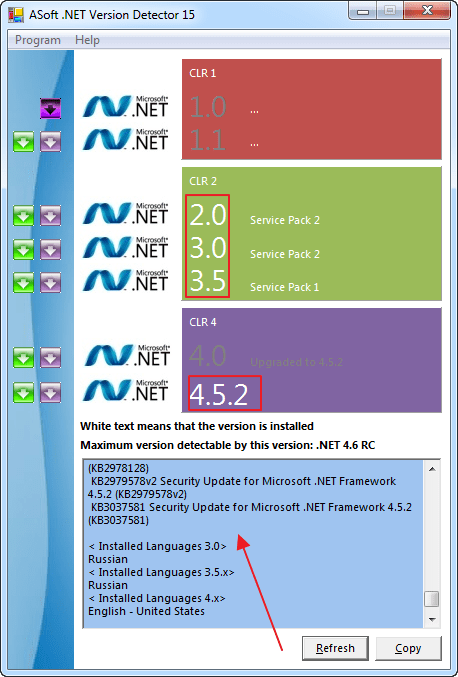
Можно конечно посмотреть информацию в списке установленных программ Windows, но там информация отображается не всегда корректно.
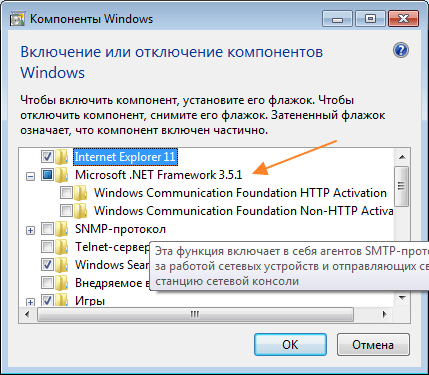
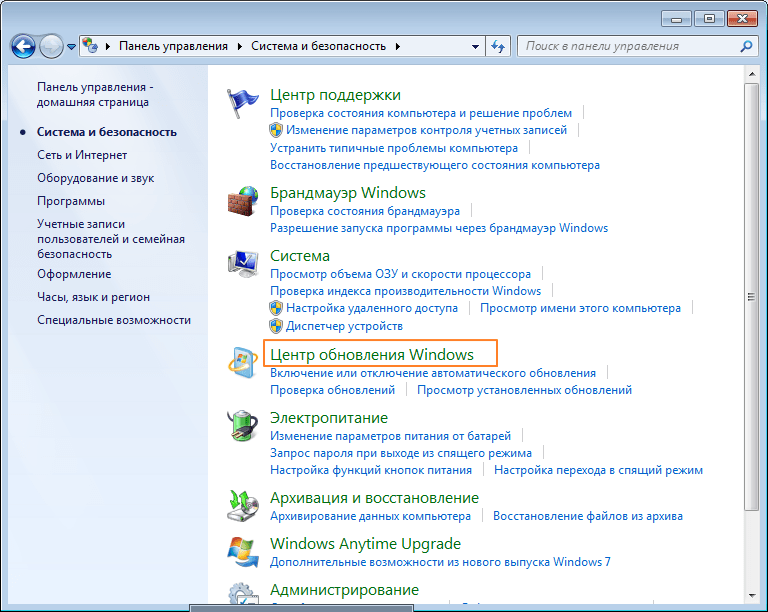
Компонент идет в комплекте с Виндовс
Обновление Windows
Системные требования
Теперь смотрим, соответствует ли наша система минимальным требованиям. Посмотреть это можно в свойствах компьютера.
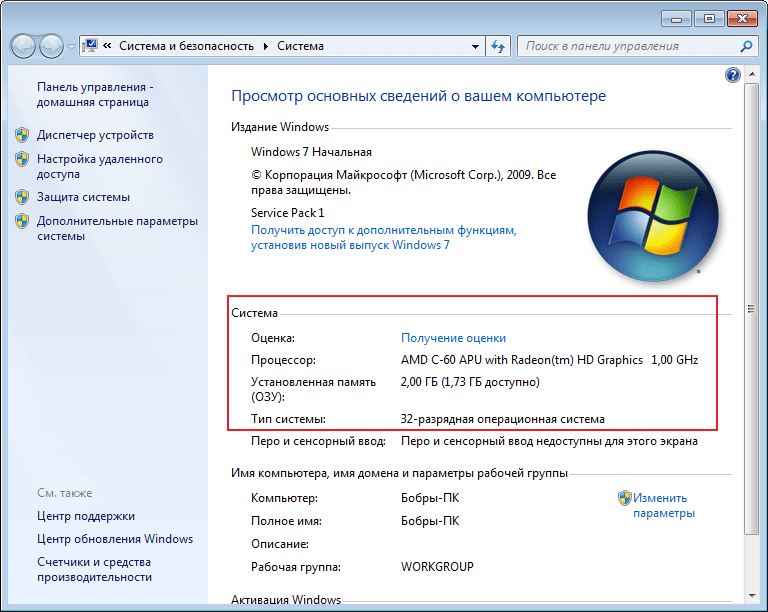
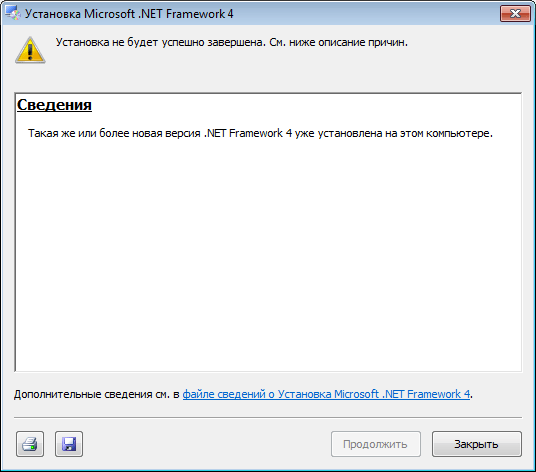
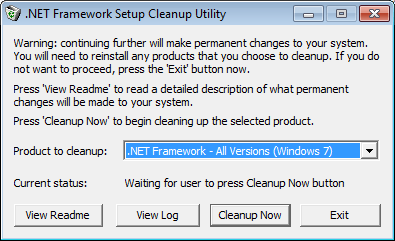
Выбираем «All version» и в жмем «Cleanup Now». Когда удаление окончиться перегружаем компьютер.
Не лицензионный Windows
На этом все, надеюсь, что ваша проблема благополучно решилась
Помимо этой статьи, на сайте еще 12367 инструкций.
Добавьте сайт Lumpics.ru в закладки (CTRL+D) и мы точно еще пригодимся вам.
Отблагодарите автора, поделитесь статьей в социальных сетях.
Помогла ли вам эта статья?
Поделиться статьей в социальных сетях:
Еще статьи по данной теме:
спасбо. долго мучлся но тк и не нашел решения, потмо наткнулся на ваш сайт, прочитал все, пошел пытаться установить его и все получилось^^
Отличный совет. Все по пунктам сделал — все установилось без проблем. Админу и автору спасибо за отличную статью!
У меня ни чего не получается
Влад, на каком именно этапе у вас возникают проблемы?
Не раскрыто решение проблемы в пункте, где уже на компьютере зашита данная программа более ранней версии. Как тогда поступить, если на компе версия 3:5:1, а нужна версия 4:6:2?
Я короч уже не знаю чё делать, у меня в край офигел комп у него только версия 3.5.1 и все версии установлена как бы, но я открываю приложение пишет что вам надо установить 4.0.3.3139, Просто капец я уже незнаю что делать зашёл компоненты и приложения убрал галочку на 3.5.1 перезагружаю комп а там опять она стоит, Скачиваю нет фрамеворк там пишет что не установлена доконца, ничего не получаетяс
Здравствуйте, Магомед. Не могли бы Вы уточнить версию своей операционной системы и характеристики компьютера. Возможно, он не поддерживает версию 4.0.3.3139, поэтому и устанавливается только 3.5.1, поскольку она является последней в своем поколении. Главное напишите модель своего процессора и мы попытаемся помочь решить Вашу проблему.
Не устанавливается NET.4 Перепробовал все, что почитал на сайтах. Любую версию NET устанавливает, а 4-ю не устанавливает. В связи с этим есть отключение работы модуля устранения неполадок.
У меня Windows 7 расширенная, с ключом активации. Так как система не убита до конца, обновления сделать не получится, значит переустанавливать Windows?
Спасибо.
Николай.
Добрый день.
У меня проблема установки версии 4,0 и выше…
Completing the CAPTCHA proves you are a human and gives you temporary access to the web property.
What can I do to prevent this in the future?
If you are on a personal connection, like at home, you can run an anti-virus scan on your device to make sure it is not infected with malware.
If you are at an office or shared network, you can ask the network administrator to run a scan across the network looking for misconfigured or infected devices.
Another way to prevent getting this page in the future is to use Privacy Pass. You may need to download version 2.0 now from the Chrome Web Store.
Cloudflare Ray ID: 71a9624e2958b71e • Your IP : 82.102.23.104 • Performance & security by Cloudflare
Компас 3D v18 скачать бесплатно русская версия
 В сентябре 2018 года компания «Аскон» представила обновленную версию софта для трехмерного моделирования и автоматического проектирования конструкций. Программа стала еще быстрее, надежнее и функциональнее. Разработчики софта включили новые инструменты для 3D-моделирования, 2D-проектирования, подготовки чертежей и документации. Изменения вносились с учетом отзывов пользователей, чтобы обеспечить более удобную и эффективную работу в ускоренном режиме. Чтобы оценить все преимущества обновленной версии, достаточно Kompas 3d v18 скачать торрент на нашем сайте.
Новые возможности и улучшения
Разработчики улучшили производительность, добавили новые инструменты и расширили функционал. Перечень возможностей включает:
- новые схемы – в программу добавили гибридные схемы, которые можно использовать для маркировки проводов и построения монтажных схем;
- расчет гидрогазодинамических свойств деталей и конструкций – позволяет моделировать движения газов и жидкостей и отслеживать изменения моделируемых фигур;
- оптимизированное построение моделей с учетом технических характеристик;
- инструменты для вставки крепежей в однотипные конструкции – возможность создавать изделия с одинаковыми соединениями;
- создание отверстий различных форм;
- добавление усиления сгиба листового металла;
- автоматическая разработка моделей по индивидуальным параметрам;
- создание веток жгутов, где можно вручную отмечать точки;
- использование линейной и круговой центральной сетки.
Системные требования
- операционная система – Windows 7, 8, 10 (работает на 32- и 64-битных версиях);
- процессор, поддерживающий SSE2, с тактовой частотой от 3 ГГц и выше;
- 8 ГБ и более оперативной памяти (для комфортной работы рекомендуется 16 ГБ);
- разрешение – 1920х1080 и выше.
На нашем сайте вы можете скачать Компас 3d v18 торрент бесплатно с улучшенными и новыми инструментами.
Портативная версия Компас 3D — не требует установки, Вы можете использовать ее на любом устройстве, запустить проект сразу с flash-накопителя и другого носителя информации. Русскоязычный интерфейс позволить Вам быстро освоить программу.
Скачать Компас 3D v18 Portable
Версия: 2019
Платформа: WINDOWS
Язык интерфейса: РУССКИЙ
Представляем Вам конфигурации (модули) для программы Компас 3D (могут быть установлены только если установлен Компас 3D — см. выше)
АЕС — строительная конфигурация, включает в себя библиотеки для промышленно-строительного проектирования.
ЕСAD — приборостроительная конфигурация, включает в себя библиотеки для проектирования радиоэлектронного оборудования, приборов и электрооборудования.
MCAD — машиностроительная конфигурация, включает в себя библиотеки, используемые в машиностроительном проектировании.
Скачать КОМПАС-3D бесплатно
КОМПАС-3D — платный программный продукт, имеющий 30-дневный срок бесплатного триального использования. Часто одного месяца вполне достаточно, чтобы выполнить необходимую работу, будь то курсовая в институте или какой-либо чертеж или эскиз для работы. При этом Вы не нарушаете законы, имеете возможность работать с полноценной версией, включающей все библиотеки и приложения, устанавливаете программный продукт быстро и удобно, без необходимости ставить эмуляторы, которые могут блокировать работу других программных продуктов, имеющих схожую защиту. И за данный продукт не придется платить, он работает бесплатно, без регистрации.
Где скачать актуальную версию КОМПАС-3D бесплатно?
На данный момент актуальной версией КОМПАС-3D является версия 18. Скачать её Вы можете по ссылке https://cloud.mail.ru/public/Bobf/ZGvEmZsc9
Данный дистрибутив размещен по ссылке разработчиками, поэтому не содержит требований отправить смс, авторизоваться, просмотреть рекламу, либо еще каких-то способов получить от Вас контактную информацию или оплату. Данный дистрибутив в точности повторяет версию, размещенную на официальном сайте АСКОН, только там загрузка возможна после регистрации, а здесь дистрибутив, для удобства, выгружен и размещен на облаке.
Перейдя по ссылке Вы увидите такое окно:

Сам дистрибутив КОМПАС-3D v18 находится и в первой папке и во второй. Конкретный выбор папки зависит от разрядности Вашей операционной системы. Для 32-битного Windows выбираем первую папку, для 64-битного-вторую (disk2_x64).
Папка disk3_доп.материалы содержит ролики, презентации и др. материалы, которые могут пригодиться для изучения продукта, но не нужны для установки.
Папка HotFixes содержит обновления к текущей версии. Например, КОМПАС, может быть версии 18.1.0, а может 18.1.5. Обновления выпускается в рамках текущей версии и закрывают ошибки, который выявляются по мере использования программного продукта. В любом случае обновления ставятся после установки КОМПАС из первой или второй папки, поэтому поговорим про них позже, можно их и не ставить, работать КОМПАС всё равно будет.
Как определить разрядность операционной системы, чтобы выбрать ставить КОМПАС из первой папки или из второй. Кликните правой кнопкой мыши по ярлыку «Мой компьютер» и выберите «Свойства». Откроется окно в котором и можно посмотреть разрядность операционной системы.

С папкой определились, теперь скачиваем целиком выбранную папку. У меня Windows 10 64-разрядный, поэтому я буду скачивать вторую папку. При попытке поставить галочку напротив папки disk2_x64 и нажать кнопку «Скачать»

Появилось вот такое сообщение:

Если у Вас также и это не особенность моих настроек облака mail, то можно просто нажать на папку disk2_x64, и выбрать часть содержимого папки, нажать «Скачать», а потом скачать оставшуюся часть. При нажатии на папку окно будет выглядеть вот так:

Я вначале поставил галочки напротив первых трех пунктов, после чего нажал кнопку «Скачать», потом выделил оставшиеся три пункта и скачал их в ту же папку.
В итоге получилась вот такая структура:

Если запустить архив KOMPAS-3D_v18.1_x64.7z, то откроется следующее окно:

В данном окне необходимо запустить файл Disk.exe и в открывшемся окне выбрать компоненты, которые требуются к установке.

Не обращайте внимание, что КОМПАС-3D v18.1 (32-разрядная версия), мы связывались с разработчиком, это просто опечатка и если Вы скачали папку disk2_x64, то у Вас установится именно 64-битная версия. Также напоминаем структуру КОМПАС — чтобы у Вас работал не только базовый функционал, а еще и библиотеки необходимо установить их дополнительно. Библиотеки и приложения сгруппированы в конфигурации. Например, для того, чтобы у Вас заработали библиотеки: Валы и механические передачи, Трубопроводы -3D и остальные, относящиеся к Машиностроению, нужно после установки КОМПАС установить еще и машиностроительную конфигурацию. Если нужны библиотеки проектировщика, то устанавливаем Строительную конфигурацию.
Напоминаем, что ссылки даны на русскоязычную бесплатную версию КОМПАС-3D v18. Данная версия является официальной и будет бесплатно работать в течение 30 дней после первого запуска. Советуем использовать именно эту версию, т.к. она содержит все библиотеки и приложения, не требует установки эмуляторов, не содержит вирусов и вредоносных кодов. Опыт показывает, что 30 дней вполне достаточно для учебного проекта, либо создания чертежей в личных целях или по конкретному проекту на работе.


Вы нашли решение данной ошибке?, тоже со вчерашнего дня мучаюсь из за этой ошибке
Нашел решение:
Ошибка 0x80070543
Решение
Чтобы устранить эту проблему, выполните следующие действия:
Нажмите кнопку «Пуск», выберите пункт «выполнить», введите «dcomcnfg.exe» и нажмите кнопку «ОК».
При появлении сообщения контроля учетных Записей, нажмите кнопку «ОК» .
В дереве консоли разверните узел «Службы компонентов» и затем разверните «узел компьютеры».
Щелкните правой кнопкой мыши «Мой компьютер» и выберите команду «Свойства».
Перейдите на вкладку «Свойства по умолчанию» .
Выберите «Подключение» в списке «Уровень проверки подлинности по умолчанию», если его значение равно «Нет».
Примечание Если элемент «Уровень проверки подлинности по умолчанию» не присвоено значение «Нет», не изменяйте его.
В списке «Уровень олицетворения» по умолчанию выберите «Определение» .
Нажмите кнопку «ОК» и затем нажмите кнопку «Да» для подтверждения выбора.
Закрыть консоль служб компонентов.
спасибо огромное. все работает. сидел 4 часа искал решение… нужно написать разработчику…
Гость#180591, спасибо! Помогло. Я уже отчаялся… А тут Ваше решение…
Автор, добра тебе!
Спасибо большое. всё заработало!
Спасибо. Только так и установил КОМПАС-3D v18.1 на 10*64
Всем привет.
Столкнулся с указанной проблемой. Но в Моем компьютере не отображаются Свойства и на значке Мой компьютер стоит красная стрелка. Как возможно решить эту проблему?
Не помогло есть другие решения проблемы
- Не ставится Компас 3D
- Почему компьютер перезагружается сам. 17 основных причин
- Содержание
- Содержание
- Диагностика системы
- Самые частые причины
- Перегрев
- Ошибки и брак комплектующих
- Оперативная память
- Блок питания
- Жесткий диск
- Ошибки софта
- Ошибки пользователя
- Комплектующие с Aliexpress/Taobao и других китайских магазинов
- Причины циклической (постоянной) перезагрузки компьютера (Windows) при включении
- Основные причины перезагрузки
- Аппаратные проблемы
- Материнская плата
- Процессор
- Видеокарта
- Оперативная память
- Блок питания
- Периферийные устройства и оргтехника
- Халатная сборка и ее последствия
- Программные проблемы
- Обновления
- Вирусы
- Автозагрузка
- Драйверы
- Неправильно установленная ОС
- Неочевидные причины перезагрузки
- Подведем итог
- Решено: Не запускается программа Компас 3D
- 55 комментариев к “Решено: Не запускается программа Компас 3D”
Не ставится Компас 3D
Вылетает синий экран при установке компаса 3D на Windows 10 May 2020 Update
Код ошибки: PAGE-FAULT_IN_NONPAGED_AREA
он вылетает только при установке компаса в других программах и больше нигде его нет
на Windows 10 1909 компас ставится и работает
а на последнем обновлении Windows 10 2004 не ставится
Вот инструкция от АСКОН.
ПРОБЛЕМА:
При установке КОМПАС-3D v18.1 или более ранних версий на ОС Windows 10 версии 2004 возникает критическая ошибка системы.
Код остановки: PAGE_FAULT_IN_NONPAGED_AREA
Вызвало проблему: aksfridge.sys
РЕШЕНИЕ:
1) Выполните «выборочную установку» КОМПАС-3D, исключив ветку «Программы ключа защиты».
2) Выполните установку драйвера Sentinel HASP версии 8.11
2.1) Загрузите необходимый Вам архив драйвера:
Для КОМПАС-3D v18.1 Home
https://sd7.ascon.ru/Public/Utils/Sentinel HASP/latest_driver/ (haspdinst_trial_v18Home.zip)
2.2) Распакуйте архив
2.3) Запустите файл сценария установки драйвера HASP_install.cmd от Администратора
Если компьютер является рабочей станицей получающей лицензии с сервера лицензий и используется КОМПАС-3D версий v17 или v18 установка драйвера Sentinel HASP не требуется.
ВАЖНО: Возможно, что при установке КОМПАС-3D с отключением ветки «Программы ключа защиты» драйвер всё равно устанавливается, что приводит к ошибке.
В этом случае используйте один из следующих вариантов решения этой проблемы:
а) Перед выполнением установки КОМПАС-3D удалить ветку реестра
HKLMSoftwareMicrosoftWindowsCurrentVersionInstallerInProgress
Почему компьютер перезагружается сам. 17 основных причин


Содержание
Содержание
Неожиданная перезагрузка компьютера может стать причиной потери важных данных. В теории она негативно влияет и на работоспособность оборудования. Например — головка HDD может «застрять» в рабочем положении и в следующий раз жесткий диск вообще не запустится.
SSD-накопитель также не застрахован от выхода из строя при незапланированных перезагрузках. Больше всего при аварийных перезагрузках страдает файловая система — при некоторых обстоятельствах она может быть повреждена. Сегодня попробуем решить вопрос «самовольной» перезагрузки ПК.
Диагностика системы
Обнаружить причину самопроизвольной перезагрузки бывает непросто. Даже опытные специалисты порой теряются и не могут определить источник сбоя. Неполадки, из-за которых система перезагружается, всегда индивидуальны.
Тщательная диагностика системы поможет найти причину сбоя. Вообще они могут находиться как в программной так и в аппаратной плоскости. Другими словами — количество их просто огромно.
Самые частые причины
Если браться перечислять самые частые причины самопроизвольной перезагрузки, нужно сразу выделить два их типа — аппаратные и программные.
Также к факторам, провоцирующим перезагрузку, можно отнести следующие:
Разберем самые часто встречающиеся причины перезагрузки подробнее.
Перегрев
Один из самых частых случаев самопроизвольной перезагрузки системы связан с перегревом процессора. Чтобы убедиться в том, что именно он является источником сбоя, необходимо узнать температуру в момент перезагрузки и во время стандартной работы. Для измерения температуры CPU можно воспользоваться любой подходящий утилитой, например, MSI Afterburner или CPU-Z.
Свободный (не загруженный) процессор должен иметь температуру в диапазоне от 35 до 55 градусов Цельсия. Под нагрузкой CPU может нагреваться до 100 °C. Следует отметить, что постоянная эксплуатация процессора, при экстремальных температурных режимах, может быстро вывесии оборудование из строя.
Чтобы снизить температуру процессора, необходимо очистить внешние и внутренние части системного блока от пыли и грязи. Нужно также создать хорошую циркуляцию воздуха внутри системного блока и заменить термопасту. Обязательно — очистить все кулеры. Именно вентиляторы и радиаторы собирают большую часть пыли, они быстро загрязняются и всегда требуют обслуживания. Также необходимо обратить внимание на все вентиляционные элементы системного блока — они должны быть открыты для циркуляции воздуха.
Ошибки и брак комплектующих
Еще одна распространенная причина перезагрузки компьютера, заключается в использовании дефектного оборудования. Если компьютер собирается самим пользователем, необходимо обратить особое внимание на стресс-тесты — они используются для проверки работоспособности всех комплектующих под максимальной нагрузкой.
Оперативная память
Готовые ПК иногда оснащаются бракованными комплектующими. Офисные ПК вообще не рассчитаны на интенсивные нагрузки — такие системные блоки часто собирают частные «мастера» для дальнейшей перепродажи. Что касается брака, то чаще всего ему подвержена именно оперативная память. Если хотя-бы одна плашка будет некачественной, то система может начать самопроизвольно перезагружаться. При этом часто появляется синий экран смерти с кодом 0x0000007f или с другим числовым значением.

Перезагрузка также может проявляться при следующих факторах:
Блок питания
Некачественные блоки питания сомнительных производителей очень быстро выходят из строя. Кроме этого, они плохо ведут себя под высокой нагрузкой и не справляются в ситуациях, когда задействуются все вычислительные ресурсы компьютера.
При сборке ПК всегда необходимо отталкиваться от назначения машины. Так устанавливать в офисный ПК мощную игровую видеокарту не только нецелесообразно, но и опасно для всей системы в целом — блок питания просто не сможет корректно работать с такой видеокартой.
Жесткий диск
Постоянные перезагрузки системы по вине жесткого диска можно идентифицировать по замедлению скорости записи/чтения файлов. Снижение производительности жесткого диска, ошибки файловой системы, постоянные «зависания» говорят о том, что причиной перезагрузки может быть неисправность HDD. Для диагностики состояния жесткого диска можно воспользоваться специализированным ПО, например, утилитой Victoria.

Ошибки софта
Перезагрузки из-за ошибок софта часто возникают при установке последних обновлений Windows. В прошлом месяце Microsoft официально признавалась, что обновления KB4557957 и KB4560960 содержали ошибки, которые приводили к самопроизвольной перезагрузке системы. В июле Microsoft выпустила патч, устраняющий эти ошибки.
Перезагрузки из-за ошибок софта могут возникать при использовании любого программного обеспечения. Нередко система перезагружается в процессе использования «тяжелого» ПО производителей Adobe, 1C, Autodesk. Их продукты очень требовательны к вычислительным ресурсам компьютера. В случае перезагрузки, при работе в какой-либо программе, необходимо убедиться в том, что характеристики ПК соответствуют минимальным системным требованиям программы.
Перезагрузки системы часто провоцируют конфликты ПО. Например, в случае использования нелицензионной версии Windows. Также к перезагрузкам может привести отсутствие цифровой подписи драйвера какого-либо устройства. Вообще некорректная установка драйвера часто приводит и к другим сбоям. Не следует пользоваться программами, которые автоматически устанавливает драйвера сразу для всех устройств, а также загружать драйверы с неофициальных сайтов.
Ошибки пользователя

Перезагрузки из-за ошибок пользователя чаще всего возникают при изменении настроек BIOS, например, в случае разгона определенных комплектующих.
Если перезагрузки появились совсем недавно, следует вспомнить — осуществлялось ли в последнее время вмешательство в реестр системы. Также систему необходимо проверить при помощи антивирусного программного обеспечения. Наличие вирусного кода — одна из частых причин самопроизвольного рестарта системы.
Комплектующие с Aliexpress/Taobao и других китайских магазинов
В отдельную категорию вынесем комплектующие из китайских магазинов. Покупать оборудование для компьютера на таких сайтах недопустимо. На китайских сайтах реализуется огромное количество подделок, отличающихся низким качеством. Подключив такое оборудование к материнской плате, велик шанс полностью вывести ее из строя.
Причины циклической (постоянной) перезагрузки компьютера (Windows) при включении
Небольшое отступление. Мы диагностируем, настраиваем и ремонтируем компьютеры в Москве и МО. Если вам нужна помощь мастера, вызывайте его — оформите заявку на сайте или позвоните по телефону. Все будет сделано в лучшем виде!
Если вы стали «счастливым» свидетелем бесконечных ребутов, настоятельно рекомендуем прочесть данный материал и действовать согласно методу отсечения хвоста: рано или поздно причина найдется. Более того, вы можете даже не подозревать о ее существовании. Как и о тысяче рублей, которые пару лет смирно лежит в одной из книг на полке. Но не будем отклоняться от темы и приступим.
Основные причины перезагрузки
Если выделить ключевые категории, то проблема бывает 3 типов:
Мы намеренно выделили микросхему BIOS в отдельный блок, поскольку она частенько заставляет даже бывалых пользователей ПК изрядно напрячься. О рядовых юзерах даже говорить не приходится — они вообще в обморок падают. Но если копнуть глубже, то ничего страшного в этом нет, надо лишь быть внимательнее.
К аппаратным причинам относится все подключаемое и периферийное оборудование из представленного:
Каждый пункт имеет несколько «козырей» в рукаве, о которых мы обязательно поговорим.
Программные причины не столь обширны, но все же:
Читать придется долго, разбираться — еще дольше. Но кому сейчас легко?
Аппаратные проблемы

В этом разделе будут подробно описаны все казусы сборки ПК, влияющие на стабильность его работы. Каждый компонент системы имеет минимум 2, а то и более потенциальных причины вызывать перезагрузку.
Чтобы разобраться было проще, каждая деталь будет выведена в отдельный пункт.
Материнская плата
Этот элемент настольного компьютера — настоящий кладезь потенциальных проблем при запуске. В качестве основных причин циклической перезагрузки выступают:
Отдельно стоит упомянуть разъемы. Некоторые горе-сборщики решают воткнуть кабель в разъем силой в надежде, что он будет лучше передавать сигнал. В основном страдают USB-порты, VGA, DVI и SATA. Хотя известны случаи насильного подключения питания для материнской платы (20+4 pin) со смещением в 2 pin. Даже можете в интернете посмотреть. Подобный вандализм кого угодно заставить коротить и перезагружаться.
Процессор
Каким образом этот элемент ПК может влиять на перезагрузку? Самым прямым — перегревом. Все современные чипы с начала 2000-х годов получили удобную систему защиты от перегрева, которая называется троттлинг. Когда он включается, процессор существенно снижает частоты, чтобы хоть как-то остыть до рекомендуемых температур, а затем заработать в штатном режиме.
Помогают в этом 3 термоприемника:
Если корпус редко чистится, внутри скапливается огромное количество пыли и грязи. Все это чуть ли не впрессовывается между ребер радиатора, создавая подобие шубы. В итоге эффективность охлаждения падает, вентилятор нередко выходит из строя, а процессор перегревается. Пользователь же наблюдает циклическую перезагрузку до тех пор, пока чип не остынет.
Чтобы избавиться от проблемы — прочистите корпус, замените термопасту и используйте хороший процессорный кулер. Чтобы узнать теплопакет вашей модели ЦП, откройте свойства Windows, узнайте модель камня и поищите информацию в интернете.
Если собрались разгонять процессор — добавьте к вышеуказанному показателю еще 10-20%. При этом настоятельно не рекомендуем использовать дешевую термопасту, материнские платы с питанием 24+4 pin и цепями питания без радиаторов. Пощадите железо и свой бюджет.
Также отметим, что плохо закрепленный кулер неспособен качественно охлаждать процессор.
Видеокарта
Надо сказать, что симптомы перезагрузки от данного компонента ПК такие же, как и от процессора:
Но есть и дополнительные причины:
Оперативная память
Данный компонент персонального компьютера, пожалуй, представляет наибольший интерес в качестве источника циклических перезагрузок. Если в материнской плате всего 2 места под DDR и 1 планка — проблем обычно никаких. В крайнем случае модуль окажется бракованным и система не стартует. Но не все так просто:
Пыль в разъеме — классический пример, который стоит проверить в первую очередь.
Финальный штрих — попытка использовать на одной материнской плате память двух поколений (например, DDR2 и DDR3). Такие версии МП называются «переходными» и действительно поддерживают 2 типа памяти, но пользоваться можно либо тем, либо другим. Иначе — беда.
Блок питания
Этот компонент не столь популярен, как все вышеперечисленные, но проблемы вызывает частенько. А причины такие:
Не рекомендуем покупать БП в комплекте с корпусом и имеющие сертификат качества ниже 80 Plus.
Периферийные устройства и оргтехника
Мы не стали выделять в отдельную категорию мыши, клавиатуры, веб-камеры, принтеры, сканеры и прочее оборудование. Если при подключении чего-либо компьютер начинает себя странно вести и регулярно перезагружаться — причина в периферии:
В особо изощренных случаях пользователь может вогнать USB-мышь в HDMI или Ethernet-порт на задней панели материнской платы. В таких случаях перезагрузка — лишь малая доля веселья. Система может сгореть от замыкания контактов, а заодно унесет с собой все подключенные к материнской плате компоненты кроме блока питания.
Халатная сборка и ее последствия
Данная тема — непаханое поле для выявления и ликвидации перезагрузок разной степени цикличности. Причина всегда одна — некомпетентный сборщик и незнание элементарных законов радиотехники.
Если компьютер перезагружается, то ноги растут чаще всего отсюда:
Проводка играет ключевую роль при сборке. Если у вас что-то не подключается, не вставляется или не дотягивается — не используйте силу. Внимательно осмотрите разъемы, проверьте, не загнуты ли ножки и контакты. Сборку компьютера рекомендуем производить в перчатках из натуральных материалов, которые не провоцируют статический ток. Также настоятельно рекомендуем вставлять батарейку BIOS уже после того, как завершены все работы по сборке ПК и укладке кабелей.

Микрокод BIOS, запускаемый с отдельной микросхемы (у нее даже питание индивидуальное), отвечает за функциональность вашего компьютера. Иными словами: если в BIOS не заложена поддержка определенных процессоров, модулей оперативной памяти, дисков и функций, никакая переустановка Windows вам не поможет. Также в BIOS сохраняются все актуальные частоты комплектующих (процессор, GPU, память), системные время и дата, актуальные предустановки и информация о работоспособности железа.
Старт любого ПК выглядит следующим образом:
Если вы наблюдаете систематическую перезагрузку ПК, при этом динамик издает многократный писк, проблема кроется в следующем:
Программные проблемы
Программный код, еще и в неумелых руках, способен горы свернуть. Или шею вашему компьютеру. Зачастую ошибки ОС и драйверов, а также собственная неосведомленность ломают компьютер ничуть не хуже перепада напряжения, перегрева и короткого замыкания.
Представляем вам ключевые причины циклических перезагрузок, на которые стоит обратить внимание:
Обновления
Если у вас установлена Windows 7 или 10, то наблюдать циклическую перезагрузку при каждом обновлении — привычное занятие. Да, это сарказм, но ситуация такова, что производители ПО все сильнее «нажимают» на пользователей и буквально заставляют их покупать новые ПК, ноутбуки и комплектующие. Устаревшее железо банально не поддерживается. Законы рынка, ничего личного.
Наиболее проблемные обновления имеют следующую маркировку:
Наблюдать их можно в меню «программы и компоненты» (Пуск —> Панель управления —> Программы и Компоненты). Нашли подозрительно похожее обновление? Отключите сетевой кабель и удалите его из системы. Затем перезагрузите ПК и подключите кабель заново. Полный список обновлений можно почерпнуть на профильных форумах.
Вирусы
С этой проблемой не понаслышке знаком каждый второй владелец ПК на Windows, т. к. для Linux и MacOS вирусов просто нет (вернее, есть, но их по пальцам руки пересчитать можно).
Если вы думаете, что это троянское ПО или что-то похожее, действуйте следующим образом:
Загрузитесь в обычном режиме. Если проблема ушла — все сделано верно. На всякий случай создайте контрольную точку восстановления системы и обновляйте ее хотя бы раз в месяц при условии, что компьютер работает нормально. Так будет гораздо проще «откатиться», если ОС начнет сбоить и перезагружаться по любому поводу.
Автозагрузка
Для тех, кто не привык читать мелкий шрифт при установке программ, у нас есть плохая новость — это безрассудно, а местами небезопасно. В лучшем случае на ваш ПК установятся:
Большинство всего этого добра попадает в папку «Автозагрузка» и запускается сразу же при включении ПК. А теперь представьте, какая это нагрузка для процессора, диска, оперативной памяти и частично видеокарты? В большинстве случаев система банально не выдерживает и перезагружается. А иногда и несколько раз.
Чтобы хотя бы частично избавиться от лишнего мусора, загрузитесь в безопасном режиме, откройте диспетчер задач (CTRL+ALT+DEL), перейдите в раздел «Автозагрузка» и отключите абсолютно все приложения кроме сервисов Microsoft и антивируса. А далее зайдите в обычный режим работы (перезагрузка) и проверьте результат. Если система стала работать бодрее и вы ничего не потеряли в функционале, проблемное ПО можно удалять через «программы и компоненты».
Драйверы
Абсолютно все компоненты вашего ПК работают благодаря драйверам — специальным программам, которые позволяют ОС корректно работать с теми или иными комплектующими. В драйвере прописано, какие команды выполняет оборудование, на каких частотах работает, что умеет делать и за какие вычисления отвечает.
Если вы начали наблюдать циклическую перезагрузку после установки новой видеокарты, оперативной памяти или SSD (список железа можно продолжать долго), ищите проблему здесь:
Неправильно установленная ОС
Сколько же «Кулибиных» на отечественном пространстве. И все знают, как правильно устанавливать Windows, что для этого надо и как заставить старый компьютер работать со скоростью пули. Но на практике имеем безумно тормозящий ПК, который всем своим видом говорит «Убей». И причины тому следующие:
К слову о последнем пункте, который хоть и редко приводит к перезагрузкам, но сильно влияет на производительность. Если в вашем ПК установлено ДО 4 ГБ оперативной памяти — используйте ОС Windows разрядностью 32 бита. Если в системе 4 ГБ и БОЛЕЕ — установите 64-битную систему, или попросите знающего человека. С другой стороны, знающий ошибки не допустит.
Неочевидные причины перезагрузки
Думаете, мы описали все причины? Сильно заблуждаетесь. Среди менее распространенных можно выделить следующих кандидатов:
Менее распространенных и того больше, но выявить их поможет только профессиональная диагностика.
Подведем итог
В этом обзоре перечислено по меньшей мере около 50 причин циклической перезагрузки ПК или ноутбука, что позволяет локализовать проблему с шансом до 99%. Как было написано выше, используйте метод отсекания хвоста, чтобы определить проблему.
Опытные мастера советуют начинать диагностику с подключения дополнительных модулей. Хотите проверить работоспособность железа? Найдите в интернете модель своей материнской платы, узнайте производителя и версию BIOS, а затем делайте следующее:
С программными проблемами сложнее. Но если вы сделаете хотя бы первичную диагностику, специалистам будет гораздо легче устранить ошибку.
В целом рекомендуем следовать нашим советам и не экспериментировать с разгоном, драйверами и обновлениями, не имея соответствующего опыта. Удачи вам!
Решено: Не запускается программа Компас 3D
Есть отличное приложение для черчения и моделирования — Компас, в большинстве случаев работает оно без сбоев и достаточно стабильно, но иногда внезапно перестает запускаться, можно много раз кликать по ярлыку, но ничего не происходит, в журнале событий при этом можно ошибку «Имя сбойного приложения: KOMPAS.Exe» а дальнейшие данные могут варьироваться:
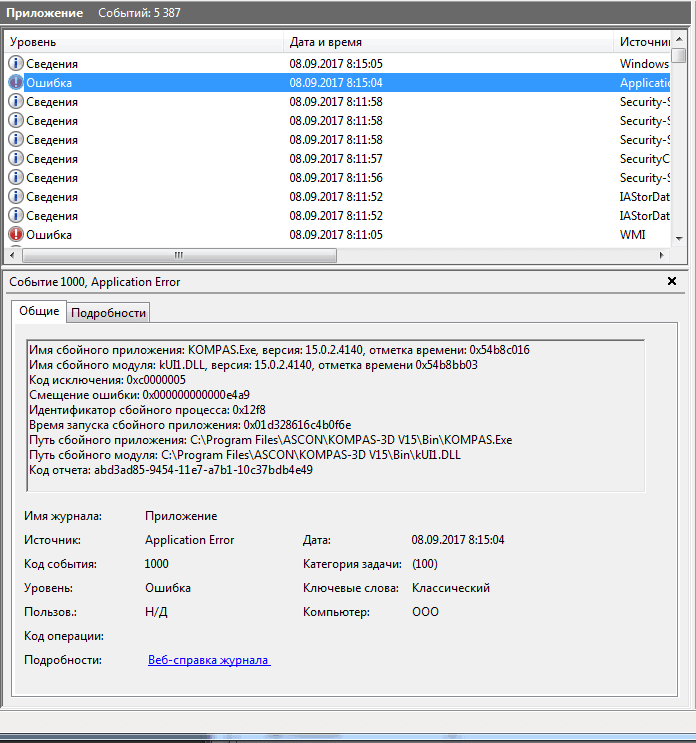
В большинстве случаев необходимо зайти в каталог где хранятся настройки вашей версии Компас, в данном случае это 15-я версия но проблеме подвержены и другие (на 12-й версии компаса этой проблемы я ни разу не встречал, но она уже достаточно раритетная и устаревшая) в каталоге нужно найти и удалить три выделенных на картинке файла с именами: Kompas.cfg, Kompas.dsk, Kompas.prj, перед удалением сделайте их резервные копии на всякий случай, вдруг Компас не запускается по какой-то другой причине.
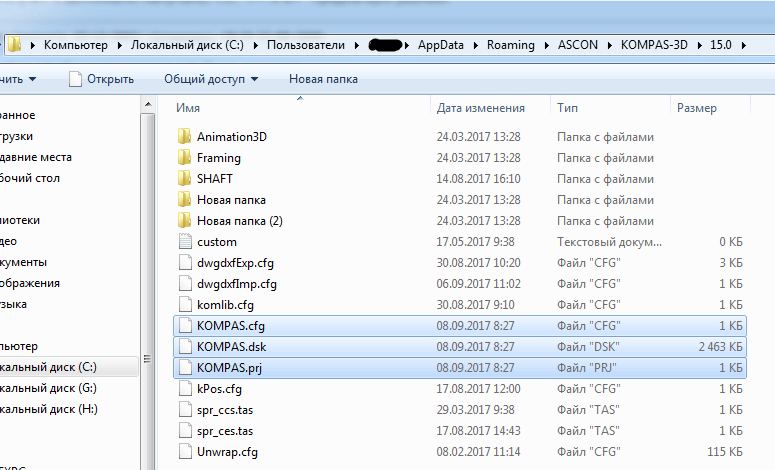
Эти файлы содержат настройки панелей и окон программы Компас, после их удаления Компас запустится но придется его настраивать под себя заново, поэтому рекомендую где-то держать резервную копию этих файлов.
После удаления файлов с настройками Вы можете получить такую или похожую ошибку:

Необходимо очистить папку с временными файлами или можно пройти по указанному пути и удалить только указанный файл.
55 комментариев к “Решено: Не запускается программа Компас 3D”
Спасибо, помогло. Версия 16
У меня вот такая проблема, пытаюсь открыть ранее созданный файл в компасе 3d v18 как только загрузился, так сразу вылетает. Другие файлы открывает без проблем. От имени администратора файл открывается без проблем, на других компах открывается без проблем. Пробовал удалять Kompas.cfg, Kompas.dsk, Kompas.prj не помогает.
Я правильно понял что если файл открывать просто — он не открывается, а если открывать его от имени администратора то он открывается?
Не открывается компас 18.1 ув. От имени администратора тоже не хочет работать. вот логи:
Имя журнала: Application
Источник: Application Error
Дата: 23.10.2019 20:34:18
Код события: 1000
Категория задачи:(100)
Уровень: Ошибка
Ключевые слова:Классический
Пользователь: Н/Д
Компьютер: DESKTOP-2O1QUFS
Описание:
Имя сбойного приложения: kStudy.Exe, версия: 18.1.13.1889, метка времени: 0x5d0b4c84
Имя сбойного модуля: d3d9.dll, версия: 10.0.18362.387, метка времени: 0xc808fce5
Код исключения: 0xc0000005
Смещение ошибки: 0x00000000000ac44e
Идентификатор сбойного процесса: 0x2c98
Время запуска сбойного приложения: 0x01d589c81796c4c4
Путь сбойного приложения: C:Program FilesASCONKOMPAS-3D v18 StudyBinkStudy.Exe
Путь сбойного модуля: C:WindowsSYSTEM32d3d9.dll
Идентификатор отчета: f00c4c50-a83a-4391-8bfa-574464fe78fa
Полное имя сбойного пакета:
Код приложения, связанного со сбойным пакетом:
Xml события:
1000
2
100
0x80000000000000
4666
Application
DESKTOP-2O1QUFS
kStudy.Exe
18.1.13.1889
5d0b4c84
d3d9.dll
10.0.18362.387
c808fce5
c0000005
00000000000ac44e
2c98
01d589c81796c4c4
C:Program FilesASCONKOMPAS-3D v18 StudyBinkStudy.Exe
C:WindowsSYSTEM32d3d9.dll
f00c4c50-a83a-4391-8bfa-574464fe78fa
Файлов в папке ascon никаких нет.Переустанавливал несколько раз.
к сожалению я не использовал пока нигде 18 компас, возможно в этой версии изменили пути, попробуйте найти нужные папки поиском, только с включенным поиском по скрытым папкам.
должна быть, может у вас отключен показ скрытых файлов и папок?
это в параметрах проводника которая?
то вот
Вложение 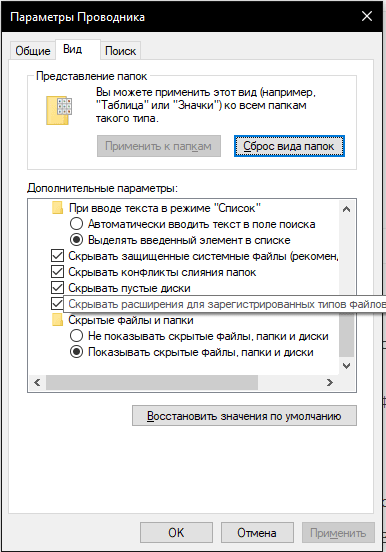
Студии разработчика уже 30 лет. Можно представить, какой огромный опыт и сколько знаний за это время накопили создатели программы. И всё это выливается в их продукт, который с каждым разом становится только совершеннее. Именно это является первой причиной установить компас 3d.
- 1 О программе
- 1.1 Назначение
- 1.2 Цена покупки
- 1.3 Некоторые виды программы
- 1.4 Trial
О программе
Нельзя говорить, что Компас 3D – копия ArchiCad; программы появились одновременно и считаются прямыми конкурентами. Основным различием является страна-производитель и распространение по миру. Если ArchiCAD известен за границей, то «Компас» разрабатывается и выпускается в России.
Официальный дистрибутив Telegram Тихая установка без диалоговых окон Рекомендации по установке необходимых программ Пакетная установка нескольких программ Несмотря на массовую блокировку российских ресурсов в разных странах, официальный сайт «Аскон» (разработчики приложения) никто не тронул и не оштрафовал. Считать это чем-то, кроме мирового признания не хочется.
Назначение
Основная задача программы, кроме побочной возможности создания произвольных 3d моделей, — создание конструкционных проектов и их редактирование. Помимо прочего, можно даже получить полную документацию согласно действующим требованиям. При строительстве или реконструкции этот продукт может помочь максимально визуализировать все элементы здания.
Цена покупки
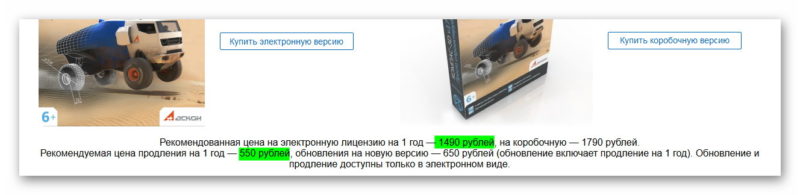
Программа против своего конкурента имеет адекватную стоимость:
Единожды потребуется заплатить около 1700руб. Затем по необходимости требуется доплачивать по 550 рублей в год. Более, чем аргумент, учитывая запредельную цену конкурента.
Некоторые виды программы
Сразу следует отметить, что можно установить Компас 3D бесплатно. Зависит это только от версии самой программы. Ведь у «Аскон» есть несколько продуктов с таким названием. Остановимся на паре из них:
- Компас 3D. Основная программа, которая обладает полным функционалом. Её цена указана выше.
- Компас 3D Home. Менее дорогая версия. Ориентирована на планировку предстоящего ремонта в квартире или доме. Функционал меньше (отсутствуют блоки машиностроения и проектирования деталей), зато и цена меньше.
- Компас 3D-Lt. Сокращение от «Light» — облегчённая версия. Имеет минимальный функционал, не поддерживает работы с проектами, связками деталей или создание дополнительных страниц в пределах проекта. Компенсируется это бесплатностью.
Trial
У программы есть полноценный пробный период, который накладывает лишь несколько ограничений на пользователя. Они незначительны, поэтому будут опущены. Впрочем, следует отметить, что если программа нужна для ознакомления, лучше воспользоваться изданием «Light» и не морочиться с бесплатным функционалом.
Установка
Очевидно, что загружается программа с официального сайта, где её легко найти. Приобретение через сайт не предусмотрено: только у местных представительств «Аскон». Но установке это не мешает. Будем рассматривать как установить компас 3d v18 на windows 10 – для v17 действуют аналогичные правила.
- Открываем папку с загруженным пакетом. Как ни странно, вариантов для открытия много:
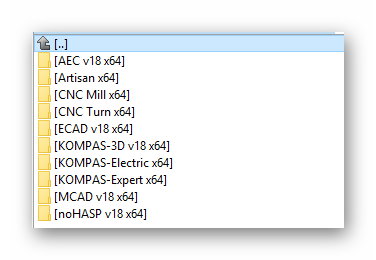
Выбираем пункт «Kompas 3d v%» и открываем в нём «Setup». Так запускается установка полного пакета. В ограниченных версиях подобной структуры каталогов нет. - Отдельные установочные пакеты занимают много места. Установка программы будет долгой. Моменты с распаковкой занимают до 10 минут.
- Выбираем тип и путь установки. Также следует поставить галочку о «лицензионном соглашении».
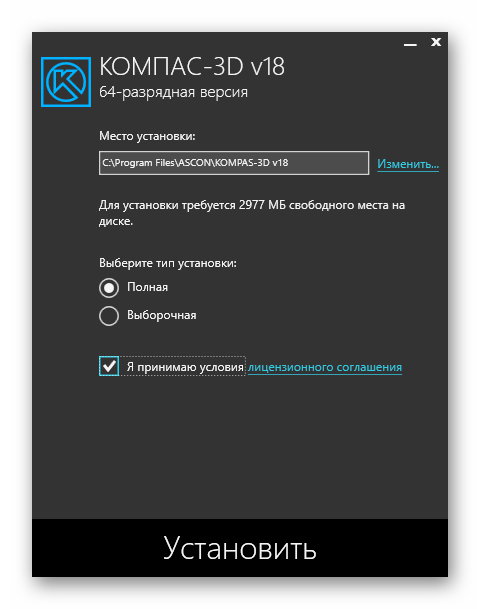
- Посмотрим перечень настроек. Нажимаем «выборочная» и «Далее»:
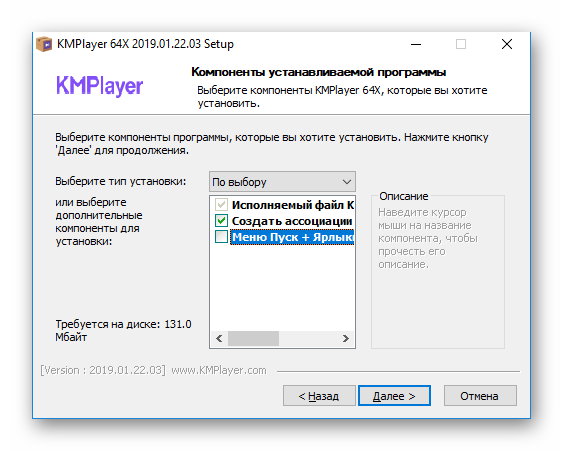
Отмечаем или убираем отметки там, где это требуется. - Нажимаем установить.
- Процесс будет долгим. Устанавливается 2Гб +/- 300Мб.
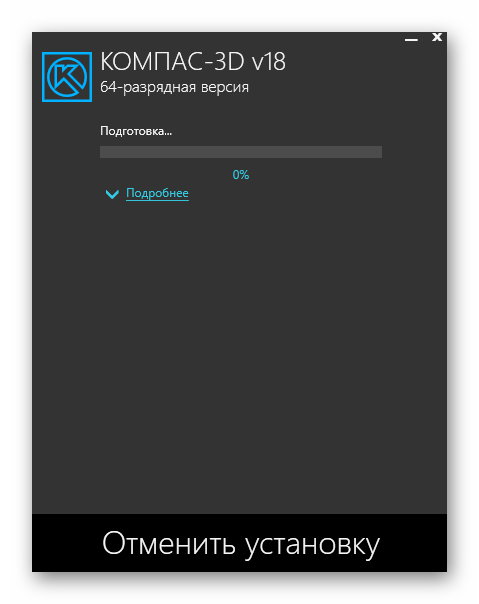
- По завершении нужно клацнуть «Пробный период» и можно приступать к использованию.
- 1 О программе
- 2 Установка
- 3 Решено: Не запускается программа Компас 3D
- 4 Начало установки
- 5 Выбор параметров установки
- 6 Завершение установки
- 7 Заключение
Студии разработчика уже 30 лет. Можно представить, какой огромный опыт и сколько знаний за это время накопили создатели программы. И всё это выливается в их продукт, который с каждым разом становится только совершеннее. Именно это является первой причиной установить компас 3d.
О программе
Нельзя говорить, что Компас 3D – копия ArchiCad; программы появились одновременно и считаются прямыми конкурентами. Основным различием является страна-производитель и распространение по миру. Если ArchiCAD известен за границей, то «Компас» разрабатывается и выпускается в России.
Несмотря на массовую блокировку российских ресурсов в разных странах, официальный сайт «Аскон» (разработчики приложения) никто не тронул и не оштрафовал. Считать это чем-то, кроме мирового признания не хочется.
Назначение
Основная задача программы, кроме побочной возможности создания произвольных 3d моделей, — создание конструкционных проектов и их редактирование. Помимо прочего, можно даже получить полную документацию согласно действующим требованиям. При строительстве или реконструкции этот продукт может помочь максимально визуализировать все элементы здания.
Цена покупки
Программа против своего конкурента имеет адекватную стоимость:
Единожды потребуется заплатить около 1700руб. Затем по необходимости требуется доплачивать по 550 рублей в год. Более, чем аргумент, учитывая запредельную цену конкурента.
Некоторые виды программы
Сразу следует отметить, что можно установить Компас 3D бесплатно. Зависит это только от версии самой программы. Ведь у «Аскон» есть несколько продуктов с таким названием. Остановимся на паре из них:
- Компас 3D. Основная программа, которая обладает полным функционалом. Её цена указана выше.
- Компас 3D Home. Менее дорогая версия. Ориентирована на планировку предстоящего ремонта в квартире или доме. Функционал меньше (отсутствуют блоки машиностроения и проектирования деталей), зато и цена меньше.
- Компас 3D-Lt. Сокращение от «Light» — облегчённая версия. Имеет минимальный функционал, не поддерживает работы с проектами, связками деталей или создание дополнительных страниц в пределах проекта. Компенсируется это бесплатностью.
Trial
У программы есть полноценный пробный период, который накладывает лишь несколько ограничений на пользователя. Они незначительны, поэтому будут опущены. Впрочем, следует отметить, что если программа нужна для ознакомления, лучше воспользоваться изданием «Light» и не морочиться с бесплатным функционалом.
Установка
Очевидно, что загружается программа с официального сайта, где её легко найти. Приобретение через сайт не предусмотрено: только у местных представительств «Аскон». Но установке это не мешает. Будем рассматривать как установить компас 3d v18 на windows 10 – для v17 действуют аналогичные правила.
- Открываем папку с загруженным пакетом. Как ни странно, вариантов для открытия много: Выбираем пункт «Kompas 3d v%» и открываем в нём «Setup». Так запускается установка полного пакета. В ограниченных версиях подобной структуры каталогов нет.
- Отдельные установочные пакеты занимают много места. Установка программы будет долгой. Моменты с распаковкой занимают до 10 минут.
- Выбираем тип и путь установки. Также следует поставить галочку о «лицензионном соглашении».
- Посмотрим перечень настроек. Нажимаем «выборочная» и «Далее»: Отмечаем или убираем отметки там, где это требуется.
- Нажимаем установить.
- Процесс будет долгим. Устанавливается 2Гб +/- 300Мб.
- По завершении нужно клацнуть «Пробный период» и можно приступать к использованию.
Решено: Не запускается программа Компас 3D
Есть отличное приложение для черчения и моделирования — Компас, в большинстве случаев работает оно без сбоев и достаточно стабильно, но иногда внезапно перестает запускаться, можно много раз кликать по ярлыку, но ничего не происходит, в журнале событий при этом можно ошибку «Имя сбойного приложения: KOMPAS.Exe» а дальнейшие данные могут варьироваться:
В большинстве случаев необходимо зайти в каталог где хранятся настройки вашей версии Компас, в данном случае это 15-я версия но проблеме подвержены и другие (на 12-й версии компаса этой проблемы я ни разу не встречал, но она уже достаточно раритетная и устаревшая) в каталоге нужно найти и удалить три выделенных на картинке файла с именами: Kompas.cfg, Kompas.dsk, Kompas.prj, перед удалением сделайте их резервные копии на всякий случай, вдруг Компас не запускается по какой-то другой причине.
Эти файлы содержат настройки панелей и окон программы Компас, после их удаления Компас запустится но придется его настраивать под себя заново, поэтому рекомендую где-то держать резервную копию этих файлов.
После удаления файлов с настройками Вы можете получить такую или похожую ошибку:
Необходимо очистить папку с временными файлами или можно пройти по указанному пути и удалить только указанный файл.
В отличие от недалекого прошлого, в наше время компьютеры внедрились не только в жизнь обычных людей, способствуя решению простеньких задач: развлечься, пообщаться, узнать рецепт блюда, но и в профессиональные круги. Например, любой инженер без особого труда может установить себе на компьютер программу «КОМПАС-3D» и выполнять все чертежи именно в ней, а не используя старую добрую бумагу, карандаш и линейку. Это, несомненно, хорошо, но для начала программу нужно инсталлировать, как это было замечено ранее.
В этой статье рассказано, как установить «КОМПАС-3D V16», однако это совсем не значит, что вы не сможете применить данное руководство к другим версиям программы. Возможно, отличаться будут некоторые элементы интерфейса установщика, а в остальном инструкция общая.
Начало установки
Первым делом, до того, как устанавливать «КОМПАС», необходимо сделать некоторые приготовления:
- Загрузите на свой компьютер установочный файл. Делать это необходимо исключительно с официального сайта разработчика, так как на других ресурсах возрастает шанс установить взломанную версию ПО, напичканную всяческими вирусами.
- После того как вы загрузите установочный файл, его необходимо найти. По умолчанию все загружаемые файлы сохраняются в папке «Загрузки», если вы меняли путь для сохранения, то перейдите в ту, которую выбирали самостоятельно.
- Открыв папку с установщиком, который подписан KOMPAS_16.0.10×64.exe, вам необходимо его запустить от имени администратора. Для этого достаточно нажать ПКМ по названию и выбрать соответствующий пункт в появившемся меню.
После этого откроется окно инсталлятора, соответственно, можно переходить непосредственно к установке ПО.
Выбор параметров установки
Итак, перед вами находится окно инсталлятора. Теперь перейдем непосредственно к тому, как установить «КОМПАС» на компьютер:
- В первую очередь вас попросят указать папку для временных файлов. По умолчанию она располагается на системном диске в директории Temp, вы же можете изменить путь к ней, нажав по кнопке с изображением желтой папки. Рекомендуется ничего не изменять и просто нажать кнопку ОК.
- Начнется распаковка этих самых временных файлов в указанную директорию. Дождитесь завершения данного процесса.
- Появится меню установщика, в котором, выбрав нужную вам категорию (машиностроительную, приборостроительную, строительную или электрик), вы можете установить узкоспециализированную версию программы. Мы же в инструкции будем устанавливать обычную версию, соответственно, нажмите «Установить КОМПАС-3D V16».
- Снова подождите, пока установщик применит выбранные параметры и отобразит окно «Мастера установки». В нем вам надо нажать кнопку «Далее».
- Появится окно с лицензионным соглашением. Вам его необходимо принять, иначе установка не продолжится. Для этого установите галочку напротив соответствующего пункта и нажмите кнопку «Далее».
- Введите свое имя и название организации. Если вы собираетесь использовать ПО в домашних условиях, тогда второе поле оставьте пустым.
- Теперь вам на выбор предложено выбрать тип установки: «Полная» или «Выборочная». Второй вариант подразумевает выбор или отказ от дополнительных компонентов. Если вы разбираетесь во многих аспектах черчения, тогда выбирайте второй пункт и определите нужные для вас инструменты, в противном случае установите отметку напротив «Полная» и нажмите кнопку «Далее».
- Остается лишь указать папку, в которую будут помещены все файлы программного обеспечения. Если вы не знаете, куда именно хотите их разместить, выберите путь по умолчанию и нажмите кнопку «Далее».
Это еще не конец инструкции, как установить «КОМПАС», но самые важные действия мы уже проделали.
Завершение установки
Все приготовления сделаны, теперь остается лишь нажать кнопку «Установить», после чего запустится соответствующий процесс. В зависимости от мощности вашего компьютера он может длиться долго или завершиться спустя нескольких минут.
Как только полоса прогресса дойдет до конца, вы можете завершить установку и закрыть окно инсталлятора, для этого нажмите кнопку «Готово». Вот теперь вы знаете, как установить «КОМПАС» на свой компьютер.
Заключение
Установленный «КОМПАС-3D» можно запустить из меню «Пуск» или же с рабочего стола, нажав двойным кликом по ярлыку программы. После этого появится приветственное окно, где вам расскажут, как пользоваться приложением.