Как узнать версию Андроид, установленную на телефоне?
/>Илья – главный редактор сайта softdroid.net. Является автором нескольких сотен руководств и статей по настройке Android. Около 15 лет занимается ремонтом техники и решением технических проблем iOS и Android. Имел дело практически со всеми более-менее популярными марками мобильных смартфонов и планшетов Samsung, HTC, Xiaomi и др. Для тестирования используется iPhone 12 и Samsung Galaxy S21 с последней версией прошивки.
Android — одна из самых распространенных операционных систем, устанавливаемых на смартфоны и планшеты. Google (разработчики Андроид) регулярно обновляют систему. От этого Android зависит скорость работы устройства, функциональность системы, поддержка отдельных игр и приложений. Сегодня мы поговорим о том, как определить версию Android на вашем девайсе.
Как узнать версию Android:
Способ для смартфона Samsung
Узнать версию Андроид на гаджете от Samsung достаточно просто. Придерживайтесь такой инструкции:
- Откройте основное меню.
- Зайдите в пункт «Настройки».
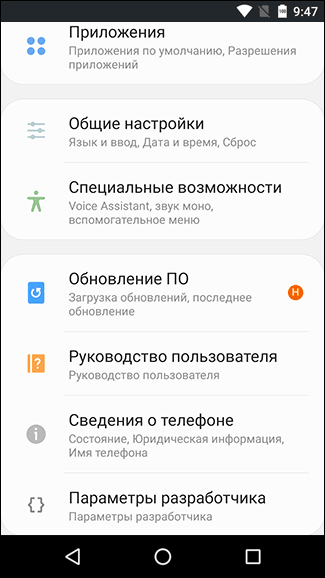
- Перейдите во вкладку «Об устройстве». На некоторых смартфонах этот раздел может называться «Сведения о телефоне».
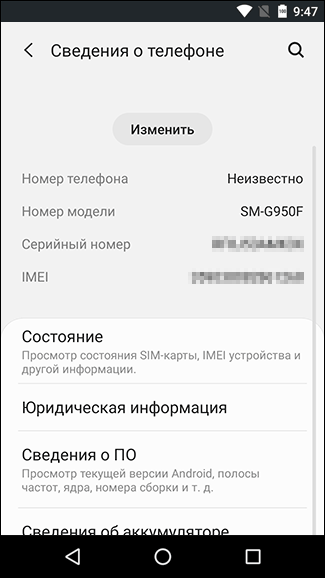
- Затем перейдите в пункт «Сведения о программном обеспечении».
- В окне вы увидите несколько строчек, среди которых будет «Версия Андроид». В этом мини-окне и будет указана установленная в данный момент вариация ПО.
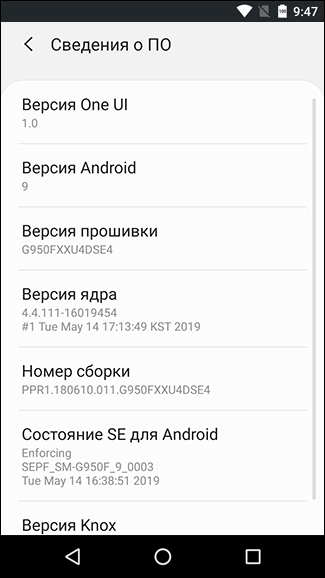
Обратите внимание: чтоб узнать версию Android на смартфоне, нужно обязательно включать устройство. Любая информация о программном обеспечении становится доступна только после его загрузки.
Как узнать версию Андроид на телефоне или планшете?
Если вы являетесь держателем смартфона/планшета с системой Android (Nokia, Sony и другие устройства), узнать разновидность ПО на устройстве вы сможете таким образом (инструкция одинаковая для всех гаджетов):
- На своем устройстве найдите раздел «Настройки» и перейдите в него.
- После этого вам нужно найти пункт «О планшете»/»О телефоне»/»Об устройстве».
- Затем найдите пункт «ПО» или «Версия Android». Там и будет указана актуальная версия программного обеспечения.
Таким образом можно узнать и версию ПО (если у вас установлен «голый» Android), и тип оболочки/прошивки (актуально для азиатских смартфонов).
Программы для определения версии Android
На некоторых смартфонах (в основном на китайских) не получается узнать номер Android стандартным способом. Часто в строке «Версия Android» указывается не версия самого ПО, а оболочки, которая на его основе создана. В таких случаях можно воспользоваться специальными вспомогательными программами.
Остановимся на нескольких самых распространенных и простых программах, с помощью которых можно узнать версию Android на смартфоне или планшете. Все эти утилиты бесплатные, их можно скачать в официальном сторе Google Play.
My Android
My Android — это утилита, которая должна быть на каждом Android-гаджете. Через это приложение можно не только узнать изучить модификацию ПО на устройстве или его IP, в него также зашит:
-
;
- фонарик;
- контролер показателей интернета;
- центр контроля обновлений; ; и многое другое.
Приложение подходит для устройств в версией Андроид 4.1 и выше.
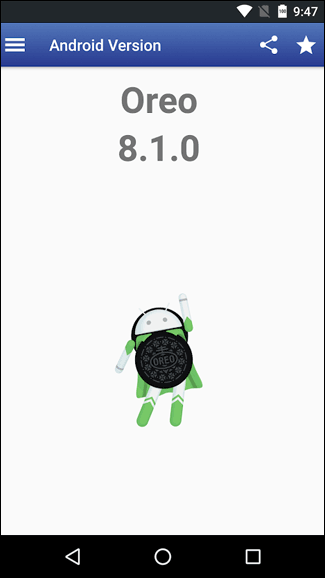
Узнать версию ПО с помощью My Android очень просто: откройте приложение и перейдите в соответствующую вкладку, вся актуальная информация будет указана там.
Geekbench
Основной целью этого приложения является определение производительности телефона/планшета и анализа работы батареи, однако через него можно узнать и версию Android на устройстве.
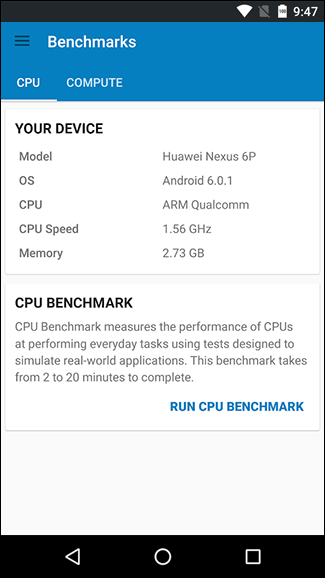
Если вы зайдете в приложение, на главном экране вы увидите несколько параметров:
- версия Андроид;
- тип ЦПУ;
- модель устройства.
Приложение достаточно полезное универсальное, пригодится каждому обладателю гаджета на системе Android.
Aida64
Одно из самых популярных приложений с широким функционалом. Через него можно отслеживать состояние и ход работы интернета, системы, батареи, просмотреть список подключенных устройств, промониторить работу приложений, проверить наличие обновлений и многое другое.
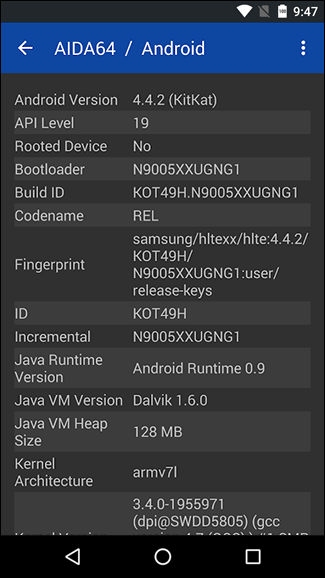
Также с помощью Aida64 можно узнать версию программного обеспечения и много другой технической информации о ПО. Для этого нужно открыть приложение и найти вкладку Android и перейти в нее. Нумерация системы будет указана в самой первой строке.
CPU X
По своему предназначению и характеристикам эта утилита очень похожа на Aida64. Через нее можно управлять папками на устройстве, блокировать рекламу в браузерах и приложениях, анализировать и контролировать работу систем и датчиков.
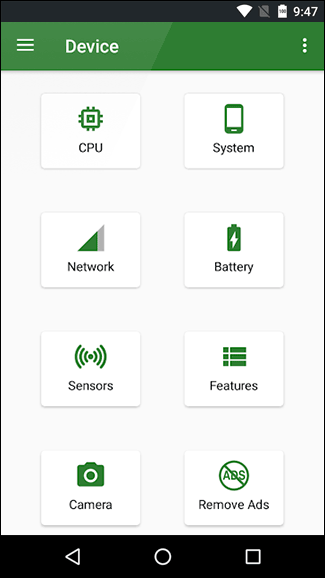
Для того, чтоб узнать версию Андроид на своем планшете или телефоне зайдите в приложение CPU X и на главном экране найдите раздел «Система», перейдите в него. В данном разделе будет несколько подразделов, вам нужно найти параметр «Операционная система». В самой первой строке будет указана текущая версия Android.
Это далеко не полный перечень приложений, через которые можно посмотреть версию Android на вашем устройстве. Эти утилиты считаются самыми скачиваемыми и имеют хорошие отзывы у пользователей.
Как узнать версию Android на телефоне

Если вы захотели узнать версию Android на своем телефоне или планшете, независимо от его марки — будь то Samsung Galaxy, Nokia, Sony или какой-то ещё, сделать это в большинстве случаев очень просто. Однако, иногда бывают особенности, не позволяющие использовать стандартный метод для определения установленной версии системы.
В этой инструкции — простые методы посмотреть версию Android на телефоне: сначала стандартный, для чистого Android и для Samsung Galaxy, а затем — дополнительные возможности для тех ситуаций, когда обычный способ не срабатывает. Возможно, будет интересно: Нестандартные способы использования Android, Как узнать версию Bluetooth на Android.
Стандартный метод посмотреть версию Android
Обычно просмотр установленной версии ОС Android доступен в настройках устройства. Путь к нужному пункту может слегка отличаться в зависимости от производителя и конкретной установленной системы, но обычно его легко найти по аналогии. Я приведу пример для чистой системы, а также на телефоне Samsung Galaxy.
- Зайдите в Настройки — Об устройстве. Или в Настройки — Сведения о телефоне (о планшете). Иногда версия Android может быть указана уже сразу на этом пункте меню, как на скриншоте слева.

- Посмотрите, есть ли пункт «Версия Android» в меню настроек «Об устройстве». Если есть, там её можно и посмотреть.

- Чтобы узнать версию Android на Samsung Galaxy после «Сведения о телефоне» следует зайти в раздел «Сведения о ПО». Там, в верхней части вы увидите пункт «Версия Andoid».

В общем случае, всё очень просто, но не всегда этим способом удается воспользоваться.
Дело в том, что некоторые производители, а также системы, производные от Android на некоторых китайских телефонах и в эмуляторах отображают в указанном разделе информации не то, на базе какой версии Android выполнена ОС, а версию самой этой системы. Но и здесь можно получить необходимую информацию.
Просмотр версии Android с помощью бесплатных приложений
В Play Маркет доступно множество бесплатных приложений, позволяющих узнать и версию Android, установленную на телефоне. Среди них могу отметить:
- Geekbench — приложение сделано для проведения тестов производительности, но на главном экране показывает и точные сведения о версии Android на устройстве. Официальная страница в Play Маркет — https://play.google.com/store/apps/details?id=com.primatelabs.geekbench

- Aida64 — популярное приложение просмотра характеристик устройств, в том числе телефонов или планшетов, позволяет увидеть нужную информацию в разделе «Android» главного меню. Загрузка — https://play.google.com/store/apps/details?id=com.finalwire.aida64

- CPU X — еще одно приложение, показывающее информацию об устройстве и его функциях. Сведения о версии Android находятся в разделе «Система» — «Операционная система». Скачать можно здесь: https://play.google.com/store/apps/details?id=com.abs.cpu_z_advance

В действительности, таких приложений не один десяток, но в большинстве случаев, предложенных вариантов должно хватить с избытком для определения версии ОС на вашем мобильном устройстве. Если же что-то не получается, оставьте комментарий с описанием проблемы, я постараюсь помочь.
Как узнать версию Android — 7 способов
Часть владельцев мобильных устройств желает получить информацию о том, как узнать версию Андроида, установленного на телефоне или планшете. Подобные сведения могут быть полезными в некоторых случаях.
Операционная система Android широко используется на телефонах, планшетах, ноутбуках, телевизорах, умных часах, фитнес-браслетах и на других устройствах. Подавляющее большинство смартфонов в мире работает на системе Android.
Для чего задают вопрос: как узнать какая версия Андроида установлена на мобильном устройстве
ОС Android постоянно развивается, регулярно появляются новые версии, добавляется новый функционал, вносятся изменения в существующие параметры. Версии операционной системы отличаются друг от друга, иногда, довольно заметно.
Основные причины, по которым пользователь хочет получить информацию о текущей версии Android:
- Желание узнать информацию в справочных целях — просто получение данных о версии ОС.
- Для самостоятельной установки прошивки устройства — перед выполнением работы, необходимо узнать установленную версию Android.
- Необходима информация о совместимости версии ОС с программами или играми — некоторые приложение поддерживают установку и работу на устройстве, начиная с определенной версии Android.
Исходя из этого, у пользователей появляются вопросы о том, как узнать версию Андроида на телефоне или планшете. На обоих типах устройств используются одинаковые способы для получения информации.
В этой статье вы найдете инструкции, позволяющие узнать о версии ОС Android, установленной на телефоне или планшете. Информацию мы получим средствами операционной системы или с помощью сторонних приложений. В магазине Google Play имеется большое количество приложений, подходящих под нашу задачу, которые можно установить на мобильное устройство.
Как узнать версию Android системным средством
Самый простой способ: получение нужных данных в настройках телефона или планшета. В зависимости от версии Android и установленной надстройки от производителя устройства, путь до получения необходимой информации может несколько отличаться на разных устройствах.
На этом примере, мы рассмотрим получение сведений о версии операционной системы на «чистой» версии Android 9 Pie, работающей без различных оболочек.
Выполните следующие действия:
- Войдите в «Настройки».
- Нажмите на пункт «О телефоне» или «О планшете».
- Среди прочих параметров отобразится версия Android, установленная на смартфоне или планшете.
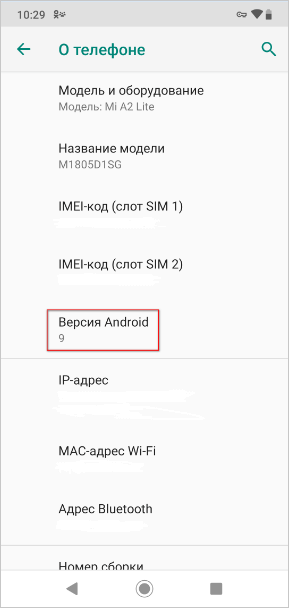
После нажатия на пункт «Версия Android», откроется окно с подробными данными о версии операционной системы.
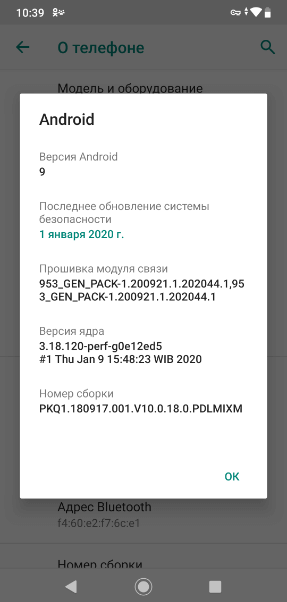
Если по каким-либо причинам, пользователю не удалось получить сведения о версии ОС Android штатным средством, он может воспользоваться помощью стороннего программного обеспечения. Сторонние приложения стоит использовать в случаях, когда некоторые китайские производители отображают версию своей надстройки над ОС, а не версию Android, работающую на устройстве.
Как узнать какая версия Андроид на телефоне в AIDA64
Программа AIDA64 — самое мощное средство для получения полной информации о компьютере, имеет версию ПО для мобильных устройств. Приложение AIDA64 можно скачать из магазина Google Play по ссылке: https://play.google.com/store/apps/details?id=com.finalwire.aida64 .
Приложение работает на устройствах Android 4.2 и выше.
Пройдите следующие шаги:
- Запустите AIDA64 на мобильном устройстве.
- В окне «AIDA64» нажмите на пункт «Android».
- Откроется окно «AIDA64 / Android» с информацией о версии ОС и другими данными о системе.
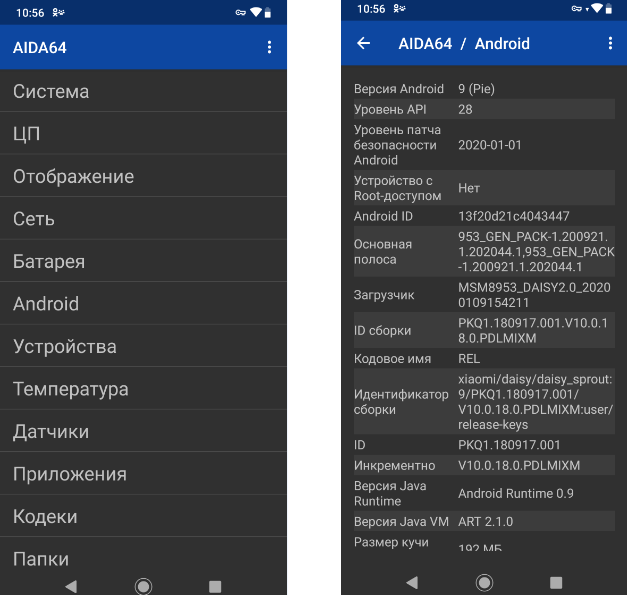
Как узнать версию Android на телефоне в Geekbench
Geekbench — приложение для тестирования скорости работы устройства, проведения тестов производительности системы. Установить Geekbench на телефон можно по ссылке https://play.google.com/store/apps/details?id=com.primatelabs.geekbench5 .
Приложение работает на устройствах Android 7.0 и выше.
Выполните необходимые действия:
- Откройте программу Geekbench на телефоне или планшете.
- В окне приложения, в разделе «Your Device», в пункте «OS» отобразятся данные о версии Android.
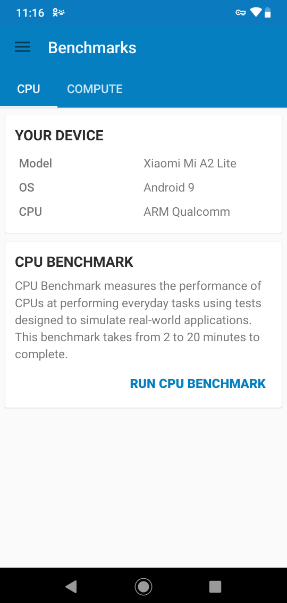
Как узнать какая версия установлена Андроида в CPU X
Приложение «CPU X: информация о системе и оборудовании» показывает информацию о технических характеристиках мобильного устройства. Программа CPU X находится в Google Play Market по адресу: https://play.google.com/store/apps/details?id=com.abs.cpu_z_advance .
Приложение работает на версиях Android 5.0 и выше.
- Запустите приложение CPU X на устройстве.
- В окне «Устройство» нажмите на кнопку «Память».
- В окне «Память» найдите раздел «Операционная система», в котором показаны сведения о текущей версии ОС.
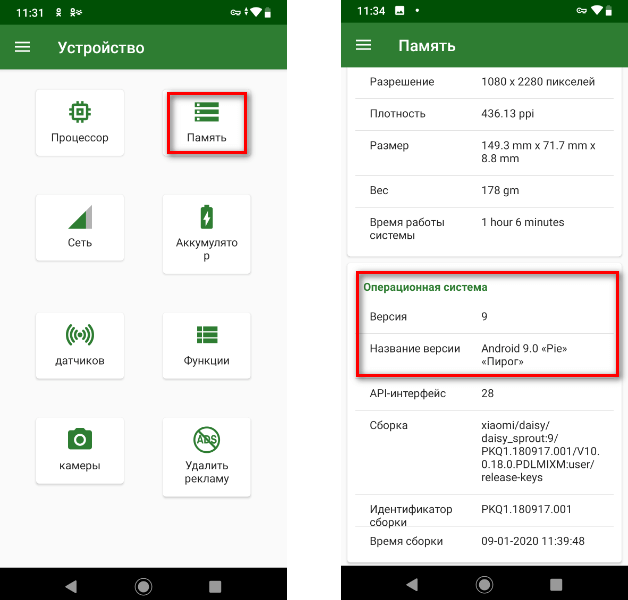
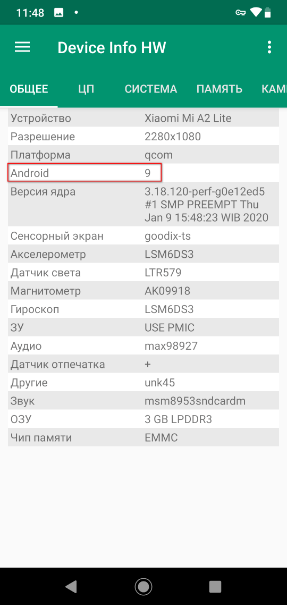
Сведения о версии Android в Device Info HW
Приложение Device Info HW предоставляет данные об оборудовании и характеристиках телефона. Device Info HW можно скачать на смартфон по этой ссылке: https://play.google.com/store/apps/details?id=ru.andr7e.deviceinfohw .
Приложение работает на версиях системы Android 4.0.3 и выше.
Выполните следующие действия:
- Откройте приложение Device Info HW на телефоне или планшете.
- В главном окне приложения откроется вкладка «Общие» с основной информацией о мобильном устройстве. Здесь имеются сведения об установленной системе.
Как узнать версию ОС на Андроид в Phone information (Информация о телефоне)
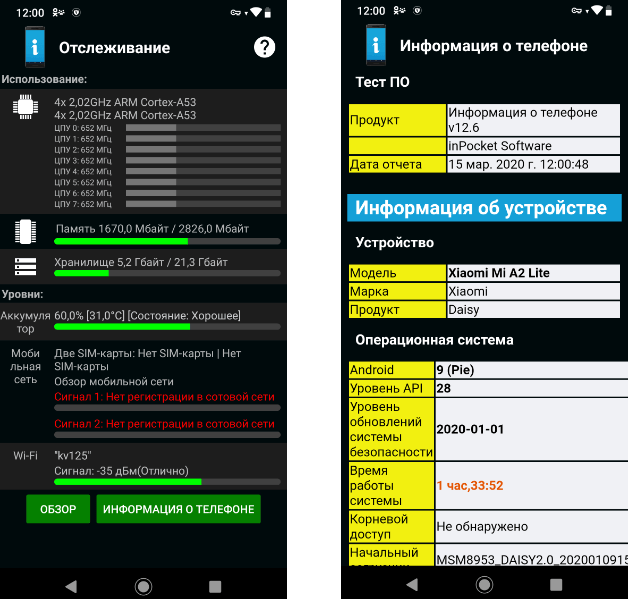
Приложение «Информация о телефоне» (Phone information) служит для отслеживания и предоставления информации об устройстве. Программа доступна для загрузки по ссылке: https://play.google.com/store/apps/details?id=com.inpocketsoftware.andInfo .
Приложение работает на версиях Android 4.4 или выше.
Пройдите следующие шаги:
- Запустите приложение «Информация о телефоне» на смартфоне.
- В окне приложения нажмите на кнопку «Информация о телефоне».
- В окне «Информация о телефоне», в разделе «Операционная система» находятся данные о версии Android.
Узнаем вервию Android в Sys-I (Android System Info)
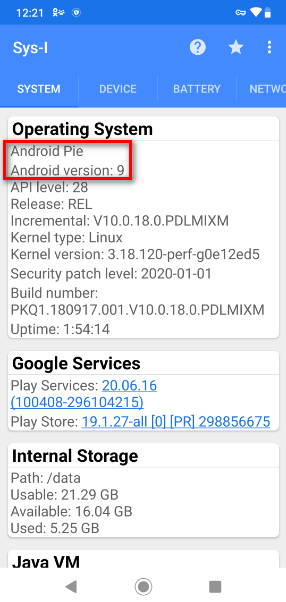
Приложение Sys-I (Android System Info) предоставляет подробные данные о системе и аппаратных средствах телефона. Загрузить и установить приложение можно отсюда: https://play.google.com/store/apps/details?id=com.bryancandi.sysi .
Программа работает на устройствах под управлением Android 6.0 или выше.
- Откройте приложение Sys-I (Android System Info) на мобильном телефоне.
- В разделе «Operating System» появятся данные о версии ОС Андроид.
Выводы статьи
В некоторых случаях, пользователю необходимо узнать версию операционной системы Android, установленной на телефоне или планшете. Получить сведения о версии ОС можно из настроек телефона, или с помощью сторонних программ, которые нужно установить на мобильное устройство из магазина Google Play.
Как узнать и обновить версию Android на телефоне?

Android – это операционная система от Google, устанавливаемая в мобильных устройствах производства Google и множества других компаний. На сегодняшний день именно Android является самой популярной мобильной ОС. При этом разработчики не стоят на месте. С течением времени Google выпускает новые версии Android с улучшениями в плане производительности, безопасности и функциональности. В этой статье мы рассмотрим, как узнать версию Android на телефоне и обновить ее до последней версии. Это руководство разделено на несколько частей, чтобы облегчить вам процесс изучения материала и выполнения всех необходимых действий.
Сразу скажем, что предложенная нами инструкция универсальна и рассчитана на большую часть популярных моделей смартфонов. Это означает, что в некоторых телефонах способ уточнения и обновления версии Андроид может не соответствовать обозначенным нами методам. Если у вас такая ситуация, то рекомендуем попросту уточнить информацию у производителя телефона или же попробовать найти в меню пункты, аналогичные тем, что мы указали в инструкции. Поиск нужной информации обычно труда не составляет. Особенно если перед глазами есть инструкция универсального характера.
Содержание
Как узнать версию Android на телефоне?
Перед тем, как обновить версию Android, важно узнать, какую версию системы вы используете в данный момент. Это поможет определить, доступны ли для вашего устройства обновления, и настроить процесс обновления соответствующим образом.
1. Откройте настройки телефона
- Найдите иконку «Настройки» на главном экране вашего телефона или в меню приложений. Она обычно выглядит как шестеренка.
- Коснитесь иконки «Настройки», чтобы открыть меню настроек вашего телефона.
2. Перейдите в раздел «О телефоне» или «Сведения о телефоне»
- Прокрутите список настроек вниз и найдите раздел «О телефоне» или «Сведения о телефоне». Название этого раздела может варьироваться в зависимости от производителя вашего устройства и версии Android.
- Коснитесь этого раздела, чтобы открыть его.
3. Найдите информацию о версии Android
- В разделе «О телефоне» или «Сведения о телефоне» найдите пункт «Версия Android» или «Номер сборки». Также здесь могут быть указаны другие детали, такие как модель телефона, версия прошивки, версия ядра и т. д.
- Запишите номер версии Android, отображаемый на экране. Это может быть числовое значение, такое как «11» или «10», или кодовое название версии, такое как «Pie» или «Oreo».

Как проверить наличие обновлений Android для телефона?
Если вы знаете текущую версию Android на вашем телефоне, вы можете проверить, доступны ли для него обновления. Ниже приведены шаги для проверки наличия обновлений и их установки.
1. Вернитесь в меню «Настройки» телефона
Если вы все еще находитесь в разделе «О телефоне» или «Сведения о телефоне», нажмите кнопку «Назад» или сверните это меню, чтобы вернуться в главное меню «Настройки».
2. Перейдите в раздел «Обновление системы» или «Обновление ПО»
- Найдите раздел «Обновление системы», «Обновление ПО» или аналогичный пункт в меню «Настройки». Обратите внимание, что название этого раздела может отличаться в зависимости от производителя вашего устройства и версии Android.
- Коснитесь этого раздела, чтобы открыть его.
3. Проверьте наличие доступных обновлений
- В разделе «Обновление системы» или «Обновление ПО» коснитесь кнопки «Проверить наличие обновлений» или аналогичной опции. Ваш телефон начнет проверять наличие доступных обновлений для вашей версии Android.
- Если доступно обновление, вы увидите уведомление с информацией о версии обновления и размере файла. Вам также могут быть предоставлены дополнительные сведения о новых функциях и улучшениях, включенных в обновление.

Как обновить версию Android на телефоне?
Если для вашего телефона доступно обновление, следуйте этим шагам для его установки.
1. Подготовьте телефон к обновлению
- Убедитесь, что ваш телефон подключен к Wi-Fi, поскольку обновление может потребовать загрузки большого файла.
- Проверьте уровень заряда батареи вашего телефона. Рекомендуется иметь заряд батареи не менее 50% перед началом процесса обновления.
2. Загрузите и установите обновление
- Коснитесь кнопки «Скачать» или «Установить обновление» в уведомлении о доступном обновлении. Ваш телефон начнет загрузку файла обновления.
- После завершения загрузки обновления ваш телефон предложит установить его. Коснитесь кнопки «Установить» или аналогичной опции для начала процесса установки.
- Во время установки обновления ваш телефон может автоматически перезагрузиться несколько раз. Не вмешивайтесь в процесс обновления и не выключайте телефон во время перезагрузок.
- После завершения установки обновления ваш телефон перезагрузится, и вы увидите сообщение об успешной установке обновления.

Как узнать, что обновление Android на телефоне до последней версии прошло успешно?
После установки обновления Android вы можете убедиться, что ваша версия системы успешно обновлена, следуя нижеприведенной инструкции:
- В разделе «О телефоне» или «Сведения о телефоне» проверьте номер версии Android.
- Если номер версии изменился (относительно того номера, который был до обновления), это означает, что обновление было успешно установлено.

Заключение
Теперь вы знаете, как узнать версию Android на телефоне и обновить ее. Помните, что обновление Android до последней версии поможет вам получить доступ к новым функциям, улучшить производительность и безопасность вашего устройства. Регулярное обновление системы также поможет предотвратить возникновение проблем, связанных с совместимостью приложений и обеспечит наилучший пользовательский опыт.
Пользуйтесь полученными знаниями для поддержания своего телефона в отличном состоянии и наслаждайтесь всеми преимуществами последних версий Android. Удачи вам в дальнейшем использовании Android и всех его возможностей!