Как перевести звонок на Motorola Moto G7
Используете ли вы один и тот же телефон в своей профессиональной и личной жизни? Вы отказываетесь принимать звонки в воскресенье очень рано утром? У нас есть решение для вас.
Малоизвестные или используемые владельцами смартфонов: переадресация звонков, также называемая переадресацией звонков, позволяет вам переадресовывать звонки, когда вы не хотите, чтобы вас беспокоили.
Поэтому в этой статье мы объясним, как перевести звонок с Motorola Moto G7 на другой номер.
Что такое переадресация звонков?
Прежде чем мы начнем объяснять, как активировать и использовать переадресацию звонков, мы объясним полезность перевода телефонного звонка.
Если вы не хотите, чтобы ваш Motorola Moto G7 разбудил вас, не беспокойтесь и не будьте заняты, вам поможет переадресация звонков.
У вас есть возможность переадресовать ваши звонки на номер телефона что вы сами определите заранее.
Эта функция может быть очень полезна в любой ситуации.
Активировать переадресацию звонков на Motorola Moto G7
Очень вероятно, что на вашем Motorola Moto G7 отключена функция «перевести звонок», потому что большинство владельцев смартфонов не использует эту функцию.
Для начала зайдите в настройки вашего Motorola Moto G7, затем перейдите в раздел «Настройки звонка». Затем нажмите «Переадресация звонка». Вы увидите четыре варианта:
- Всегда переводить: переводить все звонки на заранее выбранный номер.
- Переадресовывать, если занято: переводить вызовы, когда вы уже на линии.
- Переводить, если нет ответа: переводите звонки, если вы на них не отвечаете.
- Переадресовывать, когда недоступен: переадресация вызовов, когда ваш смартфон выключен или не принимает.
После того, как вы выбрали наиболее подходящий вариант для ваших нужд, введите номер, на который будут переадресованы звонки.
Наконец, нажмите «Активировать». Все окончено ! Не стесняйтесь проверить со своим другом, правильно ли работает переадресация звонков.
Переадресация звонков с помощью сторонних приложений
Есть возможность скачать приложение для переводить телефонные звонки на другой номер. Вам просто нужно зайти в «Play Маркет» и ввести в строке поиска «Переадресация звонков». Вы найдете различные приложения для переадресации вызовов с большим количеством функций, чем те, которые есть на вашем Motorola Moto G7. Вам просто нужно прочитать описания приложений, а также отзывы, чтобы сделать выбор, который наилучшим образом соответствует вашим ожиданиям.
Предупреждение ! Некоторые приложения бесплатны, а другие платные.
Поэтому вам следует подумать, стоит ли вкладывать деньги в такое приложение.
На вашем Motorola Moto G7 доступны различные типы переадресации вызовов
Переадресация вызова — это телекоммуникационный механизм, который позволяет пользователю передать существующий телефонный звонок на другой телефон или консоль оператора с помощью кнопки перевода или переключателя вспышки на Motorola Moto G7. О переведенном вызове объявляется или не объявляется.
Если объявляется переведенный вызов, желаемый абонент / добавочный номер уведомляется о предстоящем переводе. Обычно это делается путем удержания вызывающего абонента и набора нужного номера / добавочного номера на Motorola Moto G7; затем они получают уведомление и, если они решают принять вызов, переводятся на них. Другие термины, обычно используемые для рекламируемой передачи, включают «помощь», «консультация», «глубокая консультация», «контролируемая» и «конференц-связь». Эти режимы обычно доступны на Motorola Moto G7.
С другой стороны, необъявленный перевод не требует пояснений: он передается без уведомления о желаемой части / добавочном номере вызова с вашего Motorola Moto G7. Он просто переносится на их линию с помощью клавиши «передачи» на Motorola Moto G7 или путем ввода строки чисел, которая выполняет ту же функцию. Другие термины, обычно используемые для необъявленной передачи, включают «неконтролируемый» и «слепой». Неконтролируемая переадресация вызовов может быть горячей или холодной, в зависимости от того, когда нога B отключена от Motorola Moto G7.
Завершить переадресацию вызова на Motorola Moto G7
В этой статье мы объяснили вам функцию переадресации звонков — вариант, который часто малоизвестен пользователям смартфонов.
Если у вас возникнут трудности с этим, обратитесь к специалисту или другу, который является экспертом в области технологий, чтобы помочь вам активировать переадресацию звонков.
Как включить переадресацию звонков на Android
Если вы пользуетесь больше чем одним мобильным телефоном, то вам может пригодиться функция переадресации звонков. С ее помощью можно перенаправить звонки на другой номер телефона в случае если вы по какой-то причине не можете ответить. В данной статье мы рассмотрим сразу три способа, как можно включить переадресацию вызовов с Android смартфона на другой мобильный телефон.
Переадресация с помощью настроек Android
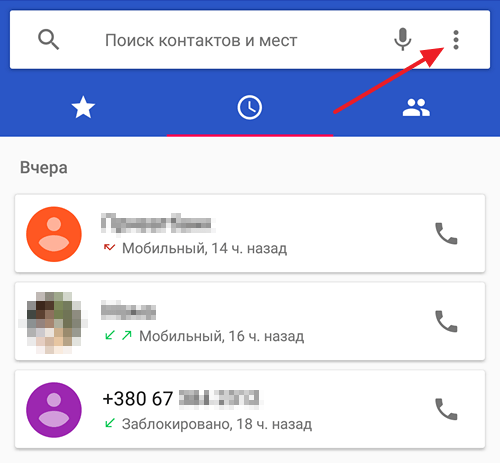
Для того чтобы включить переадресацию звонков с помощью настроек Андроид необходимо воспользоваться приложением «Телефон». Это то приложение, которое вы обычно используете для просмотра пропущенных звонков и набора новых номеров. Запустите данное приложение, нажмите на кнопку с тремя точками и после открытия меню перейти в «Настройки».
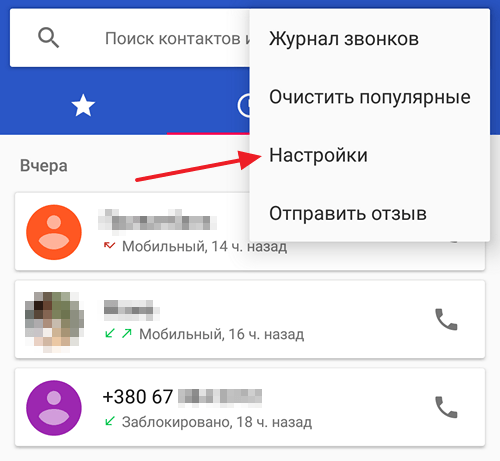
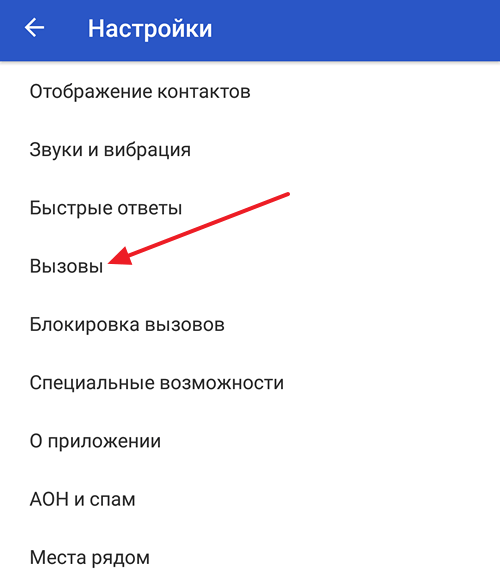
В окне настроек вам нужно прейти в раздел «Вызовы».
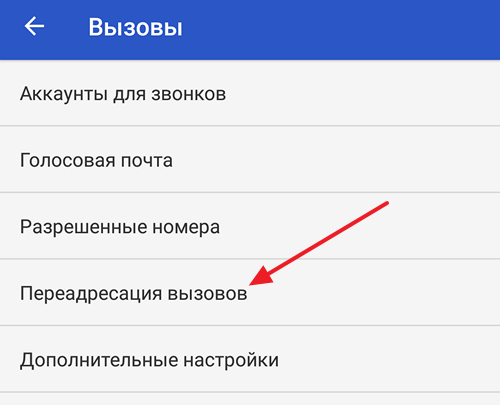
А потом в подраздел «Переадресация вызовов».
В разделе «Переадресация» вам будет доступно 4 отдельных способа переадресации звонков: «Переадресовывать всегда», «Если номер занят», «Если нет ответа» и «Если номер не доступен».
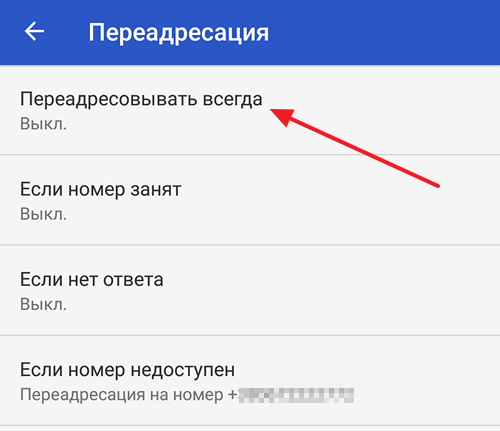
Вы можете настроить переадресацию звонков любым из этих способов.
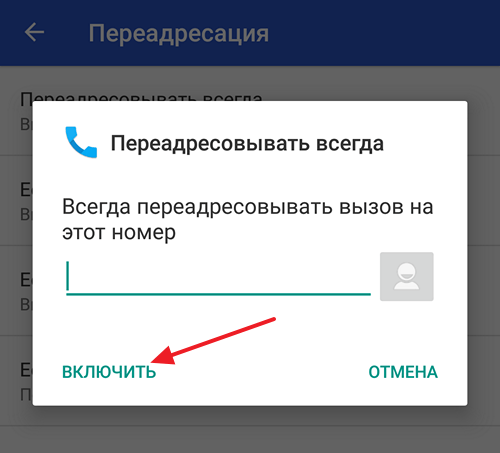
Для этого нужно выбрать способ переадресации, ввести номер телефона, на который нужно переадресовывать звонки с вашего Андроид смартфона, и нажать на кнопку «Включить».
Переадресация с помощью приложений
Если вам не хочется копаться в настройках Андроида или же вам нужно часто менять номера, на которые выполняется переадресация, то вы можете воспользоваться сторонними приложениями. В магазине приложений Play Market доступно множество приложений для настройки переадресации звонков.
Например, можно воспользоваться приложением Simple Call Forwarding. Данное приложение позволяет настроить переадресацию и после этого включать или отключать ее с помощью виджета на рабочем столе.
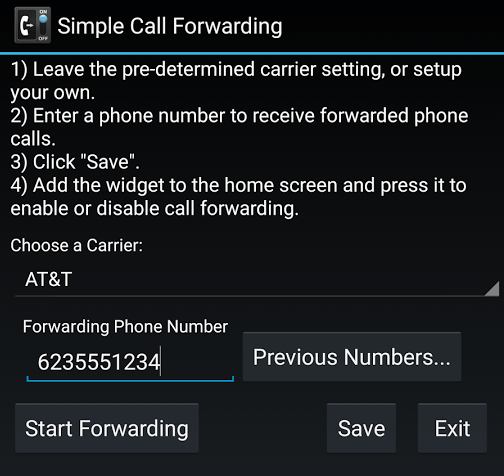
Также есть и другие подобные приложения. Вы можете найти их в Play Market по поисковому запросу «переадресация звонков» или «call forwarding»
Переадресация с помощью оператора
Кроме этого вы можете организовать переадресацию вызовов с Андроид смартфона при помощи услуг мобильного оператора. Это можно сделать через ваш личный кабинет на сайте оператора или с помощью USSD-команд.
Например, у мобильных операторов из так называемой «Большой четверки» (Билайн, Мегафон, МТС и Tele2) за переадресацию отвечают следующие команды:
- Проверка: *#21#
- Отмена: ##21#
- Проверка: *#61#
- Отмена: ##61#
- Проверка: *#62#
- Отмена: ##62#
- Проверка: *#67#
- Отмена: ##67#
Но, если у вас другой мобильный оператор, то команды могут отличаться. Узнать USSD-команды для вашего оператора можно на его официальном сайте.
Включаем переадресацию на Android-устройстве

Переадресация вызовов на другой номер — довольно востребованная услуга. Сегодня мы расскажем вам, как её настроить на устройствах под управлением Android.
Включение переадресации звонков на смартфоне
Установить и настроить перенаправление вызова на другой номер очень просто. Однако перед началом манипуляций убедитесь, что тарифный план оператора связи, который используется на настраиваемом телефоне, поддерживает такую услугу.
На тарифных планах без возможности переадресации включить эту опцию невозможно!
Проверить тариф можно с помощью операторских приложений вроде Мой Билайн или Мой МТС. Убедившись, что соответствующая услуга доступна, приступайте к ее активации.
Обратите внимание! Представленная ниже инструкция описана и показана на примере устройства с версией Android 8.1! Для смартфонов с более старой версией ОС или надстройками производителя алгоритм похож, однако местоположение и название некоторых опций может отличаться!

- Зайдите в «Контакты» и тапните по кнопке с тремя точками вверху справа. Выберите «Настройки».
Затем тапнуть по нужной симке.

Как видите, процедура очень простая и выполняется буквально в несколько тапов по экрану. Надеемся, что эта инструкция была для вас полезной.
Черный список в Мотороле только в этой теме!, блокировка звонков с опред. номеров

Параметры — Защита телефона — Запрет вызовов — Входящие вызовы — Разрешить (только справочник).
Тогда до тебя смогут дозвониться только те, кто есть в твоем справочнике.
Если пункт Запрет вызовов не активирован, то: Opcode — 47 — 50 — 1 — 63 — 1 — 240 (Откат — 176)
Сообщение отредактировал pahan_tver — 18.2.2005, 19:26
Группа: Пользователи
Сообщений: 454
Регистрация: 31.1.2005
Пользователь №: 36 210
Модель телефона: E2
Прошивка: The One
Группа: Пользователи
Сообщений: 346
Регистрация: 13.1.2005
Из: столица Нижний 🙂
Пользователь №: 33 893
Модель телефона: c332-c650-e398
Прошивка: .
Группа: Почётные мотофаны
Сообщений: 694
Регистрация: 13.11.2004
Из: г.Ставрополь
Пользователь №: 20 908
Модель телефона: Apple iPhone 6s 32Gb
Группа: Пользователи
Сообщений: 3
Регистрация: 17.2.2005
Пользователь №: 37 151
Модель телефона: MotoC650
Группа: Пользователи
Сообщений: 22
Регистрация: 5.12.2004
Из: Санкт- Петербург
Пользователь №: 24 921
Модель телефона: E398B (белая)
Прошивка: 95R
Группа: Почётные мотофаны
Сообщений: 482
Регистрация: 15.6.2004
Пользователь №: 6 222
Модель телефона: Moto Z4 XT1980-3
Прошивка: 10 amazon alexa
Группа: Пользователи
Сообщений: 22
Регистрация: 5.12.2004
Из: Санкт- Петербург
Пользователь №: 24 921
Модель телефона: E398B (белая)
Прошивка: 95R
Группа: Почётные мотофаны
Сообщений: 482
Регистрация: 15.6.2004
Пользователь №: 6 222
Модель телефона: Moto Z4 XT1980-3
Прошивка: 10 amazon alexa