Как вернуть игру в Steam
На профильных форумах пользователи не раз обращались с проблемой, когда после перехода в библиотеку не отображаются установленные игры. Это происходит по нескольким причинам – переустановка клиента и перемещение резервной копии папки SteamApps или повреждение компонентов клиента. Некоторые пользователи попросту удаляют свои игры, после чего требуется процесс восстановления. Далее, разберем, как восстановить удаленную игру в Стиме без повторной покупки.
Инструкция восстановления удаленных игр Steam
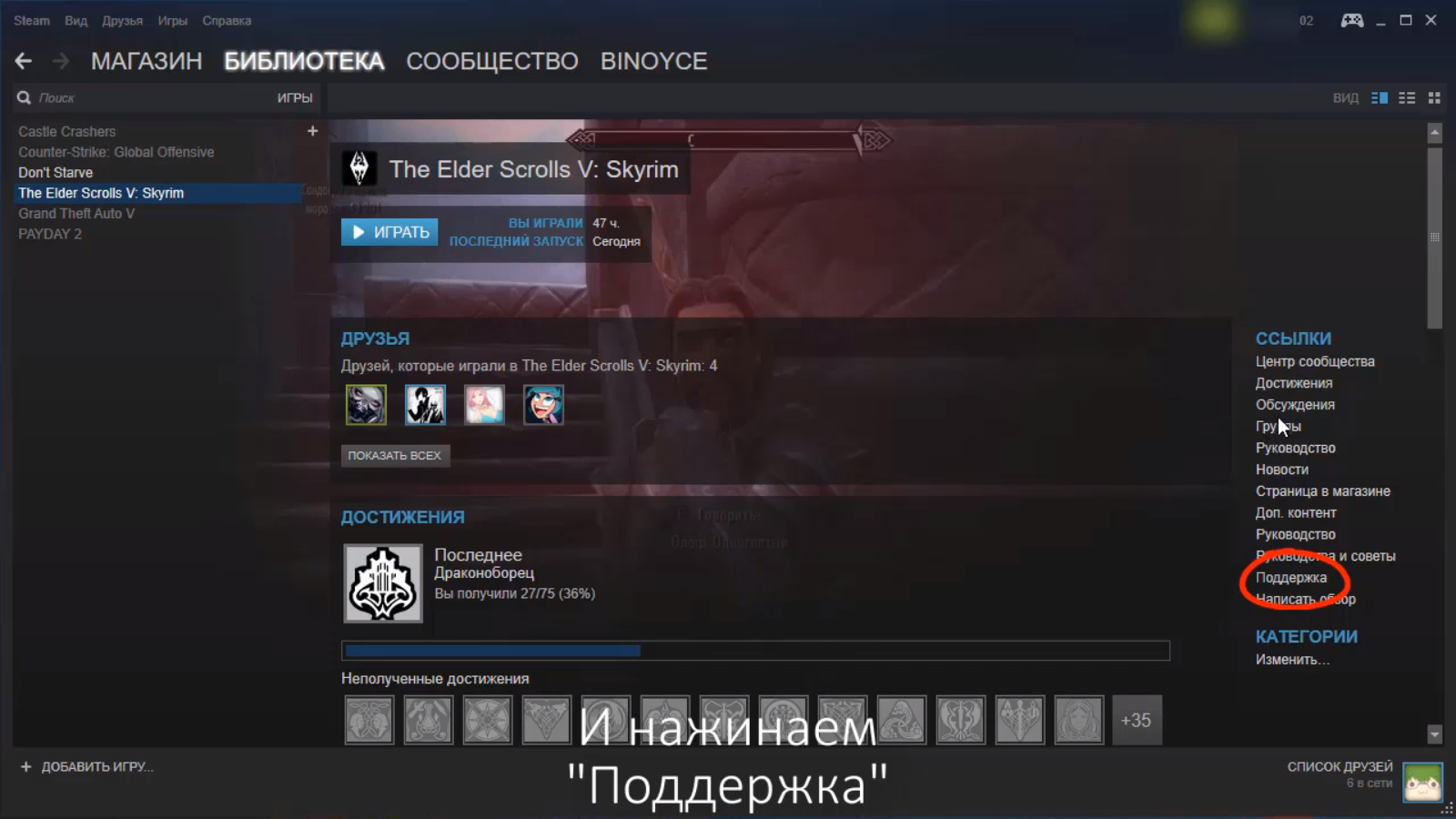
1. В разделе библиотека в правом нижнем углу выбираем меню «Поддержка».
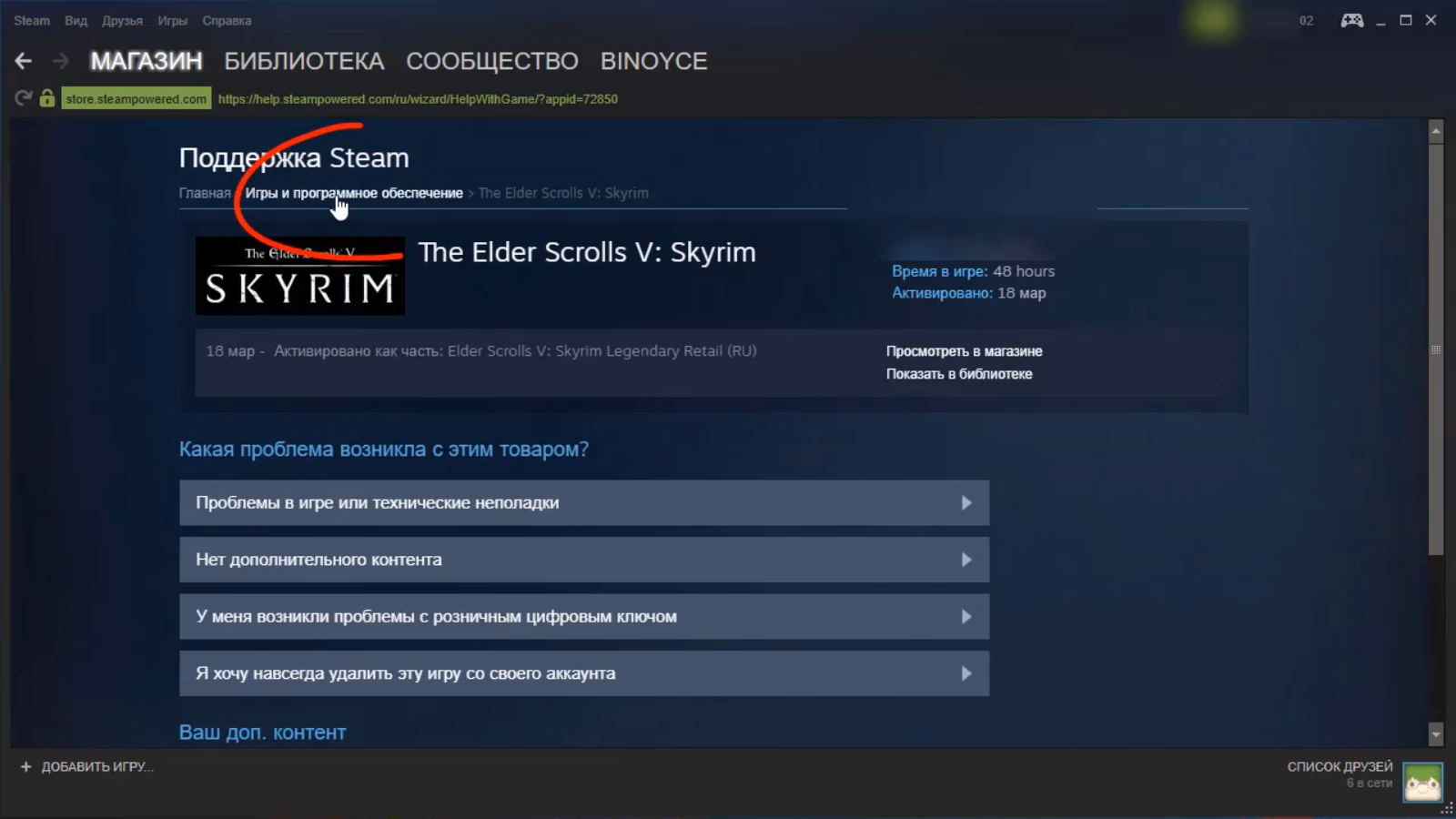
2. Далее, переходим во вкладку «Игры и программное обеспечение».
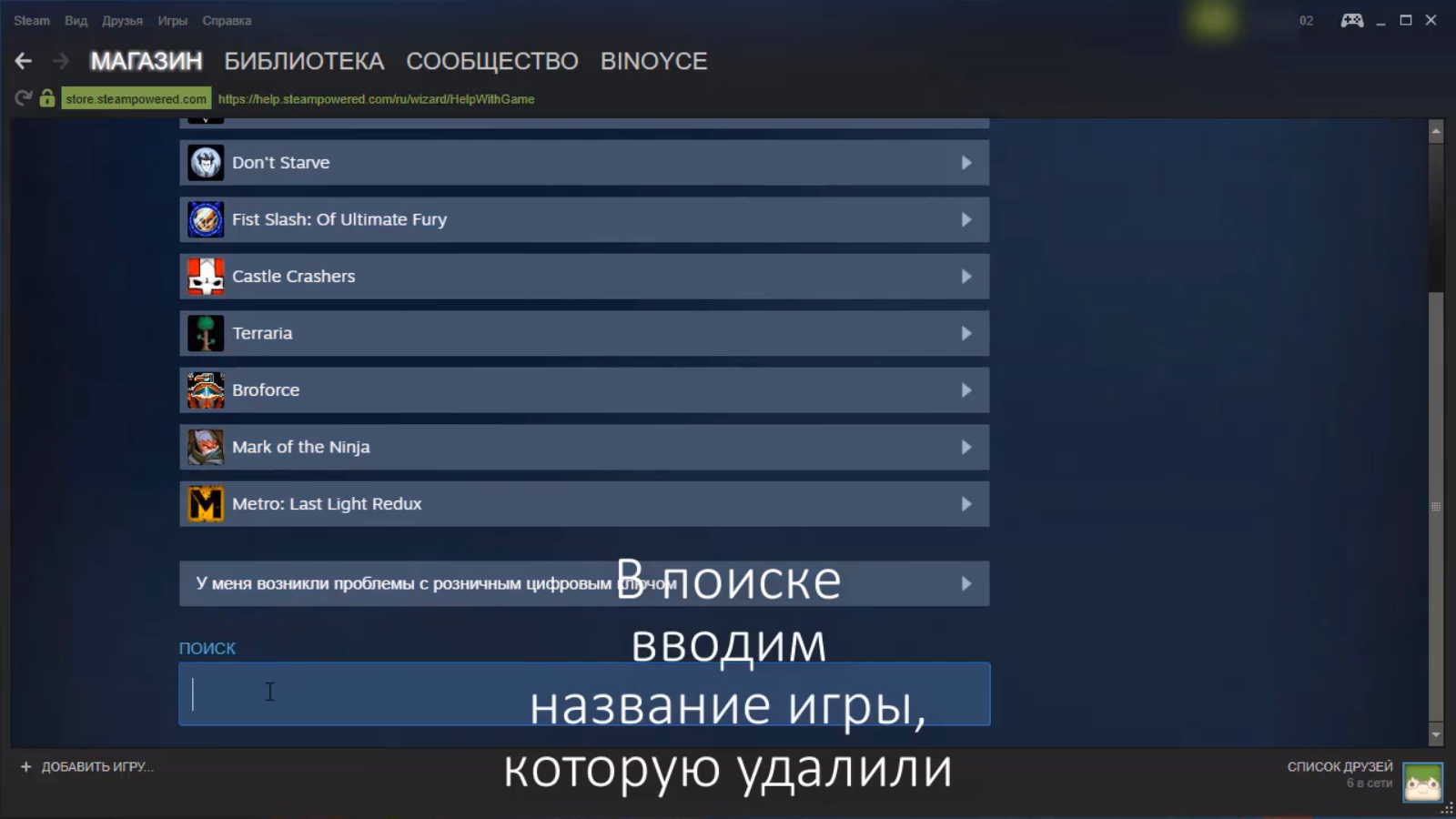
3. Пролистываем страницу до самого конца и находим строку «Поиск». Вводим в нее название своей игры полностью или частично, если вы не запомнили ее точное наименование.
Разберем на примере «Oxygen Not Included».
4. В результатах поиска отобразится строка с названием требуемой к возврату игры. Нажимаем на нее и переходим на страницу этого приложения.
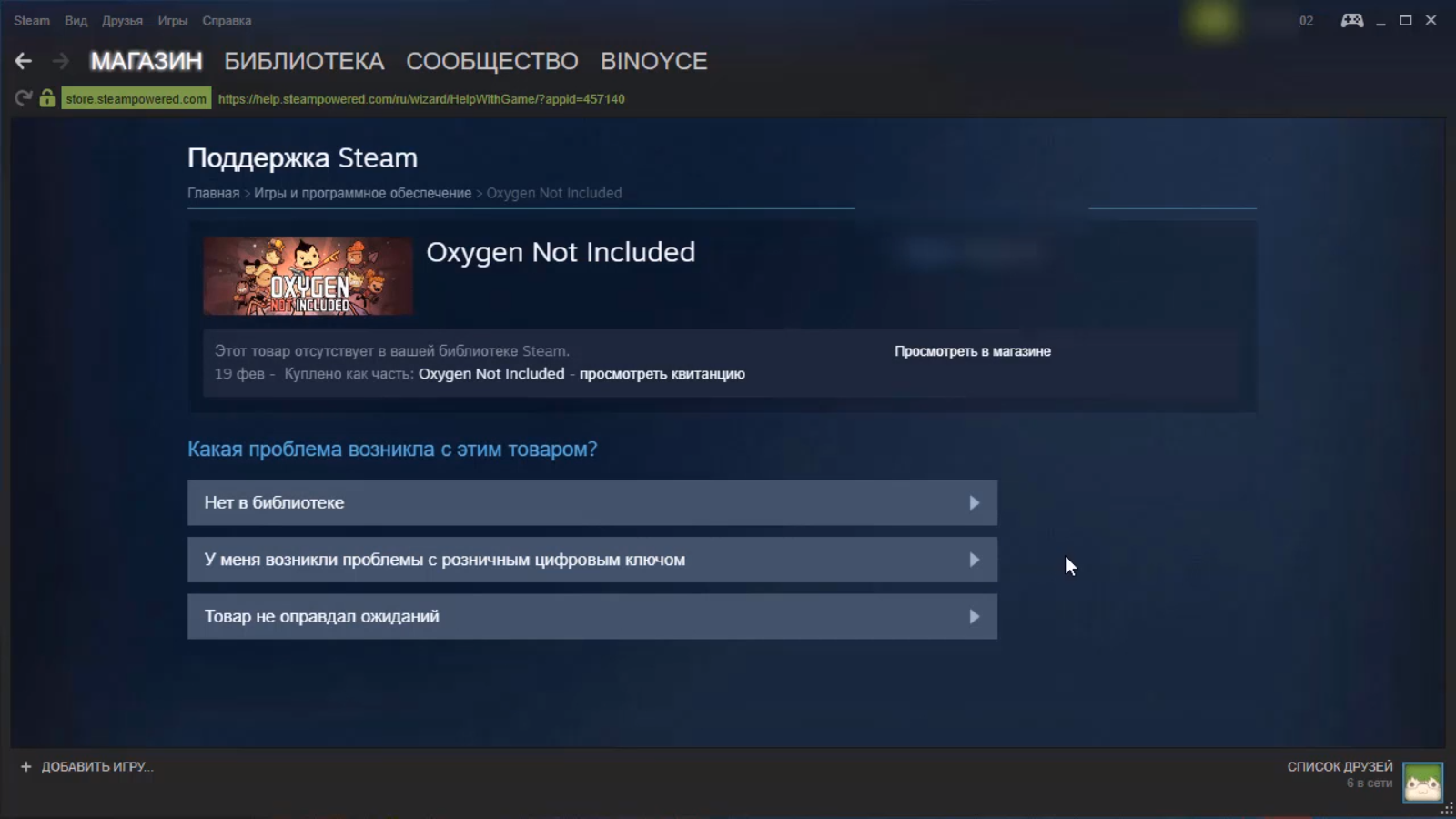
5. Под самой игрой, в разделе — «Какая проблема возникла с этим товаром», кликаем на первую строку «Нет в библиотеке». После этого служба поддержки предложит два варианта решение проблемы – необходимо выбрать «Восстановить товар, удаленный с этого аккаунта».
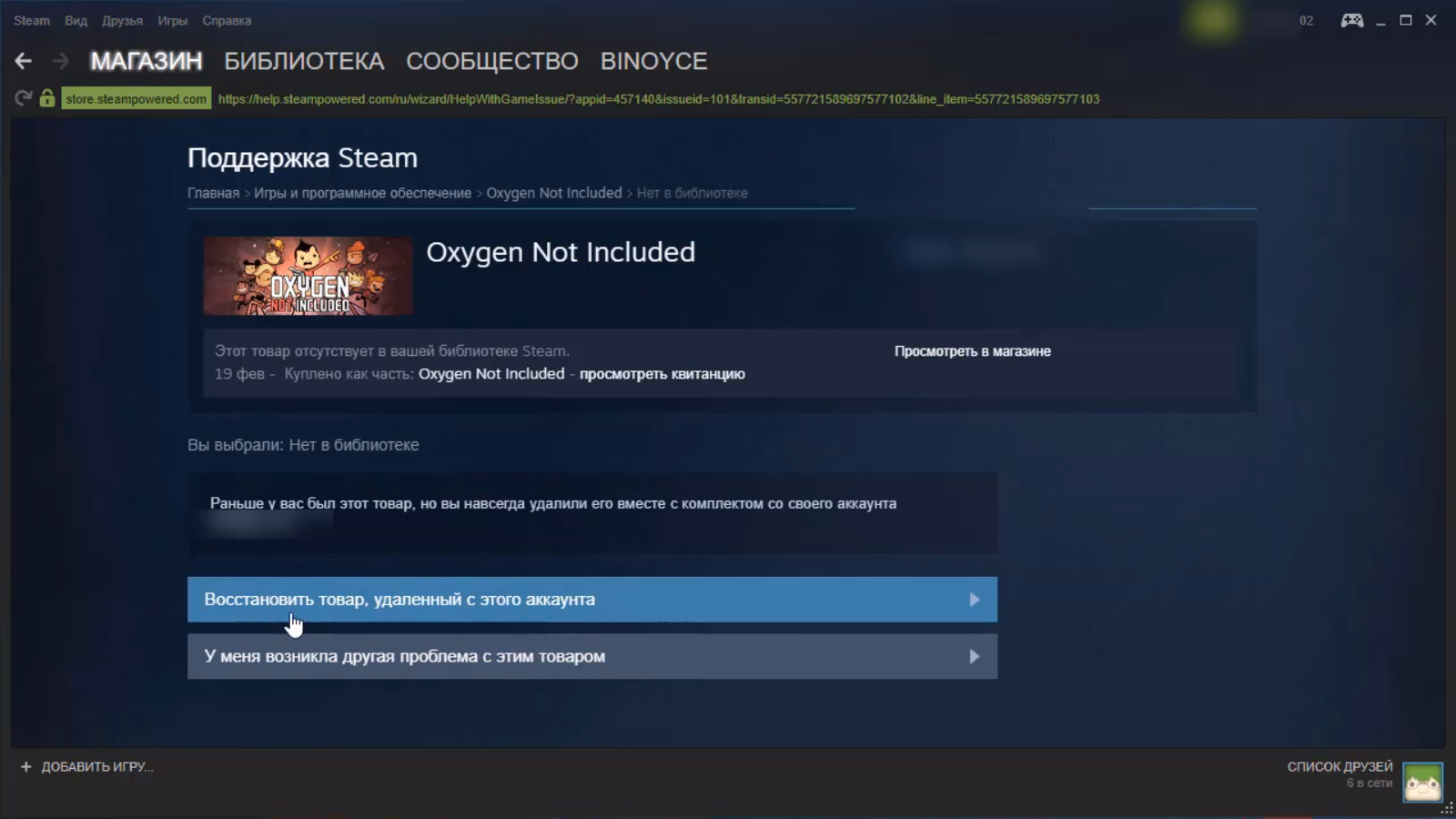
Таким образом, мы восстановили ранее удаленную игру в Steam.
Восстановление игр после переустановки Windows
Некоторые пользователи сталкиваются с проблемой отсутствия игр после переустановки Windows. При повторной установке Steam клиента купленные и установленные приложения отображаются в библиотеке, но платформа требует повторной установки каждой из них. В этом случае, чтобы вернуть игру в Стиме, выполняем следующую инструкцию.
1. Открываем раздел «Настройки» в самом клиенте.
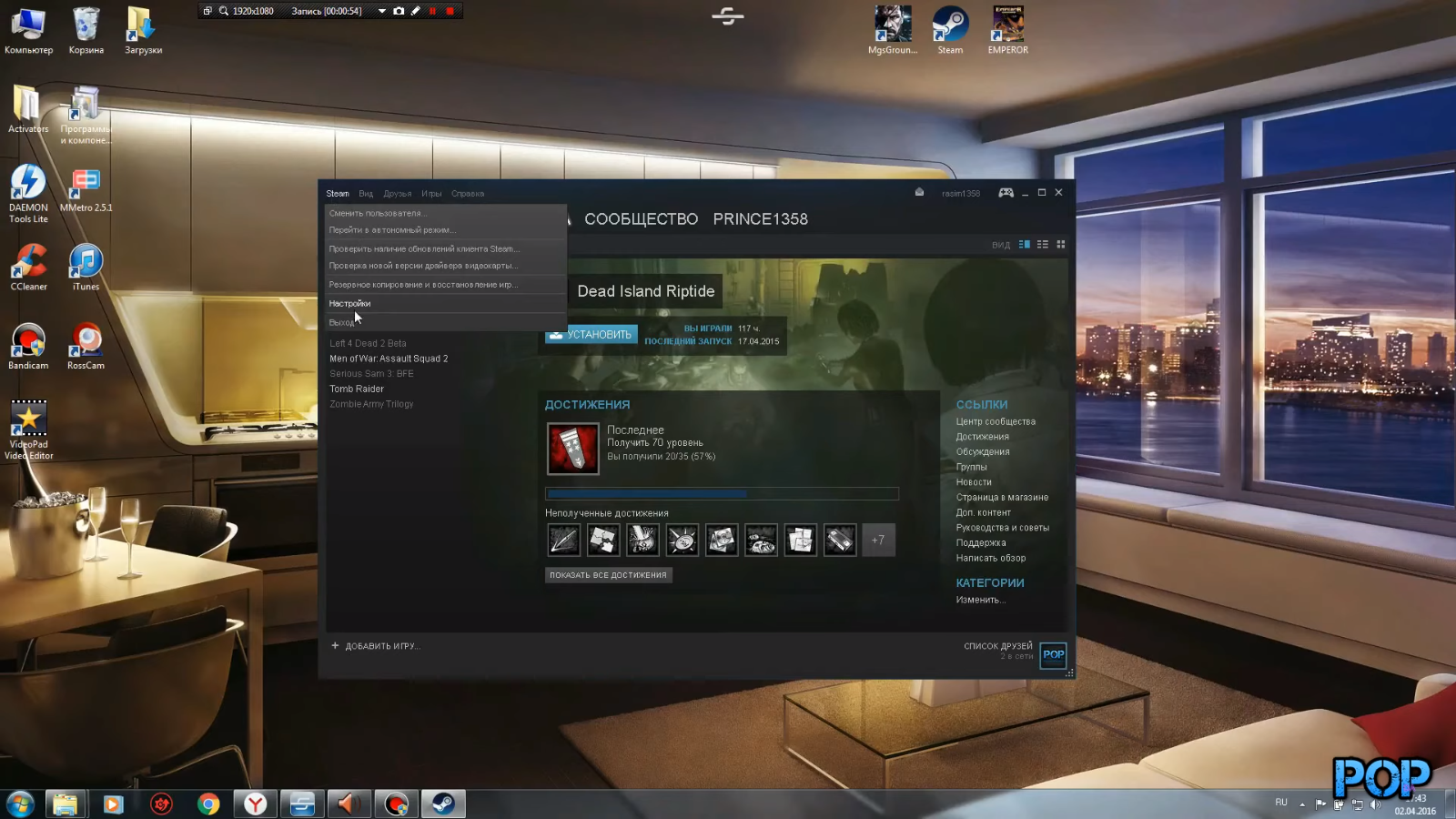
2. В открывшемся меню переходим в раздел «Загрузки», где выбираем «Папки библиотеки Steam». Перед нами отобразится пустое поле, за исключением «C:\Program Files (x86)\Steam». Это то стандартное место, куда программа желает записывать все загруженные пользователем игры.
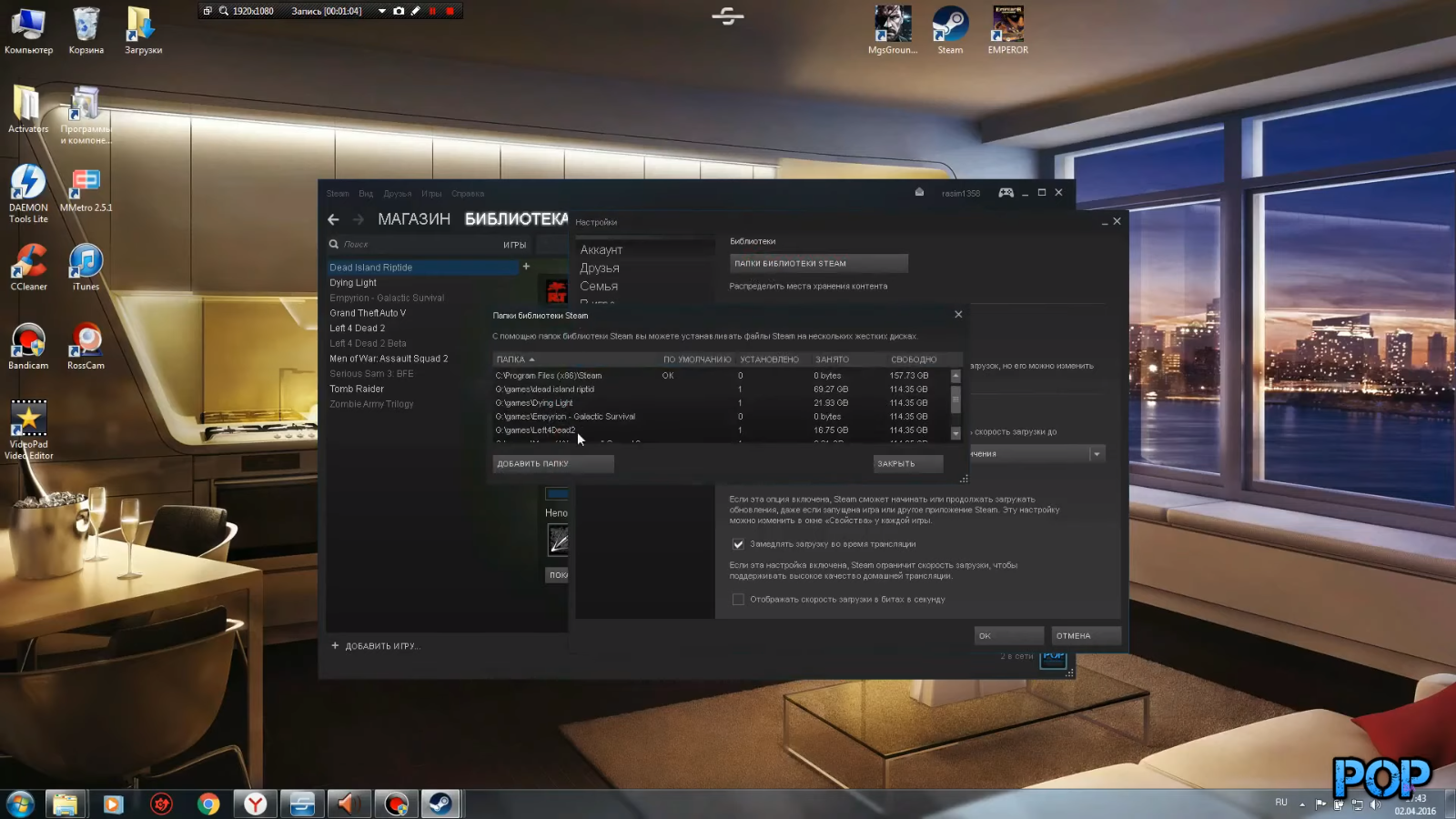
3. Однако, поскольку все эти игры есть на локальных дисках, то нажимаем кнопку «Добавить папку», после чего открываем локальный диск, где находится ваша игра.
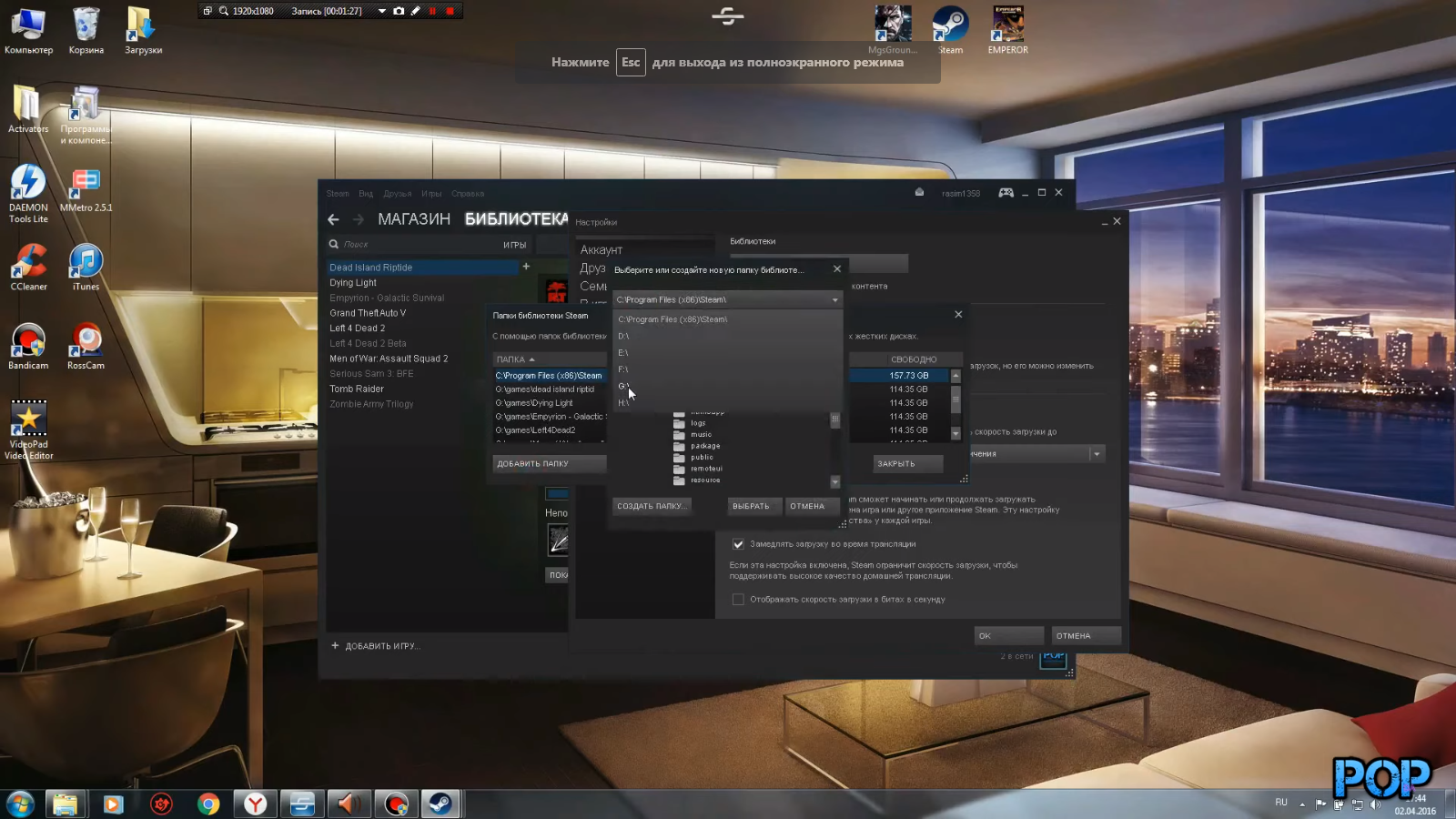
4. Далее, указываем путь к папке с игрой, которую нам необходимо восстановить в клиент Steam.
Выделяем папку левой кнопкой мыши и нажимаем «Выбрать».
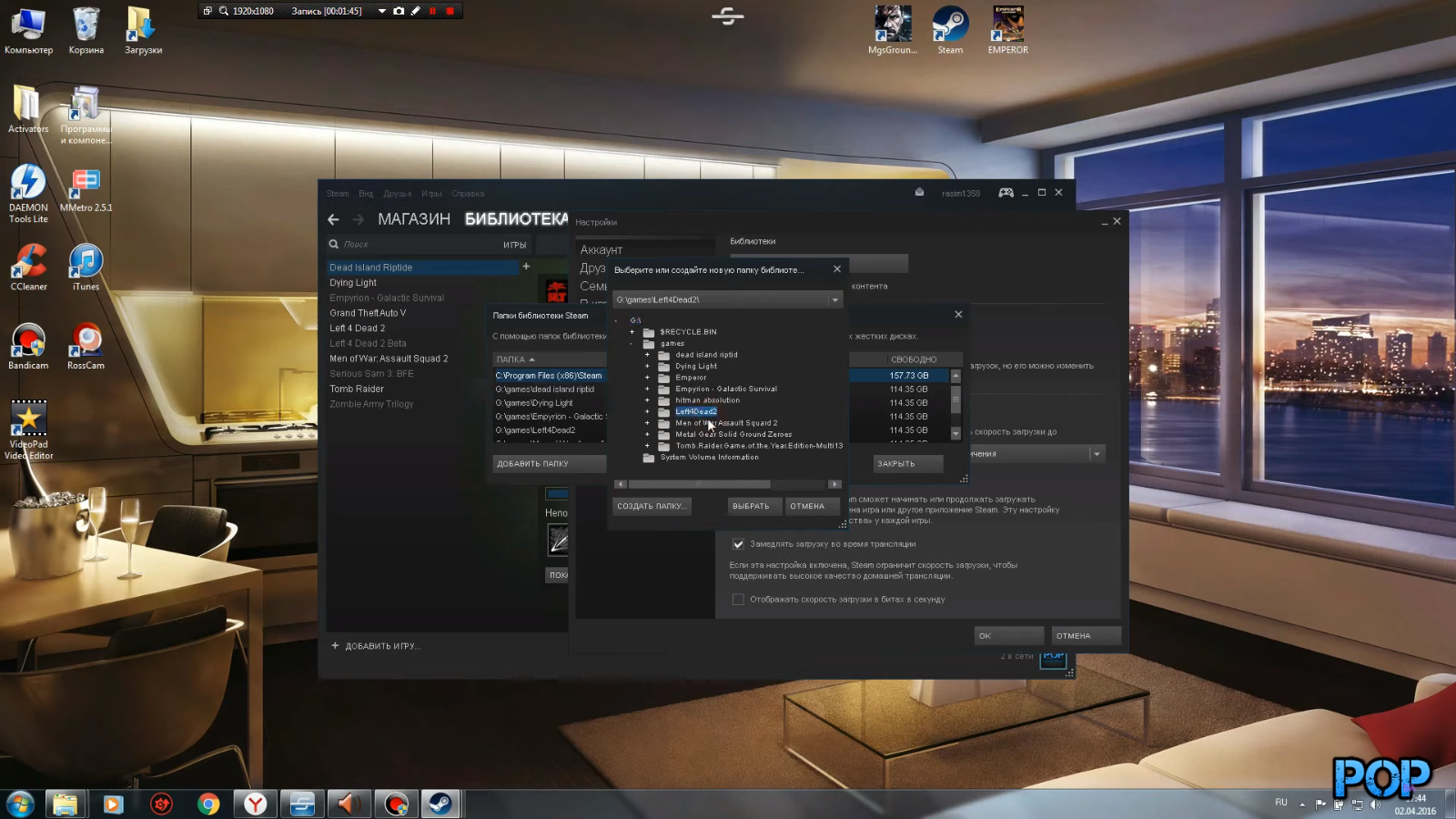
После этого действия Steam найдет путь к этой игре, соответственно и устанавливать он ее больше не будет. Остается закрыть все лишние меню и наслаждаться процессом игры.
Единственное, что может произойти – появление обновлений в то время, пока вы переустанавливали операционную систему. Но и здесь остается лишь дождаться загрузки и установки обновлений и приступать к запуску восстановленной игры.
Как вернуть скрытую игру в Steam
Многие пользователи сталкиваются со следующей причиной отсутствия ранее установленной игры в клиенте Steam – случайной нажатие кнопки «Скрыть игру». Для восстановления скрытых приложений воспользуйтесь следующей инструкцией.
1. Заходим в библиотеку и выбираем любую игру.
2. Переходим в меню «Поддержка», после чего в подраздел «Игры и программное обеспечение».
3. В поиске вводим полное название или часть наименование скрытой игры, которую необходимо восстановить. Выбираем ее.
4. Нажимаем на кнопку «Нет в библиотеке», далее, «Посмотреть товар в библиотеке». Перед нами открывается игры с характерной надписью в правом верхнем углу «Скрыто».
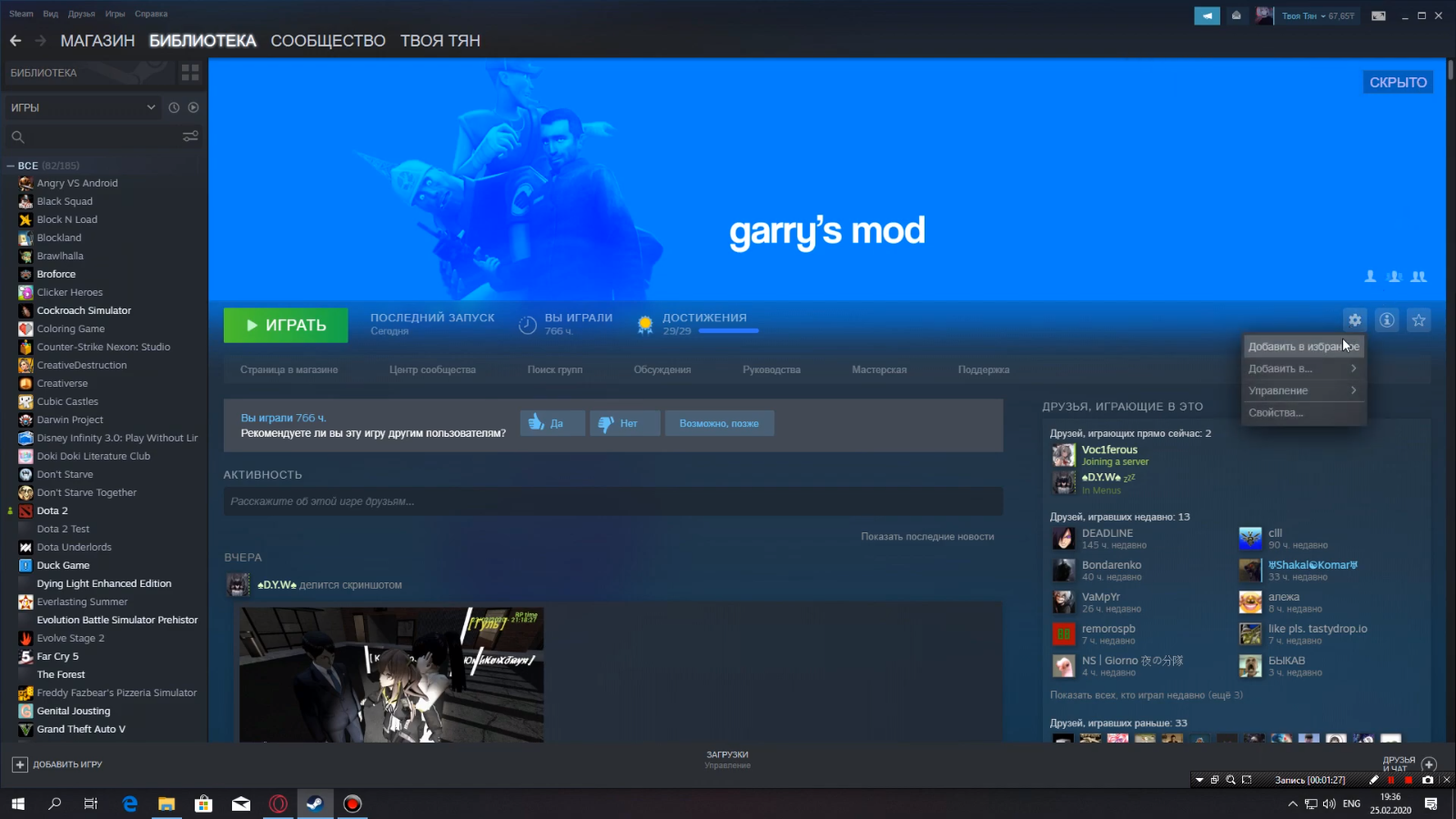
5. Нажимаем на кнопку настроек и выбираем подраздел «Управление» и нажимаем на опцию «Убрать из скрытого».
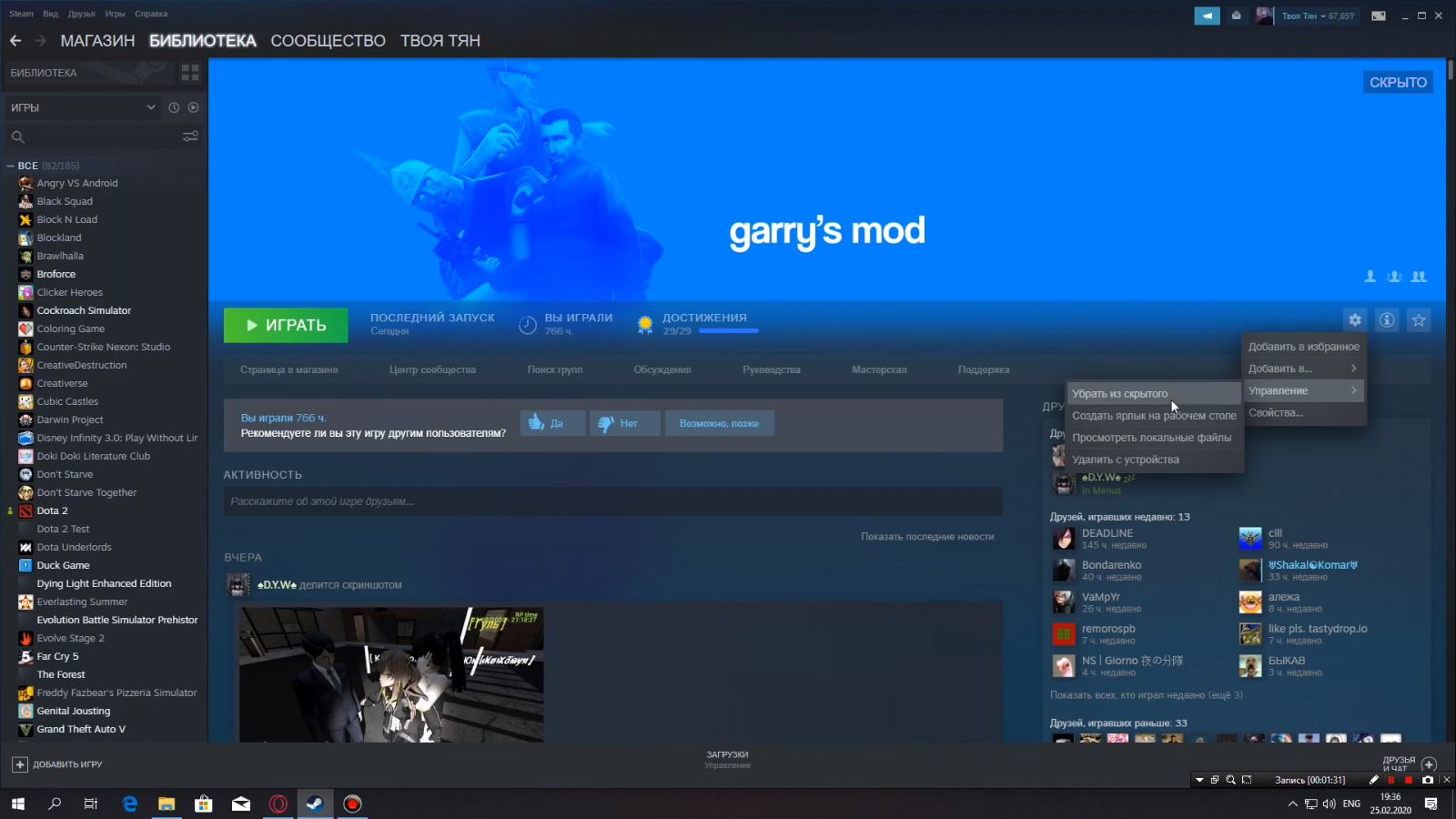
Наша игра появилась – приступаем к запуску и наслаждаемся процессом. Такая процедура применима ко всем играм, которые были скрыты случайным нажатием не той опции.
Как восстановить файлы дота 2
Здесь есть несколько сценариев. Допустим, вы удалили папку с игрой из проводника, как и любой другой файл / папку на своем компьютере. Также есть способ удалить игры из самого клиента Steam. В любом случае, есть несколько способов восстановить эту игру Steam, не загружая все заново.
3. Проверьте целостность игры Steam.
Шаг 1: Откройте клиент Steam и перейдите в опцию «Библиотека». Затем щелкните игру правой кнопкой мыши и выберите «Свойства».
Шаг 2: Нажмите «Проверить целостность файлов игры» на вкладке «Локальные файлы».
1. Восстановите удаленную папку с игрой Steam из корзины.
Вы найдете значок корзины на рабочем столе или в проводнике на левой боковой панели. Выберите папку с игрой и нажмите «Восстановить». Он исчезнет оттуда и появится прямо внутри папки Steam, где он был изначально.
Часть 2. Как восстановить файлы игры Steam из резервной копии
Steam имеет встроенную функцию резервного копирования, которая может создавать резервные копии установочных файлов Steam, включая пользовательский контент, на жесткий диск для восстановления в будущем.
Если вы включили эту функцию, восстановить резервную копию из Steam довольно просто.
Шаг 1 Установите Steam и войдите в свою учетную запись Steam.
Шаг 2 Откройте Steam и найдите пар в верхнем левом углу.
Шаг 3 Выберите Резервное копирование и восстановление игр . и выбирать Восстановить предыдущую резервную копию .
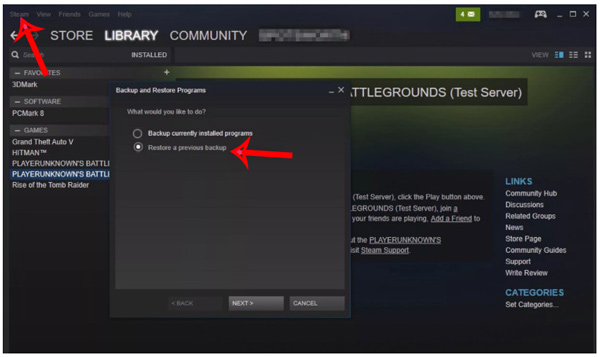
При восстановлении файла резервной копии Steam с пользовательскими файлами убедитесь, что все эти файлы скопированы в соответствующие папки.
1. Если путь к установке Steam содержит специальные символы, такие как C: \ Instalação \ Steam, процесс восстановления может не завершиться успешно. Вам необходимо переустановить Steam в локацию без специальных символов.
2. Игры из сторонних установщиков или загрузчиков не будут работать с функцией резервного копирования Steam.
3. Чтобы сделать резервную копию всех установочных файлов, включая настраиваемые файлы, убедитесь, что копии всех настраиваемых файлов находятся по пути: C: \ Program Files \ Steam \ SteamApps \ common \ \:
5. Переименуйте файл ClientRegistry.blob.
Этот трюк был обнаружен геймерами Steam, которые обнаружили, что переименование файла blob помогает восстановить отсутствующие файлы игры.
Теперь вы должны увидеть, что все ваши игры восстановлены в Steam.
Как восстановить файлы игры Steam с жесткого диска
Steam — это большая игровая платформа, которая предлагает установку игр и автоматические обновления от себя и сторонних издателей. Боль, которую испытывают многие игроки в Steam, — это повторная загрузка удаленной игры, особенно если размер игры достигает ГБ.

Восстановить файлы игры Steam
Чтобы решить эту проблему, Steam создал функцию резервного копирования и восстановления, которая может создавать резервные копии всей установки, чтобы пользователи могли восстановить файлы игры Steam без повторной загрузки.
Что делать, если нет бэкапа Steam?
Вот о чем мы поговорим на этой странице, 2 способах восстановления файлов игры Steam с резервной копией и без нее, включая внутриигровой голос, фотографии, видео и т. Д.

4. Добавьте папку с установочной библиотекой в Steam.
Возможно, папки с игрой все еще находятся на вашем жестком диске / SSD, и Steam не может их распознать.
Шаг 1: Откройте Steam и перейдите в Steam> Настройки> Загрузки> Папка библиотеки Steam и нажмите Добавить папку библиотеки.
Шаг 2: Вы выберете папку, в которую вы установили игру. Это займет некоторое время. Вы должны снова увидеть в своей библиотеке Steam игры, которые ранее были отмечены как неустановленные.
Простые исправления ошибок записи диска Dota 2 в Windows 10
- Проверьте жесткий диск на наличие ошибок
- Проверьте целостность кеша игры
- Установите Dota 2 на другой диск
- Сброс Winsock
- Удалить папку загрузок
- Удалить определенный файл Dota 2
- Удалить файл 0 КБ
- Другие распространенные исправления
Решение 1. Проверьте жесткий диск на наличие ошибок
Иногда ошибки файловой системы могут привести к проблемам в Steam и Dota 2. Чтобы решить их, проверьте и отремонтируйте свой диск:

- Щелкните правой кнопкой мыши жесткий диск, на котором установлена Dota 2, и выберите Свойства .
- Перейдите на Инструменты > и нажмите Проверить .
-ЧИТАЙТЕ ТАКЖЕ: 14 лучших программ для проверки работоспособности жесткого диска для пользователей ПК

- Откройте свой Клиент Steam > и перейдите в Библиотеку .
- Нажмите правой кнопкой мыши на Dota 2 и выберите Свойства .
- Под Локальными файлами> выберите Проверить целостность кеша игры…
- Дождитесь окончания процесса и попробуйте снова запустить игру.
Эта проблема может быть вызвана некоторыми поврежденными файлами на диске. Если у вас есть SSD или второй жесткий диск, установите Dota 2 там, и проблема должна исчезнуть.

- В поле поиска Windows введите cmd , щелкните правой кнопкой мыши первый результат и выберите Запуск от имени администратора .
- В cmd введите netsh и нажмите Enter .
- Теперь введите сброс winsock , нажмите Enter и дождитесь перезагрузки компьютера.
Перейдите в папку Steam/SteamApps > удалите папку для загрузки> Steam снова загрузит обновление.
- ЧИТАЙТЕ ТАКЖЕ:Как удалить Steam Cloud сохраняет [РУКОВОДСТВО ПО ШАГУ]
Перейдите на страницу C: Program FilesSteamsteamappscommon > и найдите файл Dota 2 без расширения> удалите его> нажмите на игру в Steam, и это должно позволить вам запустить игру.
- Перейдите на страницу C: >Program Files (x86) .
- Перейдите на страницу Steam >Steamapps >common .
- Прокрутите вниз и, когда увидите файл 0 КБ , удалите его.
- Перезапустите обновление Dota 2.
- Проверьте, не блокирует ли ваш межсетевой экран связь Steam с сервером.
- Отключите антивирусную программу .
- Обновите свои драйверы .
Если вам известен другой способ устранения ошибки записи диска обновления в Dota 2, пожалуйста, опубликуйте его в разделе комментариев ниже вместе с любыми другими вопросами.
2. Восстановите удаленную папку с игрой Steam с помощью Recuva.
Технически файлы, которые вы удаляете из корзины вашего ПК, не удаляются напрямую. Они остаются нетронутыми на очень низком уровне. На лицевой стороне запись удаляется из индекса каталога. Однако, когда вы сохраняете новый файл в том же месте, где находился старый файл, он перезаписывает старый файл. Это делает невозможным восстановление старого файла.
Он просканирует эти каталоги и сектора, чтобы найти все файлы, которые вы удалили за определенный период времени и которые еще можно восстановить. Вы будете удивлены, увидев все, что он найдет во время сканирования. Страшно и весело.
Совет профессионала: Это заставляет задуматься, насколько безопасно удалить файл из корзины. Любой может восстановить его, используя правильные инструменты, и они находятся в свободном доступе. Вот почему вы должны использовать такое приложение, как Eraser, для безопасного удаления конфиденциальных файлов.
Что делать, если пропала дота 2 из библиотеки Steam?
Порой происходят такие проблемы, которые нужно очень оперативно решать. Например, ситуации, когда вдруг исчезла дота 2 из библиотеки. Не стоит паниковать, решается эта проблема достаточно просто. Здесь поможет это руководство.

Если пропала Дота 2, то пользователь просто не может зайти в игру. То есть на рабочем столе игра есть, в корневых папках тоже все в порядке, но почему-то, при запуске начинается скачивание файлов. Как быть и почему все-таки пропала Дота?
Первый способ. Проверка целостности файлов
Если все-таки пострадали какие-то файлы игры в корневой папке, то нужно их срочно восстанавливать. Для этого поможет проверка целостности файлов. Для этого следует:
- Зайти в библиотеку Steam;
- В списке найти игру;
- Правой кнопкой мыши кликнуть по игре и нажать на «Свойства»;
- Далее найти раздел «Локальные файлы»;
- Нажать на пункт «Проверить целостность файлов».

Если какие-то файлы удалились, то система автоматически их восстановит и игра вновь будет работать корректно.
Второй способ. Указать путь к корневой папке игры

Для того, чтобы помочь клиенту Steam, нужно самостоятельно указать путь к папке игры. Здесь это достаточно просто:
- Для начала нужно нажать правой кнопкой мыши на ярлык Steam на рабочем столе;
- Кликнуть на «Свойства»;
- Найти раздел «Рабочая папка»;
- Указать путь C:\Program Files\Steam\SteamApps\common.
После путь к игре Steam вновь сможет найти. Если проблема крылась именно в том, что клиент не мог найти путь, то она будет решена.
Третий способ. Переустановка игры
Как только пользователь начинает заново искать Доту 2 в поиске и кликает «Играть», то начинается установка игры. Не стоит пугаться этого. Steam не будет заново скачивать файлы, которые уже имеются на компьютере. То есть несмотря на то, что игра будет весить 15 гб, скачиваться заново она не будет. Загрузка автоматически проверяет все имеющиеся файлы и добавляет новые. Вместо 15 гигабайт, может скачаться 900 мегабайт.
Существуют различные технические проблемы, которые могут потенциально повлиять на игру, и они обычно возникают в самый неподходящий момент. К счастью, эти ошибки довольно редки.
Обычно эта ошибка записи на диск возникает, когда игроки пытаются установить последние обновления Dota 2:
Поэтому, пока я делал обновление для dota 2, почти до конца, моя антивирусная программа обнаружила «проблему» или трояна, как говорится в vconsole2.exe. и я получаю ошибку записи на диск. Я попробовал все, отключил брандмауэр и антивирус, перезапустил обновленную снова ту же ошибку в том же месте […]
Если вы хотите знать, как это сделать, проверьте шаги ниже.
Как сделать резервную копию игры Steam
Это на будущее, поэтому вы никогда больше не окажетесь в такой ситуации. Процесс действительно прост и может избавить вас от многих душевных страданий, связанных с потерей установленных файлов игры и сохранений игры. В библиотеке щелкните игру правой кнопкой мыши и выберите «Свойства». Выберите Backup Game Files на вкладке Local Files.
Просто следуйте инструкциям на экране, где вы можете выбрать местоположение. Я всегда советую вам выбирать другой диск или раздел, отличный от того, на котором вы установили Steam.
Запотевать
Часть 3 : Часть 3. Часто задаваемые вопросы по восстановлению игровых файлов Steam
Где моя игра Steam сохраняет файлы?
По умолчанию расположение следующее:
В Windows: C: / Program Files (x86) / Steam / steamapps / common
На Mac:
Библиотека / Поддержка приложений / Steam / SteamApps / common
В Linux:
/ .local / share / Steam / steamapps / common
Как восстановить сохраненную игру в Steam?
Steam не выполняет резервное копирование сохраненных игр, пользовательских многопользовательских карт или файлов конфигурации. Чтобы восстановить сохраненную игру в Steam, вы можете использовать Apeaksoft Data Recovery для сканирования и поиска сохраненных игр.
Как перенести игру Steam с HDD на SDD?
Steam может помочь вам сделать резервную копию файлов игры Steam и восстановить резервную копию для дальнейшего использования. Однако, если вы забыли сделать резервную копию игрового контента, но случайно удалили игры, вы можете использовать стороннее средство восстановления данных, Apeaksoft Data Recovery, чтобы восстановить удаленные данные игры.
Вы уловили все решения?
У вас есть метод 3 для восстановления удаленных или потерянных файлов игры Steam?
Часть 1. Как восстановить удаленные файлы игры Steam без резервного копирования
Как восстановить файлы игры из Steam без резервной копии?
Чтобы вернуть удаленную или потерянную установку игры, саундтреки к играм, аниме и фильмы, программное обеспечение для восстановления содержимого Steam, Apeaksoft Восстановление данных работ.
Это профессиональный инструмент для восстановления данных для компьютеров Windows и Mac. Весь контент на компьютере, такой как фотографии, видео, аудио, электронная почта, документы и другие данные, можно легко сканировать и восстанавливать. Он предлагает 2 режима сканирования, быстрое сканирование и глубокое сканирование, так что пользователи могут как можно скорее найти все удаленные файлы Steam.
Восстановите удаленные аудио, видео, фотографии и другие системные файлы установки.
Предлагает 2 типа сканирования, глубокое сканирование и быстрое сканирование.
Сохранить проект сканирования и восстановить из файлов SPF.
Восстанавливайте файлы с внутренних и внешних жестких дисков, SD-карты и других дисков.
Шаг 1 Бесплатно загрузите это программное обеспечение для восстановления файлов Steam на компьютер с Windows или Mac. Запустите его сразу после успешной установки.
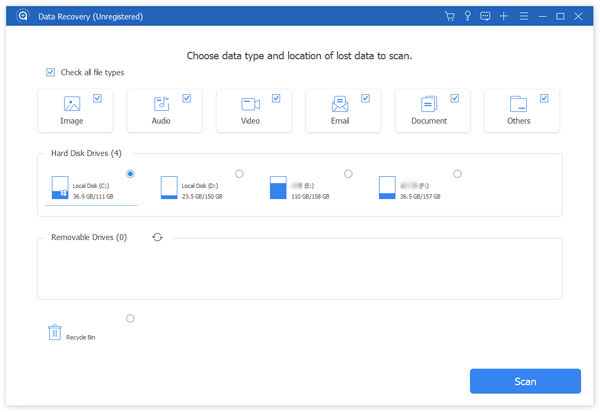
Шаг 2 В главном интерфейсе выберите типы файлов, которые вы хотите восстановить из Steam. Затем выберите каталог, из которого вы хотите, чтобы программа восстановления данных сканировала файлы.
Теперь, нажмите Scan, и Apeaksoft Data Recovery начнет быстрое сканирование жесткого диска.
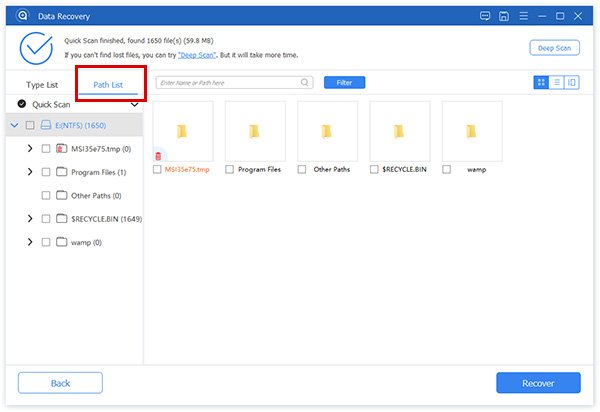
Шаг 3 По завершении процесса сканирования результат будет отображаться как Тип Список по умолчанию. Вы можете нажать Список путей для просмотра отсканированных файлов.
Шаг 4 Выберите контент, который вы хотите восстановить из Steam, и нажмите Recover для экспорта удаленных файлов Steam на свой компьютер.
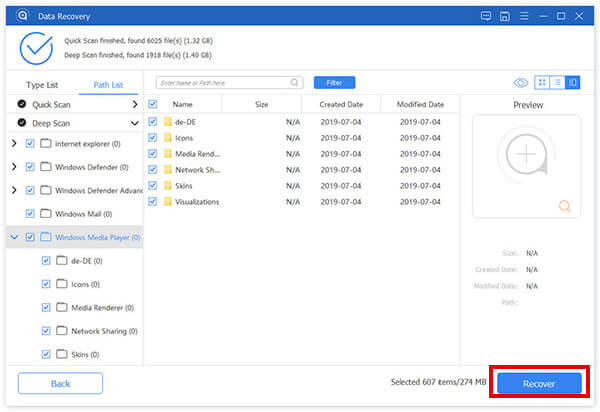
После восстановления из резервной копии вы можете установить исходную игру напрямую, не загружая ее повторно. Кроме медиафайлы можно восстановить например, игровые саундтреки, фильмы и многое другое.
1. Если вы не нашли файл, который нужно восстановить, просто выполните глубокое сканирование для более глубокого сканирования.
2. Функция поиска в результатах сканирования может фильтровать файлы, чтобы быстро найти удаленные данные Steam.
3. Удаленные файлы Steam на телефоне Android можно найти, отсканировав SD-карту в этом программном обеспечении или восстановление телефона Android напрямую через Android Data Recovery.
Если у вас есть файл резервной копии Steam, это другая история, чтобы восстановить удаленные файлы Steam в следующей части.
Как восстановить удаленные игры Steam в Windows 10
Steam — это универсальный магазин, в котором можно проверить и купить большинство игр, выпущенных для ПК. Так было уже довольно давно. Это позволяет невероятно легко покупать, играть, а затем удалять игры из вашей системы. Но как восстановить удаленные игры Steam в Windows 10?
Программы для Windows, мобильные приложения, игры — ВСЁ БЕСПЛАТНО, в нашем закрытом телеграмм канале — Подписывайтесь:)
Здесь есть несколько сценариев. Допустим, вы удалили папку с игрой из проводника, как и любой другой файл/папку на вашем компьютере. Также есть способ удалить игры из самого клиента Steam. В любом случае, есть несколько способов восстановить эту игру Steam, не загружая все заново.
1. Восстановить удаленную папку игры Steam из корзины.
Предположим, вы просто удалили папку с играми, и она все еще находится в корзине вашего компьютера. Надеюсь, вы не очистили его или не использовали Shift + Delete для удаления этой папки. Поэтому самое простое, что вы можете сделать, это восстановить папку и файлы из корзины.
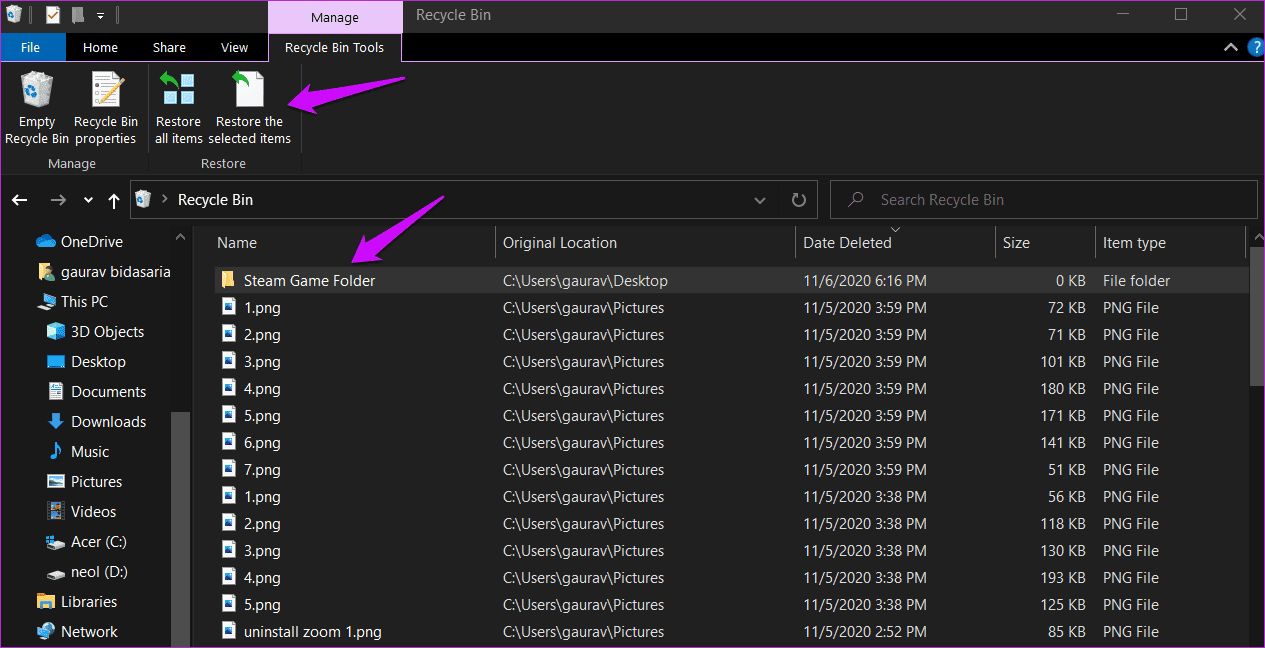
Вы найдете значок корзины на рабочем столе или в проводнике на левой боковой панели. Выберите папку с игрой и нажмите «Восстановить». Он исчезнет оттуда и появится прямо внутри папки Steam, где был изначально.
2. Восстановите удаленную папку игры Steam с помощью Recuva
Технически файлы, которые вы удаляете из корзины вашего ПК, не удаляются напрямую. Они остаются нетронутыми на очень низком уровне. На лицевой стороне запись удаляется из указателя каталога. Однако, когда вы сохраняете новый файл в том же месте, где был старый файл, он перезаписывает старый файл. Это делает невозможным восстановление старого файла.
Если вы случайно удалили файл/папку, особенно из корзины, все еще есть надежда восстановить этот файл. Вы можете восстановить такие файлы (папку с игрой в вашем случае) с помощью приложения для восстановления файлов, такого как Recuva. Бесплатной версии приложения должно хватить. Аналогичные приложения от других поставщиков также доступны, но основная предпосылка остается прежней.
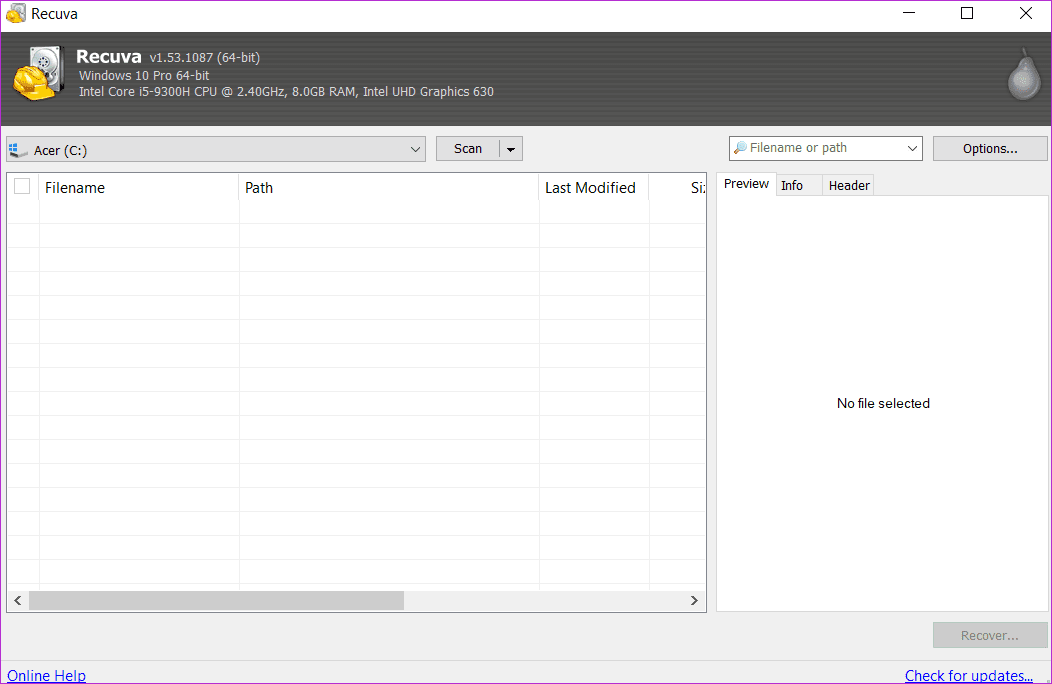
Он будет сканировать эти каталоги и сектора, чтобы найти все файлы, которые вы удалили за определенный период времени и какие из них еще можно восстановить. Вы будете удивлены, увидев все, что он найдет во время сканирования. Страшно и весело.
Совет для профессионалов: это заставляет задуматься, насколько безопасно удалять файл из корзины. Любой может восстановить его, используя нужные инструменты, и они находятся в свободном доступе. Вот почему вам следует использовать такое приложение, как Eraser, для безопасного удаления конфиденциальных файлов.
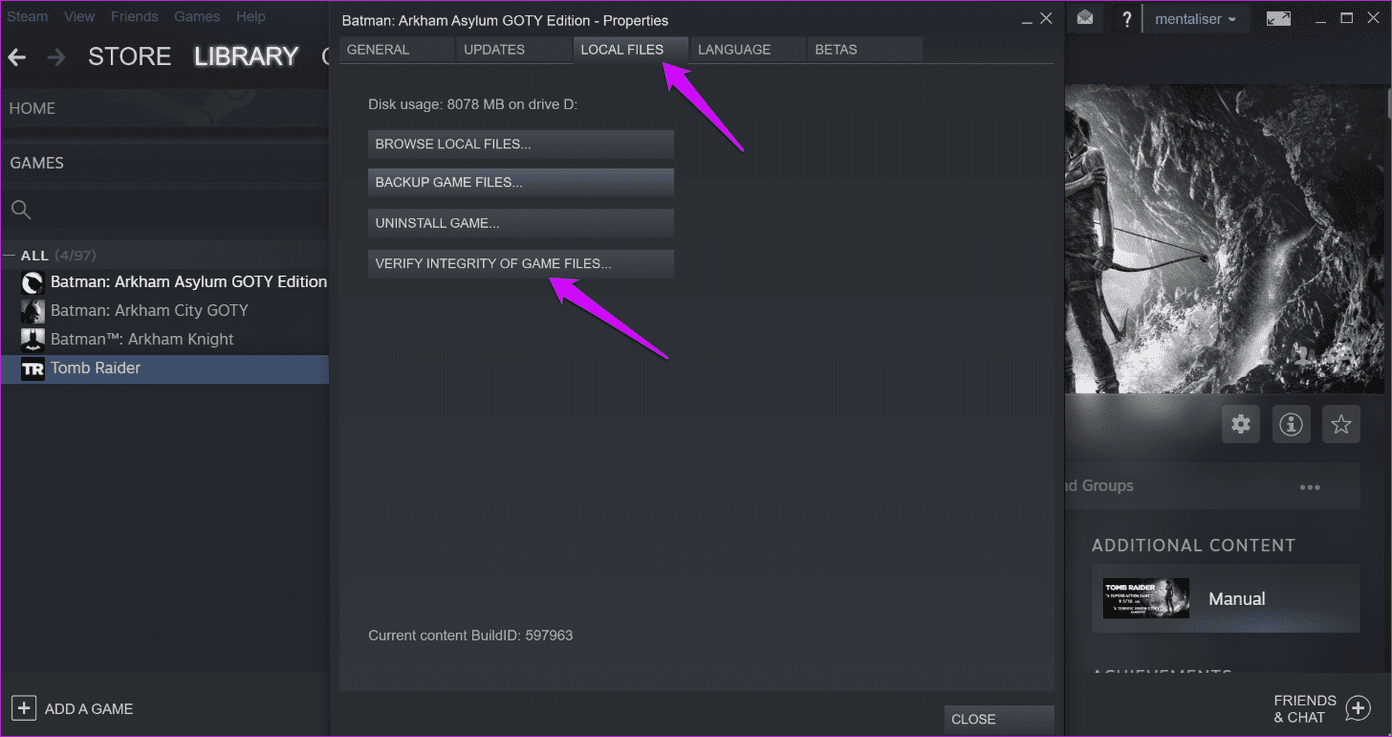
3. Проверьте целостность игры Steam.
Шаг 1: Откройте клиент Steam и перейдите к опции «Библиотека». Затем щелкните правой кнопкой мыши игру, чтобы выбрать «Свойства».
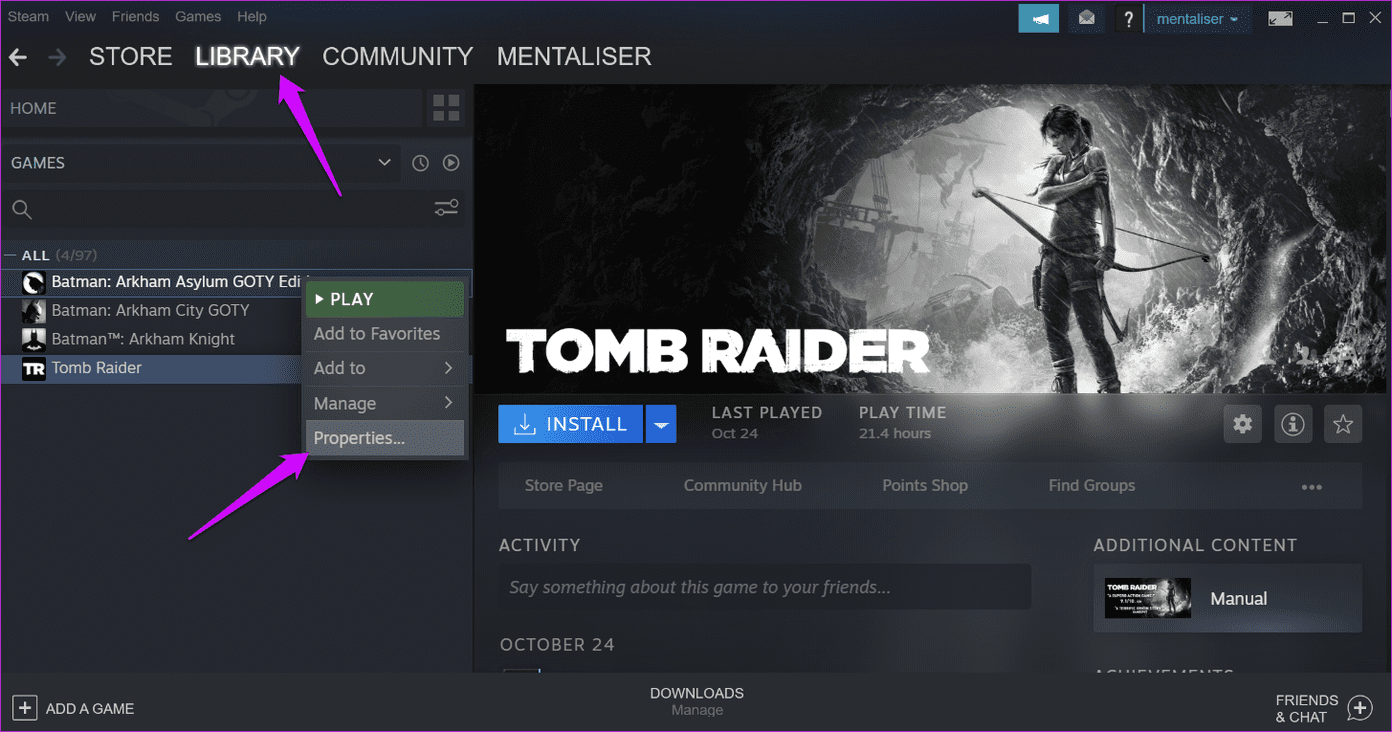
Шаг 2: Нажмите «Проверить целостность файлов игры» на вкладке «Локальные файлы».
4. Добавьте папку с установочной библиотекой в Steam
Возможно, папки с игрой все еще находятся на вашем жестком диске или твердотельном накопителе, и Steam не может их распознать.
Шаг 1: Откройте Steam и перейдите в Steam > Настройки > Загрузки > Папка библиотеки Steam и нажмите Добавить папку библиотеки.
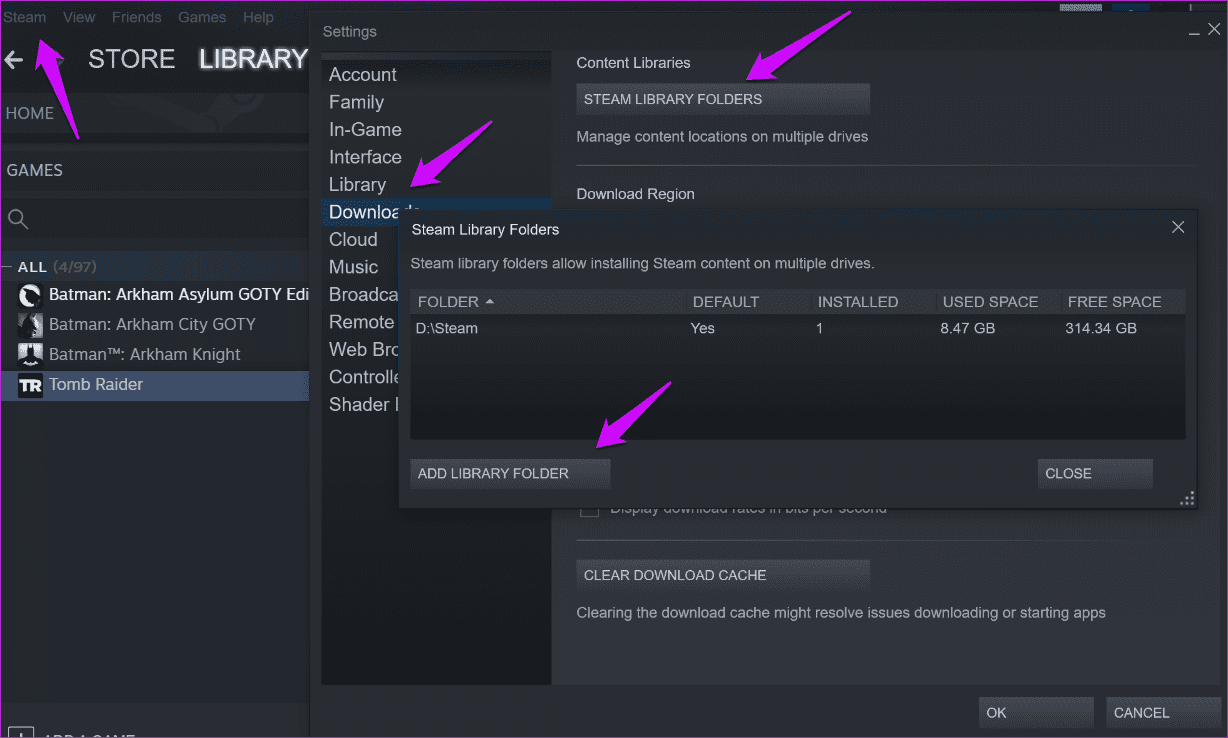
Шаг 2: Вы выберете папку, в которую вы установили игру. Это займет несколько минут. Вы сможете снова просматривать игры в своей библиотеке Steam, которые ранее отображались как удаленные.
5. Переименуйте файл ClientRegistry.blob.
Этот трюк был обнаружен геймерами Steam, которые обнаружили, что переименование файла BLOB-объекта помогает восстановить отсутствующие файлы игр.
Шаг 1: Откройте папку, в которую вы установили Steam. По умолчанию это диск C. Вы найдете ClientRegistry.blob в самой основной папке. Нажмите F2 и переименуйте его в ClientRegistry.old.blob. Перезапустите клиент Steam, и он создаст новый файл.
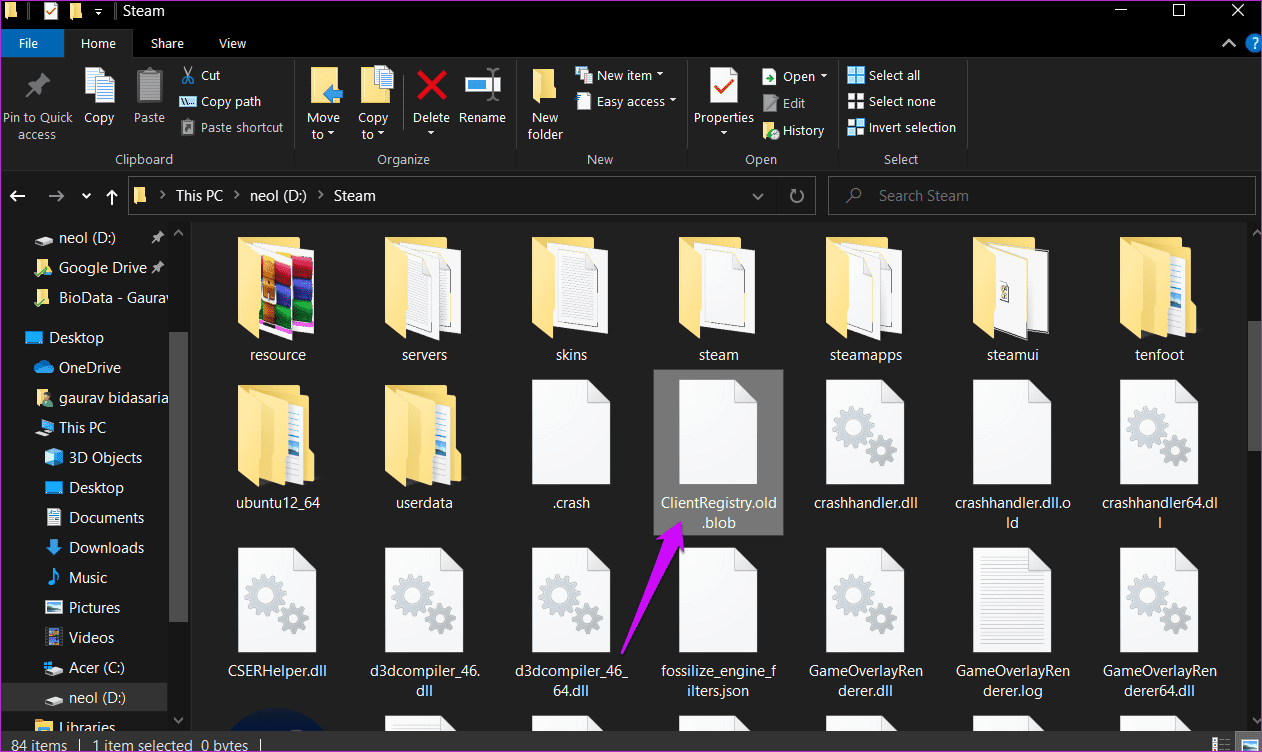
Теперь вы должны увидеть, что все ваши игры восстановлены в Steam.
Как сделать резервную копию игр Steam
Это на будущее, так что вы никогда больше не окажетесь в такой ситуации. Этот процесс действительно прост и может избавить вас от душевных страданий, связанных с потерей установленных игровых файлов и сохраненных игр. В библиотеке щелкните правой кнопкой мыши игру и выберите «Свойства». Выберите «Резервное копирование файлов игры» на вкладке «Локальные файлы».
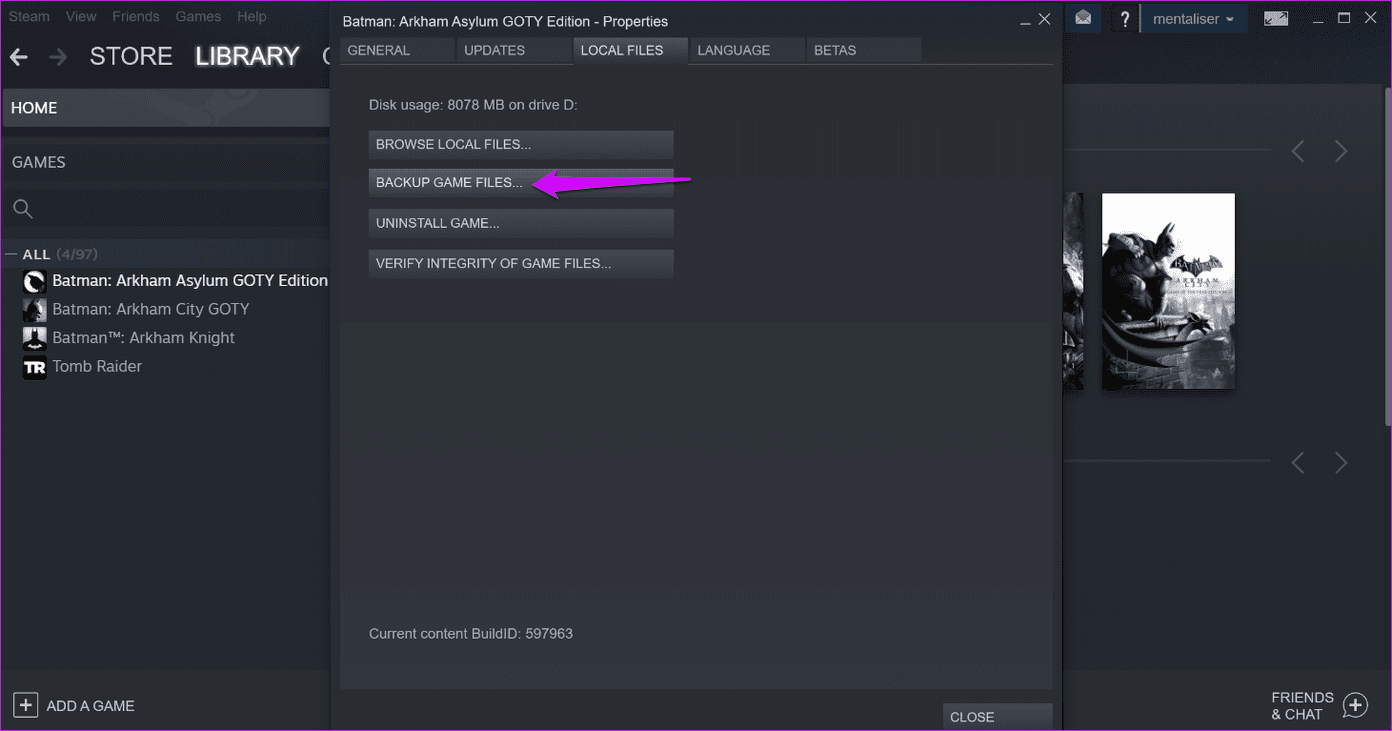
Просто следуйте инструкциям на экране, где вы можете выбрать местоположение. Я всегда советую вам выбирать диск или раздел, отличный от того, на который вы установили Steam.
Запотевать
Клиент Steam — это благо для геймеров Windows. Тем не менее, оно страдает от случайных ошибок и проблем, как и многие другие приложения. Большинство этих сбоев легко исправить, если вы знаете, где искать и что делать. Именно здесь проявляются преимущества большого сообщества. Поклонники, которые увлечены и обладают техническими ноу-хау, чтобы найти и поделиться решениями, которые сработали для них. Надеюсь, что один из них сработал и для вас.
Далее: Устали от Steam и хотите попробовать что-то новое? Steam не единственный игрок. Нажмите на ссылку ниже, чтобы открыть для себя 5 альтернатив Steam, которые вы должны попробовать.
Программы для Windows, мобильные приложения, игры — ВСЁ БЕСПЛАТНО, в нашем закрытом телеграмм канале — Подписывайтесь:)
Как исправить ошибку с поврежденным диском в Steam

Вы начали обновлять игру в Steam, и она какое-то время работала нормально, но затем у вас возникла ошибка «Диск поврежден»? Сталкивались ли вы с этой ошибкой при загрузке игр в Steam? Если это так, процесс загрузки или обновления был прерван.
Это прерывание обычно связано с проблемой жесткого диска, клиента Steam или настроек Windows. Однако паниковать не стоит. Исправить эту ошибку просто. В этой статье будут представлены некоторые решения, которые вы можете применить, чтобы исправить эту ошибку и успешно загрузить или обновить игру.
1. Запустите Steam от имени администратора
Ваше антивирусное программное обеспечение или Защитник Windows могут прерывать процесс обновления или загрузки приложений в Steam. Скорее всего, это произойдет, если Steam установлен на том же диске, что и ваша операционная система.
Лучший способ избежать этого — запустить Steam от имени администратора, это предотвратит блокировку вашими программами безопасности обработки клиента Steam. Чтобы запустить Steam от имени администратора, введите «Steam» в поиске Windows, щелкните правой кнопкой мыши значок Steam и выберите «Запуск от имени администратора».

Если запуск Steam от имени администратора решает проблему, настройте приложение так, чтобы оно всегда запускалось от имени администратора.
2. Запустите папку восстановления в Steam
Steam предоставляет полезную утилиту для восстановления поврежденных каталогов Steam. Их восстановление также может исправить ошибку «сломанный диск», с которой вы столкнулись. Чтобы выполнить ремонт, выполните следующие действия:
- Запустить Steam
- Перейдите в меню Steam в верхнем левом углу и выберите «Настройки.

- Перейдите на вкладку «Загрузки» в окне настроек и выберите «Папка библиотеки Steam.

- Выберите диск с игрой, на которой возникла ошибка.
- Нажмите на три горизонтальные точки рядом с этим диском и выберите «Восстановить папку.

3. Переименуйте вложенную папку Steamapps.
Переименование подпапки в папке Steamapps под названием «Загрузки» устранило эту ошибку для многих пользователей Reddit. Значит, и вам стоит попробовать. Выполните следующие действия, чтобы переименовать эту папку:
- Запустить Steam
- Перейдите в меню Steam в верхнем левом углу и выберите «Настройки.
- Перейдите на вкладку «Загрузки» в окне настроек и выберите «Папка библиотеки Steam.
- Выберите диск с игрой, на которой возникла ошибка.
- Нажмите на три горизонтальные точки рядом с этим диском, затем нажмите «Просмотреть папку».

- Чтобы переименовать папку «Загрузки», щелкните ее правой кнопкой мыши и выберите «Переименовать». (См различные способы переименования файлов в Windows)

- Вы можете назвать его как угодно, кроме «Загрузки», но некоторые пользователи предложили переименовать его в «Старый».
Тогда обнови игру, надеюсь больше не будет этой ошибки.
4. Очистите кэш загрузок в Steam
Кэш загрузок Steam хранит информацию об активных загрузках и обновлениях до тех пор, пока файлы игры не будут скопированы в конечный пункт назначения. Если игра не загружается или не обновляется должным образом после прерывания, вы можете очистить кеш загрузки, чтобы исключить кеш как возможную причину.
Чтобы очистить кеш загрузки, запустите клиент Steam, перейдите в меню Steam и выберите «Настройки». На панели «Настройки» выберите вкладку «Загрузки» и нажмите кнопку «Очистить кэш загрузки.

Затем нажмите кнопку «ОК» для подтверждения. Возможно, вам придется снова войти в систему, поэтому, пожалуйста, войдите снова и попробуйте обновить или повторно загрузить игру.
5. Переместите игру на другой диск
Если ваш жесткий диск находится на грани отказа, вы можете столкнуться с ошибкой «плохой диск». Если вы слышите странные звуки на вашем диске, ваши файлы часто повреждаются или вы постоянно сталкиваетесь с ошибками диска, возможно, ваш жесткий диск неисправен. Вы можете проверить свою гипотезу, переместив свои игры Steam на другой диск.
Для этого откройте Steam, щелкните меню Steam в левом верхнем углу и перейдите в «Настройки». Затем перейдите на вкладку «Загрузки» слева и щелкните папку библиотеки Steam, чтобы открыть диспетчер хранилища.

Посмотрите, сколько дисков указано здесь. Если вы видите только один диск с играми с ошибками, вам нужно добавить новый диск. Для этого щелкните значок «+», выберите другой диск (или определенное место на новом диске), на который вы хотите переместить игру, и создайте папку с именем «SteamLibrary».

Это добавит новый диск в Storage Manager. После добавления вы можете переместить туда свои игры. Для этого установите флажок рядом с игрой, которую хотите переместить, нажмите кнопку «Переместить», выберите, куда вы хотите переместить игру, и снова нажмите кнопку «Переместить.

Процесс перемещения может занять много времени, в зависимости от размера игры. Пожалуйста, будьте терпеливы.
6. Не позволяйте Вашему жесткому диску переходить в спящий режим
Windows поставляется с удобным менеджером питания, который позволяет вам настроить, как ваша система использует питание. Наряду со многими полезными настройками это позволяет отключать жесткий диск после периода бездействия для экономии энергии. Это полезный способ сэкономить электроэнергию, если один из ваших жестких дисков не использовался в течение длительного периода времени.
К сожалению, такая установка не всегда работает в нашу пользу. Если жесткий диск случайно отключится во время загрузки или обновления игры, установка может быть повреждена. Поэтому он может выдать эту ошибку. Чтобы этого не произошло, выполните следующие действия:
- Введите «изменить план» в поисковой системе Windows и откройте настройки плана.

- Здесь нажмите кнопку «Изменить дополнительные параметры питания.

- Разверните категорию «Жесткий диск» на панели «Электропитание.
- Затем перейдите к параметру «Использовать батарею (минуты)» и щелкните стрелку вниз, чтобы изменить его значение на «Никогда.

- Повторите тот же процесс для подключенных (минут).
7. Обновите Steam
Steam часто выпускает обновления, добавляя новые функции и исправляя существующие ошибки. Обновления клиента Steam обычно происходят автоматически, но иногда требуется ручное вмешательство. Чтобы проверить, обновлен ли ваш клиент Steam, запустите его, откройте меню Steam в левом верхнем углу и нажмите «Проверить наличие обновлений клиента Steam».

Если клиент Steam уже обновлен, вы увидите сообщение «Ваш клиент Steam уже обновлен».

Если есть новые обновления, которые вы не установили, Steam автоматически установит их для вас, когда вы откроете окно «Проверить наличие обновлений» клиента Steam.