Добавление фотографий в полный размер в Instagram

При добавлении изображений в Instagram через официальное мобильное приложение производится автоматическая обработка с целью сжатия и кадрирования файла. Во избежание проблем, связанных с данной особенностью, необходимо придерживаться некоторых правил и пользоваться определенными внутренними функциями.
Соотношение сторон
Во время создания публикаций Инстаграм не ограничивает загрузку изображений независимо от первоначального размера файла, но при этом может произвести автоматическую обрезку. Чтобы этого не допустить, следует изначально по возможности придерживаться следующих пропорций в зависимости от того, как именно должна выглядеть запись в ленте:
| Формат | Пропорция |
|---|---|
| Для вертикальной публикации | 4:5 |
| Для горизонтальной публикации | 1.91:1 |
| Для квадратной публикации | 1:1 |
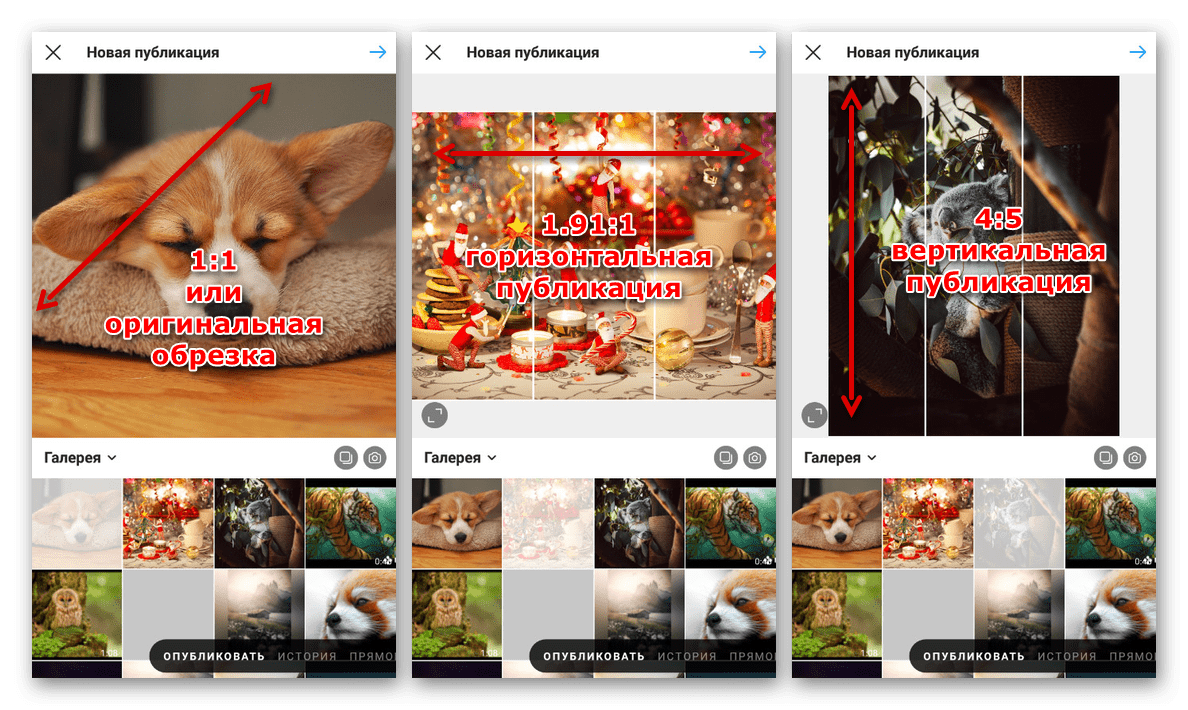
При использовании такого соотношения сторон вы сможете сохранить фото без обрезки. В противном случае будет произведено принудительное удаление некоторой части слишком длинного или широкого изображения.
Кадрирование изображений
Если вами использовалась фотография с ранее обозначенными пропорциями, встроенный редактор Instagram позволит создать вертикальную, горизонтальную или квадратную публикацию. Также это можно использовать для самостоятельного позиционирования файла, чтобы сохранить важные детали.
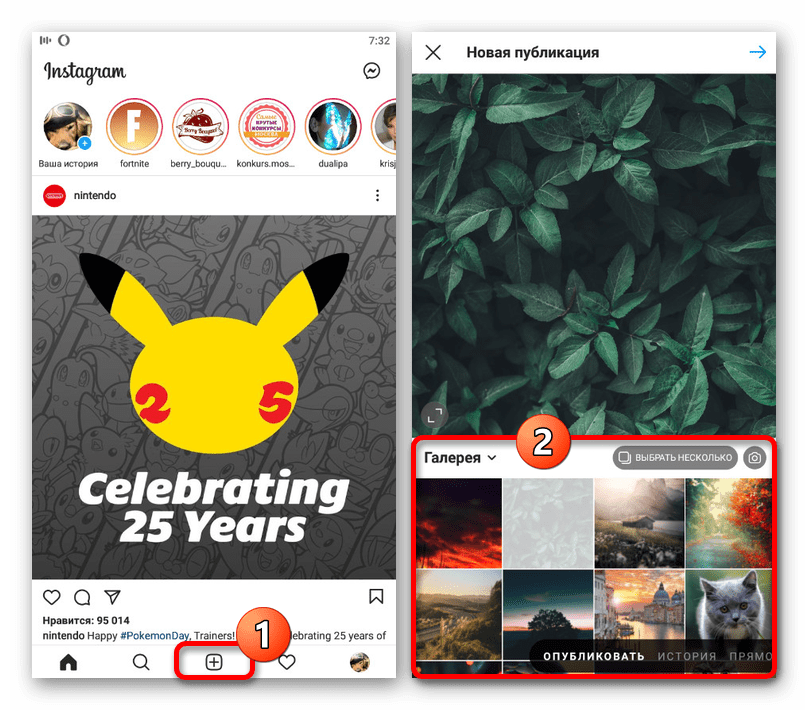
- Находясь в мобильном приложении социальной сети, коснитесь значка «+» на нижней панели и выберите изображение, которое хотите добавить. Учитывайте, что это актуально только для обычных публикаций без использования карусели.
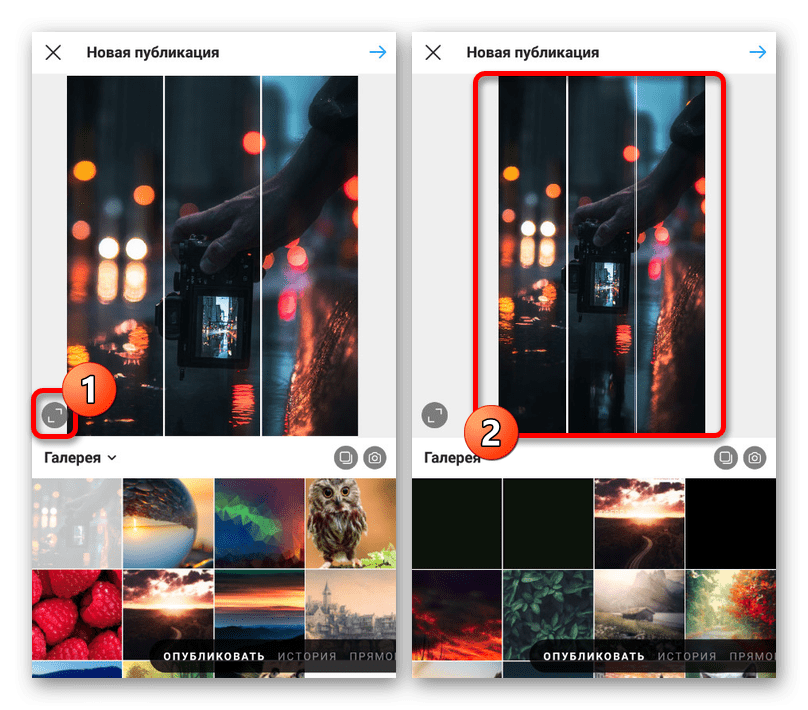
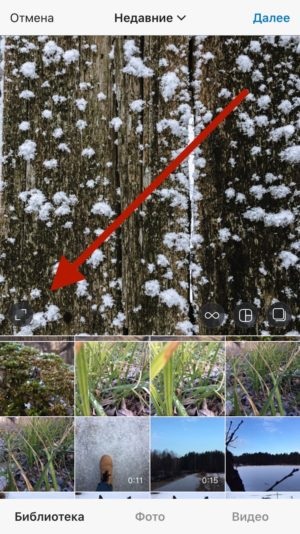
- В левом нижнем углу миниатюры воспользуйтесь кнопкой с двумя стрелочками, отмеченной на скриншоте, и путем перетаскивания оставьте в кадре нужные элементы. При правильных пропорциях обрезка фотографии будет недоступна.
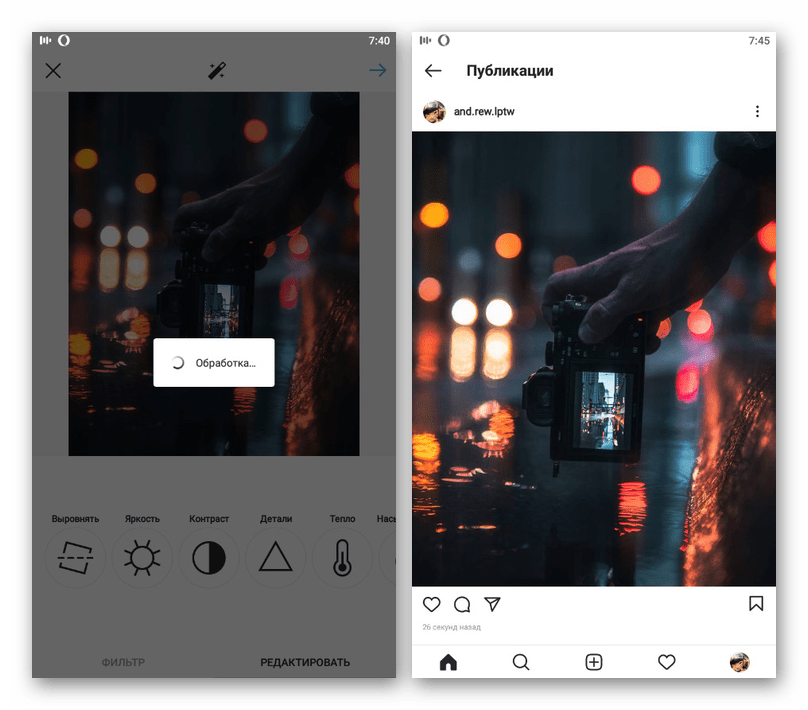
- Завершив выбор области или масштабирование, коснитесь значка со стрелочкой в правом верхнем углу экрана и по необходимости произведите редактирование.
Вариант 2: Сторонние приложения
Существует довольно большое количество различных приложений, включая многофункциональные фото- и видеоредакторы, позволяющие добавлять контент, частично игнорируя ограничения Instagram. В рамках данного раздела статьи нами будет рассмотрено лишь два достаточно эффективных средства, ориентированных на выполнение поставленной задачи, тогда как с другим более продвинутым ПО можете ознакомиться отдельно.
InstaSize
Данная программа, как видно из названия, нацелена исключено на обрезку снимков для Instagram и предоставляет минимум дополнительных возможностей.
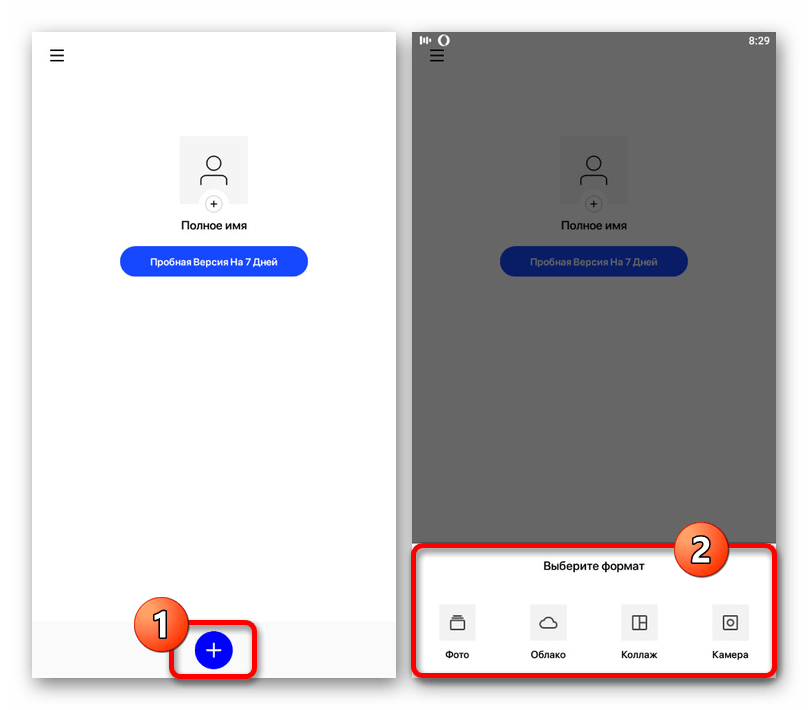
- Откройте рассматриваемое ПО и в нижней части на главном экране воспользуйтесь кнопкой со значком «+». После этого во всплывающем окне необходимо выбрать один из доступных источников.
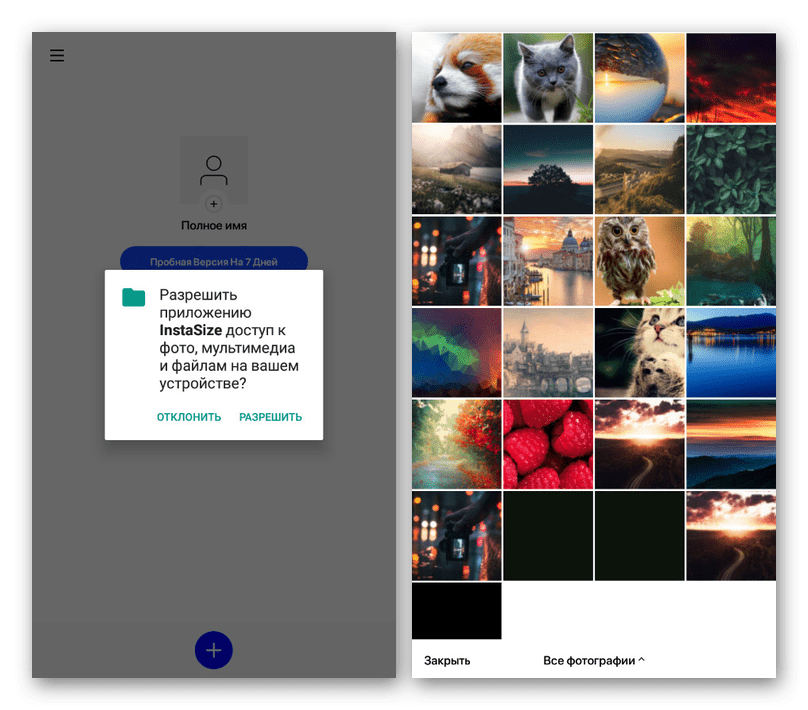
- В зависимости от выбранного варианта дальнейшие действия отличаются. К примеру, при использовании камеры потребуется создать моментальное фото, тогда как при загрузке из галереи будет представлен полный список файлов, найденных на устройстве.
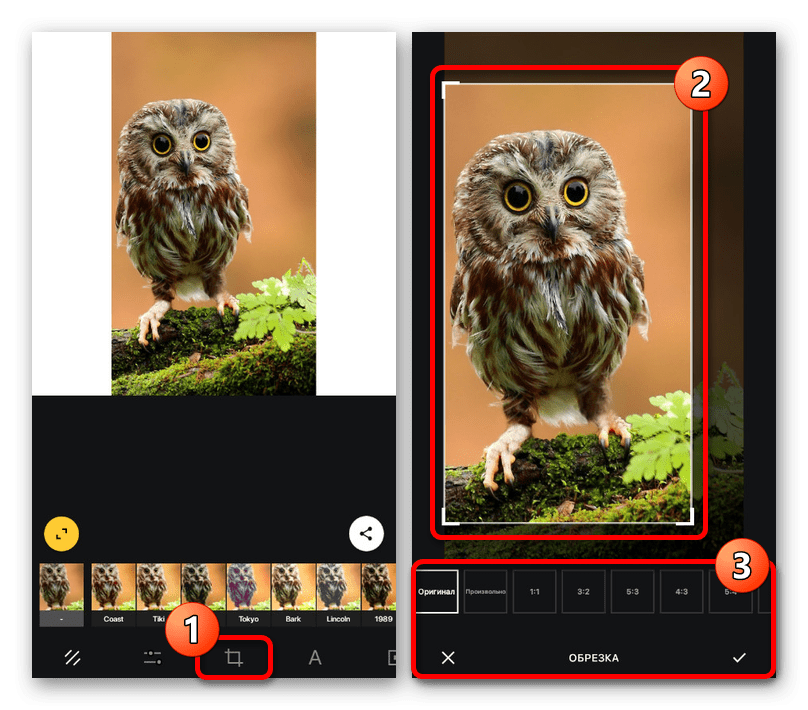
- Как только вы добавите изображение, откроется внутренний редактор. Чтобы изменить размеры фотографии, перейдите на отмеченную нами вкладку «Обрезка», выделите нужную область и подтвердите сохранение.
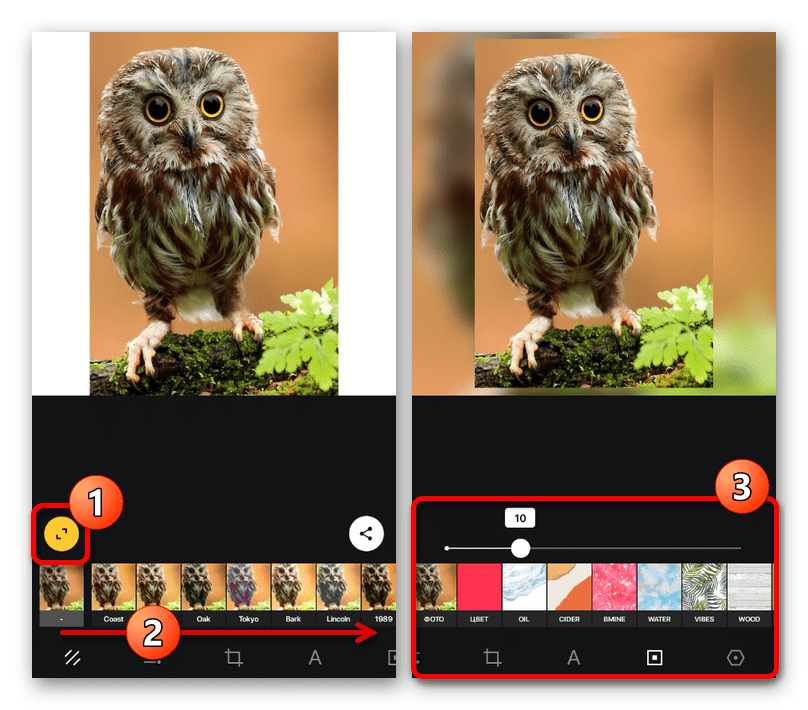
- Для добавления в Instagram файла без вертикальной обрезки, на главной странице редактора следует воспользоваться кнопкой с двумя стрелками, убедившись в появлении белого фона по бокам. Изменить данный цвет, в том числе добавив дополнительную графику, можно на отдельной вкладке.
- По завершении нажмите кнопку «Поделиться» в правом нижнем углу миниатюры и во всплывающем окне выберите «Instagram». Учтите, что использование некоторых возможностей ПО может препятствовать сохранению из-за подписки.
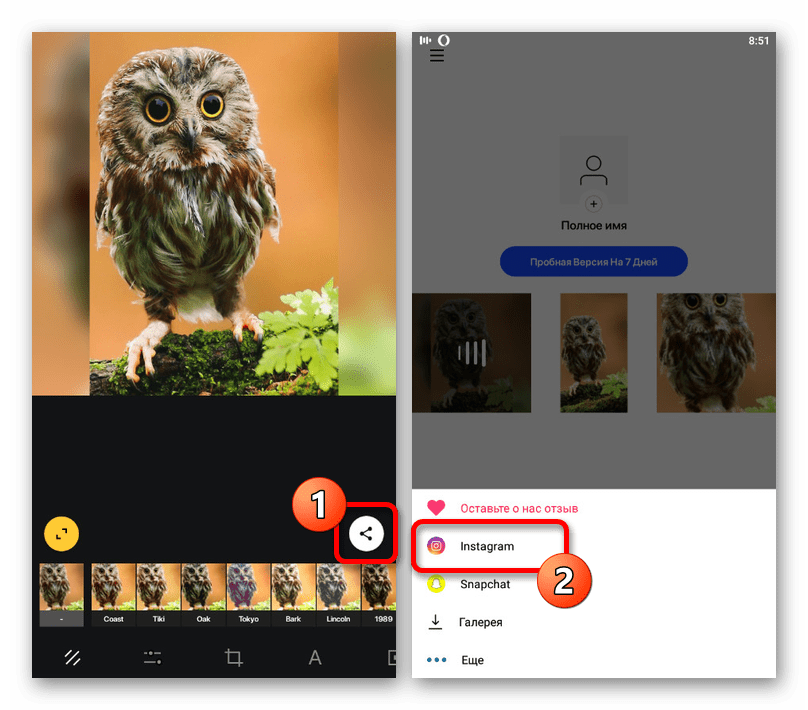
- Из списка мест выберите «Feed», чтобы создать публикацию в ленте, или «Stories» для перехода к редактору историй. Далее останется лишь завершить размещение средствами клиента социальной сети.
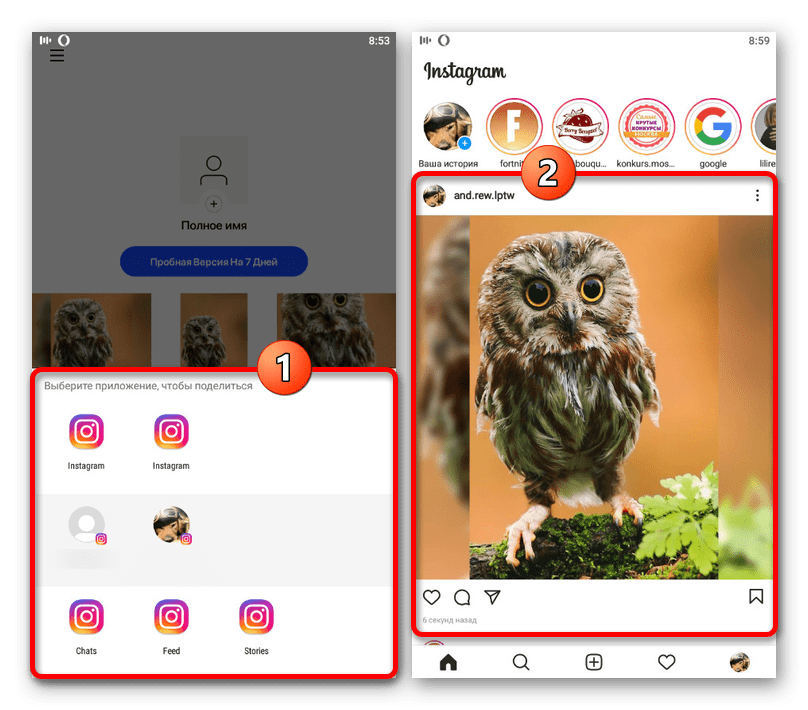
Готовый файл после сохранения появится в ленте или сторис по аналогии с использованием стандартных средств. При этом сжатие будет произведено практически без потери качества.
Square Quick
В отличие от предыдущего приложения, Square Quick представляет собой редактор, лишь отчасти связанный с Instagram и в главную очередь позволяющий сохранять файлы после обработки во внутреннюю память устройства. Несмотря на это, нужная задача все равно может быть решена при минимальном количестве действий.
- Находясь в рассматриваемой программе, на главной странице нажмите кнопку «Редакции» и выберите файл, который требуется загрузить в Instagram без обрезки. Использовать можете как изображения, найденные на телефоне, так и моментальные фотографии.
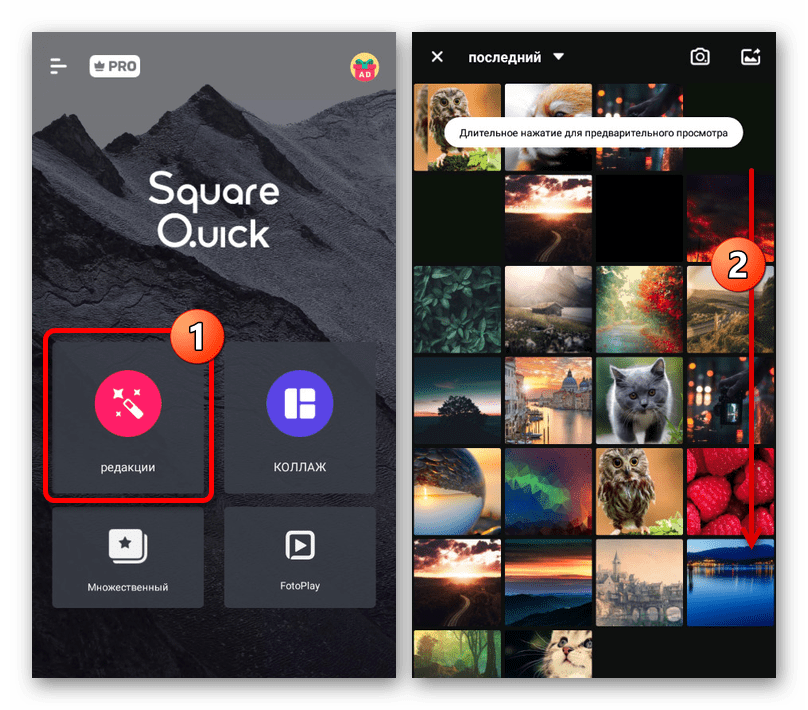
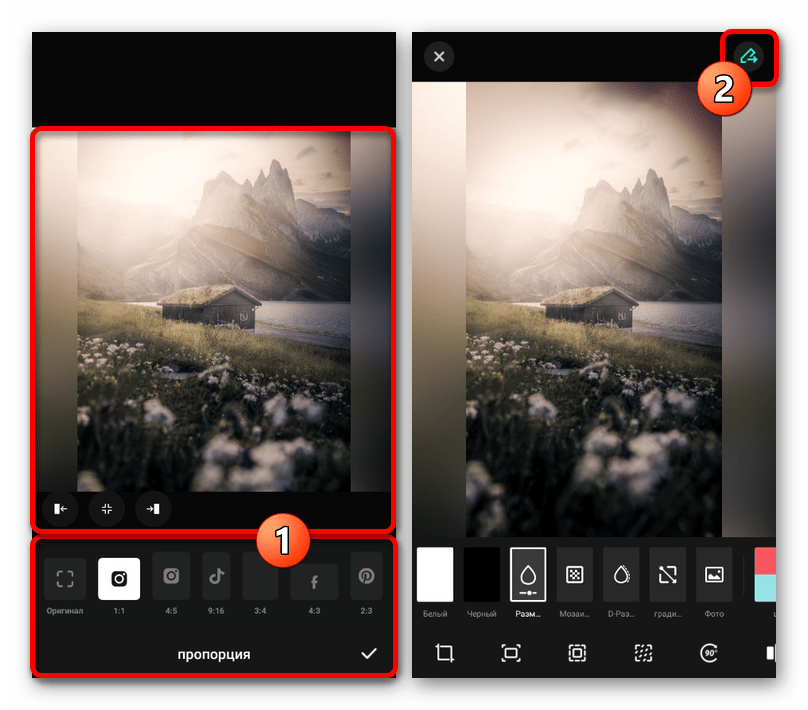
- С помощью нижней панели выберите способ заполнения фона вокруг основного изображения, будь то стандартное размытие, мозаика, определенный цвет и т. д. Также обязательно посетите вкладку «Пропорция» и выберите формат со значком Instagram (1:1 или 4:5).
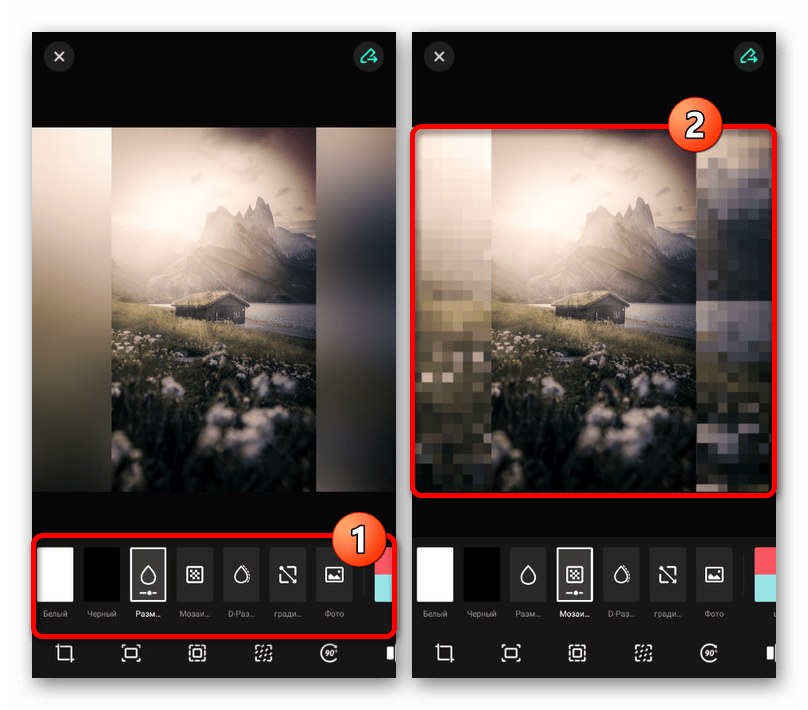
- Для управления масштабом и положением файла относительно фона используйте кнопку в левом нижнем углу. По завершении вернитесь на главную страницу редактора и нажмите отмеченную кнопку на верхней панели.
- Аналогичным образом воспользуйтесь значком «Поделиться» в правом верхнем углу экрана и в качестве места размещения выберите официальное приложение Instagram. При выборе разновидности публикации стоит учитывать пропорции.
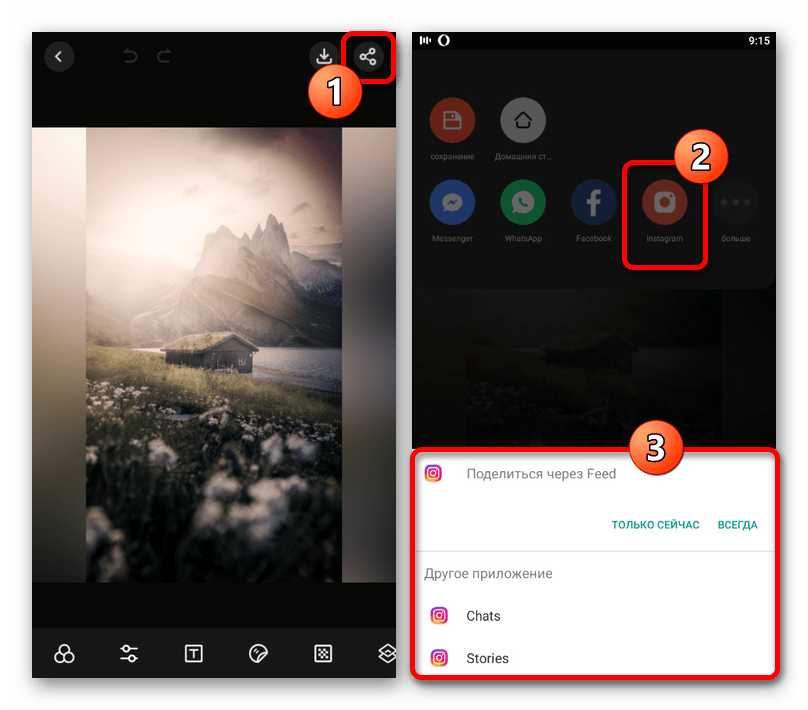
Во время публикации также допускается использование внутренних средств для редактирования фото, что может отразиться на качестве как в лучшую, так и в худшую сторону. Кроме того, внимательно проверяйте снимок на предмет соответствия требованиям на этапе «Обрежьте свое фото», чтобы не повторять лишний раз загрузку.
Как загрузить фото в Instagram без потери качества
Распространенное неудобство, с которым вы можете столкнуться при использовании Instagram, заключается в том, что когда вы загружаете фотографии, они теряют качество и выглядят не так хорошо, как в вашей галерее. Это может произойти по разным причинам, и не все они связаны непосредственно с приложением, а с такими аспектами, как камера вашего мобильного телефона и ее конфигурация. В этой статье речь пойдет о ряде советов и приемов, позволяющих загружать фотографии в Instagram без потери качества.
Советы по загрузке фотографий в Instagram без потери качества
Уловки, которые вы найдете ниже, очень просты в использовании и полезны для улучшения качества фотографий, которые вы загружаете в Instagram, поэтому не упустите возможность попробовать их (или, по крайней мере, некоторые из них), чтобы быть возможность проверить полученный результат.
- Используйте мобильную камеру вместо камеры Instagram
- Не используйте фильтры или другие элементы, такие как GIF-файлы, при загрузке фотографий
- Избегайте обрезки фотографий в Instagram
- Немного уменьшите разрешение, чтобы фотографии весили немного
- Загружайте фотографии в Instagram с мобильного устройства iOS
Используйте мобильную камеру
Для начала важно отметить, что вы должны делать фотографии с камеры самого мобильного телефона, а не из приложения Instagram, поскольку, если вы выберете эту опцию, вы автоматически уменьшите качество.
Не используйте фильтры или другие элементы, такие как GIF-файлы
Использование цветных фильтров или других элементов, таких как наклейки или гифки (в случае с историями), также значительно снизит качество фотографий. Поэтому, если вы хотите отредактировать фото, рекомендуется делать это с помощью внешней профессиональной программы, такой как Photoshop.

Соблюдайте формат и размер изображения в Instagram, чтобы избежать обрезки и потери качества
Избегайте обрезки фотографий в Instagram
Еще один момент, который следует учитывать, — это обрезка, которую делает Instagram. Это происходит потому, что ваша фотография должна соответствовать официальным размерам Instagram (600 x 400 пикселей для горизонтальных и 600 x 749 пикселей для вертикальных фото). По этой причине рекомендуется не использовать очень большие фотографии или обрезать их вручную с камеры перед загрузкой в Instagram, чтобы подогнать их под требуемые размеры.
Немного уменьшите разрешение
Следует помнить одну деталь: при съемке фотографий с мобильного телефона, особенно если у вас активирован режим HDR, более чем вероятно, что они превысят рекомендуемое количество пикселей и, следовательно, будут весить слишком много для загрузки в Instagram. Чтобы избежать этого, вы можете настроить параметры своего мобильного телефона (каждое устройство отличается, но в разделе «Камера»> «Настройки» это должно быть просто), чтобы иметь возможность установить разрешение между 12 или 13 мегапикселями.
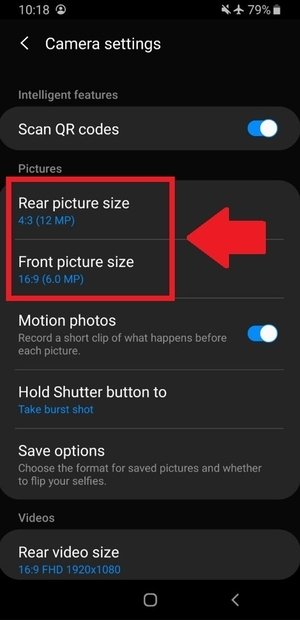
Правильно настройте мобильную камеру в соответствии с параметрами Instagram
Загружайте фотографии в Instagram с мобильного устройства iOS
Наконец, еще один совет — по возможности загружайте фотографии в Instagram с устройства iOS, а не с устройства Android. Настоящая причина, по которой это происходит, неизвестна, но приложение Meta приносит большую пользу пользователям мобильных устройств марки «надкушенное яблоко».
Если вы будете следовать всем этим советам, вы сможете улучшить качество своих фотографий в Instagram. Это простые приемы. Как только вы к ним привыкнете, вы оцените, что у вас будет гораздо более качественный канал, фотографии которого не теряют своей первоначальной сущности.
Простая и понятная инструкция, как добавить фото в Инстаграм с телефона из галереи
Инстаграм – очень популярная социальная сеть, где люди делятся своими снимками и видео. Первое, в чём должен разобраться новый пользователь, это как добавить фото в Инстаграм с телефона из галереи. Об этом и пойдёт речь в статье.
Как в Инстаграм добавить фото из галереи?
Социальная сеть позиционирует себя как мобильное приложение. Контент создаётся и выкладывается «на ходу». Можно сфотографироваться и сразу же опубликовать. Это достаточно удобно, но как добавить фото в Инстаграм, когда хочешь это сделать с телефона из галереи? Без приложения, установленного на смартфоне, этого сделать не получится. Веб-сайт не обладает такой функцией, поэтому рассмотрим схему действия с установленного приложения на платформах Андроид и Айфон.
С Андроид
Как же добавить фото в Инстаграм с телефона Андроид? Сделать это можно двумя способами. Первый:
- Открыть приложение и зайти в аккаунт.
- В нижней панели нажать кнопку «+», она расположена посередине.
- Откроется вкладка с вашими изображениями на смартфоне, пролистайте вниз для того, чтобы просмотреть ещё больше. Нажмите на выбранную картинку.
- «Далее», в верхнем правом углу.
- «Поделиться».

Готово! Вы добавили публикацию в профиль! Есть и другой способ, для него нужно:
- Зайти в галерею.
- Выбрать снимок.
- Нажать значок поделиться (в нижнем левом углу).
- Выбрать иконку Инстаграма.
- Изображение останется только подписать и нажать «Поделиться».
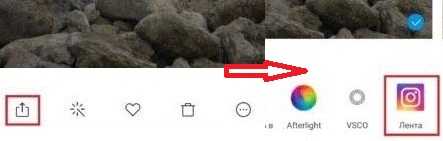
Этот способ удобен тем, что выгрузка происходит сразу в профиль. К тому же, вам не приходится долго искать подходящую фотографию внутри приложения.
С Айфона
Здесь тоже можно воспользоваться «+» в нижней панели. Есть также способ загрузки из галереи:
- Перейти в фотоплёнку.
- Открыть нужное изображение.
- Нажать кнопку в нижнем левом углу.
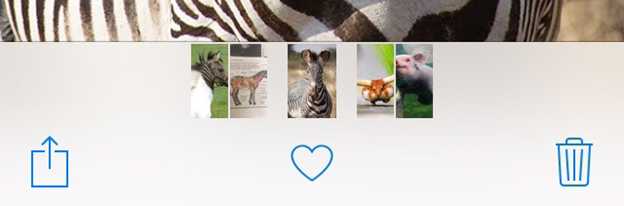

После этого фотография опубликована в вашем профиле. Вам даже не приходится переходить в социальную сеть. Можно продолжить выбирать изображения в галерее и выкладывать их дальше.
Как проблемы могут возникнуть при загрузке фото?
Вот несколько основных проблем, при которых пост не получается загрузить и способы их решения:
- Плохое подключение к Интернету. Найдите место, где хорошо ловит.
- Старая версия приложения. Обновите в App Store или Google play.
- Заполненный кеш. В настройках приложения отчистите его.
- Не та оперативная система. Для IOS лучше версии 9 и выше, а Android от 4.1.
- Временная блокировка аккаунта. Обратитесь в службу поддержки.
Выявив и устранив проблему, дальнейших сложностей не возникнет.
Как отредактировать фото из галереи после загрузки?
После того, как фото было опубликовано, изменения в нем сделать нельзя. Вы не можете добавить фильтров или обрезать её. Единственное, что можно сделать, это отметить профили, изменить местоположение и подпись. Делается это так: нажмите на три точки в верхнем правом углу над постом, выберите «Изменить».
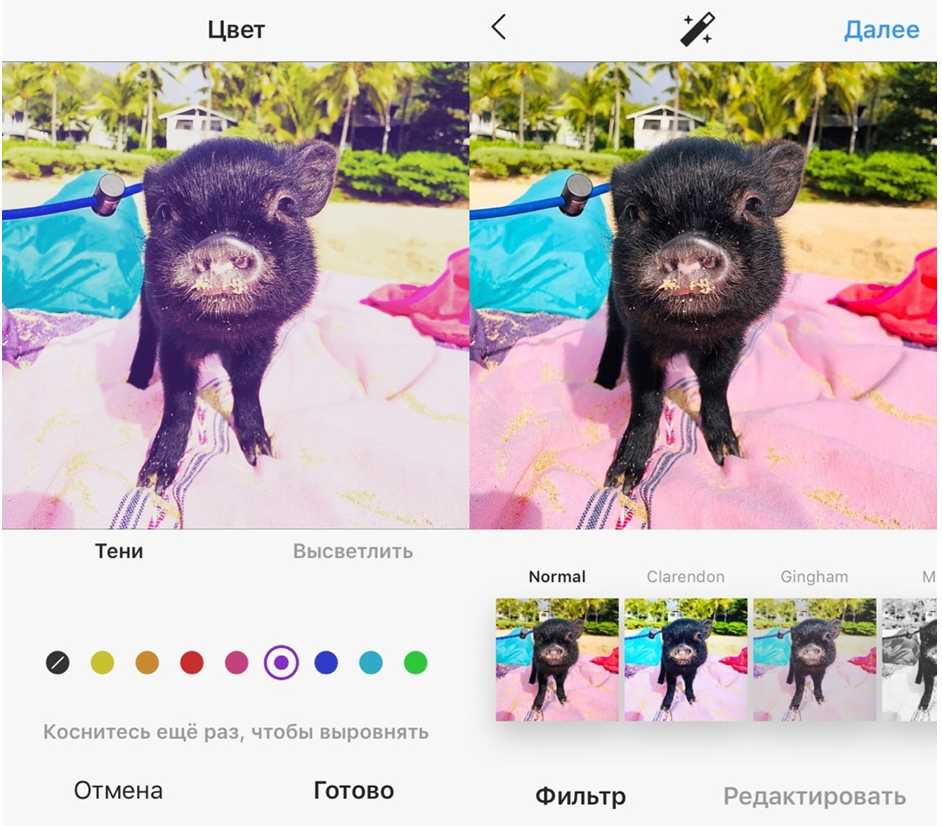
Фотографии можно отредактировать в процессе выгрузки на страницу. Приложение предоставляет ряд фильтров и основные настройки: контрастность, яркость, тепло, насыщенность, обрезка, высветление, тени и другое. После того, как вы выбрали картинку, откроется окно с фильтрами, а внизу ещё и переход на редактирование. Используйте их для обработки.
Заключение
Мы подробно разобрались в том, как загрузить фото в Инстаграм (все об обработке фото в Инстаграм здесь) из фотоплёнки на смартфоне. Теперь вы можете использовать полученные знания на практике и радовать своих подписчиков яркими и красочными постами.
Как загрузить целое фото в Инстаграм без обрезки?
Загрузить целое фото в Инстаграм неопытному пользователю соцсети может быть достаточно трудно. Автоматически выполняется обрезка краев фотографии, из-за чего люди и другие объекты отображаются на них не полностью. Для решения данной проблемы нужно использовать специальные программы.
Почему инстаграм обрезает фото?
Причин, по которым соцсеть выполняет обрезку фотографий, немало. Это и экономия места на серверах, и стремление к полной адаптации картинок под вертикальные дисплеи телефонов, и сохранение пропорций для нестандартно расположенных фото с необычным соотношением сторон. Основная цель – создать для всех людей условия, когда страницы прокручиваются одинаково на любых устройствах.
Обрезка фото производится, если снимок не соответствует требованиям Instagram. Разрешение должно быть не больше 1920×1080, формат – либо PNG, либо JPG. При нарушении установленных ограничений изображение будет автоматически изменено.
Как выложить полное фото в Инстаграм
Существует 2 метода размещения фото без обрезки в Инстаграм: через программу соцсети на мобильном устройстве либо через специальный софт.
Через приложение Instagram
Приложение Instagram можно установить как на телефон, так и на планшет. Также существует версия программы для ПК, однако она обладает сокращенным функционалом. Для загрузки фотографии без обрезки следуйте нижеприведенному алгоритму:
- Запустите приложение Instagram.
- Кликните по значку плюса внизу экрана.
- Укажите, какую фотографию желаете загрузить.
- Оставьте фото квадратным либо поменяйте формат, нажав на кнопку слева внизу на фото.
Через сторонние приложения
Для людей, которым требуется загружать полноразмерные фото в Инстаграм, существуют специальные приложения. Используя их, можно опубликовать в соцсети изображения с сохраненными краями. Рассмотрим самые популярные программы.
NoCrop
Эта программа для Android содержит платные опции, однако, чтобы загрузить полноразмерное фото, достаточно бесплатных функций. Запустите программу, выберите требуемый снимок. Отобразится светлая рамка – можете либо оставить все как есть, либо установить для фото размеры Instagram. В любом случае, все части фотографии останутся на месте.
InstaSize
Программа для устройств на Android и iOS. Кроме обычных опций, есть функции изменения расцветки краев, размеров, других характеристик фотографии. Также есть опция масштабирования фотоснимков.
Whitagram
Данное приложение подойдет тем, кому не требуется дополнительный функционал. Единственное, для чего можно использовать Whitagram – это загрузка полноразмерного фото в Инстаграм. Однако с этой задачей приложение справляется отлично.
«Без обрезки»
Чтобы не обрезать фото в Инстаграме, можно использовать программу «Без обрезки». Загрузить ее можно в Play Market. Она позволяет публиковать изображения без кадрирования.
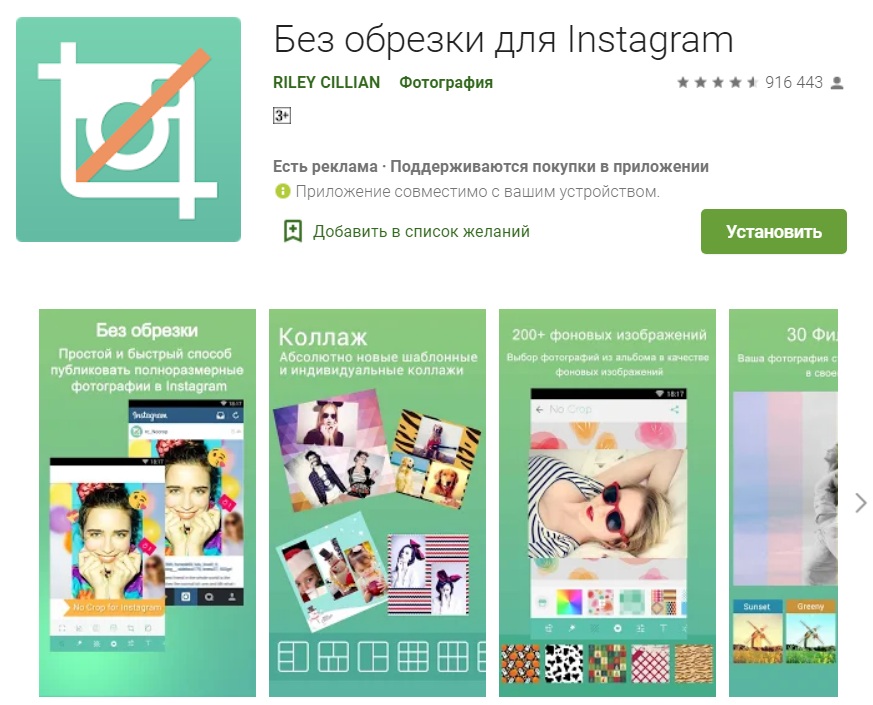
Приложение поставляется с открытым исходным кодом, включает в себя множество коллажей. Оно обладает таким функционалом:
- поворот, изменение масштаба;
- несколько сотен бесплатных фонов;
- различные фильтры;
- изменяемые блоки текста;
- более 400 стикеров.
Другие способы
Рассмотрим другие способы улучшить качество фото либо изменить его формат при загрузке.
Как загрузить фото без потери качества
Для быстрой отправки загруженной фотографии на сервер Инстаграм производит автоматическое ее сжатие (небольшие пиксели передаются быстрее). Но можно загрузить фото в Инстаграм без потери качества. Чтобы забыть о мутных пикселях, пользователи гаджетов с операционной системой Андроид имеют возможность сменить настройки. Для этого нужно:
- Запустить приложение Instagram.
- Перейти в раздел «Расширенные функции».
- Нажать на «Использование высококачественной обработки изображений» и поставить галочку.
- Выполнить загрузку снимка.
Публикация вертикальных фото
Последняя версия Instagram позволяет загрузить в соцсеть вертикально расположенный снимок. Использовать опцию легко – когда будете загружать снимок, отобразится значок с 2 стрелками (слева внизу фрейма загрузки). Кликните по нему и установите параметры фотографии.
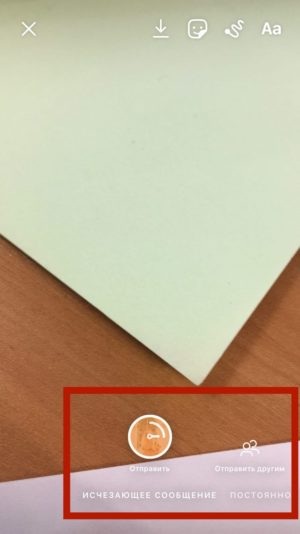
Чтобы загрузить исчезающее фото (снимок, который нельзя просмотреть перед отправкой – он сразу отправляется другим людям), выполните такие действия:
- Кликните по голубой иконке камеры в директе.
- Создайте снимок.
- Нажмите на «Исчезающее сообщение».
- Выполните отправку картинки одному либо нескольким пользователям.
Публикация живых фото
В Instagram можно выкладывать не только обычные, а еще и двигающиеся фотографии. Такие можно создавать на айфонах. Файл сохраняется не как видеоролик или гифка, а как фотоснимок. После добавления в социальную сеть живая фотография будет отображаться как обыкновенное статичное изображение. Для передачи всего эффекта понадобится загрузить сторонние программы для превращения картинок в гифку, например:
- Motion Live от Google;
- Alive;
- Live GIF;
- Lively.
Хоть программы отличаются по своим названиям и интерфейсам, действуют они по одинаковому принципу – выполняют преобразование картинки в gif. Полученный файл возможно выложить в Instagram.
Если требуется опубликовать живую фотографию в сториз, можно обойтись без сторонних программ. Для этого:
- Создайте живую фотографию. Можете добавить дополнительный эффект, смахнув фото в галерее вверх.
- Перейдите в сториз. Найдите в галерее телефона раздел «Анимированные» либо «Фото Live Photos». Укажите, какую фотографию требуется загрузить.
- Выполните размещение файла.
Публикация прямоугольных фото
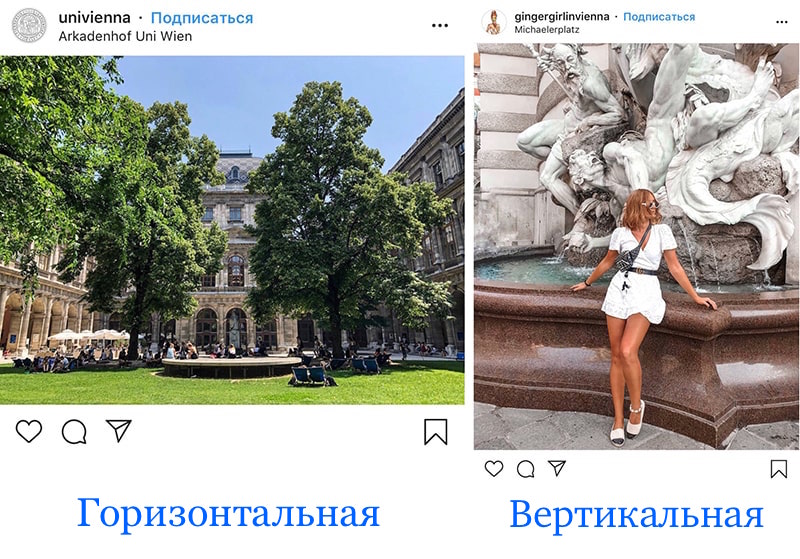
Если хотите опубликовать снимок природы, красивого города, оптимальный вариант – выложить прямоугольное фото в Инстаграм. Чтобы сделать снимок горизонтальным, кликните по значку с 2 стрелками, расположенному слева внизу картинки. После щелкните «Далее», внесите дополнительные корректировки в фото (если требуется) и разместите его.
Публикация фото с хештегом
В Instagram часто применяются хештеги. Это метка, позволяющая причислить контент к какой-либо тематике, чтобы его можно было легко найти в социальной сети. Для загрузки фото с хештегом выполните следующие действия после редактирования снимка:
- Кликните по надписи «Далее».
- В строке «Описание» проставьте значок #, напишите сам тег.
- Всего можно добавить до 30 хэштегов.
Как выложить несколько фото в Инстаграм не обрезая
В Инстаграме доступна опция, позволяющая загружать до 10 фотографий и видеороликов в одном посте. Данная функция называется «карусель» или подборка. Чтобы создать карусель в Инстаграм без обрезки, выберите несколько фотоснимко или видео при публикации поста и сделайте нужные настройки. Есть возможность применения одного фильтра на все материалы и редактирования отдельных снимков. Возможно изменять последовательность фотографий и видеороликов в карусели, перемещая файлы по экрану. В ленте подобные посты отмечаются 3 точками в нижней части. Для переключения между входящими в карусель материалами делайте свайпы в левую/правую сторону.
Советы и нюансы
Для соцсети небольшой вес фотографии – существенный плюс, однако для пользователей это не всегда хорошо. Нередко снимки теряют четкость, на них появляются темные пиксели, происходит искажение цветов. Чтобы выложить фотографию без снижения качества, обратите внимание на следующие рекомендации:
- выполняйте сохранение изображений в формате PNG, а не JPG;
- фотографии, которые сделаны айфоном, публикуются в соцсети в более высоком качестве, нежели снимки с устройства на Андроиде;
- планируйте пост в Instagram на этапе построения кадра – лучше всего, если он будет соответствовать формату соцсети, иметь пропорции 4:5.
Если Instagram сильно ухудшает качество фотографии, нужно проверить, соответствует ли картинка требуемым условиям:
- разрешение – 1980×1080 px для прямоугольных, 1080×1080 – для квадратных картинок;
- вес фото – не более 500 Мб;
- расширение файла – JPG, PNG.
Онлайн общение, просмотр контента через Инстаграм – отличный способ проведения досуга. Использование соцсети будет еще более комфортным, если разобраться в ее функционале. Порядок загрузки фотографий без обрезки – это то, что должен знать каждый, кто планирует часто выкладывать в социальную сеть свои снимки.