Как убрать предметы и людей с фотографии на iPhone
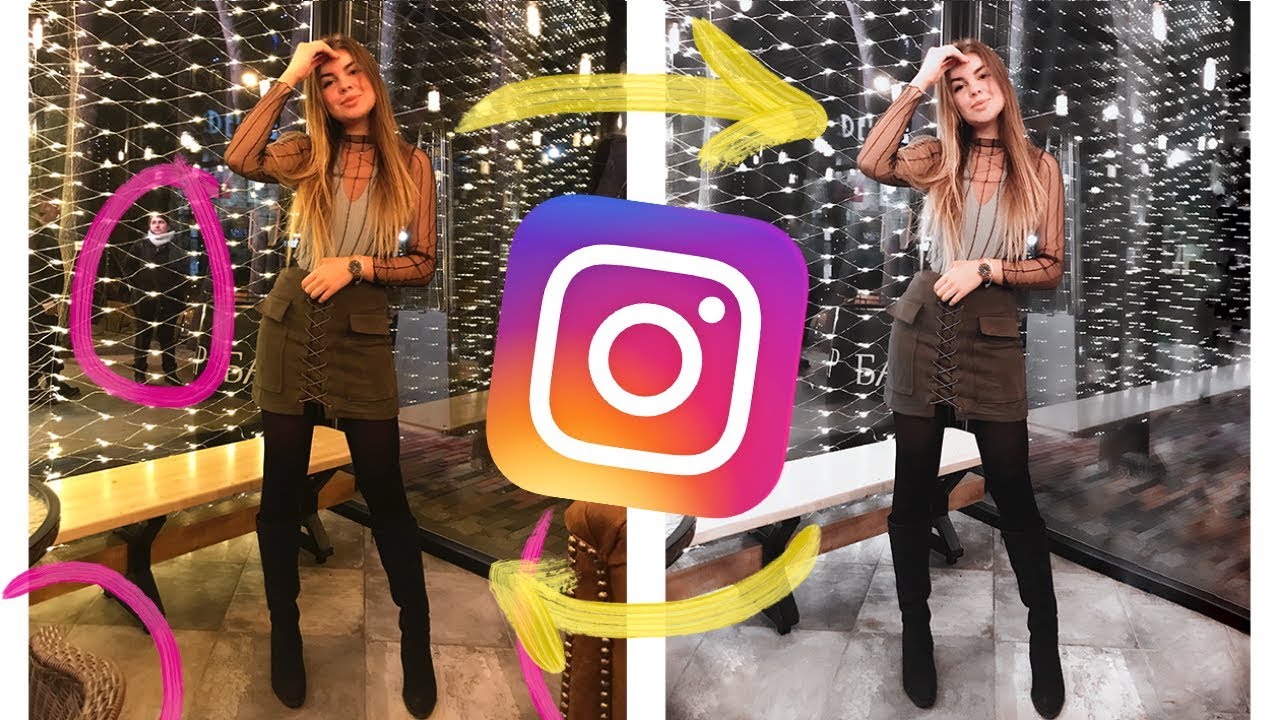
Любители фотографий в восторге от современных технологий. Они упрощают обработку фото и даже неудачные снимки превращают в произведения искусства.
Обратите внимание!
Чтобы убрать лишние предметы с фотографий, совершенно необязательно осваивать фотошоп. Достаточно на iPhone скачать приложения, и результат поразит все ожидания. Вся работа занимает несколько минут.
TouchRetouch
Приложение платное, стоимость его 149 рублей. Но TouchRetouch того стоит. В нем имеется несколько режимов:
- удаление объектов;
- устранение недостатков.
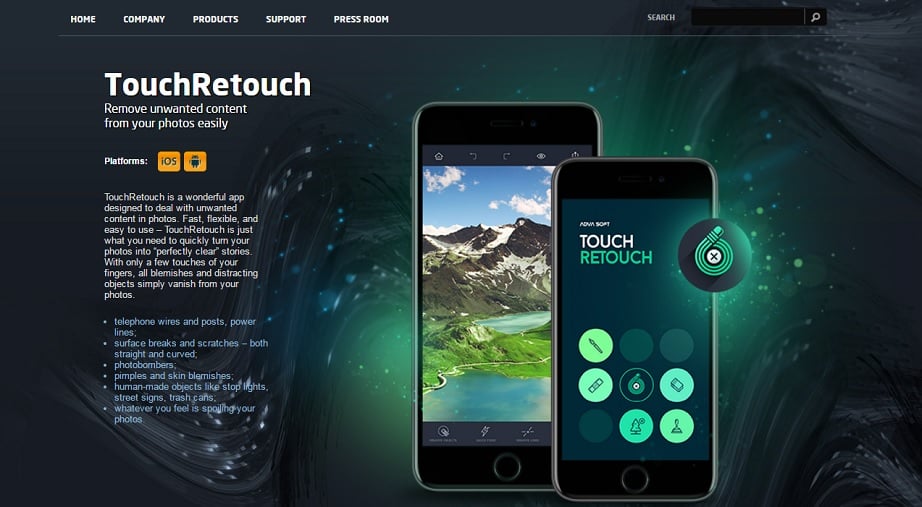
Пошаговая инструкция поможет разобраться с основными нюансами работы. Чтобы воспользоваться приложением, необходимо выполнить следующее:
- После приобретения и установки открыть программу, выбрать необходимую фотографию.
- Нажать на нужный инструмент.
- Сохранить результат в телефоне.
Обратите внимание!
В TouchRetouch можно удалять линии одним движением пальца. Для этого не придется отмечать всю линию, достаточно указать на ее отдельные элементы.
Snapseed
Еще один способ, как удалить с фото лишние предметы, – воспользоваться программой Snapseed. Скачать ее можно бесплатно. Это лучший вариант из тех, что представлен в официальных магазинах AppStore и Google Play.
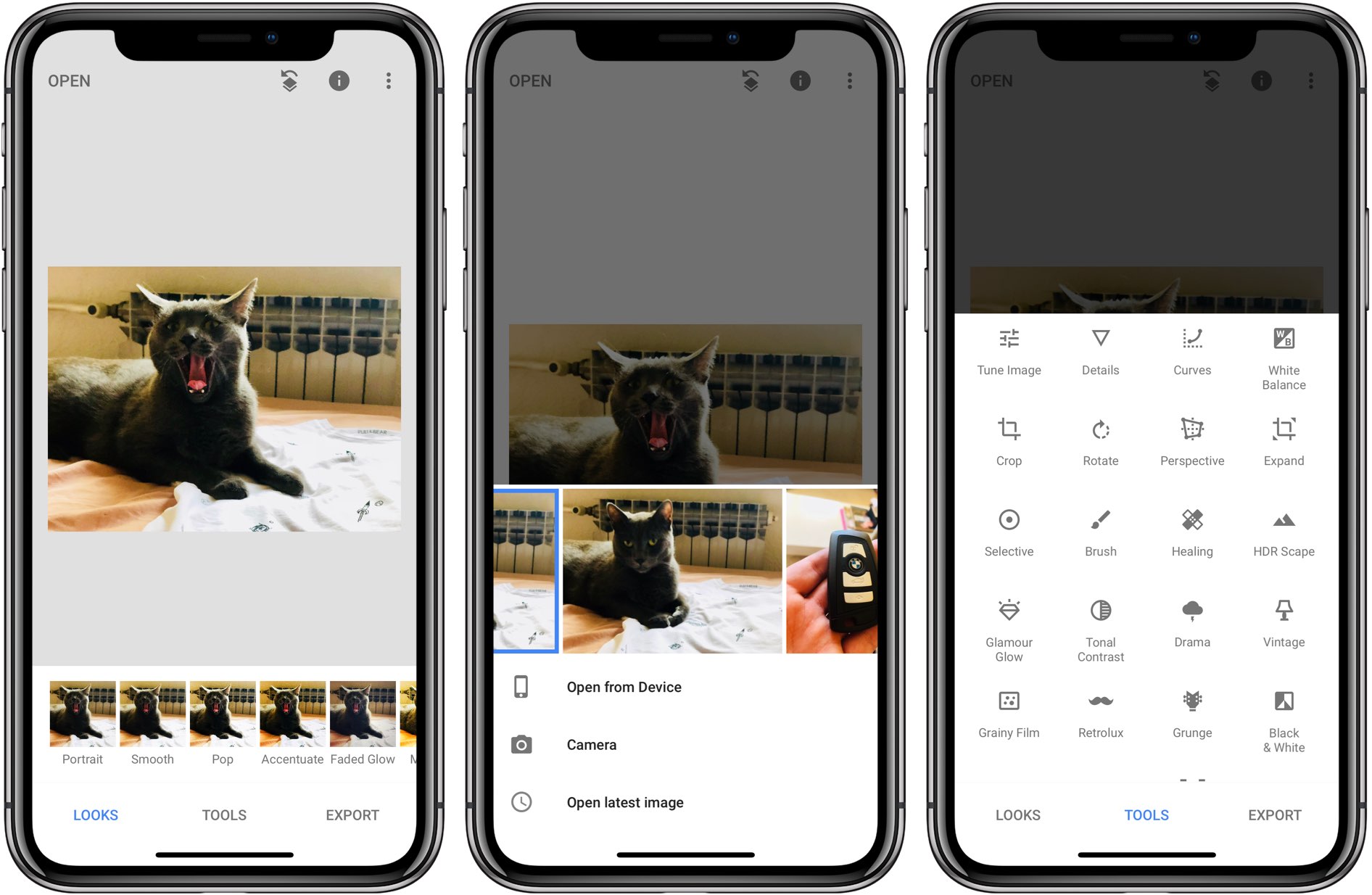
Чтобы убрать с фотографии ненужное, необходимо:
- Открыть скачанное приложение.
- Нажать «Инструменты», а затем выбрать значок «Точечная коррекция».
- Приблизить снимок.
- Нажать пальцем на лишний предмет.
- Сохранить изображение.
Осталось лишь найти фото в Галерее, обработать его и оценить результат.
Читайте еще: Как отправить фотографии на ПК без подключения смартфона
Photoshop Fix
Еще одно популярное приложение, за которое не придется платить. Его достаточно скачать на телефон и можно делать потрясающие снимки. Теперь удалять людей и ненужные предметы станет гораздо проще. Одно движение пальца и в Галерее появятся яркие и красочные фото.
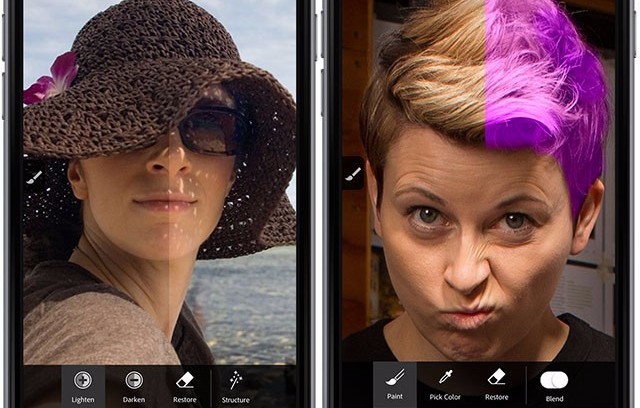
Как воспользоваться программой:
- Открыть приложение.
- Зарегистрироваться через Facebook.
- Выбрать необходимое фото.
- В меню снизу нажать значок «Восстановление».
- Приблизить снимок.
- С помощью инструментов отредактировать фотографию. Дотронуться пальцем до предмета, который хочется удалить.
- Аккуратно стереть ненужное.
- Сохранить фото в телефоне.
Нет ничего проще, чем создавать красивые снимки. Даже неудачные кадры можно отредактировать и сделать из них настоящие произведения искусства.
Обратите внимание!
Это приложение хорошо по-своему. Конечно, удалить предмет за минуту не получится. Но зато программа предоставляет возможность самостоятельно редактировать снимки.
Union
Интересное приложение, которое поможет убрать лишнее с фото. Оно стоит 379 рублей. Если хочется оценить возможности программы, стоит обязательно приобрести Union.
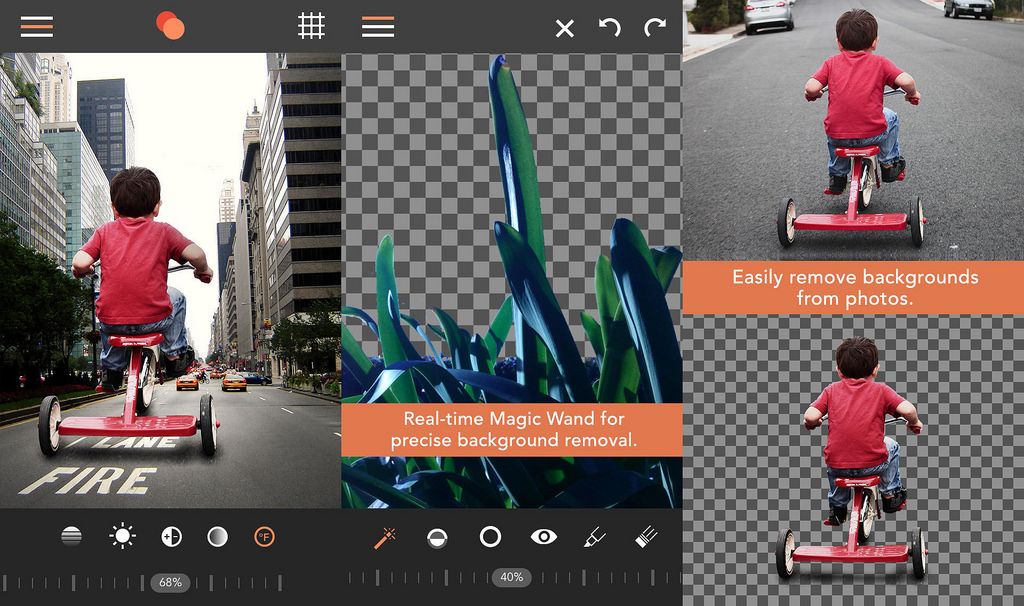
Как убрать лишние детали в редакторе:
- Открыть приложение.
- Для Background добавить снимок, который хочется отредактировать.
- Для Foreground загрузить фото без посторонних предметов.
- Убрать интенсивность. Это поможет слоям лечь друг на друга более ровно.
- Выбрать кнопку Mask, удалить ластиком слой.
- Нажать на кисть, с ее помощью закрасить пространство.
- Если хочется повторить маску слоя, следует нажать на Flatten, загрузить фото на Foreground.
- Сохранить результат в Галерею.
Чтобы получить качественный результат, придется постараться. Немного практики, и даже новичок станет профессионалом.
Убрать лишние предметы со снимков довольно просто. Достаточно скачать на телефон специальное приложение. Оценить полученный результат можно уже через несколько минут.
Топ-6 лучших бесплатных приложений для удаления объектов с фотографий на iPhone
В этой статье мы расскажем вам, как удалить раздражающие объекты с вашей фотографии. Вы можете выбрать, какой метод вы хотите использовать для удаления объекта, что очень легко сделать.

Мария Матвеева
Время обновления: 03 Aug 2023 г.
9 из 10 человек сходят с ума от того, что фотографируют в любой момент. И когда у них есть iPhone, они не могут удержаться от этого, очевидно, из-за высококачественной камеры, которую предлагает iPhone. iPhone также предоставляет некоторые встроенные функции для придания фотографиям завершенности. Однако часто мы сталкиваемся с ситуацией, когда изображение кажется нам неудобным из-за каких-то нежелательных объектов. Много раз мы чувствуем необходимость убрать людей с фотографии, когда они бродят туда-сюда по снимку. Если вы тоже один из них, мы собираемся предложить несколько сторонних приложений, которые удовлетворят вашу потребность.
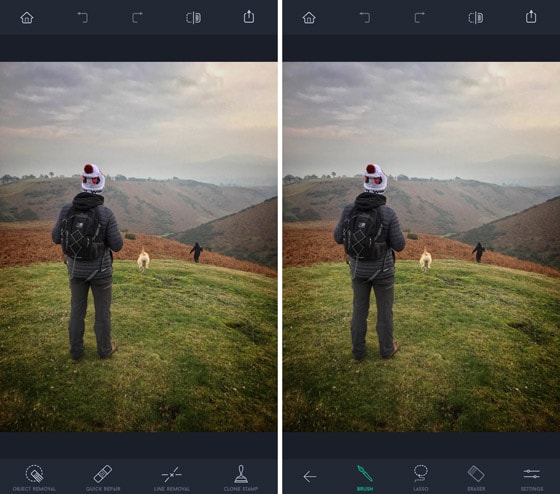
1. TouchRetouch
TouchRetouch — одно из хорошо известных и мощных приложений для удаления объектов с фотографии. Если вы ищете надежное приложение для удаления объектов, TouchRetouch может стать разумным выбором. Несмотря на то, что он поставляется с ограниченными функциями, производительность, несомненно, заметна. Это займет 24,2 МБ, и вам придется потратить на это 1,99 доллара. Удивительные функции этого приложения для удаления объектов включают удаление линий, исправление (пятен или несовершенств) и многое другое. Давайте узнаем больше о TouchRetouch.
- В приложении доступен инструмент для печати клонов, который может помочь в дублировании ваших объектов.
- Приложение способно распознавать линии, такие как телефонные провода, антенны и т.д., и удалит их, если вы захотите, с помощью своего инструмента для удаления линий. Вы также можете задать толщину линий с помощью TouchRetouch.
- Он предлагает вам просмотреть изображение и сравнить его с тем, что было перед редактированием.
2. Adobe Photoshop Express
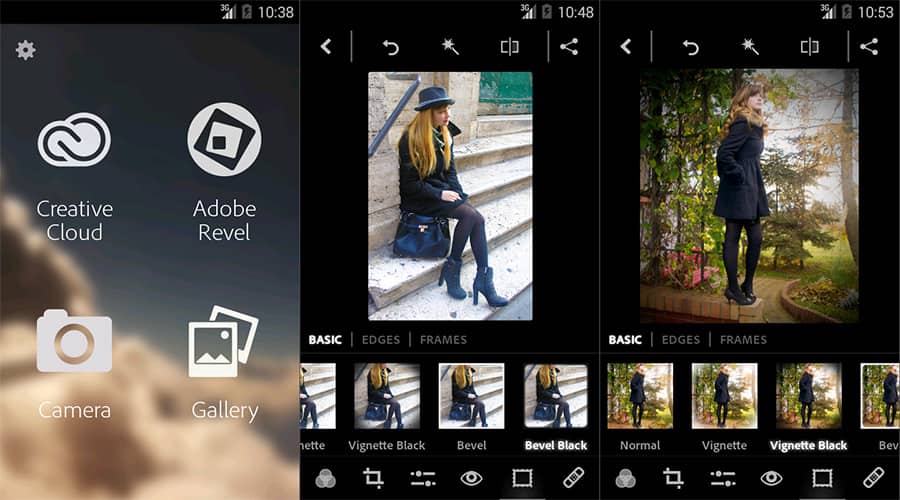
Многие из вас слышали о Photoshop, и многие из вас могут подумать, что им пользуются только профессионалы. Ну что ж! Хорошей новостью является то, что вы также можете легко работать с ним на своем iPhone, а Adobe Photoshop Express — следующее приложение для удаления объектов в этом списке. Используя его различные функции, вы можете не только удалять объекты, но и выполнять множество других удивительных действий. Он не возьмет с вас ни копейки и способен поддерживать только форматы JPG и PNG, разрешение менее 16 МП и 8191 пикселей.
3. Enlight
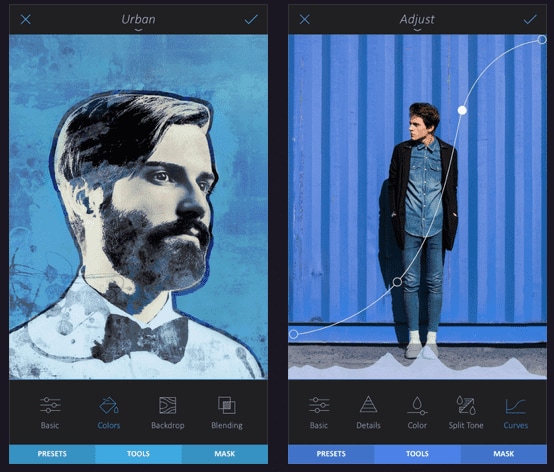
Вот еще одно приложение для редактирования фотографий для iPhone, которое может помочь в удалении ненужных объектов с фотографий. Оснащенный многочисленными функциями, он может оказаться весьма полезным, если вы хотите проявить какой-нибудь творческий подход, например, выполнить 3D-преобразования. Чтобы насладиться функциями этого приложения, потребуется 1,99 доллара. Как мы уже говорили, приложение многофункционально, некоторые базовые функции включают обрезку, добавление фильтров, цветокоррекцию, добавление текста и рамок к фотографиям и многое другое. С помощью Enlight вы также можете воспользоваться эффектом наклона-сдвига, чтобы получить миниатюрный вид. Не только это, это приложение обладает возможностью превращать ваши изображения в художественные краски и наброски. Несколько шрифтов, добавление теней, функция смешивания, а также функция заметок для создания забавных изображений — все это доступно в Enlight. Несмотря на это, вам не разрешается делиться своим творением непосредственно с такими платформами, как Instagram. Тем не менее, это может помочь сделать снимок идеально готовым для insta. Кроме того, вы можете превратить свои изображения в плакаты, принты, открытки и т.д.
4. AirBrush
AirBrush — это еще один фоторедактор для удаления объектов, который успешно получил оценку 4,9 и отзывы довольных клиентов. Это приложение идеально подходит для тех, кто заботится о том, как выглядит их лицо на фотографии, поскольку оно сделает ваше лицо идеальным, удалив любые прыщи, пятна, придав ему сияние и гладкость, отбелив зубы, расширив улыбку и даже поможет, если вы любите пухлые губы. Наряду с удалением вещей, вы также можете использовать это приложение, чтобы добавить что-то, когда это необходимо. Вы получаете тематические фильтры, световые эффекты, эффект виньеток, множество образов и т.д. Осветление глаз, придание формы лицу или придание объема волосам — вот некоторые другие мощные функции аэрографа.
5. Eraser+
Вы также можете использовать Eraser+ в качестве приложения для редактирования фотографий на iPhone, которое дает вам возможность удалять людей с фотографий, а также объекты в течение пары секунд. Самая мощная функция, которую он включает, — это clone stamp brush, с помощью которой вам будет позволено легко клонировать детали и смешивать объекты на заднем плане, что-то вроде TouchRetouch. Цена, которую вам нужно будет заплатить за использование приложения, составит 0,99$. Есть кнопки «Отменить» и «повторить», чтобы вы могли избежать неправильных ошибок и отмен. С помощью Eraser+ вы также сможете сохранять изображения в их первоначальном размере. После удаления объектов и придания вашим файлам безупречного вида программа позволяет вам делиться своими изображениями в Twitter, Facebook, SMS / iMessages и т.д.
6. Image Eraser
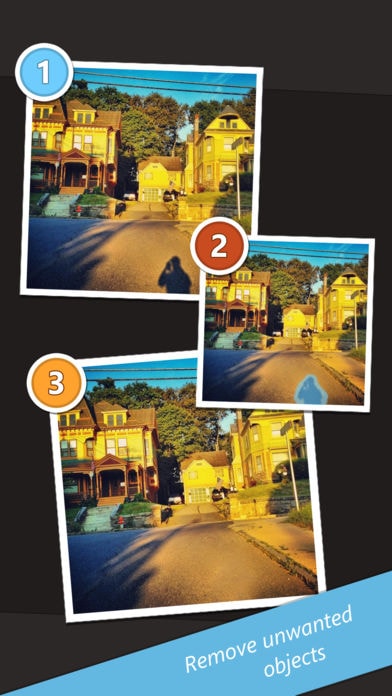
Последним фоторедактором для удаления объектов является Image Eraser, самая интересная часть которого заключается в удалении водяных знаков с фотографий. Не только это, вы также можете удалять людей, если они не нужны на снимке. Средство для удаления изображений обойдется вам в 0,99 доллара, что не так уж много, если вы стремитесь к качеству. Линии электропередач, логотипы, люди, текст или любые нежелательные объекты могут быть легко удалены с фотографий. Ваши iPhone и iPad полностью совместимы с приложением, и до сих пор ему удавалось получать оценки 2,5 из 5 возможных.

Итак, на этом заканчивается список некоторых усовершенствованных приложений для удаления объектов с фотографий, и мы надеемся, что вы сами сможете определиться с тем, какое из них будет вашим предпочтением. Из этих 6 приложений некоторые являются многофункциональными, в то время как некоторые не обладают таким количеством функций, но при этом являются мощными. Выбор одного из них полностью зависит от вас, и было бы здорово, если бы вы поделились своим опытом использования одного из этих приложений. Мы хотели бы поблагодарить вас за то, что вы нашли время прочитать этот пост. Вы можете связаться с нами, если пост помог вам, если есть какие-либо вопросы или если у вас есть какое-либо другое приложение, которое мы пропустили. Спасибо!
Windows 11 и ниже
 Безопасная загрузка
macOS 10.14 — macOS 13
Безопасная загрузка
TouchUp: удалить объект с фото 4+
Face & Body Tune Photo Editor, Societatea cu Raspundere Limitata
Разработано для iPhone
-
-
Фото и видео: № 85 в этой категории
- 4,7 • Оценок: 2,3 тыс.
-
- Бесплатно
- Включает встроенные покупки
Снимки экрана (iPhone)
Описание
Photo Editor: All In One is the master case for all the photo editing needs.
From resizing to beautiful overlays, it can help you improve you social media feed.Here is a list of tools you can find:
— Filters
25 well designed filters with more coming in the future.— Border Tool
Ad white of colored frames to your pictures.— Recolor Tool
Change the color of your clothes or objects around you.— Overlays Tool
Add layers of bokeh & sparkles on to your photos.Save your photo in HD quality and start sharing today.
“Photo Editor Pro” Subscription
Annual subscription: $9.99
These prices are for United States customers. Pricing in other countries may vary and actual charges may be converted to your local currency depending on the country of residence.
Photo Editor Pro subscription gives you unlimited access to all the tools, filters, overlays and borders with an ad-free experience.Payment will be charged to iTunes Account at confirmation of purchase. Subscriptions automatically renew unless auto-renew is turned off at least 24-hours before the end of the current period. Account will be charged for renewal within 24-hours prior to the end of the current period, and identify the cost of the renewal. Subscriptions may be managed by the user and auto-renewal may be turned off by going to the user's Account Settings after purchase. No cancellation of the current subscription is allowed during active subscription period. Any unused portion of a free trial period will be forfeited when the user purchases a subscription to that publication.
Как одним касанием вырезать предметы с фото в iOS 16 и macOS Ventura?
В рамках презентации WWDC 2022 Apple представила новую общесистемную функцию, которая позволяет извлекать объект из фотографий в iOS 16 и macOS Ventura. Мы расскажем, как это работает и какие возможные сценарии использования могут быть применимы к этой возможности.

В последних релизах операционных систем Apple все больше внимания уделяется улучшению машинного обучения при работе с фотографиями. Теперь такие приложения, как «Фотографии», умеют распознавать тему и фон изображения, что дает пользователям новые интересные возможности при работе с гаджетами Apple.
Обнаружение объекта на фотографиях может проявиться, например, на экране блокировки iOS 16. Там объект с фотографии способен спрятать часы.

Изображения, использующие эту функцию, не обязательно должны быть портретными фотографиями с данными о глубине — для обнаружения объектов используются алгоритмы машинного обучения. Интересно, что похожая технология есть и на Android, но там Magic Eraser удаляет нежелательные объекты с фона фотографий.
Однако эта функция конечно же не ограничивается экраном блокировки. Пользователи могут воспользоваться обнаружением объекта изображения в операционной системе с помощью нового причудливого инструмента под названием «поднять объект с фона». Машинное обучение изолирует выбранный объект от фона, создавая стикер.
Начиная с iOS 16 и iPadOS 16 пользователи могут нажать на фотографию, а потом удерживать на ней палец в Safari или «Фото», чтобы скопировать нужный объект с картинки. Надо дождаться лишь тактильного подтверждения того, что объект выбран системой. Вот пошаговые действия для использования этой возможности.
1. Запустите «Фото» и выберите из своей библиотеки изображение с четко различимым объектом на нем.
2. Нажмите пальцем на объект и удерживайте, пока он не начнет рябить, а контур не начнет подсвечиваться белым.
3. В появившемся всплывающем меню нажмите «Скопировать», чтобы отправить изолированный объект в буфер обмена для вставки в другом месте

или нажмите «Поделиться», чтобы получить доступ к стандартным параметрам обмена в меню «Действие» и отправить стикер дальше.


4. Также вы можете нажать на объект и удерживать палец, таким образом «подняв» картинку с фона. Теперь, не отрывая палец от экрана, используйте другой палец, чтобы выйти из приложения «Фото» и запустить «Сообщения», «Почту», «Заметки» или другое приложение, которое может принимать изображения.

5. Теперь перетащите и отпустите объект, чтобы поместить его в нужное место в поле ввода.

На Mac (начиная с macOS Ventura) система работает точно так же. Apple заявляет, что пользователи могут копировать объекты с фотографий, найденных на скриншотах, в Просмотре и Safari.
Иногда в меню появляется возможность скопировать объект после длительного нажатия; эта опция чаще всего появляется в Safari. В противном случае будет задействован жест касания и удержания. Но в macOS нет жестов касания, так что пользователям придется искать функцию копирования объекта в контекстном меню.
Есть немало причин, по которым кому-то может понадобиться вытащить объект с фотографии. Например, эта функция может помочь отправить картинки с изображением ваших домашних животных или детей в формате PNG в iMessage. Можно даже использовать функцию в приостановленном кадре на видео. Конечно, работает все пока неидеально, иногда вместе с объектом захватывается и часть фона. Едва ли функция может быть использована в профессиональной работе, по крайней мере сейчас, когда она только появилась и находится на раннем этапе развития.
А перетаскивать объекты из приложения «Фотографии» в другие места легко даже на iPhone. Просто убедитесь, что то приложение, куда вы перемещаете объект, воспринимает формат PNG. Немного странно, но «Фото» не позволит вам поместить объект в приложение в виде отдельного PNG файла, а Finder не позволит вам вставить объект, скопированный с изображения. Некоторые приложения, такие как Twitter, поддерживают изображения PNG, которые можно перетаскивать прямо в текстовое поле.