BLOGOMANIY.RU
Как установить пароль на текстовой документ. Классная лёгонькая программа, качаем!!
Приветствую вас дорогие читатели!! Сегодня я расскажу вам про текстовой блокнот, который имеет возможность установки пароля. Программа очень легкая и она не требует установки.
Допустим, у вас на компьютере хранятся пароли и разная информация, которая не желательна для посторонних глаз. Вот здесь вам и поможет программа Steganos Lock Note. Скачать эту программу вы можете вот по этой ссылке: https://yadi.sk/d/iRdISFn5ZB8GS весит программа всего 402 кбт.
На внешний вид это будет обычный нам блокнот, единственное, что там будет возможность установить пароль. Очень удобная штука, всем советую, пригодиться!!
Ставим пароль на текстовой файл. Защита текстовых файлов.
1.Скачиваем программу по ссылке выше.
2.Программа не требует установки, вы просто кликаете по файлу и видите перед собой вот такое окно, смотрите рисунок.
3.Теперь удаляем все, что там написано и пишем то, что вам нужно. Например, пароли, логины, смотрим скриншот.
4.Дальше вам нужно сделать следующее, а именно сохранить документ. Сохраняем его в нужную папку, и перед вами выскочит вот такое окно, куда нужно будет установить пароли. Один пароль ставим два раза!! Смотрим скриншот.
5.Дальше когда, вы ввели два одинаковых пароля, нажимаем на «Ок» и самое главное, когда у вас выскочит вот такое окно, вам нужно нажать на «Нет» смотрите скриншот.
Теперь, когда вы снова запустите сохраненный файл, то у вас будет вот такое окно, в которое нужно вставить ваш пароль, смотрите скриншот.
Ну, вот пока и все, подписывайтесь на обновления блога, так же рекомендую почитать вот эти статьи о защите файлов
Как защитить паролем текстовые файлы блокнота в Windows 10
На вашем компьютере есть текстовый файл с конфиденциальной информацией? Найти хороший способ защитить файлы блокнота паролем, чтобы другие люди не могли видеть их содержимое? Мы пытаемся обеспечить безопасность ваших файлов в операционной системе Windows несколькими способами.
Шифрование файлов, вероятно, самый простой способ защитить паролем текстовые файлы в Windows. В дополнение к этому методу вы можете использовать программное обеспечение ZIP или RAR для защиты файлов Блокнота паролем.
Ниже приведены 3 простых способа защитить файлы Блокнота Windows паролем.
Используйте шифрование файлов для защиты файлов Блокнота паролем
Лучший способ защитить файлы, которые вы не хотите, чтобы другие видели, – это шифрование. В операционной системе Windows File Encryption – это простой в использовании инструмент, который может помочь защитить ваши данные. Расшифровать его может только тот, у кого есть правильный пароль.
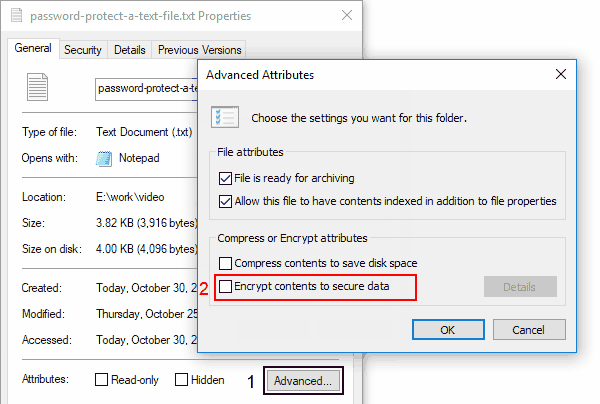
Шаг 1. Щелкните текстовый файл или папку правой кнопкой мыши и выберите «Свойства».
Шаг 2: нажмите кнопку «Дополнительно» и установите флажок «Зашифровать содержимое для защиты данных».
Шаг 3: Нажмите ОК, чтобы закрыть окна Атрибуты, выберите Применить, затем нажмите ОК.
Используйте 7-Zip для защиты паролем текстовых файлов Блокнота
Вы можете создать защищенный паролем zip-файл, содержащий ваш текстовый файл. Чтобы получить доступ к текстовому файлу внутри защищенного zip-файла, вам нужно будет ввести пароль. Вот как это сделать. Фактически, вы можете использовать этот метод для защиты всех типов файлов.
Скачать и установите 7-Zip, если он еще не установлен на вашем компьютере.
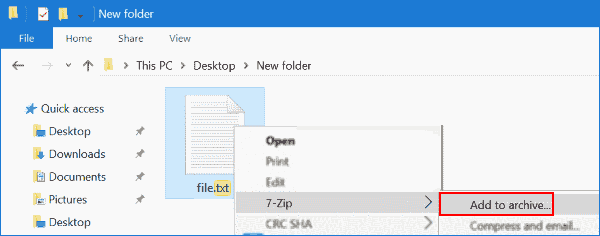
Щелкните правой кнопкой мыши текстовый файл, выберите 7-Zip, а затем выберите параметр «Добавить в архив».
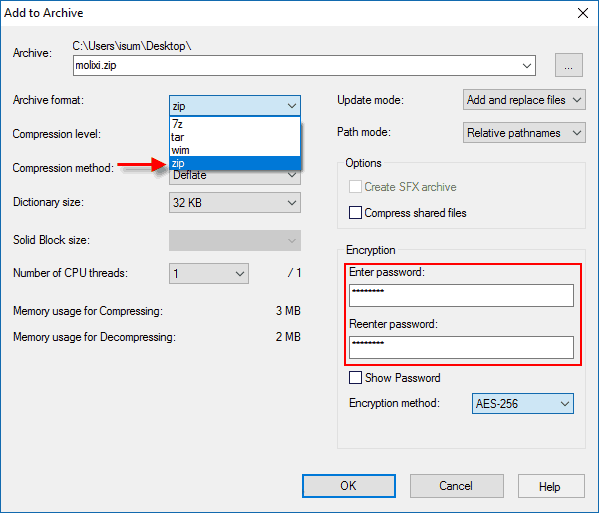
В разделе «Архив» введите имя нового защищенного паролем zip-файла и выберите место для сохранения файла. Выберите формат архива как zip.
В разделе «Шифрование» выберите стандартное или популярное шифрование AES-256.
Наконец, введите пароль, который вы хотите использовать для защищенного паролем текстового файла, повторно введите пароль, а затем нажмите кнопку «ОК», чтобы создать zip-файл, содержащий ваш текстовый файл. Вот и все!
Теперь, когда вы пытаетесь открыть zip-файл с помощью встроенного в Windows 10 инструмента извлечения zip-архива или любого другого инструмента, вам нужно будет ввести пароль, чтобы получить текстовый файл.
Используйте WinRAR для защиты файлов Блокнота паролем
Если на вашем компьютере установлен WinRAR, выполните следующие действия:
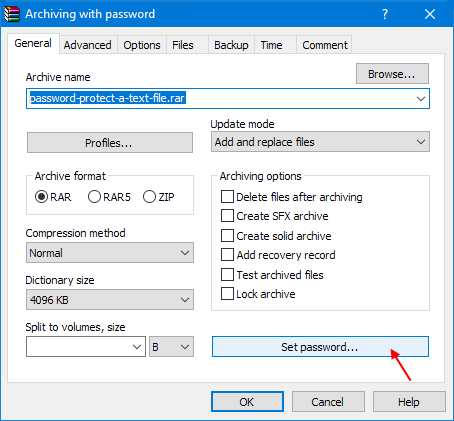
Щелкните правой кнопкой мыши текстовый файл, который вы хотите защитить паролем, а затем щелкните Добавить в архив. На вкладке «Общие» введите имя файла, выберите нужный формат архива и нажмите кнопку «Установить пароль».
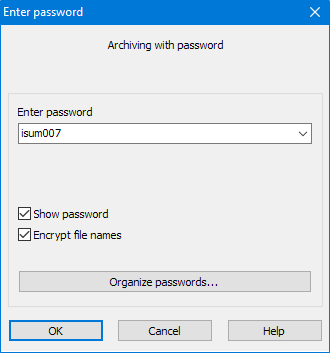
Введите пароль и еще раз введите пароль. Наконец, нажмите ОК.
Помимо 7-Zip и WinRAR, вы также можете использовать другое программное обеспечение для архивирования, такое как WinZip или Bandizip, для защиты паролем текстовых файлов на ПК с Windows.
Защита документов паролем с MS Office
Microsoft Office 2019/2016/2013, безусловно, упрощает защиту паролем ваших важных документов, таких как Word, PowerPoint и Excel, за счет использования его защиты паролем и функции разрешений.
Узнайте, как защитить паролем документы Microsoft Office.
Посмотрите этот пост, если вы хотите защитить паролем PDF-файл в Word.
Как поставить пароль на папку, файл или флешку. Запароливаем Всё!
Вопрос от пользователя
Здравствуйте.
Подскажите, как запаролить папку, в которой у меня находятся мои документы. Папка находится на флешке, а ее приходится носить с собой и подключать к разным ПК и ноутбукам. Не хотелось бы, чтобы кто-то их увидел или скопировал к себе.
Маленькое добавление: пароль нужно поставить именно на папку, а не на саму флешку. Т.е. чтобы посмотреть конкретную папку — ввести пароль, а всё остальное свободно и открыто для просмотра. Заранее благодарю!
Задача вполне выполнимая, ниже я приведу несколько вариантов, как поставить пароль на свои файлы (а исходя из плюсов/минусов каждого способа — сможете выбрать оптимальный вариант для себя). 👌
Некоторые пользователи (особенно начинающие) ставят пароли на всё: фильмы, музыку, игры и пр. Как правило, все эти медиа-файлы, которые вы загрузили просто из сети, — мало кому интересны (кроме вас), и вряд ли имеет смысл их защищать (если только не хотите, чтобы кто-то узнал о том, что вы интересуетесь ими) .
В тоже время приходится наблюдать, как попустительски относятся к паролям, личным персональным данным, к сканам паспортов, ИНН и пр. В первую очередь, защищать требуется именно эти документы!
👉 В помощь!
Кстати, также рекомендую защитить свой телефон. По следующей ссылке, Вы узнаете, как поставить пароль (графический ключ) на телефон Android.
Ставим пароль
На файл (документ, блокнот)
Самый простой, быстрый и эффективный способ поставить пароль на свои папки и файлы — это отправить их в запароленный (и зашифрованный) архив . Когда вам необходимо будет получить доступ к файлам и папкам внутри архива — необходимо ввести пароль для доступа, и спокойно ими пользоваться.
Из плюсов : защитить таким образом можно любые файлы: документы Word/Excel, картинки, текстовые файлы (блокноты), сканы, и т.д. Также архиваторы есть на любом ПК/ноутбуке, а значит и файлы вы можете открыть на любом компьютере!
Есть, правда, минусы : если забудете пароль — то открыть такой архив очень сложно (в некоторых случаях невозможно); не удобно работать с большими файлами (например, с папкой видео).
Ниже рассмотрю, как создать такой зашифрованный архив в популярных архиваторах 7-Zip и WinRAR.
👉 В помощь!
Аналоги WinRAR: бесплатные архиваторы для Windows — самые удобные программы
Очень популярный архиватор, позволяющий сжимать файлы сильнее своих конкурентов: WinRAR, WinZIP и пр. Архиватор бесплатен, удобен и выполнен в стиле минимализм (нет ничего лишнего). В общем-то, по праву занимает лидирующие позиции.
После его установки, в проводнике у вас появиться одноименное меню: 7-Zip. Теперь, чтобы создать архив, вам достаточно щелкнуть правой кнопкой мышки по нужному файлу или папке и выбрать в появившемся меню «Добавить к архиву. « (см. скриншот ниже).
Добавить к архиву // 7-Zip
Далее есть ряд важных параметров, которые необходимо правильно задать. Я их пометил цифрами на скриншоте ниже и сейчас поясню поподробнее:
- (1) — необходимо задать имя вашего архива и место, где он будет сохранен. В общем-то, имя архива может быть любым, и его в последствии можно переименовать, как и обычный файл;
- (2) — формат архива . Лучшее сжатие обеспечивает формат 7-Zip, именно его и рекомендую выбрать;
- (3) — SFX-архив — самораспаковывающийся архив . То есть, если вы поставите галочку напротив этого пункта, будет создан EXE-файл (как обычная программа), запустив который, можно будет извлечь файлы без применения архиватора (удобная штука для того, чтобы извлекать файлы можно было на любом компьютере, даже на тех, где нет вообще архиваторов) ;
- (4) введение пароля — пароль может быть любым, здесь архиватор не устанавливает никаких ограничений. Однако помните, что пароль вида «12345», «Бог», «Любовь» и пр., связанные с вашем именем и датой рождения — взламываются очень легко! Установите, что-нибудь более надежное (рекомендуется 6-10 символов, с заглавными и строчными буквами, цифрами и спец. знаками) ;
- (5) выбор метода шифрования — рекомендую оставить по умолчанию AES-256, и дополнительно поставить галочку «Шифровать имена файлов». Благодаря этому, ваши файлы в архиве не только нельзя открыть, но даже и увидеть, что за имена файлов скрыты в архиве!
- (6) — начать архивирование.
Создание архива // 7-Zip
После того, как архив будет создан — можете попробовать его открыть. На это действие, любой архиватор (даже и не 7-Zip) — обязательно вас попросит ввести для расшифрования пароль. Если вы не знаете его или забыли — то ваши файлы останутся недоступны!
Попытка открыть запароленный архив
WinRAR
Один из самых знаменитых архиваторов, обеспечивающий хорошую степень сжатия. Позволяет открывать и извлекать файлы из всех самых популярных форматов архивов: ZIP, RAR, ACE, TAR, GZIP и пр.
Для создания архива в WinRAR — достаточно щелкнуть правой кнопкой мышки по какому-нибудь файлу/папке, и в появившемся меню проводника выбрать «WinRAR/Add to Archive» (прим.: добавить к архиву).
WinRAR — Add Archive. (Создание архива)
- (1) — задать имя для архива (Archive name), может быть любым;
- (2) — выбрать формат архива (рекомендуется RAR);
- (3) — выбрать опцию «Set Password» (установка пароля) для шифрования архива.
Основные настройки при создании архива в WinRAR
Затем указать сам пароль (строка «Enter password» , т.е. ввод пароля) и очень желательно поставить галочку в строке «Encrypt file names» (т.е. шифровать имена файлов).
Ввод пароля — WinRAR
После этого можно начать архивирование. В общем-то, запароленный архив готов — можно пользоваться.
Защита паролем документов Word/Excel и пр.
Документы, создаваемые в Microsoft Office, могут быть зашифрованы штатными средствами, без дополнительных программ. Очень удобно, когда с шифруемым документом вам часто нужно работать. Кстати, в такой документ можно поместить и картинки.
Для установки пароля: откройте меню ФАЙЛ/СВЕДЕНИЯ . Затем щелкните по функции «Защита документа» и выберите желаемое: зашифровать с использованием пароля (кстати, помимо этого, документ можно, например, запретить для редактирования, ограничить доступ и пр.) .
Файл/сведения // Microsoft Word
Учтите, что введенный пароль (если вы его забудете или потеряете) — восстановить почти нереально! Об этом, кстати, предупреждается сам офис, при его задании.
После того, как документ будет защищен, войдя в раздел «СВЕДЕНИЯ» , вы увидите, что появился значок ключа с замком, и написано примечание, что для открытия файла потребуется пароль. Собственно, всё, документ защищен!
Документ защищен паролем // Microsoft Word
На папку/каталог
Не всегда удобно ставить пароль на конкретный файл. Например, есть у вас каталог с картинками, личными фото, с которыми вы часто работаете (редактируете старые, загружаете новые и пр.), и которые не хотелось бы чтобы кто-о увидел без вашего разрешения.
В этом случае — создавать архив каждый раз не удобно, и приходится прибегать к другим инструментам. О них ниже.
Protected Folder
Protected Folder — скриншот главного окна
Очень удобная утилита для защиты и скрытия от посторонних своих файлов и папок. Чтобы защитить папку паролем — достаточно просто перенести её в окно (в «сейф») — и всё, что находится в ней, будет надежно защищено вашим паролем.
- позволяет защищать личную и важную информацию от кражи программами;
- присутствует несколько уровней защиты;
- очень удобно пользоваться: простое перетаскивание папки — и она защищена!
- полностью на русском языке;
- совместима с Windows 7/8/8.1/10/11 (32/64 bits).
Anvide Seal Folder
Сайт разработчика: http://anvidelabs.org/
Очень простая и в тоже время надежная программа для защиты шифрования и защиты паролем любых папок: будь то они на жестком диске, флешке или любых других съемных носителей.
Каждая папка, кстати, может быть защищена своим отдельным паролем. Программа полностью переведена на русский язык, поддерживается всеми популярными версиями Windows.
- ненужно держать ее постоянно запущенной;
- не устанавливает никаких спец. драйверов в систему;
- простой, понятный интерфейс — разберется даже совсем начинающий пользователь ПК;
- имеются горячие клавиши;
- программа компактна и не займет много места на диске;
- бесплатная для домашнего использования.
Покажу на примере, как можно легко зашифровать и закрыть свою папку от посторонних глаз. Устанавливаете и запускаете программу. Затем добавляете папку (можно использовать клавишу Ins).
Далее нажмите по значку с замком (или клавишу F5) — программа предложит ввести пароль и заблокирует папку.
Закрываем доступ к папке
Теперь, даже если вы закроете или удалите программу — ваша папка останется недоступна (попытка зайти в нее (если вы помните ее название и адрес) — закончится ошибкой, как на скрине ниже).
Кстати, папка не видна, даже если загрузиться в безопасном режиме. В общем-то, скрыта надежно!
Чтобы расшифровать папку и файлы в ней — необходимо вновь запустить утилиту, нажать на значок с открытым замком и ввести пароль.
На флешку
Способ №1
Самый простой способ поставить пароль на всю флешку (или диск) — это использовать возможность, которая уже есть в Windows — BitLocker. Позволяет надежно и быстро защитить информацию на флешке
Примечание! Шифрование BitLocker есть не во всех версиях Windows. Если у вас Windows 7 Ultimate или Enterprise, Windows 8/8.1/10/11 — скорее всего у вас оно должно быть.
Чтобы защитить таким образом флешку — подключите ее к USB-порту, откройте «Мой компьютер» (или «Этот компьютер») и щелкните по ней правой кнопкой мышки, в появившемся меню выберите «Включить BitLocker» . Далее следуйте указаниям мастера для установки пароля.
Когда пароль будет установлен, попробуйте вынуть флешку из USB-порта, а затем вновь ее подключить — Вы увидите, что доступ к ней закрыт (и ее значок стал с закрытым замком). Пока не введите пароль для разблокировки, информация на носителе надежно защищена!
Способ №2
USB Safeguard
Очень простая и удобная утилита для защиты флешек (работает во всех версиях Windows). Все что вам нужно, чтобы поставить защиту на флешку — это скачать утилиту и скопировать ее на USB-носитель (см. скрин ниже).
Действие №1 — скопировали на флешку файл программы
Далее она предложит отформатировать носитель (Важно! Скопируйте предварительно всё, что есть на флешке, в отдельную папку на жестком диске) — соглашаемся.
После чего сможете установить пароль.
Действие №2 — запустили утилиту с флешки, отформатировали ее и ввели пароль
ВСЁ! Теперь при подключении флешки — она будет казаться пустой (в ней будет виден только файл программы USB Safeguard).
Чтобы увидеть файлы на ней, вам будет нужно запустить этот файл и ввести правильно пароль. Если вы это сделаете — то появиться диск Z, равный по объему вашей флешки — именно с ним и нужно работать (и именно на нем и будут находиться все ваши добавленные для шифрования файлы).
В общем-то, все просто, удобно и легко работает!
Аналог подобной утилиты: Rohos Mini Drive.
📌 ДОПОЛНЕНИЕ
Также можно создать виртуальный зашифрованный диск (что-то типа образа) для подключения и просмотра которого, нужно ввести правильно пароль. Подобная технология делает ваши файлы максимально защищенными от посторонних. К тому же на таком диске можно хранить абсолютно любые типы файлов.
Примеры программ: TrueCrypt, CyberSafe, Rohos Disk и пр.
👉 В помощь!
1) Как создать виртуальный жесткий диск, зашифровать его и настроить авто-подключение после перезагрузки Windows.
2) Как скрыть раздел диска (и данные на нем станут невидимыми! 👀).

PS: не забывайте пароли! Иначе так обезопасите файлы, что даже сами не сможете их посмотреть.
Как защитить паролем текстовый файл в Windows
Чтобы защитить паролем текстовый файл в Windows, загрузите и установите бесплатный инструмент 7-Zip, а затем перезагрузите компьютер. Найдите текстовый файл, щелкните его правой кнопкой мыши и выберите 7-Zip > Добавить в архив. Введите пароль в поля «Введите пароль» и «Повторите пароль». Затем нажмите «ОК».
Если у вас есть текстовый файл, содержащий конфиденциальную информацию, рекомендуется защитить его паролем. Хотя в Windows нет встроенной функции для защиты текстовых файлов паролем, вы можете использовать бесплатную утилиту с открытым исходным кодом под названием 7-Zip для защиты ваших файлов. Вот как это работает.
С помощью 7-Zip вы создаете сжатый ZIP-архив и добавляете в него текстовый файл TXT, LOG, RTF, DOCX или любой другой тип. Затем вы защищаете паролем этот ZIP-файл, что приводит к блокировке заархивированного текстового файла. Позже вы сможете использовать любой просмотрщик архивов (включая 7-Zip, WinRAR, WinZIP и т. д.) для просмотра текстового файла, а также для снятия защиты паролем с вашего файла.
Добавить защиту паролем к вашему текстовому файлу
Чтобы начать защищать текстовый файл, запустите предпочитаемый веб-браузер на ПК с Windows и откройте сайт 7-Zip. Загрузите и установите этот бесплатный инструмент на свой компьютер, а затем перезагрузите его.
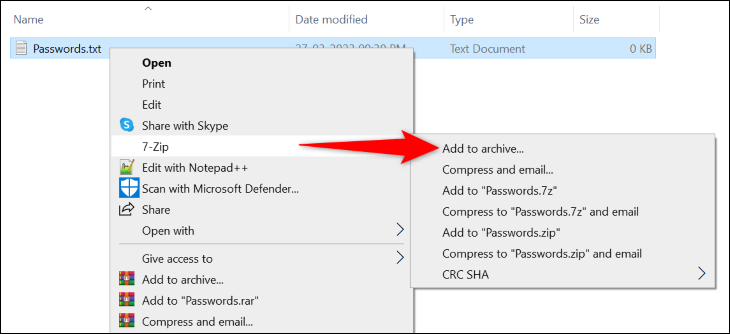
Когда ваш компьютер снова включится, запустите проводник и найдите текстовый файл, который вы хотите заблокировать. Щелкните этот файл правой кнопкой мыши и в открывшемся меню выберите 7-Zip > Добавить в архив.
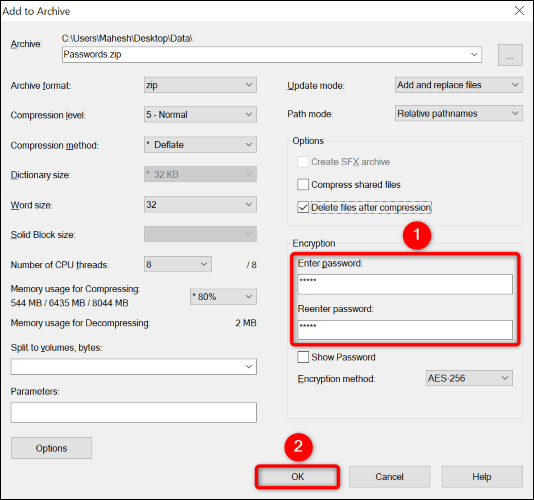
Вы увидите окно «Добавить в архив». Здесь, в разделе «Шифрование», нажмите поле «Введите пароль» и введите пароль, который вы хотите использовать для защиты вашего файла. Затем введите тот же пароль в поле «Повторно введите пароль».
Совет. Если вы хотите убедиться, что ваш ZIP-файл защищен, узнайте, как выберите надежный пароль и запомните его.
Когда закончите, в нижней части окна нажмите «ОК».
7-Zip создал защищенный паролем ZIP-архив в той же папке, что и ваш текстовый файл. Теперь ваш текстовый файл заблокирован внутри этого архива и откроется только после ввода правильного пароля.
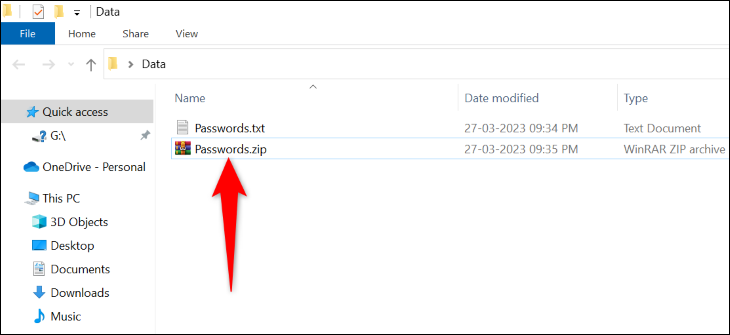
Обратите внимание, что исходный текстовый файл по-прежнему находится в той же папке. Вы захотите удалить его, чтобы другие пользователи не могли получить к нему доступ. Сделайте это, щелкнув файл правой кнопкой мыши, нажав и удерживая клавишу Shift и выбрав «Удалить» в меню. Это безвозвратно удалит ваш текстовый файл с вашего ПК.
Как просмотреть защищенный паролем текстовый файл
Если вы хотите получить доступ к заблокированному текстовому файлу, все, что вам нужно сделать, это открыть свой защищенный паролем ZIP-архив с помощью любого инструмента для открытия архивов. Все инструменты работают одинаково и попросят вас ввести пароль перед открытием текстового файла.
Чтобы открыть ZIP-файл с помощью 7-Zip, найдите свой архив в проводнике. Щелкните архив правой кнопкой мыши и в открывшемся меню выберите 7-Zip > Открыть архив.
Примечание. Если в качестве средства просмотра архивов по умолчанию выбран 7-Zip, вы можете дважды щелкнуть свой архив, чтобы открыть его с помощью инструмента.
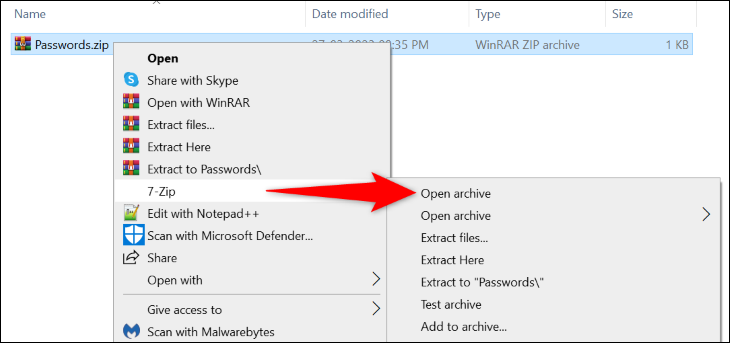
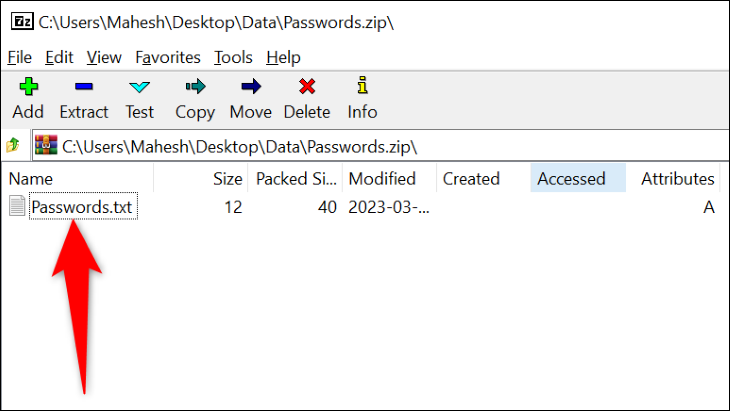
В окне 7-Zip отобразится текстовый файл. Дважды щелкните файл, чтобы открыть его.
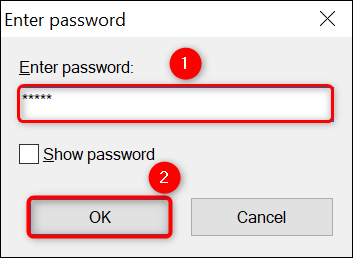
Приложение попросит вас ввести пароль. Щелкните поле «Введите пароль», введите свой пароль и нажмите «Ввод» или выберите «ОК».
Если вы ввели правильный пароль, 7-Zip откроет ваш текстовый файл. И это все.
Как снять защиту паролем с текстового файла
В будущем, если вы захотите удалить пароль с текстового файла, просто вытащите текстовый файл из заблокированного ZIP-архив.
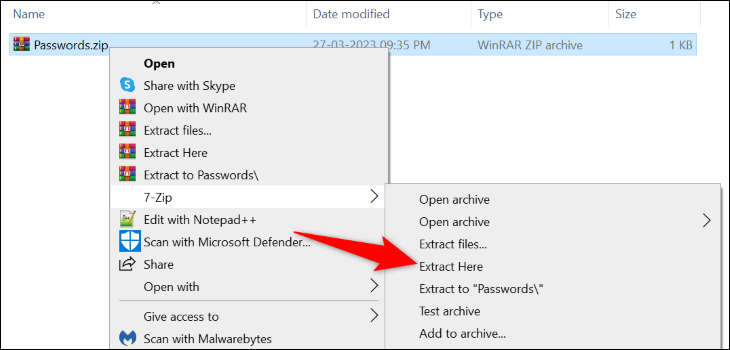
Для этого щелкните правой кнопкой мыши архив и выберите 7-Zip > Извлеките сюда.
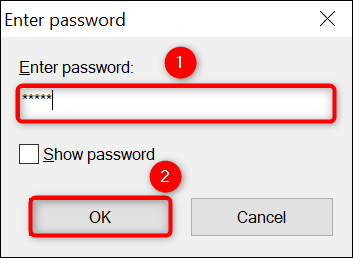
Введите пароль в поле «Введите пароль» и нажмите клавишу Enter или нажмите «ОК».
7-Zip извлечет ваш текстовый файл в ту же папку, что и файл архива. Теперь вы можете удалить архив, если он вам больше не нужен.
И таким образом вы можете легко и быстро защитить данные в ваших текстовых файлах на вашем компьютере с Windows.