Какой фильтр масштабирования выбрать в обс

 2

| 2,808 | уникальных посетителей |
| 115 | добавили в избранное |

Далее перейдите в раздел Вывод и установите Режим вывода — Расширенный, чтобы стали доступны все параметры настройки вывода.
На сегодняшний день самый популярный и эффективный кодировщик в ОБС это x264, который использует ресурсы непосредственно процессора ПК. Выберете его из списка Кодировщик и давайте приступим к его настройке.
Управление битрейтом обязательно ставим CBR — постоянный битрейт. Благодаря этому видеопоток будет идти плавно и без скачков битрейта.
Интервал ключевых кадров — можно оставить по умолчанию 0.
Предустановка использования ЦП — от veryfast (по умолчанию) до medium (чуть лучше качество) в зависимости от мощности процессора.
Профиль — main для средних и слабых процессоров, high — для мощных.
Укажите свое разрешение экрана, разрешение, которая будет подаваться на канал, FPS (количество кадров в секунду) и фильтр масштабирования.
Фильтр масштабирования ОБС:
Билинейный — подходит для слабых ПК, но картинка может быть размытой.
Бикубический — самый оптимальный и наиболее часто используемый фильтр.
Метод Ланцоша — идеальный фильтр масштабирования, но он очень требовательный к процессору и видеокарте.
Примеры настроек кодировщика ОБС для разных разрешений (рекомендованы самим Twitch.tv)
Разумеется, вы должны выбрать комфортные для своего ПК и зрителей настройки OBS Studio. Если у вас мощный процессор выбирайте кодировщик x264, если слабый процессор, но мощная видеокарта NVIDIA то кодировщик h.264.
Запускайте свои первые прямые эфиры сперва на средних настройках ОБС. Если возникнут лаги на трансляции, перегрузка кодировщика или скачки FPS, то понижайте их, иначе — попробуйте повысить их немного.
Основные показатели состояния вашего стрима отображаются в главном окне ОБС Студия в правом нижнем углу: пропуск кадров, время трансляции, нагрузка ЦП, FPS (количество кадров), состояние соединения с серверов. Второй монитор для стрима вам очень сильно поможет в этом деле.
Ну и не забывайте о стабильной работе вашего интернет соединения сервером Twitch.
Фильтры масштабирования OBS: какой ставить на вашем ПК?
Какой фильтр масштабирования OBS ставить, зачем вообще нужно менять настройки? Если вы хотите добиться оптимального качества трансляции, вам нужно понимать, какие параметры выбрать. А про системные требования некоторых игр мы писали ранее, здесь про CS:GO.
Как поменять
Фильтр масштабирования OBS очень важен и оказывает огромное влияние на трансляцию – поэтому любому стримеру нужно разобраться, что он собой представляет!
Эта настройка влияет на передачу картинки без размытия и пикселизации. Другими словами, это качество передаваемого изображения на экран компьютера. Чем выше значение выборок, тем качественнее картинка, которую вы видите. Не стоит забывать, что высокое значение равно большей нагрузке на процессор, этот фактор важно учитывать при выборе.
Давайте посмотрим, какие возможности нам доступны! Открываем программу и приступаем:
- Нажмите на кнопку настроек – она находится снизу справа;

- Перейдите к разделу меню «Видео». Здесь вы увидите возможность выбрать фильтр масштабирования в ОБС;
- Чтобы изменить значение по умолчанию, нужно кликнуть по строке – откроется меню выбора вариантов;
- После внесения изменений не забудьте сохраниться – кликните по кнопке «ОК» в нижней части страницы.

Какой выбрать
Пора понять, какой фильтр масштабирования выбрать в ОБС – перед нами несколько доступных вариантов. Кликайте по тому, который подходит именно вам! А ещё важно придумать ник для игры, который подходит именно вам!
1. Билинейный . Обеспечивает среднее качество картинки, возможно некоторая замыленность изображения, особенно в движении. При этом отлично работает на слабых компьютерах.
2. Бикубический . Максимально часто используется на средних компьютерах, самый популярный вариант среди стримеров. Представляет собой оптимальное сочетание нагрузки на процессор и качества картинки.
3. Метод Ланшоца . Достаточно ресурсозатратный метод – при этом гарантирует прекрасное качество изображения без малейших лагов. Подходит только для мощных компьютеров. Очень требователен к видеокарте (не рекомендуется для процессоров слабее Ryzen 5 1400, Intel Сore i5 6400 и видеокарт младше GTX 1060 с 6 GB).
Вам нужно кликнуть по одному из вариантов выборки – вскоре вы заметите, как изменилось качество трансляции. Иногда слабые компьютеры не оставляют выбора, приходится использовать самый быстрый, но размытый фильтр.
Если же ресурсы позволяют, обязательно ставьте чёткое масштабирование, 36 выборок, вы будете приятно удивлены результатом! Кроме того, всегда остаётся промежуточный вариант, демонстрирующий оптимальное соотношение.
Фильтры масштабирования OBS какой ставить

Всем привет! Сегодня поговорим про фильтры масштабирования и о том какой ставить на вашем компьютере в бесплатной программе для стриминга и записи видео с экрана OBS Studio.
Фильтр масштабирования OBS довольно важен и оказывает большое воздействие на трансляцию – в следствие этого всякому стримеру надо разобраться, собственно что он собой представляет!
Данная настройка воздействует на передачу рисунки без размытия и пикселизации. Другими текстами, это качество передаваемого изображения на экран компа.
Чем повыше смысл выборок, что лучше иллюстрация, которую вы зрите. Не стоит забывать, собственно что высочайшее смысл точно также большей нагрузке на микропроцессор, данный момент принципиально принимать во внимание при выборе.
Давайте взглянем, какие способности нам доступны! Раскрываем программку и приступаем:
Нажмите на кнопку опций – она располагается снизу справа;

Перейдите к разделу окна «Видео». Тут вы увидите вероятность избрать фильтр масштабирования в ОБС;
Дабы поменять смысл по умолчанию, надо кликнуть по строке – раскроется рационы выбора вариантов;
Впоследствии внесения перемен не позабудьте сохраниться – кликните по кнопке «ОК» в нижней части странички.

Какой избрать
Пора взять в толк, какой фильтр масштабирования избрать в ОБС – перед нами некоторое количество дешевых разновидностей. Кликайте по что, который подходит как раз вам!
1. Билинейный. Гарантирует среднее качество рисунки, вполне вероятно кое-какая замыленность изображения, тем более в перемещении. При данном очень хорошо трудится на некрепких компах.
2. Бикубический. Очень максимально нередко применяется на средних компах, самый известный вариант между стримеров. Дает собой подходящее хитросплетение нагрузки на микропроцессор и свойства рисунки.
3. Способ Ланшоца. Довольно ресурсозатратный способ – при данном ручается великолепное качество изображения без мизерных лагов. Подходит лишь только для сильных компов. Довольно требователен к видеоплате (не рекомендовано для микропроцессоров слабее Ryzen 5 1400, Intel Сore i5 6400 и графических адаптеров моложе GTX 1060 с 6 GB).
Для вас надо кликнуть по 1 из разновидностей подборки – в скором времени вы заметите, как видоизменилось качество трансляции. Временами некрепкие компы не оставляют выбора, приходится применить самый резвый, но размытый фильтр.
В случае если же ресурсы дают возможность, в обязательном порядке устанавливайте точное масштабирование, 36 выборок, вы будете хорошо крайне удивлены результатом! Не считая такого, всякий раз остается промежный вариант, демонстрирующий подходящее соответствие.
Настройка ОБС для стрима на Твиче в 2020 году
Open Broadcaster Software (OBS) — бесплатная программа с открытым исходным кодом для записи видео и потокового вещания, разрабатываемая сообществом независимых разработчиков.

Является самой популярной программой для проведения прямых трансляций на Twitch, YouTube и другие видеостриминговые платформы.
Последнюю версию OBS Studio можно скачать с главной страницы официального сайта. Доступны установщики для различных операционных систем: Windows, macOS, Linux.
Быстрая настройка OBS Studio для стрима на Twitch.tv
После успешной установки запустите OBS Studio. В настройки программы можно перейти двумя способами: из меню сверху и кнопки Настройки на главном экране.
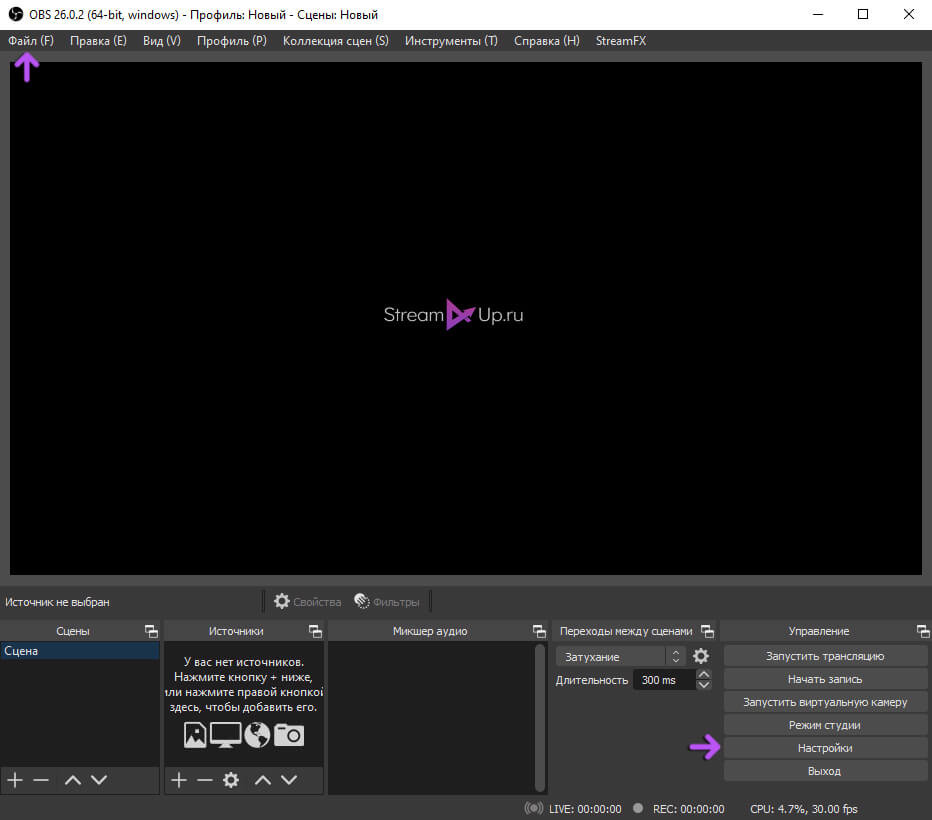
Перейдите в раздел Вещание и подключите свой аккаунт Твич. Выбор сервера оставьте по умолчанию (автоматический). Таким образом ваш видеопоток будет подключен автоматически до ближайшего сервера Twitch со стабильной скоростью.

Подключенный аккаунт также дает возможность установить на главное окно OBS установить Док-панели Twitch: информация о трансляции, чат, статистика и лента активности Twitch.

Настройка кодировщика ОБС
Далее перейдите в раздел Вывод и установите Режим вывода — Расширенный, чтобы стали доступны все параметры настройки вывода.
На сегодняшний день самый популярный и эффективный кодировщик в ОБС это x264, который использует ресурсы непосредственно процессора ПК. Выберете его из списка Кодировщик и давайте приступим к его настройке.

- Управление битрейтом обязательно ставим CBR — постоянный битрейт. Благодаря этому видеопоток будет идти плавно и без скачков битрейта.
- Интервал ключевых кадров — можно оставить по умолчанию 0.
- Предустановка использования ЦП — от veryfast (по умолчанию) до medium (чуть лучше качество) в зависимости от мощности процессора.
- Профиль — main для средних и слабых процессоров, high — для мощных.
Настройка видео ОБС
Укажите свое разрешение экрана, разрешение, которая будет подаваться на канал, FPS (количество кадров в секунду) и фильтр масштабирования.

Фильтр масштабирования ОБС:
- Билинейный — подходит для слабых ПК, но картинка может быть размытой.
- Бикубический — самый оптимальный и наиболее часто используемый фильтр.
- Метод Ланцоша — идеальный фильтр масштабирования, но он очень требовательный к процессору и видеокарте.
Примеры настроек кодировщика ОБС для разных разрешений (рекомендованы самим Twitch.tv)

Разумеется, вы должны выбрать комфортные для своего ПК и зрителей настройки OBS Studio. Если у вас мощный процессор выбирайте кодировщик x264, если слабый процессор, но мощная видеокарта NVIDIA то кодировщик h.264.
Запускайте свои первые прямые эфиры сперва на средних настройках ОБС. Если возникнут лаги на трансляции, перегрузка кодировщика или скачки FPS, то понижайте их, иначе — попробуйте повысить их немного.
Основные показатели состояния вашего стрима отображаются в главном окне ОБС Студия в правом нижнем углу: пропуск кадров, время трансляции, нагрузка ЦП, FPS (количество кадров), состояние соединения с серверов. Второй монитор для стрима вам очень сильно поможет в этом деле.

Ну и не забывайте о стабильной работе вашего интернет соединения сервером Twitch.
Настройка аудио ОБС
Добавьте ваши устройства воспроизведения звука (динамики или наушники) и микрофона, чтобы OBS Studio смог захватить их. Громкость добавленных устройств аудио можно регулировать на главном окне в поле Микшер аудио.

Сцены и источники ОБС
Теперь осталось самое последние перед запуском стрима — добавить в сцену источники. Первая сцена создается автоматически при запуске OBS и в дальнейшем мы сможете добавлять их еще больше, к примеру сцену паузу, с различными источниками.

При помощи горячих клавиш в OBS Studio вы легко сможете, не сворачиваю игру, переключаться между сценами, скрывать или показывать источники, глушить звук микрофона и т.п.