Исправление ошибки 504 в Google Play Маркете
Google Play Маркет, будучи одним из важнейших компонентов операционной системы Android, не всегда работает корректно. Иногда в процессе его использования можно столкнуться с разного рода проблемами. В числе таковых и неприятная ошибка с кодом 504, об устранении которой мы расскажем сегодня.
Код ошибки: 504 в Плей Маркете
Чаще всего обозначенная ошибка возникает при установке или обновлении фирменных приложений Google и некоторых сторонних программ, требующих для своего использования регистрации аккаунта и/или авторизация в таковом. Алгоритм устранения проблемы зависит от ее причины, но для достижения наибольшей эффективности следует действовать комплексно, поочередно выполняя все предложенные нами ниже рекомендации до тех пор, пока ошибка с кодом 504 в Google Play Маркете не исчезнет.
Способ 1: Проверка интернет-соединения
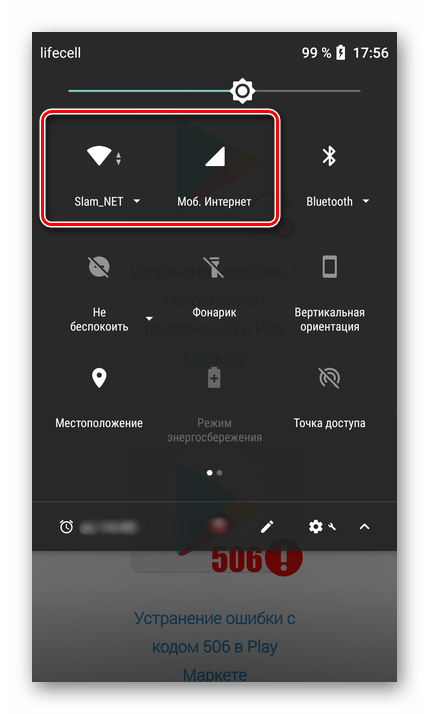
Вполне возможно, что за рассматриваемой нами проблемой не стоит никакой серьезной причины, и приложение не устанавливается или не обновляется исключительно потому, что на устройстве отсутствует подключение к интернету или оно является нестабильным. Следовательно, прежде всего стоит подключиться к Wi-Fi или найти место с качественным и стабильным 4G-покрытием, а затем повторно инициировать скачивание приложения, с которым возникала ошибка 504. Сделать все это, а также устранить возможные проблемы в работе интернет-соединения вам помогут следующие статьи на нашем сайте.
Подробнее:
Как включить 3G / 4G на Android
Как повысить скорость интернета на Андроид
Почему Android-устройство не подключается к Wi-Fi-сети
Что делать, если не работает мобильный интернет на Андроид
Способ 2: Настройка даты и времени
Такая, казалось бы, банальная мелочь, как неверно заданное время и дата, может оказать крайне негативное влияние на работу всей операционной системы Android. Отсутствие возможности установки и/или обновления приложения, сопровождаемое кодом 504, — лишь одно из возможных последствий.
Смартфоны и планшеты уже давно определяют часовой пояс и текущую дату автоматически, поэтому без лишней необходимости установленные по умолчанию значения изменять не стоит. Наша с вами задача на данном этапе – проверить, правильно ли они установлены.
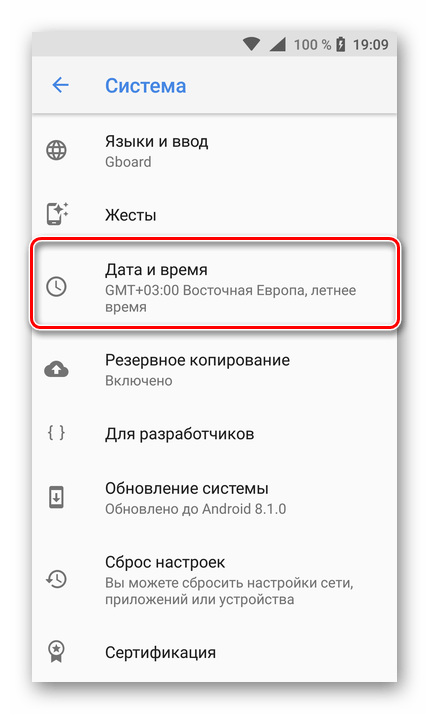
- Откройте «Настройки» своего мобильного устройства и перейдите к пункту «Дата и время». На актуальных версиях Андроид он находится в разделе «Система» — последнем в списке доступных.
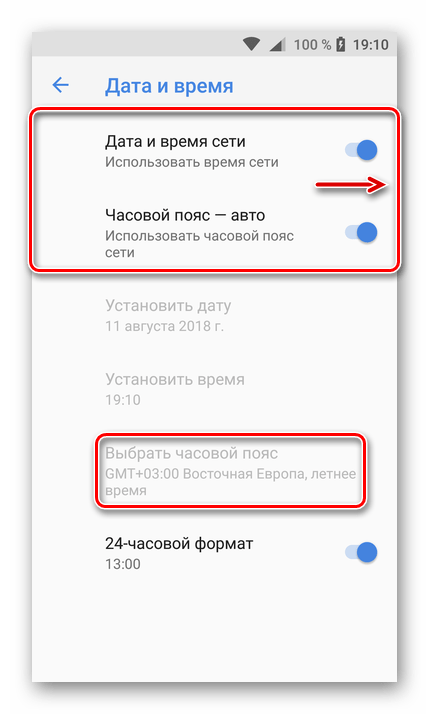
- Убедитесь, что дата, время и часовой пояс определяется по сети, а если это не так, включите автоматическое определение, переведя в активное положение соответствующие переключатели. Поле «Выбрать часовой пояс» при этом должно быть недоступным для изменения.
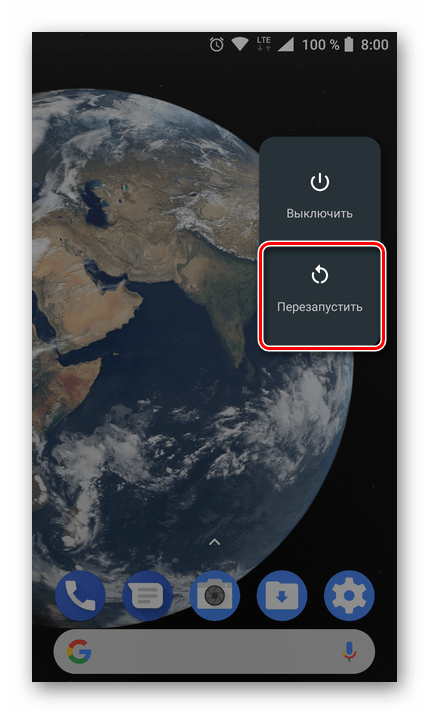
- Перезагрузите девайс, запустите Гугл Плей Маркет и попробуйте установить и/или обновить приложение, с которым ранее возникала ошибка.
Если вы снова увидите сообщение с кодом 504, переходите к следующему шагу – будем действовать более радикально.
Способ 3: Очистка кэша, данных и удаление обновлений
Google Play Маркет – лишь одно из звеньев цепи под названием Android. Магазин приложений, а вместе с ним Сервисы Google Play и Google Services Framework, за время длительного использования обрастают файловым мусором – кэшем и данными, которые могут препятствовать нормальной работе операционной системы и ее компонентов. Если причина ошибки 504 кроется именно в этом, необходимо выполнить следующие действия.
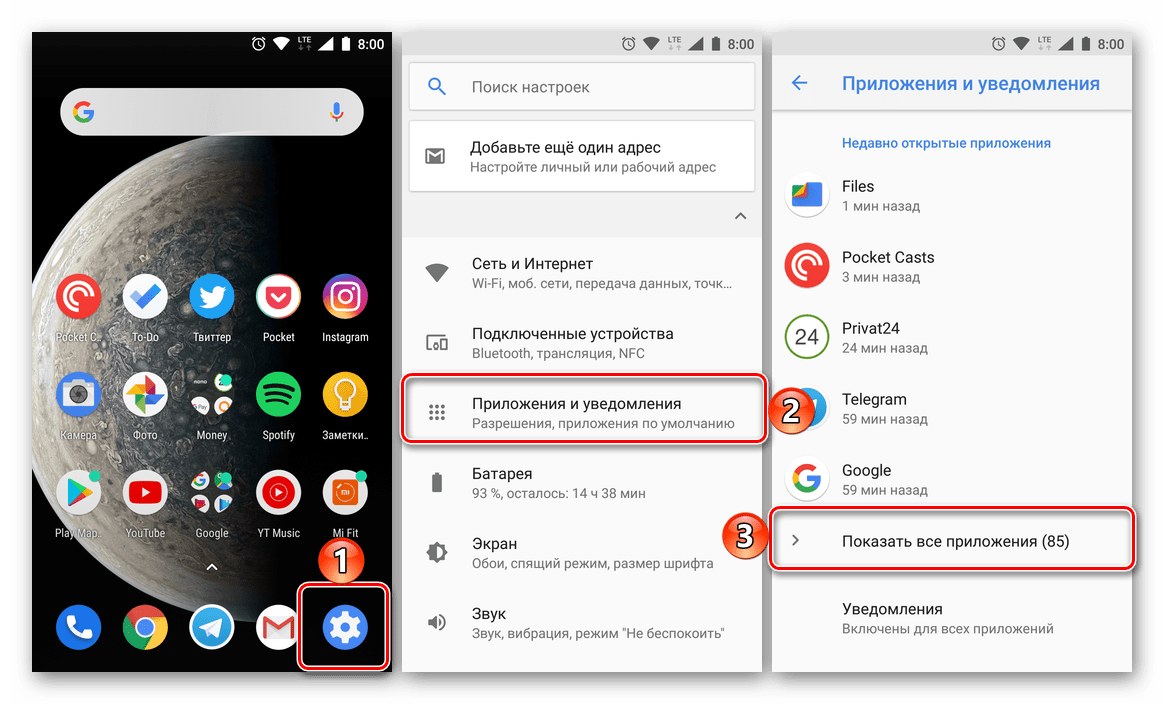
- В «Настройках» мобильного устройства откройте раздел «Приложения и уведомления» (или просто «Приложения», в зависимости от версии Андроид), а в нем перейдите к списку всех установленных приложений (для этого предусмотрен отдельный пункт).
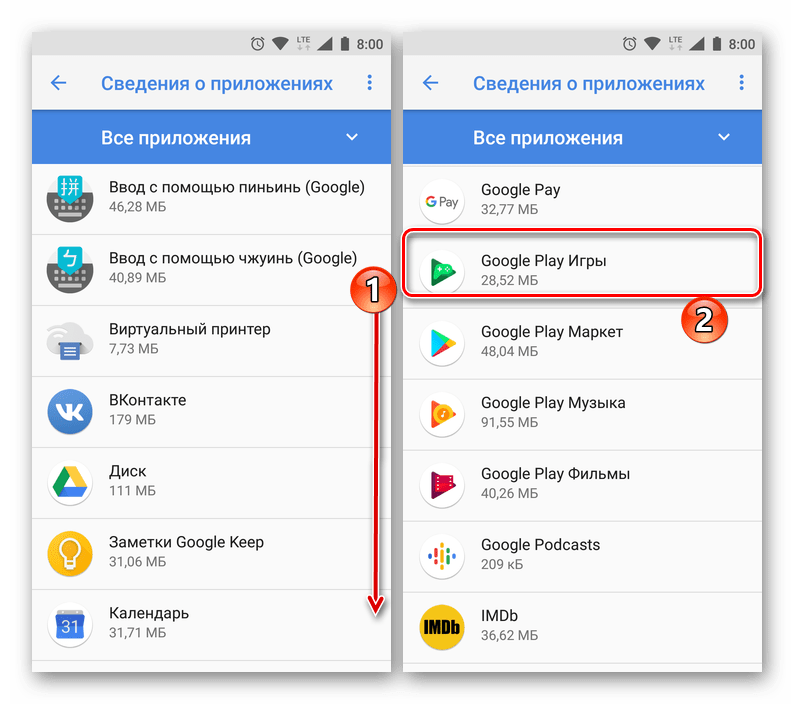
- Найдите в этом перечне Google Play Маркет и нажмите по нему.
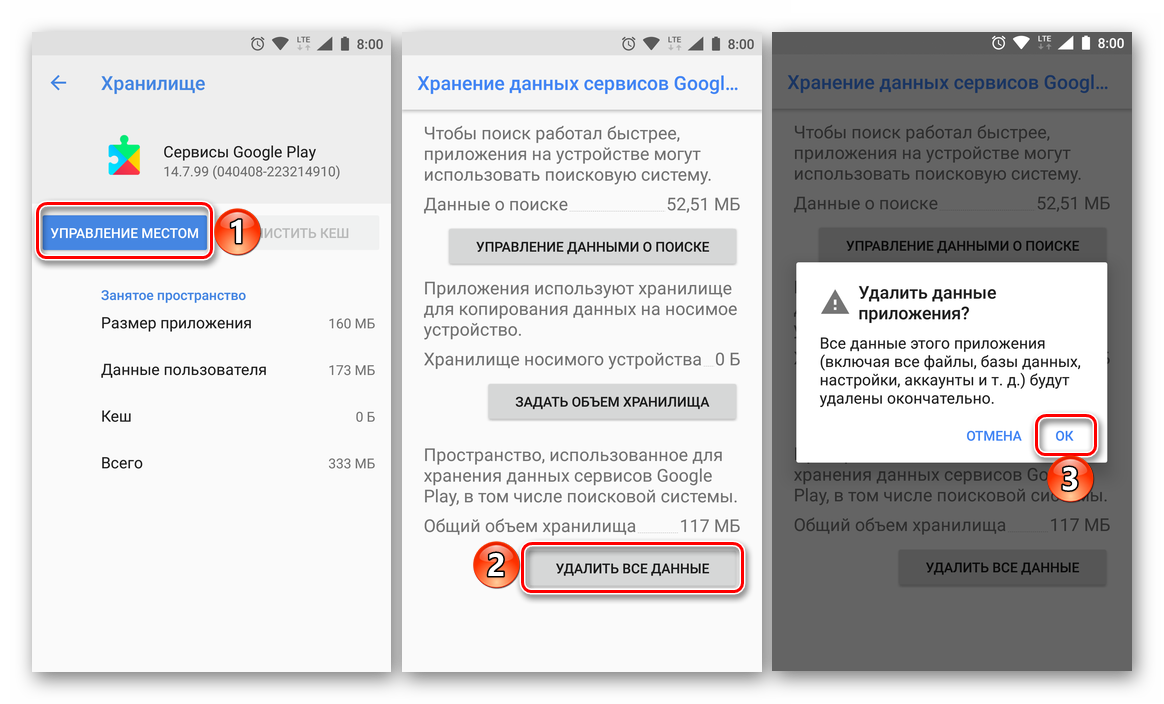
- Кнопка для удаления данных Сервисов в разделе «Хранилище» отсутствует, на ее месте находится «Управление местом». Нажмите по ней, а затем «Удалить все данные», расположенной в самом низу страницы. Во всплывающем окне подтвердите свое согласие на удаление.
- Google Services Framework — это системный процесс, который по умолчанию скрыт из списка всех установленных приложений. Для его отображения нажмите по трем вертикальным точкам, расположенным справа на панели «Сведения о приложениях», и выберите пункт «Показать системные процессы».
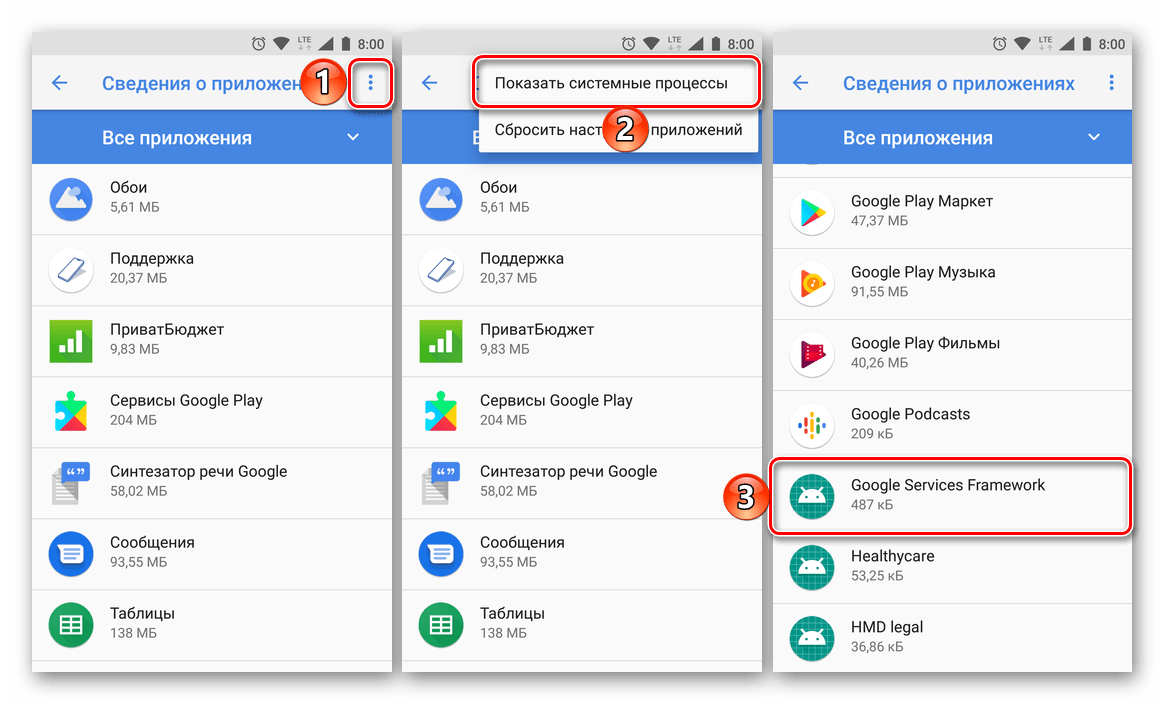
Дальнейшие действия выполняются так же, как и в случае с Плей Маркетом, за исключением того, что обновления для этой оболочки удалить нельзя.
Чаще всего очистка данных Google Play Маркета и Сервисов Google Play, а также их откат до изначальной версии (путем удаления апдейта) позволяет избавиться от большинства «номерных» ошибок в работе Магазина.
Способ 4: Сброс и/или удаление проблемного приложения
В том случае, если 504-ая ошибка все еще не была ликвидирована, причину ее возникновения следует искать непосредственно в приложении. С большой долей вероятности поможет его переустановка или сброс. Последнее применимо к стандартным компонентам Андроид, интегрированным в операционную систему и не подлежащим деинсталляции.
- Удалите потенциально проблемное приложение, если это продукт от стороннего разработчика,
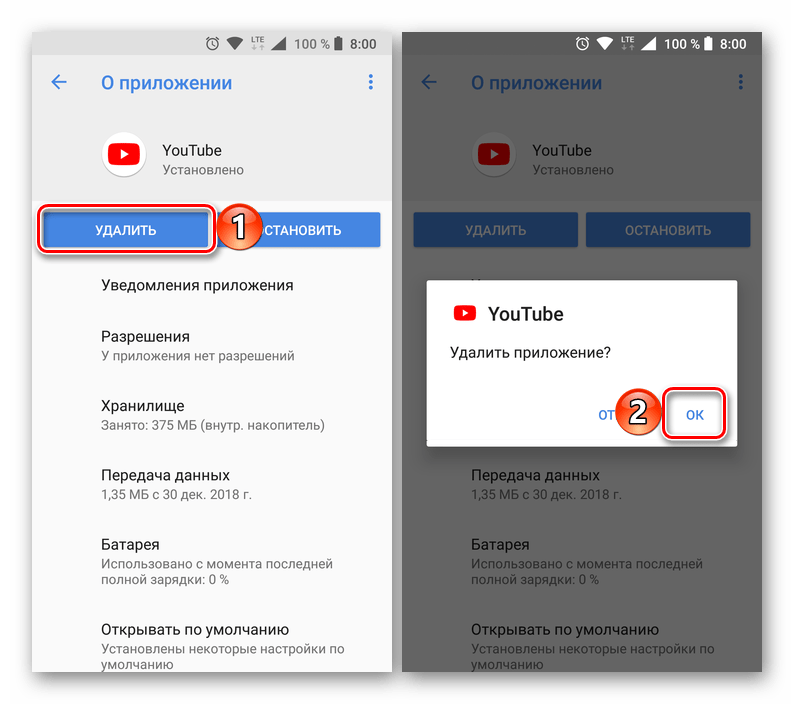
или выполните его сброс, повторив действия из шагов №1-3 предыдущего способа, если оно предустановлено.
Читайте также: Удаление приложений на Андроид - Перезагрузите мобильное устройство, а затем откройте Google Play Маркет и установите удаленное приложение или попробуйте обновить стандартное, если был осуществлен его сброс.
- При условии, что вы выполнили все действия из трех предыдущих способов и те, что мы предложили здесь, ошибка с кодом 504 практически наверняка должна исчезнуть.
Способ 5: Удаление и добавление Google-аккаунта
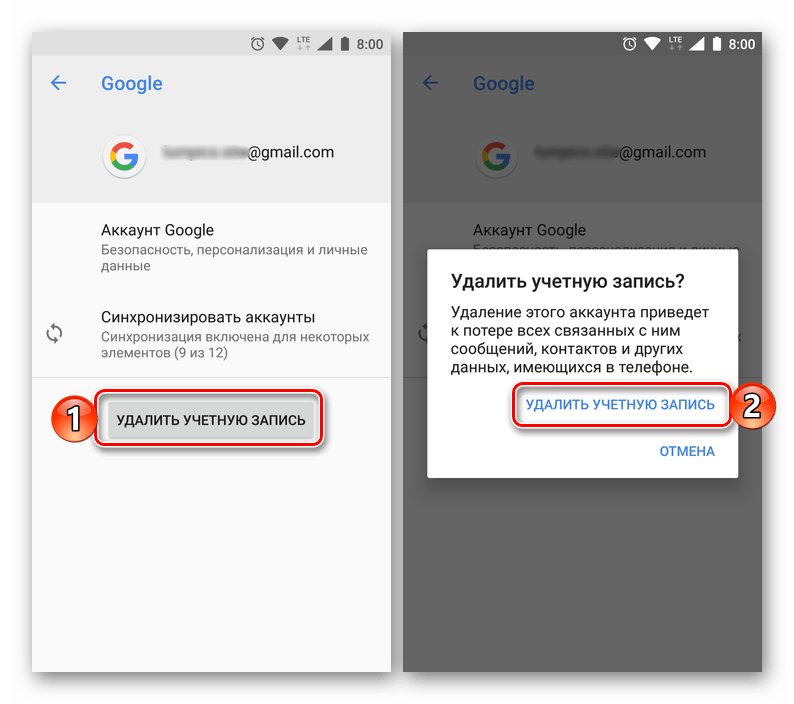
Последнее, что можно предпринять в борьбе с рассматриваемой нами проблемой, это удаление используемой в качестве основной на смартфоне или планшете учетной записи Гугл и ее повторное подключение. Прежде чем приступить к этому, убедитесь, что вы знаете свой логин (электронную почту или номер мобильного телефона) и пароль. Сам же алгоритм действий, которые потребуется выполнить, нами ранее уже был рассмотрен в отдельных статьях, с ними и рекомендуем ознакомиться.
Подробнее:
Удаление Google-аккаунта и его повторное добавление
Вход в учетную запись Гугл на Андроид-устройстве
Заключение
В отличие от многих проблем и сбоев в работе Google Play Маркета, ошибку с кодом 504 нельзя назвать простой. И все же, следуя предложенными нами в рамках данной статьи рекомендациям, вы гарантировано сможете установить или обновить приложение.
Как исправить ошибку «-504» при установке приложения в Play Market
Распространенный случай среди пользователей Андроид устройств — ошибка «-504». Проблема появляется при установке ПО из Play Market. Также встречается при попытке обновить программное обеспечение. В разных устройствах сообщения отличаются. Как правило, это что-то похожее на: «Не удалось установить (обновить) приложение из-за ошибки (-504)». Сбой чаще случается при обновлении программ от Google: Gmail, Maps, Docs, Music, Translator, Photo и прочих. В этой статье подробно рассказано о решениях неполадки. В одних случаях придется потратить несколько минут. В других — повозиться весь день. Руководства подойдут для всех версий Android.

Как исправить сбой «-504» при установке или обновлении в Play Market
Проблема встречается у владельцев разных версий ОС, на телефонах и планшетах. В редких случаях помогает перезагрузки. Шансов мало, но стоит попробовать. Возможно не придется тратить несколько часов на решение неполадки. В противном случае следуйте инструкциям из этой статьи.
Сотрите кэш, удалите обновления Google Play Market. То же выполните с «Сервисы Google Play», «Google Play игры» и «Services Framework». Эти действия часто помогают при разных ошибках, не только «-504», например, код «920», «491» и пр.
Пошаговая инструкция по удалению КЭШ-файлов и обновлений:
1. Перейдите в меню настроек. Найдите раздел «Приложения» (в устройствах от разных концернов названия отличаются) или «Приложения и уведомления». Чтобы открыть весь список на новых версиях операционной системы Андроид, нажмите на «Сведения о приложениях».

Воспользуйтесь поиском, чтобы найти магазин ПО «Play Market». Начиная с Android 6.0 нужно нажать на кнопку «Хранилище». В более ранних ОС необходимые настройки находятся в сведениях о софте.

Сотрите всю информацию о приложении, нажав на соответствующую кнопку. Подтвердите действия.

Если эти действия не решили проблему, и программы не скачиваются, то удалите обновления магазина ПО. Зайдите в сведения о программах еще раз. Нажмите на кнопку в виде трех точек в верхнем правом углу. Выберите «Удалить обновления». Подтвердите возврат приложения к исходной версии.

В некоторых устройствах от других производителей кнопка «Удалить обновления» расположена в сведениях о программе, либо внизу.
2. Бывает такое, что из-за постоянных обновлений ПО, а именно Play Market появляются ошибки в его работе. Такое случается и с другими программами. Чтобы решить проблему, попробуйте очистить кэш-Файлы магазина Гугл.
Обратите внимание, что после очищения кэш-файлов, потребует повторить вход в аккаунт.
Зайдите в настройки, откройте список софта, как в предыдущей инструкции. Найдите Google Play. Если версия прошивки 6.0 и выше — нажмите «Хранилище».
Удалите кэш-файлы и все данные, нажав на соответствующие кнопки. Подтвердите удаления.
На Андроид устройствах от Xiaomi нужно нажать «Очистить», выберите опцию, которая удалит все данные, подтвердите выбор. После этого, вся информация сотрется.
3. Последний шаг — очистить всю информацию о Google Services Framework. Это встроенное программное обеспечение. Как правило, такие программы не отображаются в списке с остальными. Чтобы открыть их список, нужно сделать следующее:
- Андроид ниже пятой версии — список находится в диспетчере приложений, проведите пальцем от края экрана, чтобы зайти в необходимую вкладку;
- в более новых прошивках нужно нажать на меню (кнопки в виде трех точек), там есть пункт «Показать системные процессы»;
- на смартфонах от Xiaomi настройка похожая, как в предыдущем пункте.
Найдите в списке «Google Services Framework» и сотрите информацию таким же способом, который описывался раньше.
Эти действия, как правило, исправляют поломку. Если они не помогли, попробуйте следующие инструкции.
Сотрите настройки приложений
Для более новых обновлений операционной системе Android помогает метод со сбросом настроек ПО:
- В списке всех программ откройте дополнительные опции (иконка в правом верхнем углу экрана).
- Выберите нужный пункт. Подтвердите, нажав на кнопку «Сбросить».

Заново зайдите в учетную запись Google
Когда возникают подобные ошибки в софте от Гугл, часто помогает выход и повторная авторизация в аккаунт. Как правило, это устраняет различные сбои. Для этого перейдите в меню настроек, прокрутите вниз, найдите пункт «Аккаунты». Откроется окно со всеми привязанными учетными записями. Нажмите на свою учетную запись Гугл. В некоторых телефонах и планшетах пункт называется «Пользователи и аккаунты».
После того, как нажали на проблемную учетную запись Google, нужно синхронизировать ее: для этого нажмите на иконку дополнительного меню, выберите соответствующую опцию. Затем удалите аккаунт (он не сотрется, а не будет больше привязан к устройству).
Чтобы способ сработал наверняка, перезагрузите гаджет, повторно авторизуйтесь.
Повторно установите приложения
Метод подходит для пользователей, у которых появляется ошибка при попытке обновить софт, но всплывает окно с сообщением о неудачной установке. Если ПО не вшитое, удалите его любым удобным способом: перетащите ярлык на иконку в виде урны или найдите программу в Play Market и нажмите «Удалить», затем ее переустановите.
Хуже обстоят дела с системным программным обеспечением. Его стандартными методами не удалить. В таком случае поможет ADB. Скачайте утилиту «Android Debug Bridge» на компьютер или ноутбук. Также понадобится установить драйвера и Java. Включите на смартфоне отладку по кабелю. Подключите гаджет к компьютеру.
Интерфейс утилиты выглядит, как командная строка. Для работы понадобится Windows PowerShell. Это оболочка командной строки. Откройте «Мой Компьютер». Найдите папку «platform-tools» (директория ADB). Зажмите «Shift» на клавиатуре и щелкните правой кнопкой мыши по пустому месту папки.
В открывшемся контекстном меню нажмите на «Открыть окно команд» или «Открыть окно PowerShell здесь». Зависит от версии Windows. Второй вариант, как правило, встречается на последних обновлениях 10 ОС.
Чтобы удалить программу, введите в строку команду «adb uninstall название пакета». Если используете Windows PowerShell — напишите сначала «./». Подтвердите, нажав «Enter».
Чтобы узнать название пакета, зайдите в Play Market через ПК. Откройте страницу программы. Посмотрите на ссылку: весь текст после знака равно и перед «&» — название пакета. Например, «com.king.candycrushsaga».
После удаления, установите программу повторно, предварительно разрешив открытие файлов из неизвестных источников (настройки безопасности). APK-файл можно найти на мобильном форуме. Скачивайте только с проверенных источников, чтобы не заразить устройство вирусами.
Если ни один из способов не помог, сбросьте телефон до заводских настроек. Также обратитесь в техническую поддержку Гугл, описав проблему. В крайнем случае выполните повторную прошивку устройства.
Таким образом можно решить ошибку «-504», всплывающую при попытке установить или обновить программное обеспечение через Play Market на телефонах и планшетах с ОС Андроид.
Простые и рабочие способы устранить ошибку 504 на Андроид
Неожиданные ошибки, появляющиеся на операционной системе Android в моменты взаимодействия с цифровым магазином, возникают достаточно часто – в сети полно инструкций, исправляющих вылеты серии 911-918, ошибку нехватки памяти 101, неполадки с аккаунтами 481 и не загружаемыми обновлениями серии 927. И вот новая беда, спрятавшаяся под кодом ошибки 504, и вызывающая целую коллекцию всевозможных вопросов.
И причин тому несколько – во-первых, ошибка с кодом 504 появляется в разных случаях, которые сложно связать общей темой. Иногда проблемы возникают при неправильной авторизации, порой – при сбившемся учете времени. Во-вторых, решений тоже уж слишком много, и некоторые достаточно сложно систематизировать. Каким-то смартфонам помогает банальная перезагрузка, остальным – восстановление данных из резервной копии. И, раз уж вариаций настолько много, пора приступать к активным действиям!

Причины появления ошибки 504
Если описывать возможные варианты ошибки с кодом 504 кратко, то список получается следующий:
- Нестабильное подключение к сети, нарушаемое еще и низкой скоростью, недостаточно для загрузки обновлений или какой-либо иной информации из Google Play;
- Сбившаяся дата и время. Проблема возникает из-за неправильно выбранного часового пояса или неожиданно отключившегося режима автоматического определения времени;
- Переполненный кэш магазина Play Market, нехватка свободного места на внутренней памяти из-за целой кучи мусорных файлов или неиспользуемых apk;
- Некорректное обновление операционной системы Андроид или магазина в целом, необходимость повторить процедуру недоведенных до конца действий;
- Неполадки, вызванные работой внешней карты памяти.
Пути решения проблемы
Описанный выше список проблем придется решать в таком же порядке. Но перед стартом всех действий стоит в обязательном порядке перезагрузить смартфон (или планшет) и попытаться вновь обратиться к возможностям Google Play. Удивительно, но в 70% случаев проблемы решаются именно так!
Если же перезагрузка не спасла положение, значит, настало время решительных действий:
Нестабильное подключение к сети
Нестабильное подключение к сети можно исправить двумя способами.
- Во-первых, воспользовавшись другой точкой Wi-Fi (желательно не публичной, к которой привязана целая коллекция разнообразных девайсов, а частной и лично созданной. В таком случае шанс на успех намного выше);
- Во-вторых, почему бы не переключиться на 3G или LTE? Да, за загруженный трафик придется заплатить по ценнику, который предлагается мобильным оператором, но необязательно же сразу выгружать гигабайты информации? Трех мегабайт, загруженных исключительно ради проверки работоспособности Google Play более чем достаточно. Если ошибка 504 не возникла сразу же после нажатия на кнопку «Установить», то проблема точно в интернете.
Дата и время
Проблемы с некорректной датой и временем решается в «Настройках», в разделе «Дата и Время». Именно там придется поэкспериментировать. Первый вариант – довериться автоматическим возможностям определения времени при подключении к сети.
Если же нужной точности добиться не получилось, значит, галочку лучше снять и все данные задать вручную, не забыв выбрать правильный часовой пояс (ориентировка – на Москву). Сразу после выбора – изменения сохранить и обязательно перезагрузиться. Изменения вступят в силу лишь после перезапуска системы, не раньше!

Переполненный кэш
Переполненный кэш на работоспособность сервисов Google влияет слишком серьезно, а потому придется вручную (или же автоматически, воспользовавшись специальными утилитами очистки, вроде Clean Master, App Cache Cleaner, Power Clean, которые, правда, придется загружать из сторонних источников, вроде 4pda) исправить проблему неправильно используемых данных. Действия следующие – зайти в «Диспетчер приложений», найти записи о Play Market, Сервисы Google Play и Google Services, вызвать настройки, нажать на пункт «очистить данные» и «очистить кэш». После проделанной работы – перезагрузиться.
How To Fix Error Code 504 While Downloading Apps On Android?

Imagine, sitting on your system and trying to download an important app, suddenly received the error message of unknown error 504. That’s it, no other information. Now, what to do, how to resolve the issue, where to look about, what is the reason behind the error. So many questions, and not getting the answer. Well, here in this article our main motive is to let you aware of the reason of such an error, how to resolve it by providing you with 4 solutions to fix the error code 504 while downloading any app from Google play store.
Today, most of the Android users somehow face such kind of error, which restricts them from accessing their app from play store by not allowing them or stopping the downloading process. It is not easy, looking out the reason and its solution. But you need not worry, since definitely, you are at the right place as below in this article we are covering the details of the error, reasons of the occurrence and detailed solution for them, so that play store allows the process of downloading.
Part 1: Why It Gives Error 504 While Downloading Apps?
These kinds of error occur during the process of downloading the app or a game from the play store that refers a kind of gateway timeout error. Following are the possible reasons behind the occurrence of error 504, which hinder the downloading of an application trough the Google play store.
- Incomplete downloading or installation process (Process of downloading was not followed properly)
- Slow internet connection (Sudden break in the internet connection creates block in the downloading)
- Mobile data networks (No network, weak network, or Network error might be the reason)
- Collision of unknown data (Online data error)
- Gateway timeout
- Google play store error
- HTTP error (When you use the unsecured method to access the downloading process)
- Low storage memory
Part 2: One Click To Fix Google Play Error 504 Fundamentally
The best solution for the “Google play error 504” is using the dr. fone utility tool. The software is developed so that you can fix various kinds of issues in the Android devices.
Dr.Fone — Repair (Android)
2–3x Faster Solution to Fix Google Play Error 504
- The software is fully capable of repairing issues such as error code 504 in Play Store, stuck in boot loop, black screen, UI not working, etc.
- It is the best all-in-one utility kit for Android devices.
- Compatible with all the latest Samsung devices
- No technical skills are needed for operation
To fix the error 504 in Play store using dr. fone, follow the steps given below:
Note: Android repair may erase the data from the device. Therefore, it will be better if you perform an Android backup first and then move on to the repair process.
Step 1. Begin with downloading the software on your system and launch it. Connect your device with the system and select the Repair function from the home screen of the software.
You need to begin the process by tapping on the Start button.
Step 2. In the next screen, provide the brand, name, and model of your device along with the Country and carrier service. The software will identify the device and provide a suitable firmware package for repair.
Step 3. To confirm the action, you have to enter “000000” in the field manually.
Step 4. For the download, you have to put your device in download mode. The software will provide the guide to put your phone in download mode and when the mode is activated, the downloading will start.
Step 5. When the firmware is downloaded, the software will automatically initiate the repair and when the process finishes, you will be notified.
Once the sequence is complete, the device will reboot and the Google play error 504 will be fixed.
Part 3: 4 Common Solutions To Fix Error Code 504 In Play Store
The solution for the problem like error code 504 is very important otherwise you will get stuck into the process getting the details about the issue. As time is of prime importance for you as well as for us. So an attempt by our end to resolve the issue by stating 4 solutions to fix out the error code 504 while downloading an app through the Google Play store. The detailed process is given below. Follow them step by step to sort out the downloading issue.
SOLUTION 1: REMOVE AND ADD GMAIL ACCOUNT
This is the first and foremost solution to resolve error 504. Let us go through its steps one by one to understand it better.
First, go to system settings > Accounts > Google > Remove your Gmail account.
Now go to settings > Apps > All > Force Stop, Clear data, Clear Cache for Google Play Store (similar to method 2)
Once this is done, visit settings > Accounts > Google > Add your Gmail account.
Once you have added your Google account on the device, you should now restart the Android device and setup Google settings by accepting all terms and conditions.
Lastly, you must visit Google Play Store and update or re-install your Play Store app again.
This should most likely resolve the issue of error 504, if not look at the other 3 solutions.
SOLUTION 2: CLEARING OUR RUNNING APPS
When we access our mobile, we access so many apps, some works in the background. Unknowingly a series of app keeps working in the background, thus consuming data and storage capacity. You can get rid of it by clearing out such running apps by following the process:
>Open the Application Manager
>Select Manage Application
>Select all the apps that are running in the background and clear the screen
Next step will be refreshing the play store to free some storage space. Required steps to do so will be:
>Select Application Manager
>Click on Google Play store
>Select Force Stop
>Then click on Clear Data
>Then Select Clear Cache
Doing so will give some free space to the device, as many times storage space is the reason behind the problem in downloading process. As cache is the temporary which gets created whenever we access the browser or visit the page of a Google play store, it is created to have faster access to the data.
SOLUTION 3: RESETTING THE PREFERENCE FOR THE APPS
Resetting the app preferences is also a good option as it will refresh the setting regarding the app and its downloading guidelines. As sometimes these guidelines create some unknown error like error code 504 during your Google play experience. No, the required steps are as follows:
>Select the Application Manager or Apps
>Click on Reset app preferences
>Select Reset Apps
Doing so will reset the preferences for the apps such as restricted permissions, disabled apps, background data for the restricted app, notification. And most important this, following process will not allow losing your data. As most of the case losing data during the resetting process is of prime concern. Following these steps will help to resolve the issue without further error to downloading process.
SOLUTION 4. INSTALLATION OF THIRD PARTY VPN APPLICATION
VPNs are Virtual Private Networks use to access your data securely across the network, just like a firewall work on the system, in a similar manner it works online. Thus creating the safe surrounding across the network that will give space for free surfing data online.
In case, your public network is causing an error while downloading the app through the play store, then you have the option for that, alternatively, you can apply VPN application to resolve the issue. You can follow the steps to install VPN application.
>Visit the Google Play store
>Find a reliable VPN application and download the VPN application
>Installing VPN app of Hideman from play store
>open the application; select the country (another country such as USA/UK)
>Now, after that you can download the app you want to download
This app is a good source of rescue to the Google play error code 504. if you are not able to solve the issue by following any of the above-mentioned methods and solutions then in such a case trying VPN application is the answer to the problem of downloading error.
In this fast growing world, life without the new apps is somewhat difficult to think about. But side by side we use to face many hindrances to access this world. Similarly, the error code 504 is stopping you from accessing the app and creating the state of confusion.
As, we all know that the downloading an app is the first step to accessing an app, and at this initial stage you received any error such as error 504, creates the state of confusion and lots of questions as well. We do understand your problem, that’s why covered the details of the problem with a possible and viable solution so that your downloading process will not get stopped by any issue and you have your app to delve into its world of experience.
Call On Our Technical Support Phone Number for fix error code 504 While Downloading Apps on Android by Errorcode Expert