Решение проблемы с подсчетом суммы выделенных ячеек в Microsoft Excel

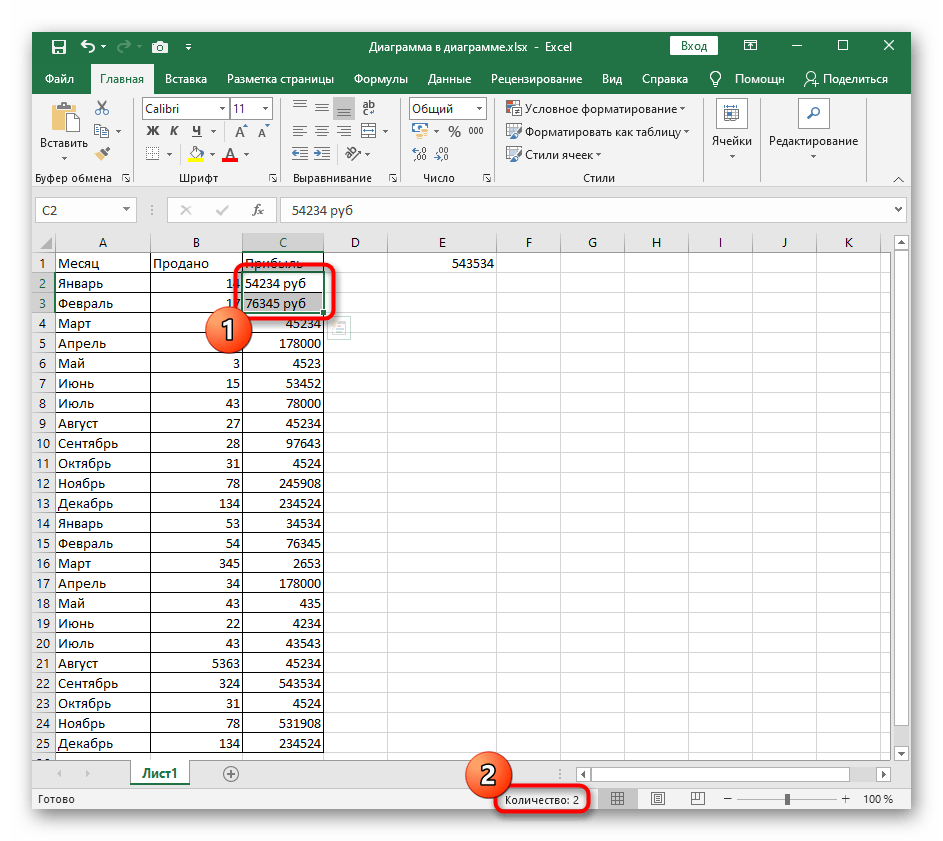
Чаще всего проблемы с подсчетом суммы выделенных ячеек появляются у пользователей, которые не совсем понимают, как работает эта функция в Excel. Подсчет не производится, если в ячейках присутствует вручную добавленный текст, пусть даже и обозначающий валюту или выполняющий другую задачу. При выделении таких ячеек программа показывает только их количество.
Как только вы удалите этот вручную введенный текст, произойдет автоматическое форматирование формата ячейки в числовую. и при выделении пункт «Сумма» отобразится внизу таблицы. Однако это правило не сработает, если из-за этих самых надписей формат ячейки остался текстовым. В таких ситуациях обратитесь к следующим способам.

Способ 2: Изменение формата ячеек
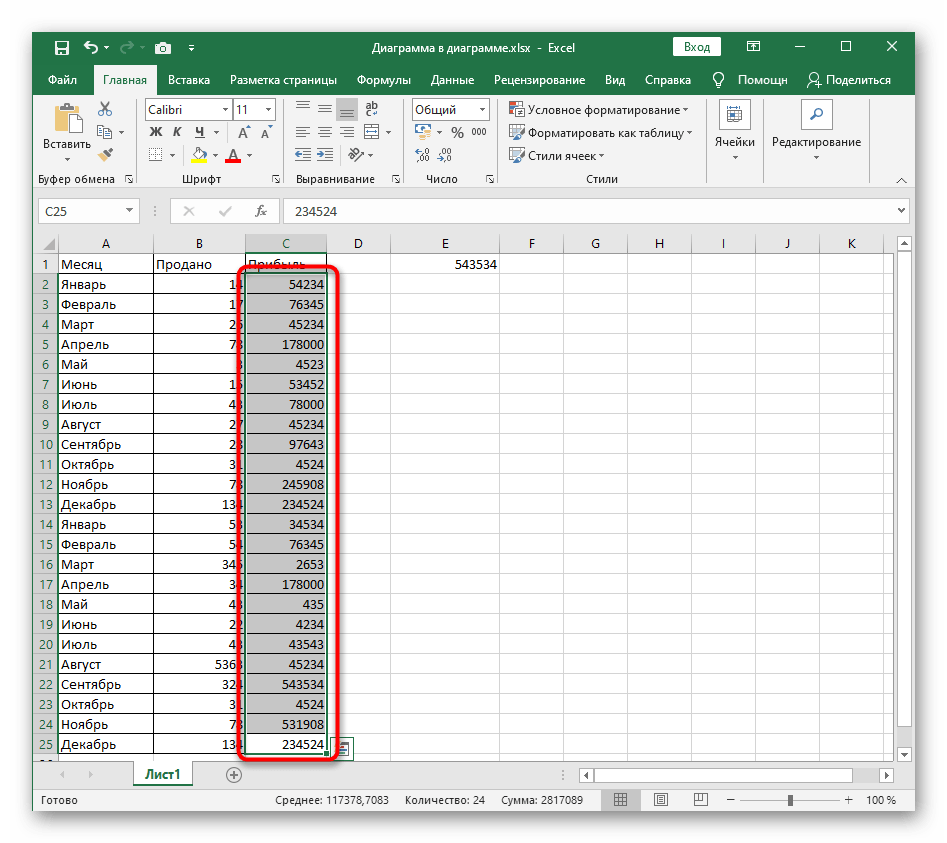
Если ячейка находится в текстовом формате, ее значение не входит в сумму при подсчете. Тогда единственным правильным решением станет форматирование формата в числовой, за что отвечает отдельное меню программы управления электронными таблицами.
-
Зажмите левую кнопку мыши и выделите все значения, при подсчете которых возникают проблемы.
Способ 3: Переход в режим просмотра «Обычный»
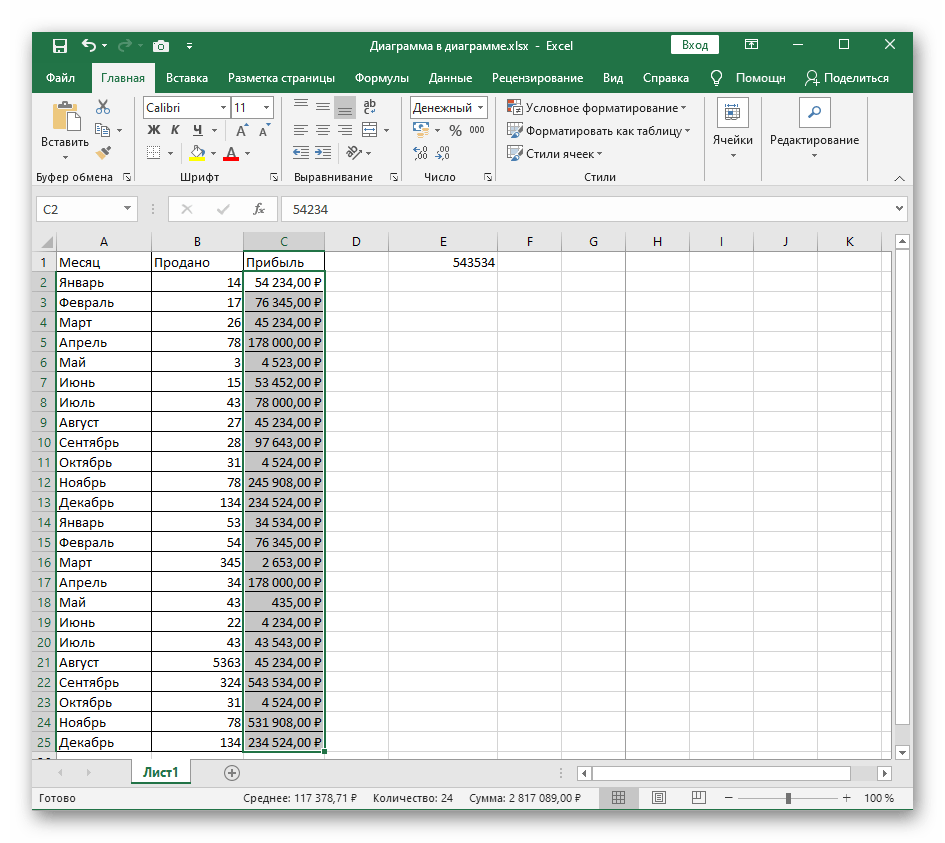
Иногда проблемы с подсчетом суммы чисел в ячейках связаны с отображением самой таблицы в режиме «Разметка страницы» или «Страничный». Почти всегда это не мешает нормальной демонстрации результата при выделении ячеек, но при возникновении неполадки рекомендуется переключиться в режим просмотра «Обычный», нажав по кнопке перехода на нижней панели.

На следующем скриншоте видно то, как выглядит этот режим, а если у вас в программе таблица не такая, используйте описанную выше кнопку, чтобы настроить нормальное отображение.
Способ 4: Проверка знака разделения дробной части
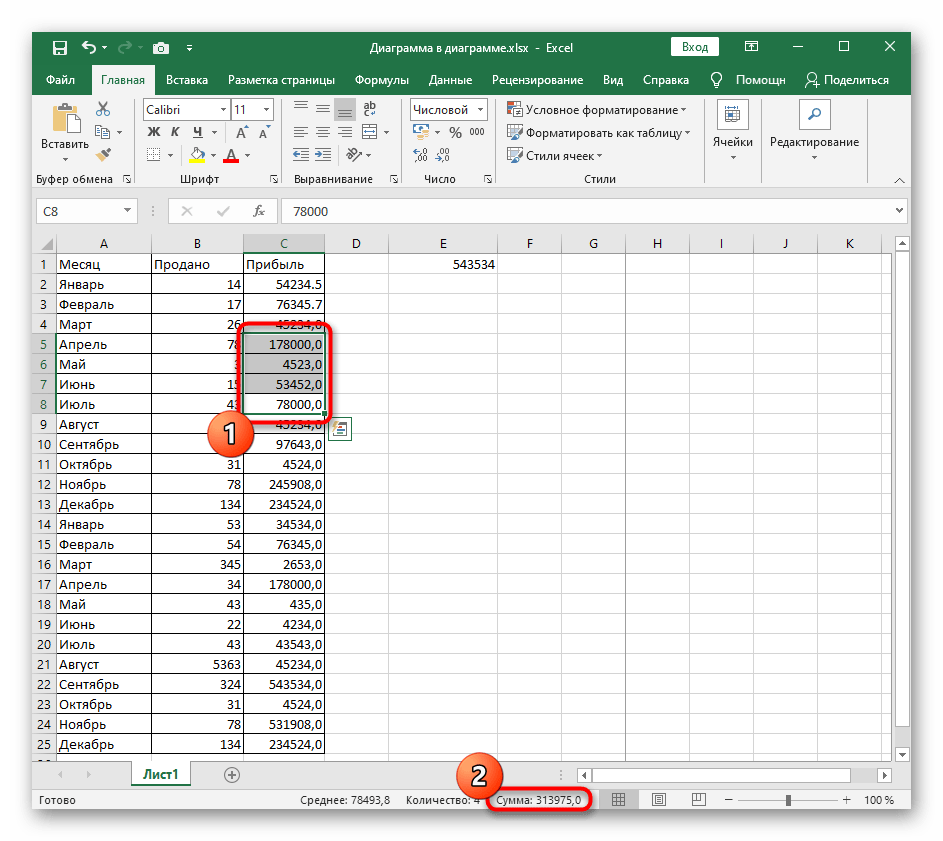
Практически в любой программе на компьютере запись дробей происходит в десятичном формате, соответственно, для отделения целой части от дробной нужно написать специальный знак «,». Многие пользователи думают, что при ручном вводе дробей разницы между точкой и запятой нет, но это не так. По умолчанию в настройках языкового формата операционной системы в качестве разделительного знака всегда используется запятая. Если же вы поставите точку, формат ячейки сразу станет текстовым, что видно на скриншоте ниже.

Проверьте все значения, входящие в диапазон при подсчете суммы, и поменяйте знак отделения дробной части от целой, чтобы получить корректный подсчет суммы. Если невозможно исправить все точки сразу, есть вариант изменения настроек операционной системы, о чем читайте в следующем способе.
Способ 5: Изменение разделителя целой и дробной части в Windows
Решить необходимость изменения разделителя целой и дробной части в Excel можно, если настроить этот знак в самой Windows. За это отвечает особый параметр, для редактирования которого нужно вписать новый разделитель.
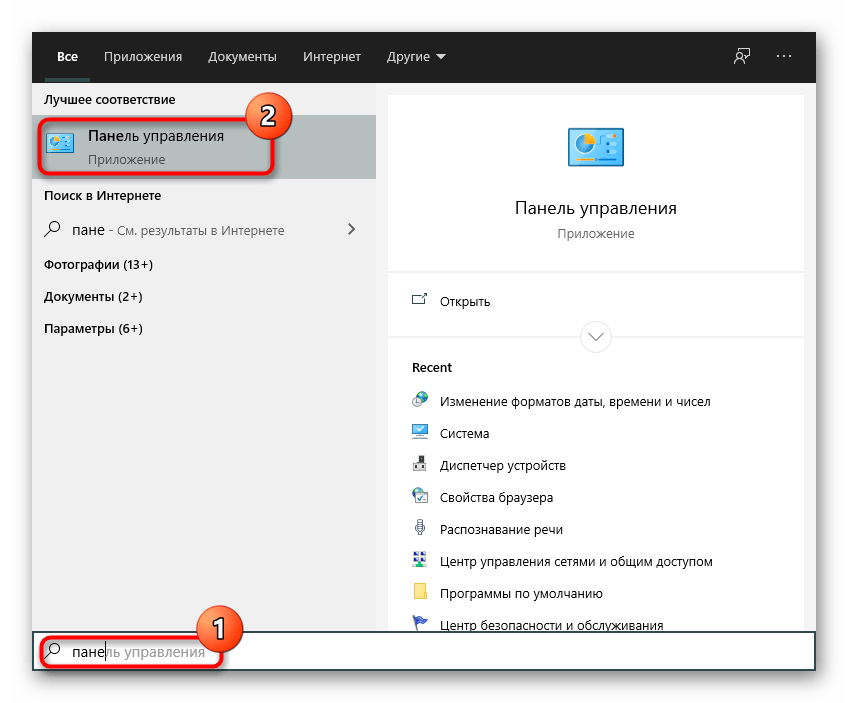
- Откройте «Пуск» и в поиске найдите приложение «Панель управления».
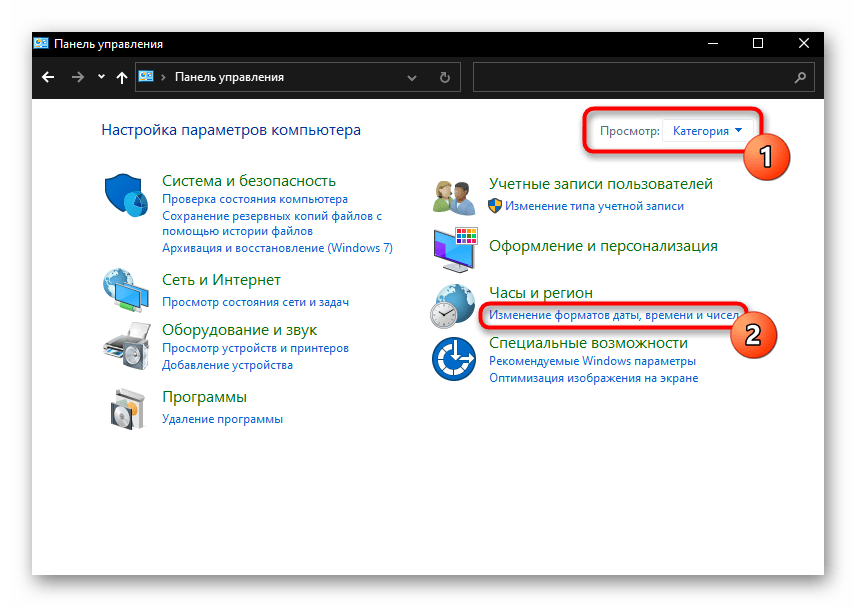
- Переключите тип просмотра на «Категория» и через раздел «Часы и регион» вызовите окно настроек «Изменение форматов даты, времени и чисел».
- В открывшемся окне нажмите по кнопке «Дополнительные параметры».

- Оказавшись на первой же вкладке «Числа», измените значение «Разделителя целой и дробной части» на оптимальное, а затем примените новые настройки.
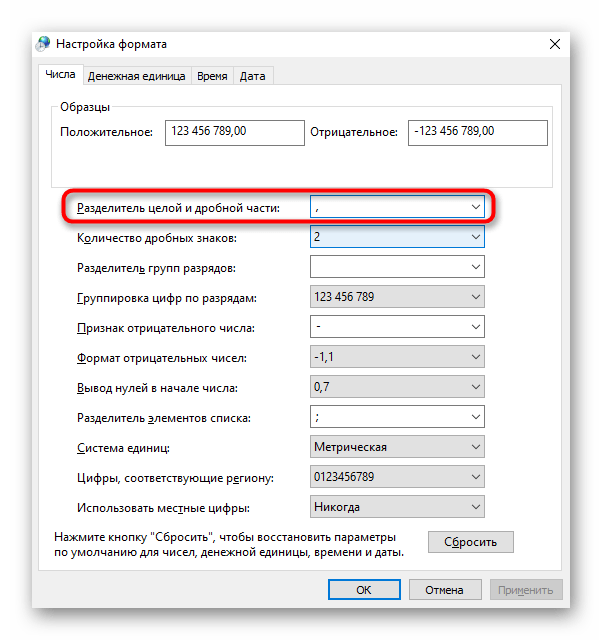
Как только вы вернетесь в Excel и выделите все ячейки с указанным разделителем, никаких проблем с подсчетом суммы возникнуть не должно.
Что делать, если Эксель не считает или неверно считает сумму
Приложение Эксель используют не только для создания таблиц. Его главным предназначением является расчет чисел по формулам. Достаточно вписать в ячейки новые значения и система автоматически пересчитает их. Однако, в некоторых случаях расчет не происходит. Тогда, необходимо выяснить, почему Эксель не считает сумму.
Основные причины неисправности
Эксель может не считать сумму или формулы по многим причинам. Проблема часто заключается, как в неправильной формуле, так и в системных настройках книги. Поэтому, рекомендуется воспользоваться несколькими советами, чтобы выяснить, какой именно подходит в данной конкретной ситуации.
Изменяем формат ячеек
Программа выводит неправильные расчеты, если указанные форматы не соответствуют значению, которое находится в ячейке. Тогда вычисление или вообще не будет применяться, или выдавать совсем другое число. Например, если формат является текстовым, то расчет проводится не будет. Для программы, это только текст, а не числа. Также, может возникнуть ситуация, когда формат не соответствует действительному. В таком случае, у пользователя не получится правильно вставить вычисление, и Эксель не посчитает сумму и не рассчитает результат формулы.

Чтобы проверить, действительно ли дело в формате, следует перейти во вкладку «Главная». Предварительно, необходимо выбрать непроверенную ячейку. В этой вкладке находится информация о формате.

Если его нужно изменить, достаточно нажать на стрелочку и выбрать требуемый из списка. После этого, система произведет новый расчет.

Список форматов в данном разделе полный, но без описаний и параметров. Поэтому в некоторых случаях пользователь не может найти нужный. Тогда, лучше воспользоваться другим методом. Так же, как и в первом варианте, следует выбрать ячейку. После этого кликнуть правой клавишей мыши и открыть команду «Формат ячеек».

В открытом окне находится полный список форматов с описанием и настройками. Достаточно выбрать нужный и нажать на «ОК».
Отключаем режим «Показать формулы»
Иногда пользователь может заметить, что вместо числа отображено само вычисление и формула в ячейке не считается. Тогда, нужно отключить данный режим. После этого система будет выводить готовый результат расчета, а не выражения.
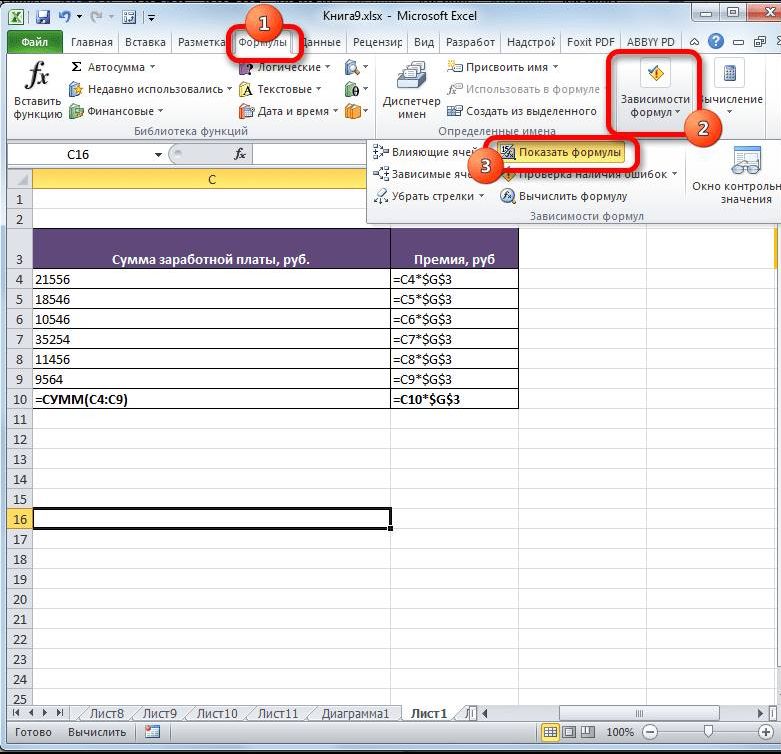
Для отключения функции «Показать формулы», следует перейти в соответствующий раздел «Формулы». Здесь находится окно «Зависимости». Именно в нем расположена требуемая команда. Чтобы отобразить список всех зависимостей, следует кликнуть на стрелочке. Из перечня необходимо выбрать «Показать» и отключить данный режим, если он активен.
Ошибки в синтаксисе

Часто, неправильное отображение результата является следствием ошибок синтаксиса. Такое случается, если пользователь вводил вычисление самостоятельно и не прибегал к помощи встроенного мастера. Тогда, все ячейки с ошибками не будут выдавать расчет.
В таком случае, следует проверить правильное написание каждой ячейки, которая выдает неверный результат. Можно переписать все значения, воспользовавшись встроенным мастером.
Включаем пересчет формулы

Все вычисления могут быть прописаны правильно, но в случае изменения значений ячеек, перерасчет не происходит. Тогда, может быть отключена функция автоматического изменения расчета. Чтобы это проверить, следует перейти в раздел «Файл», затем «Параметры».
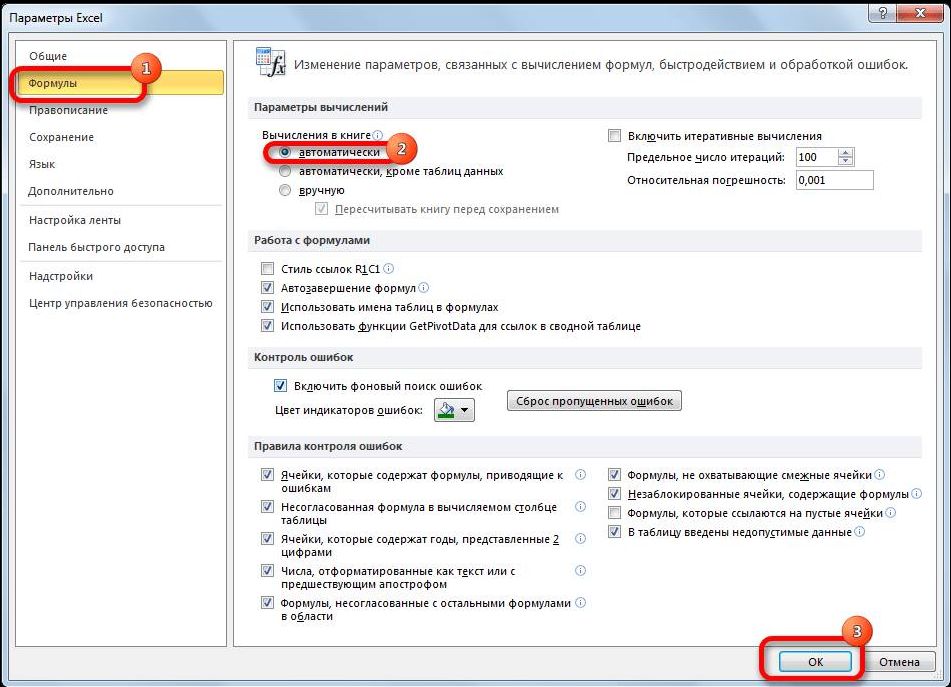
В открытом окне необходимо перейти во вкладку «Формулы». Здесь находятся параметры вычислений. Достаточно установить флажок на пункте «Автоматически» и сохранить изменения, чтобы система начала проводить перерасчет.
Ошибка в формуле
Программа может проводить полный расчет, но вместо готового значения отображается ошибка и столбец или ячейка может не суммировать числа. В зависимости от выводимого сообщения можно судить о том, какая неисправность возникла, например, деление на ноль или неправильный формат.

Для того, чтобы перепроверить синтаксис и исправить ошибку, следует перейти в раздел «Формулы». В зависимостях находится команда, которая отвечает за вычисления.
Откроется окно, которое отображает саму формулу. Здесь, следует нажать на «Вычислить», чтобы провести проверку ошибки.
Другие ошибки
Также, пользователь может столкнуться с другими ошибками. В зависимости от причины, их можно исправить соответствующим образом.
Формула не растягивается
Растягивание необходимо в том случае, когда несколько ячеек должны проводить одинаковые вычисления с разными значениями. Но бывает, что этого не происходит автоматически. Тогда, следует проверить, что установлена функция автоматического заполнения, которая расположена в параметрах.
Кроме того, рекомендуется повторить действия для растягивания. Возможно, ошибка была в неправильной последовательности.
Неверно считается сумма ячеек
Сумма также считается неверно, если в книге находятся скрытые ячейки. Их пользователь не видит, но система проводит расчет. В итоге, программа отображает одно значение, а реальная сумма должна быть другой.
Такая же проблема возникает, если отображены значения с цифрами после запятой. В таком случае их требуется округлить, чтобы вычисление производилось правильно.
Формула не считается автоматически
Эксель не будет считать формулу автоматически, если данная функция отключена в настройках. Пользователь может устранить данную проблему, если перейдет в параметры, которые находятся в разделе «Файл».
В открытом окне следует перейти к настройке автоматического перерасчета и установить флажок на соответствующей команде. После этого требуется сохранить изменения.
Почему Эксель не считает сумму выделенных ячеек? Что делать?
Вместо суммы Эксель считает КОЛИЧЕСТВО выделенных ячеек.

Эксель считает количество выделенных ячеек потому, что воспринимает их содержание, как текстовое и не понимает, как с ними производить какие-либо математические операции. Поэтому для начала надо преобразовать содержимое нужных ячеек в числовой формат.
Вот один из способов преобразования группы ячеек, находящихся в одном столбце. Здесь используется встроенный инструмент Экселя "Текст по столбцам" — его кнопка находится на ленте во вкладке "Данные":

После нажатия на кнопку открывается мастер выполнения и первые два шага пропускаем без изменений, нажимая кнопку "Далее", а на третьем шаге нажимаем кнопку "Подробнее. ":

В открывшемся окне выбираем присутствующие в преобразуемой ячейке разделители (у вас это точка между целой и дробной частью и пробел между разрядами — в случае чего выбираем нужные разделители):

Жмем "ОК" и потом "Готово" — преобразование свершилось и Эксель воспринимает ячейки, как числа и находит и сумму, и количество, и среднее значение.

Если эксель не распознает цифры, то он не сможет считать суммы в ячейках. Существует несколько способов исправить ситуацию. Выберите тот, который применим в вашей ситуации.
1) Удалите пробелы между цифрами.
2) При наличии апострофов перед числами — удалите их тоже.
3) Проверьте числовой формат в ячейках: измените "текст" на "общий".
4) Исправьте числа, которые отображаются в виде дробей (например, 1/4, 1/2).
5) В экселе 2002+ уже встроены параметры проверки ошибок, которые самостоятельно обнаруживают числа, выведенные в виде текста. Обычно они выровнены по левому, а не по правому краю в ячейке, и часто помечены индикатором ошибки — маленький зеленый треугольник в верхнем левом углу.
Нужно выбрать такую ячейку и затем нажать кнопку ошибки рядом с ней. Затем следует выбрать «Преобразовать в число» во всплывающем меню.
Почему Excel не считает сумму: шокирующая правда
Всем привет! Сегодня столкнулся с проблемой – при работе с большой таблицей у меня в Эксель почему не считает сумму в выделенных ячейках. Так как проблема достаточно популярная, я решил написать короткую инструкцию, как её решить. Мы рассмотрим все основные причины, с которыми вы будете сталкиваться, поэтому советую ознакомиться со всеми главами этой статьи.
Причина 1: Лишние символы в ячейках
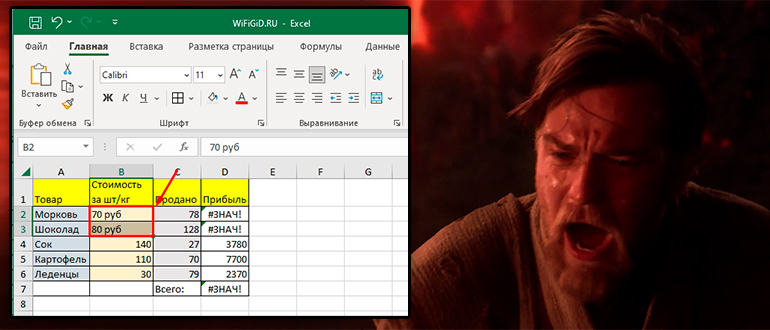
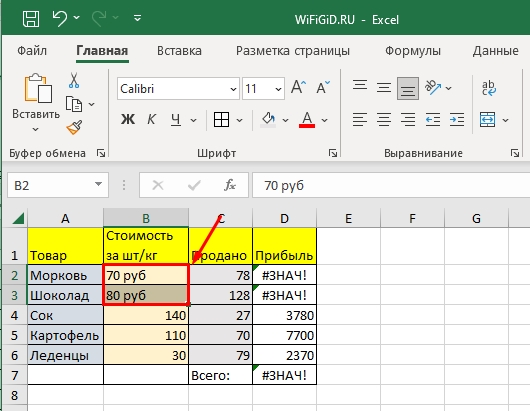
Давайте посмотрим, почему же Эксель не считает сумму или другую функцию, где используются определенные числовые подсчёты. Как правило, это происходит из-за неправильной информации в некоторых ячейках. Смотрите, у каждой ячейки хоть с какими-то данными есть свой формат. Чтобы программа могла считать данные в ячейках, там должна быть информация в числовом формате.
Очень часто при копировании или вводе вручную, если в ячейке помимо цифр находится какой-то другой символ, то ячейка автоматически переходит в символьный формат. С такими данными программа не может работать как с числами, и поэтому вы видите ошибку. Просмотрите все ячейки, которые участвуют в подсчетах и удалите лишние символы и буквы.
Причина 2: Формат ячеек
Если прошлый способ не дал результата, а вы просмотрели всю таблицу и не нашли ни одного лишнего символа – значит в некоторых ячейка неправильно установлен формат. Обычно в новых версиях Excel при копировании и вставке данных программа автоматически выбираем нужный формат. Но иногда бывают и сбои. В таком случае нам нужно самим выбрать правильный формат.
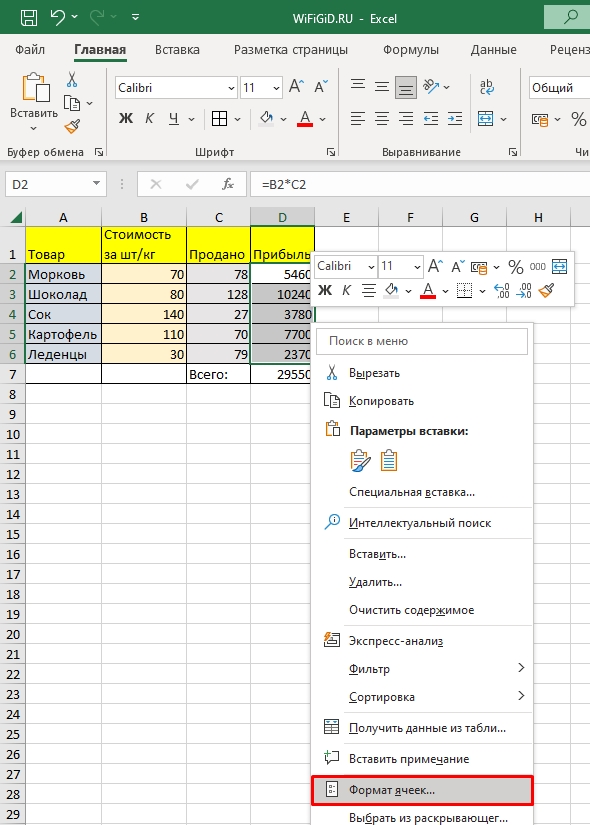
- Выделите нужные ячейки с помощью зажатой левой кнопки мыши.
- Кликните правой кнопкой по выделенной области.
- Из контекстного меню кликаем по пункту «Формат ячеек».
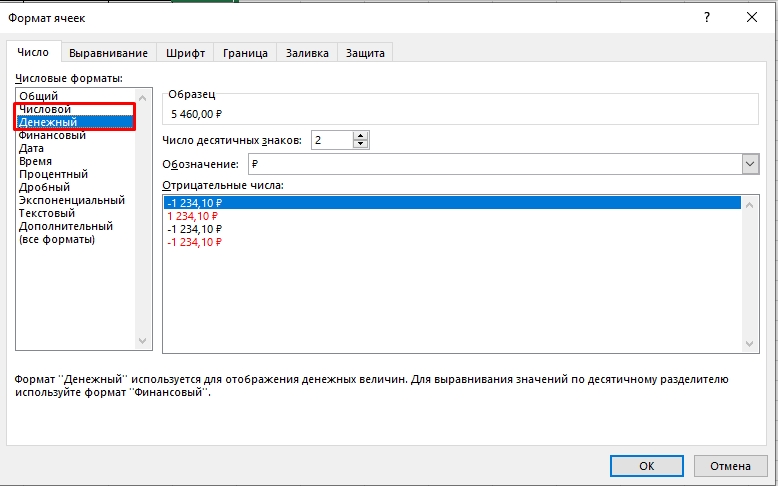
- Теперь на первой вкладке можете выбрать тот формат, который вам нужен. Обычно используют или «Числовой», или «Денежный». Во втором варианте можно выбрать «Обозначение». Ну и не забываем про число десятичных знаков, которые будут показаны после запятой.
ПРИМЕЧАНИЕ! Не нужно указывать параметр десятичных знаков, если он вам не нужен. При оперировании точных чисел, увеличивается нагрузка на процессор, а сам размер файла сильно растет.
Причина 3: Разделитель
Давайте посмотрим еще одну причину – почему Excel может не считать сумму или делает это неправильно. Если вы используете точные числа со значения после запятой, то обязательно проверьте – правильно ли у вас установлен разделитель. Обычно по умолчанию используется запятая, но в некоторых версиях и таблицах может использоваться точка. Изменить сам вид разделителя с точки на запятую можно в «Формате ячеек» – про него мы говорили в прошлой главе. Но в любом случае все разделители должны быть одинаковые.