В приложении «Настройки» произошла ошибка на Андроид
Современные устройства, работающие на ОС Android, зачастую не вызывают проблем с их использованием. Ежедневно разработчики стараются всячески улучшать и дополнять систему. И если новые телефоны довольно часто обновляются, то с устаревшими моделями такого не наблюдается. Из-за этого пользователи могут сталкиваться с различными сбоями и неполадками. Чаще всего люди интересуются, что делать, если в приложении «Настройки» произошла ошибка на Андроид. Давайте рассмотрим данный вопрос более подробно.
Из-за чего появляется такая проблема
Существует множество причин появления сбоя, наиболее популярные из которых следующие:
- Устаревшая версия операционной системы. Как показывает практика, чаще всего неполадки встречаются в Андроид версией ниже 5.0. Это объясняется тем, что система не рассчитана на работу с современными приложениями и играми.
- Некорректно установленное приложение.
- Наличие вирусов в прошивке смартфона.
- Переполненная память либо кэш.
Самостоятельно установить причину неполадки практически невозможно. Конечно, можно проверить устройство на вирусы или удалить недавно установленную программу, но зачастую этого недостаточно.
В Андроид приложении настройки произошла ошибка, что делать?
Стоит отметить, что алгоритм действий индивидуален для каждой ситуации. Важно понять после чего начались проблемы с системой. Возможно, это произошло из-за установки приложения либо обновления прошивки. Для конкретного случая рекомендуем ознакомиться с пошаговой инструкцией, представленной ниже.
Ошибка после сброса настроек

При частом возникновении сбоев пользователи решают сбросить смартфон до первоначальных настроек. Но не факт, что после подобного действия неполадка исчезнет. Если так произошло, то рекомендуется сделать резервное копирование и повторить процедуру несколько раз. Для этого воспользуйтесь подробной инструкцией:
- Зайдите в настройки.
- Перейдите в раздел «Восстановление и сброс».
- Затем откройте вкладку «Сброс настроек».
- Здесь кликните по кнопке «Сбросить настройки».
- В завершении нажмите «ОК».
Повторять процедуру нужно до того момента, пока ошибка приложения настройки не пропадет на Андроиде. Также бывают случаи, когда доступ к настройкам заблокирован. Тогда придется делать hard reset. Для этого:
- Выключите смартфон.
- Зажмите кнопку питания и ползунок регулировки громкости. Обратите внимание, что на каждом устройстве принцип действий индивидуальный. Затем на экране должен отобразиться логотип Android.
- Далее откроется меню, навигация по которому осуществляется с помощью кнопок.
- Здесь нужно выбрать пункт «Wipe data/factory reset».
- Теперь устанавливаем значение «Yes» и кликаем «rebootsystemnow».
После этого телефон уйдет в перезагрузку, которая обычно длится дольше обычного.
Ошибка после обновления/прошивки

В данной ситуации исправить ошибку можно простым сбросом смартфона до заводских настроек. Как это сделать, читайте в предыдущем способе. Если это не помогло, то предлагаем попробовать очистку данных приложения:
- Заходим в настройки.
- Далее переходим в раздел со всеми программами.
- Здесь находим приложение «Настройки».
- Попадаем на окно утилиты, где кликаем кнопку «Очистить».
- Нажимаем «Все».
После выполнения процедуры рекомендуется перезагрузить устройство. Нередки случаи, когда следствием сбоя стала некорректно установленная прошивка. Тогда просто попробуйте переустановить ее.
Ошибка после установки приложения

Встречаются ситуации, когда устройство начинает писать, что в настройках произошла ошибка после загрузки на смартфон конкретной программы. Причем это касается не только софта, установленного вручную, но и загруженного посредствам Google Play. К решению проблемы будет подходить выборочно, то есть очистим данные программы. Для этого:
- Перейдите в раздел со всеми программами.
- Выберите нужную утилиту.
- Нажмите «Очистить».
- Сначала удалите кэш, а если проблема не решиться, то и все данные.
Еще предлагается переустановить дополнение, а при загрузке со стороннего сайта и вовсе удалить. Вообще рекомендуется пользоваться исключительно проверенными источниками, а также сканировать каждый софт на вирусы.
В приложении Настройки произошла ошибка на Андроид что делать
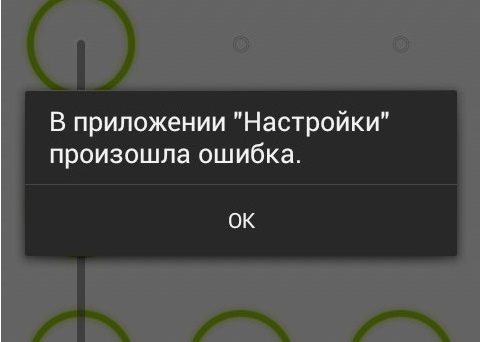
Ни одно приложение в устройствах Android не обходится без общих настроек этой ОС. Любое изменение в системе требует запуска этой функции. По неизвестным причинам иногда появляется сообщение « В приложении «Настройки» произошла ошибка » на устройстве с ОС Андроид. Что же делать в этой ситуации? Ведь даже для того, чтобы сбросить настройки или почистить кэш программ, необходимо это приложение. Далее мы разберем этот вопрос подробно, а также устраним ошибку.
Почему появляется сообщение об ошибке в приложении «Настройки»
Ошибка настроек появляется только на устаревших устройствах Android до 5.0 версии. В более поздних её появление не наблюдалось. Причиной могут послужить приложения, которые были установлены с ошибками. Ошибки в самих системных файлах, а также сильно засоренная система. Не исключено, что данный модуль был деактивирован попавшим в систему вирусом. Текст сообщения может быть изменен в зависимости от производителя мобильного устройства.
Что делать, чтобы исправить проблему на Андроид
Первым вашим действием при появлении такого сообщение должна быть перезагрузка устройства . Многие проблемы в Android решаются простым перезапуском.
- Нажмите вверху кнопку « Power » и удерживайте её несколько секунд.
- После характерной вибрации, которая говорит, что устройство полностью отключилось, снова зажмите эту кнопку для включения.
- Проверьте, появляется ли ошибка сейчас.
Следующим методом исправления сбоя в настройках будет очистка памяти устройства . Но так, как сбойный Android не предоставляет нам доступа к стандартным настройкам и возможности очистить его вручную, нам понадобится скачать приложение из Google Play. Для этого, конечно же, смартфон должен быть подключен к интернету. Тип подключения не важен (Wi-Fi или мобильная сеть), нам нужно только скачать программу. Если вы заранее разрешили установку приложений из других источников, то можно скачать утилиту при помощи компьютера. После этого через USB кабель передать файл на мобильное устройство.
Для нашей задачи — очистить память устройства, подойдет программа Clean Master . Введите её название в строке поиска Google Market и нажмите кнопку « Установить ».
Программ очень проста:
- Выберите раздел очистки памяти и запустите её.
- Затем перейдите в раздел «Ускорение» и запустите этот модуль.
- После очистки устройства, попробуйте снова на своём Android проверить, появляется ли ошибка «В приложении «Настройки» произошел сбой».

Если произошла ошибка, но доступ к настройкам есть
Сбои обычно сопровождается определенные действия пользователя на устройстве с Андроид. Например, если вы пытаетесь запустить какую-нибудь игру.
В этом случае откройте настройки:
- Найти настройки устройство можно, опустив шторку или выбрав в меню этот пункт;
- Найдите среди пунктов « Приложения » и выберите его;
- Перейдите на вкладку « Всё ». Вкладки находится вверху окна. Нужная нам находится справа на самом краю. Поэтому возможно необходимо будет сделать свайп влево;
- Отыщите здесь приложение, с которым возникает сбой и откройте его;
- Нажмите первую кнопку « Остановить ». Затем немного ниже « Очистить данные » и еще ниже выберите « Очистить кэш »;
- Эти же действия примените к приложениям « Google Play », « Сервисы Google » « Настройки ».
После этого закройте настройки и попробуйте спровоцировать ошибку, чтобы определить, удалось ли нам её решить. Если эти действия не помогли устранить сбой с настройками, попробуйте удалить проблемное приложение, снова почистить систему и установить его заново . Возможно ошибка появляется в других случаях (не при запуске программы). Вспомните, после каких действий она начала появляться. Удалите последнее приложение из устройства. Возможно именно оно является причиной сбоя в системе.
Удалить приложение в Android не составит большого труда:
- Нужно открыть меню, найти его иконку среди прочих программ.
- Нажать на неё, удерживать до появления изображения мусорной корзины вверху экрана.
- Переместите приложение в неё и подтвердите свои действия.
Следующий метод требует сохранить свои важные файлы отдельно на флешку или диск компьютера. Можно воспользоваться облачными сервисами, которые предоставляют свободное место на сервере для хранения файлов пользователя. Кэш приложений и игр будет утерян.
Сброс до настроек по умолчанию в Андроид
Вернуть рабочее состояние вашего устройства Android поможет возврат до заводских настроек или настроек по умолчанию. Все системные файлы и приложения избавятся от ваших настроек. Все файлы, которые загрузил пользователь также будут утеряны, включая фотографии, музыку и видео.
| 1 | Снова запустите настройки вашего устройства. |
| 2 | Найдите пункт, отвечающий за восстановление и сброс. |
| 3 | Затем в нём найдите пункт « Сброс настроек » и выберите его. |
| 4 | Подтвердите свои действия. |
Устройство перезагрузится и потребует от вас ввести данные своего аккаунта Google. После запуска ошибка в приложении «Настройки», которая произошла на вашем устройстве Android, должна исчезнуть. Что можно еще сделать в этой ситуации, смотрите в видео.