Для чего нужна технология NFC, а также причины, почему модуль перестал работать? Полезные советы пользователям

Технология NFC позволяет бесконтактно обмениваться данными между устройствами, находящимися на коротком расстоянии. Имея смартфон с NFC, можно удобно и быстро оплачивать покупки, отправлять файлы, и многое другое. Однако иногда технология не срабатывает, и возникают вопросы, как с этим справиться.
Почему технология перестала функционировать на телефоне, и что с этим делать?
Для этого необходимо:

- зайти в “Настройки”;
- выбрать раздел “Беспроводные сети”;
- проверить наличие функции NFC;
- убедиться, что напротив этого пункта стоит галочка, что означает активный режим работы NFC.
Возможно, модуль NFC отсутствует на том устройстве, с которым вы желаете осуществить обмен данными. В таком случае также не получится передать файлы.
Если в смартфоне имеется NFC-чип встроен в смартфон, но технология все равно не срабатывает, то можно проделать следующие действия:
- зайти в “Настройки”;
- выбрать раздел “Беспроводные сети”;
- вручную переключить элемент безопасности с встроенного на HCE Wallet.
Порой случается, что настройки энергосбережения не позволяют корректно работать беспроводным сетям. Для решения проблемы нужно:
- зайти в “Настройки”;
- выбрать раздел “Батарея”;
- выбрать “Экономия заряда” (три точки сверху справа);
- найти в списке NFC и поставить галочку напротив пункта “Не экономить”.
При необходимости данную настройку можно отменить. Необходимо помнить, что для четкой и безотказной работы всех функций смартфона важно поддерживать его общее техническое состояние, периодически проверять его на наличие вирусов и сбоев, и исправлять неполадки.
Существуют несколько видов модулей, вы можете выбрать какой-либо на свое усмотрение:

- антенны;
- метки;
- сим-карты.
Как правило, их можно приобрести в обычных магазинах электроники, они придутся по карману любому пользователю. Для установки модуля не требуется особых знаний или умений, это можно сделать дома после покупки.
Однако важно предварительно узнать, совместим ли данный модуль с вашей моделью смартфона. Уточнить все характеристики можно у специалиста в точке продаж. После установки внешнего модуля следует проверить его работоспособность, чтобы убедиться, что теперь функция работает исправно.
Наиболее частые причины
Самыми распространенными причинами неправильной или отсутствующей работы NFC являются:
- изначальное отсутствие встроенного модуля NFC;
- неверно выставленные настройки внутри смартфона;
- несовместимость с устройством сопряжения;
- поврежденный или несовместимый с телефоном внешний NFC-модуль.
В том случае, если смартфон подвергался серьезным воздействиям (падение с высоты, сильное загрязнение, нахождение в воде), то многие его функции, в том числе и NFС, могут не работать. Для точной диагностики и решения проблем следует в центр тех. обслуживания.
 Порой NFC не работает без причин, что может случиться на любом телефоне. О действиях в случае, если неполадка кроется в настройках, было сказано выше. Но что делать, если не исправен сам модуль NFC, внешний или внутренний?
Поломка антенны
Конечно, проще всего купить новый смартфон либо приобрести новый внешний модуль. Однако не всегда рационально из-за небольшой неисправности менять исправное в остальном устройство на новое.
Если же вы не имеете возможности обратиться к техникам, то можно попробовать провести следующие несложные процедуры:
- Аккуратно снимите заднюю крышку смартфона.
- Проверьте, на месте ли NFC-антенна.
- Без сильного нажима попробуйте докрутить винты заземления (в верхней части телефона рядом с батареей).
- Если установлен внешний модуль-антенна, проверьте её корректную установку. Одна её часть должна находиться под батареей, а вторая, “хвостик” сверху, над батареей.
 Также необходимо учитывать, что на работу NFC-модуля могут негативно повлиять внешняя оболочка смартфона (чехол, накладка и т.п.). При совершении бесконтактных операций рекомендуется их снимать. То же самое относится к самому чипа – после приобретения устройства защитную плёнку с антенны следует аккуратно снять, иначе функция NFC может не работать.
В заключение можно сказать, что некорректная работа NFC встречаются достаточно редко. Обычно причина неисправности проста, исправить её можно самостоятельно, совершив несколько простых действий в настройках. При более серьезных внутренних поломках следует обратиться к помощи специалистов.
Почему NFC не всегда срабатывает
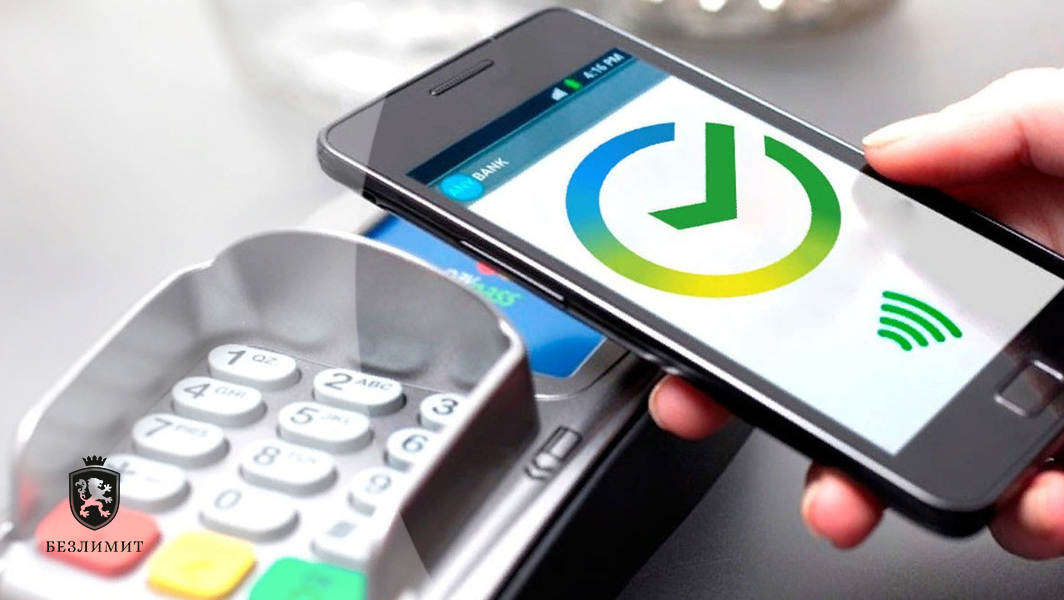
NFC присутствует на большинстве смартфонов. Иногда бесконтактная оплата может не работать с первого раза или вовсе не функционировать. Расскажем, почему это происходит и как владельцу телефона исправить возникшую проблему.
3 минуты, 26 секунд читать
1. Ошибка операционной системы
Многие пользователи сталкиваются с некорректной работой NFC именно после обновления устройства, из-за которой он вышел из строя.
Можно поступить так:
· Перезагрузите NFC. Сделать это можно через значок бесконтактной оплаты в «шторке» или через перезагрузку функции в «Настройках». После этого перезапустите ваше устройство.
· Перепрошивка телефона или возврат к прошлой версии обновления. Здесь лучше сразу прибегнуть к помощи специалистов, чтобы не усугубить положение.
2. Карта отвязалась
Ранее привязанная карта «отвязалась» в приложении. Может происходить случайно.
3. Влияние сторонних приложений
Неполадки в работе телефона также влияют и на NFC. Перезагрузка устранит любую временную проблему или зависшие приложения, которые могли мешать работе NFC. Если это не помогло — можно проверить устройство через антивирусный сервис и тем самым исключить влияние сторонних утилит.
4. Проверка платежного приложения
Также массовые неполадки с NFC могут появляться из-за ошибок в работе платежной системы. Например, Mir Pay, SberPay, Huawei Pay или других. Тогда переустановите программу или заново привяжите карту.
5. Режим энергосбережения
В некоторых смартфонах включенная функция энергосбережения может мешать функционированию NFC-модуля. Проверьте в разделе «Аккумулятор» («Батарея»), что у вас отключен режим энергосбережения, а также, что смартфон имеет достаточный уровень заряда.
6. Защитные аксессуары
Чехлы для телефонов, подставки и любой девайс, имеющий внутри магниты, могут негативно сказаться на работе модуля NFC. Снимите магнитную крышку и снова протестируйте функцию. Если это сработает, значит вы нашли причину сбоя.
7. Очистка кэша NFC
Это способ, проверенный временем. Для очистки кэша NFC:
Откройте Настройки и перейдите в раздел Приложения;
Нажмите на значок с тремя точками вверху и выберите пункт «Показать систему»;
В открывшемся списке найдите и нажмите NFC;
Откройте Хранилище и нажмите кнопку Очистить кэш;
Перезагрузите телефон (отключите и включите устройство).
Не волнуйтесь, данная процедура не приведет к удалению личных файлов или данных с вашего телефона.
8. Поврежденный модуль
Другой причиной может стать повреждение самого NFC-модуля, которое может возникнуть при падениях и ударах смартфона о твердую поверхность или при контакте с водой. Такие проблемы нельзя устранять самостоятельно, поэтому рекомендуем обратиться в сервисный центр для проведения диагностики и устранения повреждения.
Если вы не столкнулись ни с одной из проблем, следует изменить способ оплаты или купить более современный девайс.
Вывод
Сегодня оплата с помощью мобильного телефона — это самый простой и удобный способ совершать покупки. Отсутствие быстрых платежей из-за неработающего NFC негативно сказывается на пользовательском опыте. Мы надеемся, что вышеуказанные советы помогут вам наладить корректную работу важной мобильной функции.
Почему не работает NFC и как быть
Нередко приходится наблюдать такую картину: покупатель на кассе в супермаркете судорожно пытается осуществить платеж с помощью смартфона, но у него не получается. Испробовав очередь на терпение, после третьей попытки, он тяжело вздыхает и достает банковскую карту. Почему не работает функция NFC на телефоне и с чем приходится сталкиваться во время ее использования рассмотрим подробно в обзоре.
Что такое NFC
В первую очередь, определимся, что собой представляет данная функция и для чего она необходима. Технология беспроводной связи, таково ее содержание, в переводе с английского, аббревиатура NFC расшифровывается как Near Field Communication, или коммуникация ближнего поля. В отличие от «синего зуба» (Bluetooth) имеет большую степень защищенности и на порядок выше скорость обмена цифровыми данными.
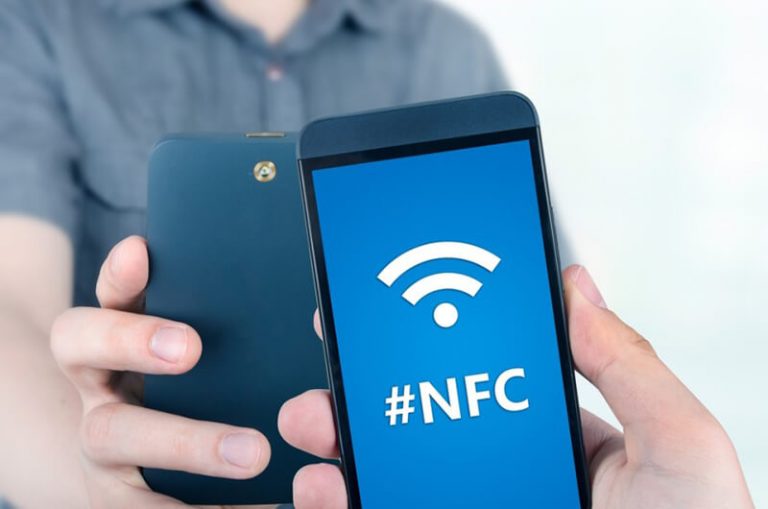
Срабатывает только при очень тесном контакте со вторым элементом процесса перетекания информации, обычно два телефона располагают «спинами» по отношению друг к другу. Модуль NFC, отвечающий за бесконтактное соединение, настолько мал, что на заре создания технологии его прятали в отдельные пластиковые карты оплаты и применяли, например, для проезда в общественном транспорте.
Сегодня производители научились оснащать NFC-чипом все флагманские марки, а также не обходятся без него и телефоны средней ценовой категории.
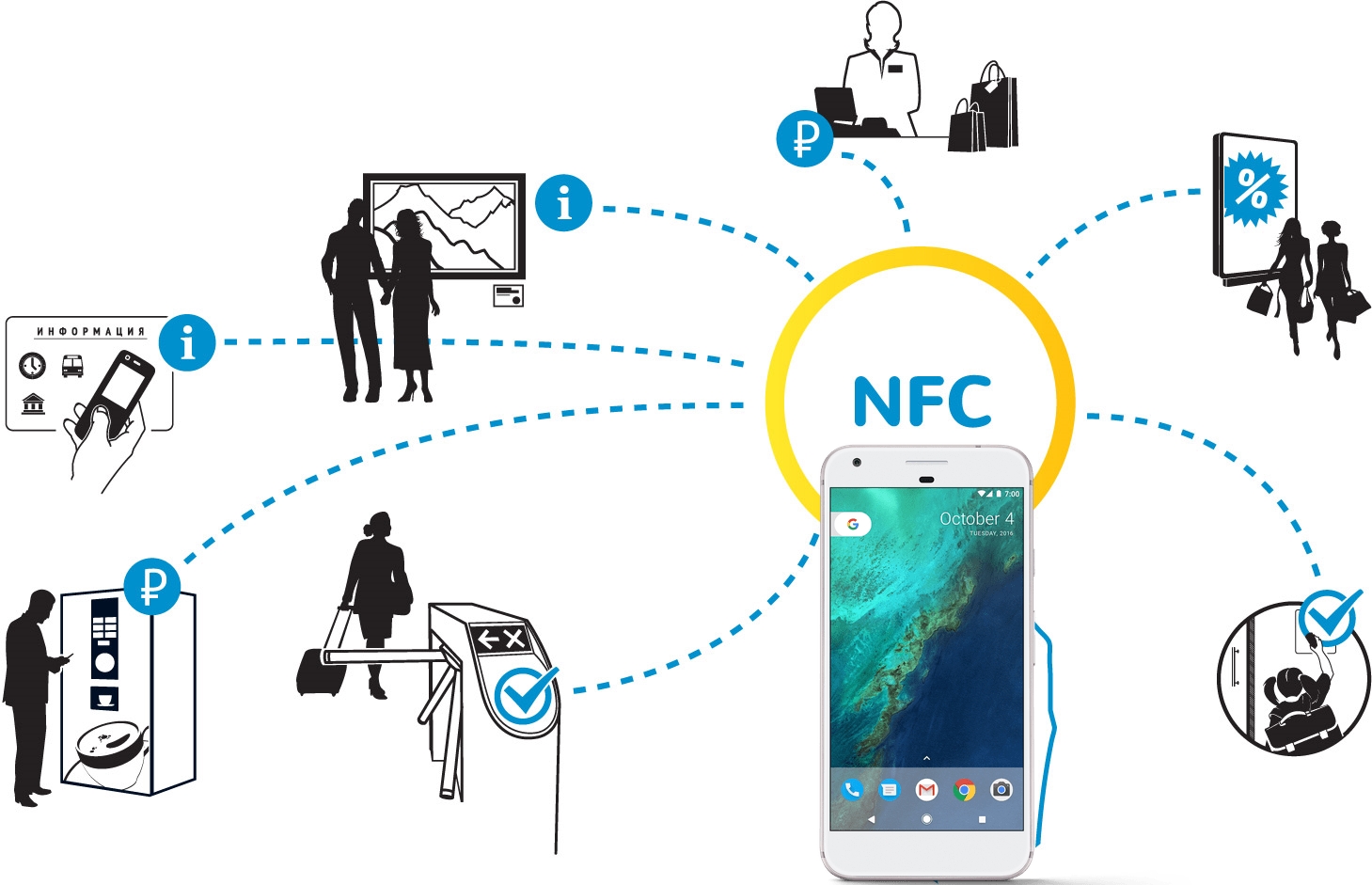
Изначальное предназначение — проведение беспроводной оплаты в защищенном сегменте индукционного поля расширилось и представляет собой:
- обмен ссылками и данными;
- применение в роли электронного ключа, то есть любая современная дверь теоретически может быть оснащена специальным ридером, в контакте с которым телефон теперь представляется универсальным пропуском везде и всюду;
- файлы обмена считываются и перезаписываются в специальном формате, в совокупности с ограниченностью распространения поля в пространстве, является еще одним доказательством защищенности передачи данных;
- ну и основная функция оплаты покупок, значительно упрощает процедуру общения с кассиром, только если все должным образом настроено.
Как его использовать, основной вопрос. Подавляющее большинство телефонов управляется системой Андроид, будем исходить из этого.
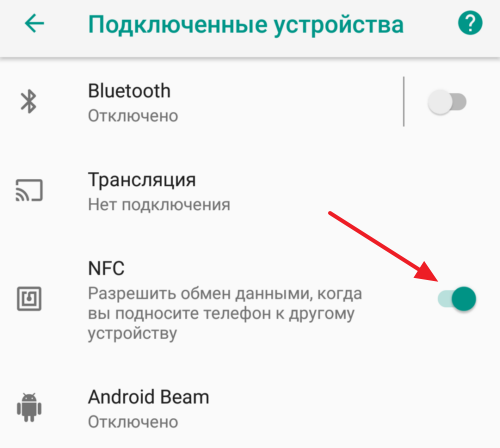
- Активируем в настройках NFC и Android Beam. Обычное расположение этих опций — в настройках беспроводной связи, под заголовком «дополнительные функции» или «еще». Просто ставим галочки, модуль становится активным, а системное приложение поможет вам с ним работать.
- Разблокируйте оба устройства и поднесите их друг к другу. Для разных производителей характерно различное размещение чипов на материнской плате, смещайте задние части смартфонов друг относительно друга до тех пор, пока не услышите звуковое подтверждение установленного контакта.
- Не стоит трогать и тем более отодвигать одно устройство от другого во время операции, успешное завершение которой возможно только в стабильном состоянии девайсов.
- Окончание процедуры завершается звуковым сигналом, бинго!
Как это выглядит вживую?

- заглянув в смартфон приятеля, вы увидели интересное приложение — установите контакт в NFC с другом и у вас на экране появится ссылка на утилиту, скачать из Play Маркета и установить на смартфон сможете немедленно;
- ссылки на сайты в интернете точно таким же способом перемещаются от донора к реципиенту;
- что касается платежа за покупку. Здесь все не так просто. Вам потребуется установить специальное приложение из числа предлагаемых: Apple Pay, Android Pay, Google Pay, Samsung Pay, в зависимости от марки вашего телефона. Далее необходимо указать вашу банковскую карту и в программе настроить платеж с ее помощью. Последующие действия не содержат работы мысли, от вас потребуется поднести разблокированный телефон с запущенным приложением к торговому терминалу, за долю секунды платеж будет проведен и — были деньги ваши, стали наши.
Как проверить, поддерживает ли устройство NFC
Ну так, примерное представление о работе модуля уже есть, осталось разобраться с его наличием в вашем телефоне. Есть несколько способов определения:
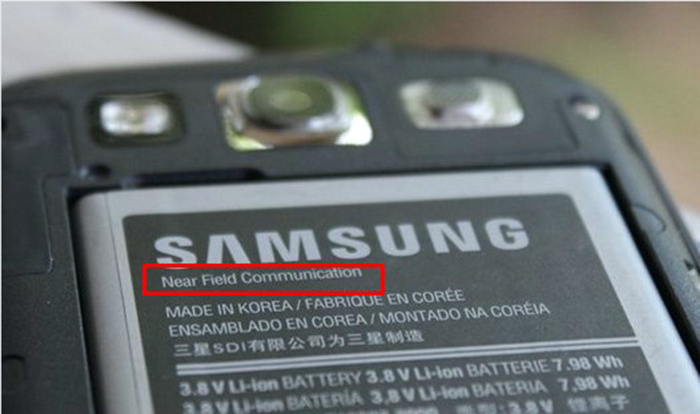
- Либо на корпусе девайса или на аккумуляторе всегда есть возможность прочитать нечто ценное. Таковым является пометка о встроенном NFC чипе в ваш телефон.
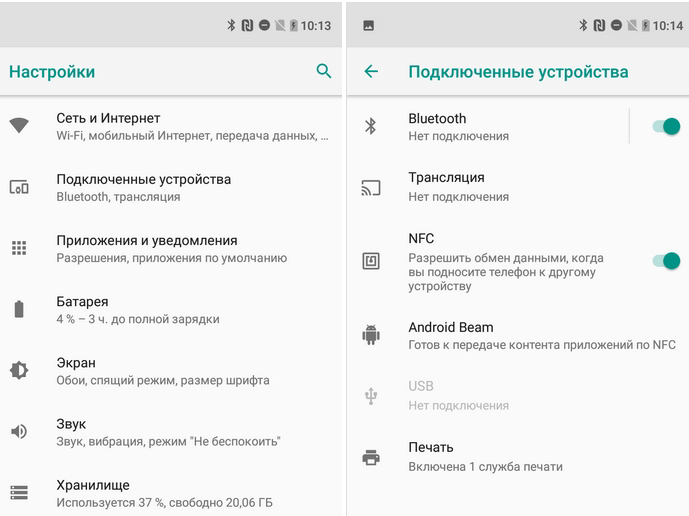
- Другой способ более надежен, проходим по цепочке: «Настройки» — «Беспроводные сети» — «Еще» — «Модуль». Либо он есть, либо нет. Другого не дано.
- Тем, кто еще не решил, какой смартфон себе купить, соответственно не может в него заглянуть, всегда на помощь придет интернет. Найти список моделей, имеющих на «борту» желанный модуль, не представляет труда. Например, дико популярные сегодня телефоны Сяоми далеко не все могут похвастаться обладанием современной фишки. И если в описании устройства, выпячивание главных «плюшек» продаваемого девайса сегодня основной маркетинговых ход в любой торговой точке, упоминания о чипе нет, то можете быть уверены, его не «забыли» упомянуть, он отсутствует.
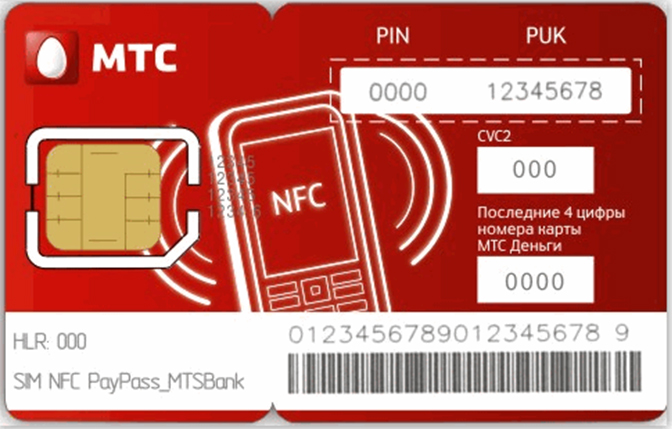
- Нельзя не добавить сюда усилия компаний мобильной связи плыть в русле современных тенденций. МТС, Билайн, Мегафон и еще ряд менее крупных операторов сотовой связи выпустили сим-карты, совмещенные с nfc-модулем. То есть, приобретя такую карту, сможете насладиться бесконтактными платежами, даже в случае, если в телефоне нет технической возможности их осуществить.
Почему не работает NFC
Мы подошли к главному. Так или иначе, на этот вопрос уже можно ответить, кто внимательно читал предыдущие строки, это сделать сможет. Я лишь выстрою все в стройную колонку:
- Если при поиске аббревиатуры NFC в телефоне, вас постигла неудача, то значит, нечего и морщить лоб. Низкая цена за устройство вам намекнет сразу, что в нем есть, а чего нет. Покупайте флагман, там точно найдете то, что ищете.
- Снимите чехол, если он из металла, это сделать нужно обязательно.
- Проблемы, связанные с приложением. Кроме того, что вы обязаны активировать в настройках NFC и Android Beam, нужно запустить утилиту, работающую с чипом и эмулирующую виртуальную банковскую карту. Проще говоря, вы должны приложить к терминалу не просто телефон, а прообраз вашего платежного инструмента. Большинство причин несрабатывания платежа и не списывания денег с карты связано с элементарными действиями.
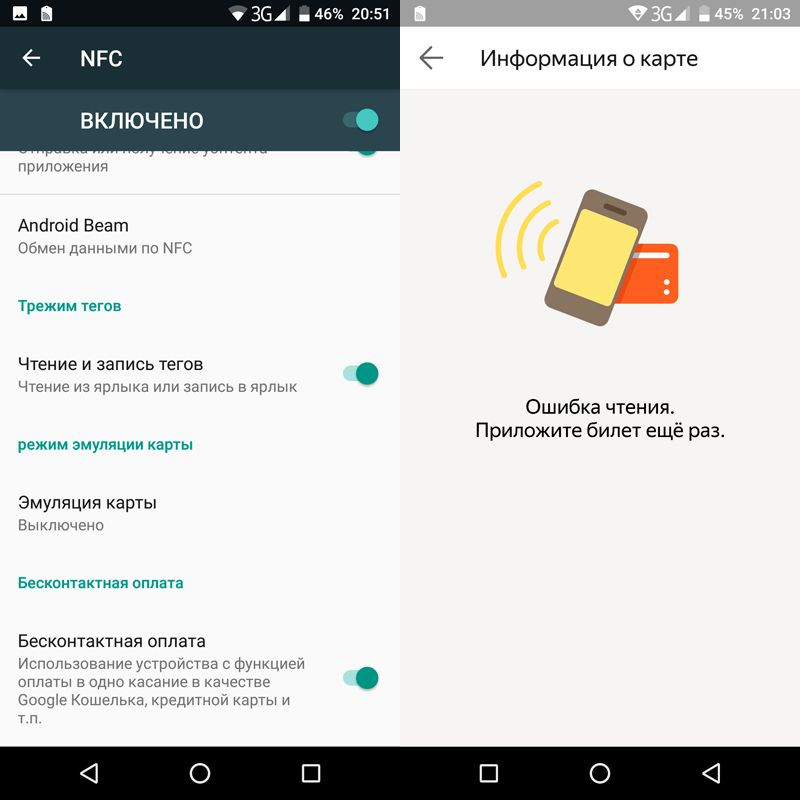 Проверьте, все ли включено в настройках, запустите приложение так, чтобы оно работало корректно, и проверьте баланс денег. Они иногда заканчиваются, в самый неподходящий момент. От того, как настроите приложение и пропишите в нем ваш банковский счет (карту) зависит 90% успеха. Работать в момент платежной операции должно только одно приложение, выгрузите из памяти все, что вам мешает.
 - Иногда нужно попробовать приблизить или сместить девайс в пространстве по отношению к торговому терминалу. Не забудьте его разблокировать и вывести из режима «полета», в котором он случайно оказался. Не дергайте телефон и не прислоняйтесь к нему металлическими предметами. Для надежного платежа следует не прикасаться к обоим устройствам, участвующим в соединении, одновременно.
- Часто проблемы бывают связаны с энергосбережением. Возможно у вас смарт на последнем издыхании, заряд батареи вот-вот закончится и тогда, по заданному алгоритму (возможно, сами это и сделали) срабатывает экономия заряда, и модуль nfc отключается.
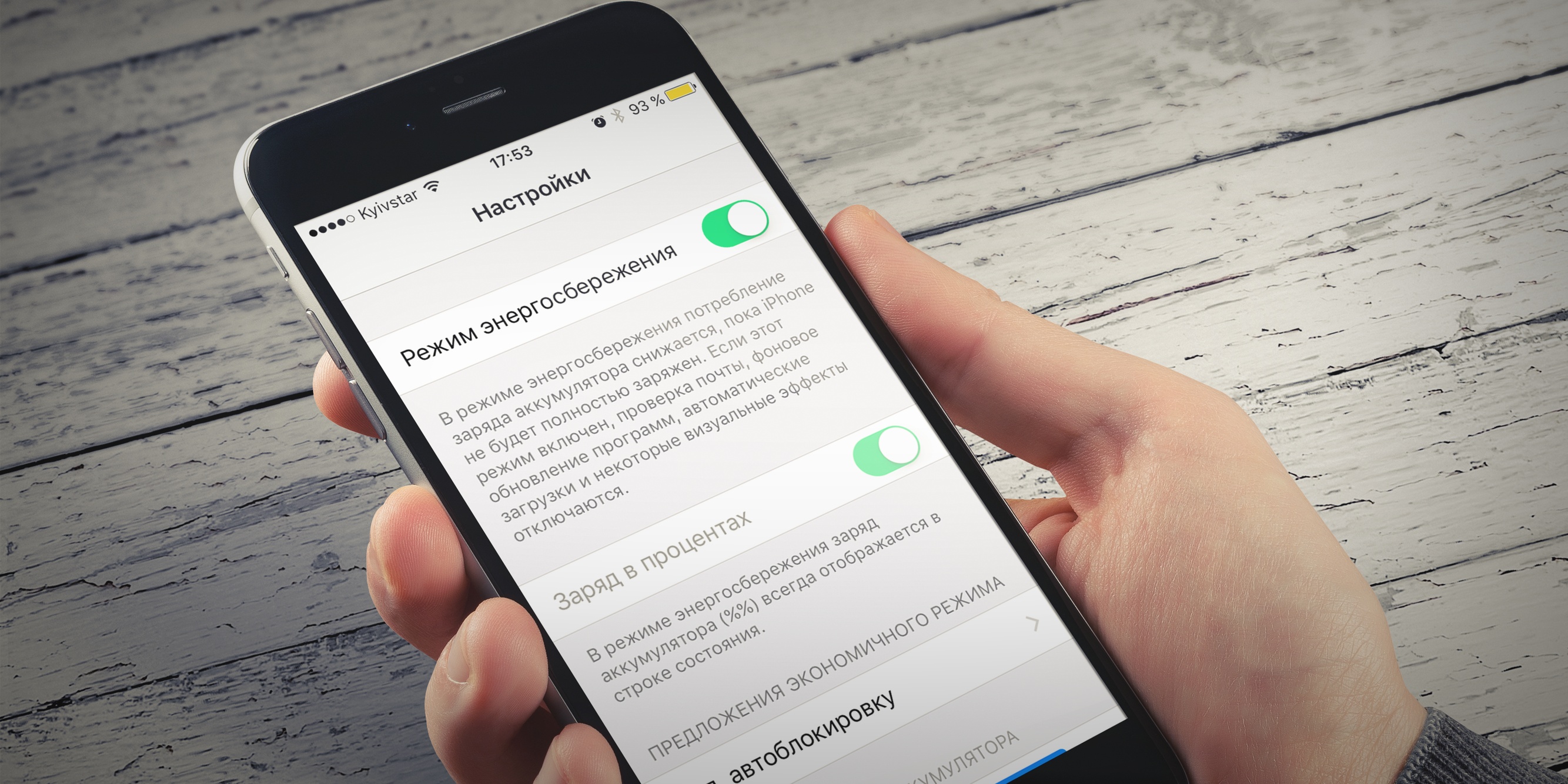 Зайдите в Настройки – Батарея – экономия заряда, найдите nfc и установите — не экономить. Для разных производителей, этот пункт может отличаться по способу входа, покопайтесь в настройках.
 - Отдельный пункт связан с телефонами от Xiaomi. Фирменная оболочка MIUI усложнила процесс использования бесконтактного платежа, вам предстоит немало потрудиться, чтобы все заработало. Предлагаю ссылку, где красочно, в картинках, описан процесс использования Android Pay для Xiaomi Mi5.
Не включается
Подводим некоторые итоги. Состояние смартфона на текущий момент весьма существенно влияет на успех процедуры оплаты. То, что у вас не включается nfc-модуль, в первую очередь вытекает из положения настроек (описано выше) устройства, его комплектации и правильно установленном и настроенном приложении. Более, здесь добавить нечего, кроме как, терпеливо следовать инструкции и грамотно расположить смартфон относительно партнера по контакту.
Перестал работать
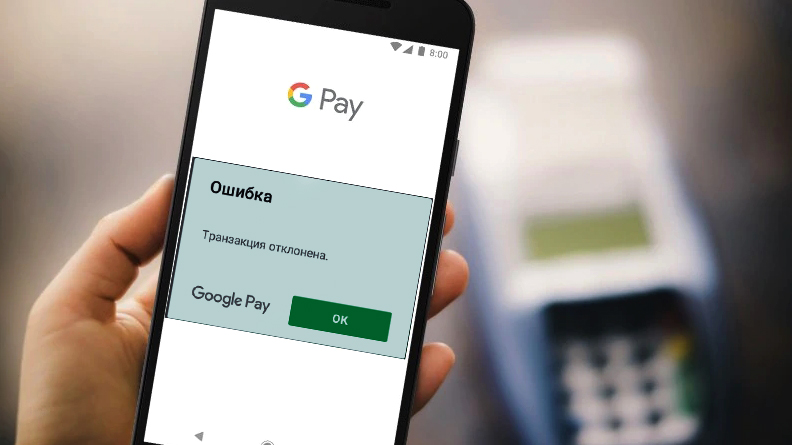
Отдельно стоит упомянуть о такой неприятности, как прерывание платежа в самый неподходящий момент. То есть, у вас все началось, но не закончилось. Настройки в данном случае уже не являются основополагающим фактором, здесь необходимо обратить внимание на:
- Уже упомянутое состояние заряда аккумулятора. При нулевом значении никаких действий производить с аппаратом не советую.
- Баланс банковской карты должен быть пополнен, как и ваш собственный мобильный счет. Если пропадет интернет, пеняйте на себя сами.
- Глюк в приложении. Иногда, нечасто, но бывает. Перезапустить, если очередь не сильно волнуется.
- Если на Xiaomi вдруг «взбрыкнула» утилита Android Pay и отказала вам в насущном, дело плохо. Для возврата в рабочее состояние потребуется весь набор инструментов: заблокировать загрузчик, отказ рут прав и официальная прошивка. То есть, нужно ликвидировать все ваши упражнения с телефоном и вернуть в исходное состояние. Только так можно добиться бесперебойной работы nfc-модуля.
Подготовьтесь к первой эксплуатации бесконтактного платежа. В противном случае окажетесь в незавидной роли человека, над которым потешается очередь.
Почему не работает бесконтактная оплата картой Сбербанка и что делать


В первую очередь, пользователю следует проверить наличие NFC в своём смартфоне.
Для этого необходимо:
- зайти в главное меню;
- найти раздел “Настройки”;
- войти в подраздел “Беспроводные сети”;
- проверить наличие функции NFC.
Напротив этого пункта в меню телефона должна стоять галочка. Таким образом можно убедиться, что нфс в смартфоне есть и активна. Также, в зависимости от необходимой задачи нужно удостовериться, что модуль-нфс есть на том устройстве, с которым происходит сопряжение. В противном случае, передача файлов не сможет быть осуществлена.

Если NFC чип встроен в смартфон, но всё равно не работает – можно выполнить ещё один алгоритм в настройках:
- Зайти в “Настройки”;
- Раздел “Беспроводные сети”;
- Вручную переключить элемент безопасности с встроенного на HCE Wallet.
Бывает, что загвоздка кроется в настройках телефона по умолчанию. Например, энергосбережения.
Для того, чтобы исправить эту ситуацию нужно:
- Зайти в раздел смартфона “Настройки”.
- Найти подраздел “Батарея”.
- Нажать на “Экономия заряда” (три точки сверху справа).
- Найти там службу NFC и поставить галочку напротив пункта “Не экономить”.
Эту настройку вполне можно отменить, если возникнет такая необходимость.
Дя корректной работы всех служб и приложений телефона очень важно его общее техническое состояние. Нужно своевременно проверять его на наличие вирусов и сбоев и исправлять неполадки.
Если в телефоне плохо работает nfc, но настройки установлены верно, может помочь банальная перезагрузка устройства.
Однако, в случае если исправление настроек внутри телефона не помогло – установка внешнего модуля нфс окажется лучшим решением. Такие модули бывают нескольких видов и выбрать можно на своё усмотрение:
- антенны;
- метки;
- сим-карты.
Многие из них просто найти в самых обычных магазинах электроники и техники. Их стоимость обычно в пределах разумного и по карману пользователю любого уровня дохода. Каждый такой модуль можно установить самостоятельно в домашних условиях – это не требует никаких специальных навыков или знаний.
Важно! Перед приобретением внешнего модуля NFC нужно проверить его совместимость с конкретной моделью смартфона. Уточнить все технические особенности можно у специалиста в точке продаж.
После установки внешнего нфс чипа важно как можно быстрее проверить его работоспособность, чтобы убедиться, что функция теперь работает исправно.


Как проверить, поддерживает ли устройство NFC
Ну так, примерное представление о работе модуля уже есть, осталось разобраться с его наличием в вашем телефоне. Есть несколько способов определения:
- Либо на корпусе девайса или на аккумуляторе всегда есть возможность прочитать нечто ценное. Таковым является пометка о встроенном NFC чипе в ваш телефон.


Наиболее частые причины
Если же рассматривать самые распространённые причины того, почему на телефоне вдруг перестал работать nfs, то они окажутся следующими:
- отсутствие встроенного модуля нфс по заводским причинам;
- некорректно выставленные настройки внутри устройства;
- отсутствие чипа, либо несовместимость с устройством сопряжения;
- повреждённый или несовместимый со смартфоном внешний нфс-модуль.
Разумеется, если телефон был сильно повреждён (падение с высоты, сильное загрязнение, пребывание в воде длительное время), то многие его функции, в том числе и NFС, могут не работать. Чтобы точно продиагностировать что именно стало причиной неполадок модуля – стоит обратиться в технический центр по обслуживанию.
Увы, иногда модуль nfc не срабатывает без видимых на то причин и от этого не застрахован ни Apple, ни Android. По поводу того, что делать, если причина неполадки в настройках уже было написано выше. Но какие меры нужно принять, если не работает внешний NFC модуль, либо неисправна внутренняя антенна устройства?
Самостоятельная диагностика
iPhone точно старше 5 модели?
Модели до 5S, не подерживают бесконтактную оплату Если модель старше 5-ки, нажмите кнопку «Продолжаем диагностику».
Есть ли деньги на счете?
Правильно!Не верно!
Проверьте наличие денег на счета, в 80% случаев проблема в этом. Если не помогает, нажмите кнопку «Продолжаем диагностику».
Вспомните, может быть менять ПИН код карты?
Правильно!Не верно!
Если да, поможет только перепривязка карты в настройках Wallet. Если не помогает, нажмите кнопку «Продолжаем диагностику».
Время и дата на телефоне выставлены правильно?
Правильно!Не верно!
Выставите актуальное время и дату. Если все выставленно правильно, нажмите кнопку «Продолжаем диагностику».
Проверяли регион в настройках?
Правильно!Не верно!
Иногда регион нахождения вытавляется не верно и начинаются проблемы. Настройка находится там же, где и время. Если регион стоит верный, нажмите кнопку «Продолжаем диагностику».
Пробовали обновлять iOs?
Правильно!Не верно!
Иногда это помогает решить программные ошибки. Если обновляли, нажмите кнопку «Продолжаем диагностику».
Падал ли телефон или подвергался ремонту?
Правильно!Не верно!
При падении или ремонте может повреждаться чип NFC или антена модуля. Если не падал, нажмите кнопку «Продолжаем диагностику».
Apple pay не работает Тут поможет только ремонт в мастерской
Пора в ремонт, дело явно не в программной части, своми руками тут не починишь. Если уж очень хотите разобрать свой айфон и посмотреть в чем дело, инструкция
Обязательно попробуйте выполнить все пункты по очереди.
- Инструкция по перезагрузке любого смартфона.
- Убедитесь что деньги на карточном счете есть
- Удалите карту в Wallet и привяжите снова
- Проверьте настройки даты, времени и региона
- Обновите смартфон до последней доступной прошивки
Исправление ситуации
Итак, рассмотрим ситуацию:
- Человек владеет одним из телефонов Honor или Huawei, в котором присутствует необходимый чип для бесконтактной передачи данных;
- На мобильное устройство приходит автоматическое обновление оболочки;
- После установки владелец смартфона отправляется в магазин, совершает покупку и обнаруживает, что не работает NFC.
Проверка активного состояния
В первую очередь необходимо убедиться, что данный функционал вообще находится во включенном состоянии на мобильнике. Делается это так:
- Нажать на иконку настроек;
- Перейти в раздел, который называется «Подключение устройства»;
- Выбрать в нем NFC. Удостовериться, что все включено;
- В этом же месте открыть подраздел «Платежное приложение по умолчанию». Убедиться, что подключено именно то, которое должно работать. Так же стоит проверить, что при попытке оплаты выбирается нужная банковская карточка.
Безопасность использования карт с этой технологией
Ради информационной безопасности разработчики приложений ограничили возможную сумму покупки без пин-кода (1000 рублей) и настроили расстояние активации карты при работе с терминалом (максимум 10 сантиметров).
Также при покупке исключена возможность повторной оплаты, так как после совершения платежа терминал издает соответствующий звук и отключается.
При работе с приложением имеется обязательное условие использования -настройка защиты данных, содержащихся на устройстве. Активация карты совершается только непосредственно пользователем или человеком, который знает пароль.
Поэтому злоумышленникам для получения данных нужно будет достаточно близко подойти к Вам (в случае применения считывателя) или же взломать Ваше мобильное устройство при помощи вирусной программы или трояна.
На данный момент в продаже появились специальные пластиковые чехлы из плотных материалов, которые предназначены для защиты от несвоевременного считывания и мошеннических действий.
Особенности Google Pay
Приложение Android Pay позволяет совершить бесконтактную оплату при помощи смартфона в любом месте, где есть терминал со встроенной технологией PayPass. Перед использованием к системе привязывается банковская карта, с которой будет списываться оплата в дальнейшем. Чтобы расплатиться за товар или услугу, достаточно поднести смартфон к терминалу и дождаться оповещения об успешном проведении платежа.
Google Pay работает в любом общественном месте:
- Магазинах;
- Кафе и ресторанах;
- Торгово-развлекательных центрах;
- Супермаркетах;
- Общественном транспорте.
К приложению также можно привязать проездной билет и карты лояльности. По сути, оно заменяет собой кошелек с множеством карт. Теперь пользователь может быть спокоен — его платежные средства, проездной и скидочные карты всегда под рукой.
На каких телефонах работает приложение?
Корректная работа Google Pay на смартфоне зависит от нескольких факторов. Телефон должен обладать основными требованиями:
- Наличие операционной версии Android 4.4 и выше;
- Заводская прошивка системы;
- Встроенный модуль NFC;
- Заблокированный загрузчик;
- Неактивный режим разработчика;
- Наличие модели смартфона в перечне Гугл;
- Возможность проведения оплаты через Android Pay в стране нахождения.
Проверить системные параметры телефона можно через раздел «Настройки», пункт «О телефоне». Данный путь одинаков для всех моделей на операционной системе Андроид.
В этом разделе указана версия операционной системы, номер прошивки, заводская модель устройства и прочие параметры. Пользователю стоит обратить внимание на пункт «Сертификация», поскольку на не сертифицированных (неофициальных) моделях Google Pay работать не будет.
Второй важный момент — встроенный чип NFC, благодаря которому происходит передача данных между устройствами на близком расстоянии. Проверить наличие модуля и активировать можно через настройки смартфона, раздел «Ещё». В этом разделе обычно указываются дополнительные параметры вроде «Режим полета» или «VPN». Здесь также должны находиться настройки NFC.
Если чип присутствует, его необходимо активировать. Для этого достаточно подвинуть флажок вправо или поставить галочку напротив (в зависимости от версии операционной системы).
На некоторых смартфонах также присутствует функция Android Beam. Она отвечает за корректную передачу данных между устройствами. Её также необходимо активировать при наличии.
Сбои и неполадки в iOS
Отовсюду слышны отзывы пользователь, которые уверяют, будто iOS уже давно не такая стабильная, как была прежде. И это действительно так, ведь переизбыток дополнительных функций приводят к периодическому нарушению в ПО, из-за чего мог произойти сбой настройки apple pay.
Итак, вот несколько способов решения проблемы, если paypass перестал нормально функционировать:
- Устройство нужно перезагрузить.
- Принудительно сбросить настройки сети (Настройки – Основные – Сброс – Сбросить настройки сети).
- Если при оплате, замечаете глюк, зайдите в приложение Wallet, удалите и заново привяжите карту.
- Когда приложил телефон к терминалу, а он никак не отреагировал, следует попробовать изменить регион смартфона на тот, где работает бесконтактный расчёт. К примеру, выбрав страну Великобританию (Настройки – Основные – Язык и регион).
- В крайнем случае, если вышеприведённые способы так и не дали результата, переустановите iOs, или как минимум обновите прошивку. Затем, проведите проверку бесконтактных платежей, не прибегая к восстановлению резервной копии настроек телефона.

Узнать, заработала ли функция эпл пэй, можно только после покупки. В этом случае устройство пишет «готово», как только с вашего счёта будут списаны деньги.