Очень долгие обновление Windows 10
Обновляется невыносимо долго. За два часа он обновился только на 19%, а за последние полтора часа ничего не изменилось. И такое не в первые.
Одна из причин переходить на Mac
Единственный адекватный совет. Минусующие, видимо, забыли, что когда-то у нас было право выбора устанавливать обновления или нет. И право выбора когда это делать, а не при первом же ребуте.
Да проблема не в наличи обновления, а его загрузки.
У меня не все так плохо, но тоже долго (от 1 до 1,5 часов). При этом система на SSD.
Говорят что это все как-то зависит от кол-ва установленных программ. Типа он для каждой программы там что-то бэкапит, и даже не один раз. И если их много, и пакеты данных соответственно жирные — такой результат.
Но это на уровне слухов, чисто в обсуждении что-то подобное видел где-то.
Полная установка последнего обновления Windows 10 может занять 8 часов
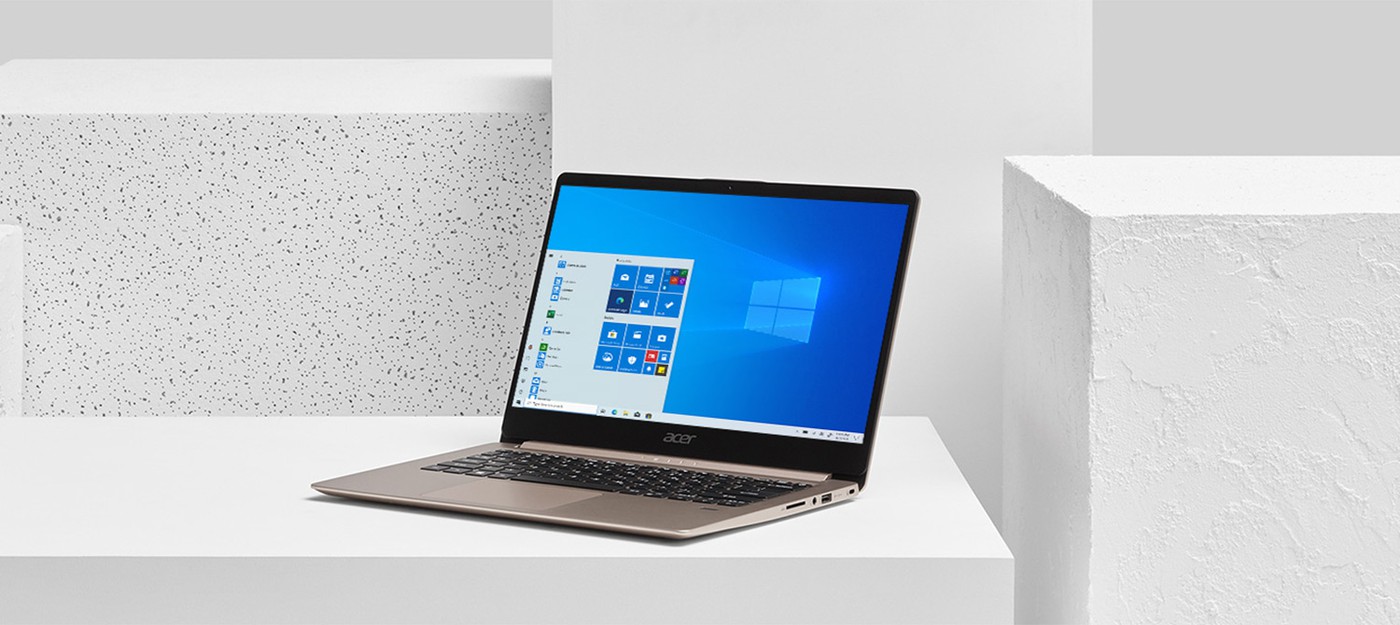
Некоторые пользователи Windwos 10 уже достаточно давно жалуются на проблемы с обновлением системы. Чтобы разобраться с источником, Microsoft провела расследование ситуации и в результате заявила, что в некоторых случаях апдейт до актуальной версии может занять до восьми часов.
Менеджер программы обновлений Windows Дэвид Гайер в конце января в специальном блоге отметил, что в некоторых случаях требуется "минимум два часа" и еще "шесть часов подключения" для скачивания и установки патчей на фоне.
Данную процедуру не проходит примерно половина устаревших девайсов — у них просто не хватает времени, чтобы совершить все обновление. Компания сообщила, что 25% девайсов с обслуживаемым билдом ОС как минимум на 60 дней отстают от обновлений системы безопасности.
Самое простое решение — оставить PC для обновления в течение ночи, чтобы оно не мешало работе или игровому времени. Если обновляется игровой ноутбук, то необходимо подключить его к сети и проверить настройки энергопотребления и отключить переход в спящий режим.
У пользователей Windows 11 таких проблем быть не должно, так как апдейты на 40% меньше благодаря улучшенному сжатию.
Работа с обновлениями Windows 10 очень долго: что делать и сколько времени длится установка
При работе с Windows 10 обновления затягиваются надолго, пользователи не знают, что им делать. При установке обновлений Windows рекомендуется ничего не делать, кроме как дождаться завершения процесса. Win 10 можно обновлять примерно за 2 часа. Если получение обновлений зависает, а счетчик процентов не меняет свои значения в течение длительного времени, вы можете перезагрузить или даже выключить компьютер.
Если обновления Windows 10 устанавливаются очень долго, можно попробовать следующие решения:
- Перезагрузите компьютер и попробуйте установить обновления еще раз. Иногда простая перезагрузка может решить проблемы с обновлениями.
- Проверьте наличие достаточного свободного места на жестком диске. Если на жестком диске мало свободного места, обновления могут устанавливаться медленнее или вообще не устанавливаться. Удалите ненужные файлы и программы, чтобы освободить место на диске.
- Отключите временно антивирусное программное обеспечение или любое другое программное обеспечение безопасности. Некоторые антивирусные программы или программное обеспечение безопасности могут замедлить процесс установки обновлений.
- Используйте инструменты устранения неполадок Windows для поиска и устранения проблем, связанных с установкой обновлений.
- Если ничего не помогает, попробуйте загрузить обновления вручную из официального сайта Microsoft. Скачайте необходимые обновления вручную и установите их на компьютер.
Если ничего из перечисленного не помогло, можно обратиться за помощью в службу поддержки Windows.
От чего зависит скорость обновления Windows 10
Скорость обновления Windows 10 зависит от нескольких факторов, включая:
- Скорость вашего интернет-соединения: чем выше скорость вашего интернет-соединения, тем быстрее загрузятся обновления.
- Количество обновлений, доступных для загрузки: если доступно много обновлений, загрузка и установка их может занять много времени.
- Состояние жесткого диска и оперативной памяти вашего компьютера: если ваш жесткий диск полон или оперативная память недостаточно большая, то это может замедлить скорость обновления.
- Состояние операционной системы: если ваша операционная система содержит много ошибок или вредоносных программ, это может замедлить процесс обновления.
- Состояние обновлений: если обновления содержат ошибки или проблемы, то они могут вызывать проблемы при установке и замедлять процесс обновления.
- Скорость процессора: более быстрый процессор может помочь ускорить процесс обновления.
- Настройки Windows Update: настройки Windows Update, такие как время, когда они загружаются и устанавливаются, могут влиять на скорость обновления.
В целом, чтобы ускорить процесс обновления Windows 10, рекомендуется использовать быстрое интернет-соединение, иметь достаточно свободного места на жестком диске и оперативной памяти, а также следить за состоянием операционной системы и устанавливать обновления в удобное время.
Сколько длится обновление по времени?
Чтобы компьютер работал бесперебойно и не подвергался атакам вирусов, необходимо регулярно обновлять текущую версию Win 10. Пользователь может включить автоматическое принятие пакетов с помощью встроенной программы Центра обновления Windows, расположенной в консоли настроек. Скачивание и установка обновлений Windows занимает от 5 минут до часа. Чем новее модель вашего устройства и версия Windows, тем меньше будет время загрузки.

При активации автоматического получения новинок от Microsoft система централизованно скачивает пакеты. Windows сама проверяет наличие обновлений, при необходимости скачивает их с серверов и даже устанавливает на ПК. Наконец, появляется сообщение с просьбой не выключать ноутбук до завершения установки.
Однако иногда во время загрузки возникают зависания. Процесс может не завершиться в течение нескольких часов. Вам нужно подождать не менее 2 часов и принудительно перезагрузить ноутбук. В случае перезагрузки Windows просто отложит загрузку пакетов и выполнит эту процедуру позже. Система вернется к предыдущей версии Windows и будет нормально работать.

Проблемы могут возникнуть, если на диске недостаточно места для установки обновлений. Скачиванию могут препятствовать вирусы или, наоборот, работа стороннего антивируса. В случае сбоя пользователю придется перезагрузить устройство.
Причины и способы решения зависания Windows 10 при загрузках обновления
Во время загрузки обновлений на экране появляется процентный счетчик, который постоянно увеличивается. Приходится подождать, пока загрузка достигнет 100%. Если процент останавливается на определенном значении и не меняется долгое время (не менее 2 часов), операционная система блокируется. В этом случае вам необходимо перезагрузить компьютер. Если процесс загрузки заблокирован, разрешено принудительное завершение работы.

Зависание на 32 %
Windows, обновленная с помощью Центра, часто вылетает на 32 процентах. Пользователю может показаться, что на ПК ничего не происходит, но это не так. В этом случае запрещается прерывать процесс. Ведь нужные файлы все равно скачиваются.
Медленное обновление Vin 10 указывает на низкую производительность ПК и плохое подключение к Интернету. О том, что что-то происходит, свидетельствует мигающий индикатор на панели. Пользователю придется дождаться завершения установки новых продуктов Microsoft.

Перед загрузкой пакетов рекомендуется отключить все периферийные устройства и закрыть приложения. Процесс получения инноваций от Microsoft будет быстрее.
Что делать, если получение обновлений зависает на 32 %:
- подождать 2 часа;
- перезагрузите устройство;
- через Параметры перейти в подпункт «Обновление и безопасность»;

- найдите строчки «Устранение неисправностей», «Дополнительные инструменты…»;
- перейти в подпункт «Выполнить диагностику…»;
- выберите «Центр…» и «Запустить средство устранения неполадок».

После активации инструмента система выполнит диагностику и самостоятельно устранит проблему. Пользователю придется перезагрузить ноутбук, а затем проверить наличие новых продуктов Microsoft. Ранее вы могли удалить данные, хранящиеся в папке C: \ Windows \ SoftwareDistribution \ Download».

Как проверить наличие обновлений Windows:
- активировать «Параметры»;

- перейти в подпункт «Центр…»;

- щелкните строку «Проверить наличие обновлений Windows».

Проблемы на 99 %
Процесс получения обновлений может зависнуть на последнем проц. Эта проблема может быть вызвана приложениями, которые продолжают работать при получении пакетов Microsoft. Ошибку можно предотвратить, отключив эти программы перед загрузкой обновлений. Когда он зависает на 99%, пользователь должен подождать около 2 часов, а затем перезагрузить ноутбук.
Как остановить запуск приложений:
- вызвать диспетчер задач;

- открыть «Процессы»;

- закрыть активные приложения (антивирус, плеер).

Иногда может потребоваться удалить сторонний антивирус, который препятствует нормальной загрузке обновлений. Лучше проверьте наличие проблем «Запустите средство устранения неполадок» из консоли «Параметры».

Сбои часто происходят из-за поврежденных системных файлов.

Восстановить их целостность поможет запуск командной строки с правами администратора и утилитой «sfc / scannow». Если простые методы устранения неполадок не помогли, придется загружать устройство в «безопасном режиме», в крайнем случае – использовать «Восстановление» или чистую загрузку Win 10.

Как справиться с зависаниями на 71 %
Если операционная система дает сбой на 71%, существуют факторы, замедляющие процесс загрузки обновлений. Причины блокировки: огромное количество приложений, работающих в фоновом режиме, антивирус, препятствующий загрузке, сбой системы. Перед принятием нововведений рекомендуется закрыть все окна и перестать запускать активные программы.
Когда он останавливается на 71%, рекомендуется подождать не менее 2 часов, прежде чем Windows будет полностью обновлена. Если счетчик процентов не увеличивается, рекомендуется перезагрузить устройство. После перезапуска вы можете найти причину ошибки, используя «Средство устранения неполадок».

Компьютер тормозит на 75 %
Если операционная система зависает на 75%, вам нужно подождать около 2 часов, а затем перезагрузить компьютер. Причины блокировки: работа стороннего антивируса, вирусы, фоновая активность приложений. Установка обновлений может остановиться на 75%, если язык конкретной системы не установлен на русский.
Как отключить английскую версию:
- активировать «Панель управления»;

- найти “Часы, язык…»;

- щелкните один раз на «Добавить язык»;

- активировать «русский язык»;
- нажмите «Скачать и установить языковые пакеты»;

- перейдите в «Параметры»;

- активируйте «Сделать этот язык основным»;

- перезагрузите устройство.
Перед получением обновлений от Microsoft рекомендуется изменить язык, отключить антивирус, просканировать операционную систему на наличие вирусов или закрыть приложения. Если вы столкнулись с зависанием до 75%, рекомендуется перезагрузить ноутбук и запустить встроенное средство устранения неполадок.
Универсальный способ исправления ошибок при зависании обновлений
Win 10 имеет встроенное средство устранения неполадок, которое поможет вам перестать получать файлы от Microsoft. Вы можете запустить его из Панели управления. Если Windows зависла, вам нужно будет перезагрузить компьютер.
Как убрать блоки при установке пакетов инноваций:
- в поисковике напишите: «Решение проблем»;

- открыть одноименный подпункт в Панели управления;

- выполнить активацию «Система и безопасность»;

- выберите «Устранение неполадок с помощью Центра…»;

- появится окно «Диагностика…»;

- щелкните один раз на «Дополнительно»;

- откроется окно «Запустить диагностику…»;
- установите флажок «Применять исправления автоматически»;

- щелкните один раз на «Запуск от имени администратора»;
- нажмите «Далее» и дождитесь завершения диагностики;
- перезагрузите устройство и снова обновите Windows.
Подготовка к установке обновлений зависает
Если вы столкнулись с зависаниями на подготовительном этапе, существуют факторы, препятствующие загрузке обновлений Win Updates. Причины: конфликтующие приложения все еще работают в фоновом режиме, сторонний антивирус включен. Вирусы могут препятствовать получению пакетов. Обновления не запускаются из-за поврежденных служебных файлов.
Прежде чем вы сможете обновить Win 10, вам необходимо активировать средство устранения неполадок из Центра. Параллельно можно проверить свой ноутбук на вирусы. Рекомендуется сканировать операционную систему с помощью утилиты DISM из командной строки с правами администратора (DISM / online / cleanup-image / restorehealth).

Перед приемом файлов от Microsoft рекомендуется отключить сторонний антивирус и активные фоновые приложения. Если блокировка не исчезнет, вам нужно будет запустить операционную систему в «безопасном режиме» или активировать «Восстановление» при запуске ПК. Серьезные проблемы можно решить только чистой установкой Windows 10.
Загрузка обновлений зависает
Причиной блокировки при получении новинки от Microsoft могло быть повреждение служебных файлов. Помочь в устранении этой ошибки окажет утилита DISM, восстанавливающая операционную систему.
Как восстановить поврежденные служебные файлы:
- активировать командную строку с правами администратора;

- в окошке напишите: DISM.exe / Online / Cleanup-image / Restorehealth;

- дождитесь завершения сканирования.
DISM использует обновление Windows, доступное на ПК, для устранения повреждений. В случае серьезных проблем восстановить служебные файлы поможет утилита sfc и команда: sfc / scannow.
Если операционная система зависает при получении обновлений, рекомендуется перезагрузить ноутбук. Иногда такое простое действие помогает исправить ошибку (сбой системы). После включения устройства необходимо запустить «Средство устранения неполадок» (из Центра) и проверить наличие нововведений от «Microsoft» (через Параметры).

Перед получением обновлений рекомендуется отключить от ноутбука внешнее оборудование и закрыть активные приложения, в том числе антивирус. Рекомендуется проверить операционную систему на вирусы. На диске, который принимает пакеты от Microsoft, должно быть достаточно дискового пространства (не менее 20 ГБ).
Устанавливаем обновления вручную
Автоматическое получение обновлений часто застает владельцев ноутбуков врасплох и запускается не в то время, когда запущены важные программы. Пользователь может активировать ручную установку обновлений Windows. Изменения можно внести из консоли Панели управления.
Как изменить настройки (установить ручной режим приема файлов):
- активировать Панель управления;

- перейти в подпункт «Центр…»;

- кликните по строке «Параметры»;

- активируйте «Искать обновления, но решение о загрузке .. принимаю я»;

- нажмите один раз на «ОК».
После настройки параметров Центра Windows, установленная на ноутбуке, будет информировать пользователя о наличии новых пакетов от Microsoft с помощью значка на панели задач и уведомлений. В любой момент вы можете нажать на сообщение и начать установку обновлений Windows. Этот полуавтоматический метод получения пакетов инноваций позволяет игнорировать уведомления из Центра, пока вы не решите начать загрузку самостоятельно. После завершения загрузки вам необходимо перезагрузить устройство.
Сколько длится работа с обновлениями на windows 10
Бесплатное обновление доступно для пользователей Windows 7, 8.1 и Windows Phone 8.1 в течение года, после выхода Windows 10, то есть до 29 июля 2016 года.
Обновление действительно бесплатное?
Да, обновление распространяется абсолютно бесплатно в течение года, после выхода системы. Вы навсегда получаете полную копию системы.
Как получить Windows 10?
Существует несколько способов:
- Купить новое устройство с Windows 8.1 и бесплатно обновить его до Windows 10;
- Зарезервировать бесплатное обновление для установленной Windows 7 или Windows 8.1.
Какие системные требования у Windows 10?
Они практически не изменились. Если у вас работает Windows 7 или 8.1, то будет работать и Windows 10.
- Процессор: Не менее 1 ГГц или SoC
- ОЗУ: 1 ГБ (для 32-разрядных систем) или 2 ГБ (для 64-разрядных систем)
- Место на жестком диске: 16 ГБ (для 32-разрядных систем) или 20 ГБ (для 64-разрядных систем)
- Видеокарта: DirectX версии 9 или выше с драйвером WDDM 1.0
- Дисплей: 1024 x 600 точек
Сколько времени длится обновление до Windows 10?
Обновление займет около часа. Новым устройствам может быть достаточно 20 минут, а старым более часа.
Можно ли обновить все мои устройства под управлением Windows?
Да, обновление доступно не на аккаунт, а для каждого устройства в отдельности. Если оно подходит под требования Windows 10, то вы получите предложение по обновлению.
Можно ли обновиться до Windows 10 без резервации?
Да, в течение года вы можете бесплатно обновиться до Windows 10 с помощью приложения «Переход на Windows 10».
До какой редакции будет обновлена моя система?
Пользователи Windows 7 Начальная, Домашняя базовая и Домашняя расширенная, а также пользователи Windows 8.1 Core получат Windows 10 Home.
Пользователи Windows 7 Профессиональная и Максимальная, а также пользователи Windows 8.1 Профессиональная и Профессиональная для учащихся получат Windows 10 Pro.
Пользователи Windows Phone 8.1 получат Windows 10 Mobile.
Внимание! Корпоративные редакции Windows, а также Windows RT не получат бесплатное обновление до Windows 10.
У меня нелицензионная версия Windows 7/8.1. Могу ли я обновиться до Windows 10?
Да, обновление до Windows 10 получат все пользователи Windows 7 и 8.1. Но система, после обновления, останется нелицензионной. Вам нужно будет приобрести лицензионную копию в магазине.
Можно ли переустановить Windows 10 после обновления?
Да. Если вы воспользуетесь бесплатным обновлением до Windows 10, то позднее вы сможете переустановить систему, создав установочный DVD или USB носитель. Вам не нужно будет покупать систему или делать откат до предыдущей версии и производить обновление.
Как долго вы можете использовать Windows 10 без активации?
Задумывались ли вы, как долго вы можете использовать Windows 10 без ключа продукта или активации? Простой ответ заключается в том, что вы можете использовать не активированную версию навсегда, но в долгосрочной перспективе некоторые функции будут отключены. Прошли те времена, когда Microsoft заставляла потребителей покупать лицензию и продолжала перезагружать компьютер каждые два часа, если у них заканчивался льготный период для активации.
Итак, теперь вы знаете, что нет необходимости активировать Windows 10 — но вы должны знать, что лицензионное соглашение Microsoft для розничной торговли, раздел 5, гласит:
Вы имеете право использовать это программное обеспечение только в том случае, если вы имеете надлежащую лицензию, и программное обеспечение было правильно активировано с помощью подлинного ключа продукта или другим разрешенным способом.
Windows 10, в отличие от предыдущих версий, не заставляет вас вводить ключ продукта во время процесса установки. Вы получаете кнопку Пропустить сейчас . После установки вы сможете использовать Windows 10 в течение следующих 30 дней без каких-либо ограничений.
Вот список ограничений, с которыми вы столкнетесь в этой ситуации:
- Водяной знак останется в правом нижнем углу с надписью Активировать Windows.
- Windows будет отправлять уведомления с просьбой активировать Windows. Это не будет каждый день как раньше.
- В настройках появится уведомление « Windows не активирована, активируйте Windows сейчас ».
- Вы не сможете изменить обои, цвета акцента, темы, экран блокировки и т. Д. Все, что связано с персонализацией, будет затемнено или недоступно.
- Некоторые приложения и функции перестанут работать
- Хотя в настоящее время вы все еще можете получать обновления, Microsoft, вероятно, изменит свою политику в будущем.
Таким образом, вы можете видеть, что Windows 10 работает даже без активации. В настоящее время система получает обновления, Microsoft может в любое время принять решение либо заблокировать, либо задержать их. В этом случае, использование системы будет небезопасным. Кроме того, если вы используете его в коммерческих целях, использование программного обеспечения без соответствующей лицензии может быть незаконным.
Если процесс восстановления Windows 10 с помощью точки восстановления длится слишком долго, то какие действия нужно предпринять?
Если выключить компьютер из розетки во время восстановления системы, то что желательно сделать после его включения?
У меня на данный момент установлена Windows 10 Enterprise (x64) v1903.
Прерывать процесс восстановление системы с «точки восстановления» системы в Windows-10 не в коем случае нельзя если нет зависания! Процесс может занять очень много времени, от 2 часов подряд и больше даже на новом компьютере. Проверять же «зависла система или нет» можно периодически нажимая на клавишу *Caps Lock*: Если сигнальная лампочка на клавиатуре (справа) загорается при нажатии и потухает при повторном нажатии которая подписана Caps Lock, то значит система не зависла и процесс продолжается!
5 1 · Хороший ответ
2 4 · Хороший ответ
У меня уже сутки идет процесс восстановления файлов и параметров Windows Воосстановление системы восстанавливает реестр.
Вечная перезагрузка Windows. Что делать?
Скорее всего какое-то из приложений Microsoft включило автоматическую установку обновлений и теперь система их закачивает и устанавливает. В зависимости от сборки Win8.1 этих обновлений может накопиться от 1,5 до 3 Гб. Запаситесь терпением и ждите конца обновлений. Если в ноутбуке реализована индикация активности HHD и этот светодиод периодически моргает, значит система устанавливает и настраивает обновления. Если активности HDD нет, значит ноутбук банально подвис. Тогда подержите нажатой кнопку включения 5-6 сек., пока ноут выключится и затем снова его включите.
Стоит ли переходить с Windows 7 на Windows 10?
Windows 10 — худшее что я видел в своей жизни. Пока есть возможность сидите на семерке, которая понятна, настраиваема и управляема. Десятка же, вообще непонятно для кого делалась. Захламлена до предела. Даже выключить с одного нажатия не получается. Приходится делать кнопку отдельную на рабочем столе. В общем сделана для тех кто привык тыкать пальцем на картинку. Обновления достают конкретно. При не очень быстром интернете на ноуте может качать их до получаса, при этом не позволяя работать по другим задачам. Поживете неделю без интернета, получите при подключении к сети 2-3 гига непонятных обновлений, которые потом ещё и устанавливаться начнут. При этом она сама делает что хочет, когда хочет и как хочет. Дальше аргументировать не буду, думаю и так понятно.