Как пользоваться стикерами в WhatsApp

Чтобы использовать стикеры в WhatsApp, прежде всего, откройте окно диалога и нажмите кнопку эмодзи:
Кнопка для открытия эмодзи
Далее, нажмите на третий из значков, появляющихся в нижней части экрана:
Кнопка доступа к стикерам
Вы попадете во вкладку стикеров. Кликните на любую из категорий, чтобы просмотреть содержимое:
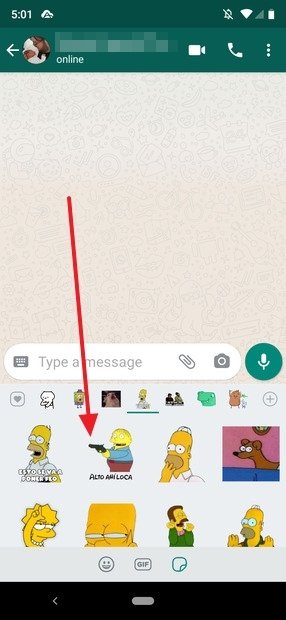
Стикеры из галереи
Нажмите на тот, который вас больше всего интересует, чтобы добавить его в беседу:
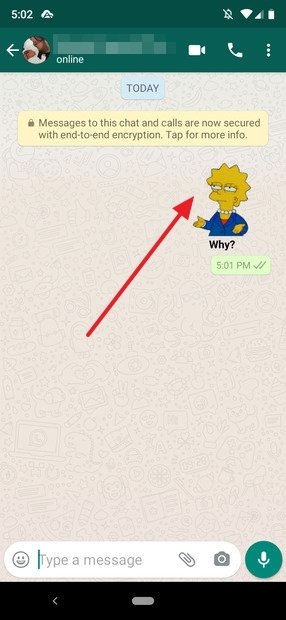
Отправленный стикер
Вот и все, пользоваться стикерами в WhatsApp очень просто. Вы можете пользоваться другими стикерами прямо с вкладки стикеров приложения, нажав на плюс:
Кнопка для добавления стикеров
Кроме того, вы также можете использовать такие приложения, как Sticker.ly, чтобы добавлять готовые паки стикеров в WhatsApp или даже создавать свои собственные.

Поддержка стикеров в WhatsApp появилась сравнительно недавно, в то время, как в Line уже вовсю используются анимированные стикер-паки (некоторые даже приходилось покупать за настоящие деньги). Позже Facebook Messenger включил их в свой функционал, но WhatsApp пришлось долго ждать.
Несмотря на попытки Line реализовать идею магазина стикеров за пределами Японии (чего не произошло, так же как и использование приложения не было универсальным), мы увидели это только после того, как WhatsApp решил включить их, теперь, когда они находятся на вершине. Сегодня они широко используется во всем мире, и вы можете найти очень хорошо разработанные коллекции, которые можно добавить в свой сборник.
Где берут стикеры для Ватсапа, как найти и добавить стикерпак?
Не знаете, где берут стикеры для Ватсапа, но очень хотите их найти? Если ваши друзья или знакомые уже присылали смешные и красивые наклейки, уверены, вам тоже хочется добавить себе парочку наборов! Давайте разберемся, где их искать.
Встроенные коллекции
Для начала мы поговорим о том, как найти стикеры в Ватсапе. В мессенджере есть огромная коллекция уже готовых наборов – там самые разные картинки, эмоции, впечатления! Поверьте, вам точно будет из чего выбрать.
На Android
Это совершенно бесплатно, ни к чему вас не обязывает. Вы можете пользоваться наклейками постоянно, а можете отправлять их очень редко. Дополнительных программ устанавливать не нужно, все уже есть в мессенджере. Готовы узнать, где находятся стикеры в Ватсапе на Андроиде?
Краткая и подробная инструкция о том, как сделать стикеры в Ватсапе самостоятельно в прошлой статье.
- Откройте приложение и войдите в любой диалог;

- Нажмите на значок смайлика – он слева в строке для ввода текста;

- Как только снизу появится панель, переключитесь на иконку в виде наклейки.

Важно: вы действительно можете выбрать любую переписку, чтобы понять, где найти стикеры в Ватсапе. Совершенно не важно, какой диалог вы открываете, интерфейс от этого не меняется. Просто кликайте на беседу с тем, кому хотели бы отправить крутую наклейку.
Даже если вы никогда не пользовались стикерпаками, система по умолчанию добавит вам один или несколько стандартных наборов. Нужно же с чего-то начинать!
Но это далеко не все доступные коллекции. Где взять стикеры для WhatsApp на Андроиде, как посмотреть другие стикерпаки?
- Нажмите на значок «+» , расположенный справа;

- Откроется встроенный магазин – листайте, смотрите, выбирайте!

Все доступные стикерпаки представлены на этом экране. Вы можете открыть каждый набор (нажмите на него, чтобы посмотреть содержимое). Если вам понравится, кликайте по кнопке в виде стрелки, чтобы загрузить коллекцию в память вашей учетной записи.
На iOS
Теперь о том, где взять стикеры для WhatsApp на iPhone. Разумеется, на iOS-устройствах также есть встроенный каталог, к которому вы легко сможете получить доступ:
- Заходим в приложение и открываем любой чат;

- Нажимаем на иконку наклейки – она находится справа снизу, в поле для ввода текста;

- Щелкаем по кнопке в виде «+» , чтобы переключиться на каталог.

Вот где искать стикеры для Ватсапа! Перед вами огромное количество готовых стикерпаков – смешных, красивых, просто классных. Выбирайте, смотрите, изучайте – жмите на стрелку, чтобы загрузить понравившийся набор себе на устройство.

Дополнительные возможности
Есть и альтернативный ответ на вопрос, где скачать стикеры для WhatsApp. Если вам не хватает того, что уже есть в мессенджере, можно воспользоваться сторонними приложениями.
Задаетесь вопросом: «Где искать и как добавить стикеры в WhatsApp?». Ответ в прошлой статье.
Подобных программ очень много! Просто откройте Google Play или App Store (в зависимости от марки вашего устройства), а затем вбейте в строку поиска запрос «WhatsApp Stickers» .

Результаты выдачи вас удивят. Перед вами появятся десятки разнообразных приложений, которые очень схожи по функционалу и принципам работы. Вот где найти стикеры для Ватсапа – и не только найти, но и сделать самостоятельно.
Небольшая хитрость. Если вы не хотите сами искать программы, воспользуемся подсказкой системы:
- Откройте мессенджер и войдите в любой диалог;
- Нажмите на смайлик, а затем переключитесь на вкладку в виде наклейки (Андроид);
- Сразу кликните по значку наклейки (если у вас Айфон);
- Щелкните по кнопке в виде плюса, чтобы перейти к диалогу;
- Листайте коллекцию вниз, пока не появится панель «Другие приложения…» .

Если вы нажмете на эту кнопку, вас автоматически перебросит в магазин Google Play или App Store. Ничего не нужно искать, релевантные результаты уже перед вами.

Вот такой интересный вариант, где взять стикеры в Ватсап. Поверьте, возможности невероятно широки. Можно посмотреть специальные мемные наклейки, картинки с животными, со знаменитостями, с персонажами каких-то фильмов и мультфильмов… Это далеко не полный список.

Как правило, во всех подобных программах есть удобная система поиска по категориям. Пользователи, которые сами делают стикерпаки, открывают доступ для общего просмотра и скачивания.

Вы можете изучить разные коллекции и скачать то, что нравится именно вам! Где взять стикеры для WhatsApp – разобрались. А как их можно загрузить? О переносе в мессенджер не переживайте, достаточно просто нажать на кнопку – и набор автоматически будет загружен в ваш профиль.

В большинстве подобных программ есть возможность самостоятельно разработать стикерпак. Вам понадобится исходное изображение, фантазия и желание сделать что-то классное. Остальные инструменты вы найдете в приложении: это гифки, наклейки, текстовый редактор, карандаш, чтобы рисовать, рамки и многое другое…

Нашли, где в Ватсапе стикеры, научились пользоваться дополнительными инструментами – этого мало? Если хотите, можете попробовать сделать стикерпак самостоятельно! Мы уже рассказывали о том, что вам понадобится, начинайте творить!
Стикеры для WhatsApp 4+
#BRAND NEW App that leverages best in class technology to create and share ANIMATED STICKERS!
— DOWNLOAD dozens of stickers packs already created; new packs are constantly updated!
— CREATE fantastic Stickers starting from your photos or from the Web. The Magic Selector function removes the background from your photos instantly!
— PERSONALIZE your Stickers, adding Emoji or Text!
— SHARE your Stickers with your friends on WhatsApp, iMessage and Telegram!
Download now and enter in the world of stickers, your chat will never be the same
Как делать собственные стикеры из фото для Telegram, iMessage, WhatsApp на iPhone и iPad без установки сторонних приложений
В iOS 17 и iPadOS 17 (обзор) появилась забавная функция, которая может превратить ваше изображение, семейное фото, фото домашних животных или другие картинки в стикер для использования в «Сообщениях» (iMessage) и в других приложениях, установленных из App Store. В этой статье мы покажем вам, как превратить себя или другой объект с фотографии в стикер и за счет этого оживить чаты, в которых вы общаетесь на своем iPhone, iPad или Mac.

Как сделать стикеры из фотографий на iPhone или iPad без установки дополнительных приложений?
1. Убедитесь, что изображение, которое вы хотите превратить в стикер, сохранено в приложении Apple «Фото» или в приложении «Файлы» на iPhone или iPad.
2. Зайдите в приложение «Фото» или «Файлы» и откройте эту картинку.
3. Коснитесь и удерживайте пальцем основной объект изображения, например, свое лицо, людей, домашнее животное, объект или какой-либо другой выделяющийся предмет.
4. Когда вы коснетесь объекта и будете удерживать на нем палец, то заметите белую линию, проходящую по краям основного объекта. Также появится полоска меню. Коснитесь на ней пункта «Добавить стикер».

5. Вот так вы успешно превратили себя или главный объект этой фотографии в стикер. Теперь он уже сохранен, но вы можете дополнительно настроить его. Для этого коснитесь меню «Добавить эффект» над только что созданным стикером. Если вы не видите эту опцию, то нажмите и удерживайте созданную наклейку и тогда уже выберите «Добавить эффект».

6. Теперь внизу окна стикера можно выбрать один из четырех эффектов: Контур (вокруг изображения добавляется белый контур), Комикс (фото превращается в нарисованную картинку), Объем (изображению придается объем) или Блеск (при наклоне устройства на изображении появляется эффект блеска).


Осталось нажать «Готово» в правом верхнем углу окошка.
Важное примечание. Вы не можете создавать эти стикеры на своем Mac.
Превратите свои живые фотографии в анимированные стикеры
Точно так же, как вы можете коснуться и удерживать палец на основном объекте неподвижного изображения и превратить его в неподвижный стикер, вы также можете коснуться и удерживать основной объект на Live Photo, а потом нажать «Добавить стикер». Это действие превратит объект в анимированный стикер.
Если вы любите делать живые фотографии или у вас есть уже существующие образцы, вы непременно должны попробовать такую возможность. Мы уверены, что вам понравится делать анимированные стикеры.
Примечание. Поскольку при касании и удержании пальца на Live Photo запускается анимация, вам, возможно, придется повторить попытку несколько раз, прежде чем вы увидите параметр «Добавить стикер».
Используйте свои собственные стикеры в приложении «Сообщения» (iMessage)
Статичные и анимированные стикеры, которые вы создаете на одном устройстве, например, на iPhone или iPad, синхронизируются через iCloud со всеми другими вашими устройствами Apple, имеющими тот же Apple ID. Вот как можно затем использовать эти стикеры в чатах «Сообщений».
На iPhone или iPad
1. Откройте приложение «Сообщения» и начните новый разговор или зайдите в уже существующий чат.
2. Нажмите кнопку «плюс» (+) рядом с полем для ввода текста.
3. Выберите «Стикеры».

4. Нажмите на созданный вами стикер в разделе «Стикеры», и он появится прямо в поле ввода сообщения. Теперь вернитесь к окну ввода сообщения и нажмите кнопку с синей стрелкой, чтобы отправить картинку, как обычное сообщение.

5. Помимо отправки стикера в виде стандартного текста, вы также можете использовать эту картинку, чтобы отреагировать на конкретное сообщение. Все, что вам нужно сделать, это коснуться и удерживать наклейку, а затем перетащить ее на сообщение (текстовое облачко, изображение, видео и т.д.), которое вы отправили или получили. Этот стикер в итоге будет словно бы плавать над этим сообщением. Это выглядит довольно интересно, и вы непременно должны попробовать эту возможность.

Так выглядит отправленная реакция на сообщение в приложении отправителя:

Так выглядит отправленная реакция на сообщение в приложении получателя:

На Mac
Как мы уже говорили, вы не сможете превратить свои фотографии в стикеры на своем Mac. Но зато вы можете использовать те картинки, которые создали на своем iPhone или iPad, так как они синхронизируются через iCloud и появятся и на вашем компьютере.
1. Запустите приложение «Сообщения» и откройте чат или начните новый.
2. Щелкните по значку App Store и выберите «Стикеры».
3. Перейдите в раздел «Стикеры» и нажмите на нужную вам наклейку.

4. Теперь щелкните по полю ввода сообщения, добавьте туда комментарий, если требуется, и нажмите клавишу ввода/возврата, чтобы отправить стикер в чат.
5. Вы также можете перетащить наклейку и поместить ее поверх текста, чтобы использовать ее в качестве реакции на сообщение.
Как удалить добавленную пользовательскую реакцию стикером из сообщения?
После того, как вы отреагировали на сообщение с помощью специального стикера, вы можете при необходимости удалить эту реакцию, выполнив следующие действия.
1. Коснитесь и удерживайте сообщение с пользовательским стикером в качестве реакции и выберите меню «Подробно о стикере».

На Mac щелкните правой кнопкой мыши по стикеру с реакцией и выберите «Подробно о стикере».


2. Проведите пальцем влево по стикеру и коснитесь значка удаления.

А на Mac просто нажмите кнопку «×».

После этого стикер больше не будет отображаться в качестве вашей реакции.
Как использовать пользовательские стикеры в разметке?
В дополнение к добавлению фигур, линий, текста и подписи к фотографии с помощью функции «Разметка» вы можете коснуться параметра «Добавить стикеры» и поместить наклейку поверх изображения.
Использование фотостикеров в других приложениях
Стикеры, которые вы создаете из своих фотографий, не ограничиваются для использования только приложением Apple «Сообщения». Вы можете оживить свои чаты, используя эти пользовательские стикеры в других приложениях из App Store, таких, как WhatsApp, Twitter, Telegram и других.
В качестве примера рассмотрим вариант с Telegram:
1. Откройте приложение Настройки на iPhone или iPad и перейдите по пути: «Основные» → «Клавиатура».

2. Установите переключатель «Стикеры» в положение «Включено».

3. Откройте Telegram и зайдите в чат.
4. Нажмите клавишу эмодзи на клавиатуре iPhone или iPad.
5. Выберите пользовательский стикер из раздела недавно использованных элементов или просто коснитесь значка наклейки, чтобы открыть ее в увеличенном виде.
6. После выбора стикера нажмите «Отправить».


Важно: как правило, вы можете использовать эти пользовательские стикеры везде, где есть доступ к вашим смайликам кнопкой на клавиатуре Apple iOS. Но некоторые приложения могут быть не оптимизированы для этого. Например, вы можете использовать эти стикеры из раздела недавно использованных эмодзи в чатах Instagram и при создании сторис, но, если вы коснетесь значка стикеров, ничего не произойдет.
Как добавлять (изменять) эффекты для созданных стикеров
Вы можете добавить другой эффект к своему стикеру или изменить уже существующий, выполнив следующие действия. Эти изменения также будут синхронизированы с другими вашими устройствами Apple через iCloud.
1. Откройте приложение «Сообщения».
2. Коснитесь значка плюс и выберите «Стикеры».
3. Коснитесь и удерживайте палец на стикере, который требуется отредактировать. В появившемся контекстном меню нажмите стрелочку, а затем выберите «Добавить эффект» или «Редактировать эффект» (если у картинки уже имеется эффект).

4. Выберите из вариантов: Контур (вокруг изображения добавляется белый контур), Комикс (фото превращается в нарисованную картинку), Объем (изображению придается объем) или Блеск (при наклоне устройства на изображении появляется эффект блеска).
5. А теперь просто нажмите «Готово».
Важно: добавление эффекта, отличного от «Оригинал», превратит ваши анимированные стикеры (созданные с помощью Live Photo) в статичный, неподвижный стикер!
Перестановка или удаление ваших пользовательских стикеров
1. Откройте приложение «Сообщения».
2. Коснитесь значка плюс и выберите «Стикеры».
3. Если коснуться и удерживать палец на картинке, выбрав затем «Изменить порядок», то сможете перетащить эту наклейку с исходного места на новое.

4. А если вы выберете «Удалить» (для появления этого пункта нужно нажать на стрелочку в контекстом меню), то она будет удалена без подтверждения.
Кроме того, вы можете нажать значок минуса (–), когда находитесь в режиме перестановки, чтобы удалить наклейку. Этот метод хорош в ситуации, когда вам нужно быстро избавиться от нескольких стикеров. Тогда вы можете просто нажать кнопку «минус» сразу для всех выбранных наклеек вместо того, чтобы касаться и удерживать каждую из них по отдельности.

Будут ли стикеры с iOS 17 отображаться и работать на iOS 16?
Увы, нет. Для отправки и получения стикеров ваши устройства должны быть обновлены до iOS 17, iPadOS 17 и macOS Sonoma.
В качестве эксперимента мы отправили стикер с нашего iPad с iPadOS 17 на iPhone с iOS 16, но наклейка так и не была доставлена, даже в виде обычного изображения! Точно так же использование стикера для реакции не будет отображаться на устройстве с iOS 16.